Лайфхакер
Лайфхакер
Лучшее
Рубрики
Рецепты
Подкасты
Сервисы
Колонки
Лучшее
Рубрики
Рецепты
Подкасты
Сервисы
Колонки
Сколько дней до лета
Новости
Здоровье
Спорт и фитнес
Покупки
Технологии
Отношения
Кино
Реклама
ЛикбезТехнологии
18 февраля 2022

Как вырезать объект на фото в Photoshop

Три проверенных способа для разных случаев.
Фото автора Артём Козориз
Артём Козориз

Автор Лайфхакера

Как вырезать объект на фото в Photoshop

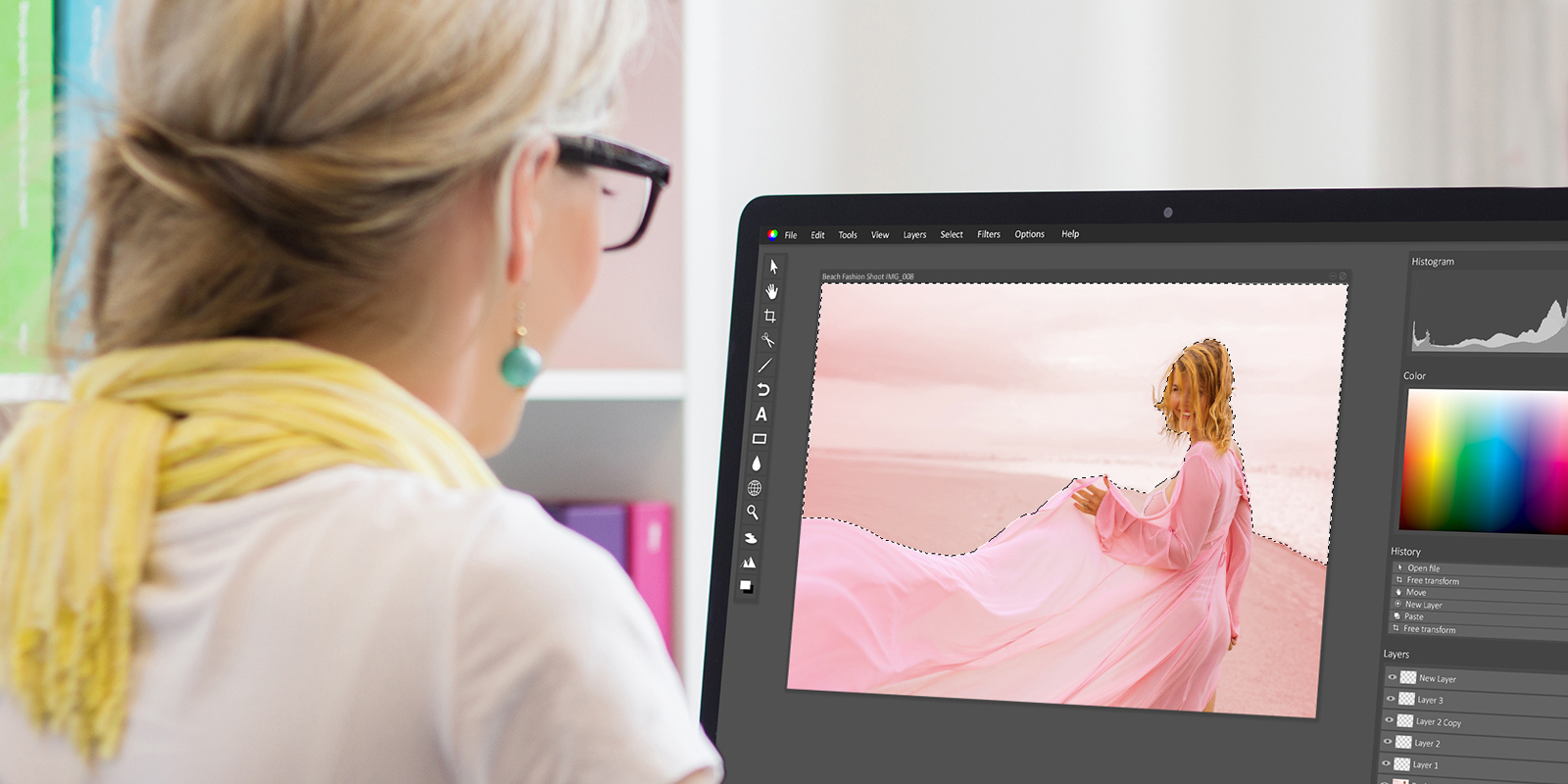
Вырезать предмет или человека на снимке не составляет особого труда — это можно сделать в один клик. Главная сложность в том, чтобы чётко выделить границы объекта и тем самым обеспечить точное отделение от фона. Дальше дело за малым: поместить вырезанный элемент на новый слой и сохранить.

Есть разные техники выделения и вырезки объектов в Photoshop. Рассмотрим несколько популярных вариантов, которые будут по силам даже новичкам. Способы можно использовать как по отдельности, так и комбинируя друг с другом.

Как вырезать простой объект в Photoshop

Быстрый способ с использованием инструментов «Выделение объектов», «Волшебная палочка» и «Быстрое выделение». Подойдёт для предметов несложной формы с относительно чёткими контурами на однотонном контрастном фоне.

1. Откройте нужное изображение в Photoshop.
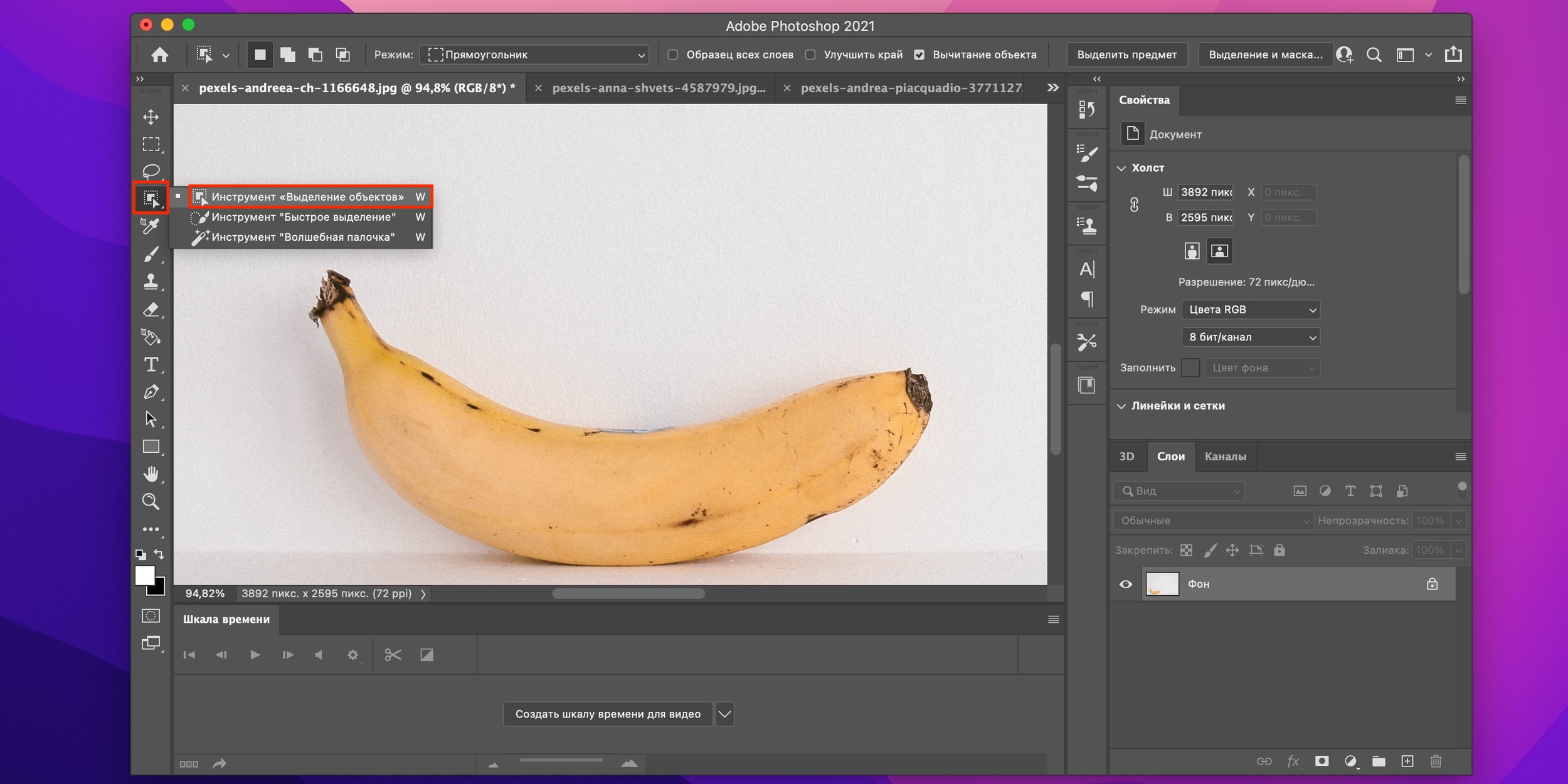
Как вырезать объект в Photoshop: выберите инструмент «Выделение объектов»

2. Выберите инструмент «Выделение объектов», кликнув правой кнопкой мыши по его значку.
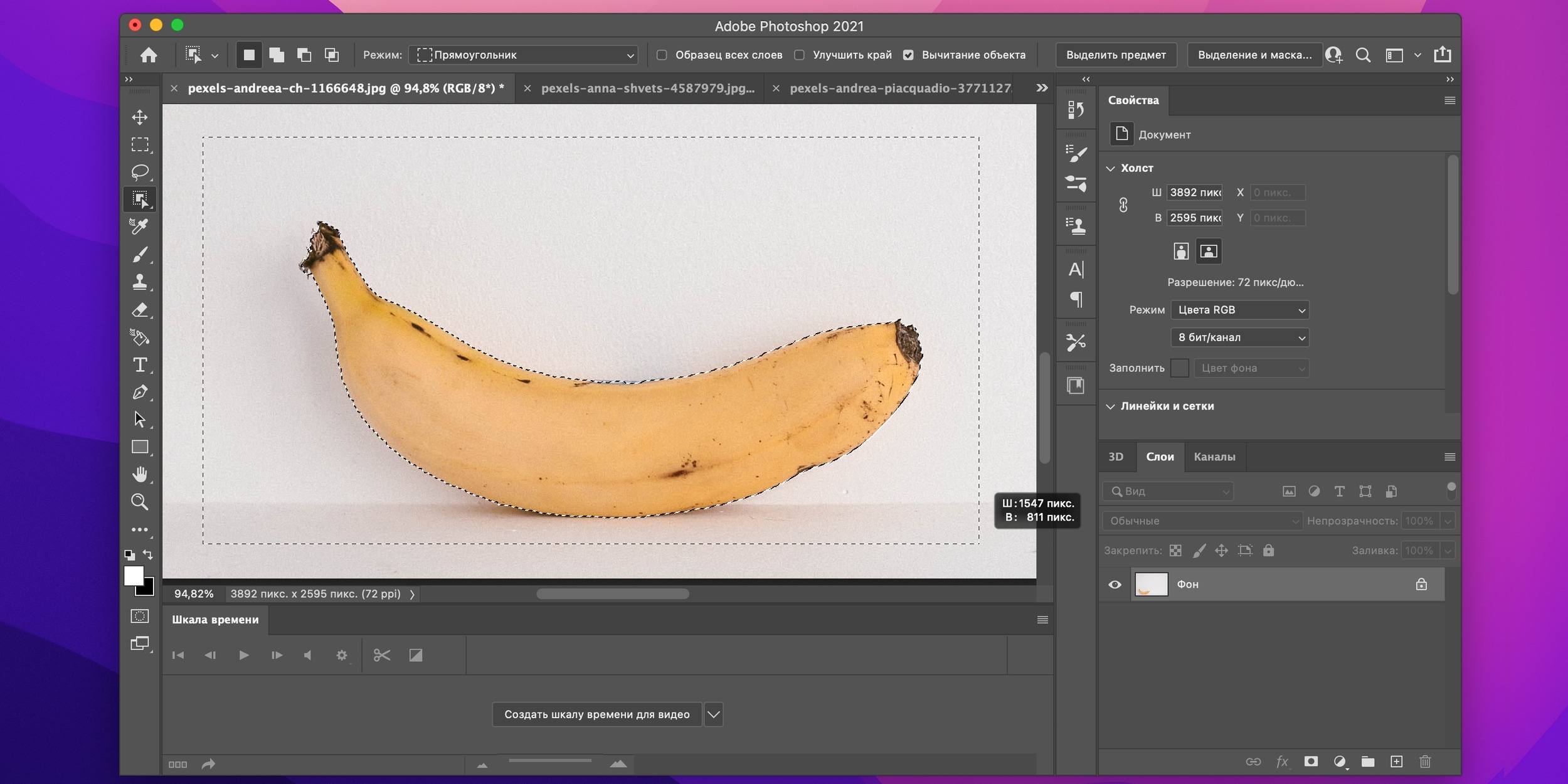
Как вырезать объект в Photoshop: выделите область вокруг предмета

3. Выделите область вокруг предмета, и через секунду программа автоматически определит его границы. Если всё верно, переходите к шагу 4.
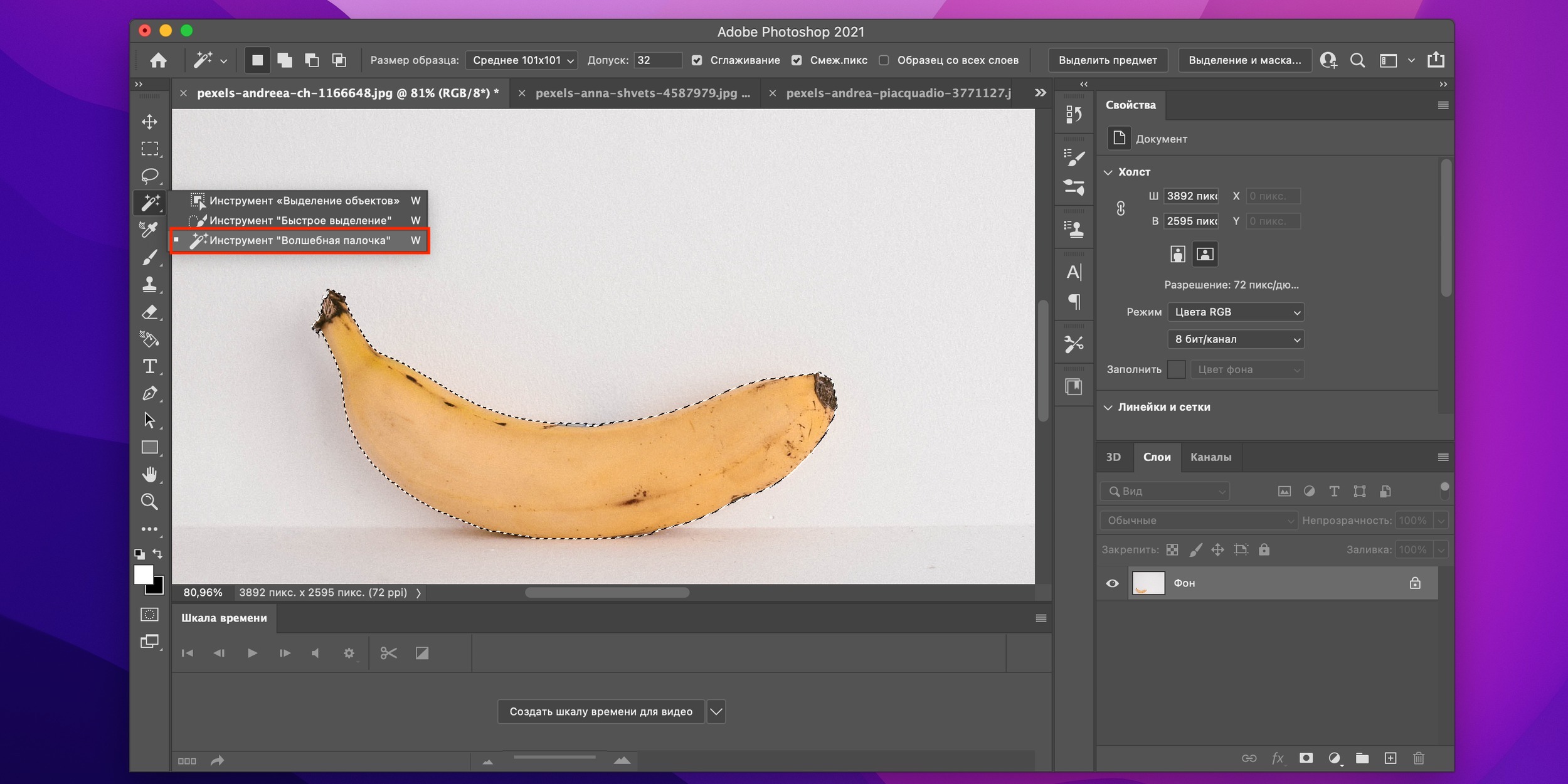
Как вырезать объект в Photoshop: попробуйте воспользоваться «Волшебной палочкой»

Если объект однотонный и на предыдущем этапе были неточности, попробуйте воспользоваться «Волшебной палочкой». Выберите её в том же меню инструмента и кликните по предмету.
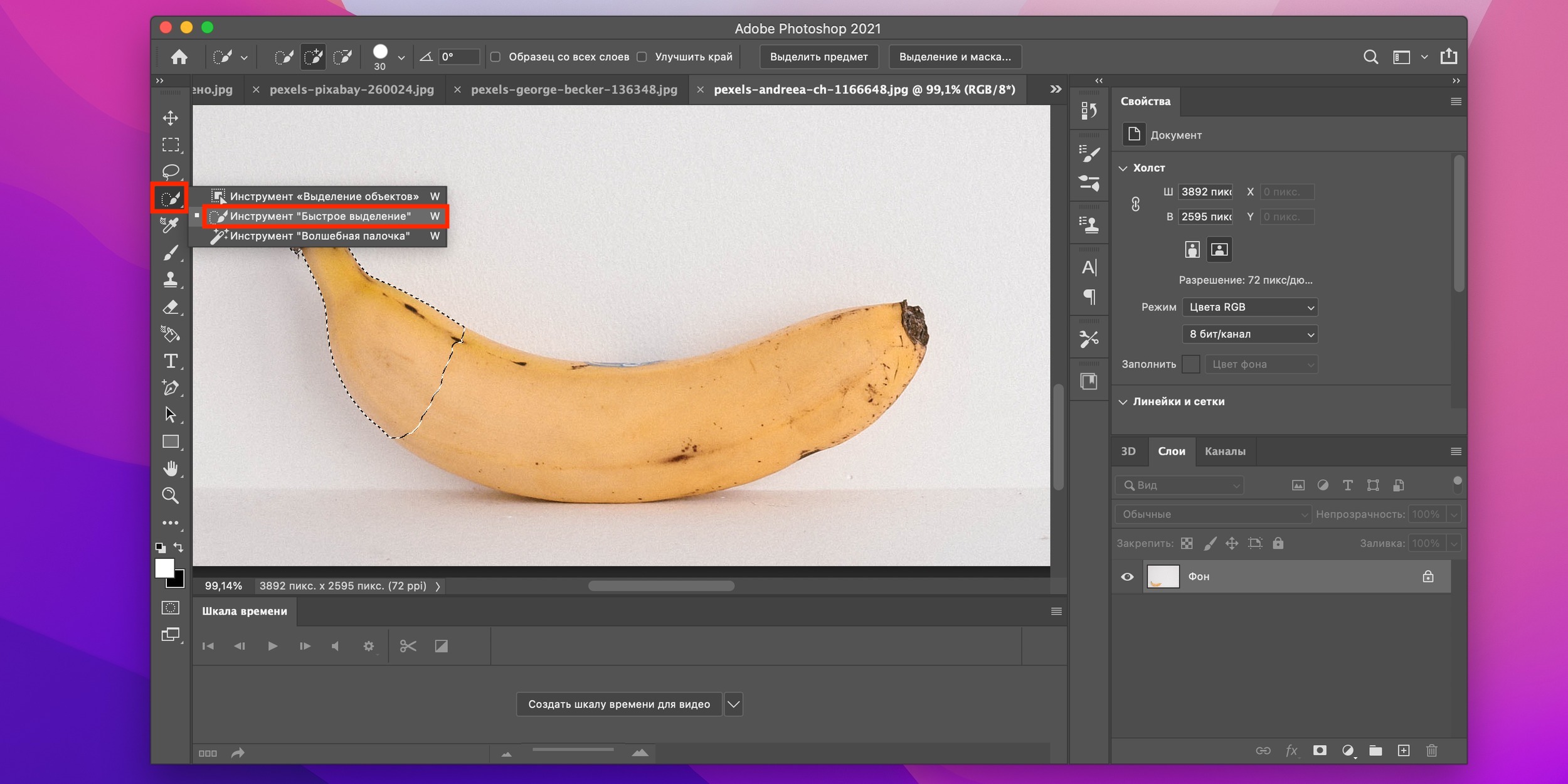
Как вырезать объект в Photoshop: попробуйте «Быстрое выделение»

Если и с этим инструментом точно отметить границы не выходит — попробуйте «Быстрое выделение». Тапните по объекту, а затем перемещайте курсор, работая им как кистью. Для добавления незахваченного фрагмента кликайте, удерживая клавишу Shift, а чтобы убрать лишнее выделение — также кликайте, но с зажатой Alt (Option).
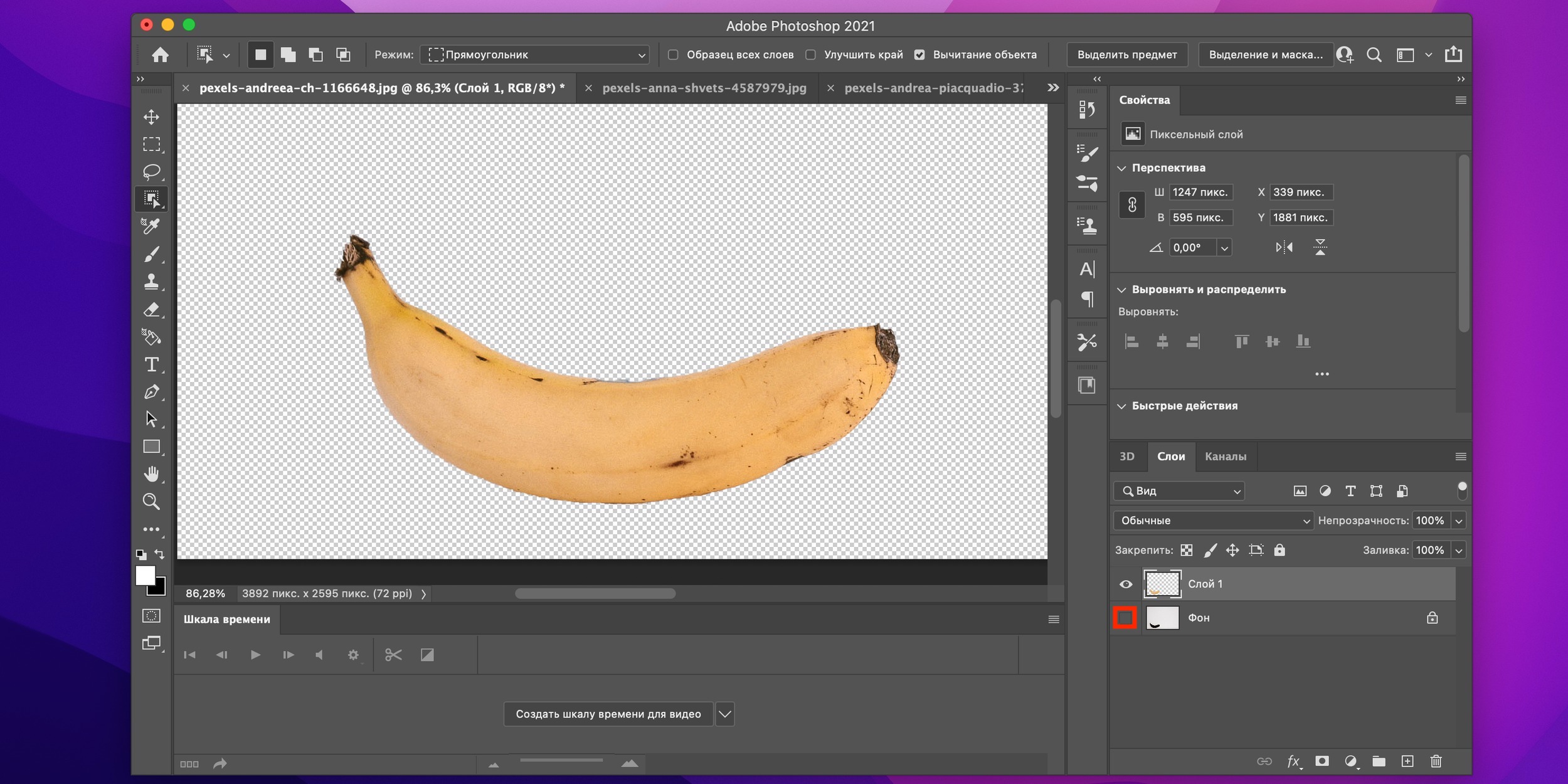
Вырежьте объект

4. Теперь, когда объект выделен, остаётся лишь вырезать его. Для этого нажмите Shift + Ctrl + J (Shift + Cmd + J). Предмет будет помещён на новый прозрачный слой, где с ним можно работать дальше или сохранить, отключив фон и выбрав меню «Файл» → «Экспортировать» → «Экспортировать как…».

Как в Photoshop вырезать более сложный объект

Если предмет на фото имеет неровные края и сливается с фоном, то предыдущий способ вряд ли поможет. В таком случае контур выделения проще всего построить с помощью инструмента «Перо». Это займёт больше времени, но и результат получится гораздо качественнее.
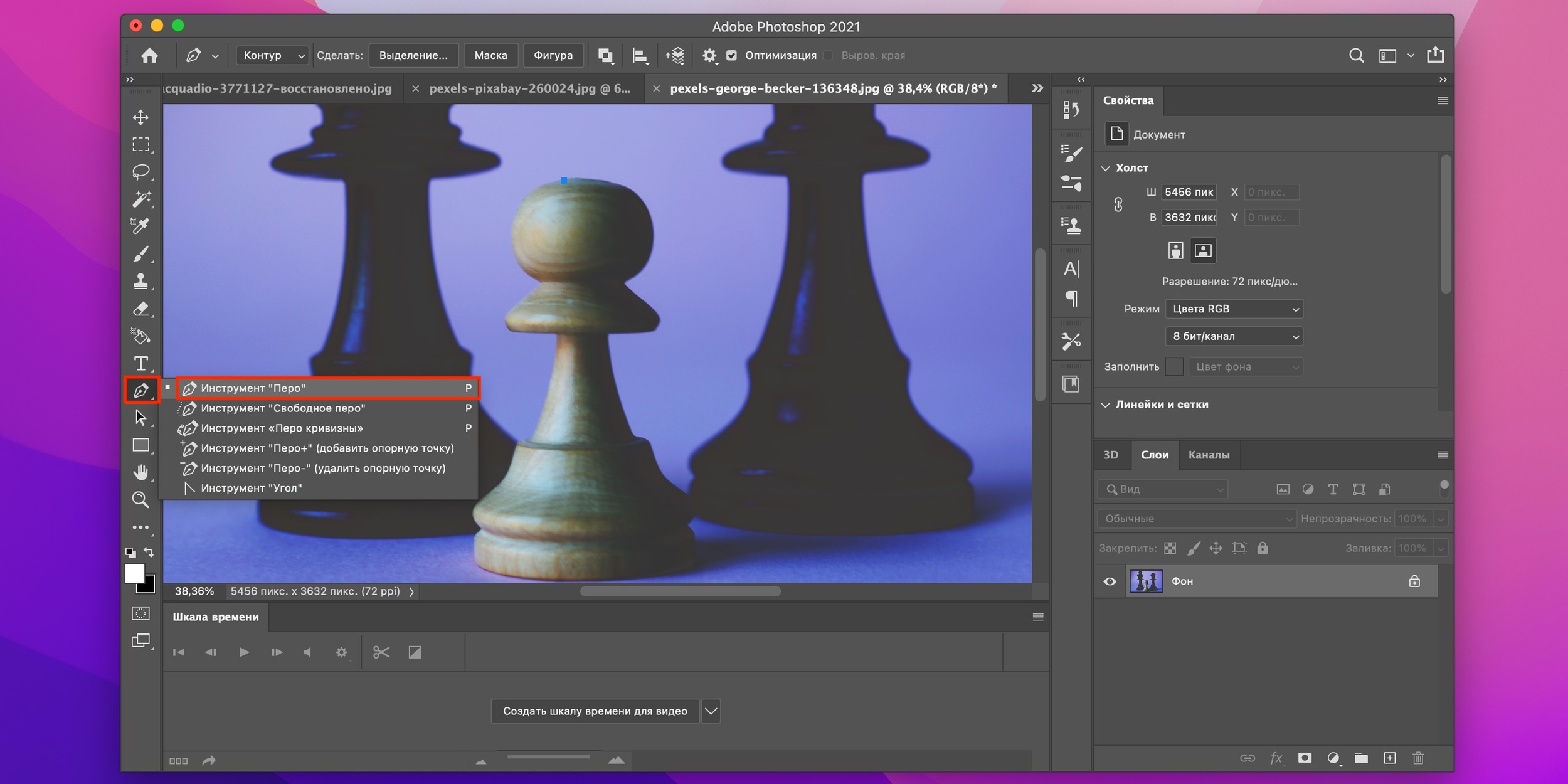
Как вырезать объект в Photoshop: выберите инструмент «Перо»

1. Загрузите изображение в Photoshop и выберите инструмент «Перо». Кликните по границе объекта, чтобы добавить первую опорную точку. Она же потом станет и последней, когда контур замкнётся.
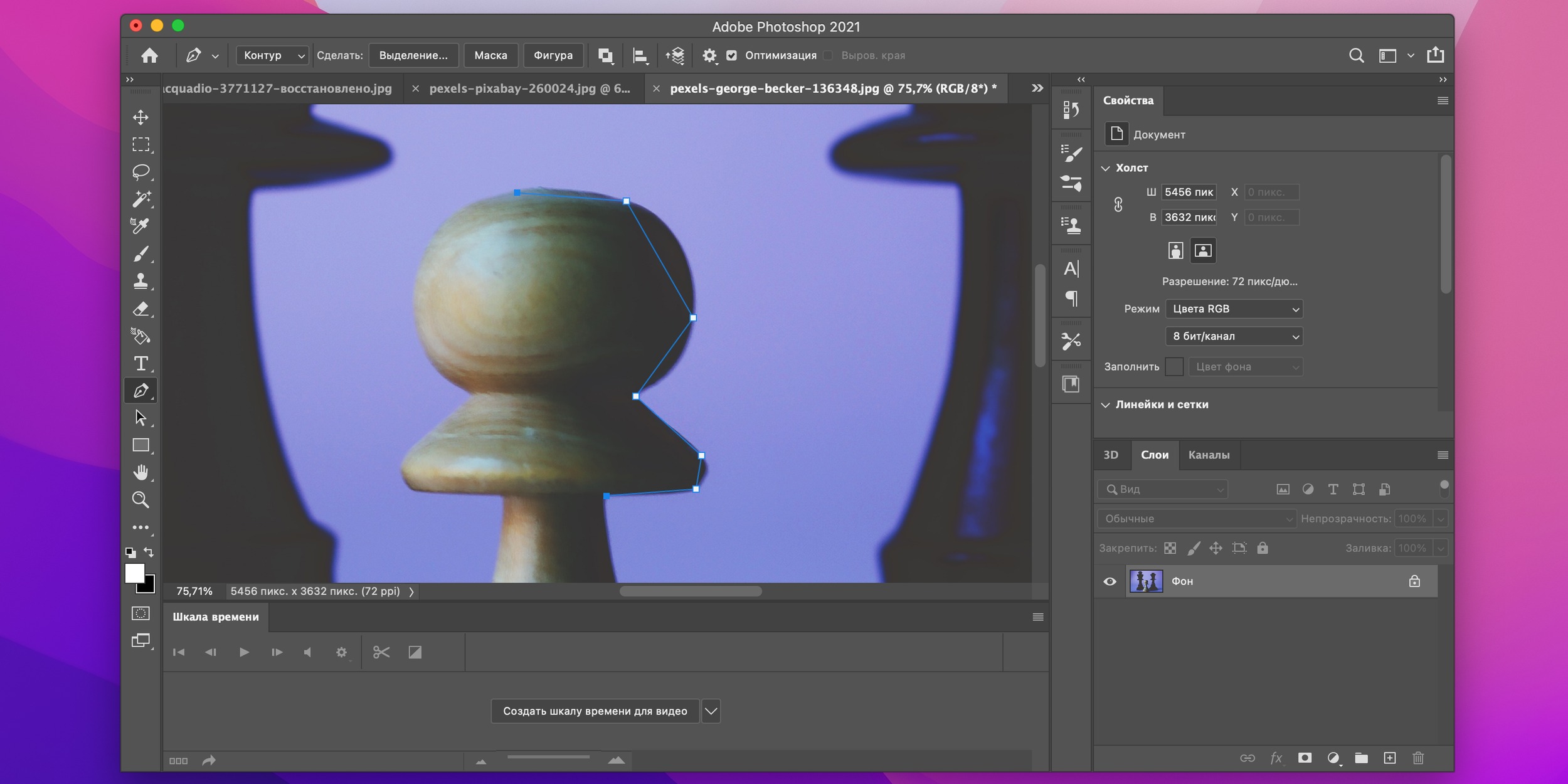
Как вырезать объект в Photoshop: продолжайте формировать контур предмета

2. Продолжайте формировать контур предмета, добавляя опорные точки в ключевых местах, где должен начинаться и заканчиваться изгиб линии. Не стремитесь поставить их как можно больше. Особая точность границ сейчас не нужна — над ней поработаем чуть позже.
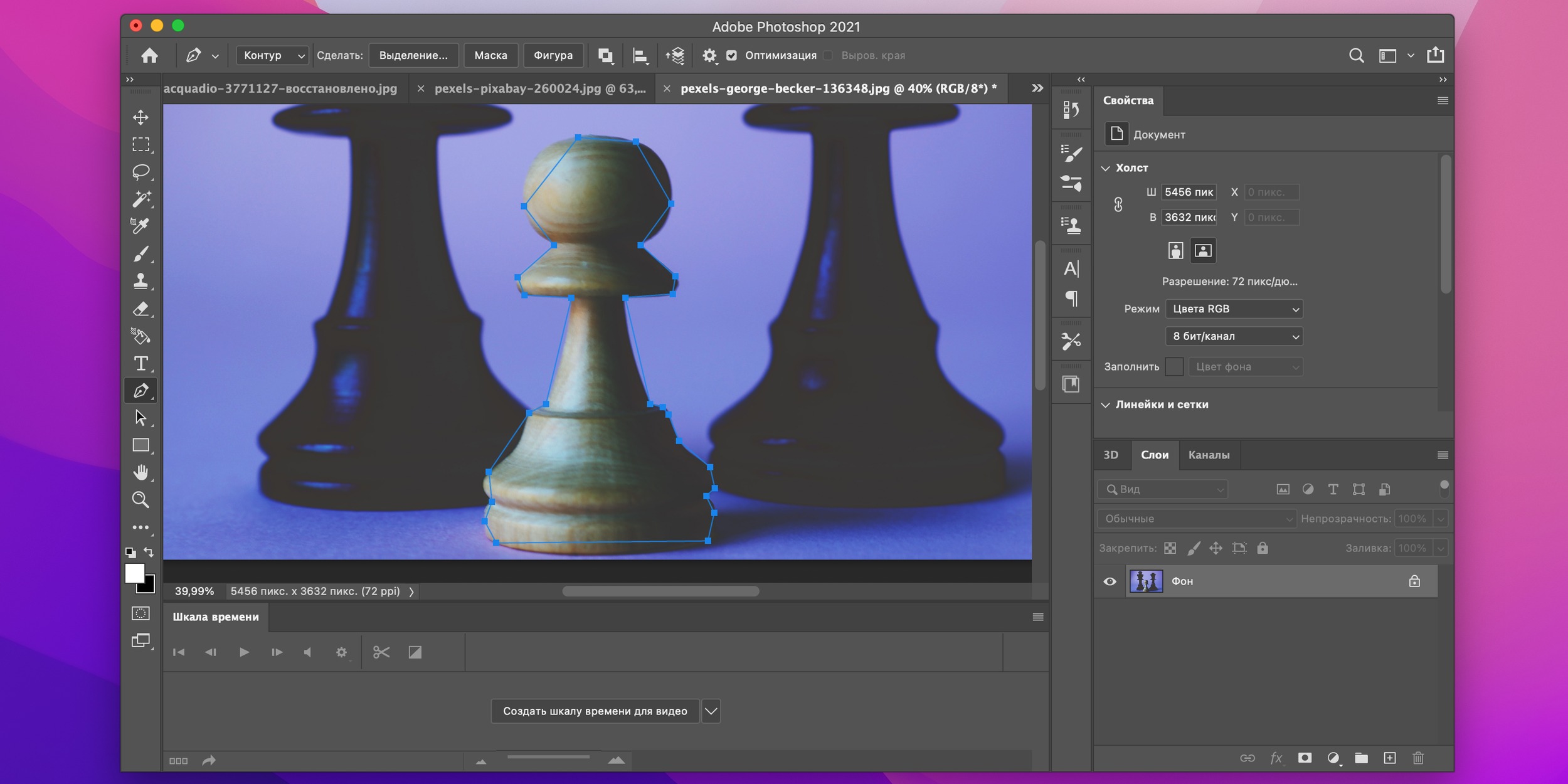
Как вырезать объект в Photoshop: замкните контур

3. Пройдитесь по периметру объекта и сформируйте грубый контур. Замкните его, кликнув по первой точке.
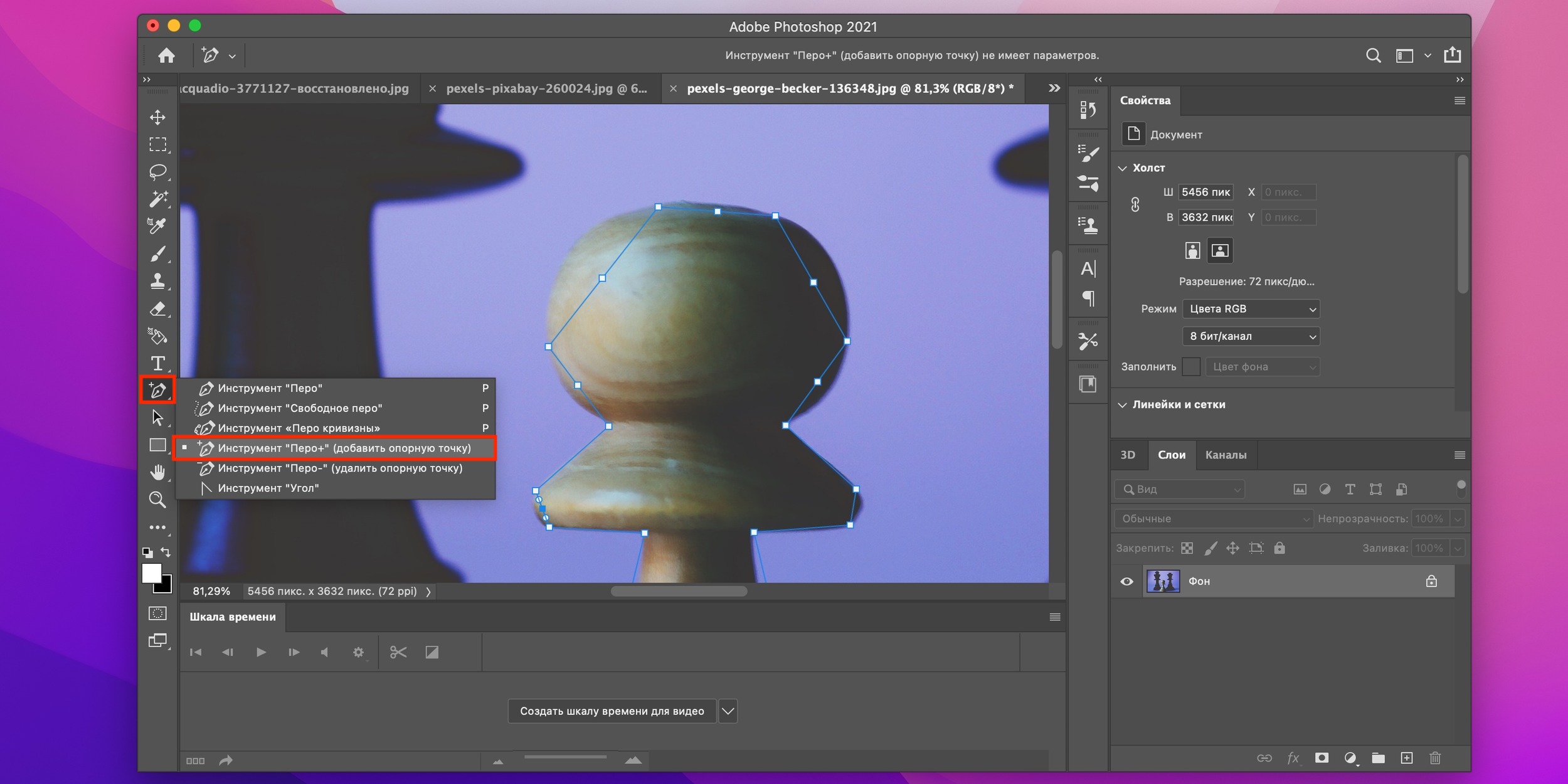
Добавьте дополнительные точки

4. Теперь переключитесь на инструмент «Перо+». Добавьте дополнительные точки, кликая по контуру в тех местах, где края получились угловатыми.
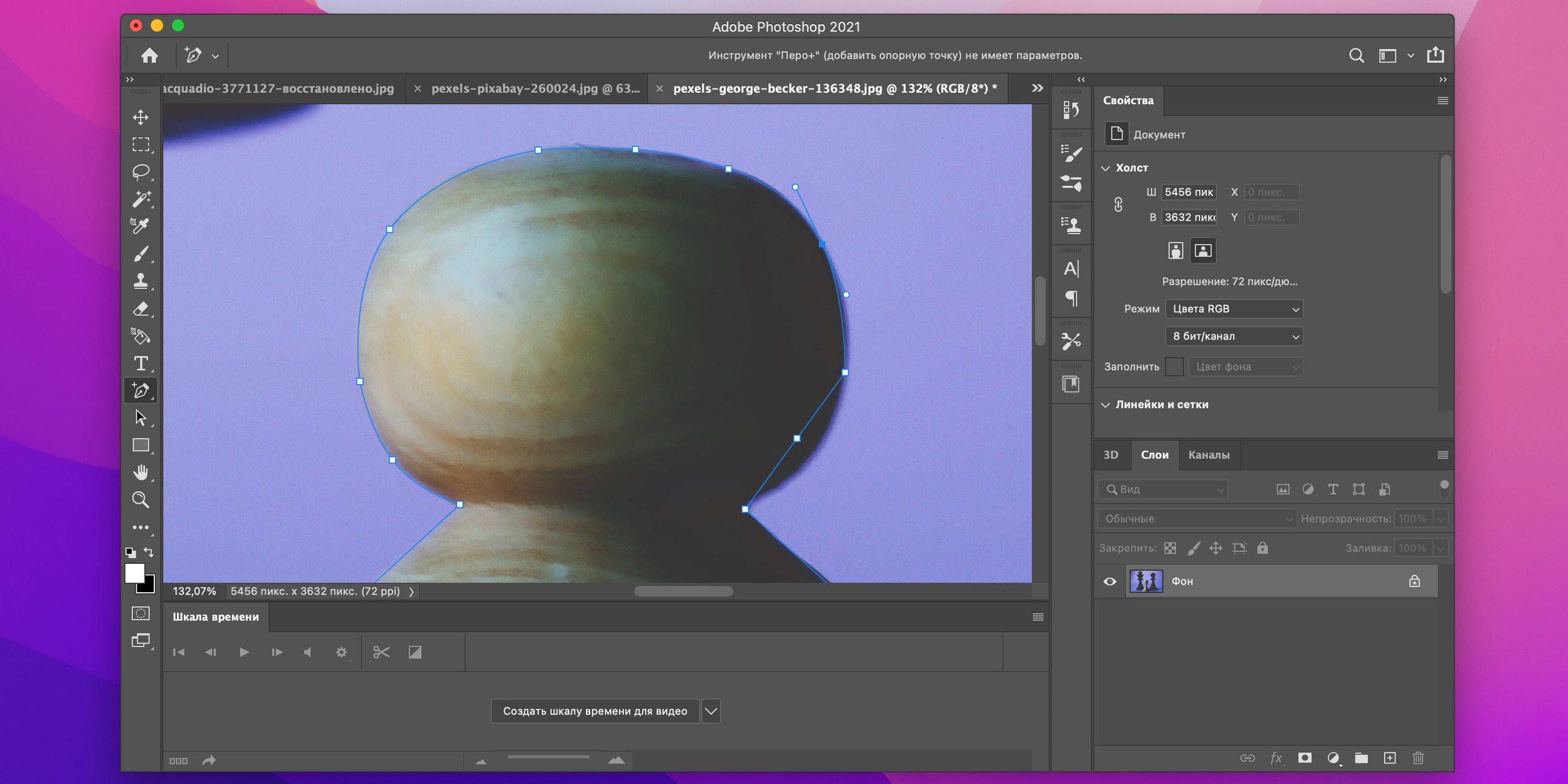
Как вырезать объект в Photoshop: перемещайте новые точки

5. Перемещайте новые точки (курсор сменится стрелкой), чтобы добиться максимально правильного контура.
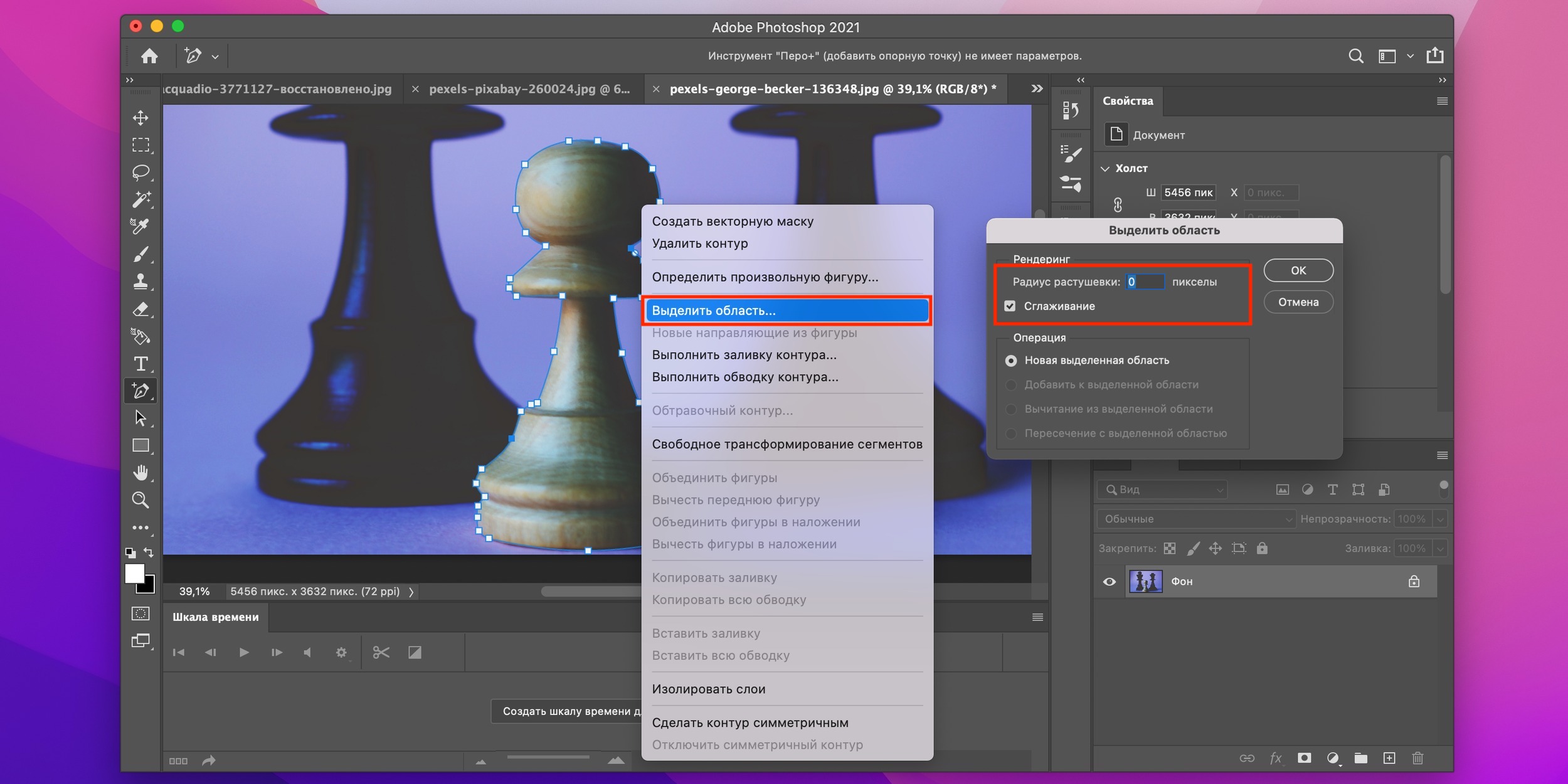
Как вырезать объект в Photoshop: выберите «Выделить область»

6. Когда закончите, кликните правой кнопкой мыши, выберите «Выделить область», нажмите OK. При желании можете поэкспериментировать с величиной радиуса растушёвки и опцией сглаживания, чтобы убрать неточности выделения.
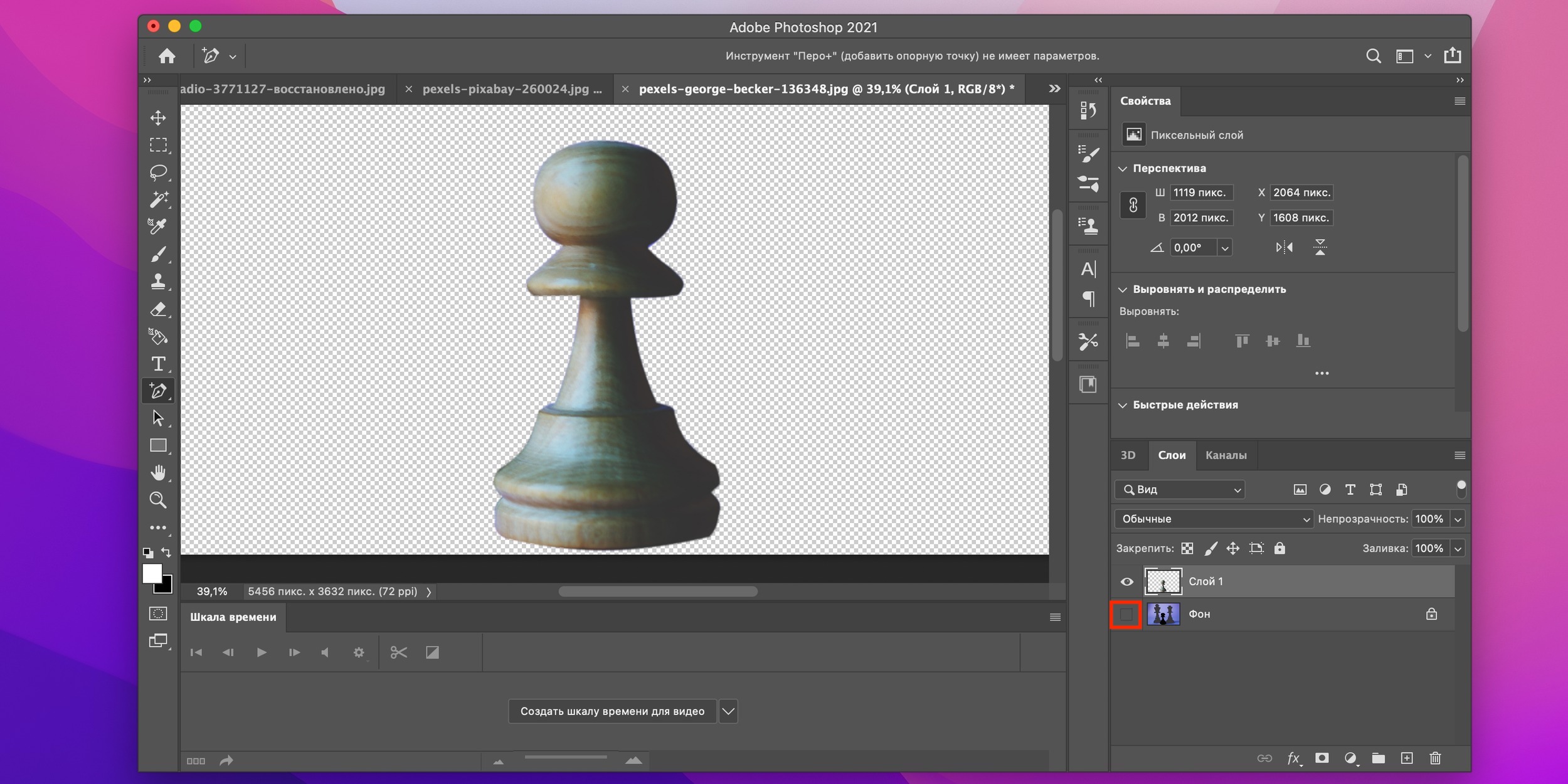
Вырежьте выделенную область

7. После этого сочетанием Shift + Ctrl + J (Shift + Cmd + J) вырежьте выделенную область и поместите её на новый слой. Можете работать с ней дальше или экспортировать в файл, отключив предыдущий слой.

Как в Photoshop вырезать объект с мелкими деталями

Этот вариант подойдёт для самых сложных случаев, когда на фото есть множество мелких деталей вроде волос, травинок или шерсти, а также когда фон не контрастный. Способ заключается в использовании RGB‑каналов для создания контраста и упрощения процесса выделения.
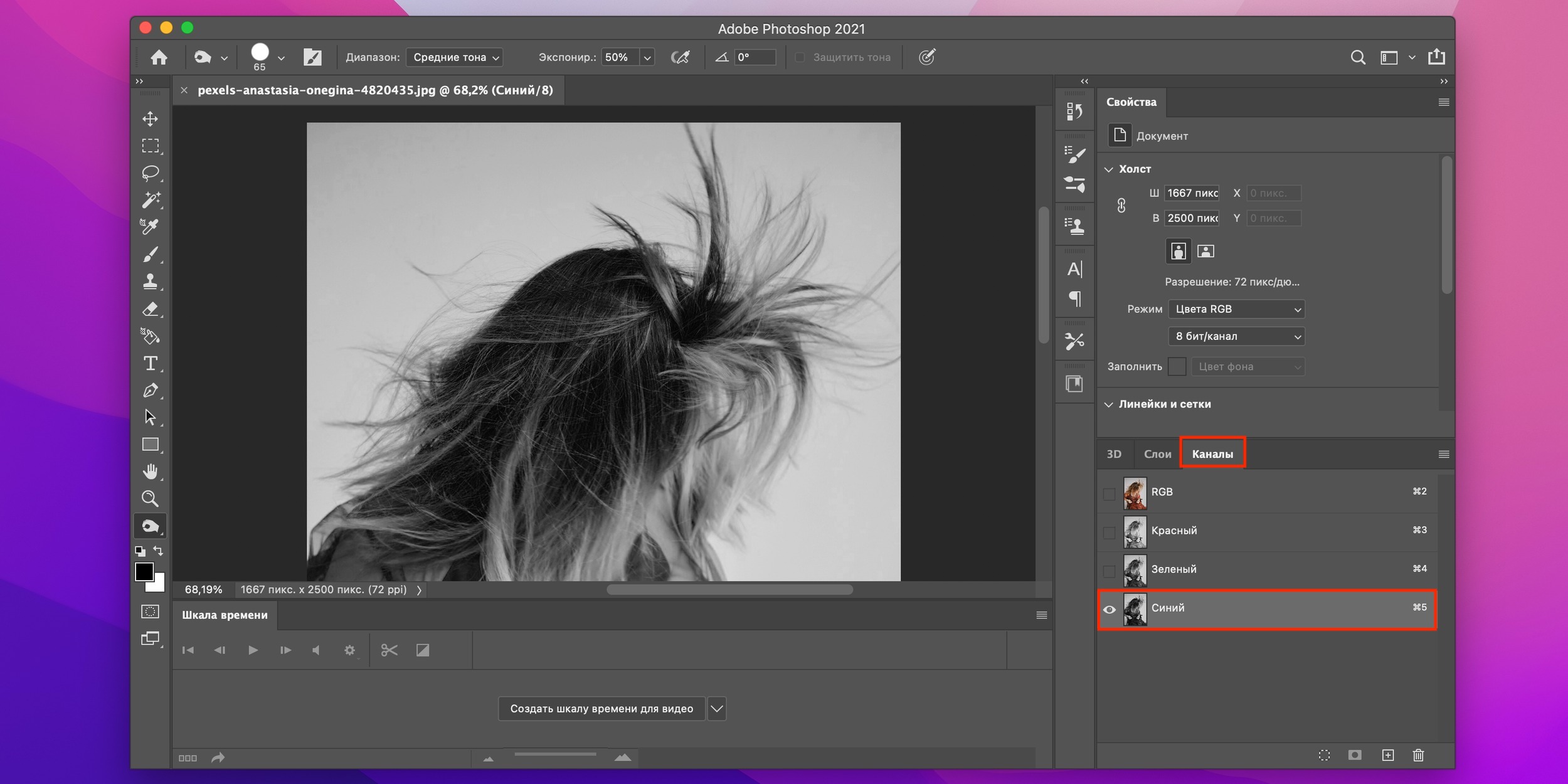
Найдите максимально контрастный канал

1. Откройте фото в Photoshop, перейдите на вкладку «Каналы» и сочетаниями Ctrl + 3, 4, 5 (Cmd + 3, 4, 5) поочерёдно переключайтесь между красным, зелёным и синим. Найдите тот, на котором объект и фон будут максимально контрастными.
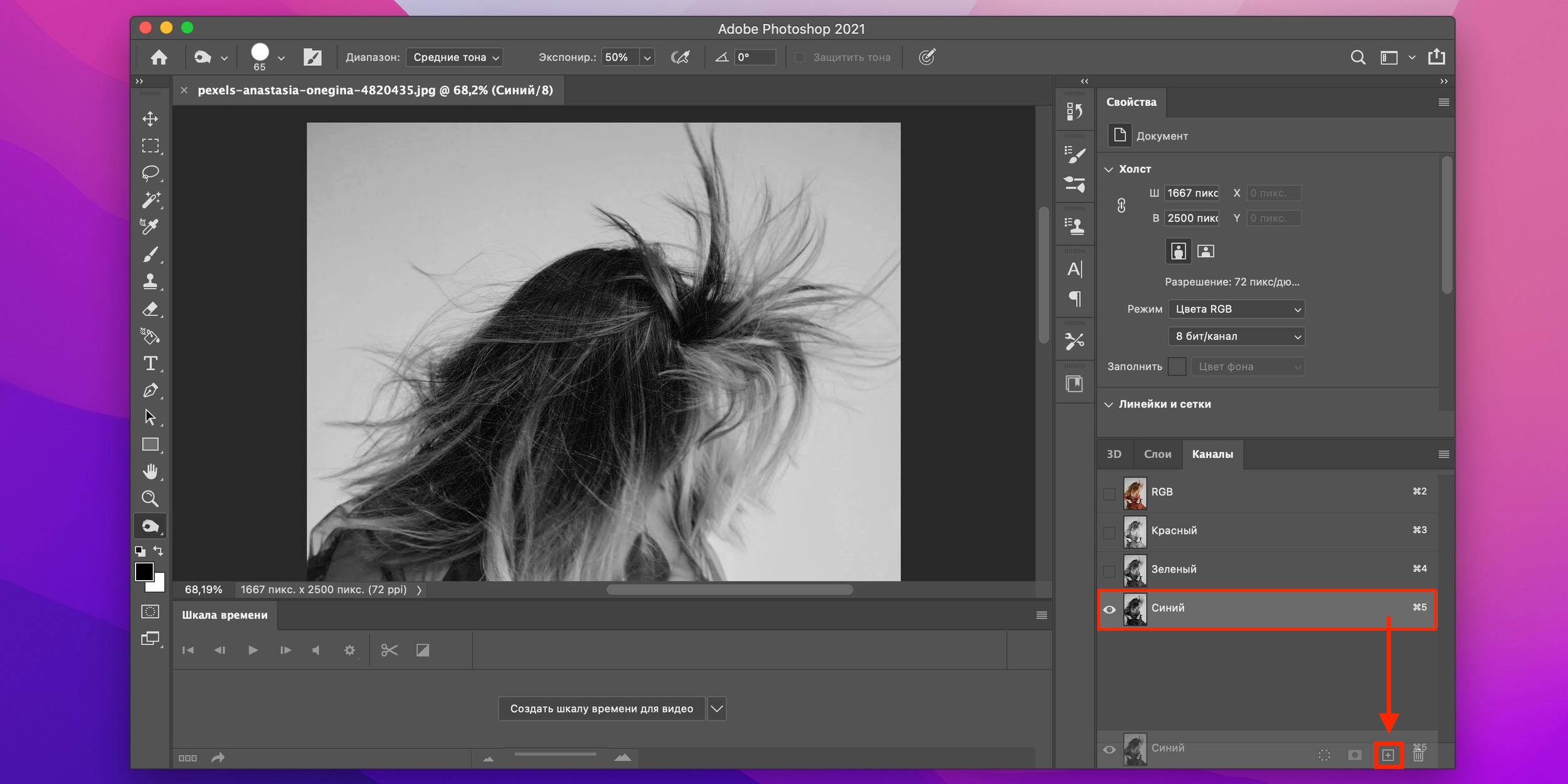
Создайте дубликат выбранного канала

2. Создайте дубликат выбранного канала, перетащив его на значок с плюсиком.

Добейтесь контрастности фона и объекта

3. С помощью сочетания Ctrl + L (Cmd + L) вызовите меню «Уровни» и, двигая крайние ползунки под гистограммой, добейтесь того, чтобы объект стал максимально тёмным, а фон — светлым. В идеале чёрным и белым. С увеличением контраста будут теряться мелкие детали, поэтому найдите для себя баланс.
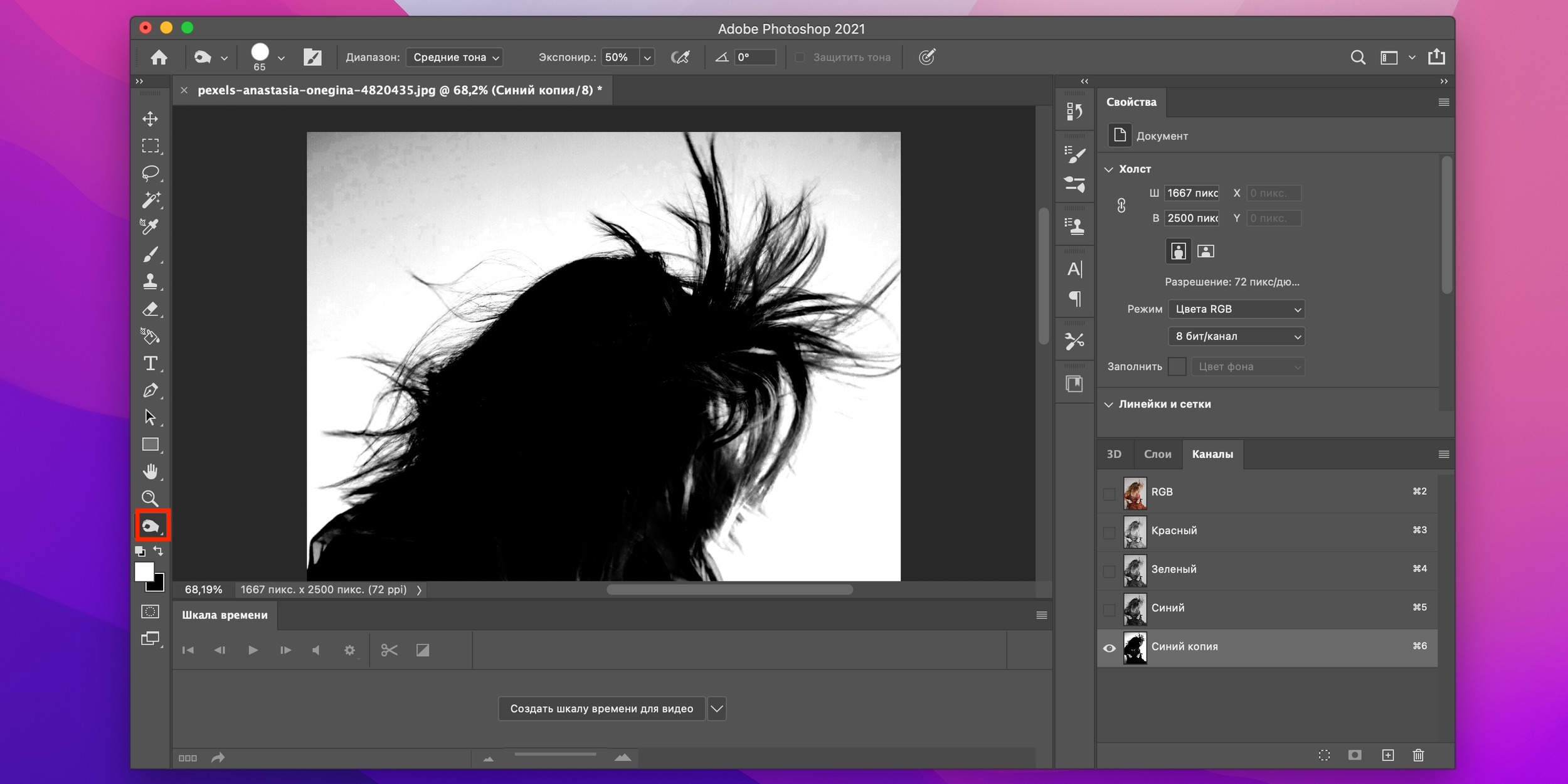
Как в Photoshop вырезать объект: нажмите O для выбора инструмента «Затемнитель»

4. Нажмите O для выбора инструмента «Затемнитель» и проработайте им все светлые участки на объекте.
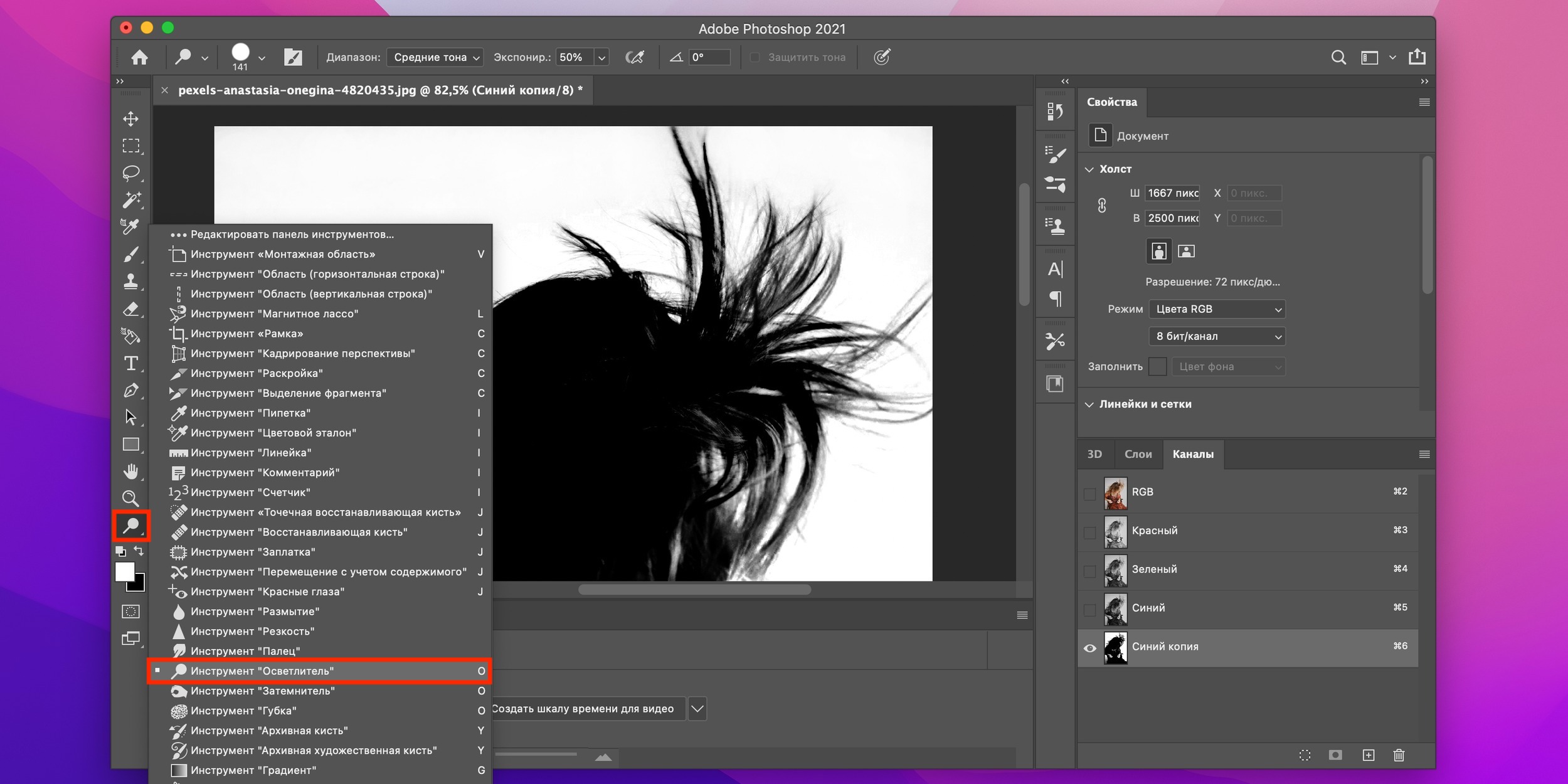
Как в Photoshop вырезать объект: переключитесь на «Осветлитель»

5. Теперь переключитесь на «Осветлитель» и пройдитесь по тёмным участкам на фоне.
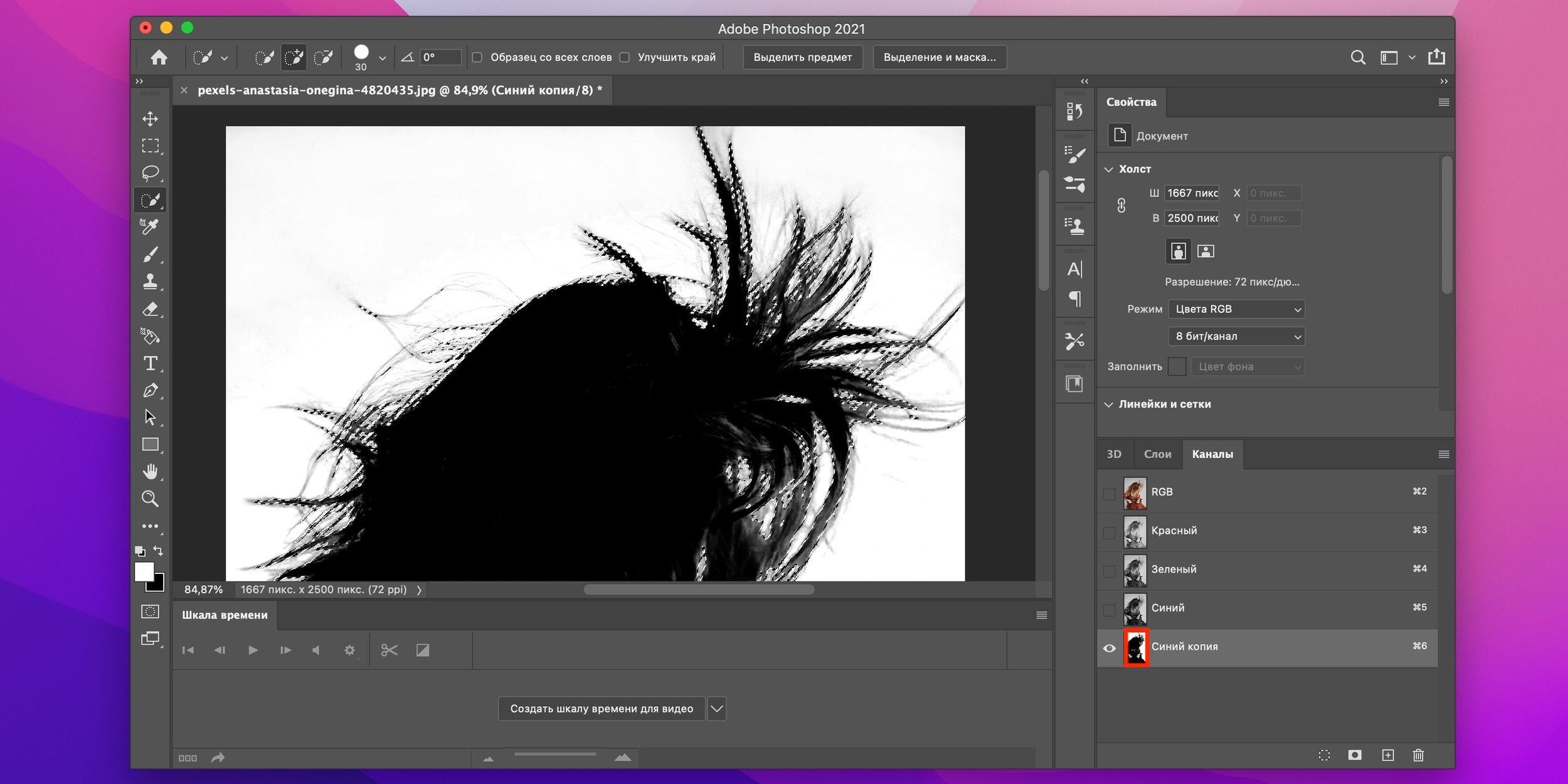
Выделите объект

6. Удерживая Ctrl (Cmd), кликните по миниатюре слоя, чтобы выделить объект, а затем переключитесь на RGB‑канал нажатием Ctrl + 2 (Cmd + 2).

Разблокируйте слой

7. Перейдите на вкладку «Слои» и кликните по значку замка для разблокировки слоя.
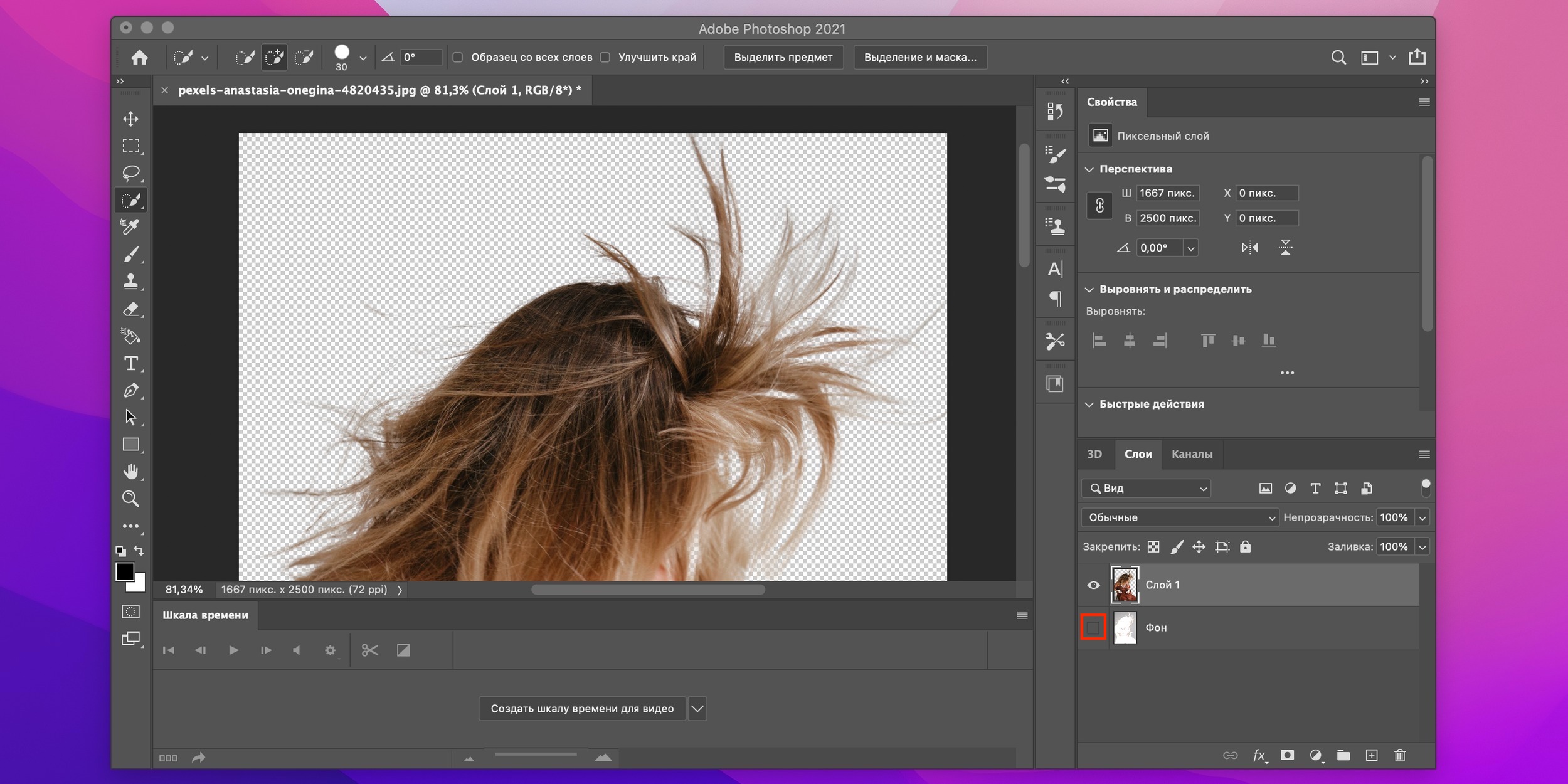
Вырежьте выделенный объект

8. С помощью сочетания Shift + Ctrl + J (Shift + Cmd + J) вырежьте выделенный объект и поместите на новый слой. Отключите фон и продолжайте работу или сохраните изображение, выбрав меню «Файл» → «Экспортировать» → «Экспортировать как…».

Читайте также
🖥📸💻
Как узнать, отфотошоплена ли картинка
Как сделать тень в Photoshop
Как установить шрифт в Photoshop
Как установить кисти в Photoshop
Как обрезать фото в Photoshop
Обложка: Kaspars Grinvalds / Shutterstock
Если нашли ошибку, выделите текст и нажмите Ctrl + Enter

Лучшие предложения

11 товаров для тех, чей дом уже умоляет об уборке

11 товаров для тех, чей дом уже умоляет об уборке

Моющий пылесос Roborock F25 Combo

За полцены можно купить моющий пылесос-трансформер от Roborock прямо сейчас

15 товаров с хорошими скидками на распродаже AliExpress

15 разных товаров для комфортной жизни с большими скидками на AliExpress

Дрель-шуруповёрт от PATUOPRO

Недорогая дрель-шуруповёрт стала ещё дешевле на AliExpress

48 необходимых товаров с AliExpress для любителей рыбалки

48 необходимых товаров с AliExpress для любителей рыбалки

Надо брать: бюджетный 55-дюймовый телевизор с восторженными отзывами

Надо брать: бюджетный 55-дюймовый телевизор с восторженными отзывами

Внешний аккумулятор от Baseus

Забираем со скидкой 60% внешний аккумулятор от Baseus с двумя кабелями

10 хороших кроссовок для тех, кому не терпится выйти на пробежку

10 хороших кроссовок для тех, кому не терпится выйти на пробежку

Это интересно
Куда поехать за классным сувениром: 7 точек Золотого кольца с удивительными народными промыслами

Куда поехать за классным сувениром: 7 точек Золотого кольца с удивительными народными промыслами

Где отдохнуть от городской суеты: 5 национальных парков России для весеннего отпуска

Где отдохнуть от городской суеты: 5 национальных парков России для весеннего отпуска

Как это сделать: превратить упаковку «Золотого яблока» в полезные вещи для дома

Как это сделать: превратить упаковку «Золотого яблока» в полезные вещи для дома

Как поддержать подростка с избыточным весом? Чек-лист для родителей

Как поддержать подростка с избыточным весом? Чек-лист для родителей

Комментарии
Sara Konol
05.05.23 11:14
О, на самом деле спасибо большое, именно способ с Пером очень помог, и когда нажимаешь потом "Выделить область" также предлагает указать растушевку, ставил 3 пикселя - хорошо получается, а вот думаю для обьектов с волосами такими рассеянными по ветру подойдет последний способ, для всего остального, для более ясных деталей на нечетких фонах подходит Перо, годная статья изучил за 1 минуту, чем ролики на Ютуб смотреть по 15 минут
Что вы могли пропустить
Не жарко и не холодно: AFX Boots представила рюкзак B1 с климат‑контролем
0
15:40
Новости
Устройства
Как использовать мессенджер Max на ПК, если не хотите держать его на смартфоне
0
13:00
Технологии
Технологии
Apple сохранит россиянам доступ к данным iCloud+ после окончания подписки
0
12:50
Новости
Технологии
От «Яндекса» до «Авито»: крупнейшие российские сервисы могут заблокировать доступ через VPN 
0
Вчера
Новости
Технологии
Как перенести свои плейлисты из Apple Music в «Яндекс Музыку»
0
Вчера
Технологии
Технологии
Xiaomi показала домашнюю ИИ-камеру с 12-кратным зумом и функцией ночного видения
0
Вчера
Новости
Устройства
Названы 10 самых мощных смартфонов марта — в топе сразу три модели Honor
0
Вчера
Новости
Устройства
«Артемида-II» стартовала: зачем люди снова летят к Луне и что изменилось
0
Вчера
Технологии
Технологии
СМИ: полностью заблокировать Telegram в России не получится, но есть одно но
0
1 апреля
Новости
Технологии
Лучшие бесплатные веб-сервисы марта
0
1 апреля
Технологии
Технологии
«Большой Шлёпа» и «Идущий к реке»: на картах «2ГИС» появились локальные мемы
0
1 апреля
Новости
Технологии
«Урна», «тёрка» и «чёлка»: к 50-летию Apple вспоминаем самые мемные анонсы в истории компании
0
1 апреля
Технологии
Технологии
В России отключили пополнение Apple ID ​с мобильного счёта
0
1 апреля
Новости
Технологии
Вышло крупное обновление Telegram — в него добавили ИИ-редактор и сканер документов
0
1 апреля
Новости
Устройства
Представлен Vivo X300 Ultra — кандидат на звание лучшего камерофона в мире
0
31 марта
Новости
Устройства

Новые комментарии

Аватар автора комментария
Skubacok3 минуты назад

0 / 0

А нас вынудили его установить. Хотя сам мессенджер работает через ж**у.
Как использовать мессенджер Max на ПК, если не хотите держать его на смартфоне
Аватар автора комментария
Skubacok5 минут назад

0 / 0

Согласен, что это работа востребована, но очень "вредная". Но если человеку это нравится, то пусть работает ))
38-летняя разработчица из США стала сварщицей из-за ИИ — и теперь счастлива
Аватар автора комментария
Михаил Лукашик13 минут назад

0 / 0

"определять, чем занят ребёнок — учится или отвлекается", а сами родители не хотят пожить в таком концлагере?
Xiaomi показала домашнюю ИИ-камеру с 12-кратным зумом и функцией ночного видения
Аватар автора комментария
Horugvi38 минут назад

0 / 0

Расскажите поподробнее как вы это делаете.
Как использовать мессенджер Max на ПК, если не хотите держать его на смартфоне
Как найти покупателей без помощи социальных сетей

Как найти покупателей без помощи социальных сетей

Лайфхакер
Информация
О проектеРубрикиРекламаРедакцияВакансииО компании
Подписка
TelegramВКонтактеTwitterViberYouTubeИнициалRSS
Правила
Пользовательское соглашениеПолитика обработки персональных данныхПравила применения рекомендательных технологийПравила сообществаСогласие на обработку персональных данныхСогласие для рекламных рассылокСогласие для информационной программы
18+Копирование материалов запрещено.
Издание может получать комиссию от покупки товаров, представленных в публикациях