





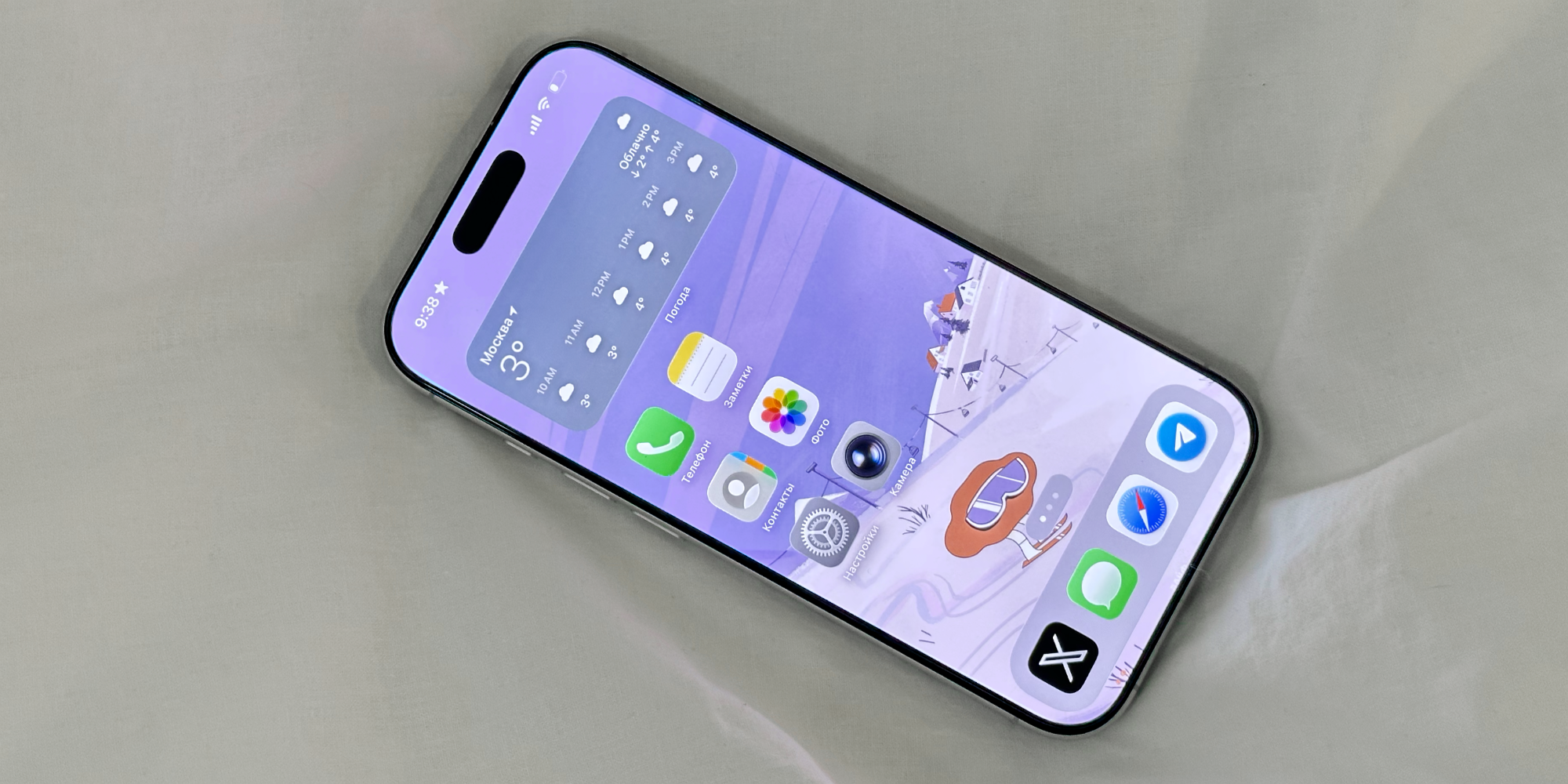
Я пользуюсь iPhone уже больше 10 лет — первой моделью был тогда ещё актуальный iPhone 4s. С тех пор каждые 2–5 лет обновляюсь до модели посвежее, но переношу все данные и настройки и никогда не настраиваю ничего с нуля. И так получилось, что за эти 13 или 14 лет я много чего адаптировала и отключала по самым разным причинам, чтобы пользоваться телефоном было комфортнее.
Часть этих изменений связаны с тем, что так всё просто лучше выглядит или ощущается — по моему мнению. А часть — это скромные попытки ограничить использование и легче вылезать из телефона. Делюсь находками — возможно, что-то пригодится и вам.
1. Эффекты жидкого стекла
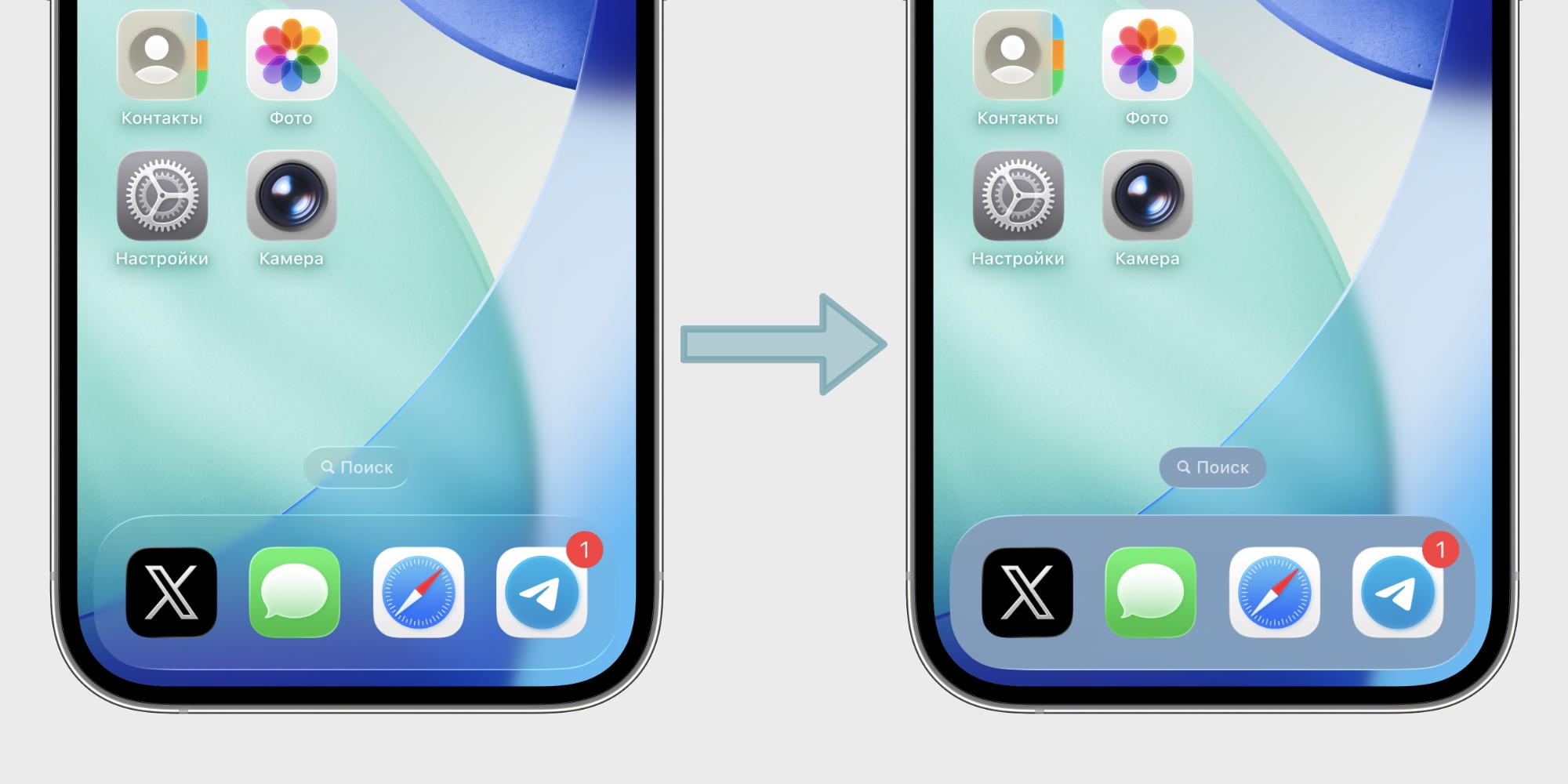
- Где отключить: в настройках откройте «Универсальный доступ» → «Дисплей и размер текста» и активируйте ползунок «Понижение прозрачности».
Начну со свежего. Одной из фишек iOS 26 стал дизайн Liquid Glass, который многим не пришёлся по душе: из-за него снизилась читаемость экрана, а местами интерфейс просто стал выглядеть некрасиво. Похоже, в Apple устали слушать претензии: судя по бете, в обновлении iOS 26.1 добавят ползунок для настройки интенсивности эффектов. Но мне не хотелось ждать, так что я отключила (а точнее, сильно ограничила) их почти сразу через не самый очевидный пункт в меню.
2. True Tone и Night Shift
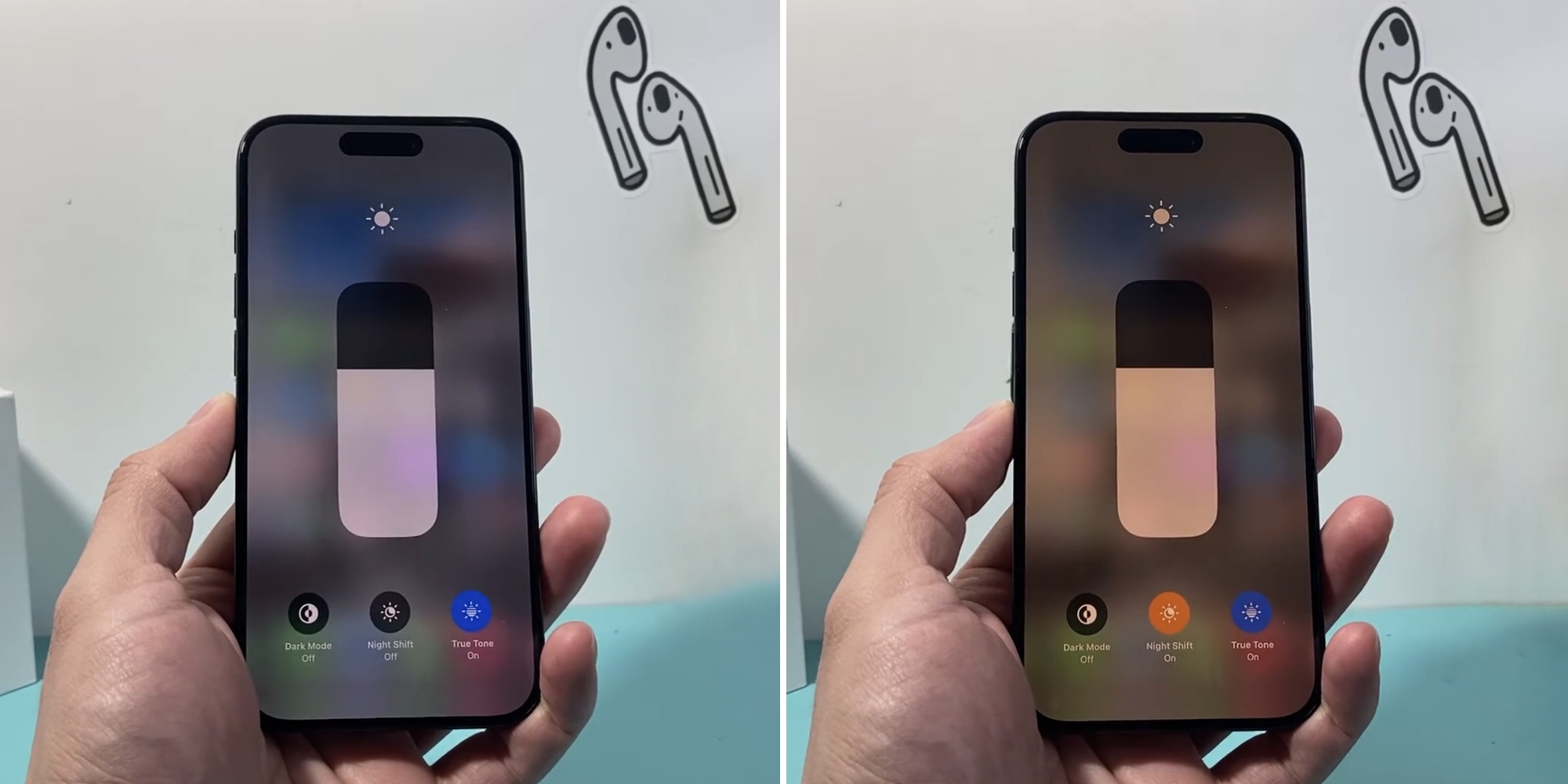
- Где отключить: в настройках откройте «Экран и яркость» → отключите ползунок True Tone. Откройте «Экран и яркость» → Night Shift и отключите ползунок «Запланировано».
Запишу эти функции в один пункт, потому что претензии к ним у меня идентичные. Обе адаптируют температуру экрана, только True Tone опирается на окружающее освещение, а Night Shift — на время. В результате первая делает дисплей оранжевым, когда вокруг темно, а вторая — в 10 вечера. Ну или в то время, что у вас настроено.
Поскольку я регулярно работаю с фото и изображениями, причём могу делать это в любое время, комфортнее держать эти функции постоянно выключенными. Потому что нет ни малейшего желания менять настройки 100 раз на дню. Особенно учитывая, что по вечерам я телефоном пользуюсь редко, а на ноутбуке и планшете стоят фильтры синего света. Но если вам некритично смещение оттенков, для комфорта глаз лучше всё-таки оставить эти опции включёнными.
3. Наклейки уведомлений
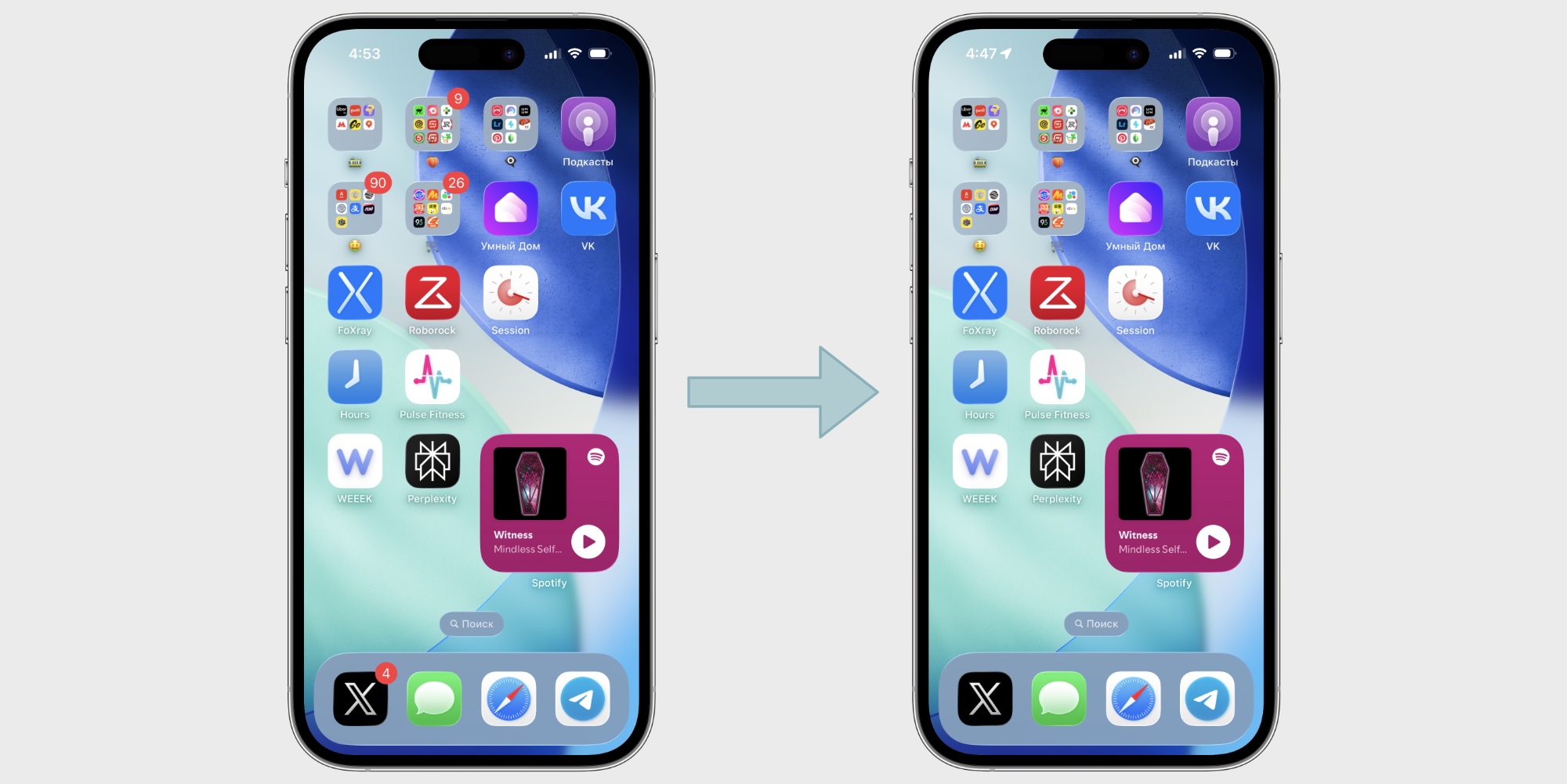
- Где отключить: в настройках откройте «Уведомления», в разделе «Стиль уведомлений» выберите нужное приложение и отключите ползунок «Наклейки».
Это те самые яркие кругляши счётчиков пропущенных уведомлений и сообщений. У меня они включены только для пары мессенджеров, приложения налоговой, а также стандартных «Телефона» и «Сообщений».
Можно, конечно, читать абсолютно всё и держать уведомления пустыми по-настоящему, но мне это не подходит: если уж начинаю чистить что-то одно, то не могу остановиться и зачищаю вообще всё. В итоге вместо того, чтобы просто проверить чат с банком, я сортирую почту из трёх ящиков и теряю час жизни на ерунду, лишь бы не видеть проклятый счётчик уведомлений. И это не считая того, что некоторые приложения кидают фантомные уведомления или просто глючат, так что внутри нет ничего нового, а число всё равно висит.
Да, если у вас много приложений, отключать их по одному муторно. Но я заметила, что после отказа от наклеек мне стало намного проще разблокировать телефон. То есть сделать именно то, зачем я брала его в руки, а потом сразу отложить, не проверяя ещё 50 приложений. Если пытаетесь ограничить использование смартфона, рекомендую попробовать.
4. Доступ к пункту управления с экрана блокировки
- Где отключить: в настройках откройте «Face ID и код-пароль» (или «Touch ID и код-пароль»), пролистайте вниз до раздела «Доступ с блокировкой экрана» и отключите ползунок «Пункт управления».
Звучит муторно и бесполезно, но это то, что я советую сделать каждому пользователю iPhone, чтобы повысить свои шансы найти телефон, если его вдруг украдут. Если ограничить доступ к пункту управления на заблокированном экране, без идентификации по Face ID, Touch ID или коду-паролю посторонний не сможет дёрнуть шторку и включить авиарежим. Это важно, потому что он отключает GPS, из-за чего следить за местоположением через «Найти iPhone» не выйдет.
Да, телефон могут выключить, но отслеживанию по GPS это не помешает, так что одной настройкой вы здорово повысите шансы на возвращение гаджета.
5. Копирование текста с экрана
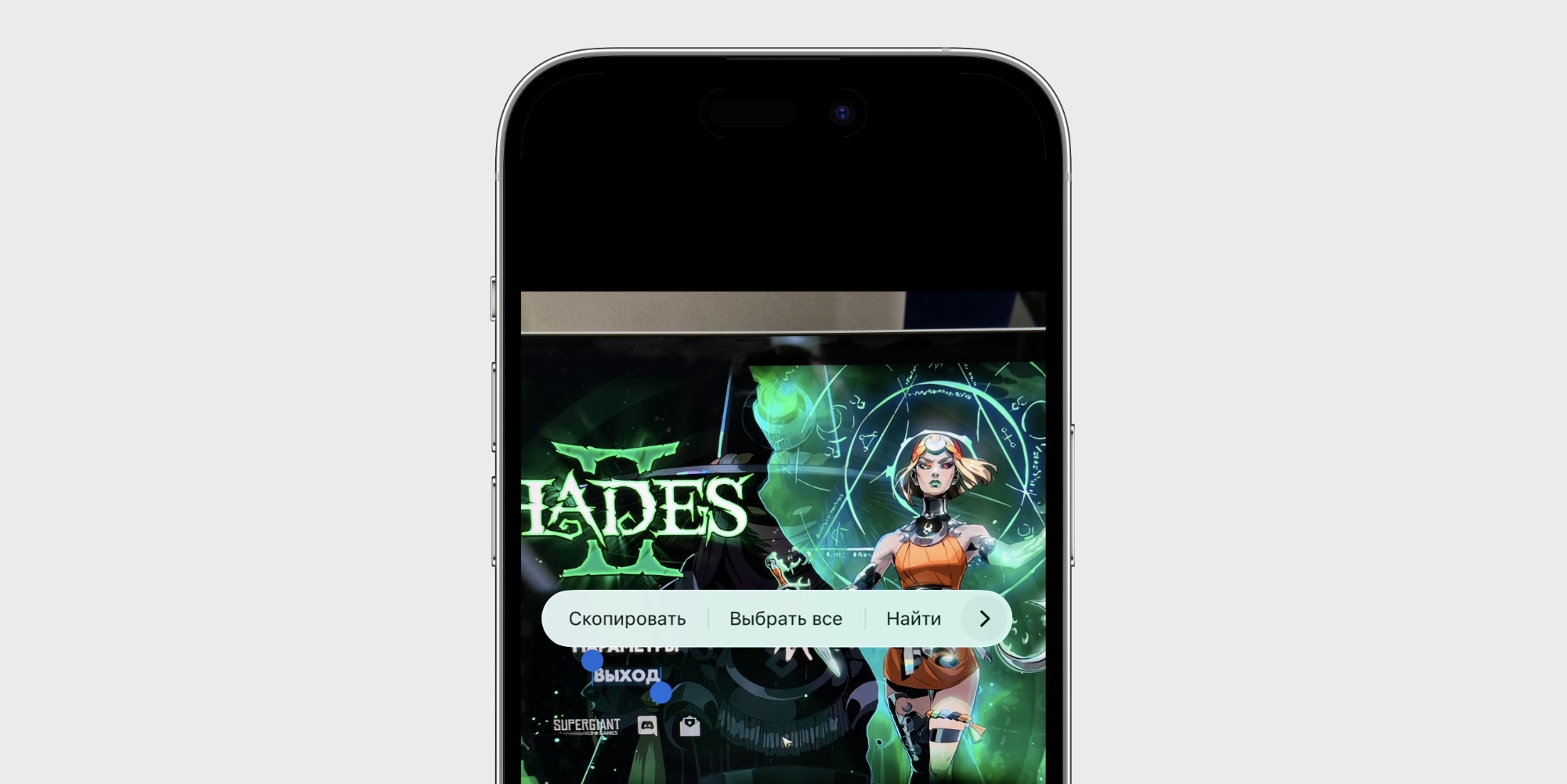
- Где отключить: в настройках откройте «Основные» → «Язык и регион» и отключите ползунок «Сканер текста».
Уже несколько лет в iPhone и iPad доступно автоматическое распознавание текста на экране — «Сканер текста». Эта функция позволяет быстро копировать текст с изображений, а также взаимодействовать с некоторыми типами данных. Например, если выделен номер телефона, контекстное меню предложит позвонить или написать сообщения без копирования или добавления контакта.
Но это дико бесит, когда часто сохраняешь изображения. Если на них есть текст или цифры, то долгое нажатие вместо меню с опцией сохранения картинки предлагает скопировать текст. А поскольку я работаю с картинками часто, это случалось с завидной регулярностью. Так что отключить функцию совсем оказалось удобнее.
6. Always On
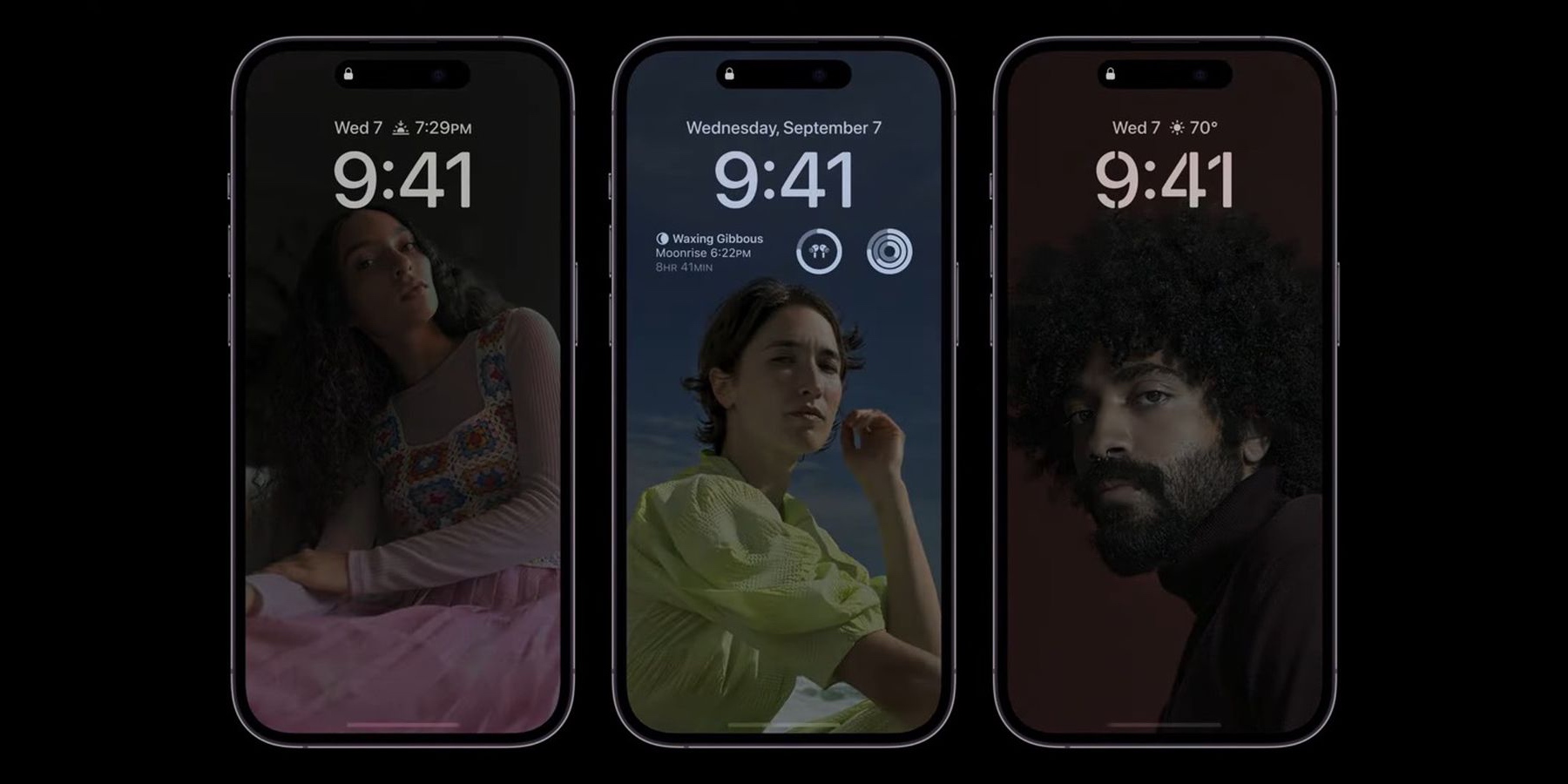
- Где отключить: в настройках откройте «Экран и яркость» → «Экран всегда включён» и отключите ползунок «Экран всегда включён».
Ещё одна опция, которая снижает интерес к телефону — а в случае с моими 79% максимальной ёмкости АКБ ещё и немножко бережёт аккумулятор. Чтобы узнать время, мне нетрудно ткнуть пальцем в экран. При этом даже приглушённый интерфейс Always On волей-неволей периодически притягивает взгляд, когда от телефона ничего не нужно и время не интересно.
7. Доступ к службам геолокации
- Где отключить: в настройках откройте «Конфиденциальность и безопасность» → «Службы геолокации», выберите нужное приложение и смените статус на «Никогда».
Отключение этой функции тоже позволяет немного экономить заряд. Скорее всего, в приложении магазина у вас уже и так давно вбит адрес доставки и его не надо определять по GPS при каждом заказе. А возможность соцсети прилепить точное местоположение к публикуемым вами фото скорее минус, чем плюс.
Некоторые сервисы запрашивают доступ к геолокации, кажется, вообще по приколу: в списке таких приложений есть почти все фоторедакторы на моём телефоне. Возможно, разработчикам это как-то полезно, но мне и батарейке моего телефона — точно нет.
Тут как с наклейками уведомлений: отключать доступ приложениям по одному нудно. Но польза от этого вполне реальная — особенно если страдаете от нехватки автономности.
8. Режим ожидания
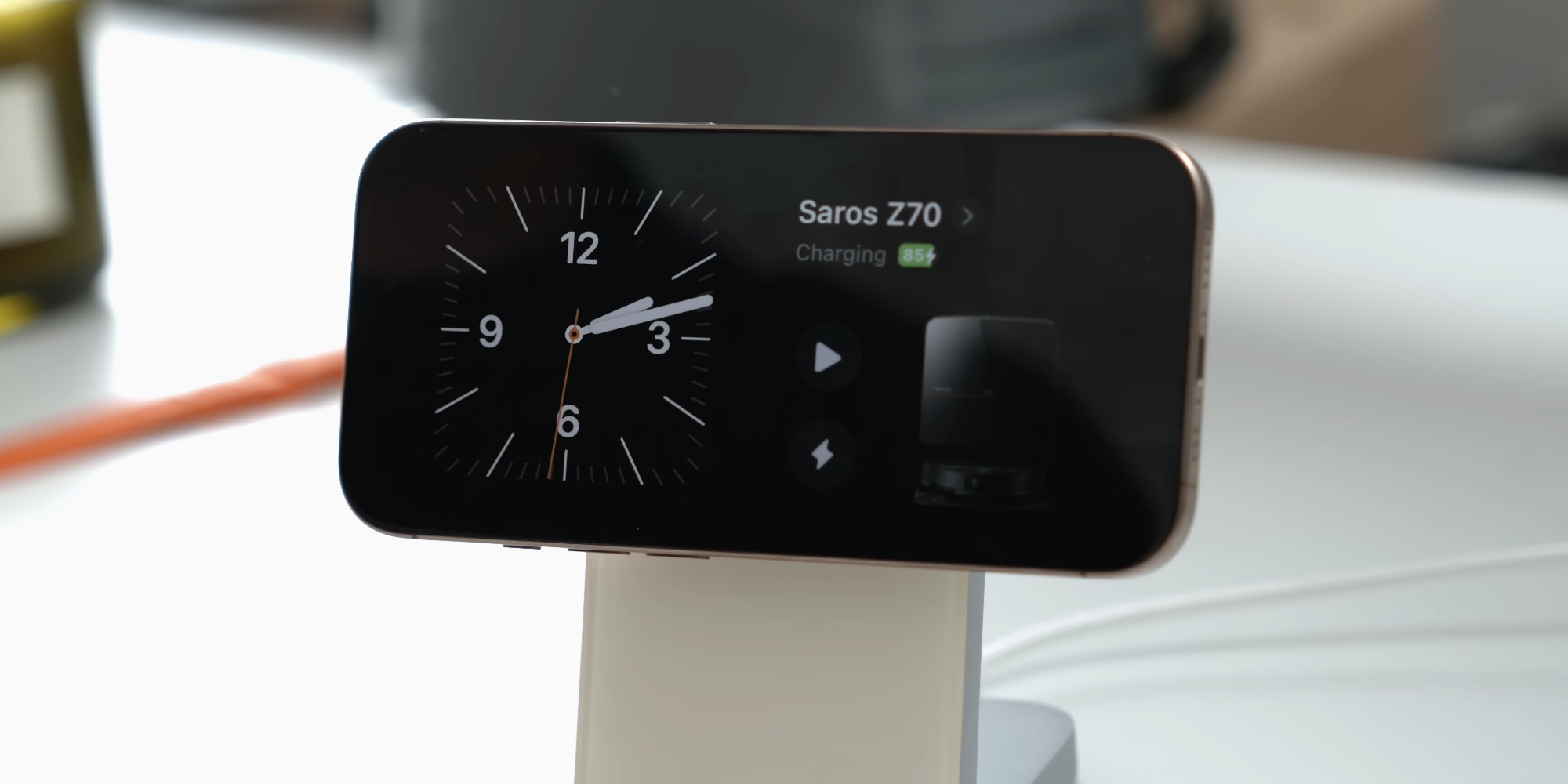
- Где отключить: в настройках откройте «Ожидание» и отключите ползунок.
Так называется режим, в который iPhone автоматически переходит, когда стоит на зарядке и расположен горизонтально. Это что-то вроде Always On, только подсветка более яркая и акцент сделан на время и календарь.
Когда функцию добавили, она была выставлена по умолчанию. Это было пару лет назад, и с тех пор она регулярно включалась, когда это было совершенно не нужно. А ситуации, когда я бы хотела лишний светящийся предмет на прикроватной тумбочке, что-то так и не случилось. Поэтому режим ожидания тоже оказался забанен.
9. Помощь Wi-Fi
- Где отключить: в настройках откройте «Сотовая связь», пролистайте вниз и отключите ползунок «помощь Wi-Fi».
Так в iOS называется автоматическое переключение на мобильный интернет, если Wi-Fi работает недостаточно стабильно. Может быть удобно с безлимитным тарифом, но с ограниченным пакетом гигабайтов или в роуминге — вряд ли.
10. Оценки и отзывы
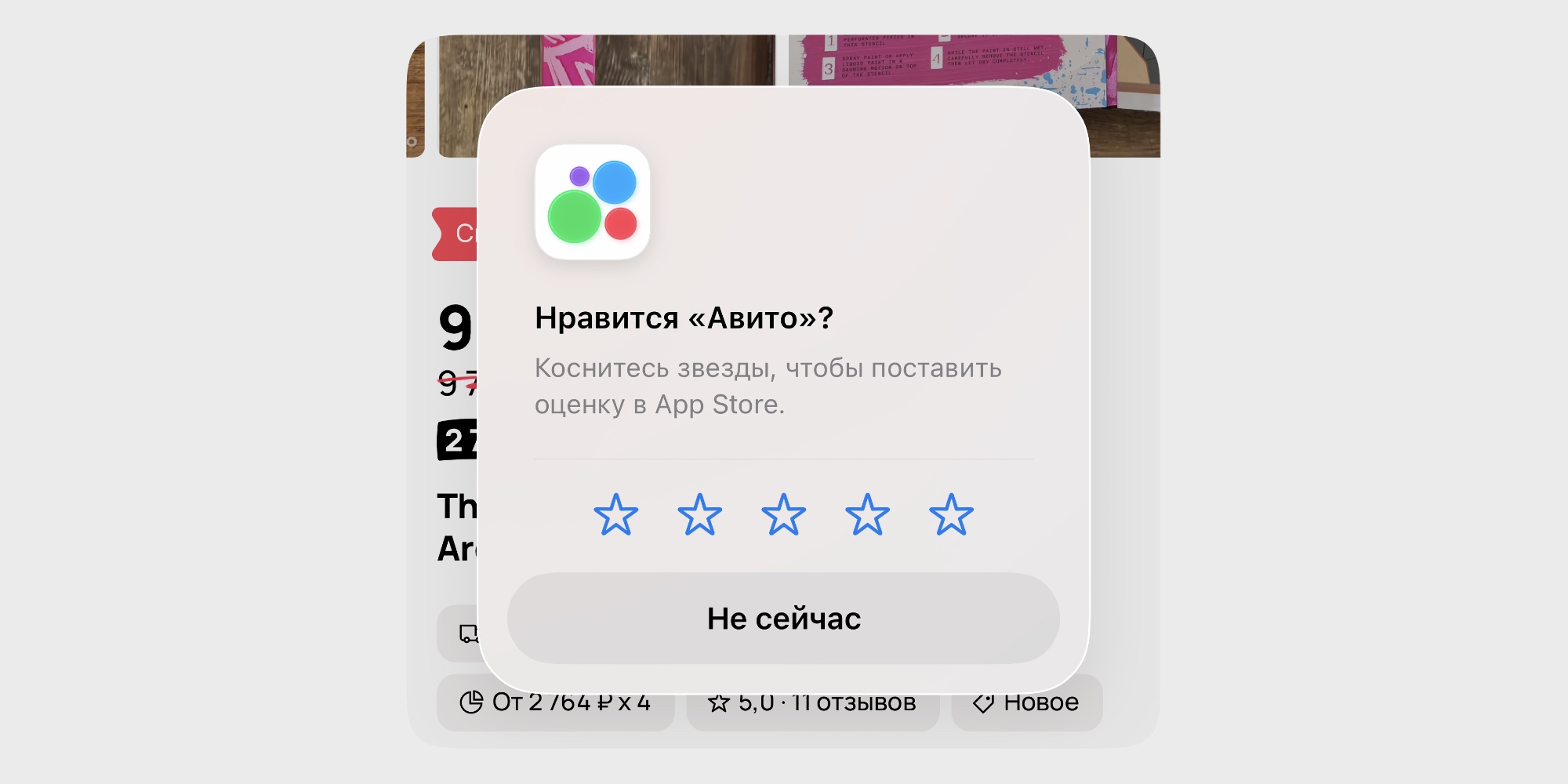
- Где отключить: в настройках откройте «Приложения» → App Store и отключите ползунок «Оценки и отзывы».
Эта опция разрешает приложениям клянчить оценки и отзывы в App Store с помощью всплывающего уведомления. Похвалить любимые сервисы в магазине я всегда готова. Но видеть бесконечные окна с просьбами в каждом приложении, которое тестирую, не хочу.
Это опции и настройки, которые постоянно отключены на моём смартфоне. Само собой, всё адаптировано под мои сценарии использования и персональные предпочтения, но надеюсь, что что-то пригодится и вам. Более того, заклинаю вас: попробуйте третий пункт и обязательно настройте четвёртый! Это самое универсальное, важное и ценное, что я даю в этой подборке.
А что вы давно отключили и кайфуете? Делитесь рекомендациями в комментариях!














Не Питером единым: 10 мест в Ленобласти, которые стоит посетить
Няня и социальный контракт: что нужно знать о господдержке многодетных семей в 2026 году
Как выбрать кухонный нож: 3 совета от Samura
3 причины, почему с дачи мы всегда возвращаемся с полным багажником