Лайфхакер
Лайфхакер
Лучшее
Новости
Жизнь
Рецепты
Здоровье
Кино
Технологии
Покупки
Лучшее
Новости
Жизнь
Рецепты
Здоровье
Кино
Технологии
Покупки
Бежим с Лайфхакером
Добрые новости
Стыдные вопросы
Есть мнение
Норм или стрём
Личный опыт
Объясняем за минуту
Сервисы
ЛикбезТехнологии
5 февраля 2022

Что делать, если возникла ошибка «Не удаётся подключиться к этой сети»

Есть несколько проверенных способов решения досадной проблемы.
Фото автора Артём Козориз
Артём Козориз

Автор Лайфхакера

Что делать, если возникла ошибка «Не удаётся подключиться к этой сети»

С этой досадной ошибкой мы часто сталкиваемся при сбоях ОС, сетевого оборудования и драйверов. Причин неполадок может быть много, и, чтобы сразу не зарываться в дебри в поиске ошибок, лучше идти от простого к сложному. Поочерёдно пробуйте описанные ниже советы. Если не поможет один, переходите к следующему.

1. Перезагрузите устройства

Простая, избитая рекомендация, которую тем не менее нельзя не упомянуть: очень часто она действительно помогает.

Перезагрузите роутер, выбрав соответствующую функцию в веб-интерфейсе, или отключите питание устройства на 15–20 секунд, а затем верните. Пока ждёте, заодно перезагрузите компьютер, зайдя в меню «Пуск» и нажав «Завершение работы» → «Перезагрузка».

2. Попробуйте переподключиться к сети

Прежде чем переходить к более сложным методам, для начала стоит убедиться, что неполадка не вызвана банальным сбоем подключения.
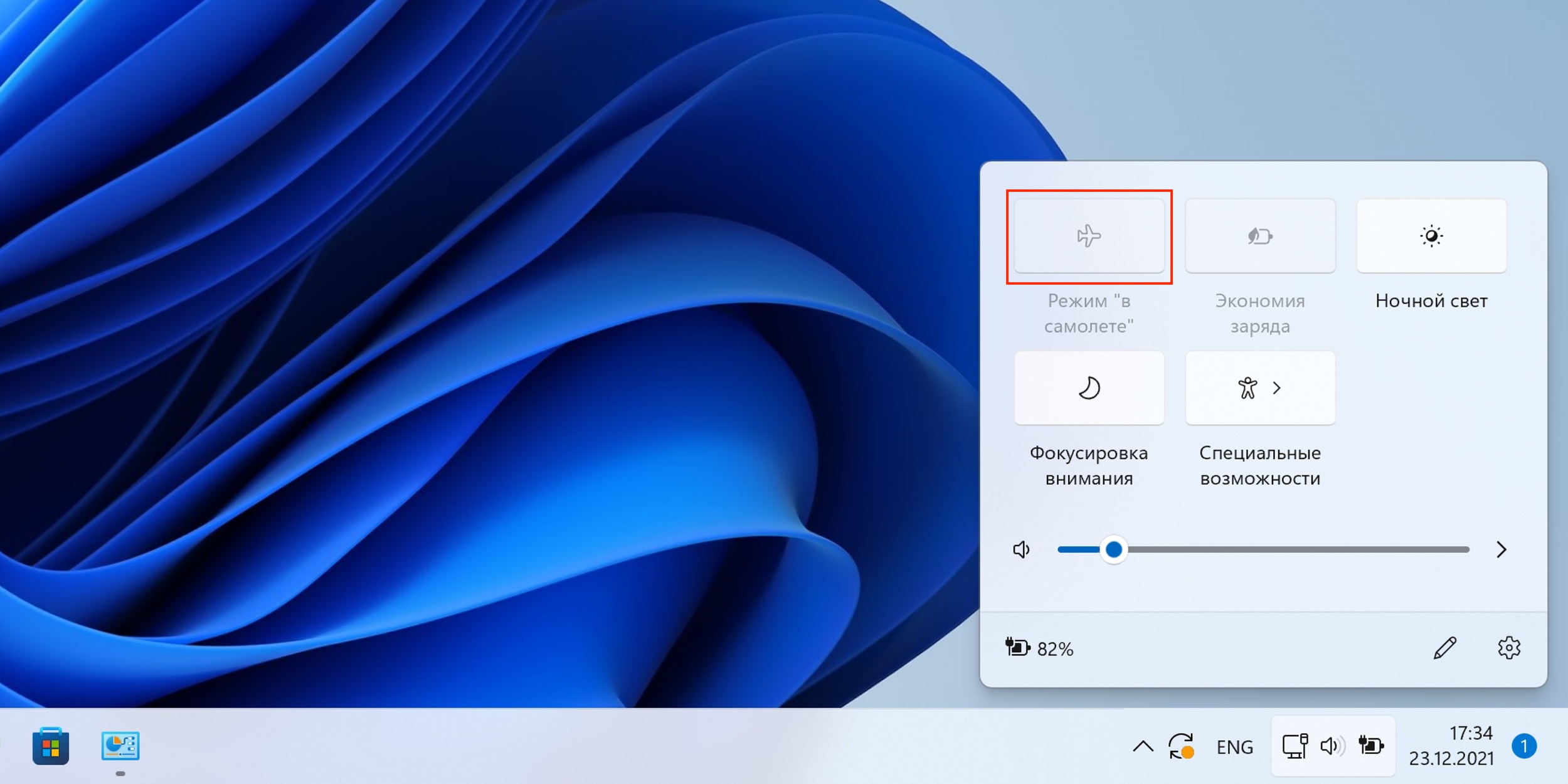
При ошибке «Не удаётся подключиться к этой сети» активируйте «Режим в самолёте»

Для проверки кликните по области уведомлений и активируйте «Режим в самолёте». Подождите несколько секунд, а затем отключите и попытайтесь подсоединиться к сети снова.

Другой вариант — выключить и включить модуль Wi-Fi. Если на компьютере есть специальная кнопка для этого, воспользуйтесь ею. Если нет — поступите следующим образом.
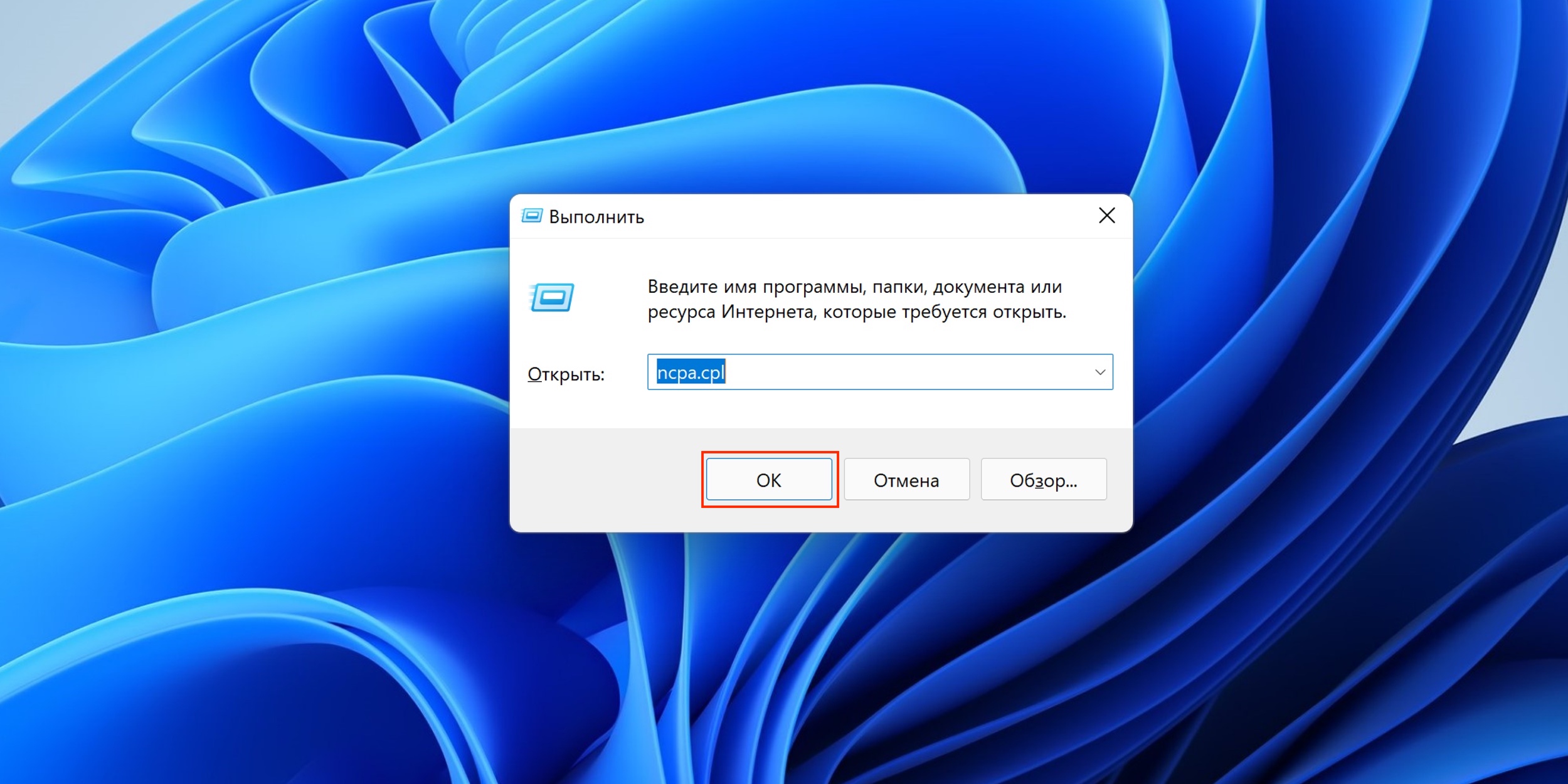
Если вам не удаётся подключиться к этой сети, вставьте в окошко «Выполнить» ncpa.cpl

Нажмите Win + R на клавиатуре, вставьте в окошко «Выполнить» ncpa.cpl и кликните OK.
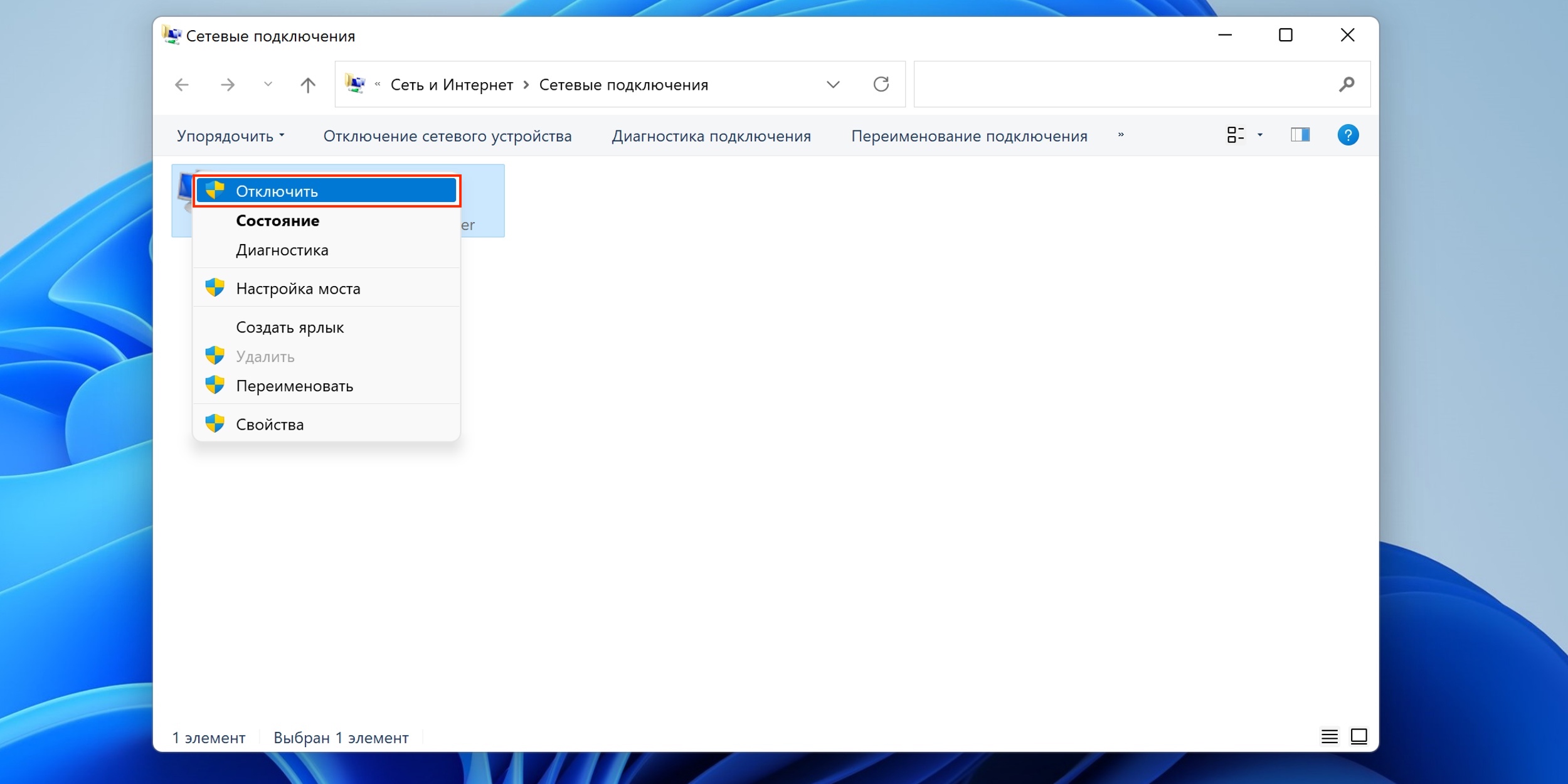
Переподключитесь к сети

Кликните правой кнопкой мыши по значку сетевого подключения и выберите «Отключить», а затем «Включить».

3. Проверьте пароль

Иногда проблема возникает при вводе неправильного пароля. Сообщение об этом может выводиться, а может отображаться и более общее «Не удаётся подключиться к этой сети».

В этом случае убедитесь, что пароль действительно верен, а вы используете нужную раскладку клавиатуры и подключаетесь к своей сети. С последним легко ошибиться: стандартные названия точек доступа имеют случайные символы в сочетании с именем роутера, их запросто можно перепутать.

4. Настройте сеть заново

Если проблема возникает при подключении к уже известной сети, то может помочь её удаление и повторная настройка.
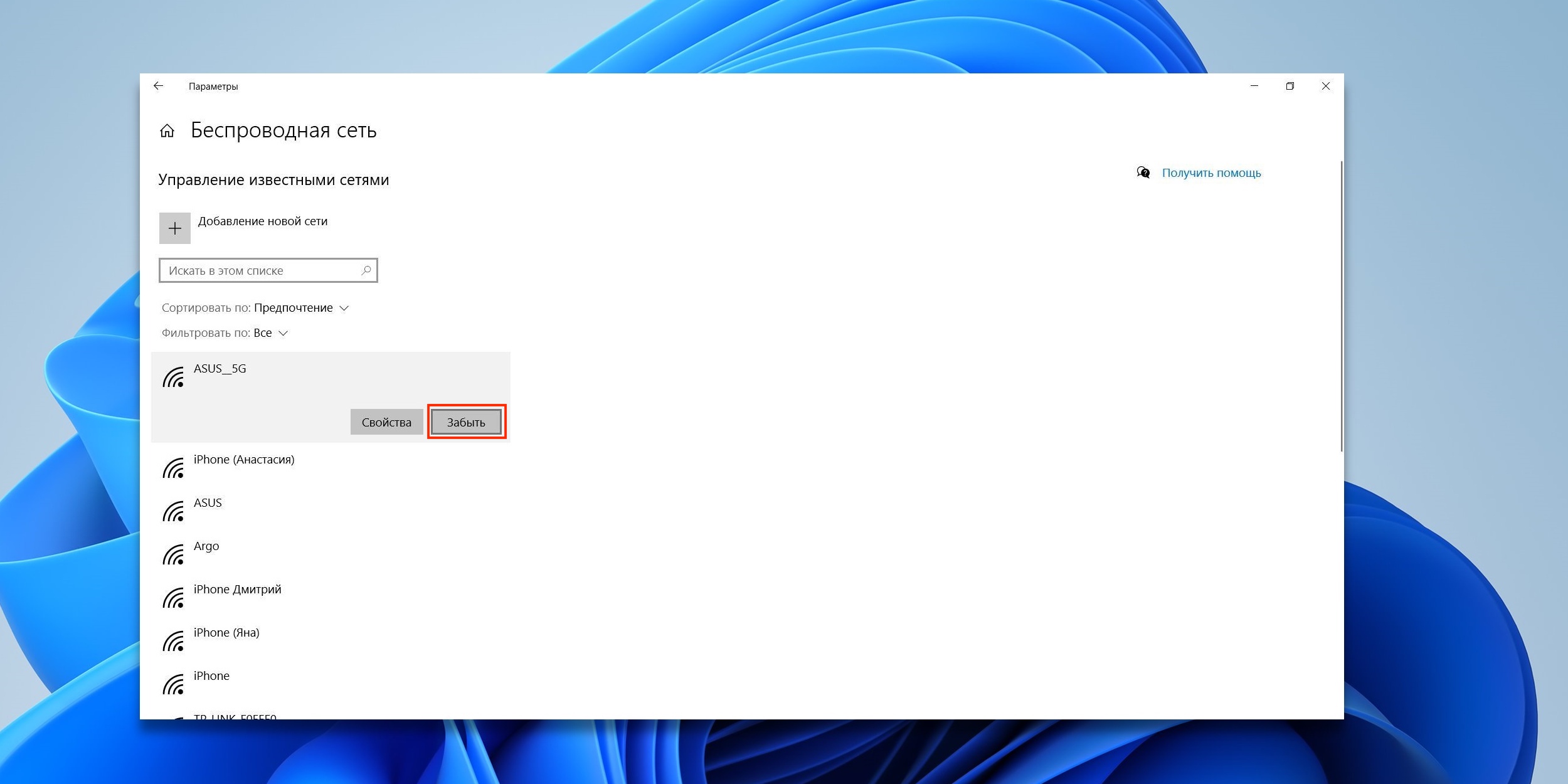
Если вам не удаётся подключиться к этой сети, настройте её заново

Для этого откройте «Параметры» из меню «Пуск», а затем перейдите в раздел «Сеть и интернет» → Wi-Fi. В списке доступных вариантов выделите нужный и выберите действие «Забыть». После этого заново подключитесь, введите пароль и сохраните его.

5. Отключите функцию «Случайные аппаратные адреса»

В Windows есть специальная опция «Случайные аппаратные адреса», которая скрывает реальный MAC-адрес и усложняет отслеживание в Сети, повышая вашу безопасность. Если на роутере включена фильтрация по MAC-адресу, то из-за этого могут быть проблемы с подключением.
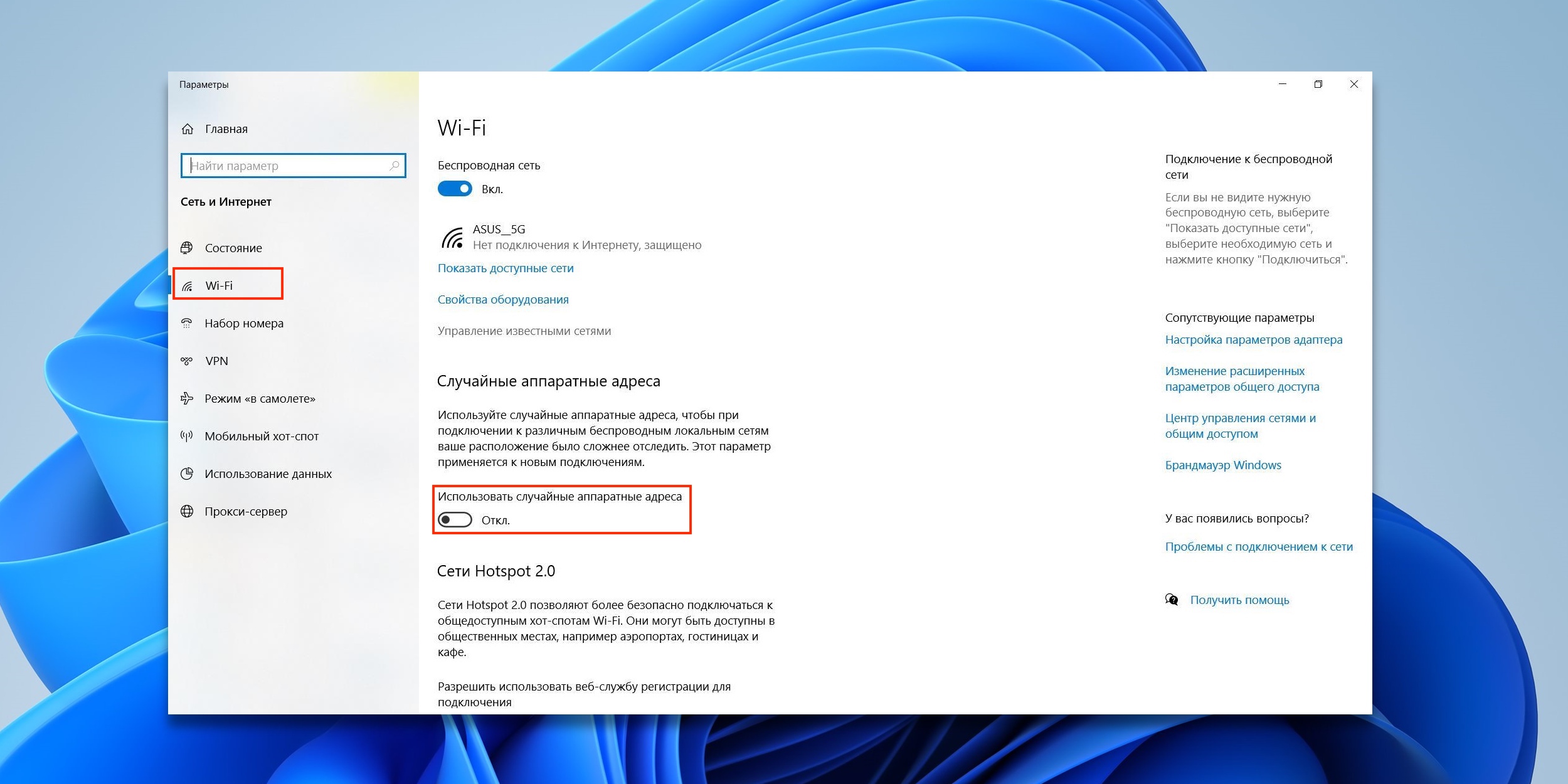
Если не удаётся подключиться к этой сети, отключите функцию «Случайные аппаратные адреса»

В качестве решения попробуйте открыть «Параметры» в меню «Пуск», перейти в раздел Wi-Fi и отключить тумблер «Использовать случайные аппаратные адреса».

6. Отключите IPv6

Аналогичная ситуация иногда может быть из-за использования протокола IPv6. Для исправления ошибки попробуйте отключить его в настройках беспроводного адаптера.

Для этого вызовите сочетанием клавиш Win + R меню «Выполнить», вставьте в него команду ncpa.cpl и кликните OK.
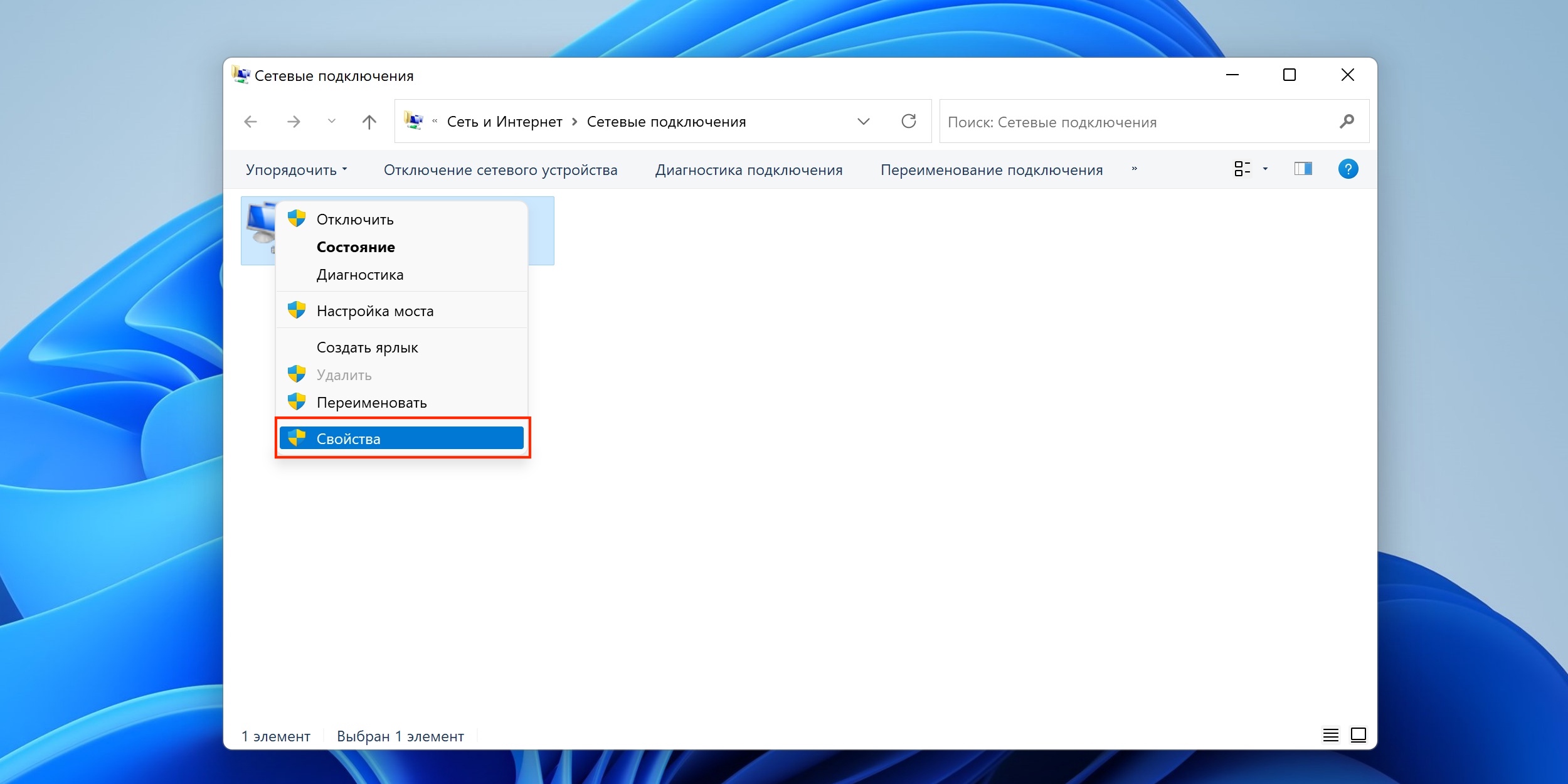
Чтобы исправить ошибку «Не удаётся подключиться к этой сети», выберите «Свойства»

Когда откроется список сетевых подключений, кликните правой кнопкой мыши по нужному (обычно оно называется «Беспроводная сеть») и выберите «Свойства».

Если не удаётся подключиться к сети Wi-fi, снимите галочку с пункта «IP версии 6 (TCP/IPv6)»

Снимите галочку с пункта «IP версии 6 (TCP/IPv6)» и нажмите OK.

7. Переустановите драйвер сетевого адаптера

Если ничего не подействовало, в качестве крайней меры попытайтесь переустановить драйвер беспроводного адаптера или откатить его. Довольно часто это помогает.
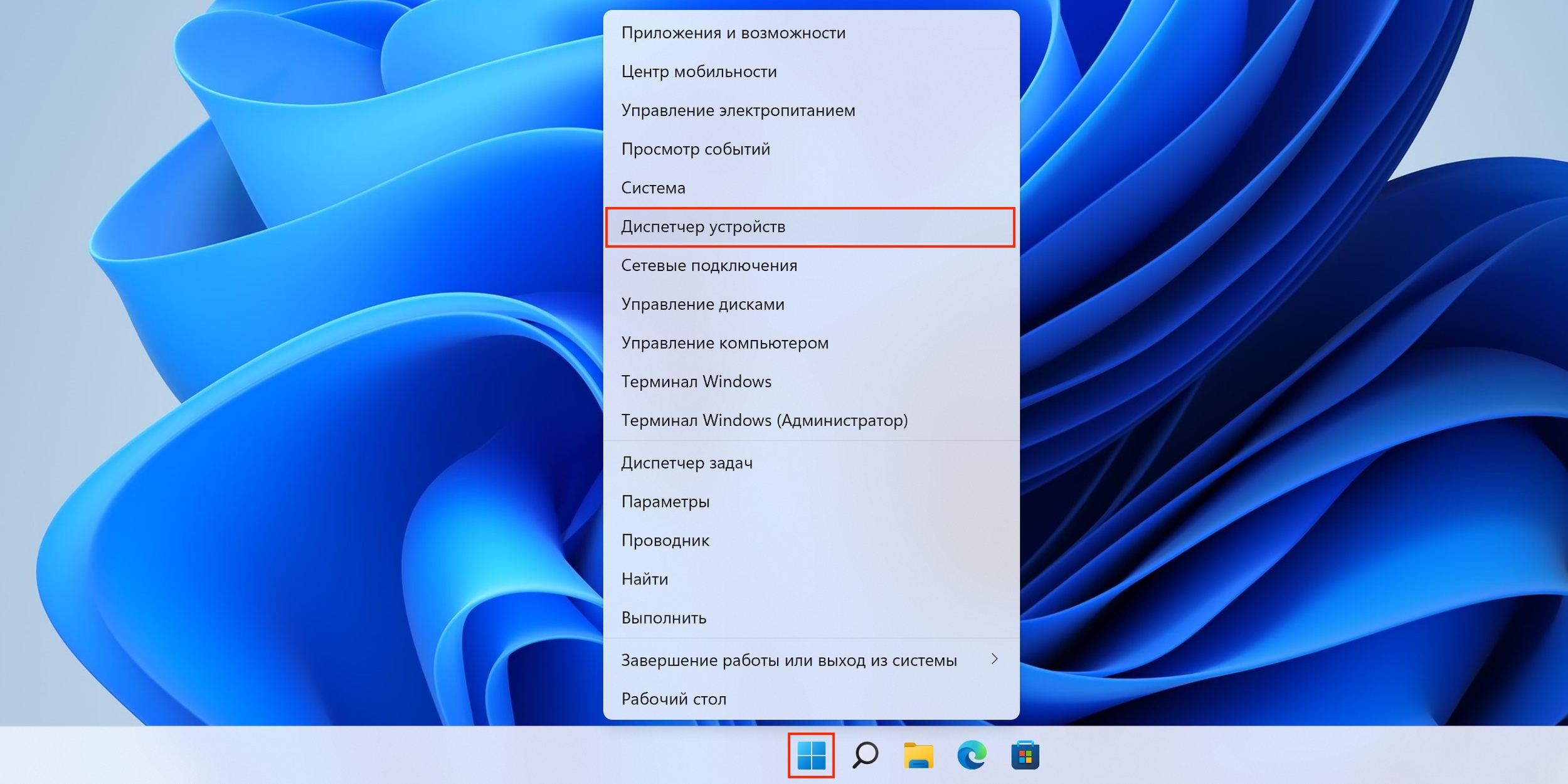
Выберите «Диспетчер устройств»

Кликните правой кнопкой мыши по меню «Пуск» и выберите «Диспетчер устройств».

Дважды щёлкните по беспроводному адаптеру

Найдите раздел «Сетевые адаптеры», раскройте его и дважды щёлкните по беспроводному адаптеру (обычно название содержит слово Wireless).
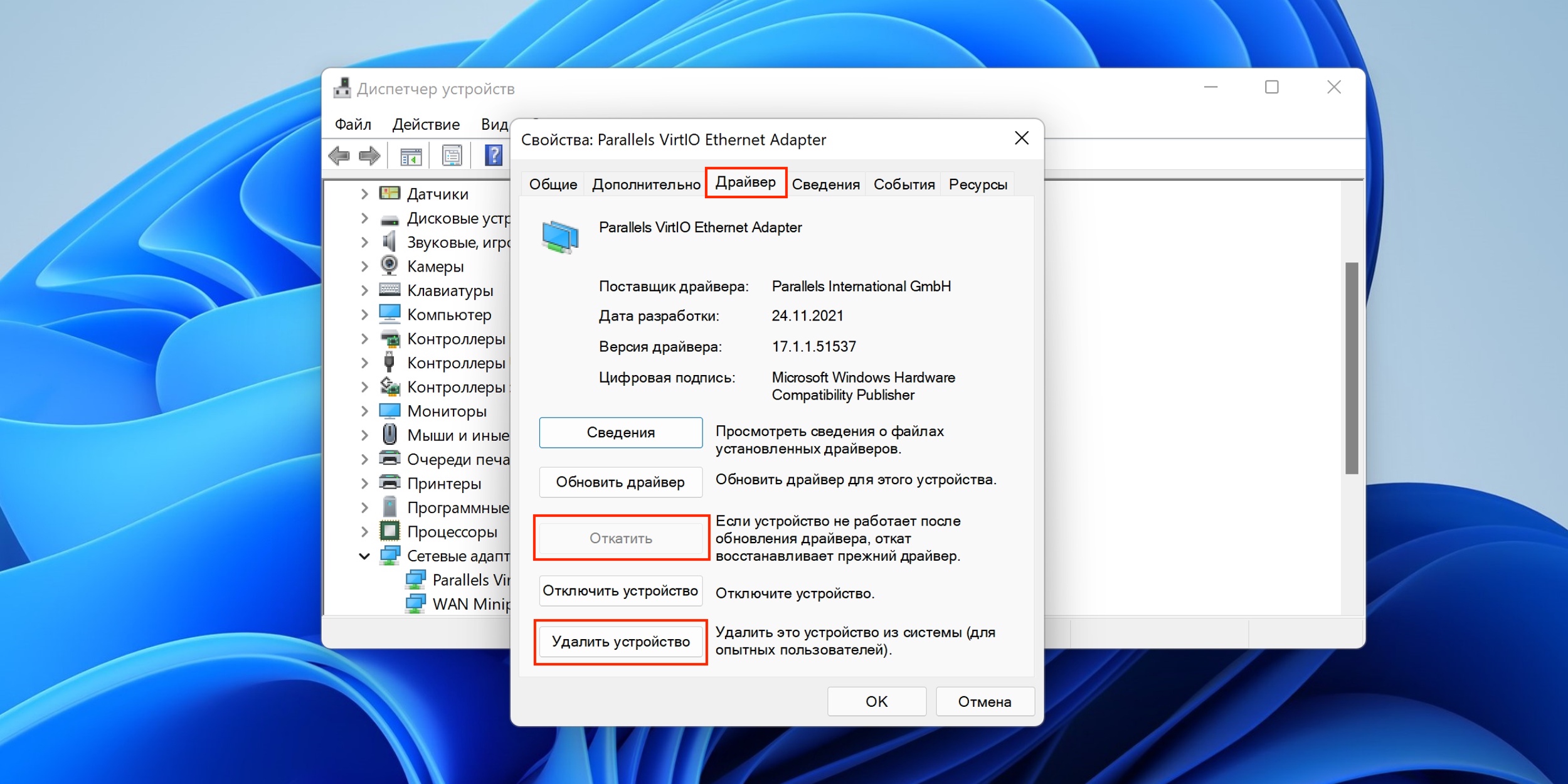
Если не удаётся подключиться к сети в Windows 10, откатите или удалите драйвер

Переключитесь на вкладку «Драйвер» и нажмите кнопку «Откатить», если она активна. Если нет — кликните «Удалить» и подтвердите действие.

Перезагрузите компьютер через меню «Завершение работы» → «Перезагрузка». После запуска системы дождитесь, пока установится новый драйвер. Имейте в виду, что в редких случаях Windows может не найти подходящий драйвер, и тогда вам придётся самостоятельно скачать его с сайта производителя.

Читайте также
👨‍💻
Зачем менять роутер, если и так всё работает
Как усилить сигнал Wi-Fi с помощью старого роутера
Как и зачем обновлять прошивку роутера
Как настроить роутер без помощи специалиста
Что такое Wi-Fi 6 и зачем вам роутер с его поддержкой
Обложка: Mladen Zivkovic / Shutterstock
Если нашли ошибку, выделите текст и нажмите Ctrl + Enter
Это интересно
Новая глава вашей жизни: 7 причин, по которым выбирают квартиры в кварталах «Серии плюс» от ПИК

Новая глава вашей жизни: 7 причин, по которым выбирают квартиры в кварталах «Серии плюс» от ПИК

Семейный туризм без перегруза: как организовать отдых и куда поехать с детьми в России

Семейный туризм без перегруза: как организовать отдых и куда поехать с детьми в России

ИГРА: Настоящие чемпионы. Найдите своего идеального союзника в мире еды

ИГРА: Настоящие чемпионы. Найдите своего идеального союзника в мире еды

5 способов успокоиться, если вы переживаете за экзамены ребёнка сильнее, чем он сам

5 способов успокоиться, если вы переживаете за экзамены ребёнка сильнее, чем он сам

Комментарии
beda
03.01.23 19:50
Пришел домой, включил ноут и просто не мог подключиться к домашней сети. Пытался подключиться к сети телефона через точку доступа и тоже не мог этого сделать. Начал искать варианты решения. Наткнулся на вас и попунктно повторял. Помогу способ #5. Только я наоборот включил случайные аппаратные адреса. Спасибо , помогли. Выключив данную функцию , так же все подключается.
Timmy 333
25.12.24 21:57
ты лучший.
Бионорика Game
13.10.23 14:21
Помог способ с отключением устройства через ncpa.cpl. Спасибо большое!
Вадим Педуре
18.01.24 10:38
Удалил драйвер, комп сломался, спасибо , выкинул его
Valerie Pond
18.05.24 07:58
Не знаю почему, но ни один из способов не помог. К раздаче с телефона подключается, а к домашнему интернету не хочет. И аналогично в офисе также, к раздаче с телефона других людей без проблем, а к рабочему никак
Палыч Павлович
22.07.24 15:54
Получилось! Отключил потом подключил модуль вай-фай и наконец ноут подключился! Вчера полдня какие только советы не пробовал, ни в какую! Оказалось всё намного проще! главное что другой ноут работает нормально а этот рядом стоит, видит сеть и не подключается! Спасибо!
White Fox
31.01.25 15:20
Попробовал все из списка под ряд, не помогло, вайфвай новенький, подключилось все кроме рабочего ноута и теперь у себя дома не могу в своем же интернете посидеть. Кто-то знает в чем еще проблема может заключаться? Все работает, остальое оборудование и телефон подключились без проблем, а ноут просто не может подключить к сети сколько раз я не пропобовал. Пароль и т.д. - все верно, а подключения нет, нужна помощь. Винда 10, ноут подключался вообще ко всем существующим устройствам в куче мест и раньше такой фигни нигде не наблюдалось. С телефона раздать на ноут могу, он не восспринимает именно новенький домашний вайфай. И только он не восспринимает, вся остальная техника подключилась без проблем
Behzod Umurzakov
17.02.25 17:37
Только что проблему решил просто сменив WPA-3 на WPA-2
Что вы могли пропустить
«Роскомнадзор» и Минцифры предложили разблокировать Roblox в России
0
Вчера
Новости
Технологии
Мессенджер Telegram снова появился на часах Apple Watch
0
Вчера
iOS
Новости
Последний шанс: 14 крутых гаджетов со скидками под занавес распродажи AliExpress
0
Вчера
Устройства
Устройства
Обзор «Яндекс Дропс» — беспроводных наушников с «Алисой» и новой функцией памяти
0
Вчера
Устройства
Устройства
Быстрая iOS 27 и Siri как чат-бот: главные анонсы Apple с WWDC 2026
0
Вчера
Новости
Технологии
5 технологий и гаджетов, которые родились и умерли на наших глазах
0
8 июня
Технологии
Технологии
20 расширений для «Яндекс Браузера», которые пригодятся каждому
0
7 июня
Браузеры
Ликбез
В США составили топ-7 стриминговых сервисов по качеству контента
0
6 июня
Новости
Технологии
Два экрана и 3D без очков: чем уникальна Nintendo 3DS и почему её стоит купить как можно скорее
0
6 июня
Технологии
Технологии
Инсайдер раскрыл, как iOS 27 изменит стандартные приложения в iPhone
0
6 июня
iOS
Новости
Сплошная выгода: 18 наушников, часов и других аксессуаров с большой распродажи AliExpress
0
5 июня
Покупки
Устройства
Боты впервые обогнали людей по интернет-трафику — виноваты ИИ-агенты
0
5 июня
Новости
Технологии
Google может отказаться от привычного поиска — новый формат уже тестируют в Chrome
0
5 июня
Новости
Технологии
3 лучших аэрогриля среди моделей FELFRI 2026 года
0
5 июня
Устройства
Устройства
Как создать настоящий ИИ-хит, если вы ничего не понимаете в музыке
0
5 июня
Колонка
Технологии

Новые комментарии

Аватар автора комментария
Дельтакрыл Пятикубовый8 минут назад

0 / 0

Да он вообще маньяк серийный
5 технологий и гаджетов, которые родились и умерли на наших глазах
Аватар автора комментария
Den Den1 час назад

0 / 0

Я сейчас через вебархив за май 2025 года проверил. Когда я писал комментарий, здесь была эта картинка:
10 самых сложных языков в мире
Аватар автора комментария
Denis Kordyukov2 часа назад

0 / 0

Пробовал приложение контроль сна— ИИ расшифровывает сны, ведёт дневник и связывает с самочувствием. Коротко и без воды. Ссылка: https://soncontrol.ru/
Откуда берутся сны и почему мы быстро их забываем: объясняет сомнолог Михаил Полуэктов
Аватар автора комментария
Denis Kordyukov2 часа назад

0 / 0

Пробовал приложение контроль сна— ИИ расшифровывает сны, ведёт дневник и связывает с самочувствием. Коротко и без воды. Ссылка: https://soncontrol.ru/
Откуда берутся сны и почему мы быстро их забываем: объясняет сомнолог Михаил Полуэктов
Как обновить квартиру: 6 простых шагов к свободному пространству и уютному дому

Как обновить квартиру: 6 простых шагов к свободному пространству и уютному дому

Лайфхакер
Информация
О проектеРубрикиРекламаРедакцияВакансииО компании
Подписка
TelegramВКонтактеTwitterViberYouTubeИнициалRSS
Правила
Пользовательское соглашениеПолитика обработки персональных данныхПравила применения рекомендательных технологийПравила сообществаСогласие на обработку персональных данныхСогласие для рекламных рассылокСогласие для информационной программы
18+Копирование материалов запрещено.
Издание может получать комиссию от покупки товаров, представленных в публикациях