Лайфхакер
Лайфхакер
Лучшее
Новости
Жизнь
Рецепты
Здоровье
Кино
Технологии
Покупки
Лучшее
Новости
Жизнь
Рецепты
Здоровье
Кино
Технологии
Покупки
Куда поехать на выходные
Добрые новости
Стыдные вопросы
Есть мнение
Норм или стрём
Личный опыт
Объясняем за минуту
ЛикбезAndroid
13 ноября 2020

Как перенести данные с Android на Android

Контакты, сообщения, закладки, фото, музыка, файлы — скопировать можно что угодно.
Фото автора Дмитрий Сажко
Дмитрий Сажко

Автор Лайфхакера

Как перенести данные с Android на Android

Названия настроек приведены для чистого Android. В сторонних прошивках, таких как MIUI, Flyme, OxygenOS, ищите что-то похожее.

⚡ Новости из мира гаджетов, обзоры, гайды и не только — в телеграм-канале «Технологии | Лайфхакер».

Шаг 1. Подготовьтесь к переносу данных
Как перенести данные с Андроида на Андроид: Подготовьтесь к переносу данных

Убедитесь, что оба смартфона заряжены. Подключите старый к Wi-Fi. Иначе рискуете потратить много мобильного трафика.

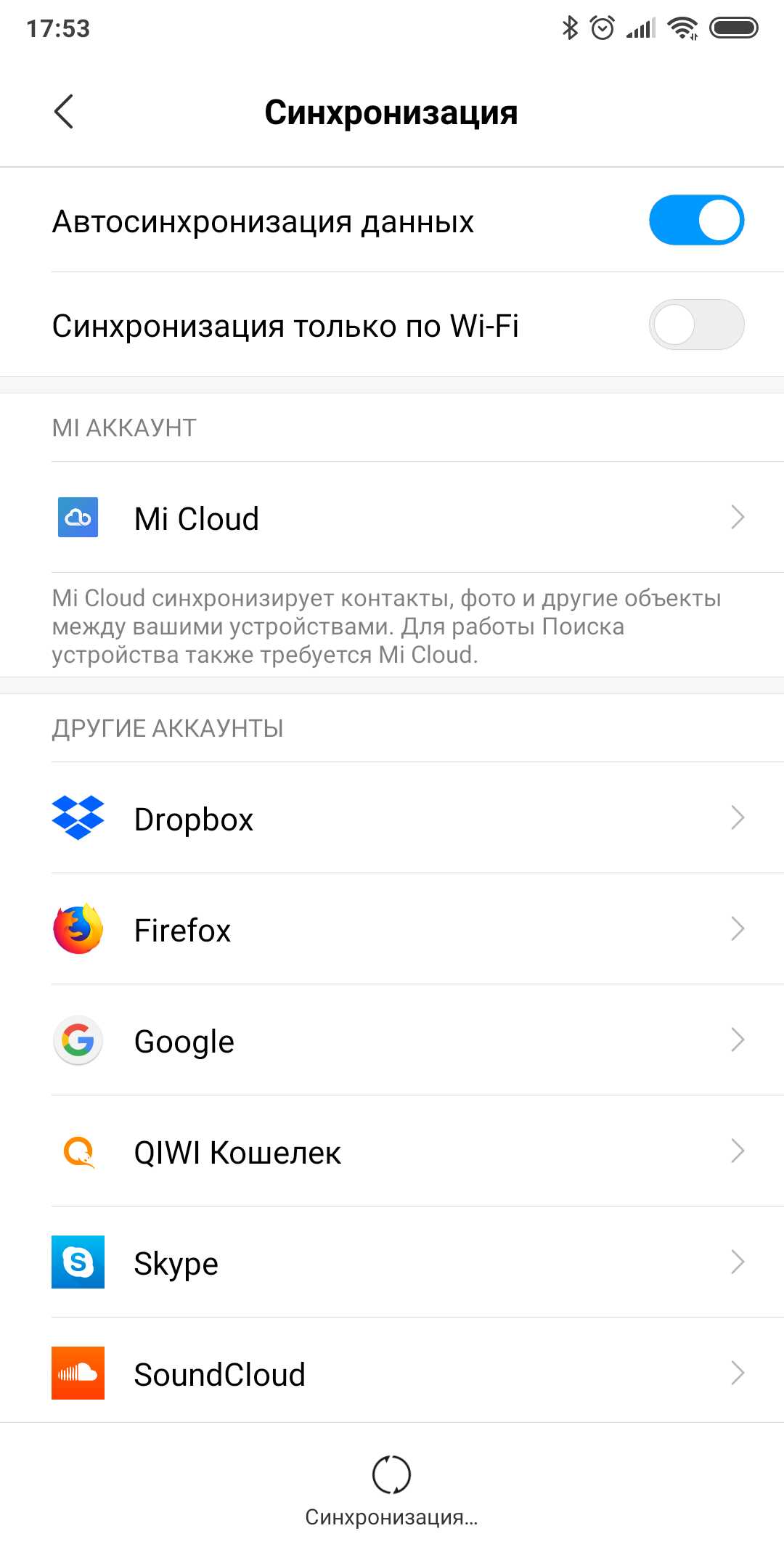
Наверняка ваш старый смартфон уже привязан к аккаунту Google. Если не уверены, откройте «Настройки» → «Аккаунты» и найдите там ваш.

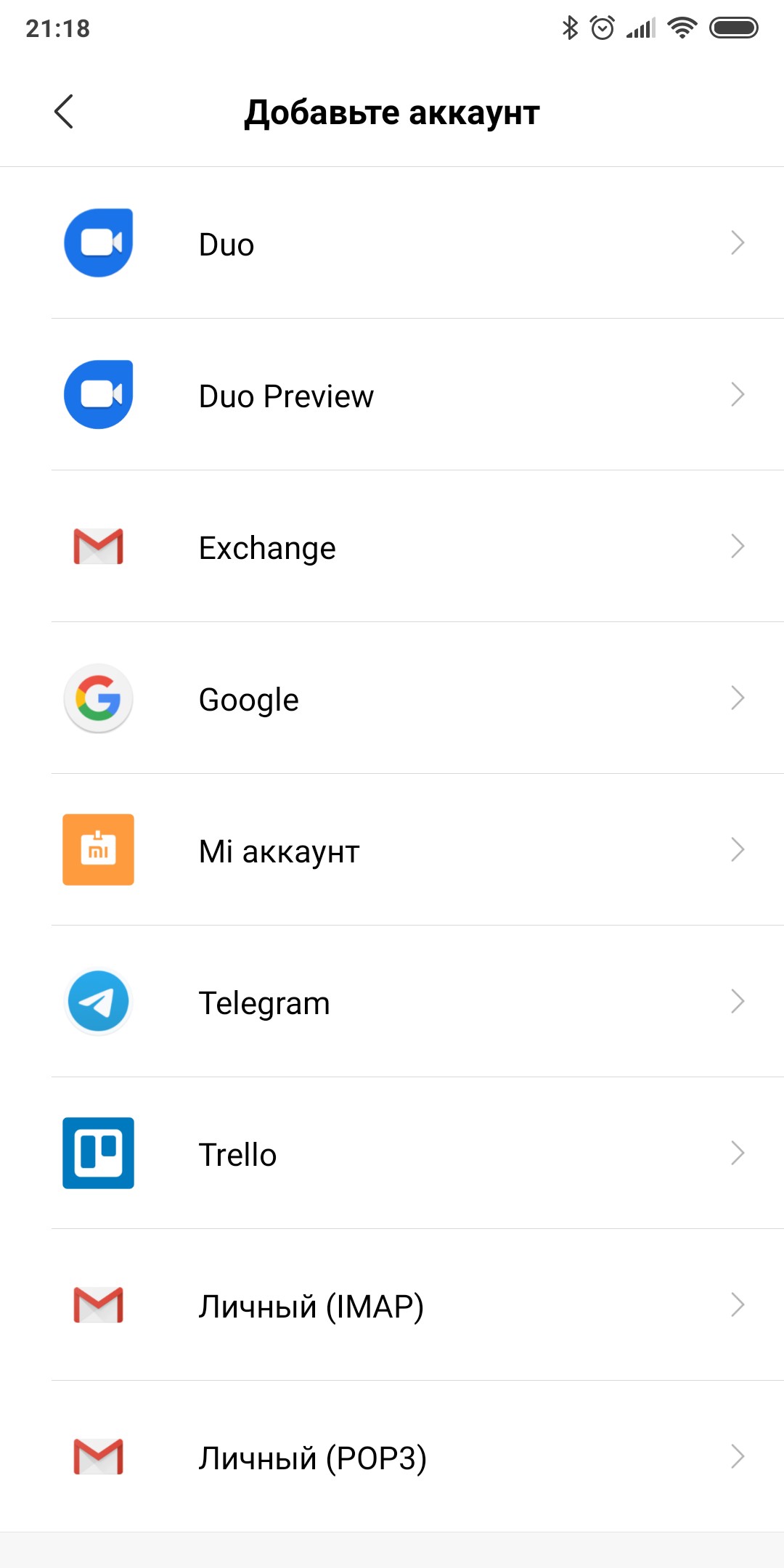
Если аккаунта нет, вы можете добавить его. Нажмите кнопку «Добавить аккаунт» в нижней части экрана и выберите Google. Введите пароль к смартфону, если потребуется, и следуйте инструкциям на экране.

Шаг 2. Синхронизируйте данные старого смартфона с аккаунтом
Как перенести данные с Андроида на Андроид: Синхронизируйте данные старого смартфона с аккаунтом

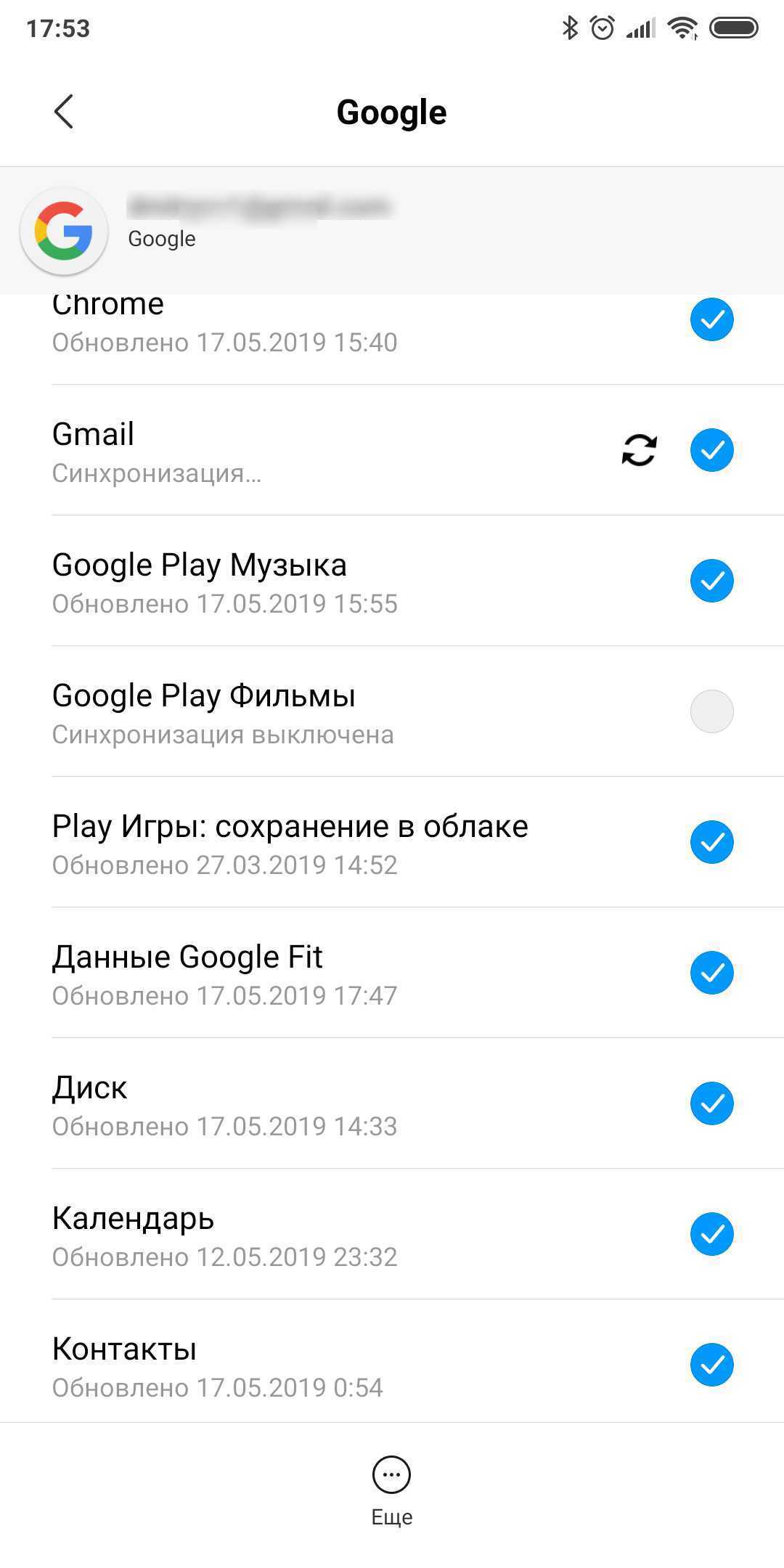
На старом смартфоне откройте «Настройки» → «Аккаунты» и выберите там ваш аккаунт Google. Нажмите на него.

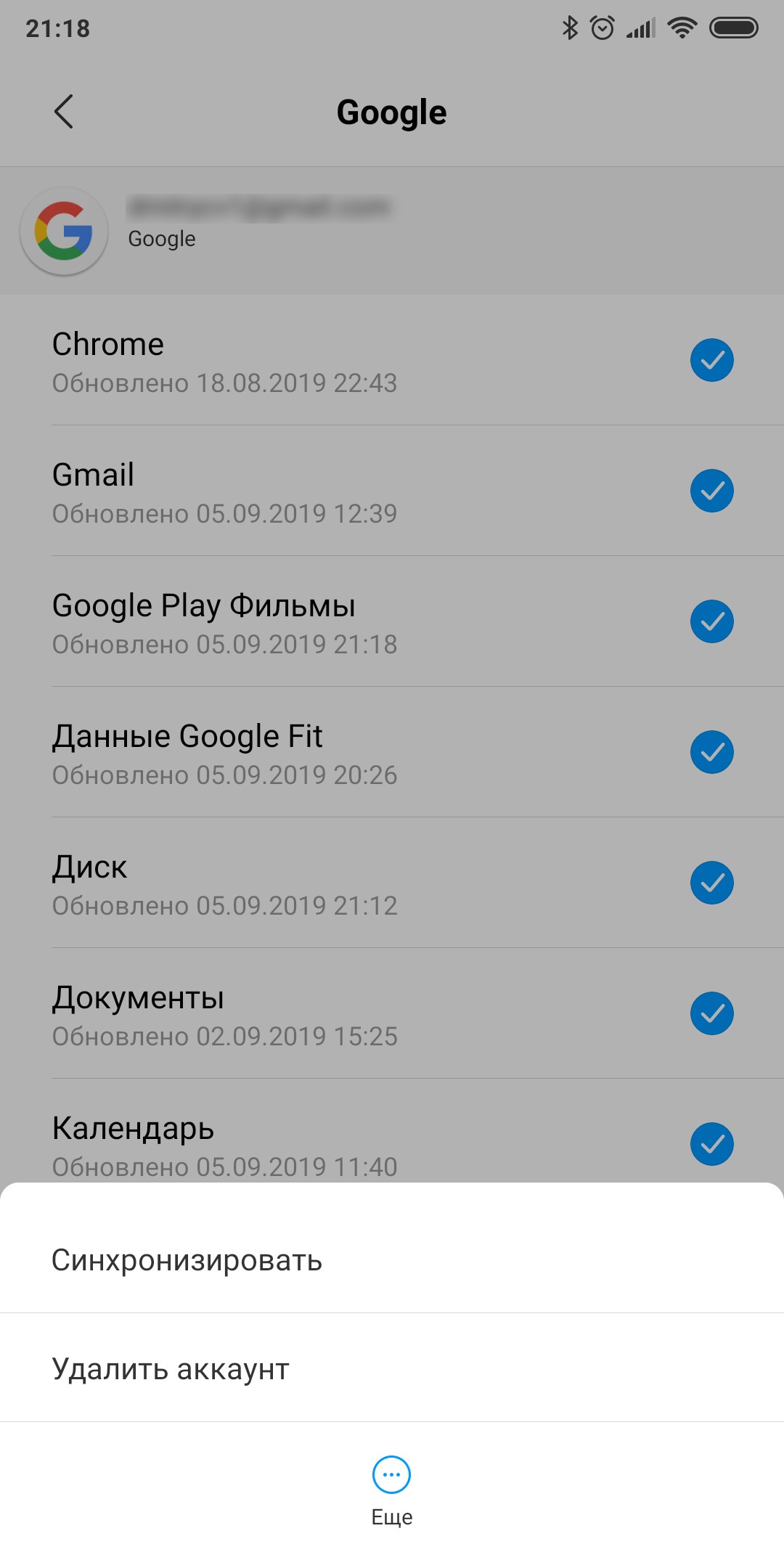
Убедитесь, что напротив всех нужных типов данных стоят галочки. Если их где-то нет, проставьте.

Нажмите «Ещё» → «Синхронизировать». Подождите, пока процесс не завершится.

Шаг 3. Создайте резервную копию данных старого смартфона в аккаунте Google
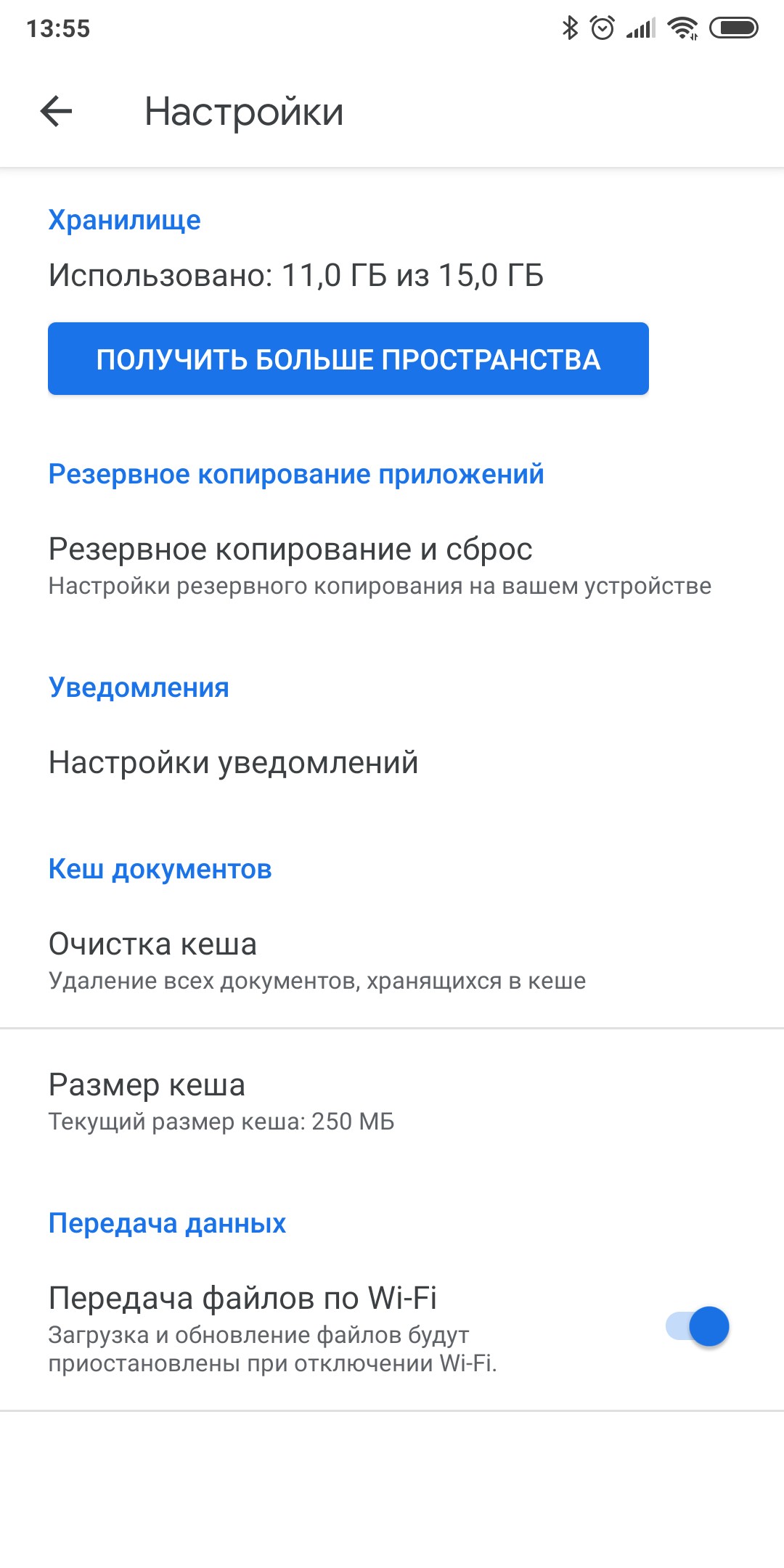
Как перенести данные с Андроида на Андроид: Создайте резервную копию данных старого смартфона в аккаунте Google
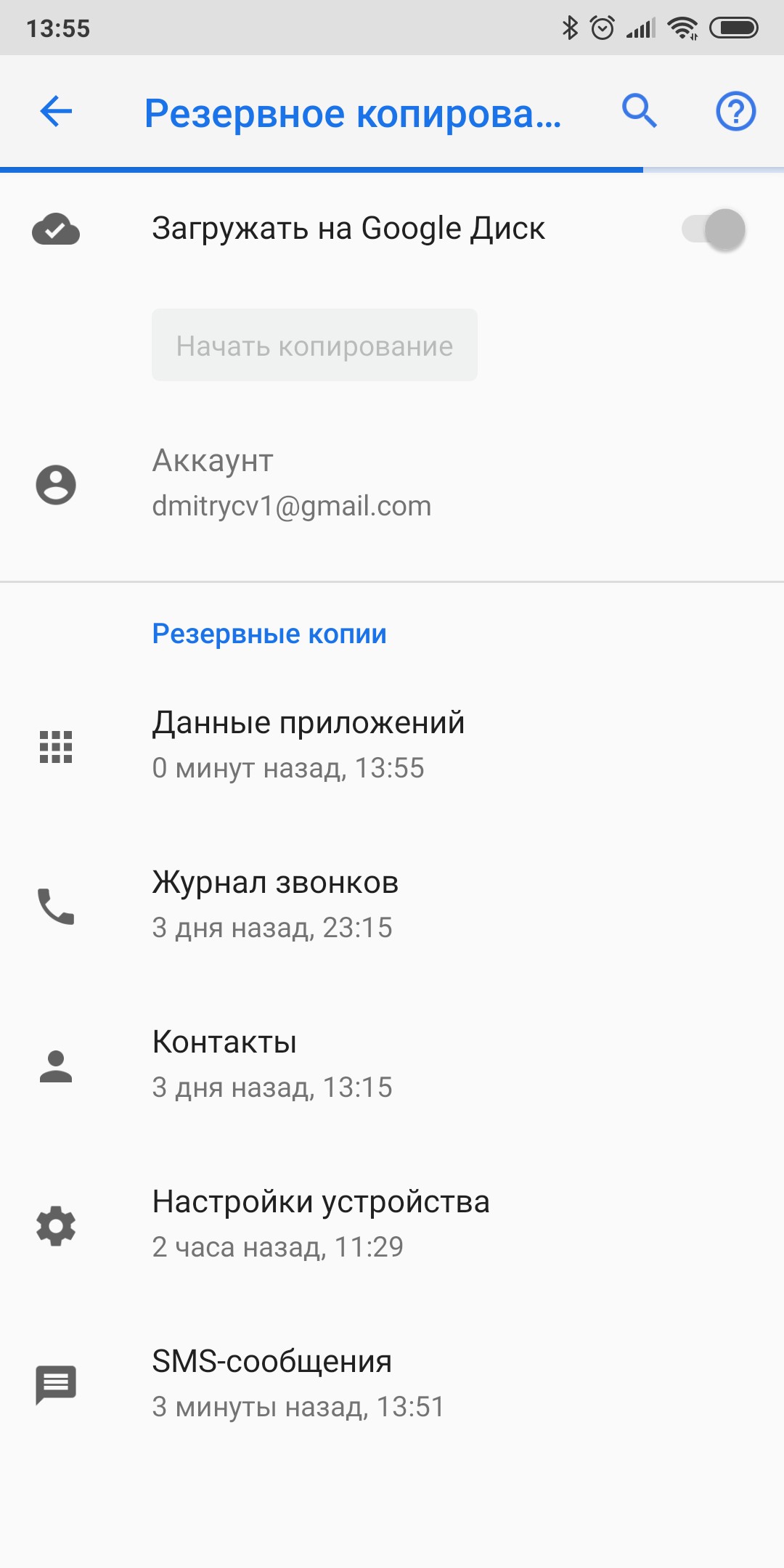

Обычно резервное копирование включено в Android по умолчанию, но не всегда. Так что убедимся, что вся информация — контакты, календарь, почта, настройки, данные приложений — надёжно сохранена в аккаунте Google.

Откройте на старом смартфоне «Настройки» → «Система» → «Дополнительные настройки» → «Резервное копирование». Убедитесь, что переключатель «Загружать на Google Диск» активирован, а в разделе «Аккаунт» указан нужный адрес. Затем нажмите «Начать копирование» → «Продолжить».

Начнётся процесс резервного копирования. Оно сохранит данные на ваш «Google Диск». Эта операция может затянуться, особенно если вы пользовались смартфоном долго и там накопилось много данных.

Когда процесс завершится, можете отложить старый смартфон.

Кстати, попасть в панель резервного копирования можно не только из настроек телефона, но и из «Google Диска». Для этого откройте приложение и нажмите на значок с тремя горизонтальными линиями слева сверху. Затем войдите в «Настройки» → «Резервное копирование и сброс». Дальше всё идентично.
Google Диск
Google LLCЦена: Бесплатно
Загрузить

Шаг 4. Восстановите данные на новом смартфоне

Если новый смартфон не активирован
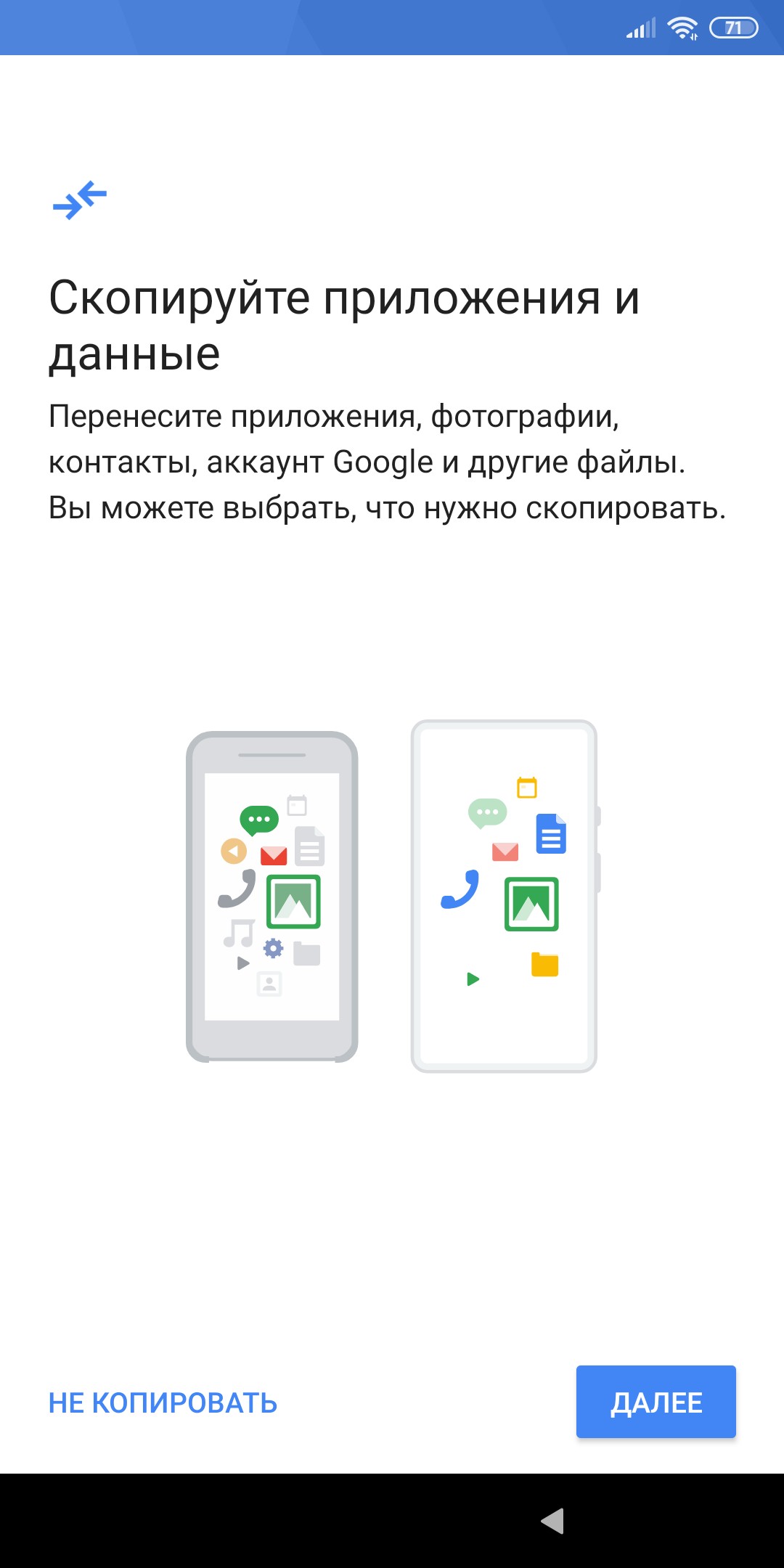
Как перенести данные с Android на Android: Восстановите данные на неактивированном смартфоне

Включите ваш новый смартфон и следуйте указаниям мастера настройки. Выберите язык и регион и подключитесь к Сети.

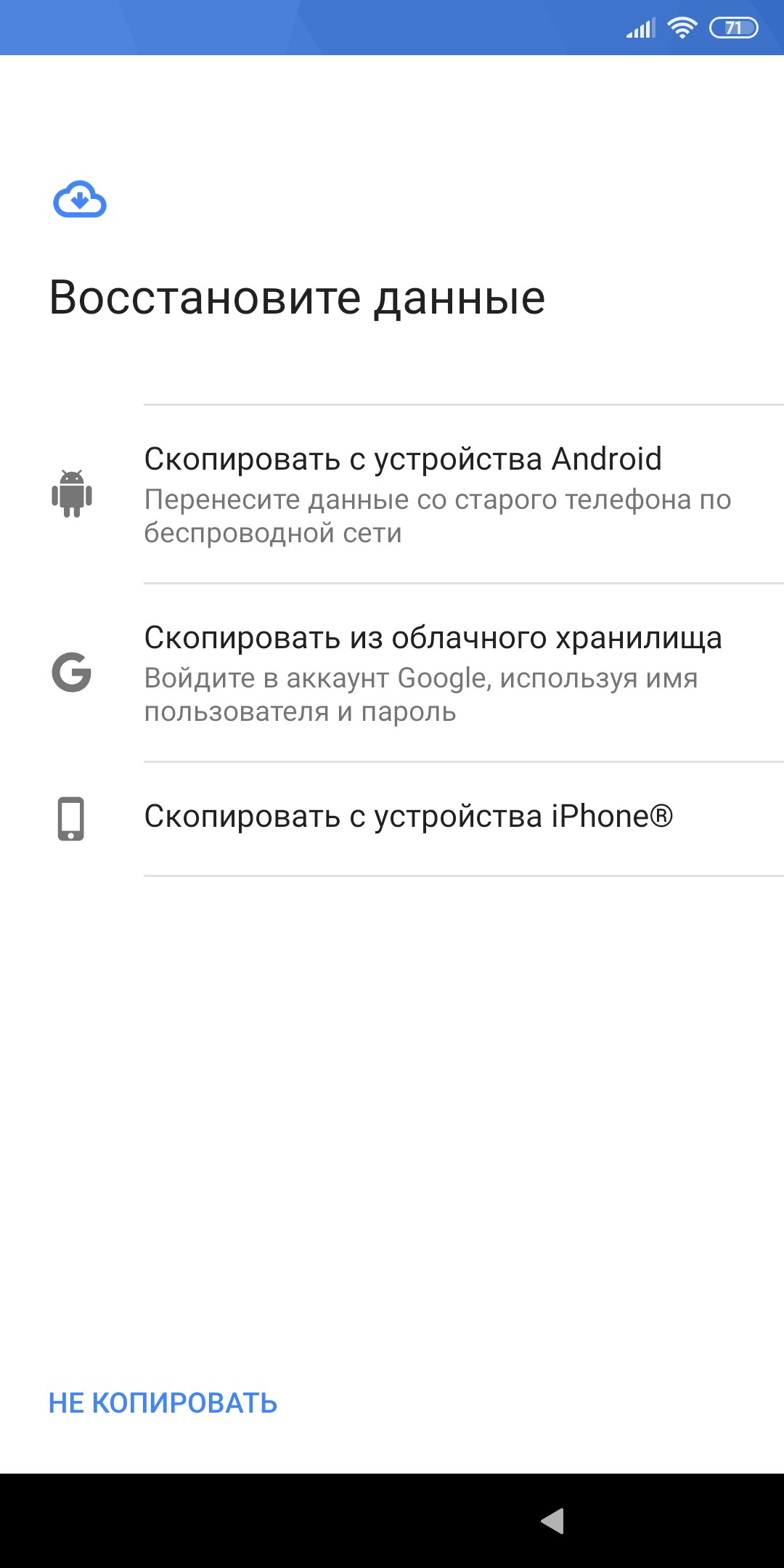
Мастер предложит перенести на новый смартфон ваши данные. Нажмите «Далее» и выберите вариант «Скопировать из облачного хранилища».

Введите логин и пароль от аккаунта Google и примите условия лицензионного соглашения.

Выберите нужную резервную копию из списка и, если потребуется, введите пароль от старого смартфона. Укажите, что именно нужно переносить, и нажмите «Восстановить».

Продолжайте следовать указаниям мастера. Восстановление будет выполняться в фоновом режиме.

Когда настройка нового смартфона завершится, подождите минут 10: Android установит все приложения со старого аппарата.

Если ваш новый смартфон активирован

Допустим, ваш смартфон уже включали. Например, консультант в магазине показывал вам его работу. В таком случае есть два варианта.

Вариант 1

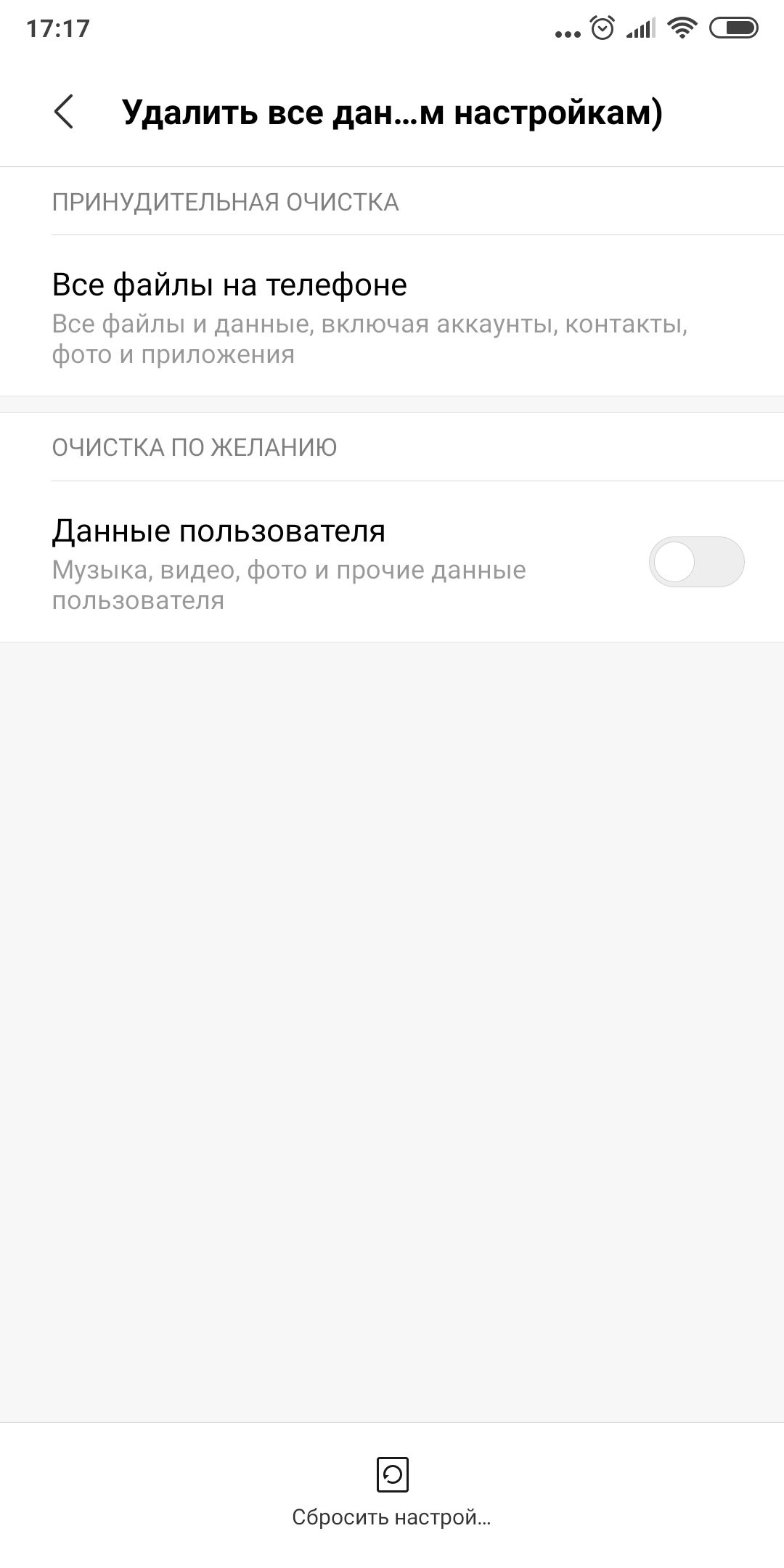
Откройте «Настройки» → «Система» → «Дополнительные настройки» → «Сброс настроек». Если пункта «Дополнительные настройки» нет, выберите «Сброс настроек» прямо в меню «Система».
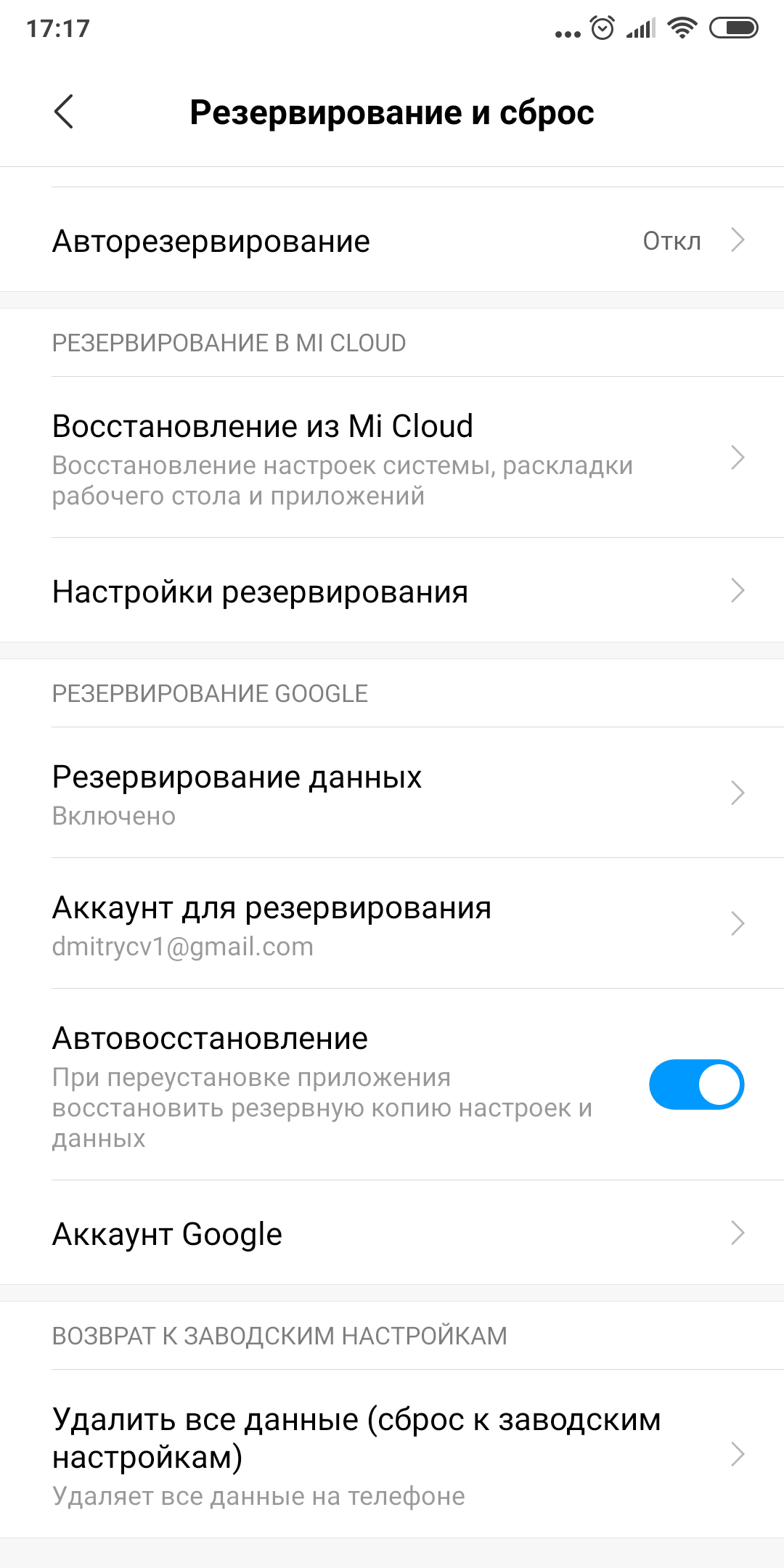
Как перенести данные с Android на Android: Восстановите данные на активированном смартфоне

Выберите «Удалить все данные» → «Сбросить настройки телефона». Подождите, пока устройство перезагрузится.

Теперь выполняйте все пункты из предыдущей инструкции с мастером настроек.

Вариант 2

Если не хотите ничего сбрасывать, откройте «Настройки» → «Аккаунты» (или «Пользователи и аккаунты», или «Синхронизация»). Нажмите кнопку «Добавить аккаунт» в нижней части экрана. Выберите тип аккаунта Google.

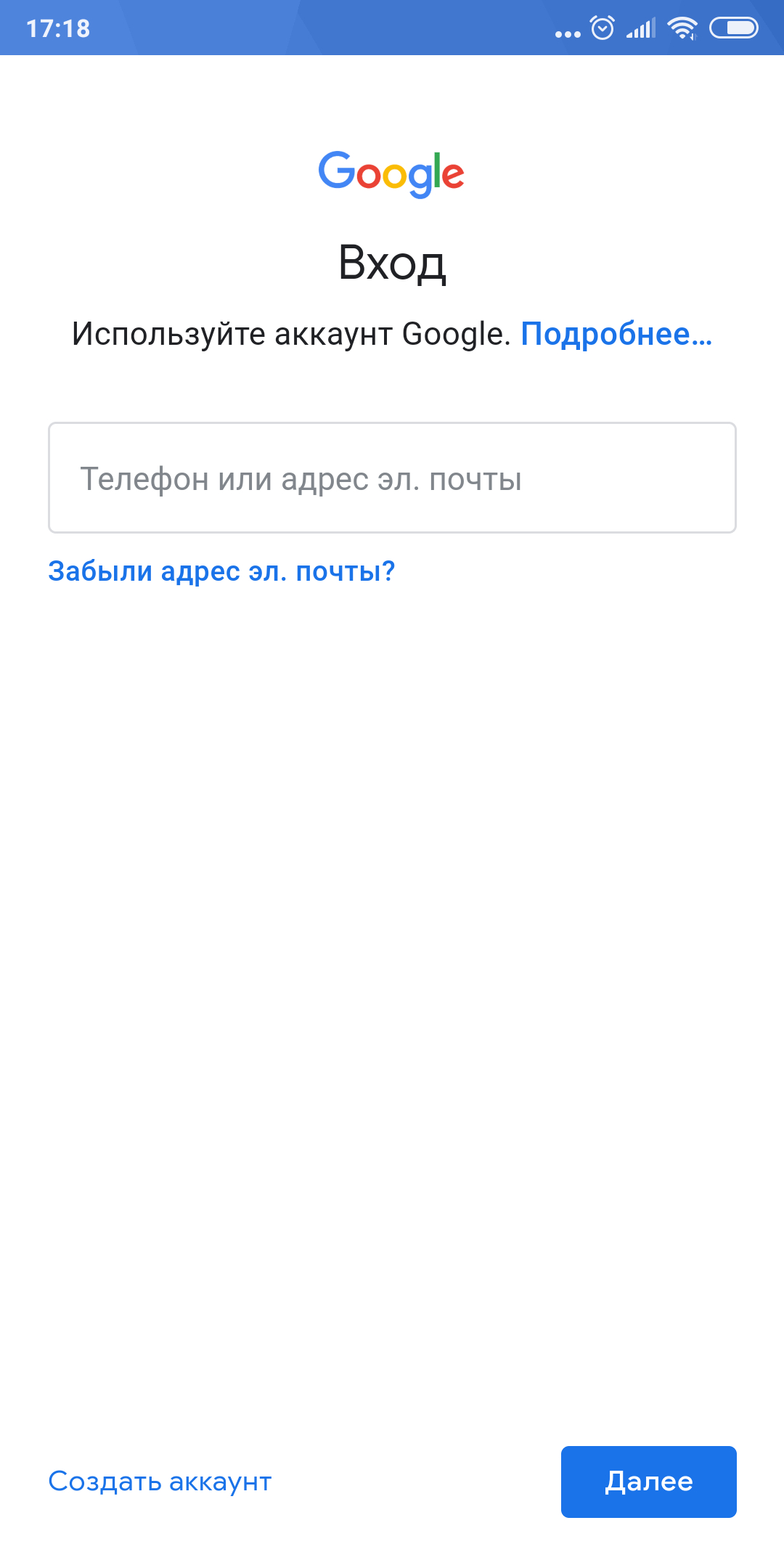
Введите пароль к смартфону, если потребуется, и следуйте инструкциям на экране. Вы должны будете ввести ваш электронный адрес и пароль от аккаунта Google.
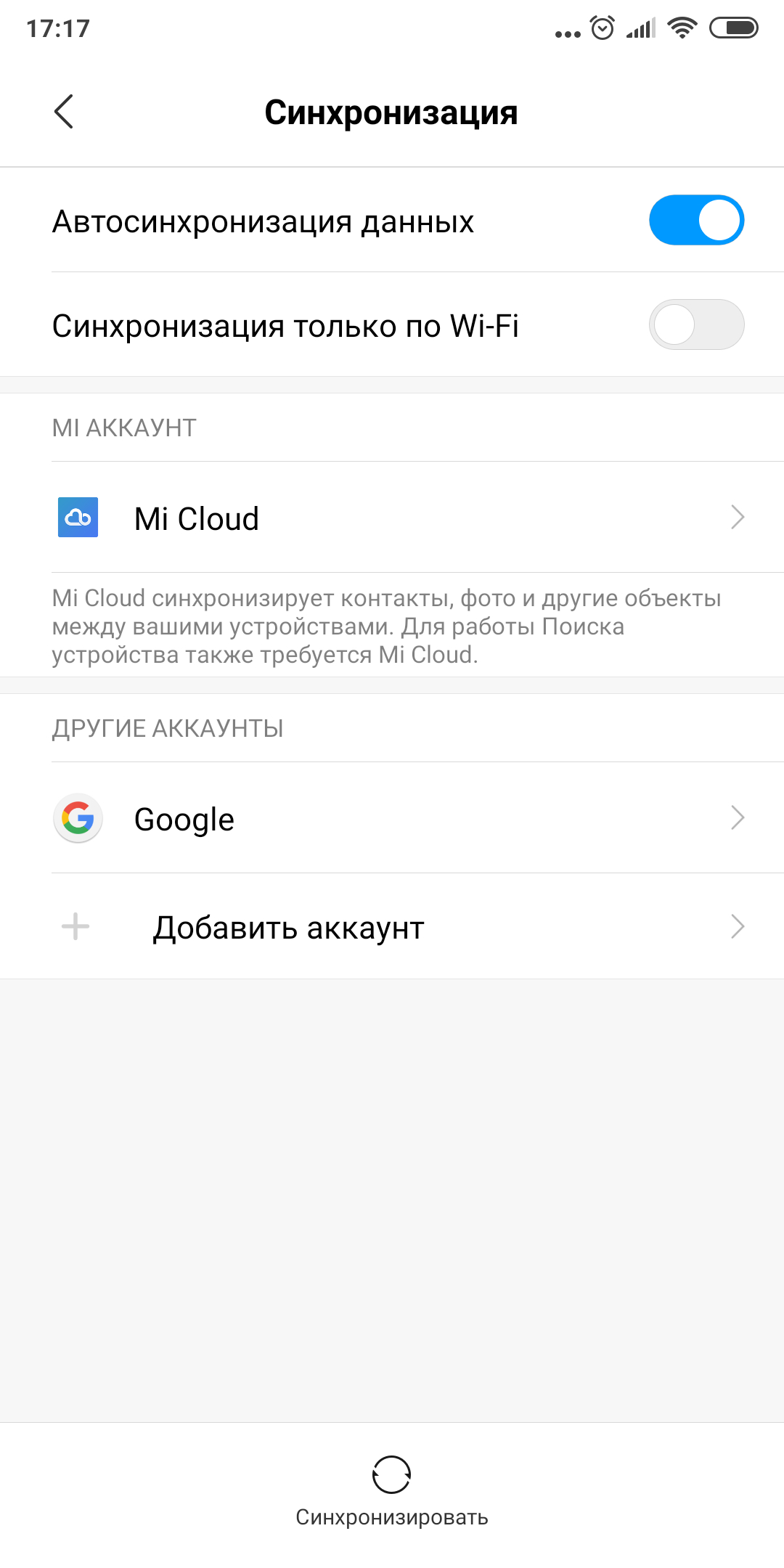
Как перенести данные с Android на Android: Восстановите данные на активированном смартфоне

В меню «Настройки» → «Аккаунты» выберите добавленный аккаунт Google. Нажмите на него.

Убедитесь, что напротив всех нужных типов данных стоят галочки. Если их где-то нет, проставьте.

Нажмите «Ещё» → «Синхронизировать». Дождитесь окончания синхронизации. Так вы перенесёте на новый смартфон контакты, почту, календарь, но не приложения.

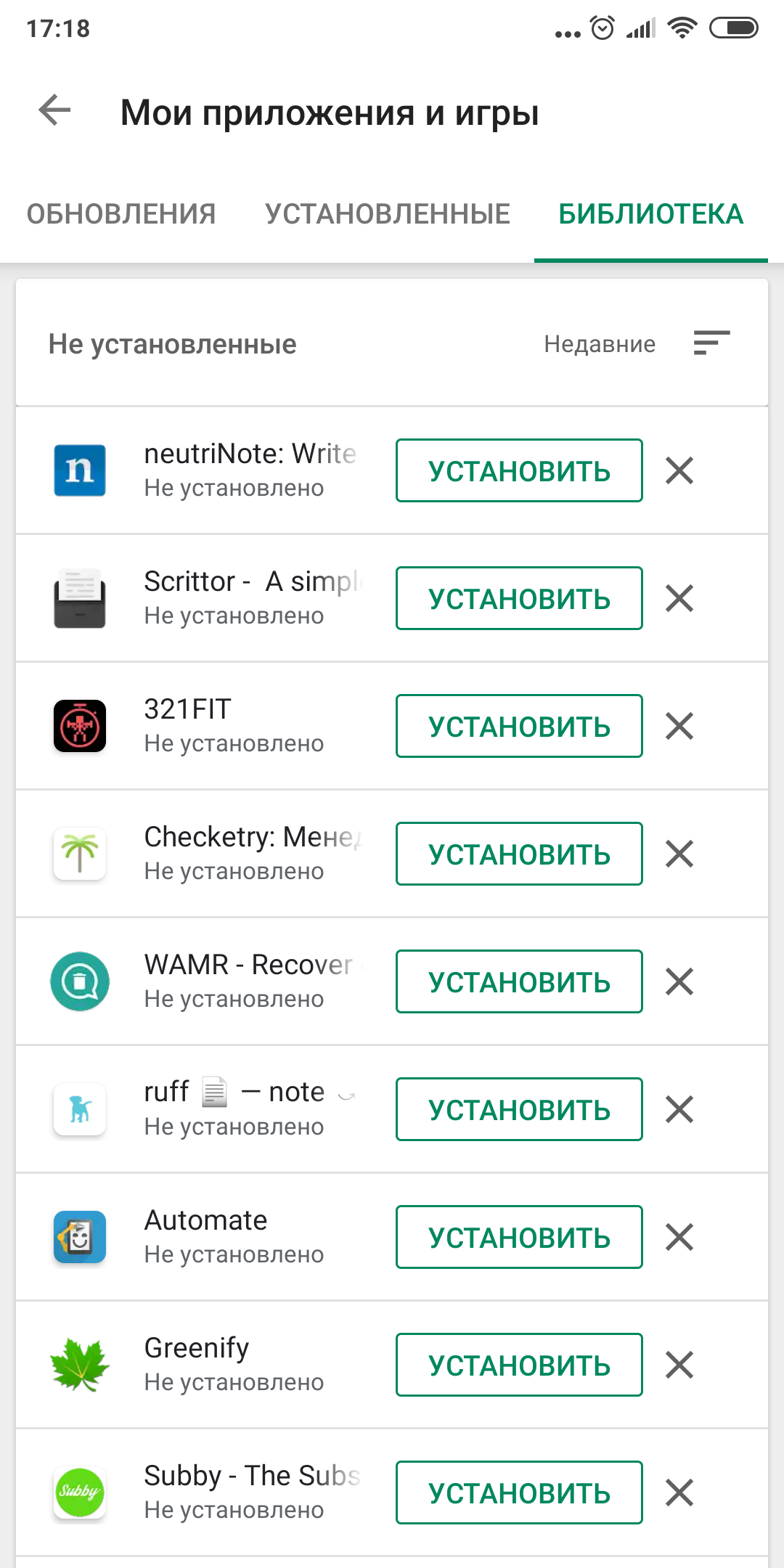
Чтобы скопировать их, откройте Google Play и нажмите на значок с тремя горизонтальными линиями слева сверху. Откройте «Мои приложения и игры».

Как перенести данные с Android на Android: Восстановите данные на активированном смартфоне

Перейдите на вкладку «Библиотека» и установите ваши приложения вручную.

Шаг 5. Перенесите на новый смартфон фото и видео
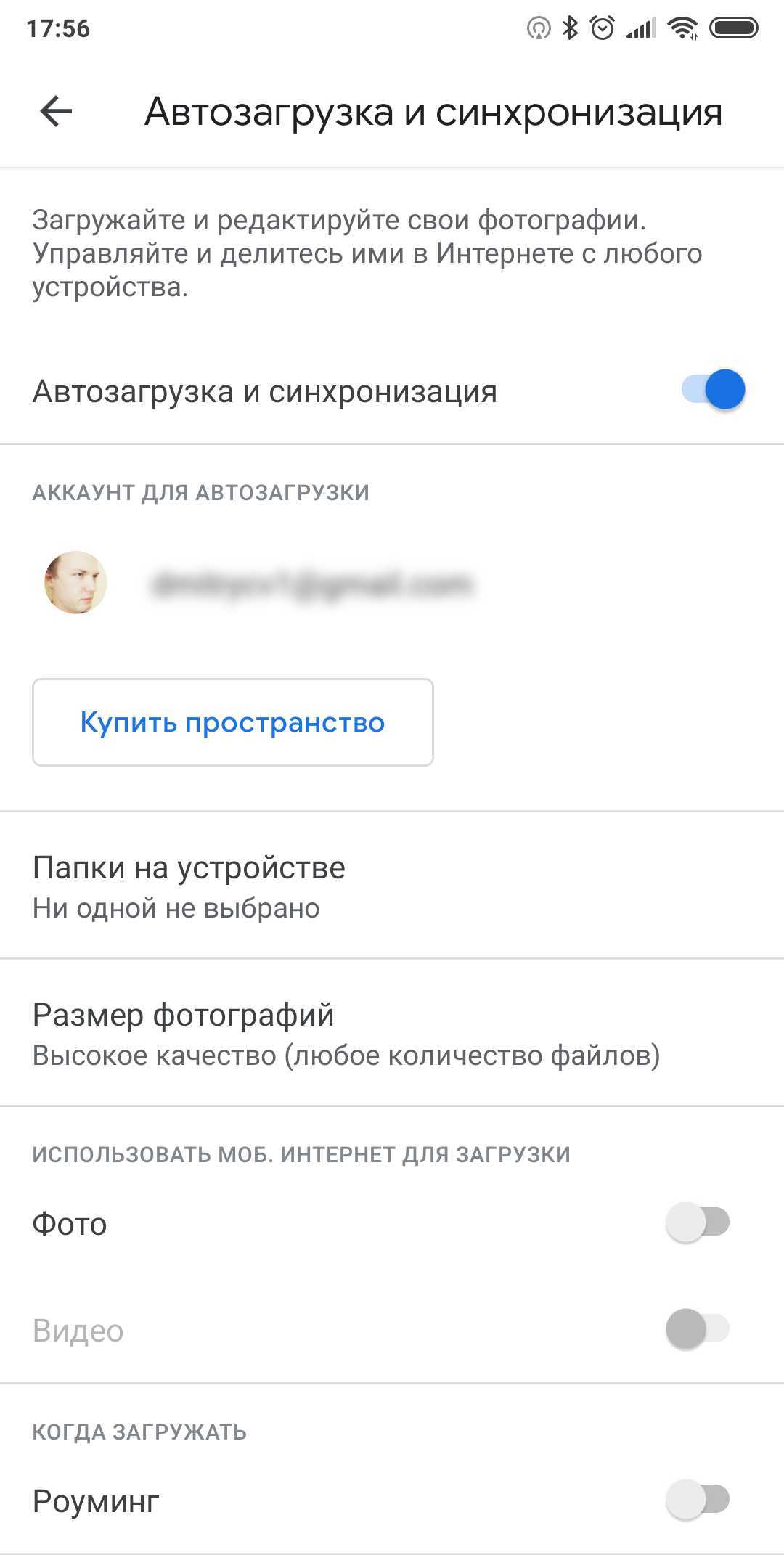
Как перенести данные с Android на Android: Перенесите на новый смартфон фото и видео
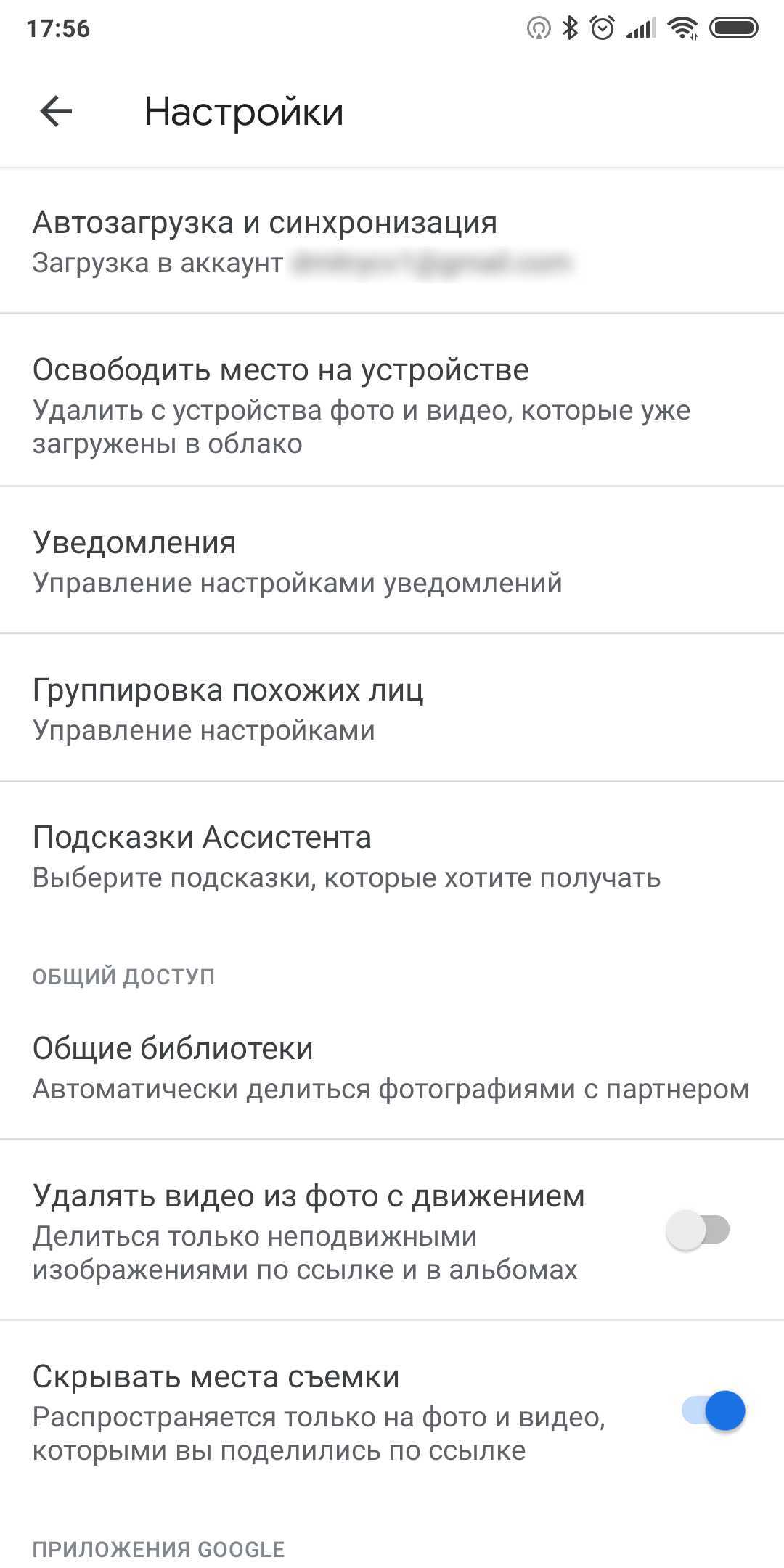

Проще всего это сделать с приложением «Google Фото». Запустите его на старом смартфоне. Зайдите в «Настройки» → «Автозагрузка и синхронизация» и убедитесь, что опция включена. Затем немного подождите, пока загрузка закончится.

Теперь все ваши снимки и снятые видео будут загружены в облако, и вы сможете просматривать их на новом смартфоне через «Google Фото».

Если вы не против, что снимки будут храниться в сжатом (но всё ещё достаточно качественном) виде, то за их хранение даже не понадобится платить: вам будет предоставлен неограниченный объём в облаке. В противном же случае придётся приобрести подписку на сервис.

Google Фото
Google LLCЦена: Бесплатно
Загрузить

Шаг 6. Скопируйте музыку и другие файлы
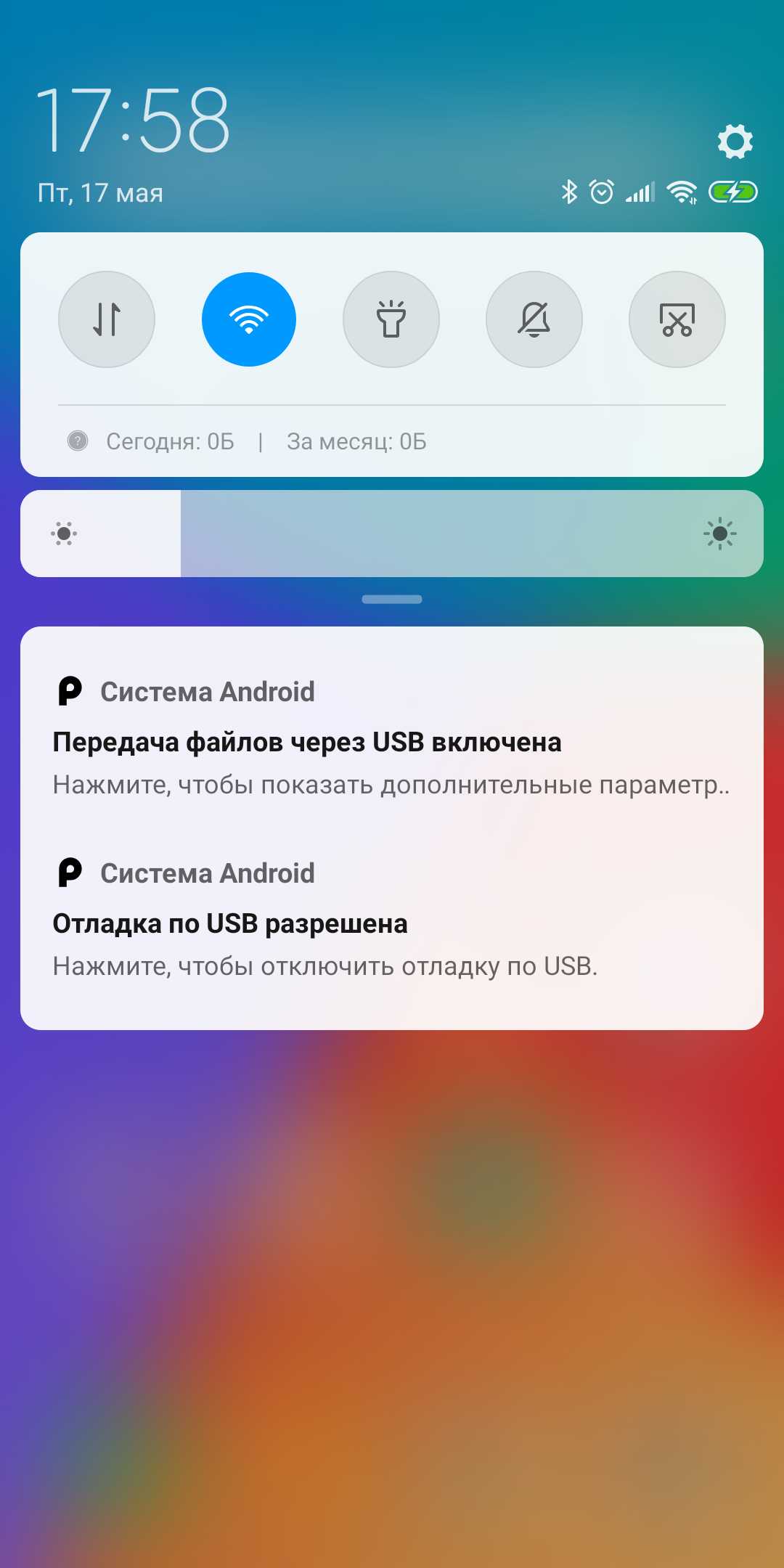
Как перенести данные с Android на Android: Скопируйте музыку и другие файлы

Если у вас много чего хранится в памяти старого смартфона (например, коллекция музыки в MP3 или какие-то документы), всё это можно перенести и вручную, через USB-кабель.

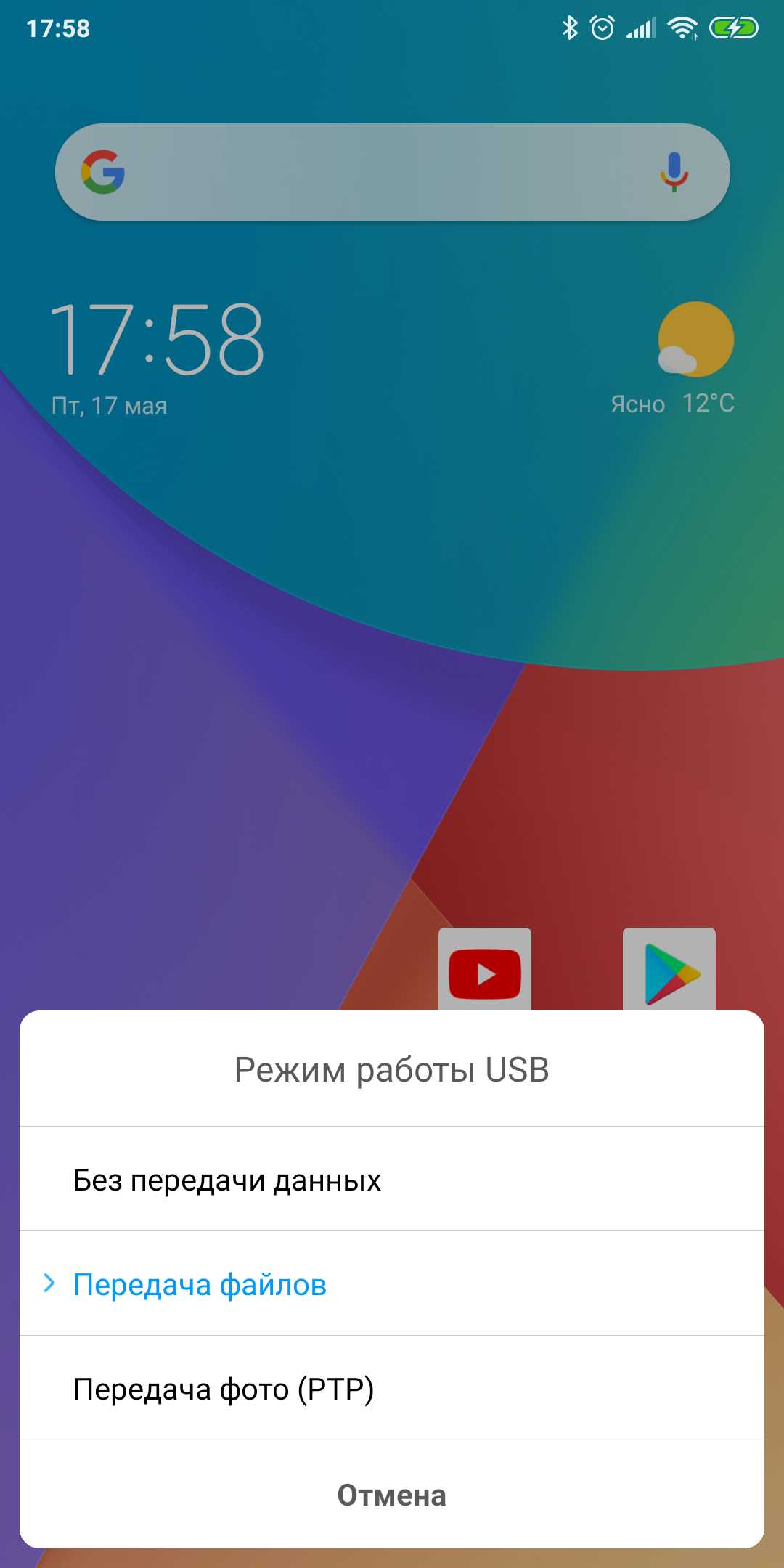
Подключите старый смартфон USB-кабелем к компьютеру. Выберите режим «Передача файлов» и скопируйте всё, что вам нужно. Затем отключите старый смартфон.

Подсоедините новый телефон и перенесите на него все ваши данные через «Проводник» или Finder.

В некоторых случаях компьютер не может сразу распознать подключённый смартфон. Особенно этим грешат Mac, к которым подсоединяют старые Android. Чтобы справиться с подобной проблемой, прочитайте наше руководство.

Читайте также
👩‍💻💻📱
9 лучших антивирусов для Android
8 способов использовать сканер отпечатков пальцев на вашем Android
7 удобных приложений-таймеров для Android
Какой браузер для Android самый быстрый
Как увеличить размер текста в iOS, Android и браузерах
Если нашли ошибку, выделите текст и нажмите Ctrl + Enter
Это интересно
3 причины, почему с дачи мы всегда возвращаемся с полным багажником

3 причины, почему с дачи мы всегда возвращаемся с полным багажником

Учебный год под контролем!

Учебный год под контролем!

Что посмотреть в Коми за 2 дня: маршрут по Сыктывкару и окрестностям

Что посмотреть в Коми за 2 дня: маршрут по Сыктывкару и окрестностям

Съезжаем со съёмной квартиры: чек-лист уборки, которая поможет вернуть депозит

Съезжаем со съёмной квартиры: чек-лист уборки, которая поможет вернуть депозит

Комментарии
Авторизуйтесь, чтобы оставить комментарий
Вадим Красновский
05.12.20 21:08|изменено
А можно установить на оба смарта приложение smart switch и забыть про кабели, юсб и прочий раритет - перенесено будет все, даже установленные приложения (в них только нужно будет авторизоваться в каждом заново). Таким образом перенес данные с самсунг s9+ на ифон 11 и потом с мейзу м6 на s9+. Процесс не быстрый, минут по 40 ждал, пока все перельется, но зато никаких лишних телодвижений, копирований руками и т.д.
takkonen
21.08.21 13:48
smart switch какой из 100 приложений вы имели ввиду?!
Арктур Менгск
13.01.21 11:30
Дно какое то, это то всё и ежу понятно, сам гоголь об этом подсказки даёт. Эта статья как доклад в школе по учебнику, 3 только за то, что делал что то. Надо статью реально ту, которая бы помогла и расширила горизонты. Вот например, как сделать точную копию всех данных на новое устройство, при этом не входя вновь во все аккаунты, а приложения котрых нет в плэй маркете, тоже ставились. А за эту статью реально тройбан с минусом.
Александр Simpson
23.10.21 05:32
Ты сам хоть понял, что написал?? получай root права и дерзай епть!
Иван Селезнёв
15.07.23 09:29
c root - любой может, а вы без него сделайте
Olga K
25.05.21 23:22
Отличная статья, мне Очень помогла!!! Огромное спасибо автору!
Nataliia Burnyshova
27.03.23 13:38
Спасибо большое,доклад в скринах,поэтому повышаем его ценность на 4+🤪🤣
Что вы могли пропустить
Honor представила Magic 9 Pro Max с двумя камерами на 200 Мп и батареей 8 800 мА·ч
0
Вчера
Новости
Устройства
Телефон не заряжается: 8 причин и способы их устранения
0
Вчера
Ликбез
Устройства
Как поменять иконки приложений на Android: 5 способов для разных ситуаций
0
27 сентября
Технологии
Технологии
В Сети раскрыли главные улучшения в грядущем iPad mini 8
0
26 сентября
Новости
Устройства
Издание TechRadar составило топ-5 лучших умных часов на Android в 2026 году
0
26 сентября
Новости
Устройства
15 лучших приложений-антирадаров для Android в 2026 году
0
26 сентября
Ликбез
Технологии
Роскомнадзор предупредил об уязвимости роутеров MikroTik — в России их около 100 тысяч
0
26 сентября
Новости
Технологии
Как мы открывали GTA: редакция Лайфхакера вспоминает 6 любимых игр культовой серии Rockstar
0
25 сентября
Технологии
Технологии
Ютубер сделал футуристичный стол-экран, заряжающий смартфон без проводов в любом месте
0
25 сентября
Новости
Устройства
Больница будущего: стартап основателя Spotify открыл в Нью-Йорке клинику с упором на дизайн
0
25 сентября
Новости
Технологии
Новый чип Qualcomm позволит слушать музыку через наушники без подключения к смартфону
0
25 сентября
Новости
Технологии
Как отличить восстановленный iPhone от нового
0
25 сентября
Устройства
Устройства
В Минцифры предупредили, что российские приложения могут перестать устанавливаться на Android
0
24 сентября
Android
Новости
Honor показала сверхпрочный смартфон X9e Pro с батареей на 11 000 мА·ч
0
24 сентября
Новости
Устройства
Приключения Лазейки: как я с помощью вайбкодинга сделал свою первую браузерную игру
0
24 сентября
Технологии
Технологии

Новые комментарии

Аватар автора комментария
Рафаэль Галиев4 часа назад

0 / 0

Да, скорее всего опыт разный. На всё перечисленное тобой никогда не смотрел как на продукт.
Как мы открывали GTA: редакция Лайфхакера вспоминает 6 любимых игр культовой серии Rockstar
Аватар автора комментария
Олег Залялов6 часов назад

0 / 0

вообще-то Ростислав Евгеньевич надорвался когда испытывал гражданский экраноплан на 8 пассажиров, он не был громоздким.
Стартап Regent испытал летающую лодку, вдохновлённую советским экранопланом «Каспийский монстр»
Аватар автора комментария
D.V.8 часов назад

0 / 0

Депрессанты это наркота, а вот антидепрессанты это вещь :)
Как побороть страх смерти, если он мешает жить сейчас
Аватар автора комментария
Рукоблуд9 часов назад

0 / 0

Бред бредовый!!! Сны разные бывают и цветные и монохромные. Гуляйте на природе перед сном, меньше фильмов и "видосиков" на ночь и не объедайтесь - будут вам красивые красочные сны.
Правда ли цветные сны — первая ласточка шизофрении
ИГРА: Снова в школу! Найдите всё, что пригодится для учёбы

ИГРА: Снова в школу! Найдите всё, что пригодится для учёбы

Лайфхакер
Информация
О проектеРубрикиРекламаРедакцияВакансииО компании
Подписка
TelegramВКонтактеTwitter (X)PinterestYouTubeИнициалRSS
Правила
Пользовательское соглашениеПолитика обработки персональных данныхПравила применения рекомендательных технологийПравила сообществаСогласие на обработку персональных данныхСогласие для рекламных рассылокСогласие для информационной программы
18+Копирование материалов запрещено.
Издание может получать комиссию от покупки товаров, представленных в публикациях