






Вместе с обновлённым приложением «Снимок экрана» в macOS Mojave появилась функция миниатюр скриншотов, которые отображаются у края экрана. С небольшими превью можно взаимодействовать: сразу же открыть скриншот для редактирования или перетащить в окно любого приложения для дальнейшей работы.
В теории звучит очень удобно, но на деле всё не так круто. Во-первых, далеко не все приложения поддерживают такой импорт. Например, Mail и Pixelmator понимают, что вы хотите сделать, а Chrome и Evernote наотрез отказываются. Во-вторых, эти миниатюры добавляют задержку перед сохранением скриншота: после смахивания превьюшки проходит ещё 1–2 секунды, прежде чем картинка появится на рабочем столе.
Если вы порядком устали от этого, есть простой способ всё исправить.
1. Запустите утилиту скриншотов, нажав Shift + Command + 5, и откройте меню «Параметры».
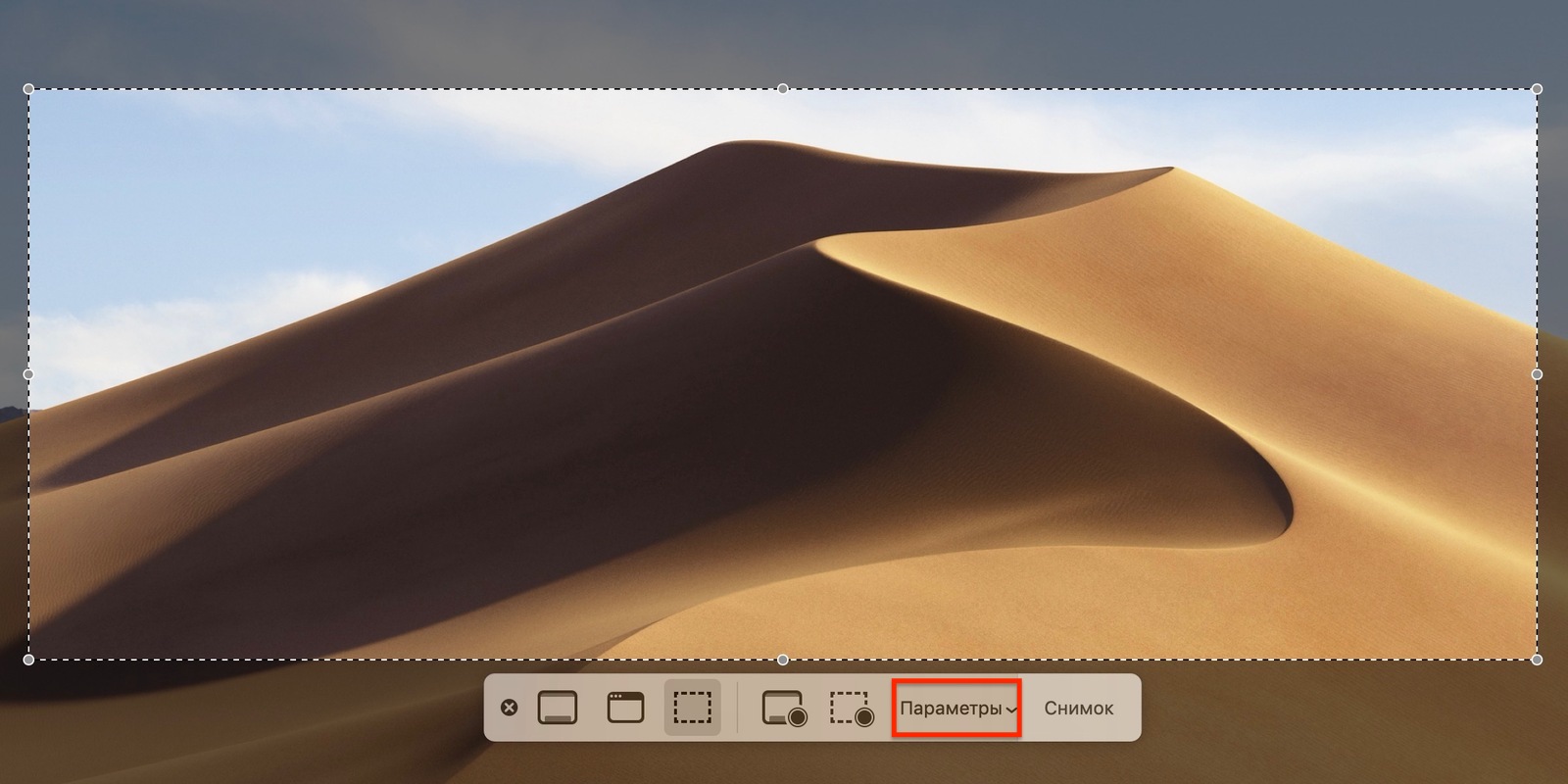
2. Снимите галочку с пункта «Отображать плавающую миниатюру». Готово!
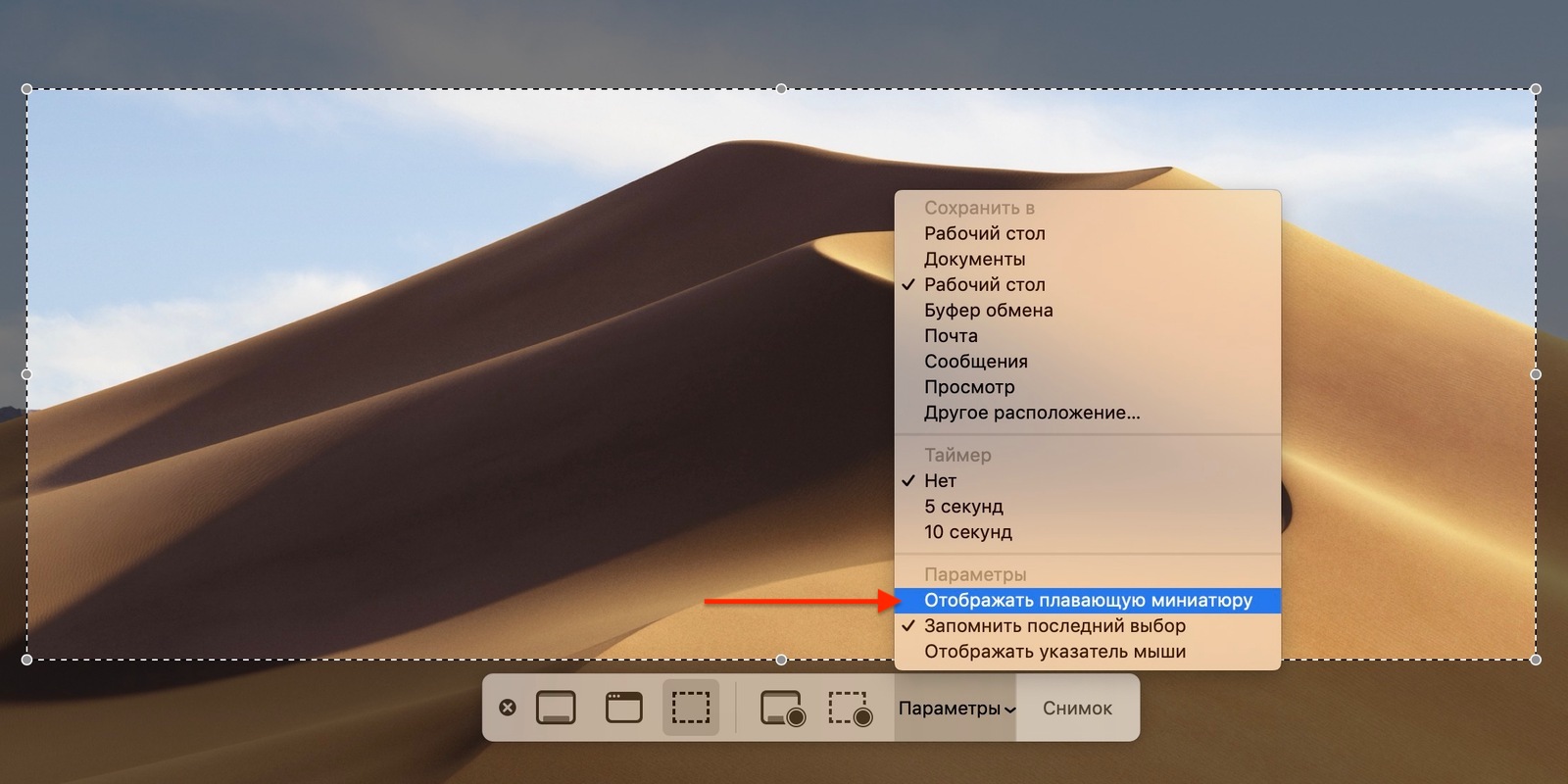
С этого момент скриншоты просто будут сохраняться на рабочем столе (или в другой заданной папке), как было в macOS High Sierra и более ранних версиях системы.
















Команда Лайфхакера попробовала нового ИИ-агента в «Битрикс24». 5 возможностей, которые нас удивили
РекламаПара доставок до мечты
Как заселиться в отель без паспорта: всё о Цифровом ID для путешественников
5 необычных вещей, которые можно сделать в агротехклассе за один день