






Комбинируйте разные способы, чтобы добиться максимальной энергоэффективности.
За редким исключением настройки часов дублируются в приложении Watch на iPhone, поэтому меняйте их там, где вам удобнее.
1. Перезагрузите свои Apple Watch
Как и в любом устройстве, в часах Apple со временем переполняется память, могут накапливаться ошибки системы и приложений, но простой перезапуск помогает улучшить общую производительность и энергоэффективность. Поэтому периодически можно и нужно перезагружать Apple Watch, особенно когда чувствуете, что их автономность резко снизилась.
Для этого просто зажмите и удерживайте колёсико и боковую кнопку около 10 секунд, пока на экране не появится логотип Apple.
2. Обновите ПО часов
Разработчики постоянно улучшают и оптимизируют работу Apple Watch, выпуская обновления прошивки, так что важно всегда поддерживать её в актуальном состоянии.
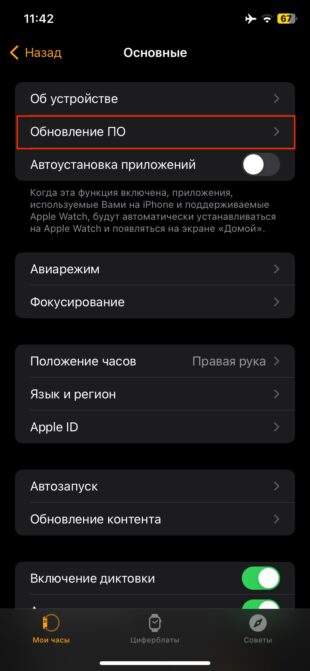
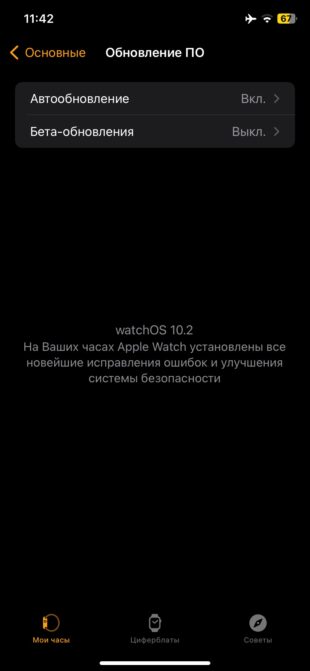
Убедитесь, что часы работают на последней версии watchOS. Откройте раздел «Основные» → «Обновление ПО» и установите все доступные апдейты. Также можно включить функцию автообновления, чтобы новая прошивка устанавливалась сама, когда часы будут на зарядке ночью.
3. Активируйте режим энергосбережения
Если Apple Watch уже почти разряжены, а нужно протянуть подольше, включите функцию энергосбережения. Она удваивает общее время автономной работы с 18 до 36 часов за счёт отключения Always On Display, модулей Wi-Fi и LTE, прекращения мониторинга пульса, а также доставки уведомлений не мгновенно, а один раз в час.
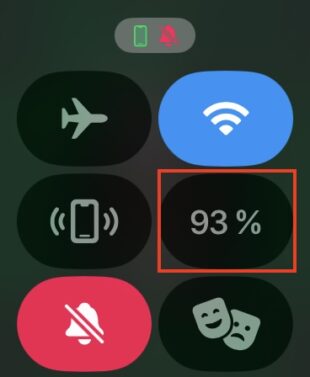
Нажмите боковую кнопку или сделайте свайп снизу экрана вверх (на более старых прошивках), а затем коснитесь индикатора заряда в процентах.
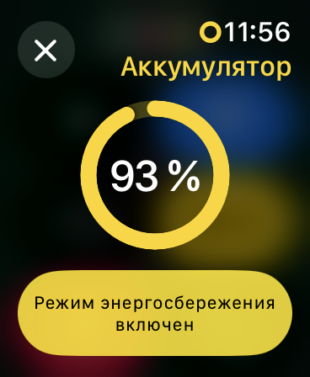
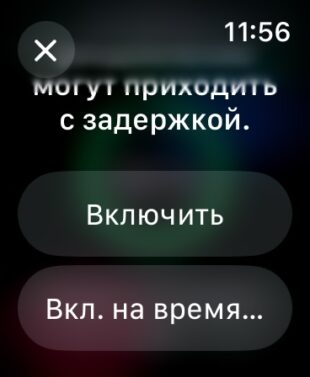
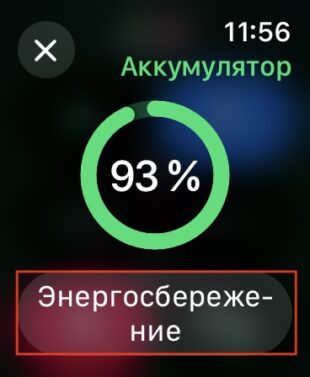
Тапните «Энергосбережение» и нажмите «Включить» или «Включить на время…», чтобы выбрать срок действия режима от 1 до 3 дней.
Если пульс во время тренировки не критичен, включайте «Энергосбережение» во время занятий для дополнительной экономии.
4. Отключите Always On Display
С постоянно включённым экраном Apple Watch выглядят гораздо круче, да и вся информация на циферблате видна без поднятия запястья или касания к дисплею. Однако это ещё и дополнительный расход энергии, что будет особенно заметно, если часы уже не новые.
Если автономность для вас важнее красоты, перейдите в «Настройки» → «Дисплей и яркость» и отключите тумблер «Всегда включён».
5. Уменьшите яркость и время активности
Дисплей — самый прожорливый «потребитель», причём чем выше яркость и дольше период активности, тем меньше автономность часов в итоге. Снизив эти два параметра, можно продлить время работы гаджета.
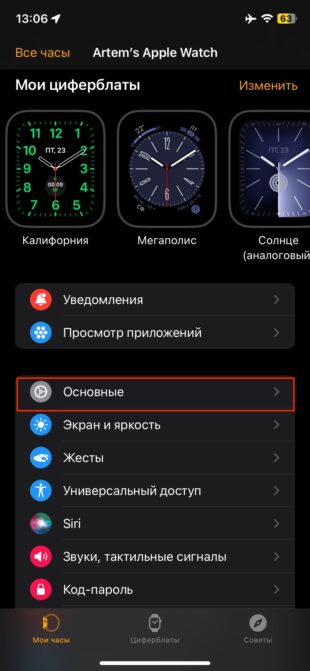
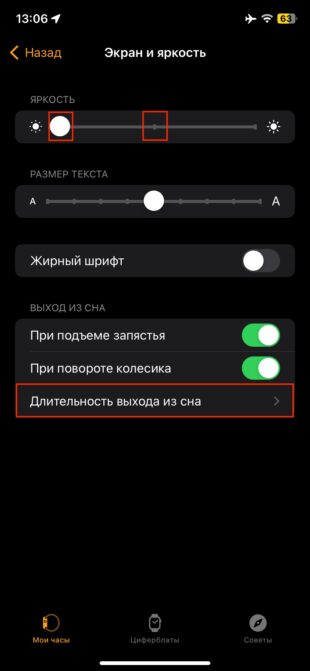
Откройте «Настройки» → «Экран и яркость» и установите яркость подсветки на ⅓ или ⅔, а для параметра «Длительность выхода из сна» задайте значение «Активен 15 секунд».
6. Оптимизируйте настройки звука и вибрации
Интенсивная вибрация тактильной отдачи и громкие звуки сигналов тоже съедают определённую часть заряда. Для снижения энергопотребления можно уменьшить силу вибрации, а звуки сделать тише либо вовсе отключить.
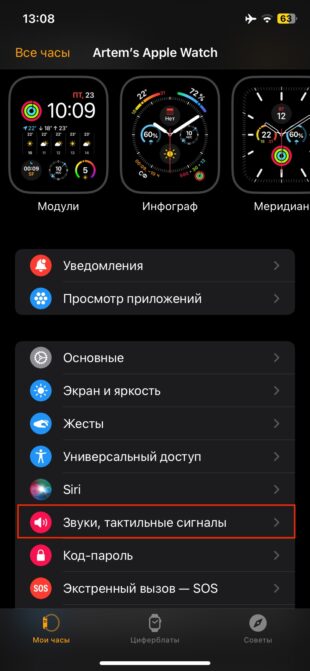
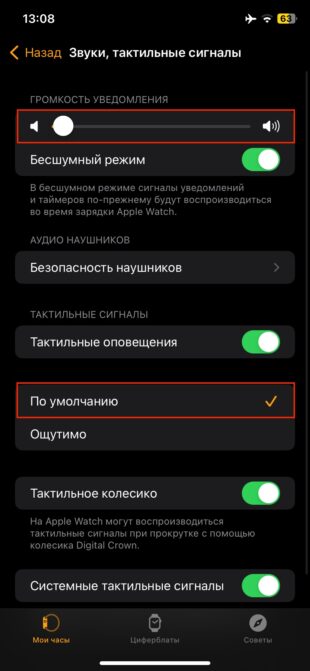
Для этого зайдите в «Настройки» → «Звуки и тактильные сигналы». Уменьшите громкость уведомлений или включите «Бесшумный режим». А для тактильных сигналов выберите вариант «По умолчанию» либо деактивируйте тумблер «Тактильные оповещения».
7. Отключите пробуждение экрана подъёмом руки
Акселерометр Apple Watch довольно точно отслеживает положение запястья и при его подъёме автоматически включает экран. Разумеется, это удобно. Однако, когда вы активно двигаете руками, это приводит к ложным срабатываниям. Отключив функцию, можно увеличить автономность. Правда, тогда дисплей будет зажигаться только от касания или нажатия на колёсико либо боковую кнопку.
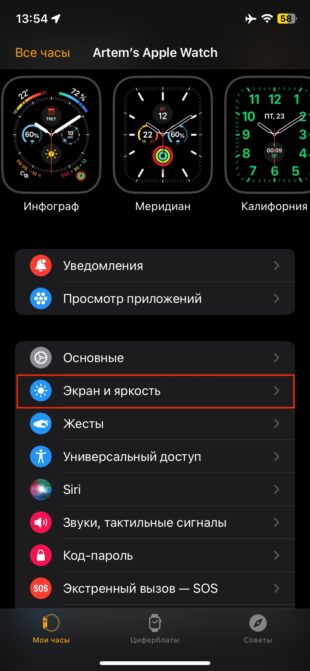
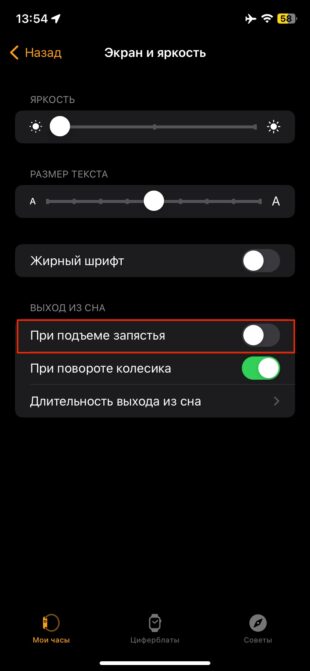
Если вас это устраивает, перейдите в «Настройки» → «Экран и яркость» и отключите тумблер «При подъёме запястья».
8. Уменьшите эффекты прозрачности и анимации
Интерфейс watchOS имеет различные анимации переходов, а также полупрозрачные элементы. Они делают взаимодействие с часами приятнее, но уменьшают автономность, особенно на старых устройствах.
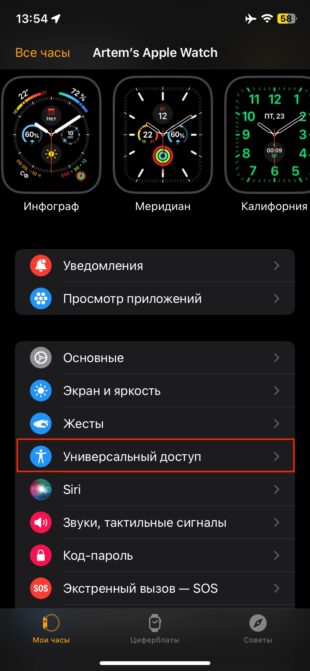
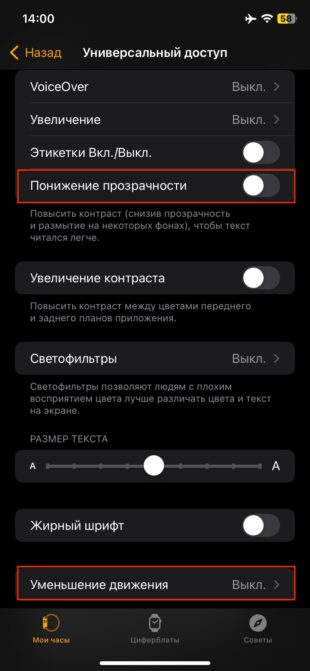
Для максимальной энергоэффективности откройте «Настройки» → «Универсальный доступ» и включите тумблеры «Понижение прозрачности» и «Уменьшение движения».
9. Пересмотрите настройки уведомлений
Оповещения о событиях из установленных и стандартных приложений задействуют динамик и вибрацию, включают экран и тратят энергию на синхронизацию с iPhone. Если пройтись по уведомлениям и оставить только действительно нужные, это поможет продлить время работы Apple Watch.
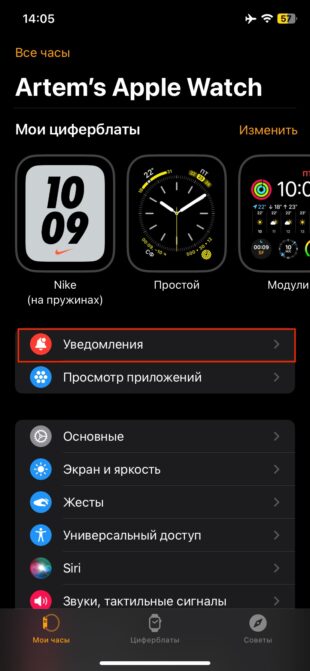
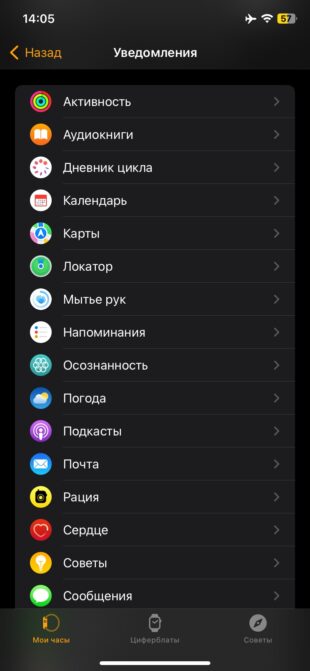
Откройте «Настройки» → «Уведомления», внимательно изучите список приложений и отключите оповещения обо всех некритичных событиях.
10. Отключите мониторинг пульса
Apple Watch считывают пульс каждые несколько минут для более точного подсчёта калорий и закрытия колец активности. Если вам не важна высокая точность, можете смело отключить мониторинг пульса и гарантированно получить дополнительное время работы.
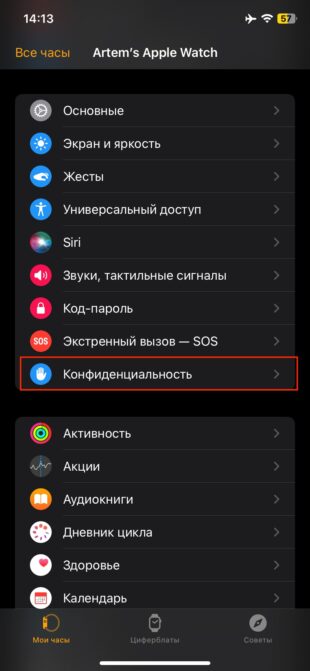
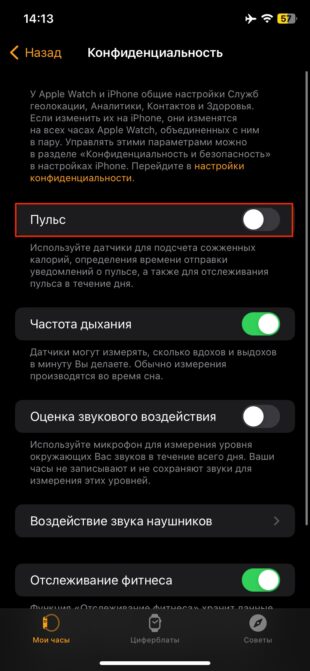
Для этого откройте «Настройки» → «Конфиденциальность» и выключите тумблер «Пульс».
11. Отключите мониторинг шума
В отличие от пульсометра эта функция имеет мало пользы. С помощью микрофона часы отслеживают громкие звуки и уведомляют об их опасности. Но действительно угрожающий шум вы заметите и сами без всякого мониторинга.
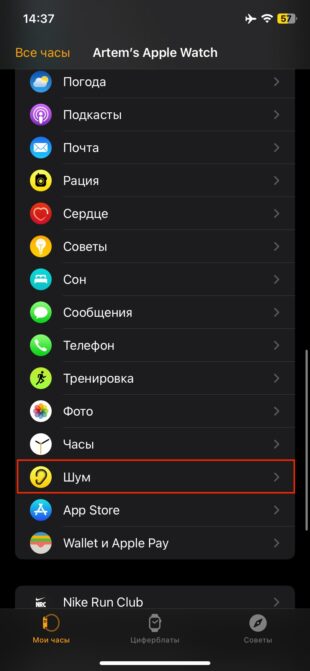
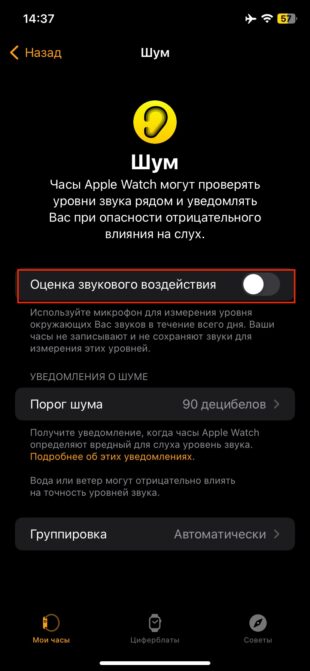
Перейдите в «Настройки» → «Шум» и выключите тумблер «Оценка звукового воздействия».
12. Запретите функцию Hey Siri
Как и на iPhone, на Apple Watch доступен вызов виртуального ассистента голосом, но для этого микрофон должен постоянно быть включённым, чтобы услышать вашу команду. Разумеется, это тоже расходует энергию. Если вам удобно нажимать на колёсико для активации Siri, то лучше так и делать в целях экономии.
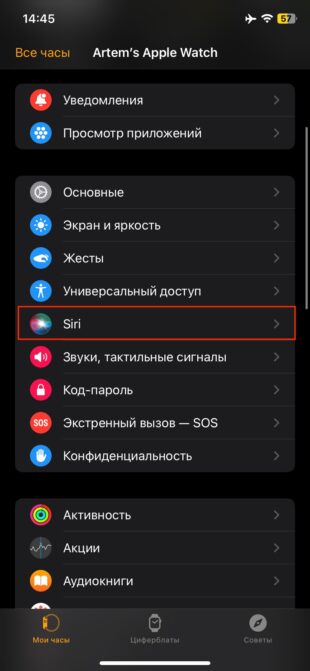
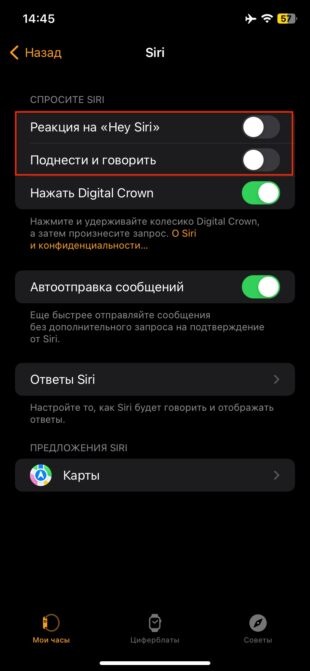
Для этого деактивируйте переключатели «Реакция на „Hey Siri“» и «Поднести и говорить» в разделе настроек Siri.
13. Проверьте настройки обновления контента
Часы постоянно синхронизируют данные с iPhone, расходуя заряд обоих устройств, чтобы при открытии приложения информация уже была на экране. Если вы не против подождать пару секунд, то фоновые обновления можно смело отключить или хотя бы оставить только для нескольких действительно важных программ и функций.
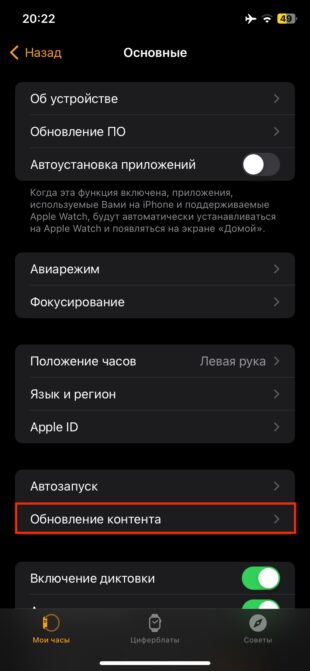
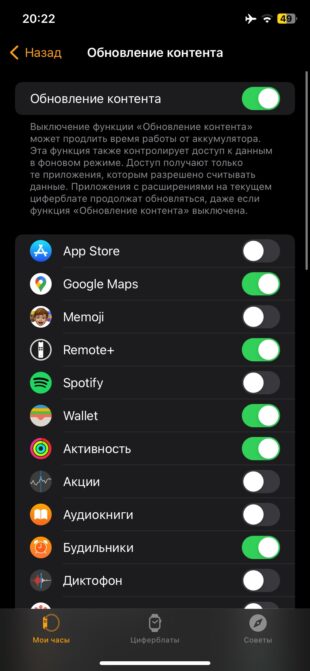
Перейдите в «Настройки» → «Основные» → «Обновление контента», просмотрите список и деактивируйте фоновое обновление для ненужных приложений.
14. Установите минималистичный циферблат
Из-за OLED-матрицы варианты со сплошной чёрной заливкой будут экономнее белых и разноцветных. Чем меньше в циферблате анимаций и расширений, тем меньше ресурсов потратится на их отрисовку и тем меньше информации Apple Watch будут загружать по Bluetooth и Wi-Fi с iPhone. Имейте это в виду.
15. Пользуйтесь режимами «Без звука», «Не беспокоить» или «Театр»
Когда можно превратить свои умные часы в обычные, чтобы они не сыпали уведомлениями и не вибрировали, используйте специальные режимы. Это сбережёт заряд батареи.
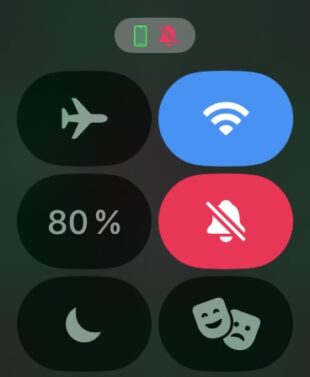
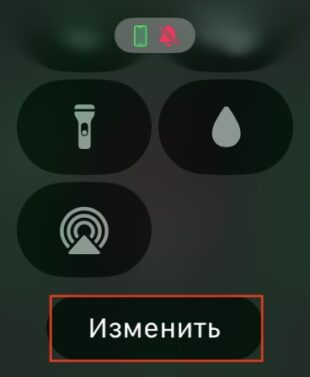
Все они активируются из «Пункта управления» по нажатию боковой кнопки или свайпа снизу вверх по экрану. Режим «Без звука» (колокольчик) выключает все звуки, «Не беспокоить» (полумесяц) блокирует уведомления и звуки, а «Театр» (маски) — всё вышеперечисленное, плюс отключает активацию экрана поднятием запястья. Если таких кнопок нет, нажмите «Изменить» и добавьте, перетащив их снизу экрана.
16. Отключайте модули связи, когда они не нужны
Сами по себе Wi-Fi, LTE, Bluetooth влияют на разряд незначительно, но когда они активны, часы загружают данные и расходуют заряд аккумулятора. Если нужно протянуть подольше, не лишним будет отключить модули связи.
Для этого нажмите боковую кнопку или сделайте свайп снизу вверх и коснитесь значков Wi-Fi и сотовой сети. Для отключения Bluetooth откройте «Настройки» → Bluetooth и деактивируйте одноимённый тумблер. Учтите, что при этом часы полностью отключатся от iPhone.
17. Активируйте режим экономии заряда Power Reserve Mode
Если зарядить Apple Watch нет возможности, а носить их разряженными с погасшим экраном не хочется, переведите часы в экорежим, когда останутся последние проценты заряда. Это лишит вас абсолютно всех функций, кроме показа цифрового времени по нажатию на колёсико, зато позволит продержаться несколько дней, а то и больше.
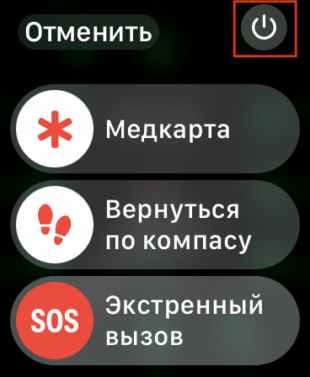

Для включения режима зажмите боковую кнопку и коснитесь значка питания, а затем потяните ползунок «Выключить питание». Затем для показа времени нажимайте однократно колёсико. Для возврата в обычный режим зажмите боковую кнопку и дождитесь, пока Apple Watch включатся.
18. Включите оптимизированную зарядку
В отличие от других упомянутых функций оптимизированная зарядка не даст мгновенного эффекта, но поможет сохранить здоровье аккумулятора, что положительно скажется на автономности в будущем. Благодаря этой опции Apple Watch анализируют ваш стиль использования часов и приостанавливают зарядку на 75–80%, а затем набирают полный заряд как раз перед тем, как вы надеваете их.
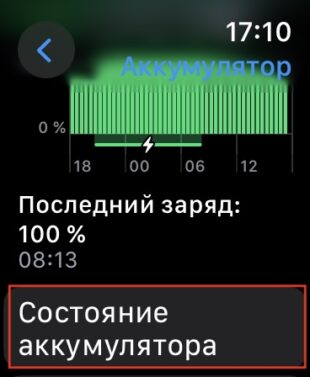
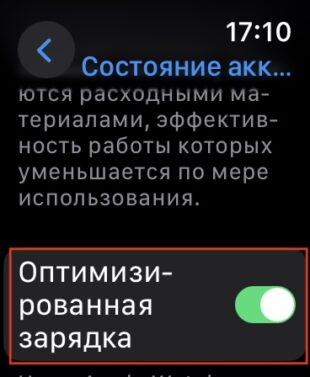
Для активации функции откройте «Настройки» → «Аккумулятор», коснитесь «Состояние аккумулятора» и включите тумблер «Оптимизированная зарядка».
19. Заряжайте часы с умом
Впрочем, всецело полагаться на оптимизацию Apple не стоит. Лучше всё-таки предусмотрительно планировать время подзарядки так, чтобы избегать риска критического уровня заряда к концу дня или перед ответственной тренировкой. Кроме того, всегда используйте для подпитки надёжный адаптер — официальный от Apple или других проверенных производителей. Такие не должны повредить аккумулятор часов, что продлит срок его службы.
20. Избегайте экстремальных температур
Из-за особенностей технологии литийионных аккумуляторов и их миниатюрных размеров Apple Watch очень чувствительны к низким температурам: при длительном использовании на морозе автономность сильно падает. Чтобы предотвратить преждевременную разрядку, прячьте часы под рукавом тёплой куртки и старайтесь реже проверять их. А если планируете долго находиться на холоде, перезагрузите устройство по возвращении в тёплое помещение.
















5 необычных вещей, которые можно сделать в агротехклассе за один день
3 причины, почему с дачи мы всегда возвращаемся с полным багажником
Что в сумке? Как изменилось то, что мы носим с собой
3 места в доме, которые часто захламляются