Лайфхакер
Лайфхакер
Лучшее
Рубрики
Рецепты
Подкасты
Сервисы
Колонки
Лучшее
Рубрики
Рецепты
Подкасты
Сервисы
Колонки
Сколько дней до лета
Новости
Здоровье
Спорт и фитнес
Покупки
Технологии
Отношения
Кино
Реклама
iOS
15 сентября 2023

Как настроить и использовать новый режим «Ожидание» в iOS 17

Узнайте, как превратить смартфон в удобную инфопанель и быть в курсе происходящего.
Фото автора Артём Козориз
Артём Козориз

Автор Лайфхакера

режим «Ожидание» в iOS 17

Что такое режим «Ожидание» в iOS 17

В iOS 17 появился новый режим «Ожидание», который активируется во время зарядки. Он превращает экран блокировки iPhone в подобие умного экрана с важной информацией, которую можно просматривать с расстояния. Например, когда смартфон стоит на рабочем столе или прикроватной тумбочке.
Как настроить и использовать новый режим «Ожидание» в iOS 17

Благодаря интерактивным виджетам в новом режиме iPhone также становится пультом для управления устройствами умного дома с поддержкой HomeKit. Можно включать освещение, открывать ворота, запускать другие подключённые приборы.

При использовании фирменных зарядных устройств MagSafe или сертифицированных адаптеров iOS запоминает выбранные настройки для каждого из мест, где вы применяете режим «Ожидание», и автоматически переключает отображаемые элементы. Например, на кухне виден таймер, возле кровати — часы, а на рабочем столе — календарь.

Какие устройства поддерживают режим «Ожидание» в iOS 17

Функция доступна на всех iPhone, которые совместимы с iOS 17, но в режиме постоянно активного дисплея могут работать только Pro‑модели 14‑й и 15‑й серии.

Помимо этого данные устройства могут автоматически включать экран ночью при обнаружении движения и гасить его, когда вы засыпаете. На остальных смартфонах для активации нужно коснуться дисплея или постучать по поверхности, на которой стоит iPhone.

Как настроить режим «Ожидание» в iOS 17

Как активировать режим «Ожидание»
Режим «Ожидание» в iOS 17: перейдите в «Настройки»
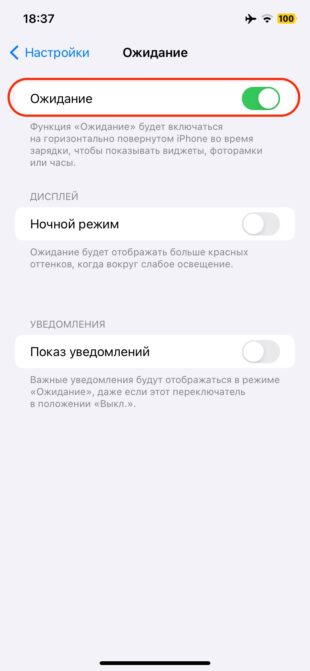
Режим «Ожидание» в iOS 17: щёлкните одноимённый тумблер

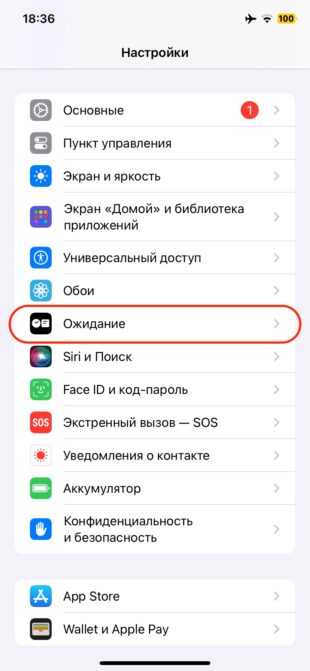
Для начала перейдите в «Настройки» → «Ожидание» и щёлкните одноимённый тумблер, чтобы включить функцию. Далее заблокируйте iPhone и подключите к зарядке — неважно, проводной или беспроводной.

Обратите внимание, что смартфон при этом должен быть зафиксирован в горизонтальном положении (ландшафтная ориентация) и находиться хотя бы под небольшим углом. То есть должен быть прикреплён к какой‑нибудь подставке, а не лежать плашмя на поверхности, например, стола.

Как активировать ночной режим
Как использовать режим «Ожидание» в iOS 17

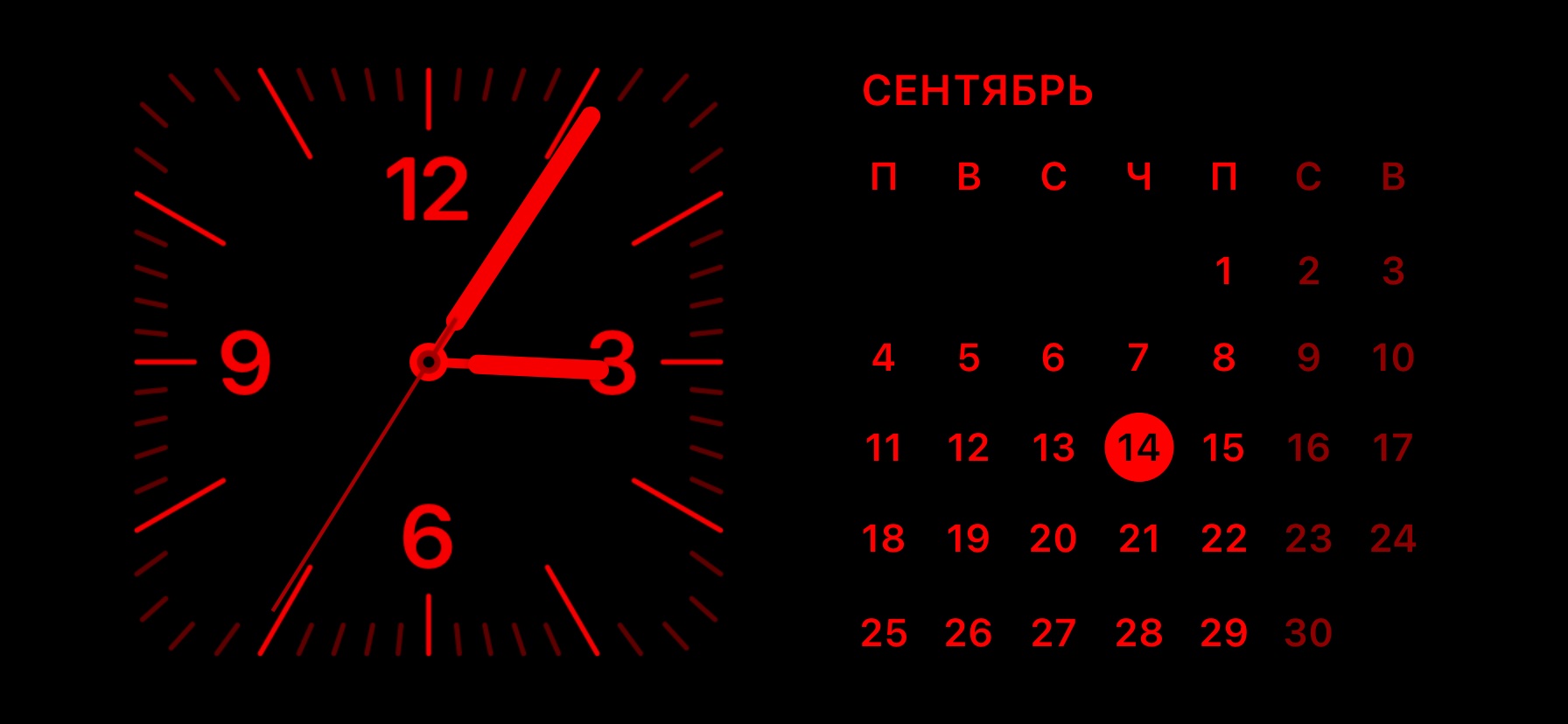
Для удобства система автоматически может включать ночной режим, используя датчик освещённости. В этом случае вся графика отображается в красных оттенках, чтобы снизить нагрузку на глаза, когда вы просыпаетесь и проверяете время или другую информацию. Это работает так же, как на Apple Watch Ultra.

Чтобы включить «Ночной режим», необходимо активировать одноимённый тумблер в меню «Ожидание» в системных настройках.

Как пользоваться режимом «Ожидание» в iOS 17

Весь доступный в этом режиме контент разделён на три экрана. На первом отображаются интерактивные виджеты, на втором — фотографии, а на третьем — часы. Для переключения между ними используются смахивания влево и вправо.

Виджеты
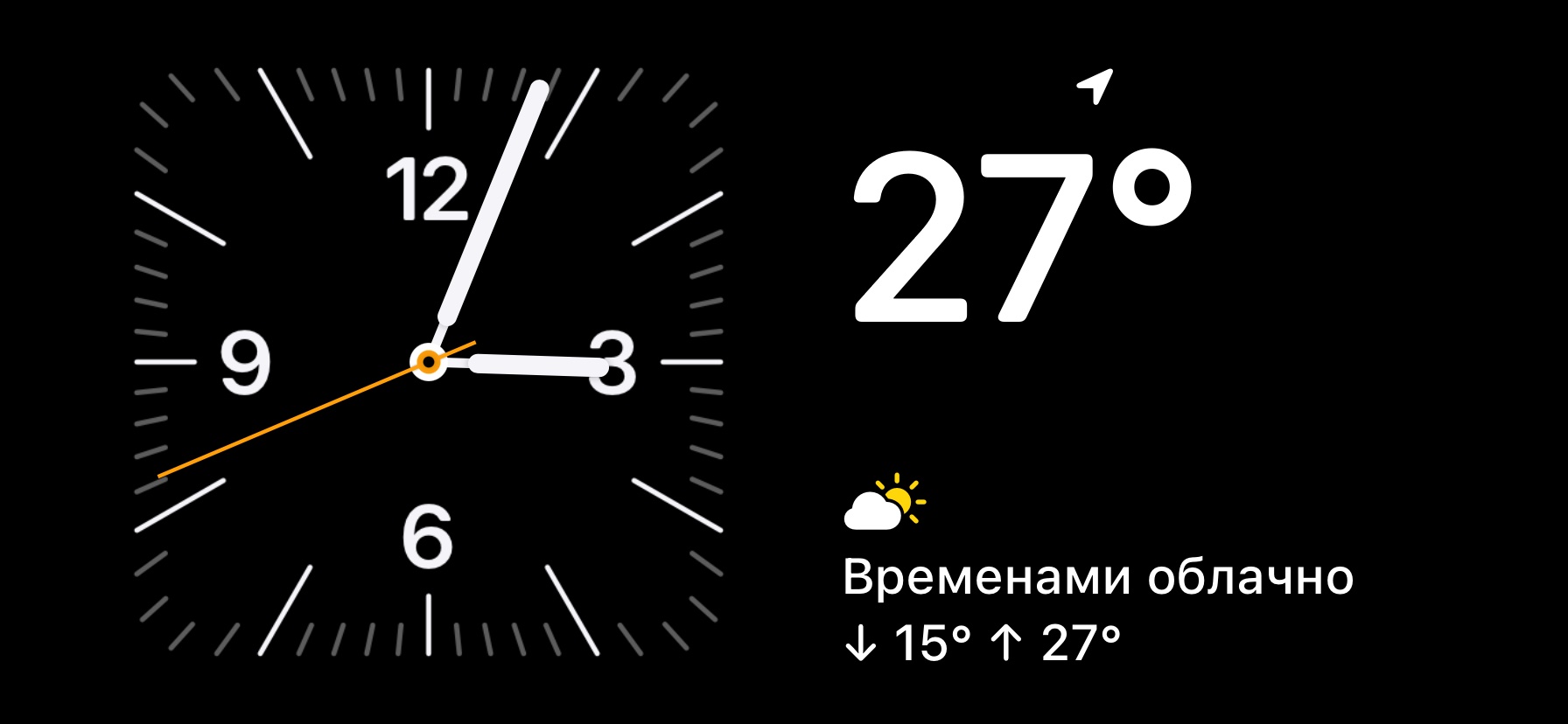
Виджеты
1 / 0
Виджеты
2 / 0
Виджеты
3 / 0

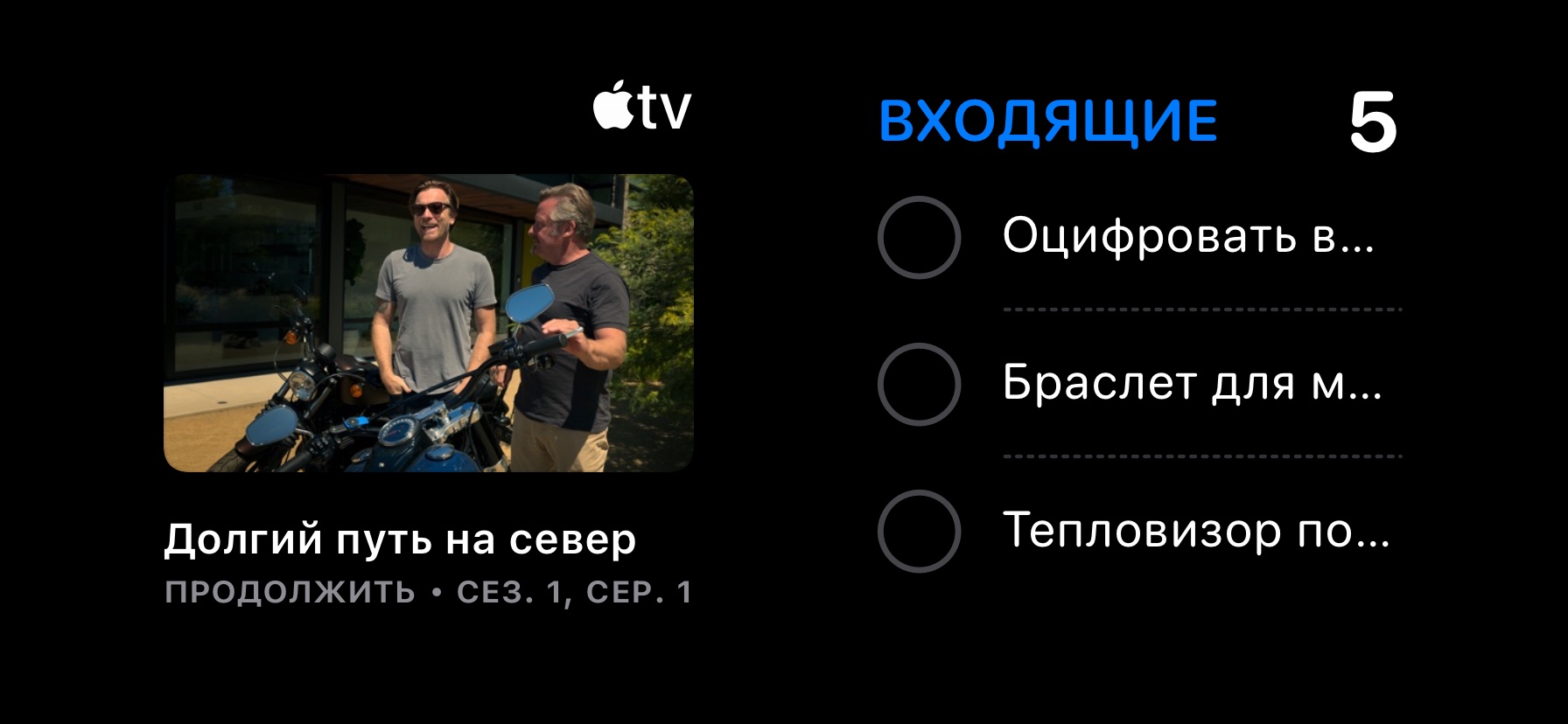
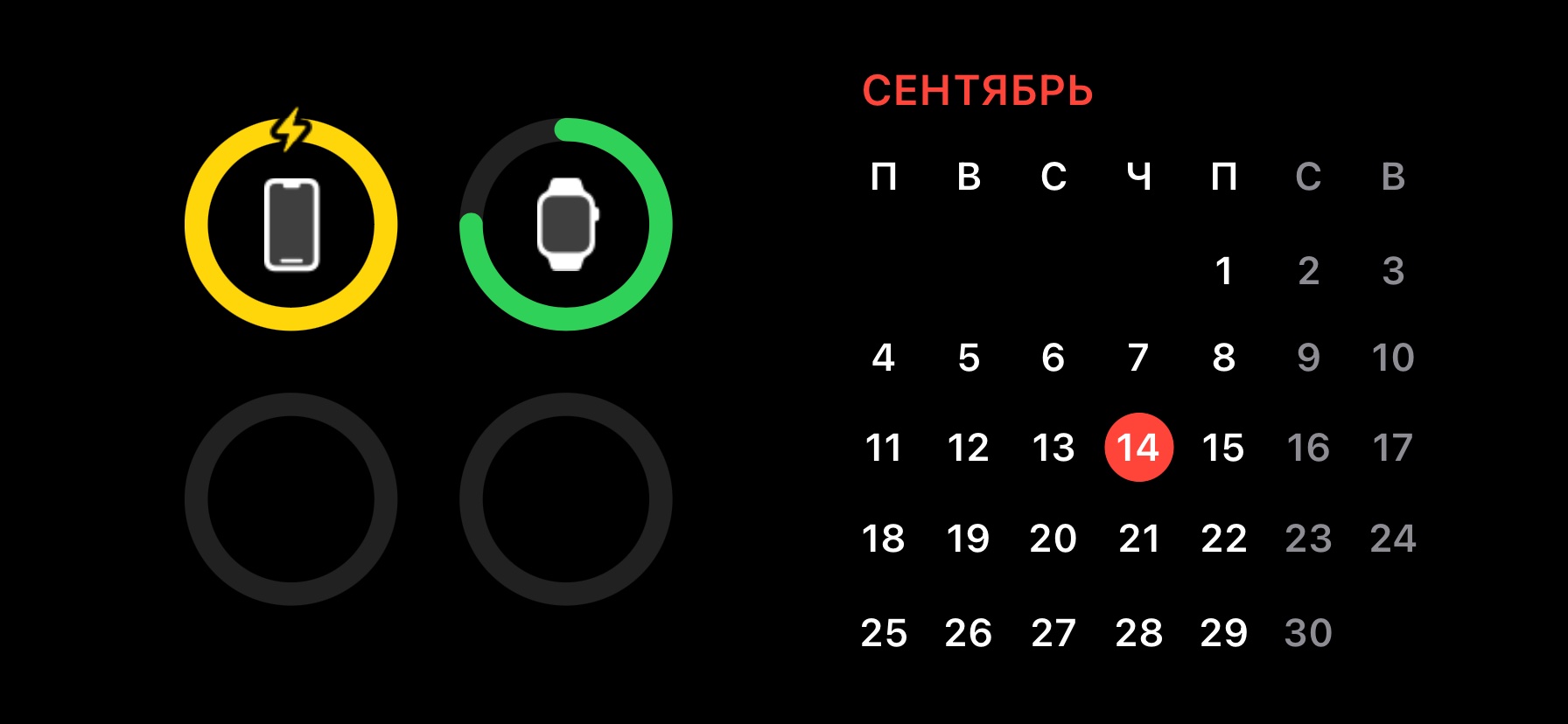
На этом экране отображаются две области виджетов — подобно стопкам на рабочем столе, только очень большим. Содержимое стеков можно листать свайпами вверх или вниз.
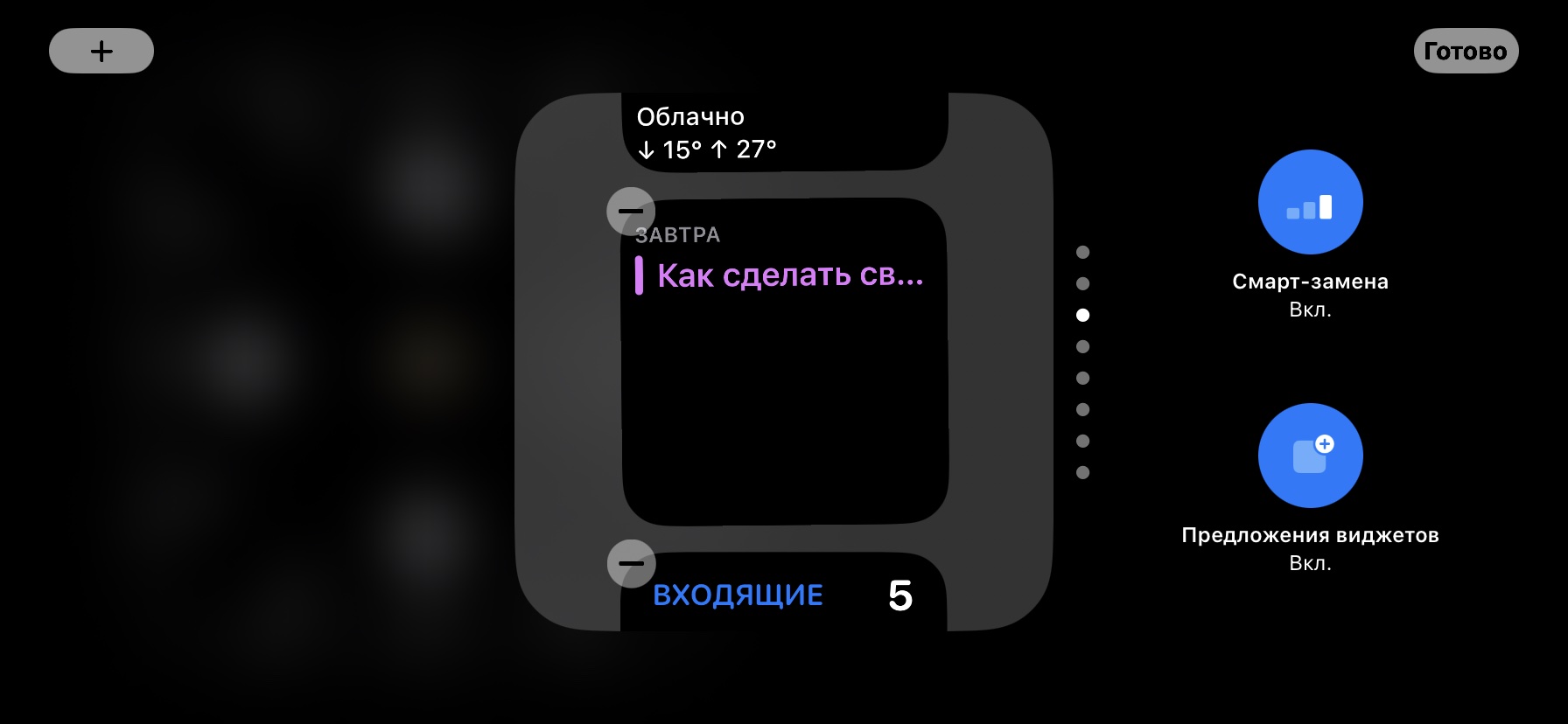
В режиме «Ожидание» в iOS 17 можно настроить виджеты
1 / 0
В режиме «Ожидание» в iOS 17 можно настроить виджеты
2 / 0

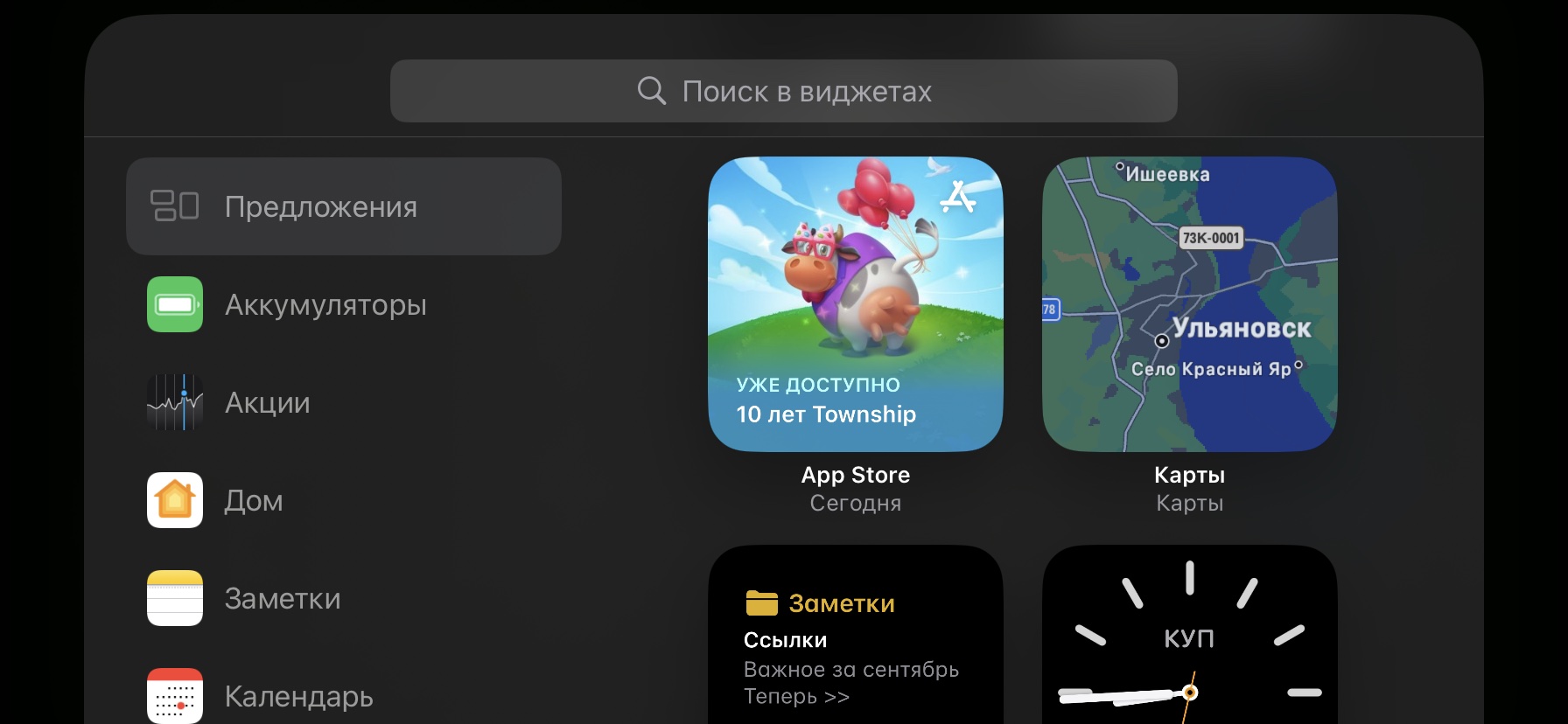
Для изменения стопки тапните по стеку с удержанием, а затем добавьте новые виджеты, выбирая из категорий, или удалите ненужные. При желании можно включить смарт‑замену и предложения для отображения максимально релевантной информации.

Если виджет интерактивный, с ним можно взаимодействовать, например отмечать выполненные пункты в «Напоминаниях». При касаниях появляется стрелка, нажав на которую можно открыть соответствующее приложение. Это исключает ложные срабатывания.

Фото
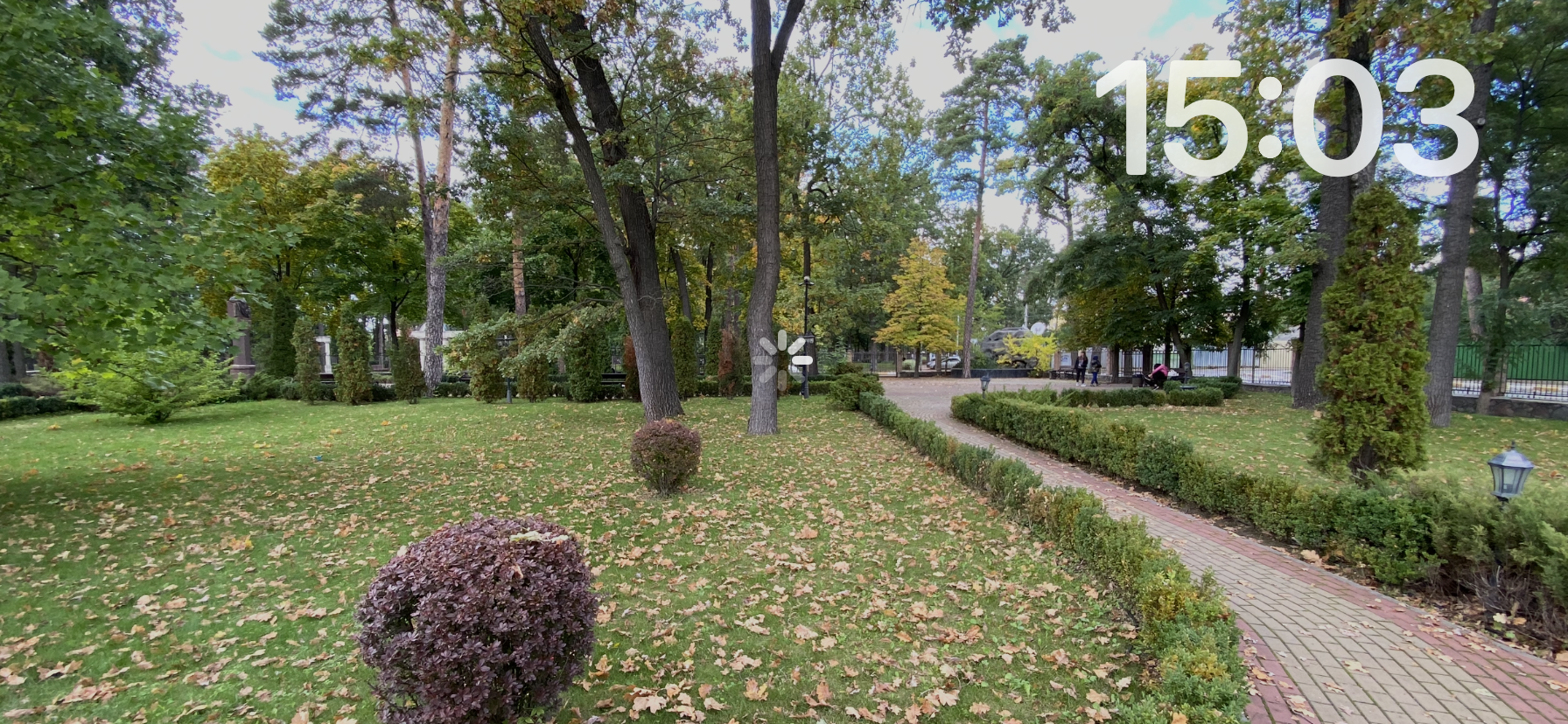
Фото

Данный экран превращает iPhone в подобие фоторамки, запуская отображение подборки кадров из галереи. По тапу на дату съёмки или локацию можно перейти к конкретному снимку, чтобы просмотреть его или поделиться им с кем‑то.
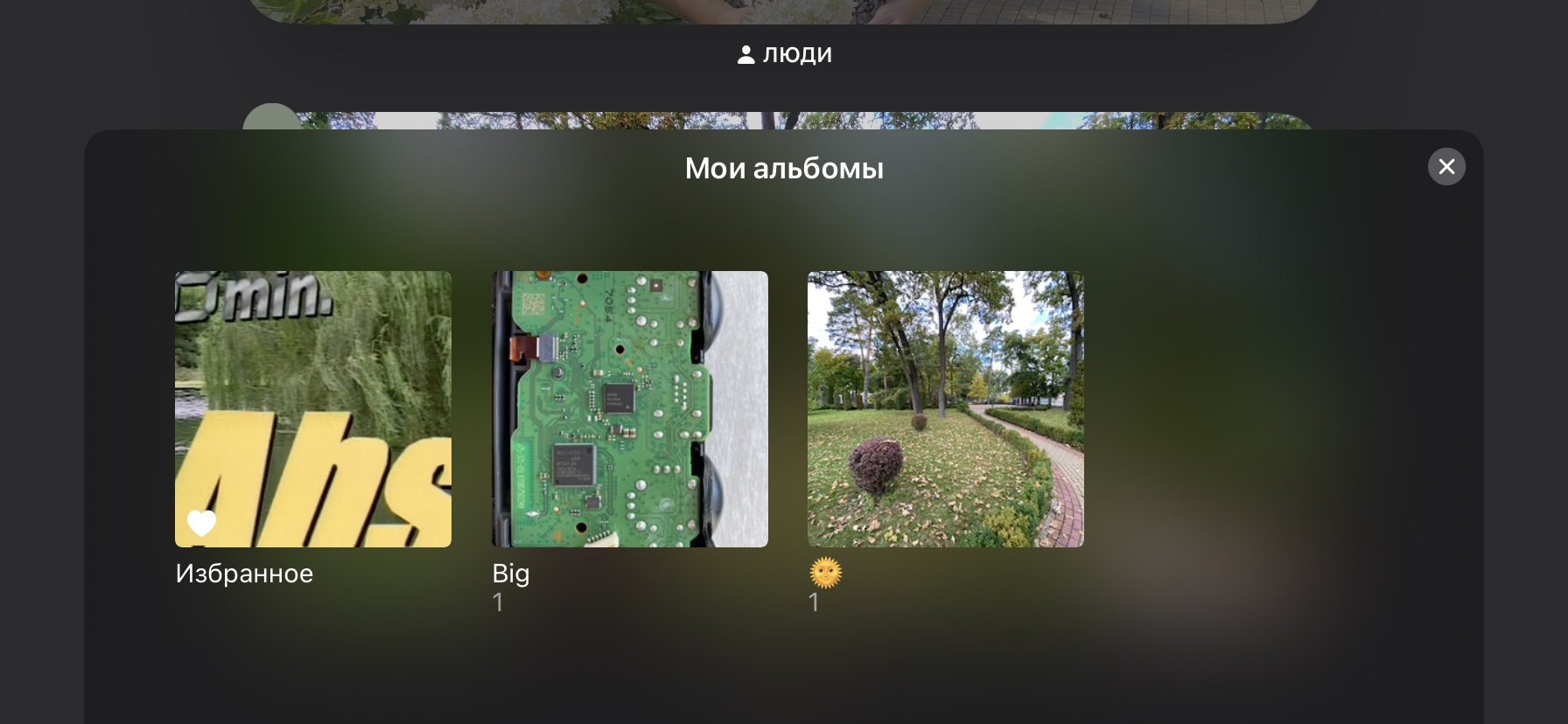
Как использовать режим «Ожидание» в iOS 17: переключение между альбомами

По умолчанию отображаются воспоминания, но можно установить другие выборки, например «Природа», «Питомцы», «Города», «Люди», либо вручную указать конкретный альбом. Переключение между ними осуществляется вертикальными свайпами.

Для исключения той или иной категории из показа сделайте долгий тап, который переведёт в режим редактирования. Затем нажмите на значок глаза, чтобы деактивировать панель.

Часы
Часы
1 / 0
Часы
2 / 0
Часы
3 / 0
Как настроить режим «Ожидание» в iOS 17
4 / 0
Как настроить режим «Ожидание» в iOS 17
5 / 0

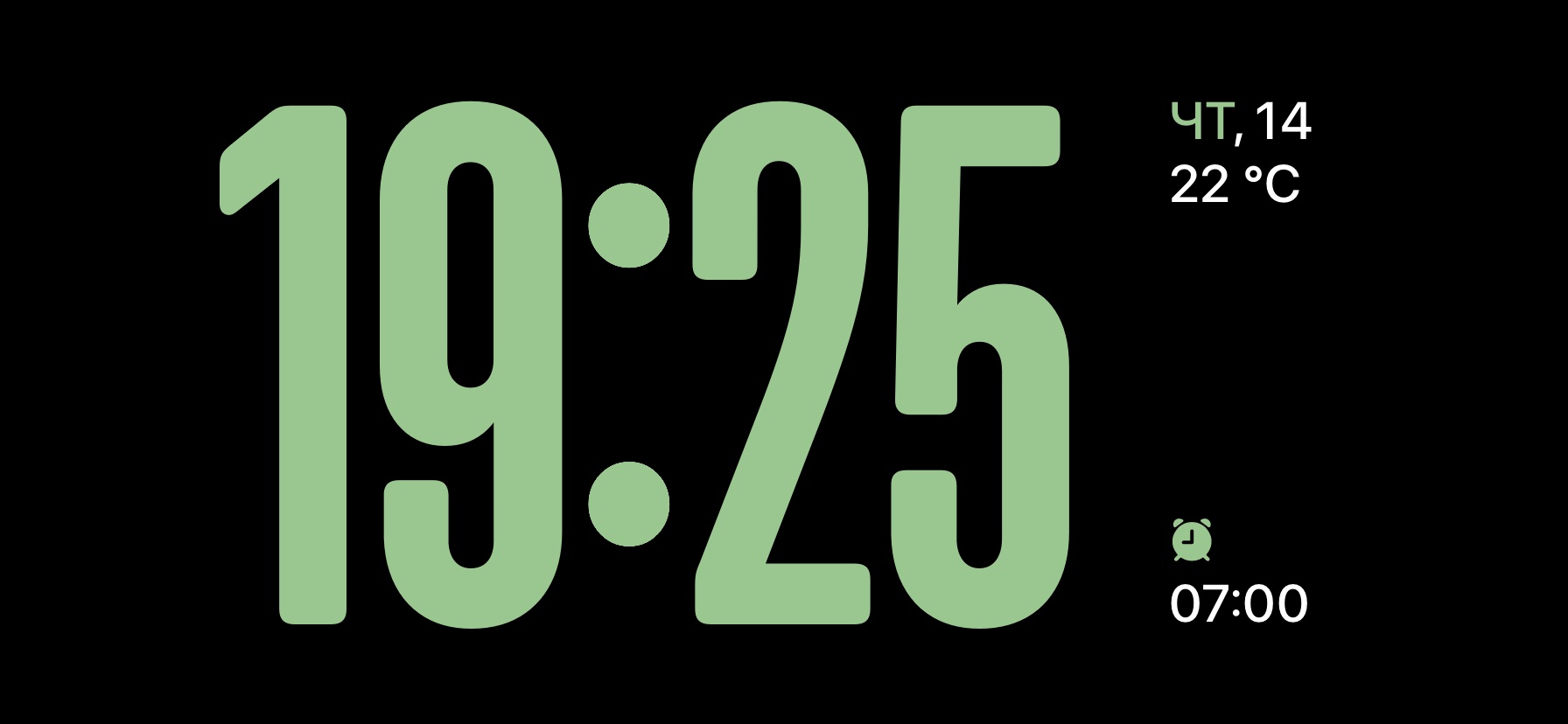
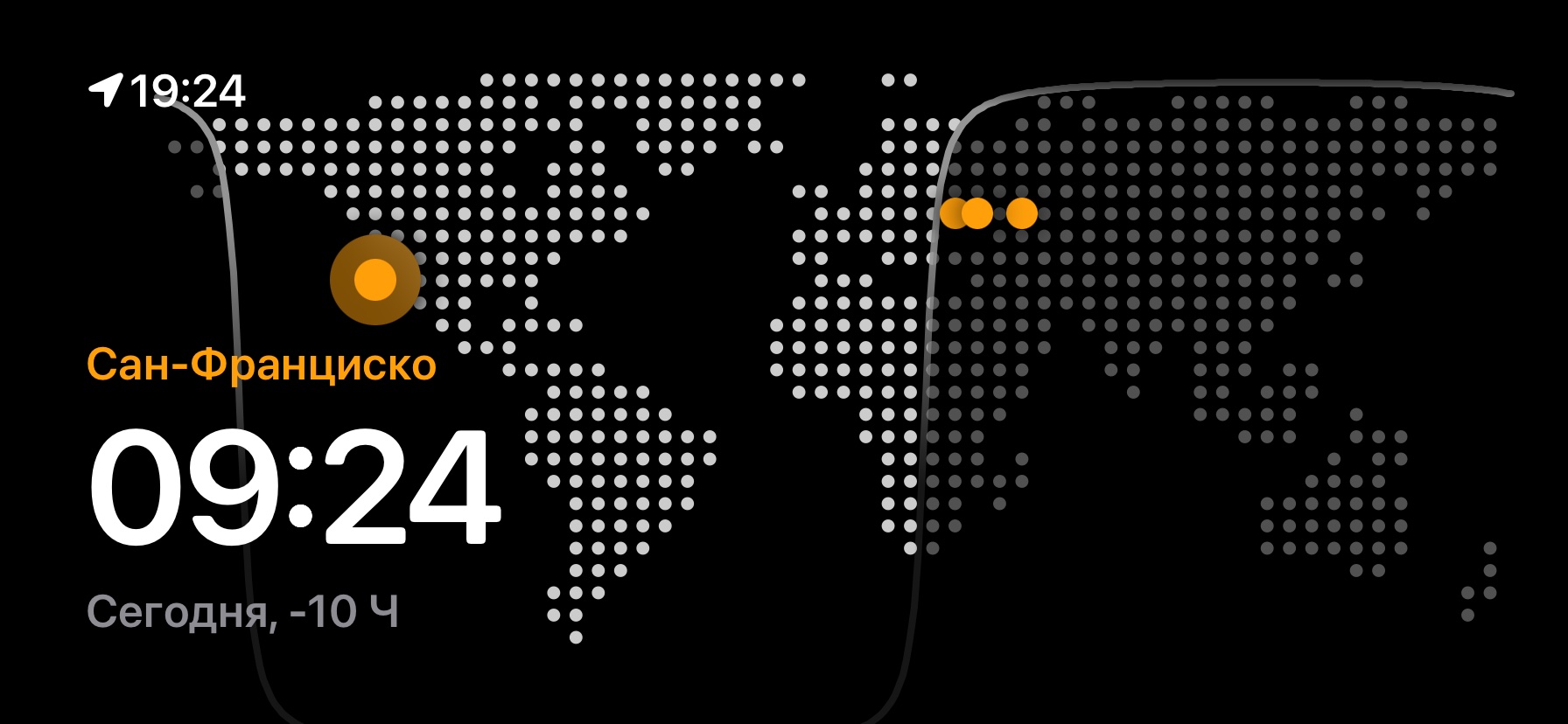
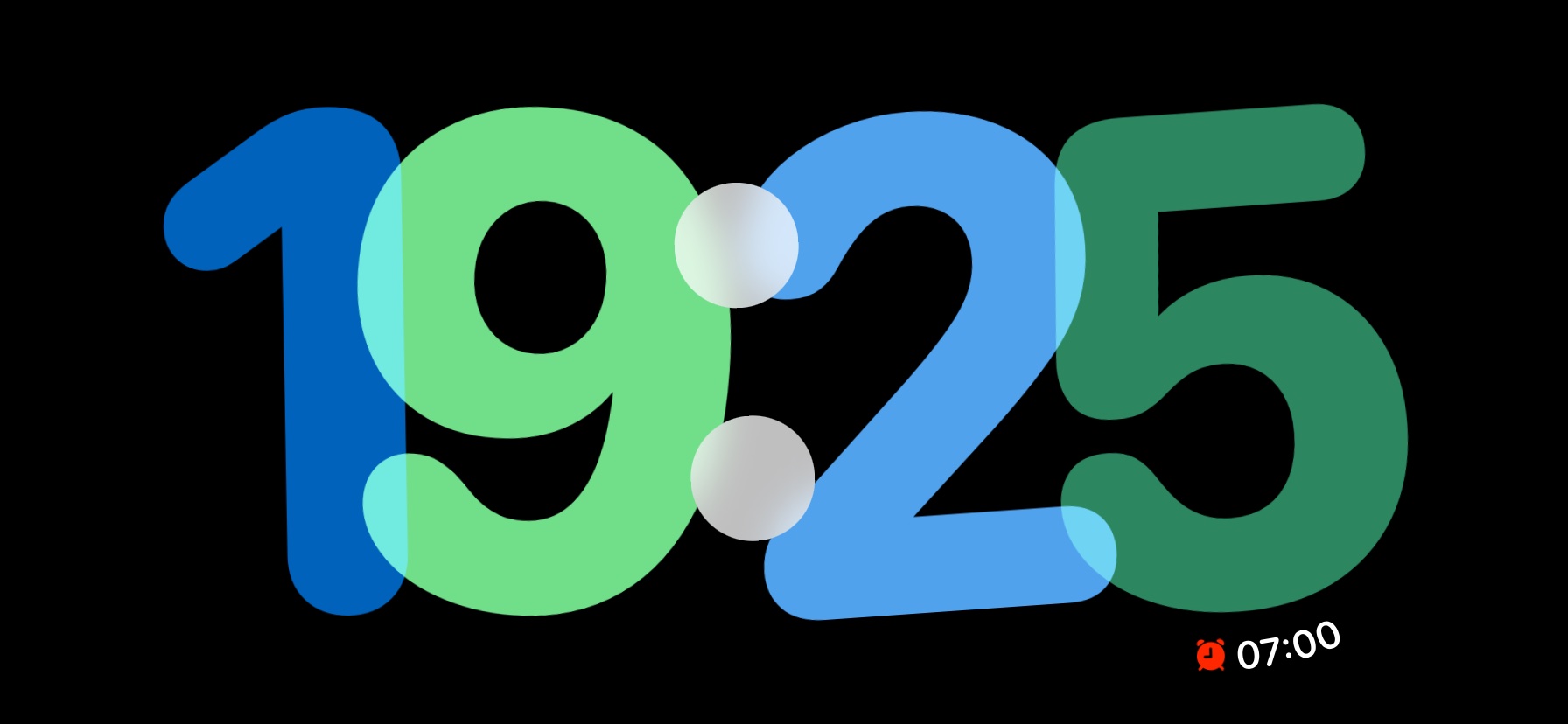
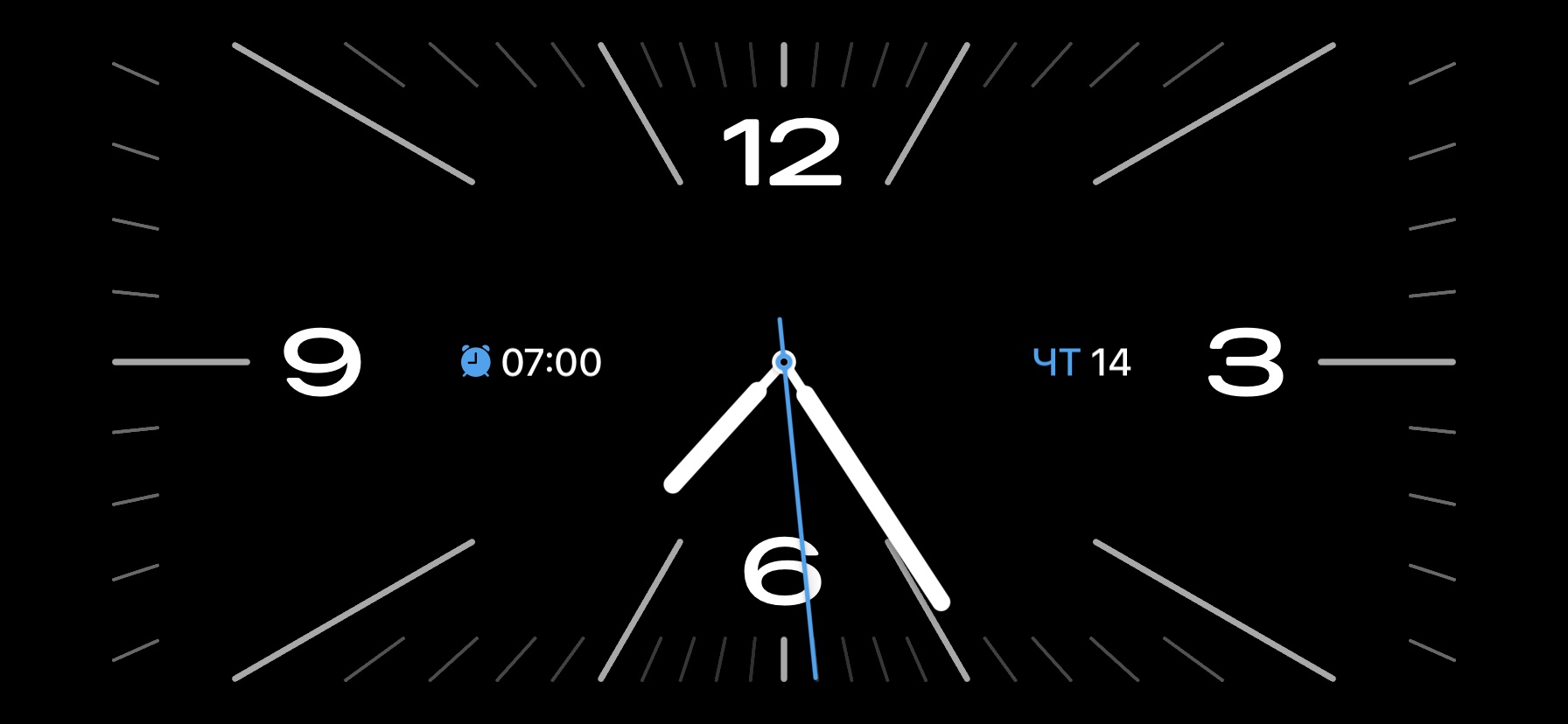
Как понятно из названия, этот экран показывает время и дату, предлагая различные варианты отображения часов или календаря. Между ними можно переключаться смахиваниями вверх или вниз.

Всего доступно пять вариантов: аналоговые, цифровые, мировые, солнечные, декоративные. Почти во всех можно выбирать цветовые акценты, как на Apple Watch. Некоторые часы дополнительно содержат информацию о текущей температуре и установленном будильнике.

Активность, уведомления
Активность, уведомления
1 / 0
Активность, уведомления
2 / 0
Активность, уведомления
3 / 0

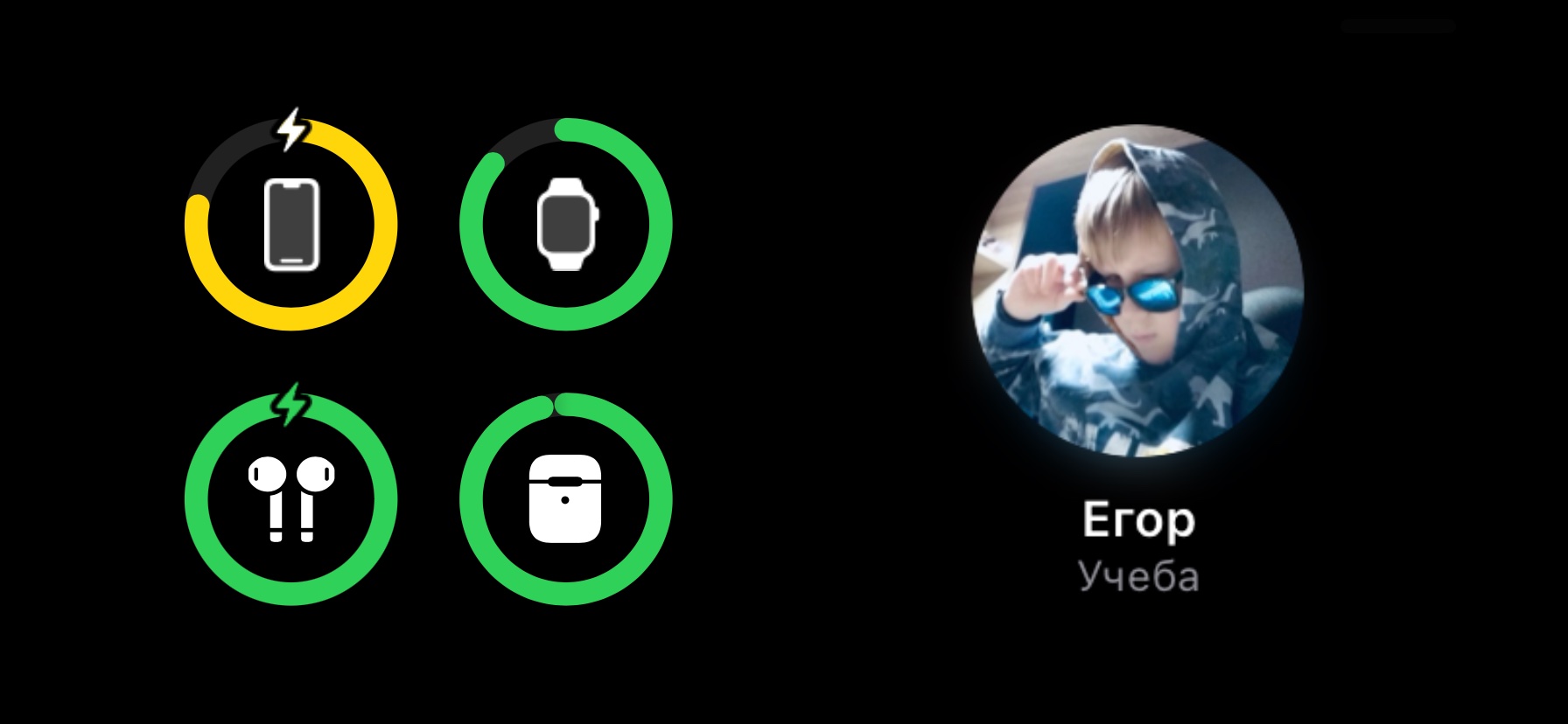
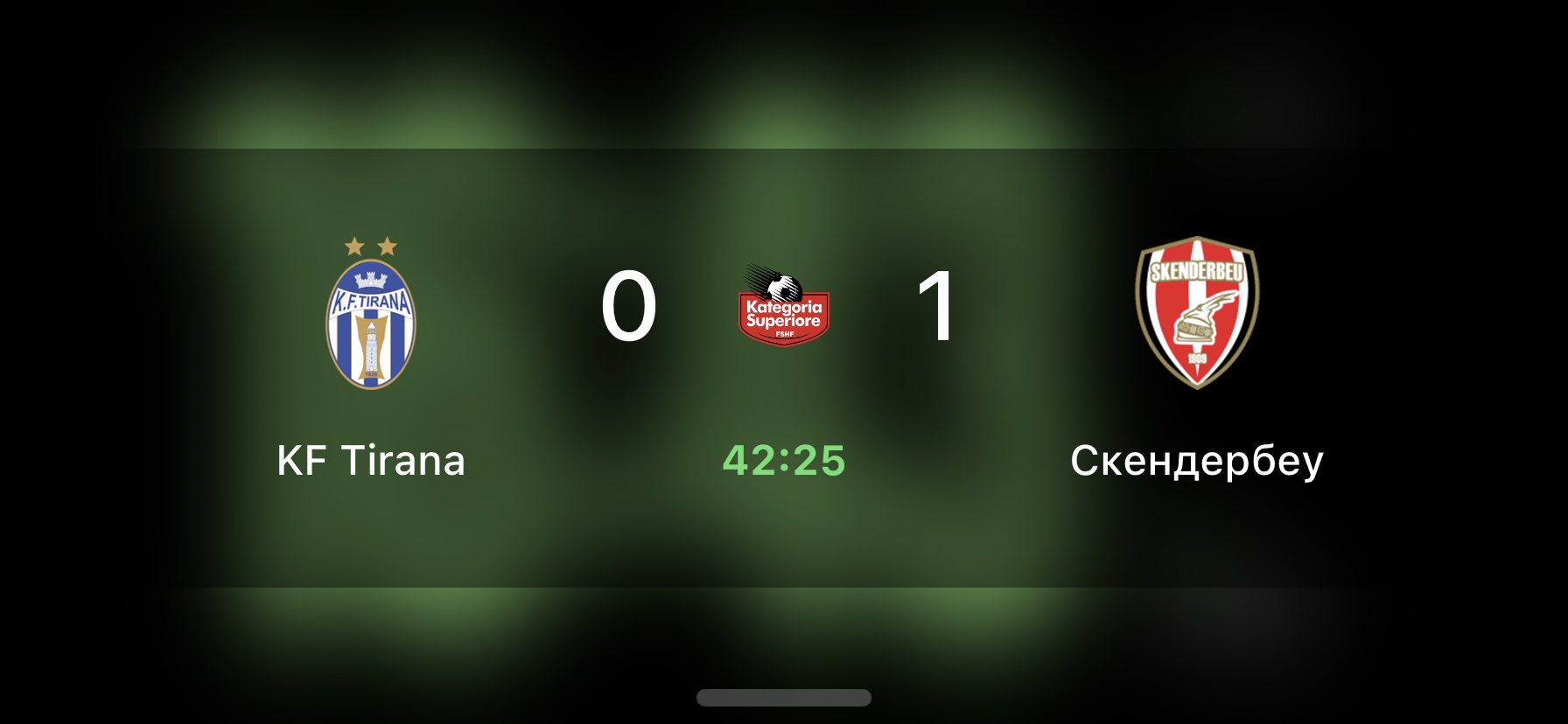
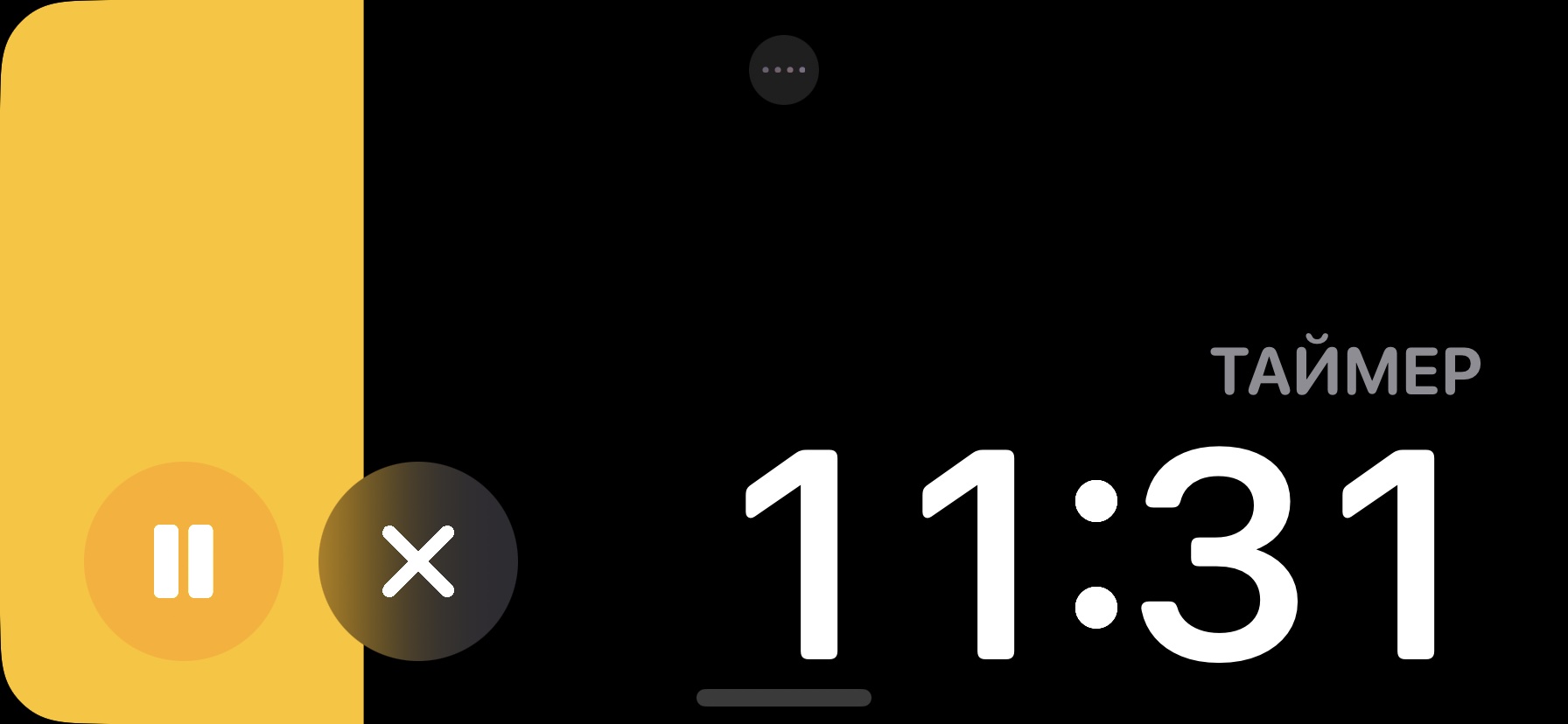
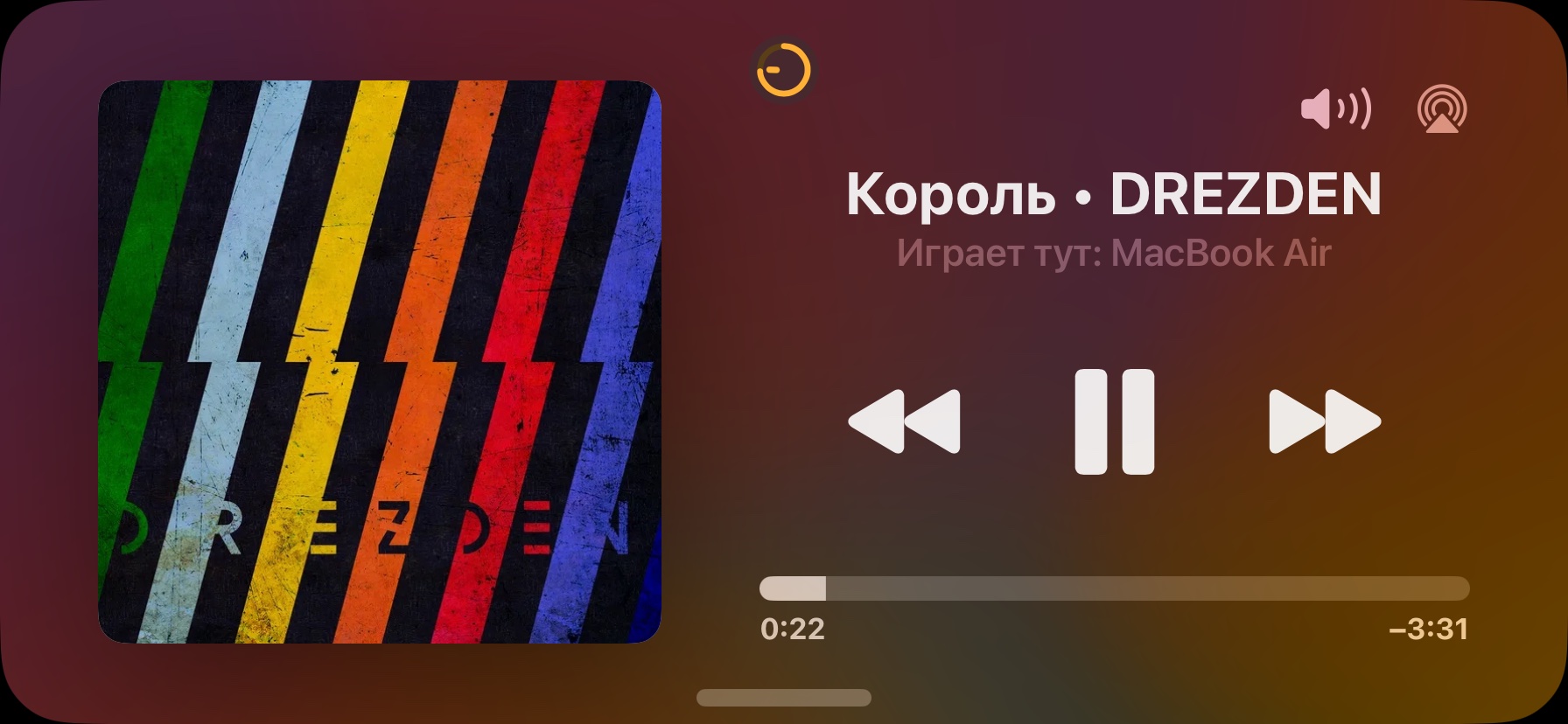
Помимо упомянутых вариантов, в режиме «Ожидание» также показываются уведомления и все приложения, которые могут выводить активность в динамический остров или на экран блокировки. Например, таймер, музыка, счёт футбольных матчей — всё это по тапу на соответствующую иконку растягивается на весь дисплей.

Включить или отключить эту информацию можно в системных настройках: в разделе «Ожидание» → «Показ уведомлений» и Face ID → «Эфир активности» соответственно.


Возьмите на заметку
🍏
32 бесплатных приложения, которые пригодятся всем владельцам Apple Watch
Стоит ли покупать iPhone 15 и 15 Pro
30 фишек iOS 17, из-за которых стоит обновиться
Обложка: sdx15 / Shutterstock
Если нашли ошибку, выделите текст и нажмите Ctrl + Enter

Лучшие предложения

10 пар хороших кроссовок с AliExpress дешевле 5 000 рублей

10 пар хороших кроссовок с AliExpress дешевле 5 000 рублей

Надо брать: разборный мангал с усиленной конструкцией со скидкой 59%

Надо брать: разборный мангал с усиленной конструкцией со скидкой 59%

Велосипед Stern Energy 29"

Велосипед Stern Energy 29" отдают со скидкой 24% в «Спортмастере»

10 отличных MP3-плееров, чтобы слушать музыку где угодно

10 отличных MP3-плееров, чтобы слушать музыку где угодно

Надо брать: надёжный робот — мойщик окон от Polaris со скидкой 71%

Надо брать: надёжный робот — мойщик окон от Polaris со скидкой 71%

Всё в горошек: 11 вещей с трендовым принтом, который захватил соцсети

Всё в горошек: 11 вещей с трендовым принтом, который захватил соцсети

Моющий пылесос Dreame H14 Dual

Забираем моющий пылесос Dreame H14 Dual со скидкой 59%

Аккумуляторный культиватор от Yofidra отдают со скидкой 61%

Аккумуляторный культиватор от Yofidra отдают со скидкой 61%

Это интересно
Мас-рестлинг, хуреш и ещё 5 необычных национальных видов спорта России

Мас-рестлинг, хуреш и ещё 5 необычных национальных видов спорта России

Как обновить квартиру: 6 простых шагов к свободному пространству и уютному дому

Как обновить квартиру: 6 простых шагов к свободному пространству и уютному дому

Полное руководство по прикорму ребёнка до одного года: от первой ложки до полноценного обеда

Полное руководство по прикорму ребёнка до одного года: от первой ложки до полноценного обеда

3 причины, почему не стоит бояться поменять интернет-провайдера

3 причины, почему не стоит бояться поменять интернет-провайдера

Комментарии
S G
15.09.23 13:22
ожидание и реальность
Что вы могли пропустить
10 бесплатных аналогов «Google Фото»
0
Вчера
Веб-сервисы
Веб-сервисы
Apple работает над «пространственным iPhone» с голографическим дисплеем
0
8 мая
Новости
Устройства
Риелторам и не снилось: энтузиаст создал реалистичную 3D-копию своего дома — по ней можно гулять в браузере
0
8 мая
Новости
Технологии
10 самых автономных смартфонов в 2026 году: рейтинг экспертов
0
8 мая
Устройства
Устройства
Google показала Fitbit Air — аналог фитнес-браслета Whoop без обязательной подписки
0
7 мая
Новости
Устройства
MacBook Neo может получить новые расцветки — и подорожать
0
7 мая
Новости
Устройства
Соображать на троих: Apple Intelligence на iPhone позволит выбирать между ChatGPT, Gemini и Claude
0
7 мая
iOS
Новости
Как я превратил ноутбук в стационарный ПК, чтобы работать с комфортом
0
7 мая
Технологии
Технологии
«Вы все сумасшедшие»: руководитель Google прокомментировал слухи о переводе Android на Liquid Glass
0
7 мая
Android
Новости
Samsung официально выпустила One UI 8.5 — вот какие устройства уже можно обновить
0
7 мая
Android
Новости
HBO, LG, «Яндекс» — 15 названий брендов, о значении которых вы вряд ли знали
0
6 мая
Технологии
Технологии
Монохромный, но быстрый: Remarkable представила блокнот с электронными чернилами Paper Pure
0
6 мая
Новости
Устройства
Chrome стал самовольно «откусывать» 4 ГБ памяти для работы ИИ — вот как его остановить
0
6 мая
Браузеры
Новости
Раньше iPhone: в Android скоро появится подэкранная система распознавания лиц
0
6 мая
Новости
Технологии
3 пасхалки в приложении T2, которые поднимут вам настроение
0
6 мая
Технологии
Технологии

Новые комментарии

Аватар автора комментария
Violetta Krew7 минут назад

0 / 0

Ну в основном-то все правда
Правда или миф: разбираем 10 стереотипов о Северной Корее с востоковедом Андреем Ланьковым
Аватар автора комментария
THEHOTBRAIN29 минут назад

0 / 0

Samsung s25, Чита. Обновления нет.
Samsung официально выпустила One UI 8.5 — вот какие устройства уже можно обновить
Аватар автора комментария
yulia.bol12027 часов назад

0 / 0

Подключиться проблемно, чтобы прислали код необходимо ввести неитаемый набор символов, а код, в конечном итоге всё равно не приходит
Марсоход Curiosity шесть дней боролся с «приставшим» к нему камнем и победил
Аватар автора комментария
Sergey Gorovoy12 часов назад

0 / 0

какие-то странные, чисто индивидуальные советы(...
Ножи и носки: в Сети рассказали о недорогих вещах, которые делают жизнь заметно приятнее
3 причины, почему смартфон iQOO Z11x — классный помощник на каждый день

3 причины, почему смартфон iQOO Z11x — классный помощник на каждый день

Лайфхакер
Информация
О проектеРубрикиРекламаРедакцияВакансииО компании
Подписка
TelegramВКонтактеTwitterViberYouTubeИнициалRSS
Правила
Пользовательское соглашениеПолитика обработки персональных данныхПравила применения рекомендательных технологийПравила сообществаСогласие на обработку персональных данныхСогласие для рекламных рассылокСогласие для информационной программы
18+Копирование материалов запрещено.
Издание может получать комиссию от покупки товаров, представленных в публикациях