Лайфхакер
Лайфхакер
Лучшее
Новости
Жизнь
Рецепты
Здоровье
Кино
Технологии
Покупки
Лучшее
Новости
Жизнь
Рецепты
Здоровье
Кино
Технологии
Покупки
Реши за меня
Добрые новости
Стыдные вопросы
Есть мнение
Норм или стрём
Личный опыт
Объясняем за минуту
Сервисы
Веб-сервисы
8 мая 2020

17 трюков в Instagram*, о которых вы могли не знать

Сделайте пользование соцсетью удобнее, а свой профиль — красивее.
Фото автора Дмитрий Сажко
Дмитрий Сажко

Автор Лайфхакера

17 трюков в Instagram*, о которых вы могли не знать

1. Добавление в подпись необычных шрифтов
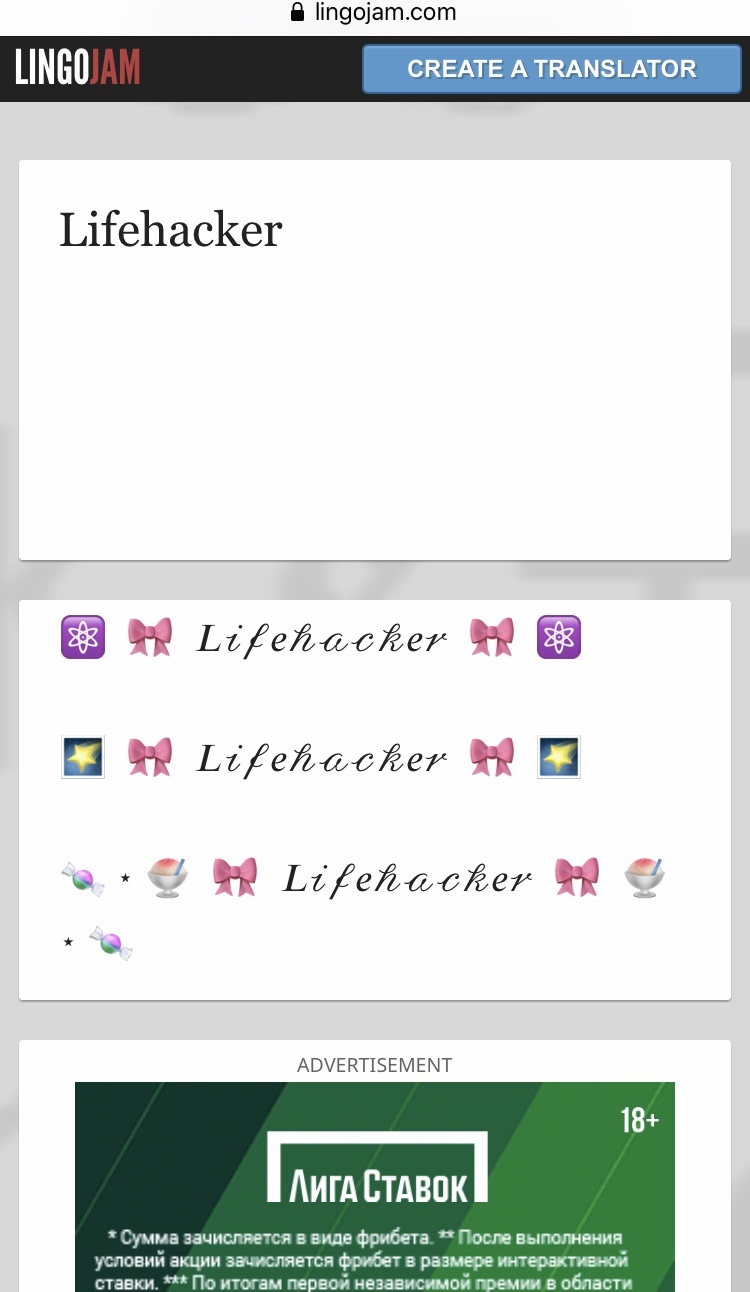
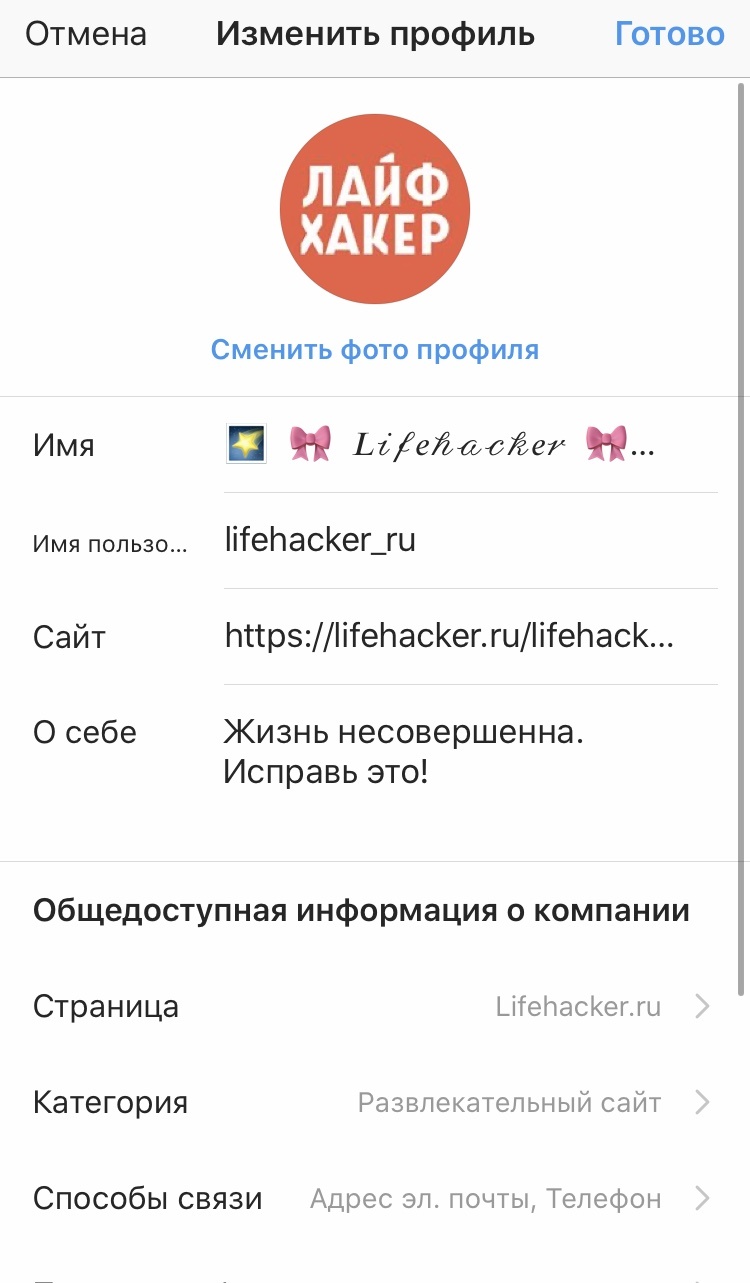
Как в Instagram* добавить в подпись необычный шрифт

Если хотите, чтобы ваша подпись в профиле выглядела стильно, откройте сервис Fonts For Instagram* либо TextGenerator и напечатайте там нужный текст — к сожалению, из-за ограничений Instagram* поддерживается только латиница. Затем скопируйте надпись и вставьте в поле «О себе» в настройках профиля. И текст будет выделен необычным шрифтом.

⭐ Отметьте Лайфхакер галочкой в избранных источниках Google: так вы чаще будете видеть проверенные статьи и поддержите нас.

2. Удаление своего имени с чужих фотографий
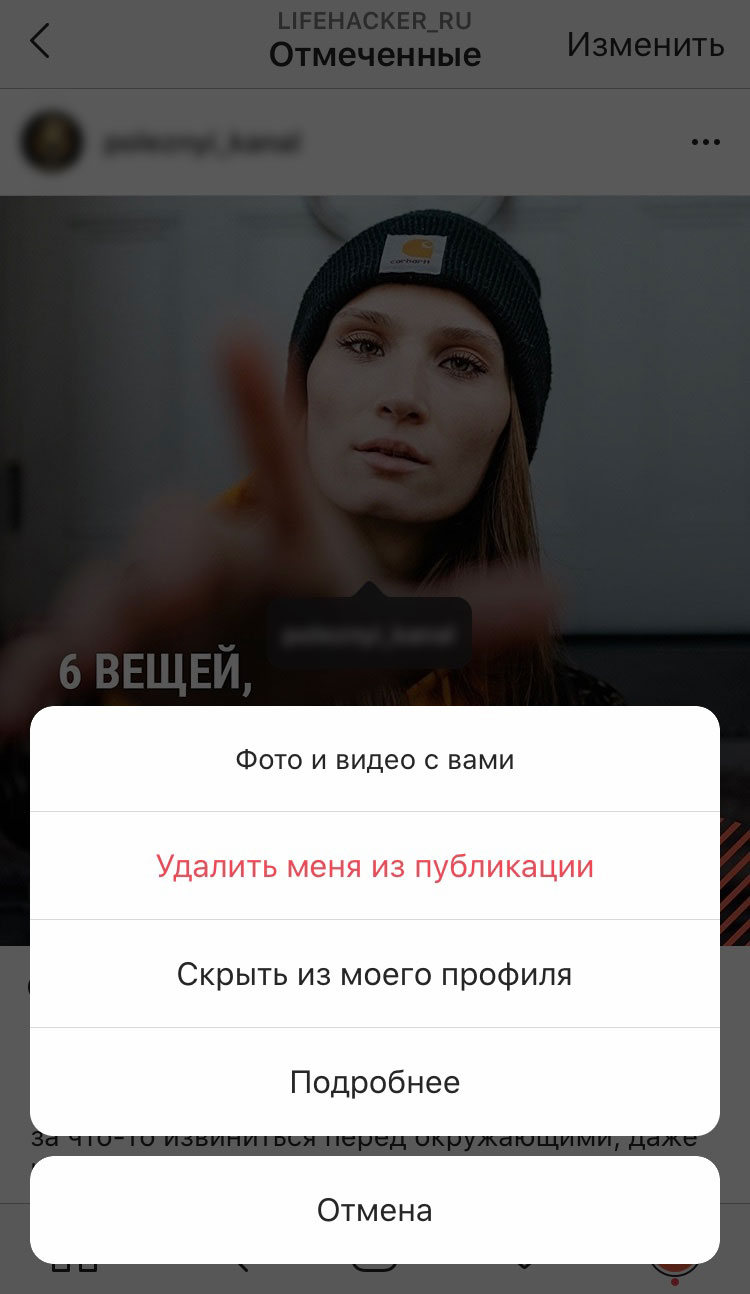
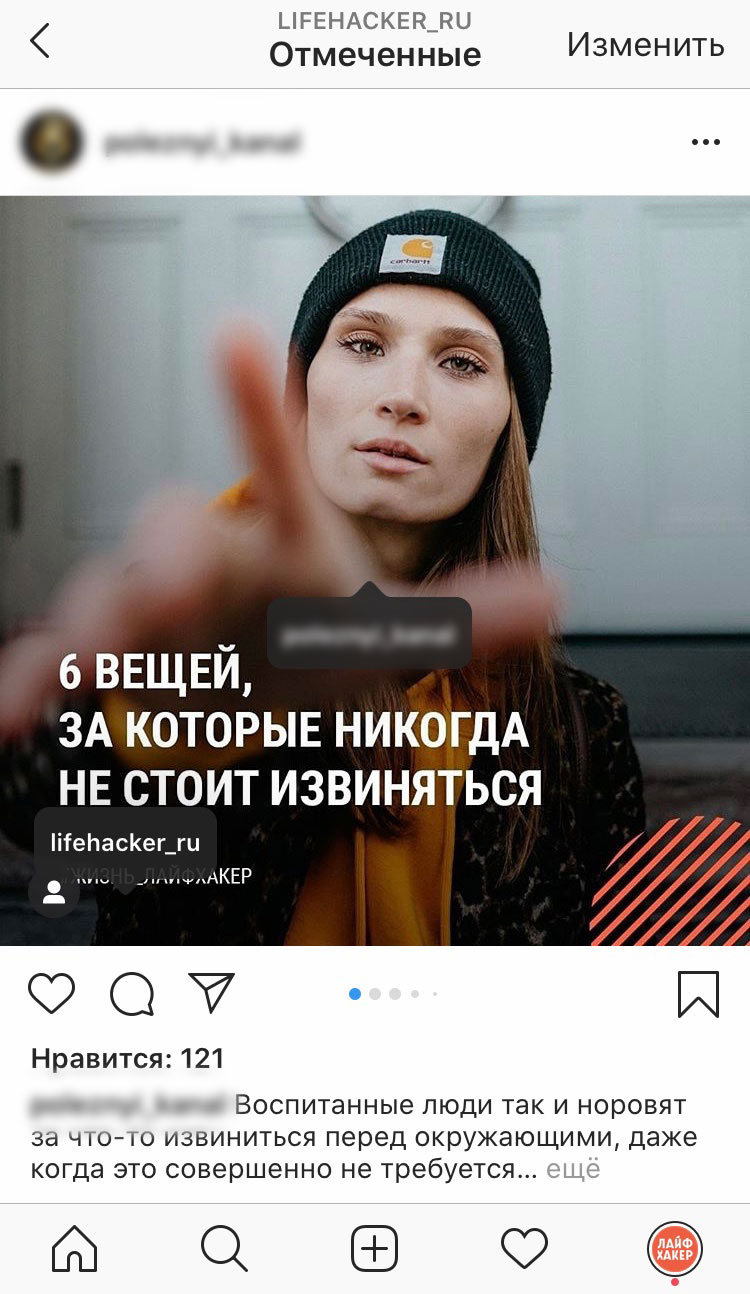
Как удалить своё имя с чужого фото в Instagram*

Кто-то из ваших друзей отметил вас на не самой удачной фотографии или на дурацкой картинке с мемом? Вы можете удалить отметку. Для этого откройте фотографию и коснитесь своего имени на ней. Затем вы можете либо удалить себя оттуда, либо скрыть фото из списка тех снимков в вашем профиле, на которых вас отметили.

3. Фильтрация комментариев

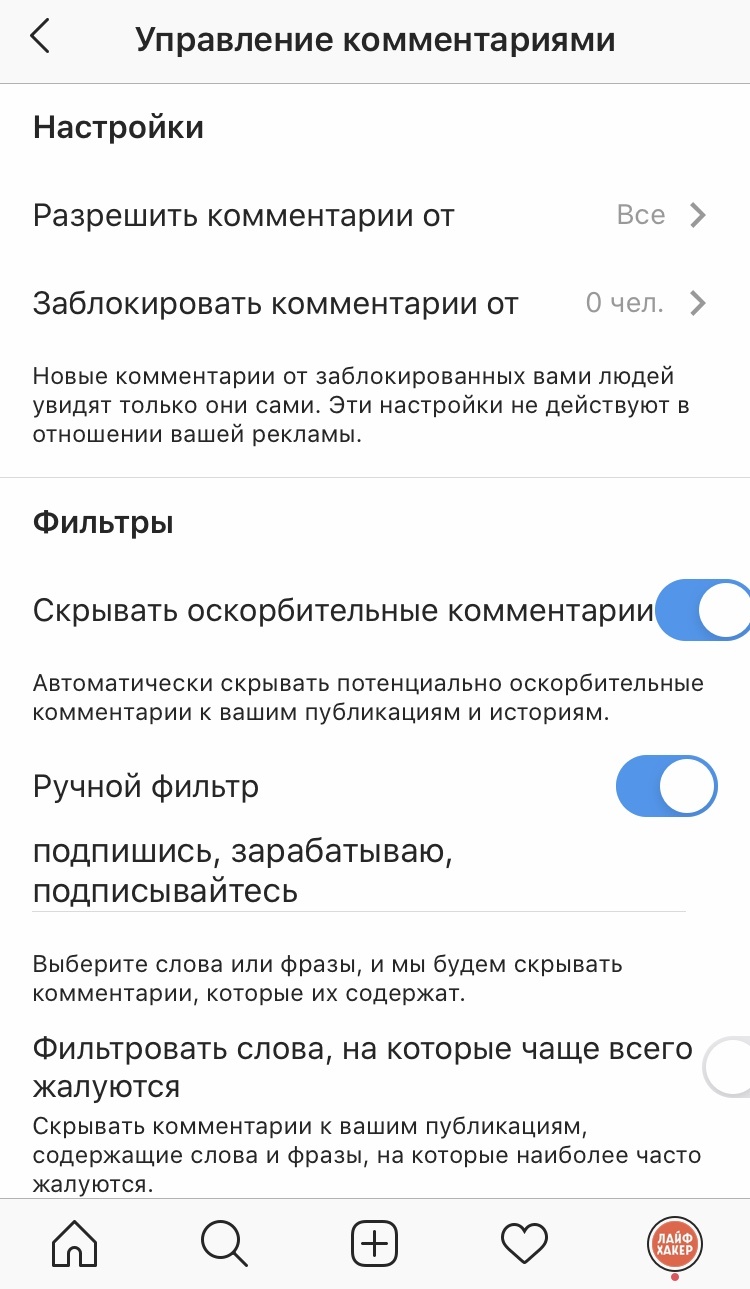
Как отфильтровать комментарии в Instagram*

Пользователи Instagram* далеко не всегда бывают тактичны. По умолчанию соцсеть пытается фильтровать оскорбительные комментарии, но вы можете также собственноручно добавить в стоп-лист слова, которые вам не нравятся.

Для этого нажмите «Настройки» → «Конфиденциальность» → «Комментарии» и включите опцию «Ручной фильтр». Затем в поле внизу перечислите через запятую слова, которые не желаете видеть под своими постами.

4. Отключение чужих историй
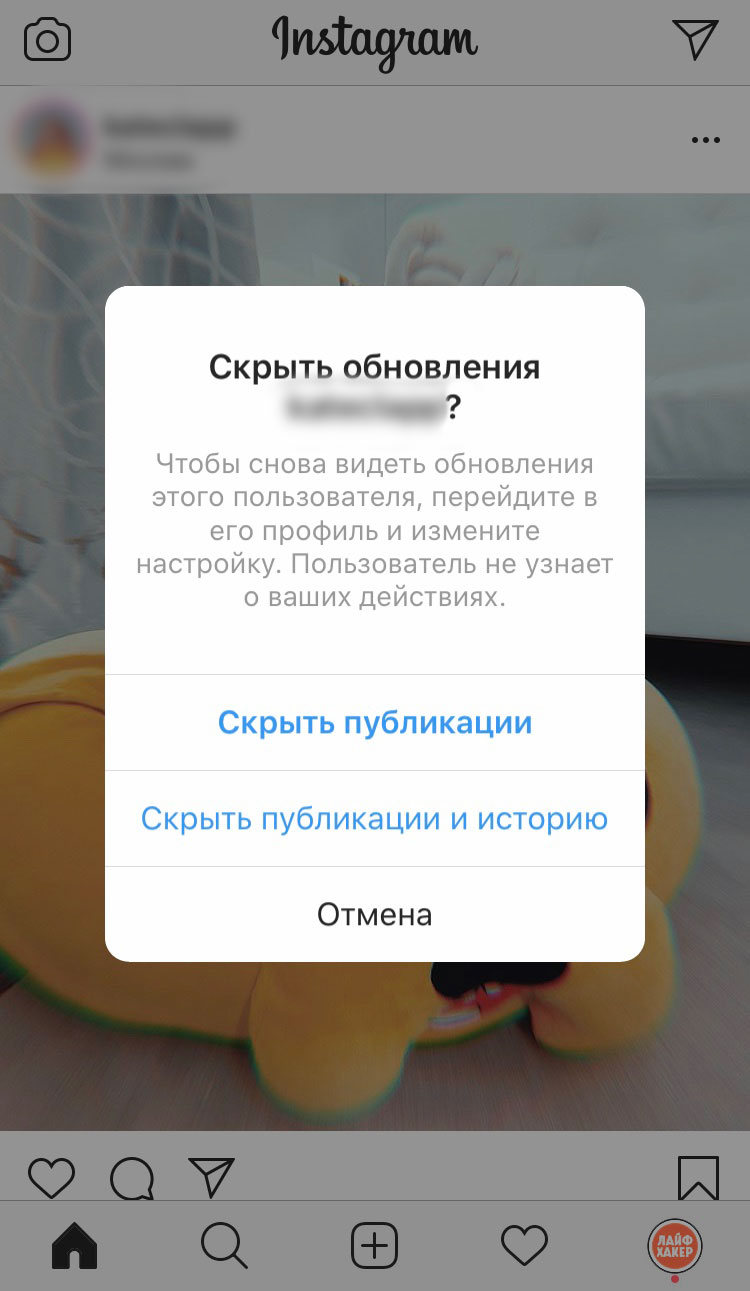
Секреты инстаграм*: как отключить чужие Stories

Иногда наши подписчики злоупотребляют историями, публикуя их слишком часто. А отписываться от надоеды не хочется, или это не позволяют сделать правила приличия. В таком случае можно просто убрать уведомления об историях этого человека. Для этого нажмите на три точки рядом с именем человека и коснитесь пункта «Переключить в немой режим».

5. Невидимый режим
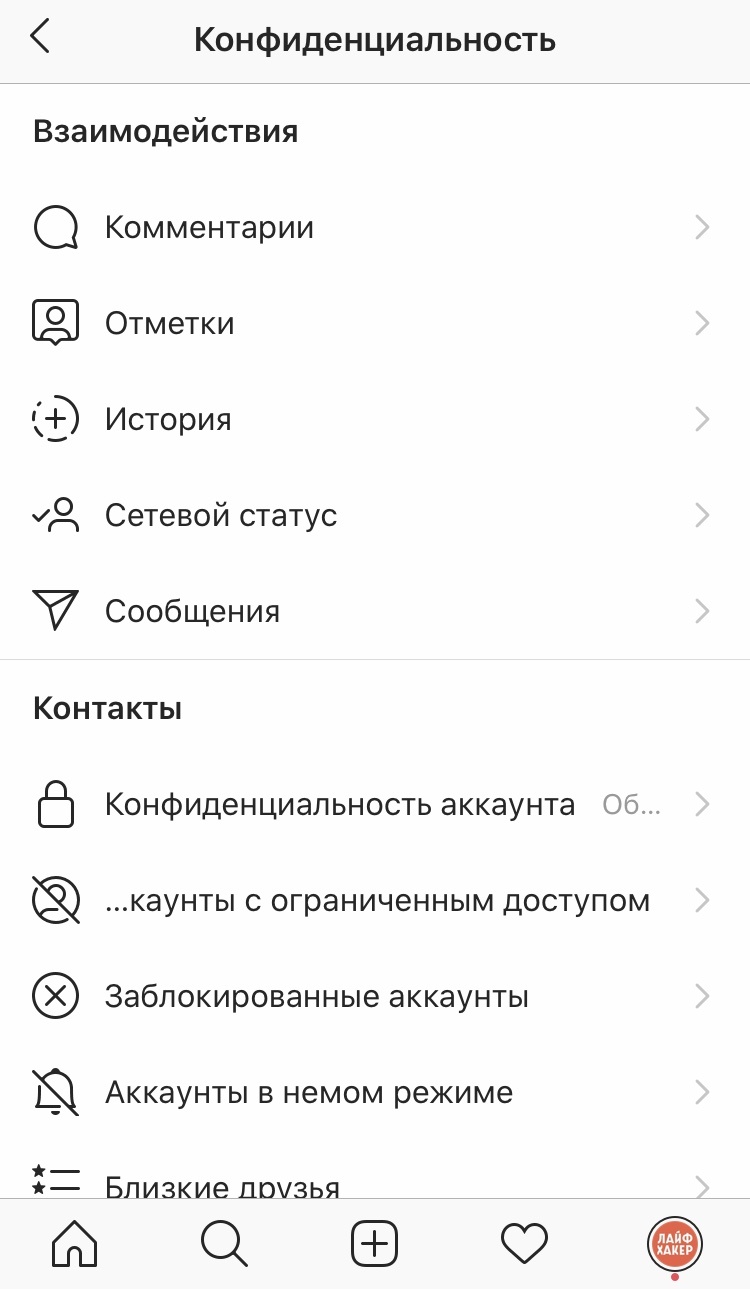
Как включить невидимый режим в Instagram*

Возможно, вы не хотите, чтобы ваши собеседники знали, когда вы появляетесь онлайн. В таком случае можно включить невидимый режим. Для этого откройте настройки и нажмите «Конфиденциальность» → «Сетевой статус» и отключите опцию «Показывать сетевой статус». Но учтите, что тогда вы тоже не будете видеть друзей, которые находятся онлайн.

6. Скачивание архива со всеми фото

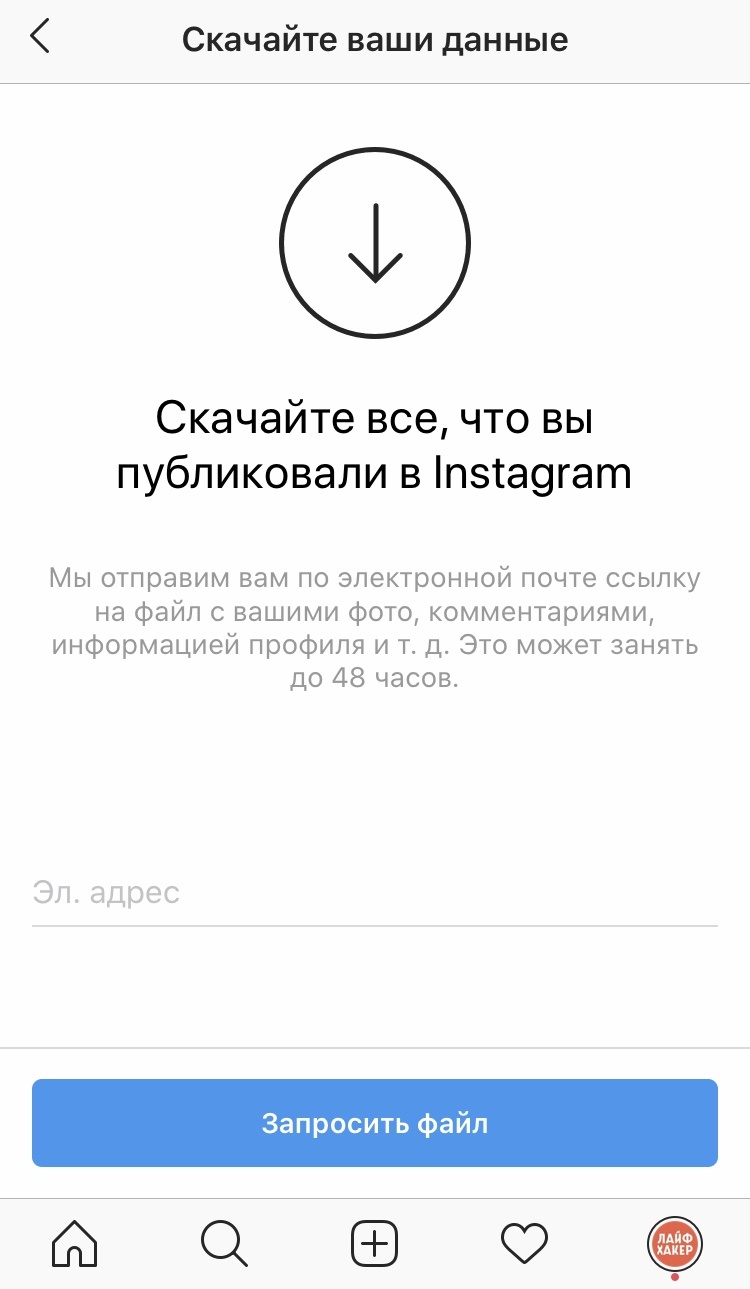
Как скачать архив со всеми фото из Instagram*

Вы залили в Instagram* кучу фото за всё то время, что пользуетесь им. Почему бы не сохранить их в более надёжном месте на тот случай, если вы потеряете доступ к аккаунту или просто решите удалить его.

Откройте настройки, зайдите в «Безопасность» → «Скачивание данных» и введите ваш адрес электронной почты. На создание архива потребуется некоторое время, а затем вам будет направлена ссылка на скачивание.

7. Запрет делиться Stories
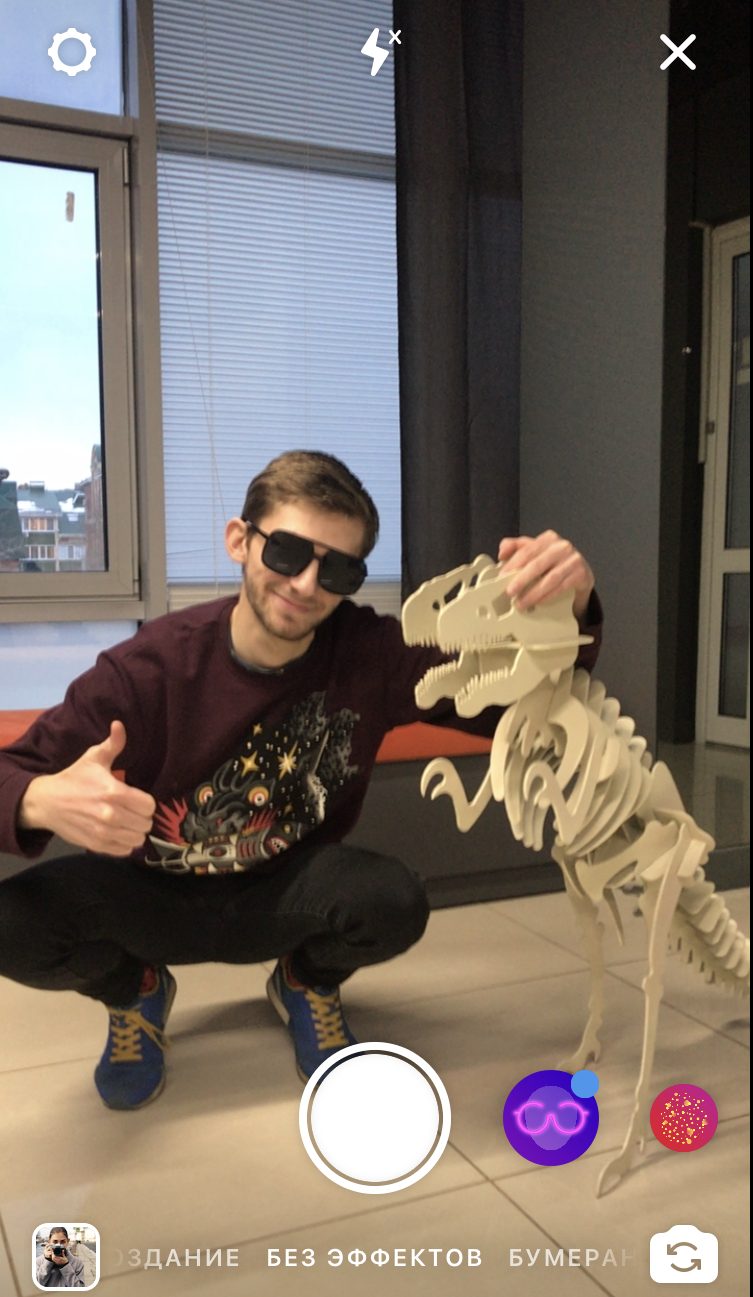
Как запретить делиться Stories

К примеру, вам хочется запостить какую-нибудь Stories деликатного свойства, но вы боитесь, что подписчики будут делиться ею с незнакомыми вам людьми. Чтобы избежать этого, нажмите на шестерёнку в режиме камеры и отключите опцию «Разрешить делиться». Запрет будет распространяться на все Stories до тех пор, пока вы вновь не измените настройки.

8. Ограничение профиля
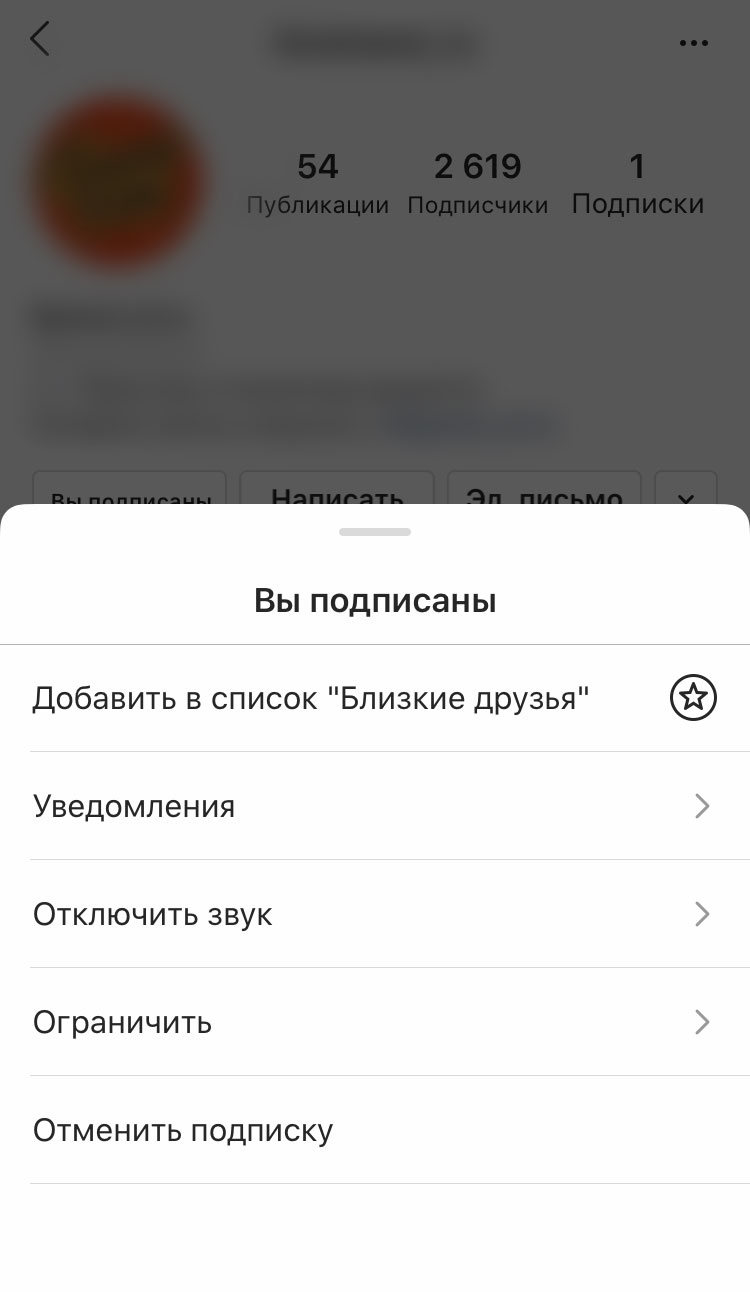
Как ограничить профиль в Instagram*

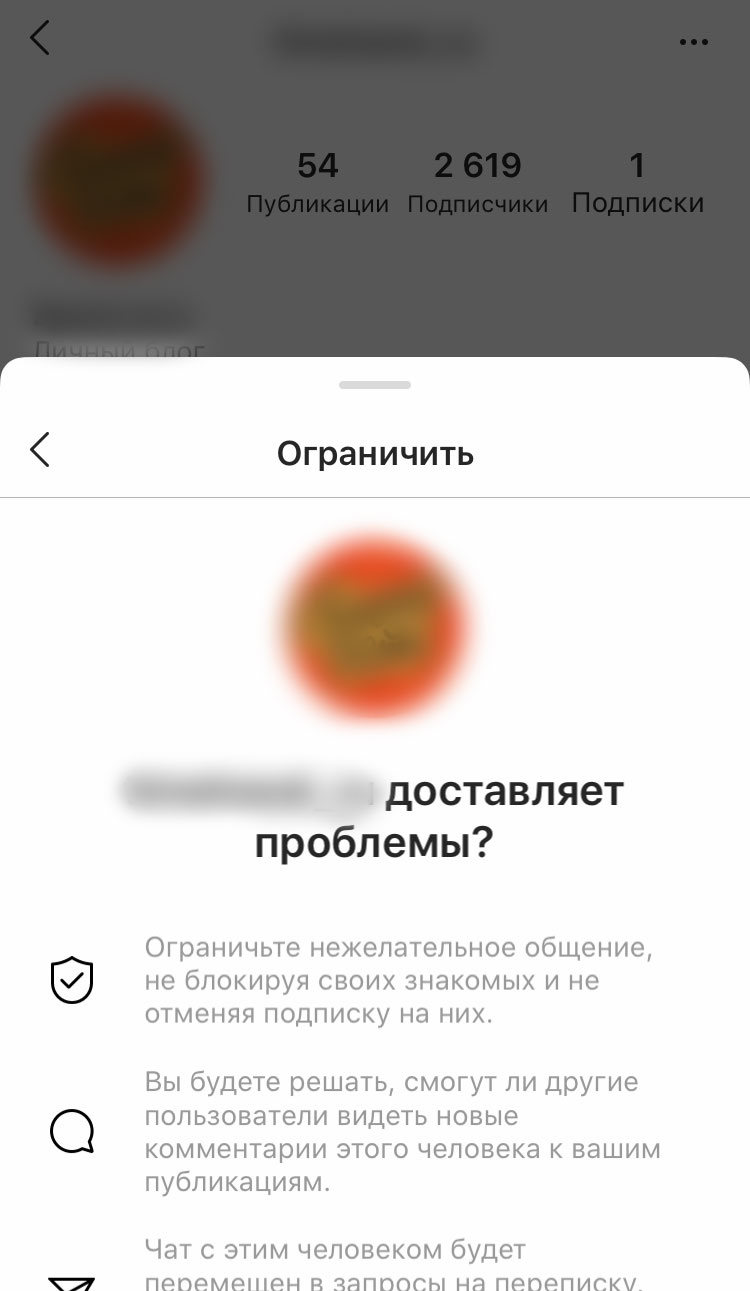
Иногда какой-то из ваших подписчиков может раздражать, но не так сильно, чтобы окончательно заблокировать. В таком случае вы можете ограничить его аккаунт. Пользователь сможет писать вам комментарии, но их никто не увидит, кроме него и вас. А он не узнает, читали ли вы его сообщения. Для этого откройте его профиль, нажмите на кнопку «Подписки» и выберите вариант «Ограничить доступ».

9. Установка сплошного фона в Stories
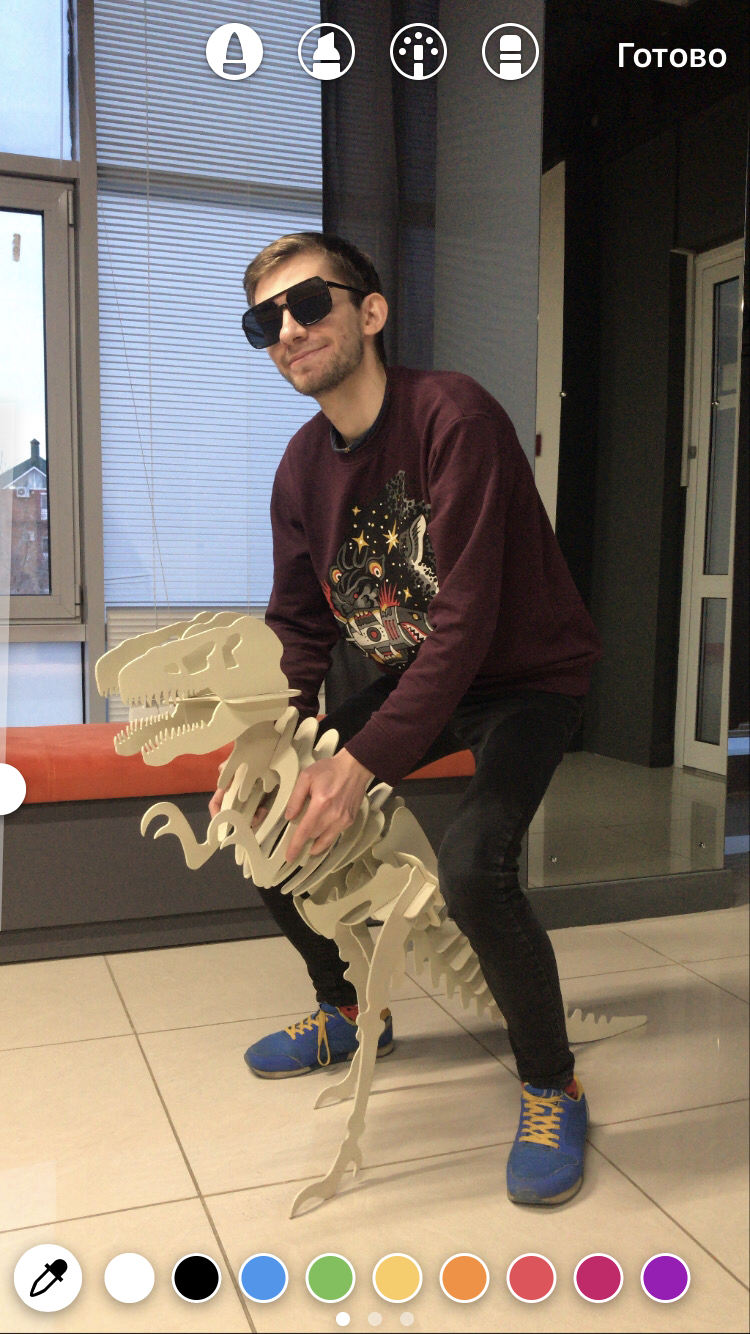
Как сделать сплошной фон в Stories

Допустим, вы хотите создать в своей Stories сплошной фон и затем добавлять на него элементы. Некоторые делают это, выкрутив размер кисти на максимум и окрашивая поле вручную. Но есть хитрость, которая сбережёт вам время и силы. Добавьте в историю любую картинку. Коснитесь значка с кисточкой сверху и выберите цвет. Затем нажмите и удерживайте палец на экране, и всё поле будет залито выбранным цветом.

10. Создание полупрозрачного фона в Stories

Секреты инстаграма*: как сделать полупрозрачный фон в Stories

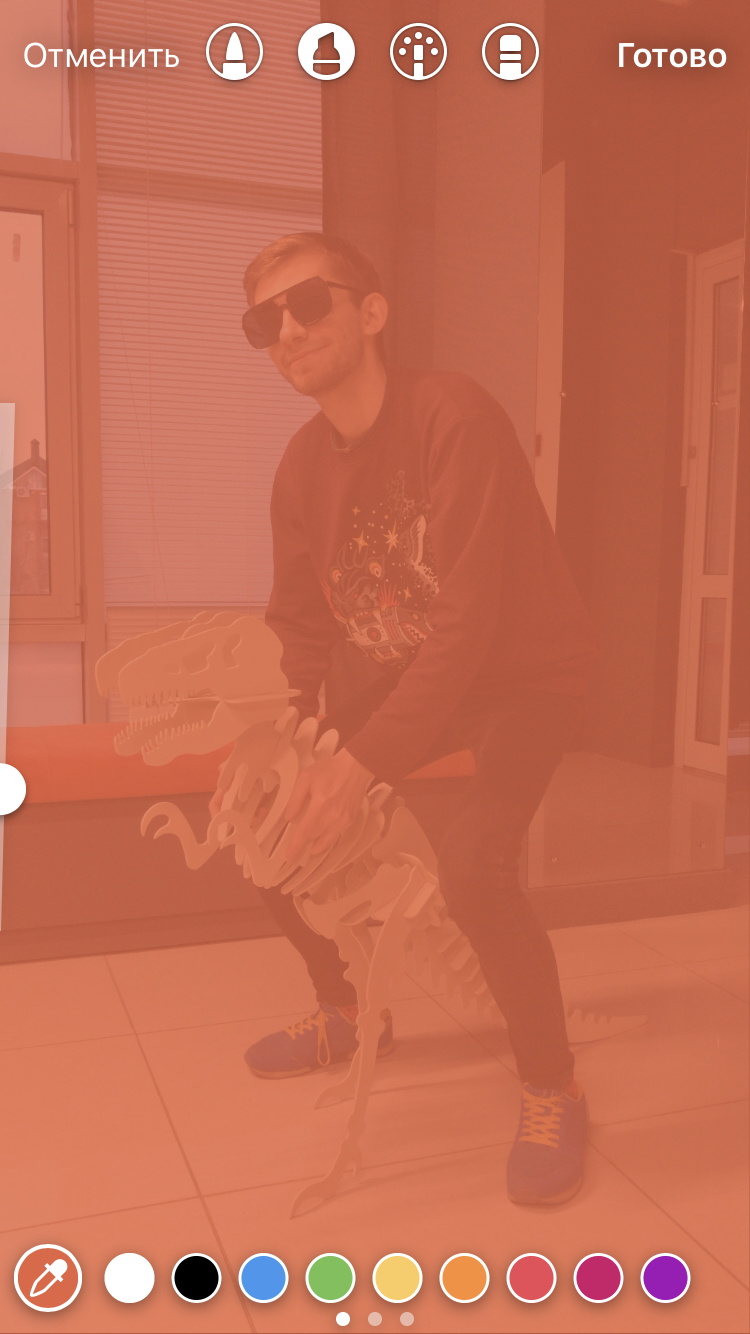
Аналогично вы можете создавать полупрозрачные фоны. Фото или картинка, которую вы зальёте, будет просвечивать сквозь слой нужного цвета. Добавьте в историю изображение, переключитесь на инструмент «Маркер» (он второй после «Кисточки»), выберите цвет. Затем нажмите на него и удерживайте палец.

11. Создание прозрачных узоров в Stories
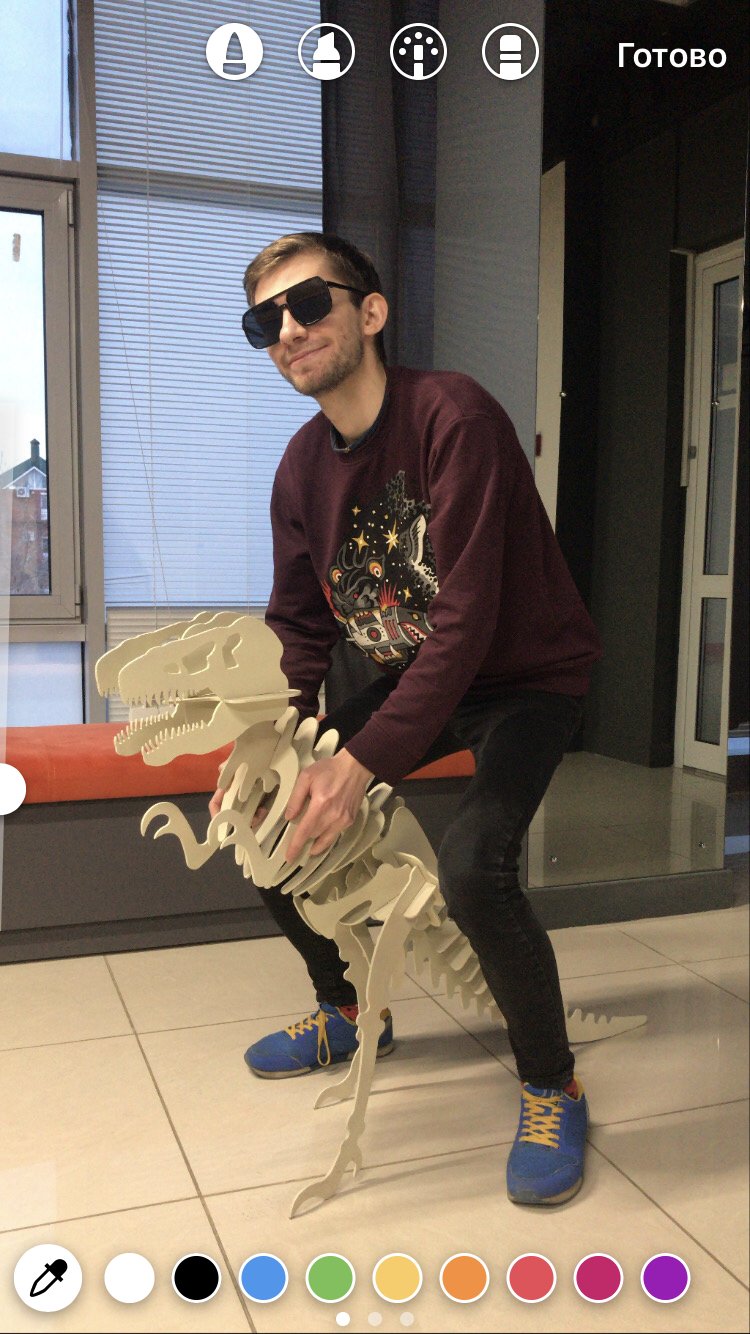
Секреты инстаграма*: как сделать прозрачный узор в Stories

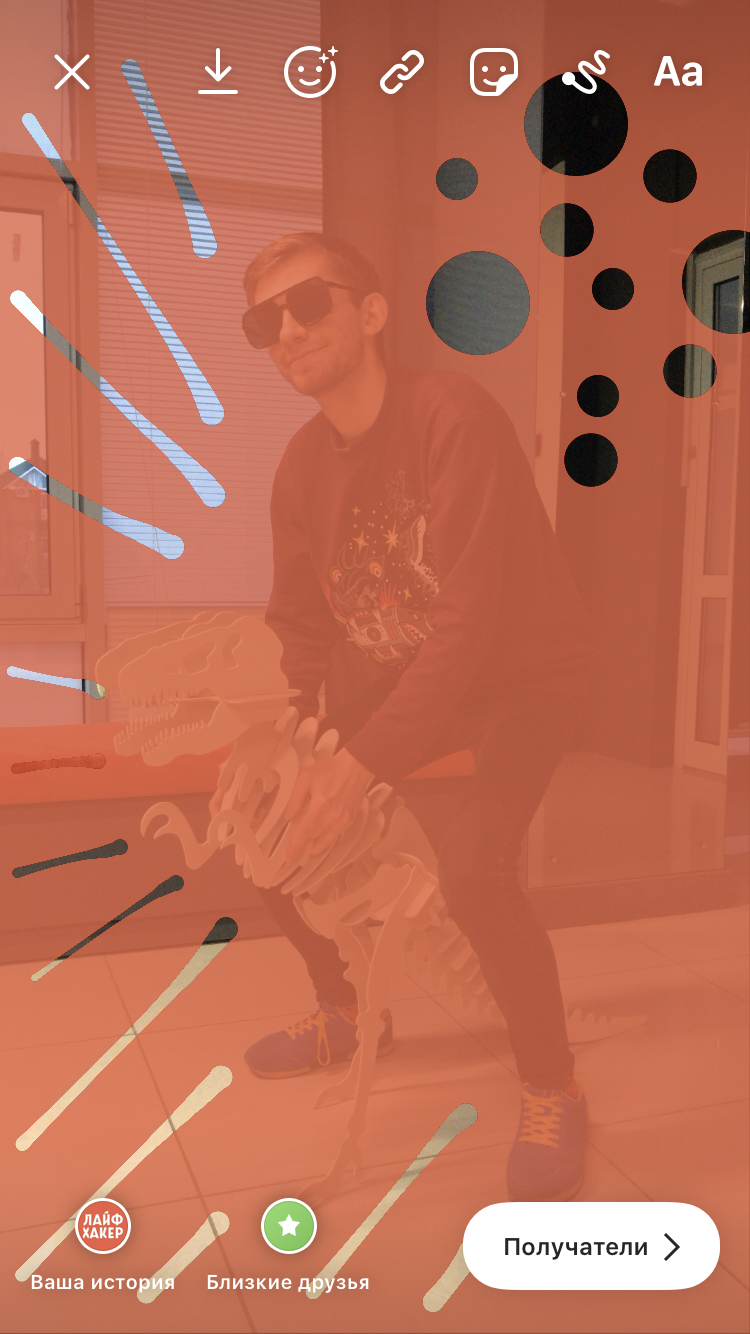
Вот ещё пример, как можно сделать свои фото оригинальнее. Залейте вашу картинку сплошным или полупрозрачным фоном, как было указано в предыдущих пунктах. Затем выберите инструмент «Ластик» и нарисуйте что-нибудь.

12. Создание градиентного текста в Stories
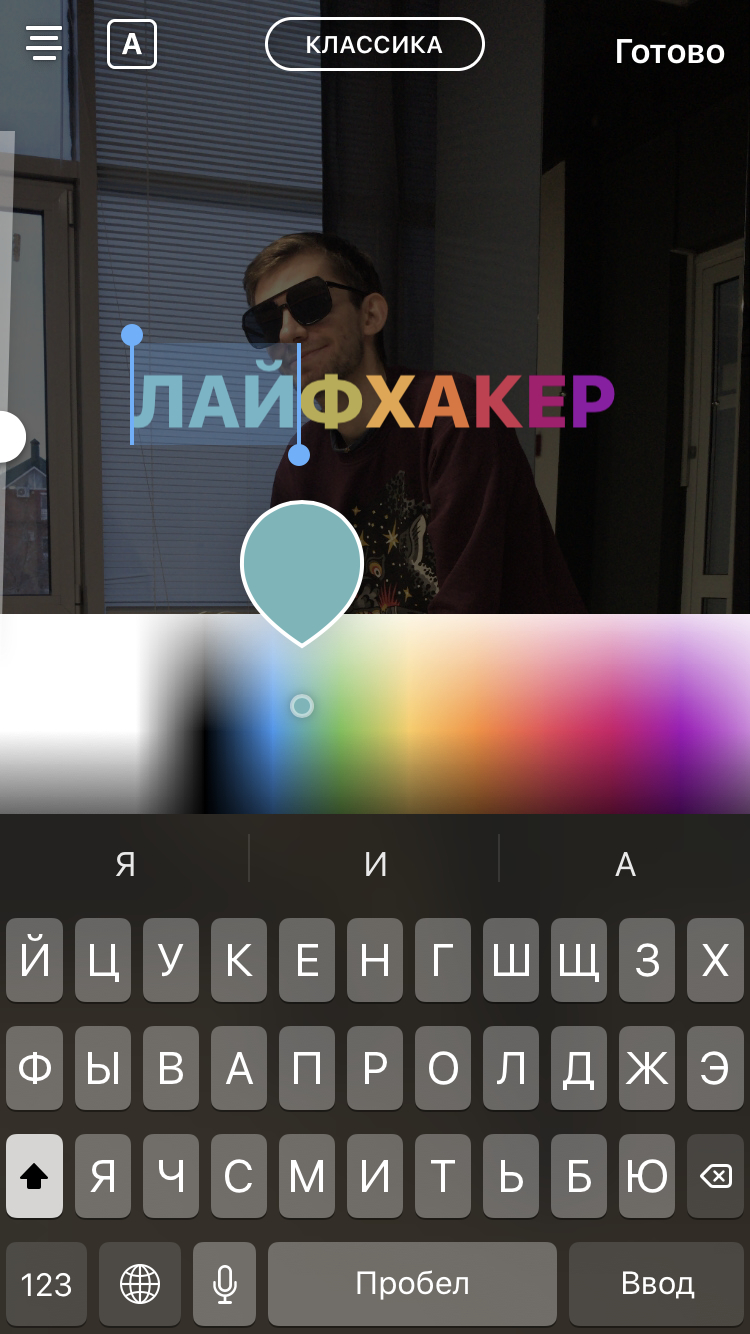
Как сделать градиентный текст в Stories

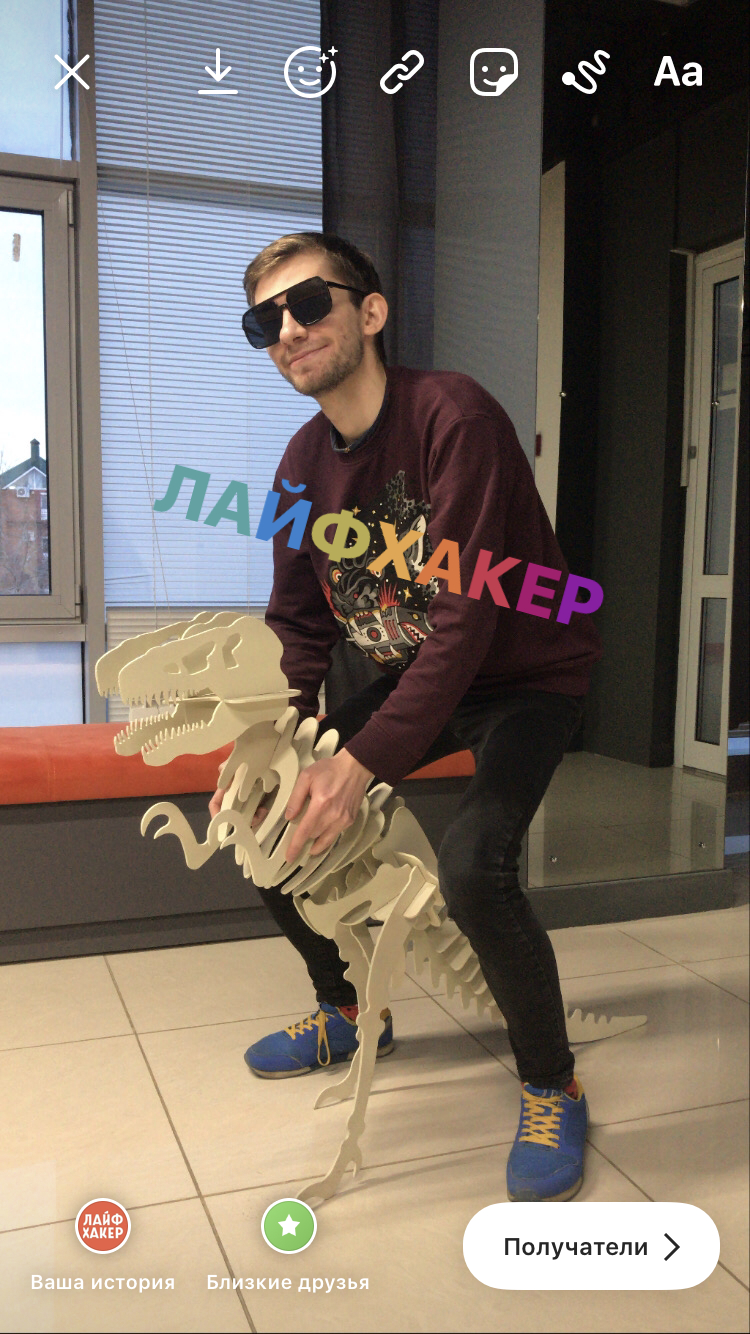
Созданный вами текст можно не только раскрашивать в разные цвета, но и делать градиентным. Для этого выделите его, а затем одним пальцем нажмите и удерживайте кружок с нужным цветом внизу, чтобы появилась палитра. Другим пальцем держите маркер выделения текста, справа или слева. И ведите пальцами в одном направлении: если они справа, проведите ими влево, и наоборот.

13. Создание отложенных элементов
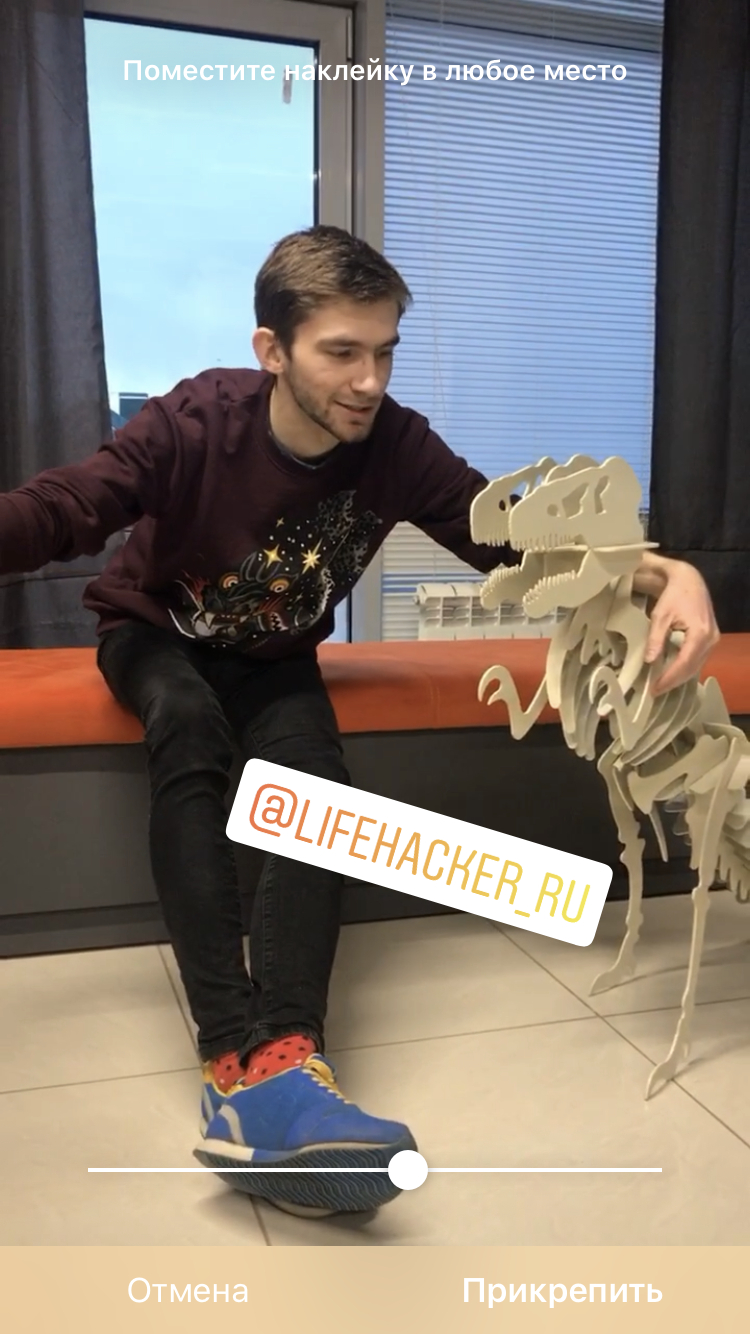
Секреты инстаграма*: как сделать отложенный элемент

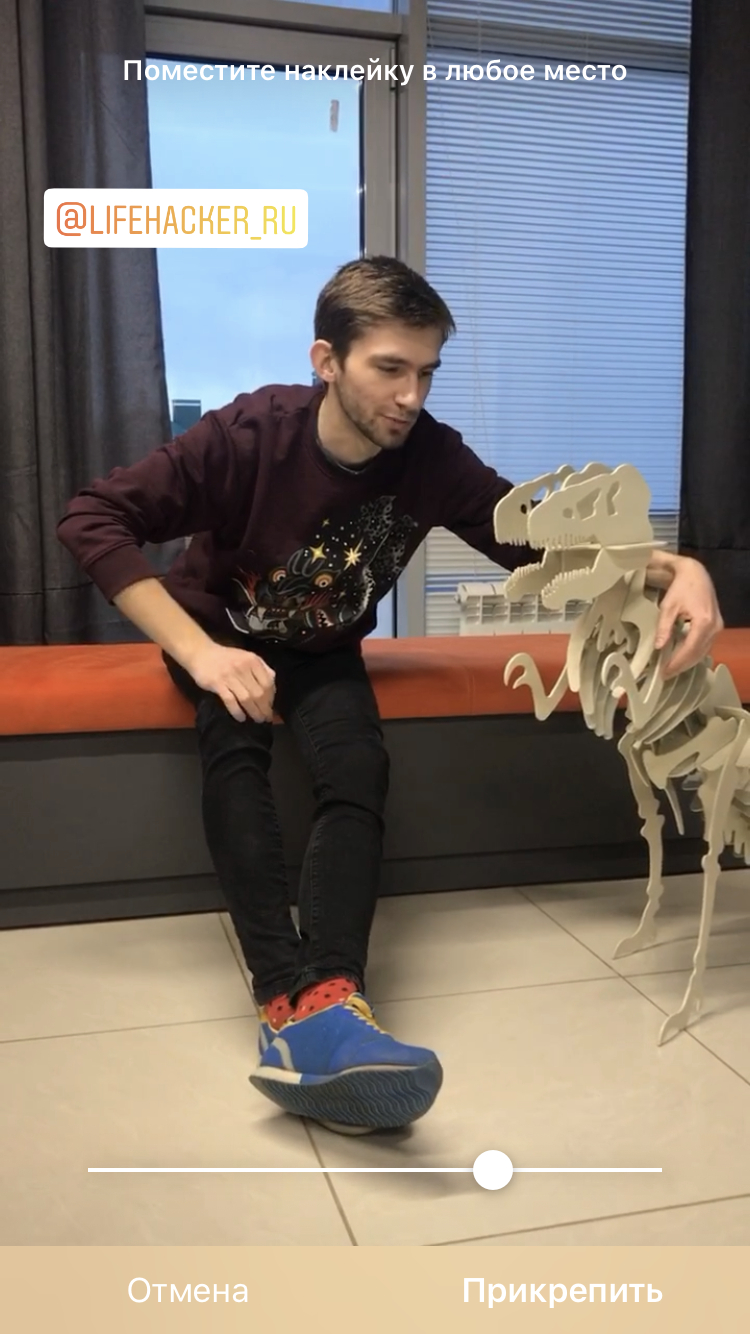
То, что можно накладывать гифки, текст и другие элементы на видео в Stories, известно всем. Но вы также можете настроить время их появления, чтобы объект возникал не сразу, а с задержкой, в нужный момент.

Создайте видео как обычно и добавьте туда текст или гифку. Затем нажмите на элемент и удерживайте палец. Внизу возникнет ползунок. Перемещая его, вы сможете определить, когда должен появиться элемент. Когда выберете, нажмите кнопку «Прикрепить».

14. Ускорение, замедление и создание эхо
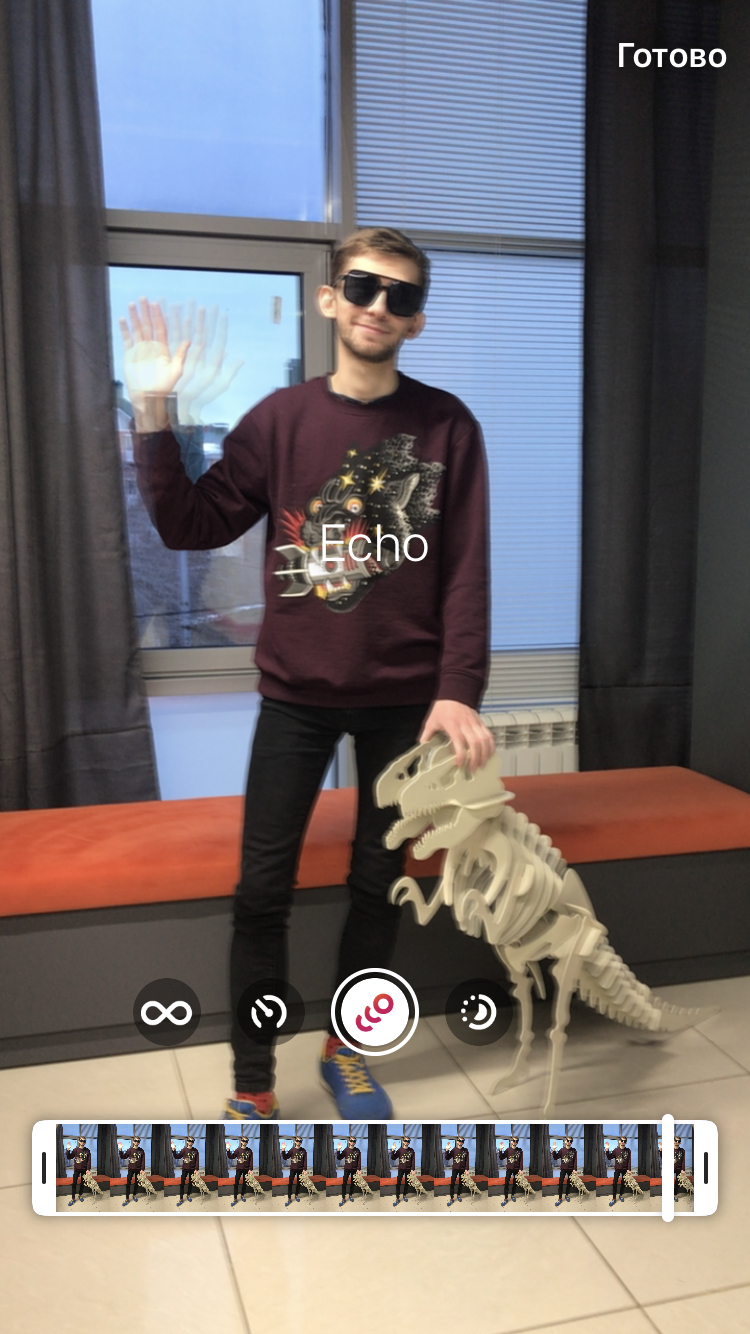
Как ускорить, замедлить видео в инстаграме*
Как ускорить, замедлить видео в Instagram*

Ещё в последнем обновлении Instagram* появились три новых эффекта, которые можно наложить на видео. Чтобы получить к ним доступ, снимите ролик и нажмите на значок «Бумеранга» сверху, а затем выберите нужный:

  • SlowMo — замедление видео, как в «Матрице». Учитывая, что видео в Instagram* короткие, это поможет вашим зрителям рассмотреть детали в кадре.
  • Echo — добавляет в «Бумеранг» размытие и делает движения быстрее.
  • Duo — ускоряет перемотку видео назад. Ролик проигрывается в обычном темпе, а затем быстро возвращается к началу.

15. Обрезка видео
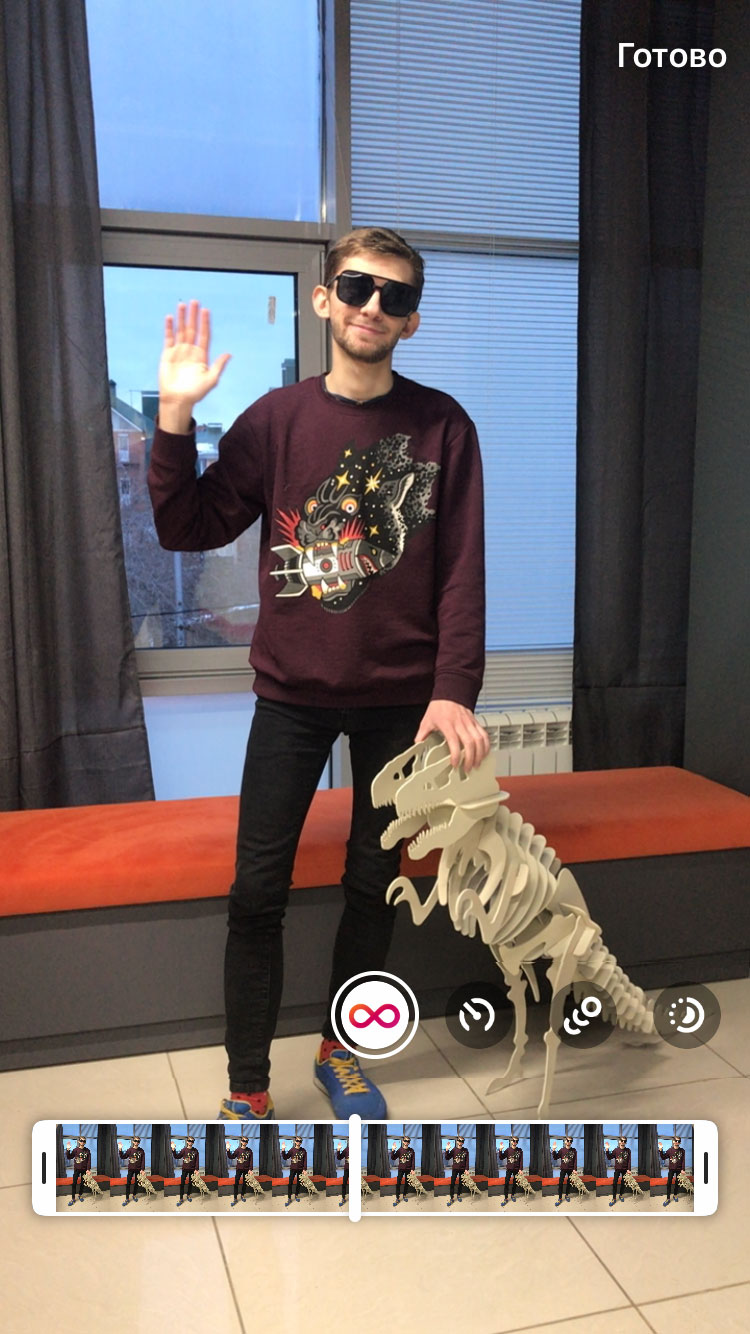
Как обрезать видео в инстаграме*
Как обрезать видео в Instagram*

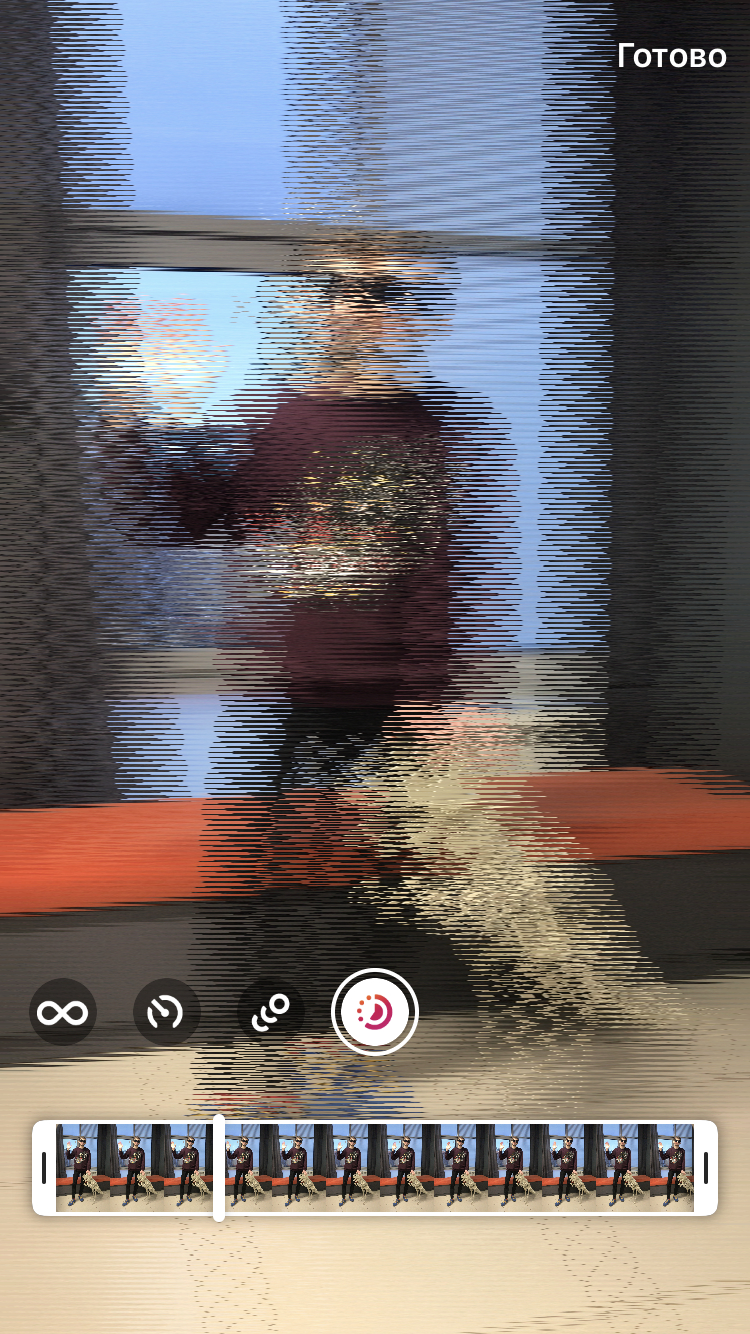
До недавнего времени Instagram* не позволял обрезать записанные вами видео. Это было очень неприятно, поскольку если не удавалось идеально снять ролик с первого дубля, приходилось начинать сначала.

Теперь вы можете обрезать начало и конец видео, чтобы устранить из кадра неудачные моменты. Для этого снимите «Бумеранг», как обычно, затем нажмите на второй значок сверху — появится таймлайн. Перемещая маркеры с начала и конца видео, обрежьте ролик, как вам нужно.

16. Создание коллажей в Stories
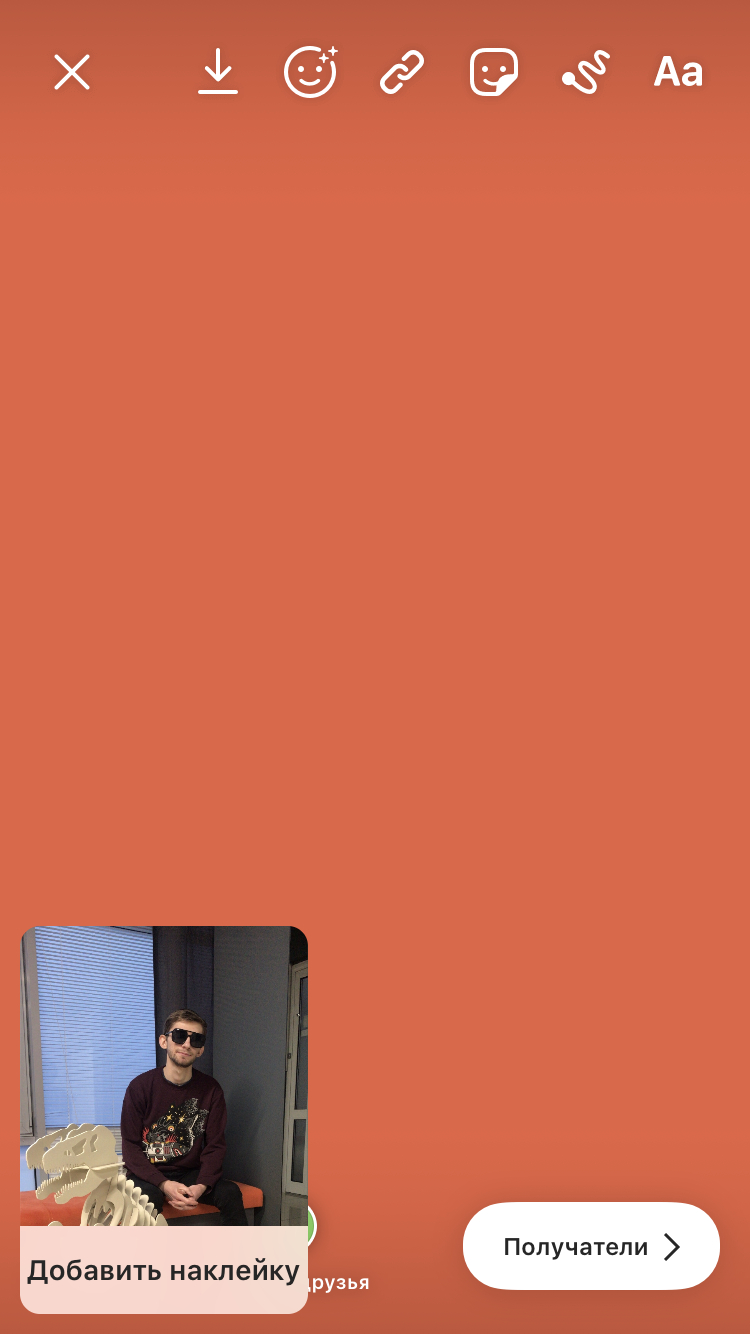
Секреты Instagram*: как сделать коллаж в Stories

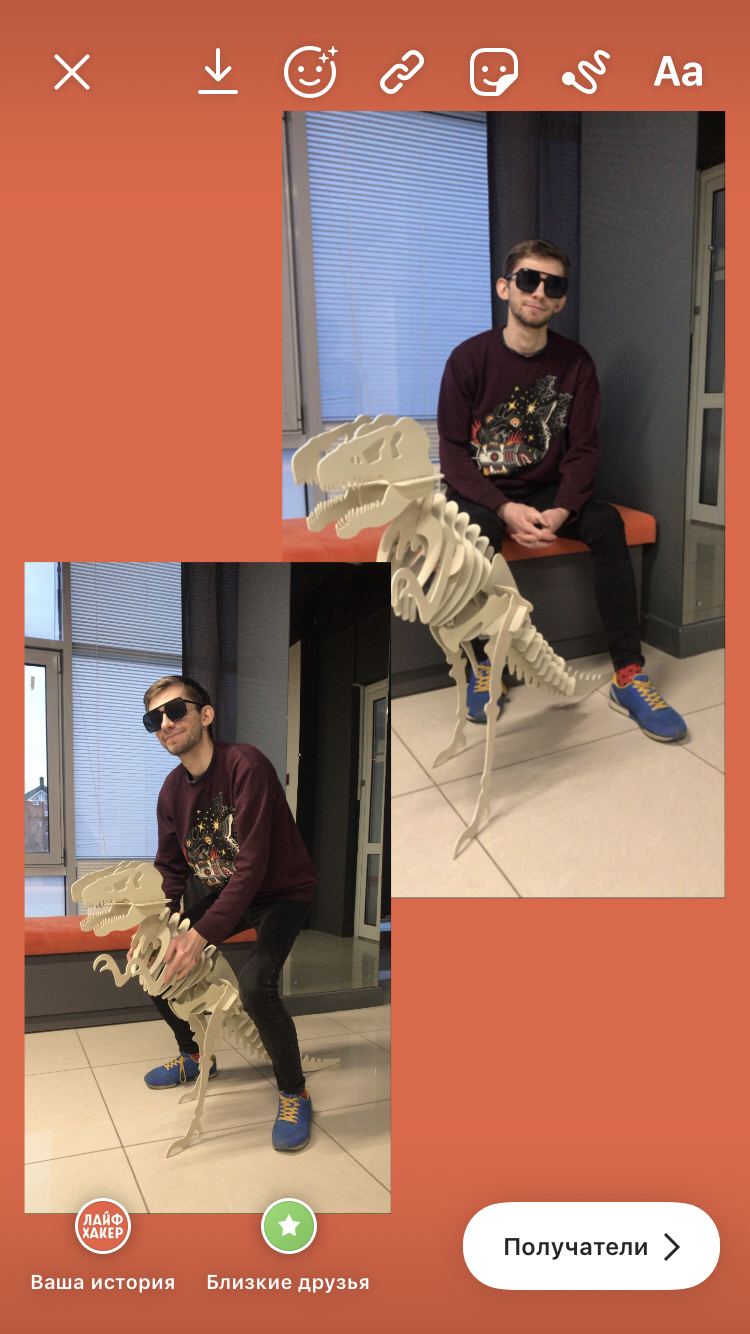
Существует куча приложений для Instagram*, позволяющих создавать коллажи. Но пользователи iPhone могут обойтись и без них. Добавьте в Stories картинку или залейте её фоном, как показано в предыдущих пунктах. Затем откройте «Галерею», найдите там снимок, нажмите «Поделиться» и выберите «Скопировать».

Снова вернитесь в Instagram*, и перед вами появится скопированное фото. Нажмите на него — оно будет добавлено в коллаж. Повторяйте сколько хотите. Если щёлкнете по фото в самом коллаже, оно примет горизонтальное положение.

17. Наложение масок на снимок

Как наложить маску на снимок

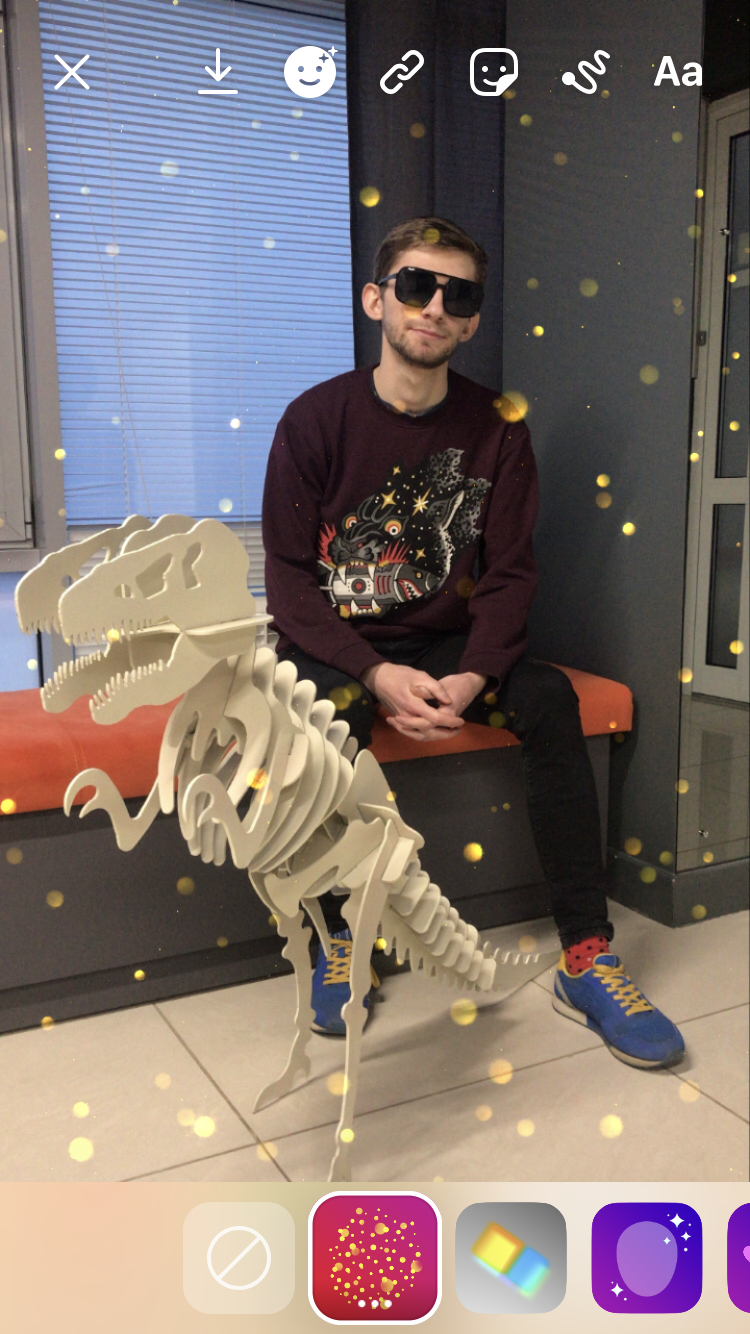
Накладывать маски можно не только на новые снимки, но и на уже имеющиеся. Просто выберите фото из галереи, откройте меню масок и добавьте подходящую.

Читайте также
🤳
7 советов, как стать популярнее в Instagram*
Эти приложения и сервисы умеют то, чего так не хватает пользователям Instagram*
Как посмотреть статистику своего профиля в Instagram*

*Деятельность Meta Platforms Inc. и принадлежащих ей социальных сетей Facebook и Instagram запрещена на территории РФ.

Обложка: Shutterstock
Источник: 15 Things You Didn’t Know You Could Do on Instagram
Если нашли ошибку, выделите текст и нажмите Ctrl + Enter
Это интересно
Построить карьеру просто: 5 классных возможностей для тех, кто начинает свой путь на рынке труда

Построить карьеру просто: 5 классных возможностей для тех, кто начинает свой путь на рынке труда

Безопасные покупки: как Ozon бережёт вас от мошенников

Безопасные покупки: как Ozon бережёт вас от мошенников

Реклама
Как совмещать родительство с учёбой в вузе: 6 важных советов для студенческих семей

Как совмещать родительство с учёбой в вузе: 6 важных советов для студенческих семей

Как поддержать близкого, который бросает курить, и не испортить отношения

Как поддержать близкого, который бросает курить, и не испортить отношения

Комментарии
Анастасия Пиняскина
03.03.22 10:42
Благодарю за статью!
app logotextom
07.01.23 11:38
Хорошая статья, автор респект! Пользуюсь еще fonttextup, можно добавлять шрифтам разные красивые эффекты
Что вы могли пропустить
Представлен Moodi — пульт для перелистывания страниц на смартфонах, планшетах и читалках
0
Вчера
Новости
Устройства
Выбираем бюджетный игровой смартфон: 10 лучших моделей
0
Вчера
Ликбез
Устройства
OpenAI закрывает браузер Atlas — вместо него будет ИИ-агент для всех ChatGPT Work
0
Вчера
Новости
Технологии
6 гаджетов с моего рабочего стола — и на что я бы их заменила
0
9 июля
Технологии
Технологии
Как вернуть уведомления от VK, MAX и «Авито», если у вас iPhone
0
9 июля
iOS
Ликбез
Голубиная почта: вышел мессенджер Roost, в котором сообщения доставляют виртуальные птицы с реальной скоростью
0
9 июля
Новости
Технологии
В «Яндекс Go» и «Яндекс Заправках» теперь можно проверять наличие бензина на АЗС
0
8 июля
Новости
Технологии
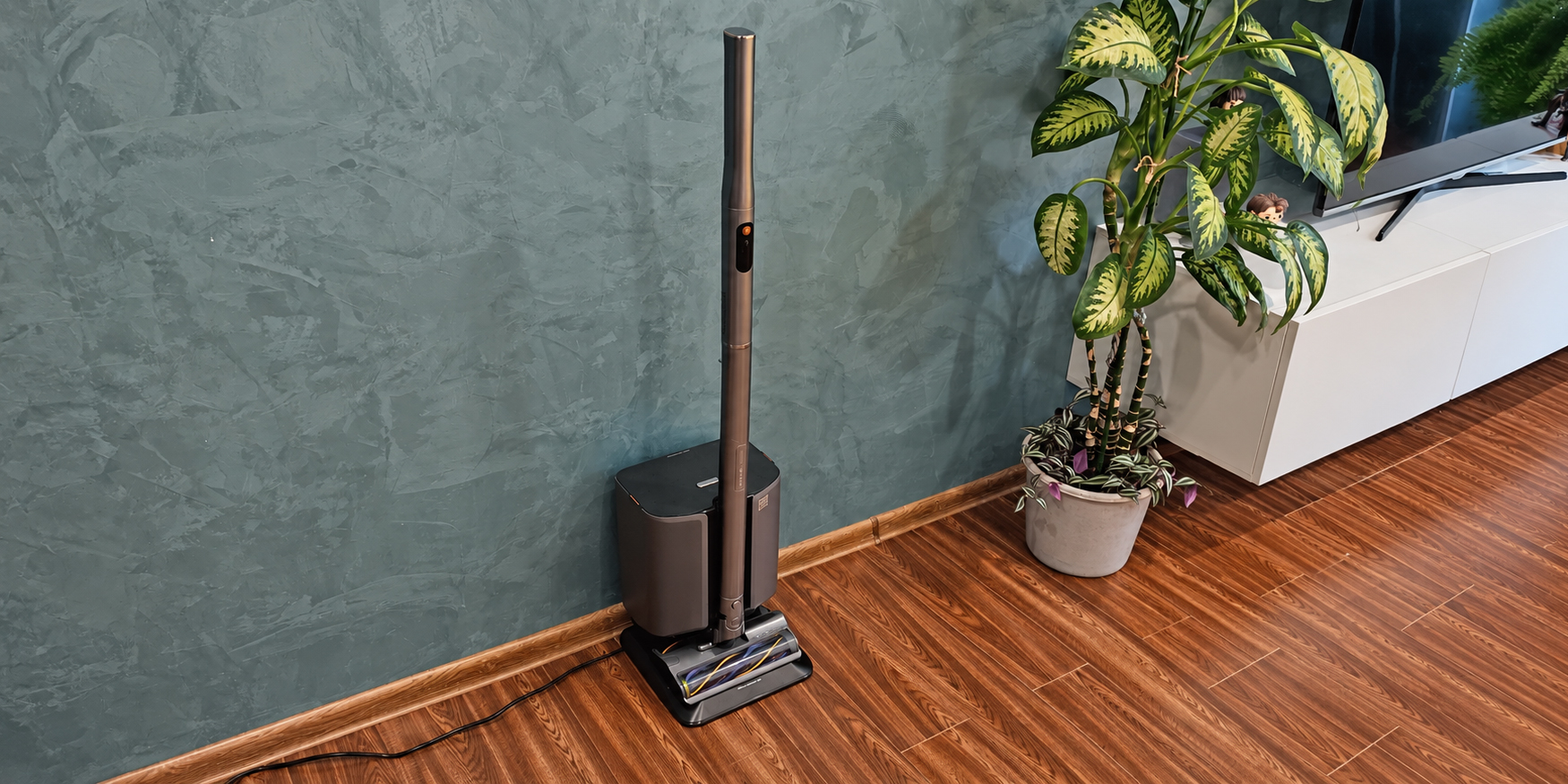
Как выбрать пароочиститель для дома и не разочароваться
0
8 июля
Ликбез
Устройства
Браузер DuckDuckGo научился блокировать видеорекламу на YouTube и других сайтах
0
8 июля
Браузеры
Новости
Microsoft признала ошибку в Windows 11, которая потребляет до 500 ГБ памяти
0
8 июля
Windows
Новости
Позитивных прогнозов нет: кризис памяти уже меняет рынок недорогих смартфонов
0
8 июля
Новости
Устройства
iPhone 18 Pro станет заметно толще — из-за новых камер и аккумулятора
0
8 июля
Новости
Устройства
Samsung назвала дату презентации Galaxy Unpacked, где покажет свою первую «широкую» раскладушку
0
8 июля
Новости
Устройства
Google объявила дату презентации серии Pixel 11 — цены уже утекли в Сеть
0
8 июля
Новости
Устройства
Под любой сценарий: 10 лучших смартфонов Xiaomi в 2026 году
0
7 июля
Устройства
Устройства

Новые комментарии

Аватар автора комментария
Рукоблуд2 часа назад

0 / 0

Женатый, не женатый,.. Замужняя, не Замужняя... Здесь правильно рассматривать как человек проводит свой образ жизни. Имея тяжелую работу, можно скопытиться раньше других независимо от семейного статуса. Или употреблять алкоголь/наркотики/курение без гранично. Не все факторы были учтены.🤨
«Женатые живут дольше, холостые интереснее»: правда ли брак влияет на продолжительность жизни
Аватар автора комментария
Рукоблуд2 часа назад

0 / 0

*При большой разнице : С одной стороны - кто старше имеет жизненный опыт. С другой - через 15-25 лет возраст будет давать свои отголоски (здоровье, ..т.д и т.п.).... Если брать секс (мы же на канале "секс"), то через 20-25 лет эти отношения закончатся, может и раньше. Здесь каждый делает выбор сам.
Норм или стрём: отношения с большой разницей в возрасте
Аватар автора комментария
Рукоблуд3 часа назад

0 / 0

Ожидание секса, хуже секса... ★Пока ждёшь, в голове всё прокручиваешь несколько раз что и как будет... Фантазия близости зашкаливает... Подошло время...и БАЦ!🤬 : "Чё-то нет настроения"...😵‍💫 "Может завтра?"...🥴 "Я устал(а)..".…🥱 Вообщем - у каждого свои тараканы..🧐. Не планируйте секс. Он приходит сам.!🤗
5 причин, почему секс по расписанию может быть отличной идеей
Аватар автора комментария
Alexey Babarin5 часов назад

0 / 0

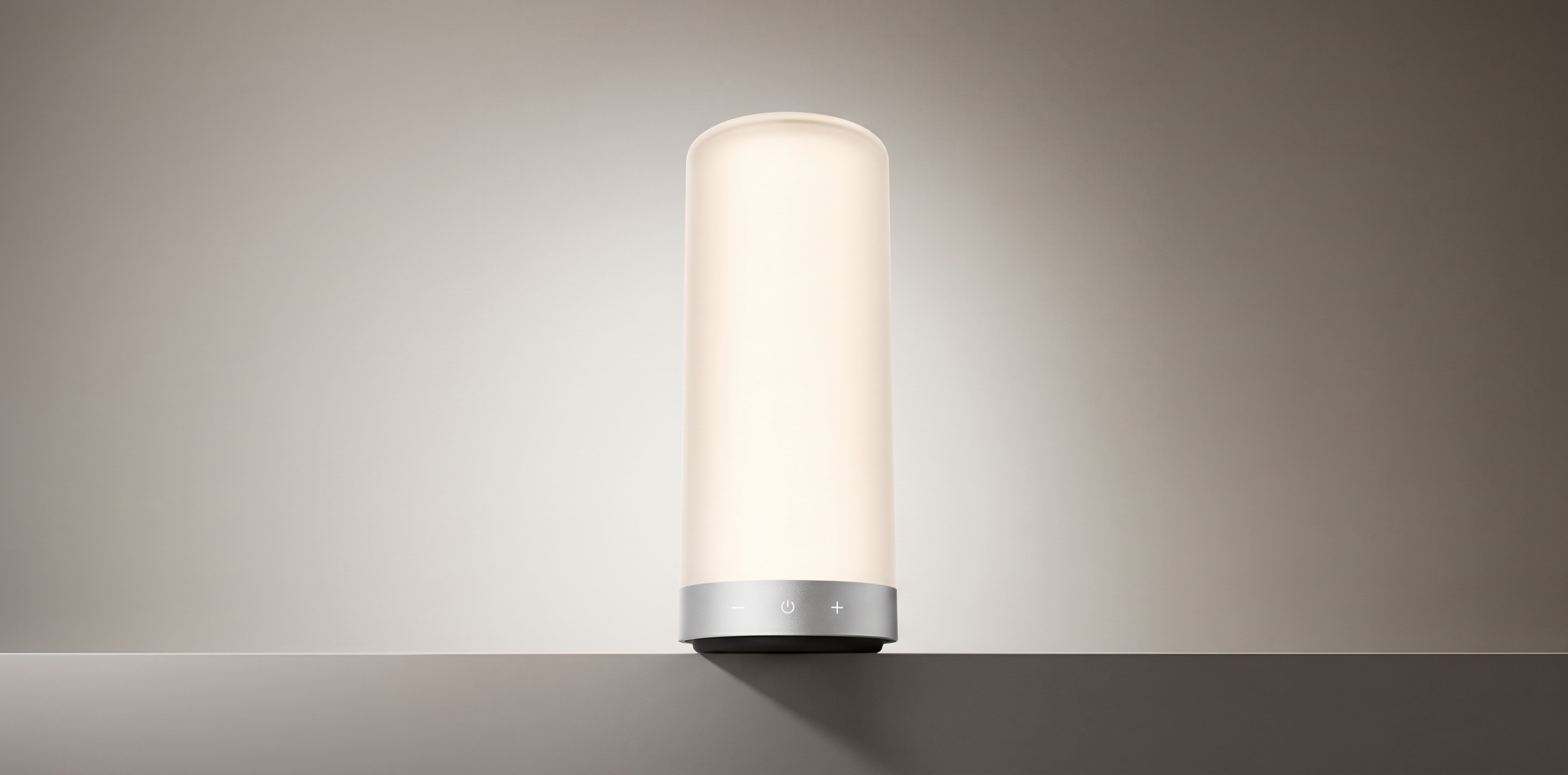
Мой сетап: Монитор - Huawei GT 34" (ZQE-CAA) изогнутый и широкоформатный Клава - Logitech MX Mechanical Мышь - Logitech MX Anywhere 3S Ноут - Huawei MatePad D14 (2021 на AMD R5) Или подключается SteamDeck К нему клава Logitech K380 И к монитору ещё подключается xBox 360 Slim на 2Tb с прошивкой. PS подскажите, нафига лампа на мониторе? Он же и так светит... Зачем на него дополнительный свет светить?...
6 гаджетов с моего рабочего стола — и на что я бы их заменила
ИГРА: Каким покупателем вас видят магазины

ИГРА: Каким покупателем вас видят магазины

Лайфхакер
Информация
О проектеРубрикиРекламаРедакцияВакансииО компании
Подписка
TelegramВКонтактеTwitter (X)PinterestYouTubeИнициалRSS
Правила
Пользовательское соглашениеПолитика обработки персональных данныхПравила применения рекомендательных технологийПравила сообществаСогласие на обработку персональных данныхСогласие для рекламных рассылокСогласие для информационной программы
18+Копирование материалов запрещено.
Издание может получать комиссию от покупки товаров, представленных в публикациях