






Однажды может наступить момент, когда осознаёшь, что перемудрил с сетевыми настройками на ПК или ноутбуке, сеть отвалилась намертво и непонятно, что делать дальше. В таком случае можно выполнить сброс настроек сети и начать с чистого листа.
Как быстро сбросить сетевые настройки
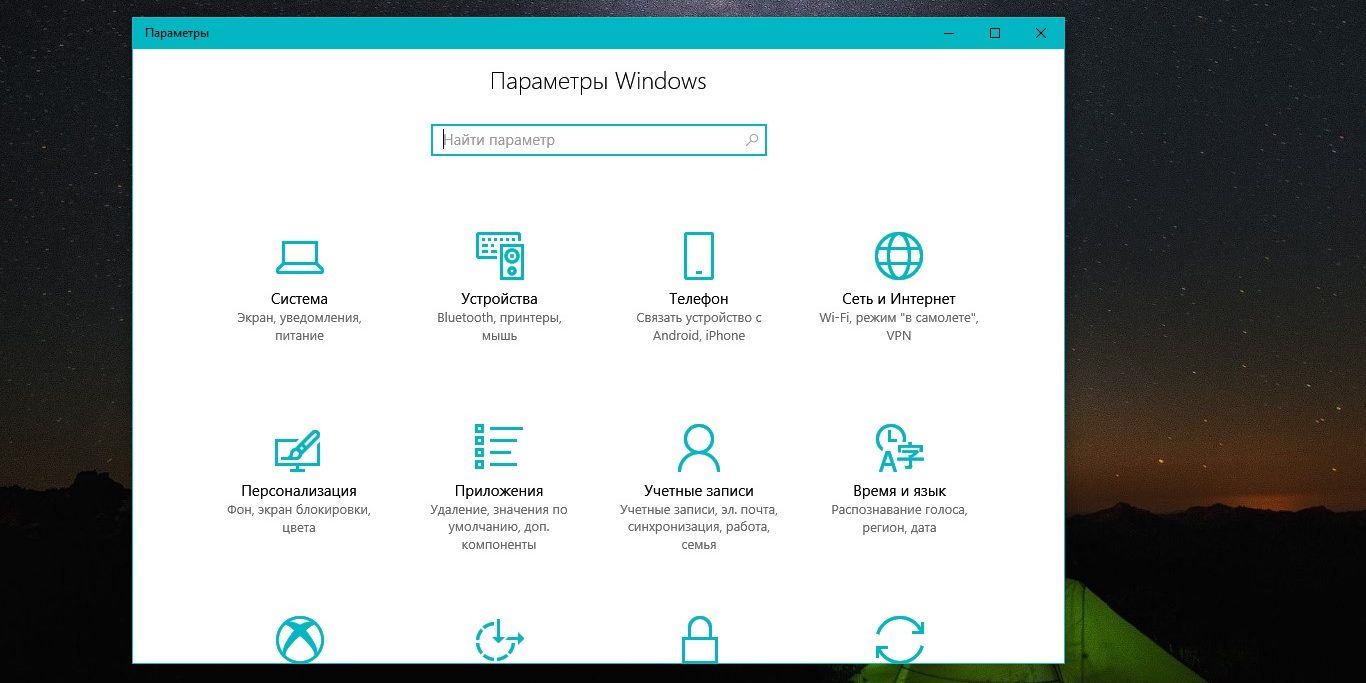
1. Зайдите в меню «Настройки» с помощью сочетания клавиш Win + I, затем найдите пункт «Сеть и интернет» → «Состояние».
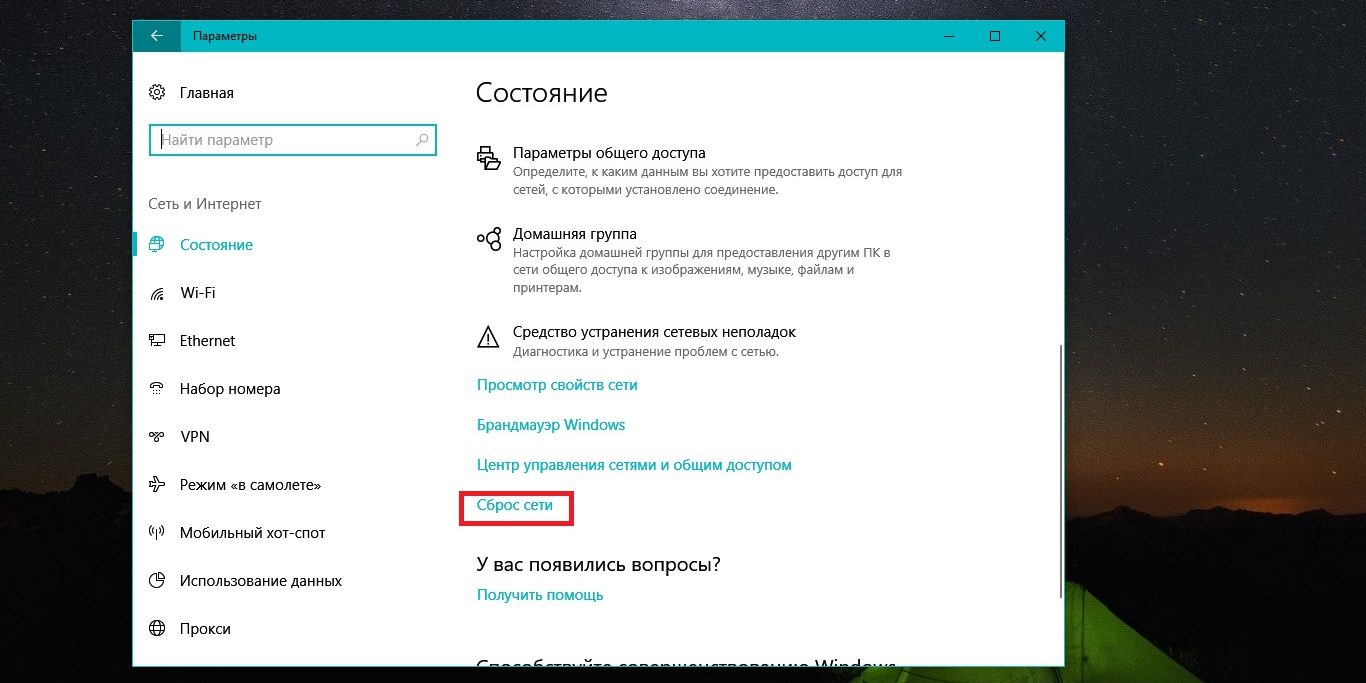
2. Опуститесь вниз страницы и выберите «Сброс сети».
3. Появится предупреждение о том, что это действие удалит и переустановит все сетевые адаптеры, а также восстановит исходные сетевые параметры. Возможно, потребуется переустановить сетевое программное обеспечение.
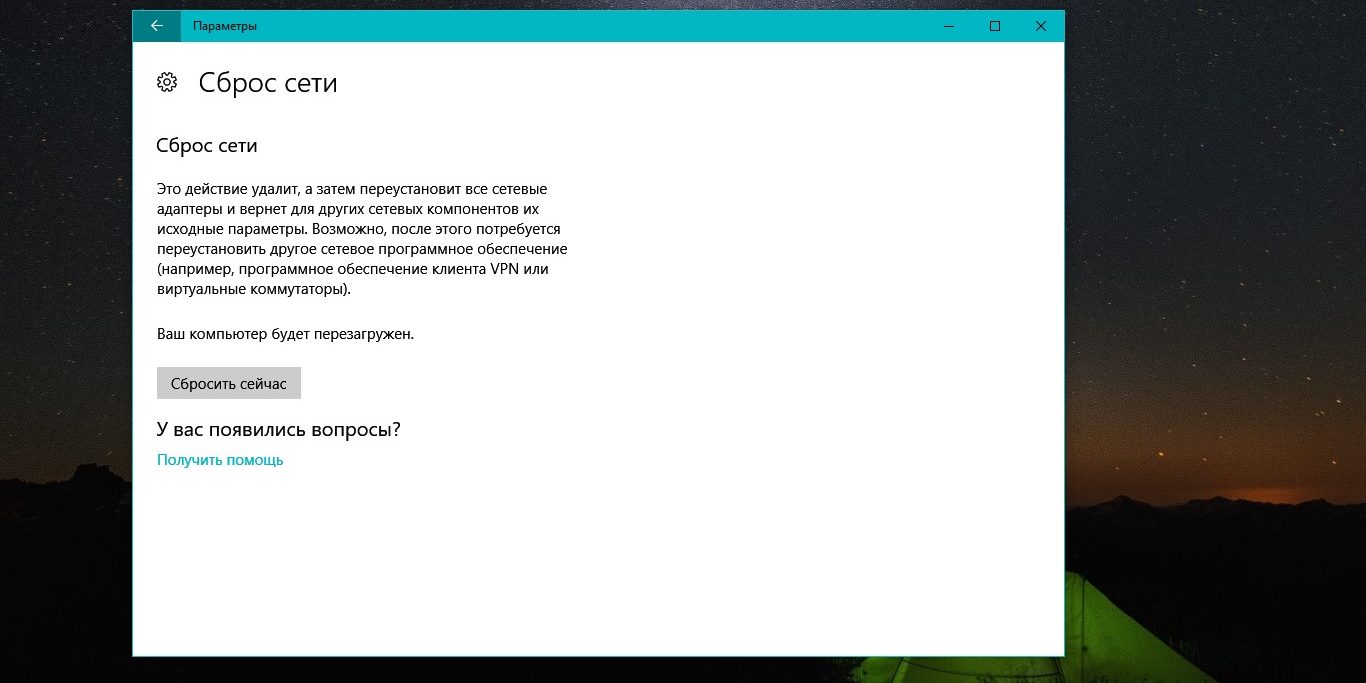
4. Нажмите «Сбросить сейчас».
Всё готово. Сетевые настройки вернулись к исходным параметрам. Решение кардинальное, поэтому не торопитесь, попробуйте устранить неполадки сами. Конечно, если у вас нет желания разбираться в проблеме или обращаться к специалисту, смело пользуйтесь этим способом.
Ещё одна важная деталь. Прежде чем делать сброс, убедитесь, что проблема в вашем компьютере. Проверьте другие устройства, подключённые к сети. Если похожие проблемы наблюдаются и у них, возможно, дело в маршрутизаторе или провайдере.
















3 места в доме, которые часто захламляются
«Неловко спросить». Вопросы о благотворительности, которые вы стеснялись задать
РекламаКоманда Лайфхакера попробовала нового ИИ-агента в «Битрикс24». 5 возможностей, которые нас удивили
Реклама7 «лучших друзей» заболеваний сердца, от которых стоит держаться подальше