Лайфхакер
Лайфхакер
Лучшее
Новости
Жизнь
Рецепты
Здоровье
Кино
Технологии
Покупки
Лучшее
Новости
Жизнь
Рецепты
Здоровье
Кино
Технологии
Покупки
Куда поехать на выходные
Розовый октябрь
✍️ Написать
Добрые новости
Есть мнение
Норм или стрём
Личный опыт
Объясняем за минуту
iOS
14 декабря 2018

10 советов, которые помогут использовать iBooks в iPhone и iPad на полную

Настраивайте синхронизацию, взаимодействуйте с Siri и применяйте другие обделённые вниманием, но очень полезные функции.
Фото автора Артём Козориз
Артём Козориз

Автор Лайфхакера

10 советов, которые помогут использовать iBooks в iPhone и iPad на полную

1. Пользуйтесь меню навигации
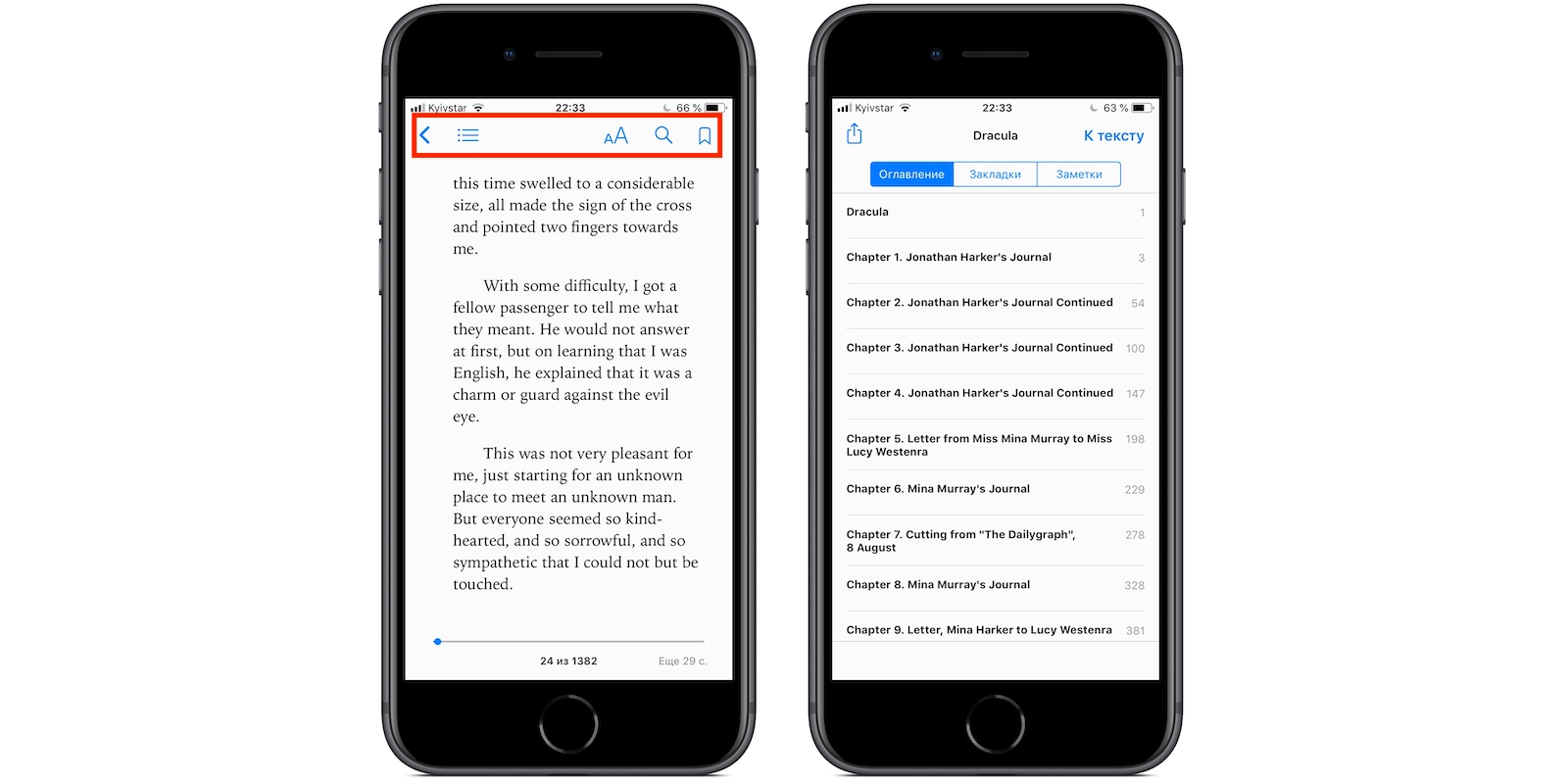
iBooks в iPhone и iPad: меню навигации

Большинство из нас обращается к меню навигации только для настройки шрифтов, хотя на самом деле в нём гораздо больше полезных функций. Для его открытия просто тапните по экрану.

✍️ Скоро читатели смогут публиковать свои тексты на Лайфхакере. Станьте первыми!

Перед вами будет пять кнопок: стрелка закроет книгу и вернёт в библиотеку, а «бутерброд» откроет меню с оглавлением, закладками и заметками. Три оставшиеся кнопки справа — это настройка шрифтов, поиск и добавление закладок.

2. Делайте заметки
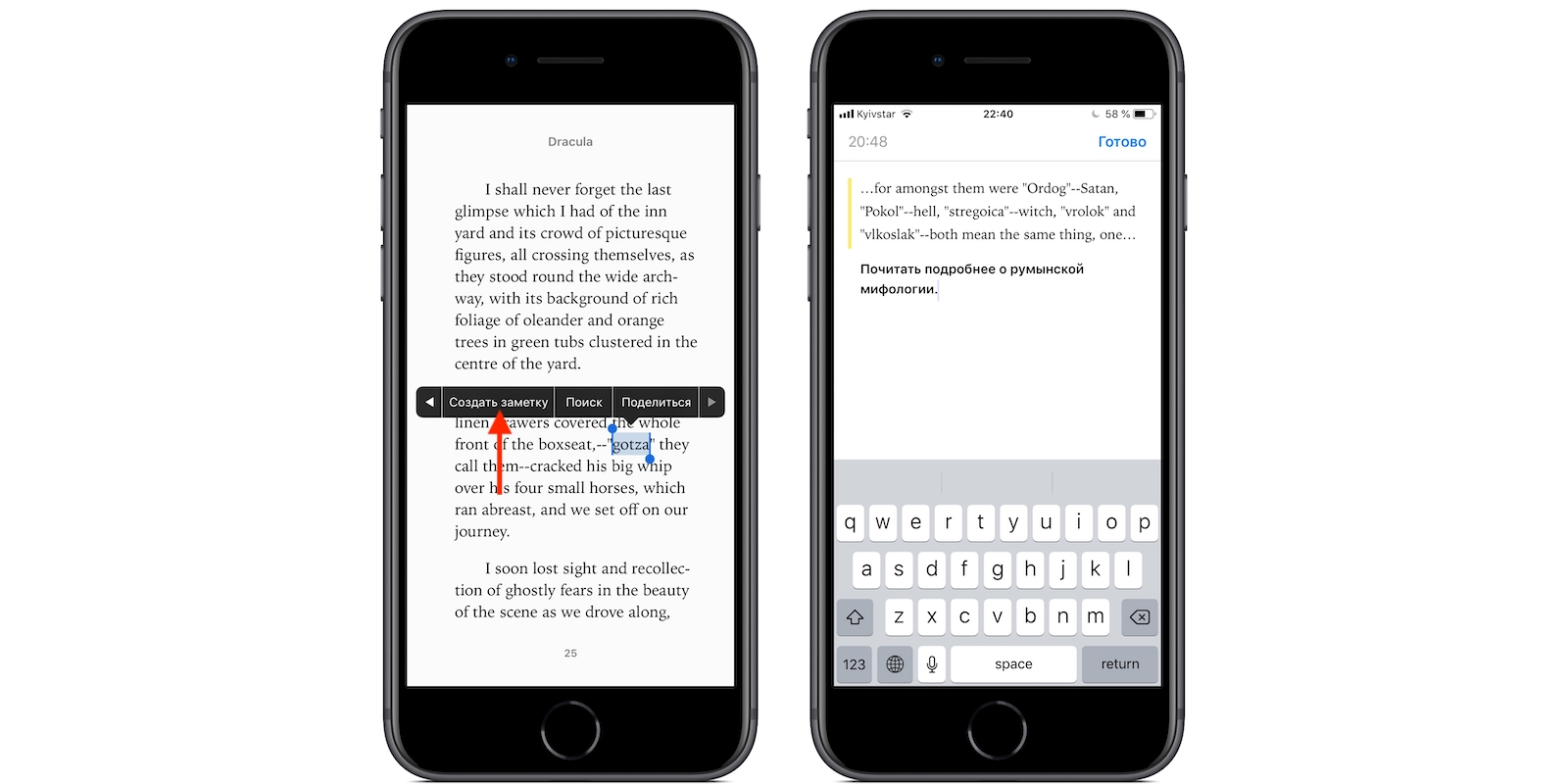
iBooks в iPhone и iPad: заметки

Во время чтения можно добавлять к тексту заметки, что будет весьма полезно для студентов и всех, кто разбирает сложную литературу и документы.

Чтобы создать такой элемент, выделите любое слово или фрагмент текста, задержав палец на нём, а затем выберите в меню «Добавить заметку». Откроется панель редактирования, где останется ввести комментарий. После этого фрагменты с заметками выделятся жёлтым цветом и будут доступны в меню оглавления.

3. Сохраняйте цитаты

iBooks в iPhone и iPad: цитаты

Ещё одна полезная функция для вдумчивой работы с книгой. Вы можете сохранять выбранные фрагменты текста, с тем чтобы легко вернуться к ним в будущем и быстро найти интересующую информацию.

Цитаты работают подобно заметкам и также отображаются в меню оглавления. Для их сохранения отметьте текст и выберите «Выделить». После этого при нажатии на цитату откроется уже её собственное меню, с помощью которого можно будет сменить цвет выделения, превратить элемент в заметку или поделиться им через меню экспорта.

4. Добавляйте закладки
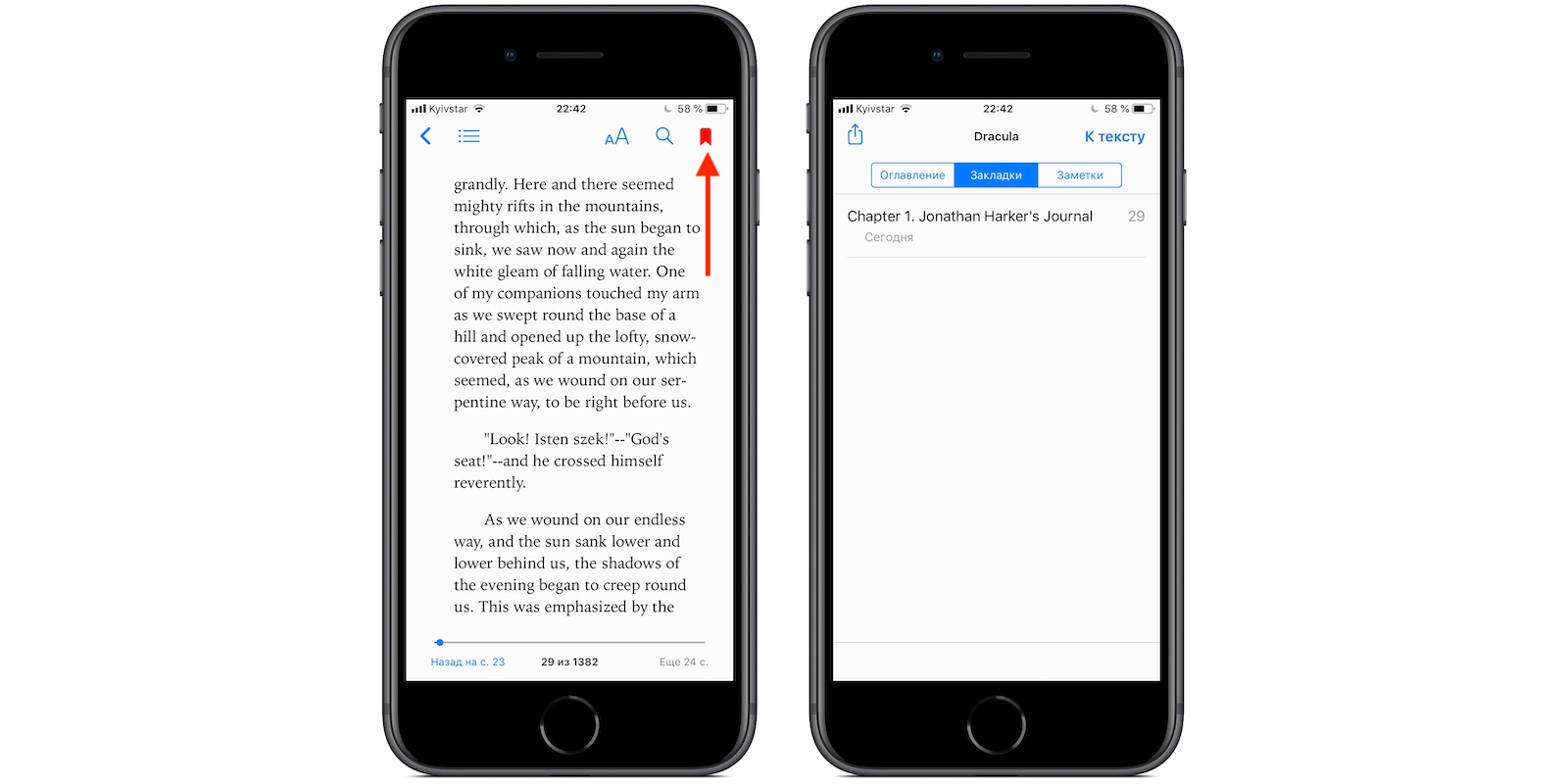
iBooks в iPhone и iPad: закладки

В случаях когда нужно вернуться просто к определённой странице, удобнее использовать закладки. Для их добавления достаточно открыть меню навигации и нажать соответствующую кнопку в правом верхнем углу — её изображение при этом окрасится в красный цвет.

Такие элементы доступны в том же меню, что и оглавление, цитаты и заметки. На отдельной вкладке отображается список всех закладок для быстрого перехода к ним.

5. Настраивайте вёрстку
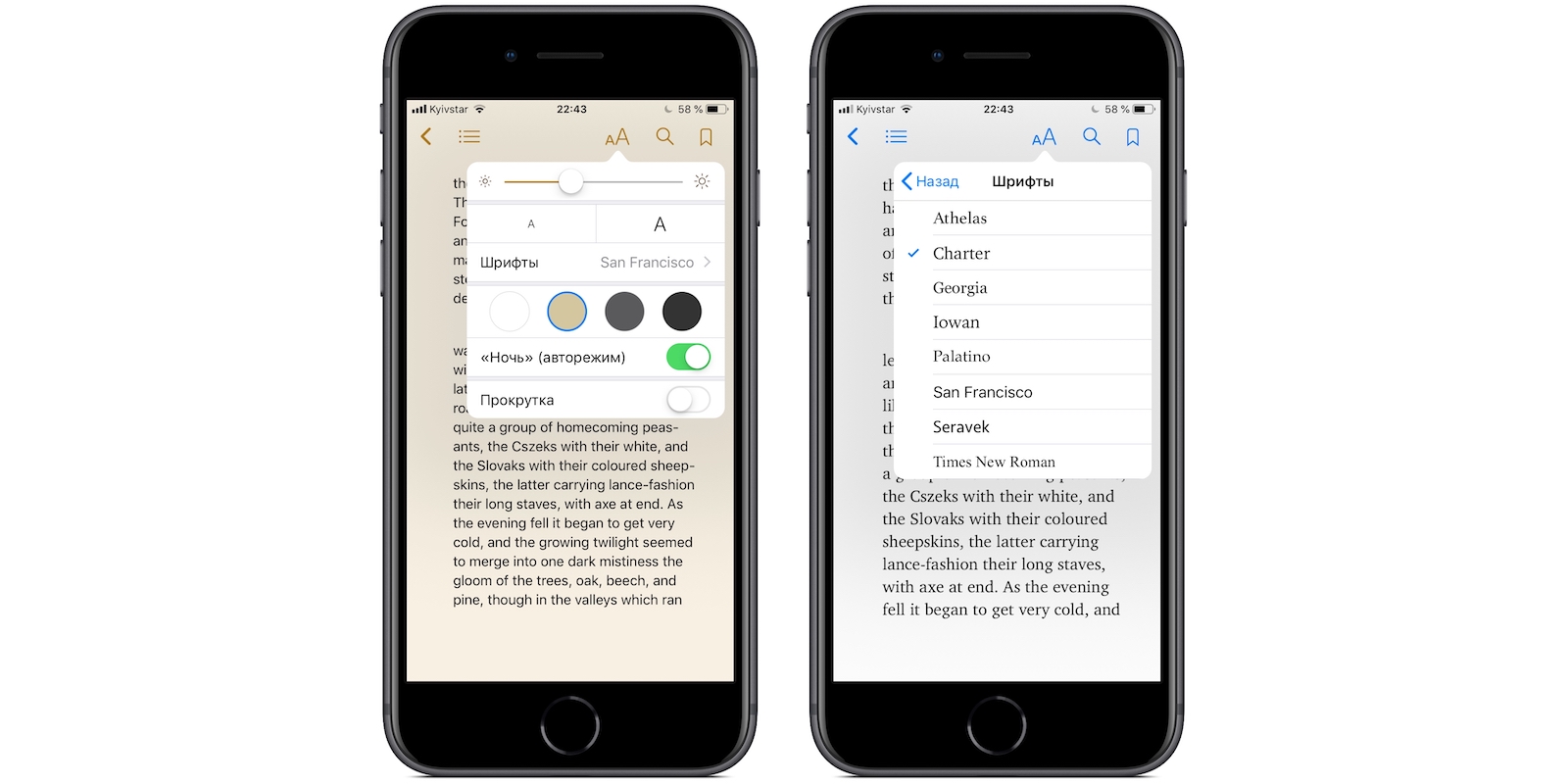
iBooks в iPhone и iPad: настройка вёрстки

По умолчанию iBooks отображает книги с определённым начертанием шрифта, размером и фоном. Но всё это легко можно изменить в соответствии с вашими собственными предпочтениями. Делается это в меню, которое открывается через кнопку «Аа».

В нём доступен выбор одного из восьми различных шрифтов, их размер, позволяющий отрегулировать количество текста на странице, а также цвет фона. Помимо этого можно изменить яркость подсветки дисплея и активировать авторежим «Ночь», в котором приложение само будет переключаться на нужную тему оформления в темноте.

6. Используйте прокрутку
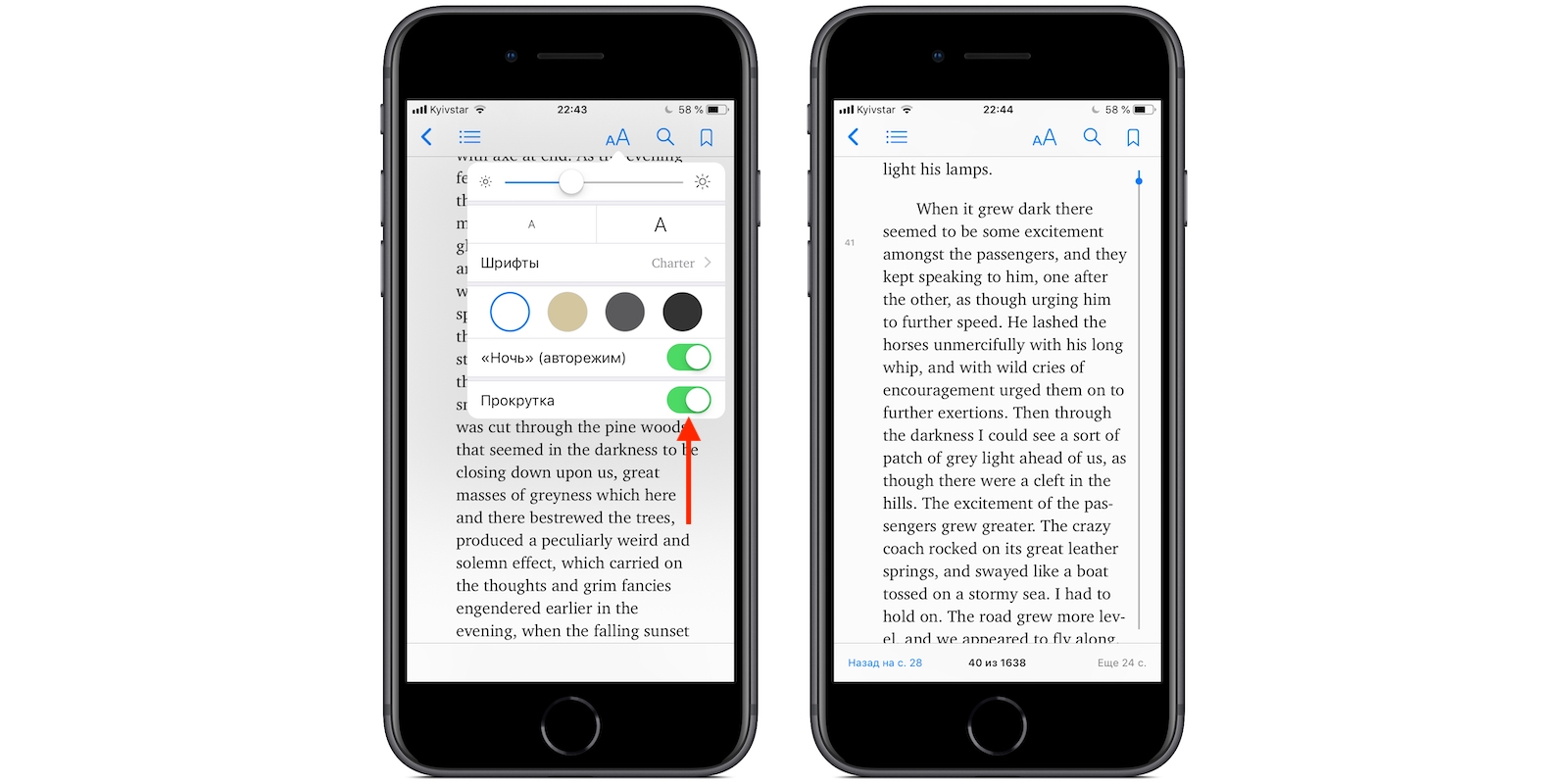
iBooks в iPhone и iPad: функция прокрутки

В качестве стандартной навигации по тексту используются смахивания по экрану, которые переворачивают страницы книги. Если такой способ для вас неудобен, попробуйте навигацию прокруткой.

Чтобы включить её, сделайте тап по экрану и нажмите кнопку «Аа». В меню настроек активируйте тумблер «Прокрутка». Через пару секунд книга сверстается заново, и вы сможете перемещаться по тексту смахиваниями вверх или вниз.

7. Включайте аудиокниги через Siri
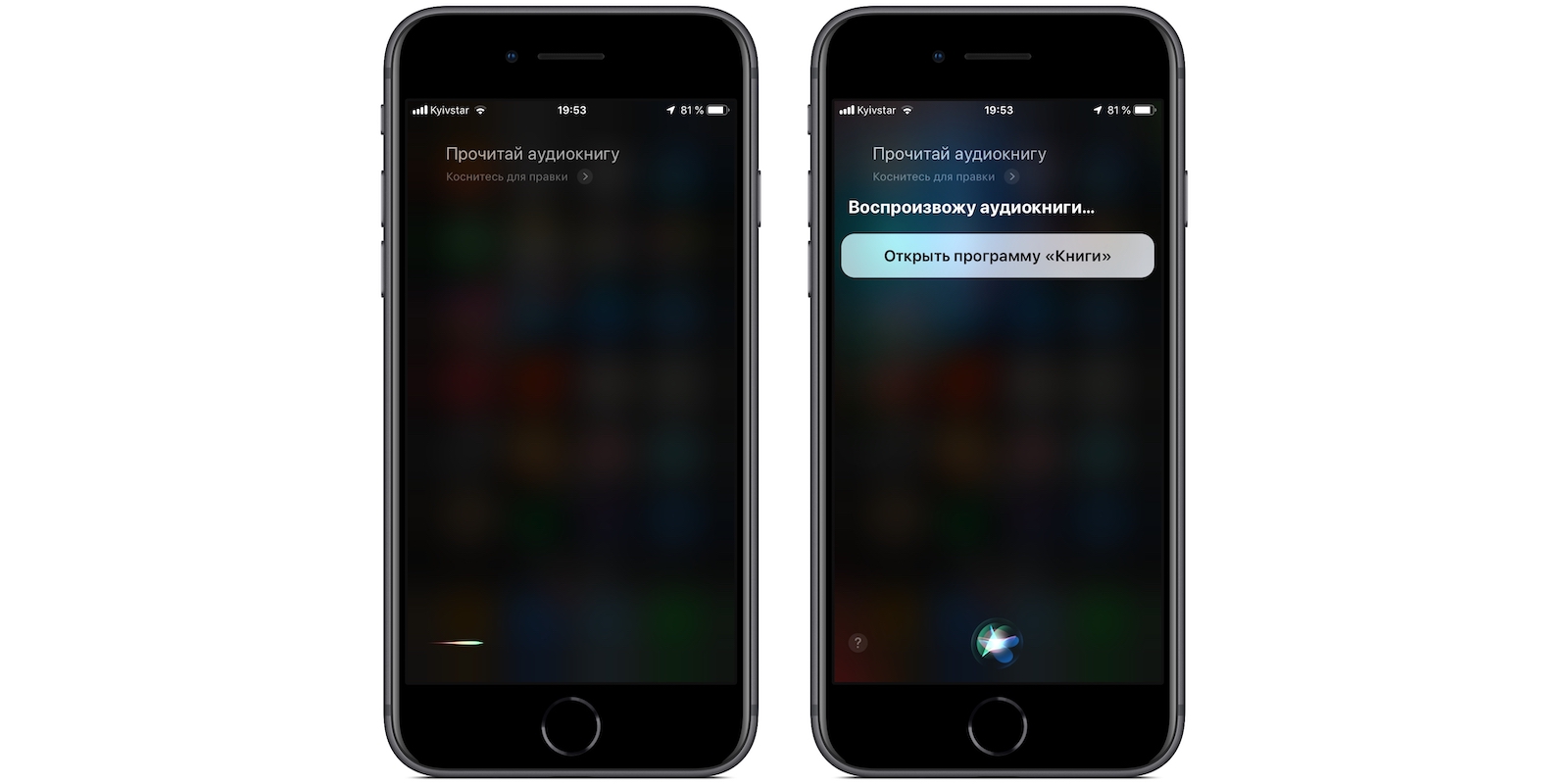
iBooks в iPhone и iPad: используйте Siri

Помимо обычных книг iBooks также поддерживает аудиокниги, которые находятся на отдельной вкладке. Но, чтобы послушать одну из них, совсем не обязательно запускать приложение и искать нужную. Вместо этого можно просто попросить Siri сделать это для вас.

8. Синхронизируйте книги на всех устройствах
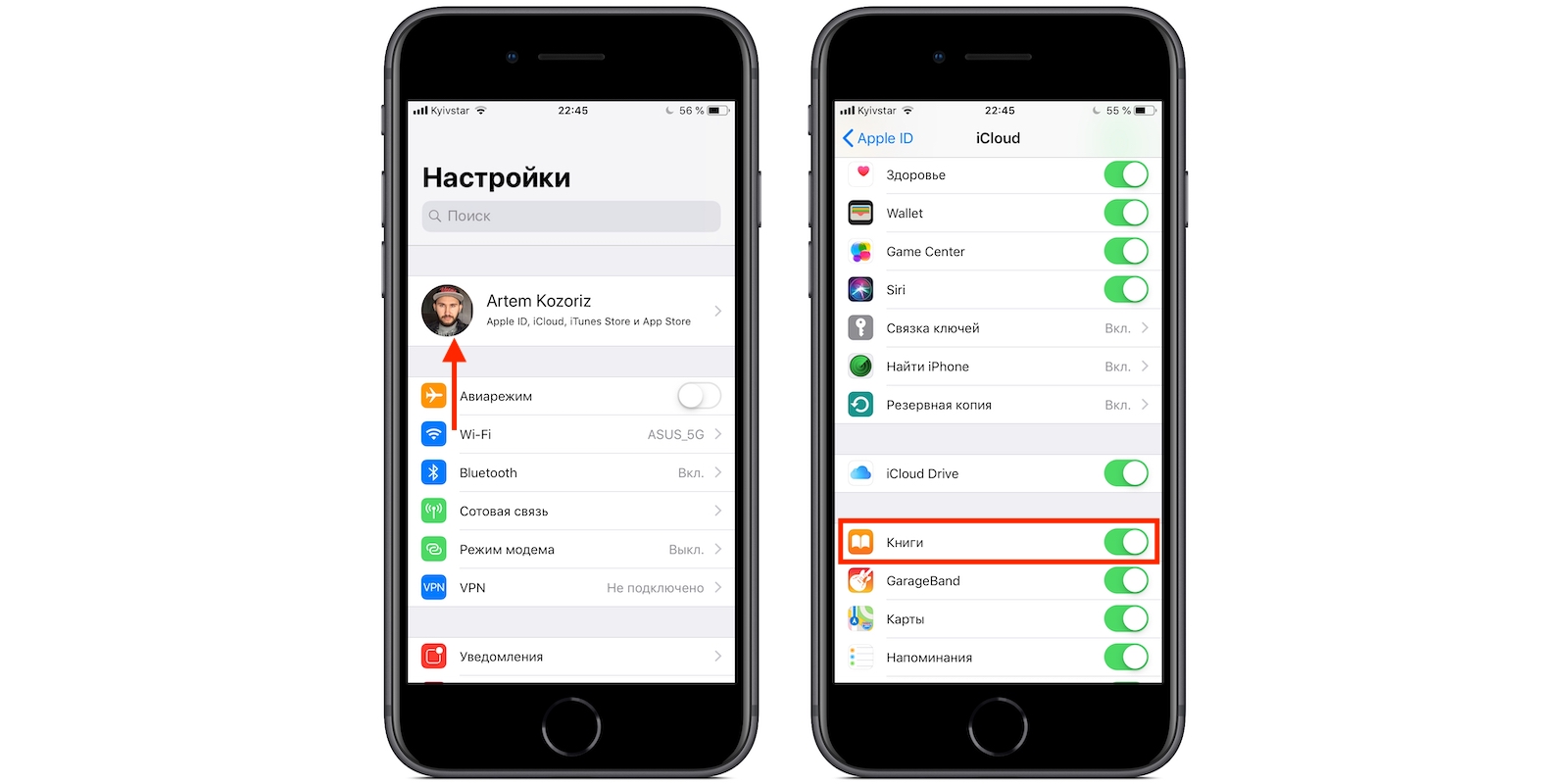
iBooks в iPhone и iPad: синхронизация с другими устройствами

Благодаря iCloud можно легко синхронизировать прогресс чтения и собранную библиотеку книг со всеми устройствами, включая iPad и Mac, которые привязаны к вашей учетной записи Apple ID.

Для включения этой функции откройте «Настройки», тапните по своей аватарке и перейдите в раздел iCloud. Затем прокрутите список до секции iCloud Drive и активируйте тумблер «Книги». После этого синхронизироваться будут все книги, а не только купленные в iBooks Store.

9. Сохраняйте копии документов в PDF

iBooks в iPhone и iPad: копии в PDF

В числе поддерживаемых форматов iBooks есть PDF, но для чтения документов необязательно загружать их из облака или через iTunes. Благодаря доступной в стандартном меню «Поделиться» функции можно превращать в PDF веб-страницы из Safari, письма из Mail и контент из других приложений.

Для этого достаточно открыть в любой программе меню экспорта, нажав на характерную иконку со стрелкой, и выбрать «Скопировать в „Книги“». Через мгновение контент появится в виде PDF-документа в iBooks и будет всегда под рукой.

10. Пользуйтесь расширенным меню
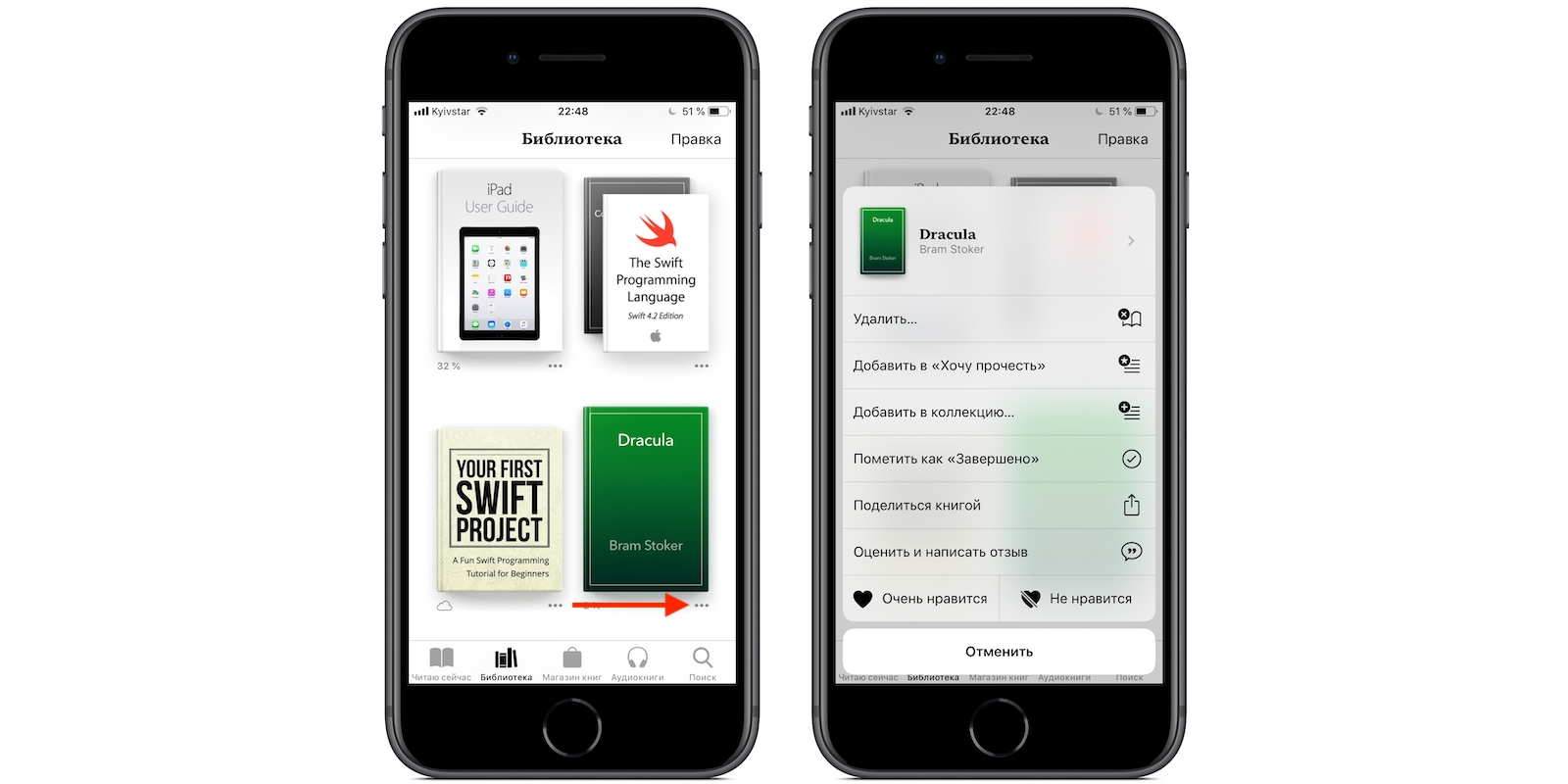
iBooks в iPhone и iPad: расширенное меню

Интерфейс iBooks в очередной раз претерпел изменения и сейчас состоит из пяти главных вкладок, на каждой из которых доступны дополнительные разделы: рекомендации, коллекции, чарты. Помимо этого с отдельными элементами можно взаимодействовать через расширенное меню.

Чтобы открыть его, нажмите на кнопку с тремя точками, которая находится в правом нижнем углу каждой книги или документа. С помощью этого меню можно быстро оценить книгу, оставить отзыв, а также добавить её в коллекцию, отметить как прочитанную или поделиться с друзьями.

Читайте также
🧐
Как читать книги на iPhonе и iPad с комфортом
6 лучших приложений для работы с PDF для iOS
Вышла KyBook 3 — универсальная читалка для iOS с поддержкой Tor
Если нашли ошибку, выделите текст и нажмите Ctrl + Enter
Это интересно
Как выбрать кухонный нож: 3 совета от Samura

Как выбрать кухонный нож: 3 совета от Samura

Не Питером единым: 10 мест в Ленобласти, которые стоит посетить 

Не Питером единым: 10 мест в Ленобласти, которые стоит посетить 

7 «лучших друзей» заболеваний сердца, от которых стоит держаться подальше

7 «лучших друзей» заболеваний сердца, от которых стоит держаться подальше

Смотреть по сторонам и не только: чек‑лист безопасной дороги до школы осенью

Смотреть по сторонам и не только: чек‑лист безопасной дороги до школы осенью

Комментарии
Авторизуйтесь, чтобы оставить комментарий
Дмитрий Шашлов
15.12.18 16:00
Лучше расскажите как эту сволочь заставить не сгружать книги в icloud. Загрузил книгу, сел в самолёт - а она в облаке, локально уже не доступна. Причём места предостаточно, а в настройках не стоит галочка - сгружать не используемые. Но это касается видимо только приложений. Уже сколько лет это тянется. Но в эпл видимо сами книги не читают, и плевать хотели
Николай Стариченко
15.12.18 22:17
Всем привет. Читал книгу на mac через iBooks, делал заметки и выделения, а они в один момент пропали. Подскажите пожалуйста, как восстановить, кто сталкивался
Павел Кузьмин
16.12.18 12:45
Как нахрен скрыть номера страниц? Пока не будет этой возможности придётся пользоваться KyBook (
Алексей Леоненко
16.12.18 16:48
Из всего, что есть в сторе ничто не сравнится по удобству и функционалу с TotalReader. Правда pro версия стоит дороговато, но разрабы часто делают распродажу за 15р.
Виктория Рвбкова
18.12.19 15:55
Простите, у меня похожая проблема. Читаю книгу в PDF, но в какой то момент она закрывается и маркер пропадает. Скажите, пожалуйста, можно ли что-то сделать?
tuoart
02.09.23 10:52|изменено
Прям десять самых неочевидных советов)). Спасибо много нового узнал
Что вы могли пропустить
Добавляйте в корзину: 11 смартфонов с AliExpress, которые подешевеют на распродаже 11.11
0
18:00
Покупки
Устройства
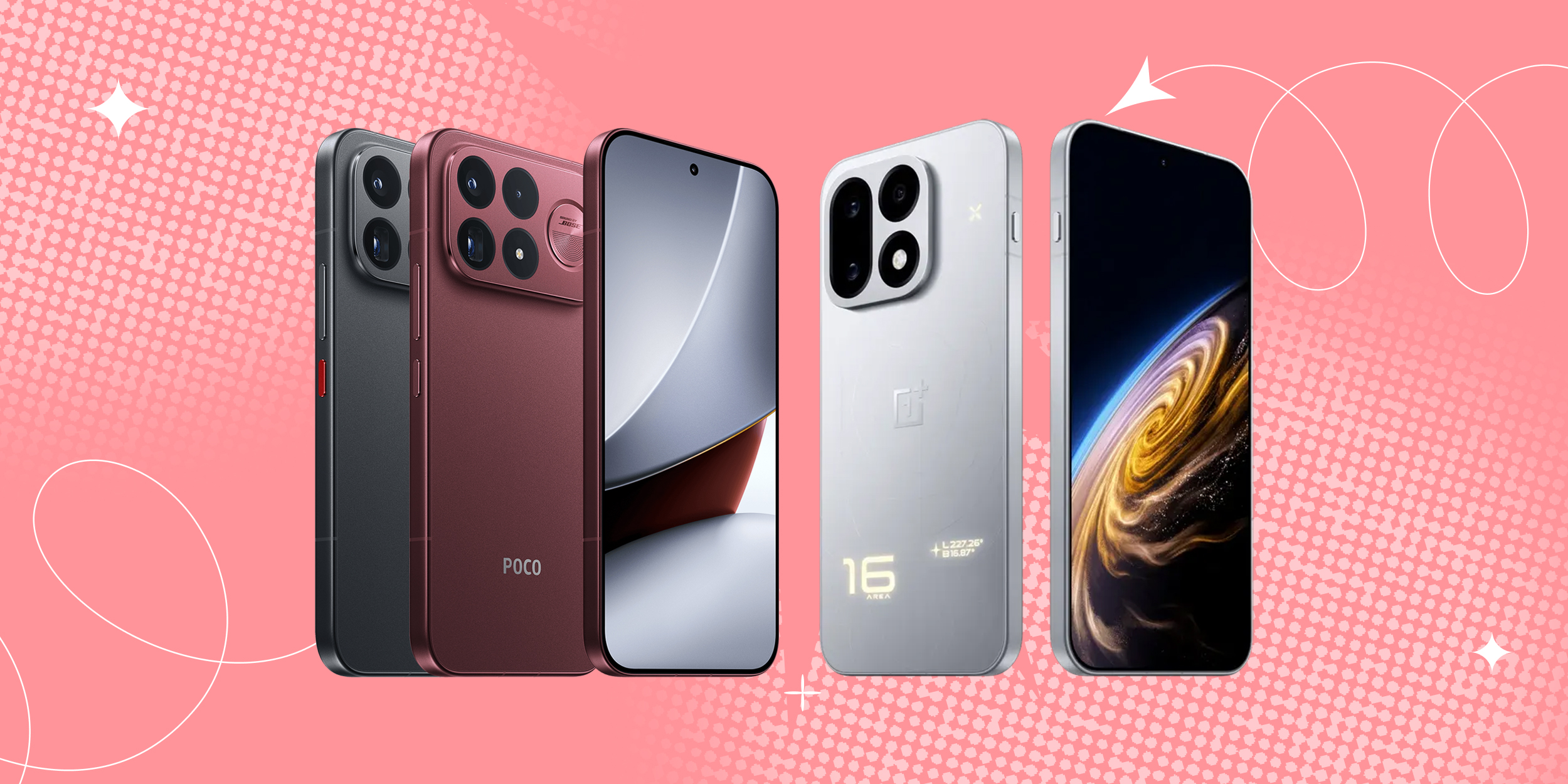
Представлена линейка смартфонов OnePlus Ace 7 с батареями-гигантами и активным охлаждением
0
17:49
Новости
Устройства
9 сервисов и программ для создания презентаций
0
17:00
Ликбез
Технологии
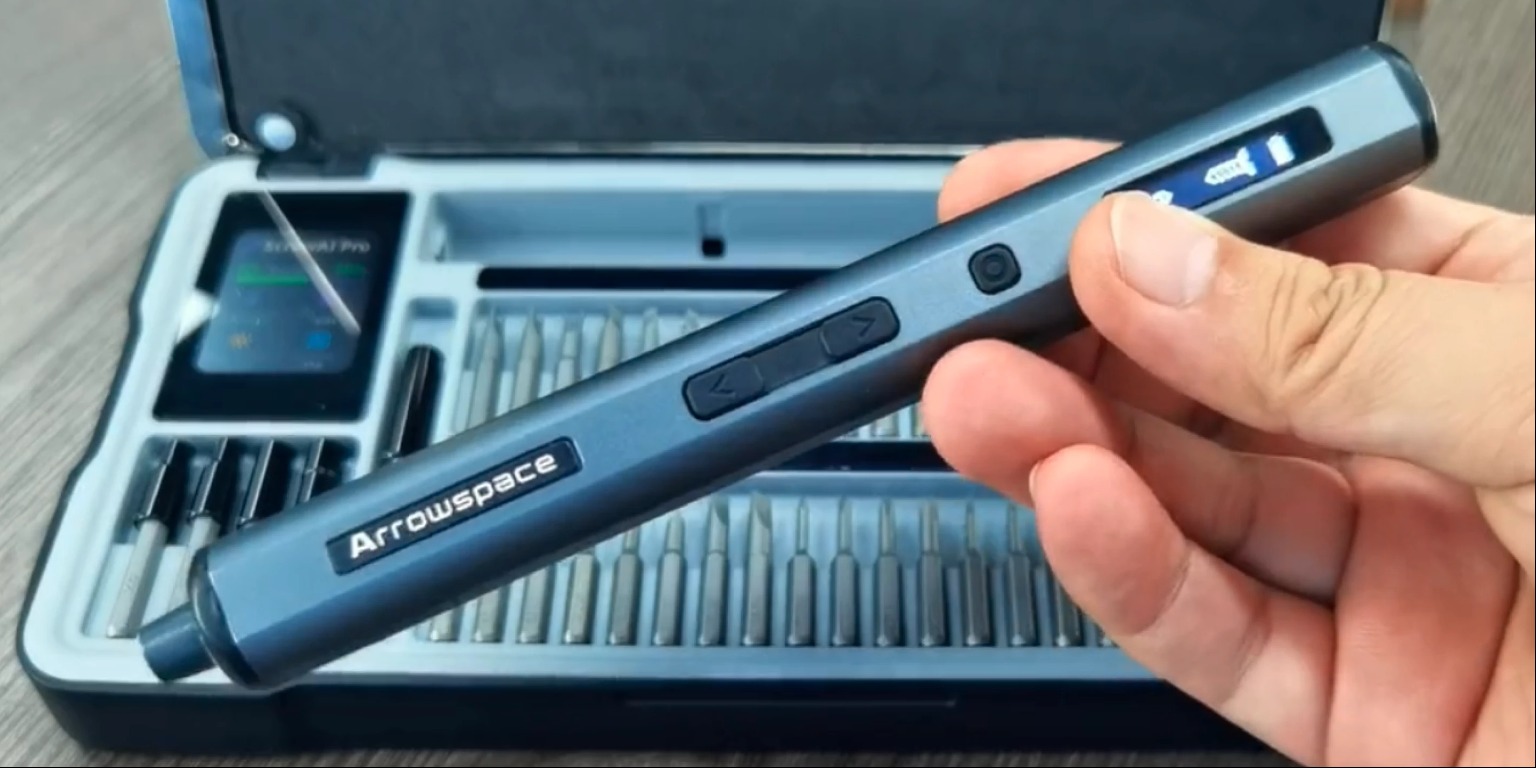
Arrowmax показала отвёртку с ИИ и камерой, которая сама подбирает насадки
0
16:42
Новости
Устройства
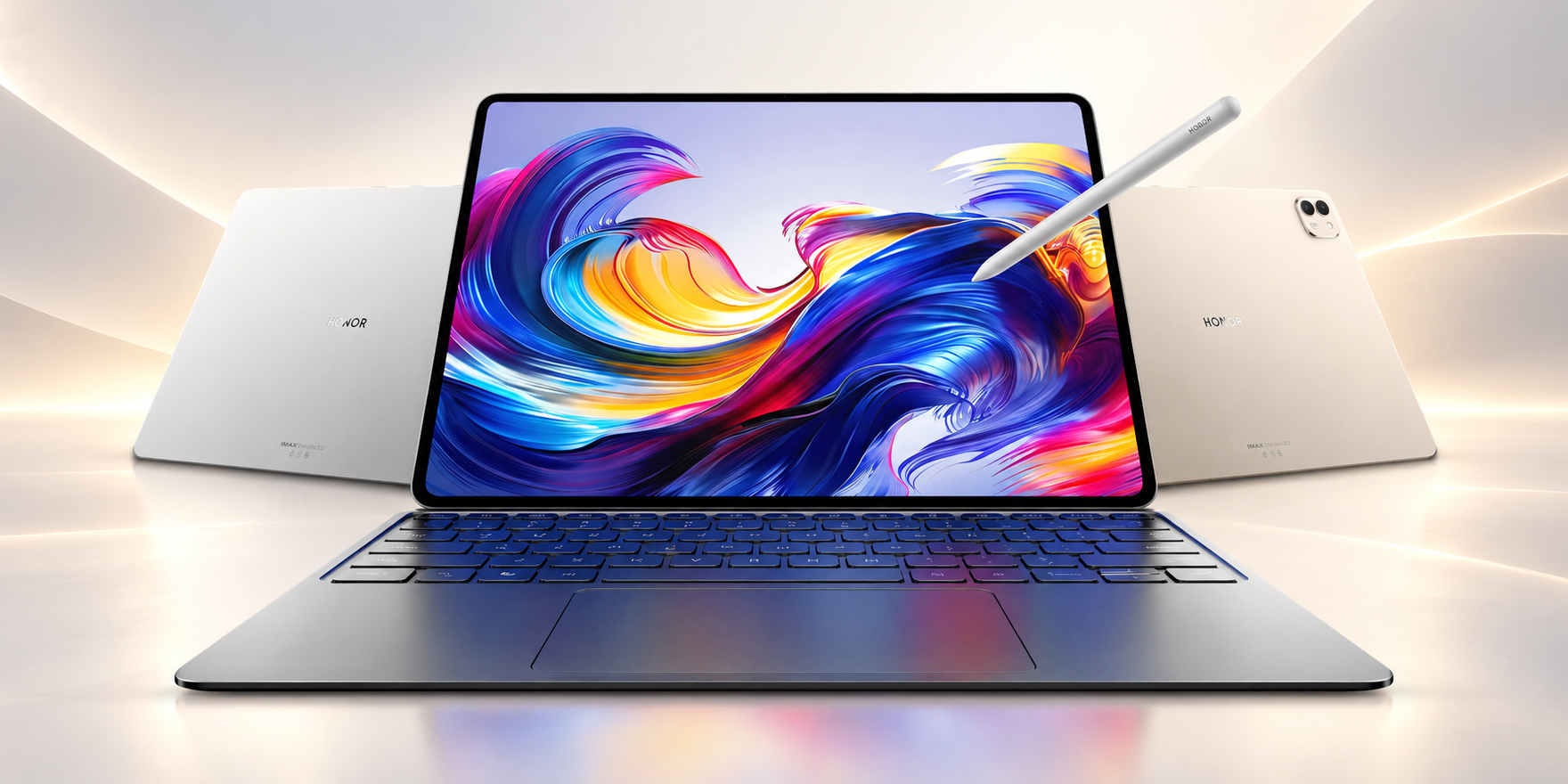
Топовый планшет от Honor с клавиатурой со скидкой 45% — забираем на замену ноутбуку
0
16:00
Покупки
Устройства
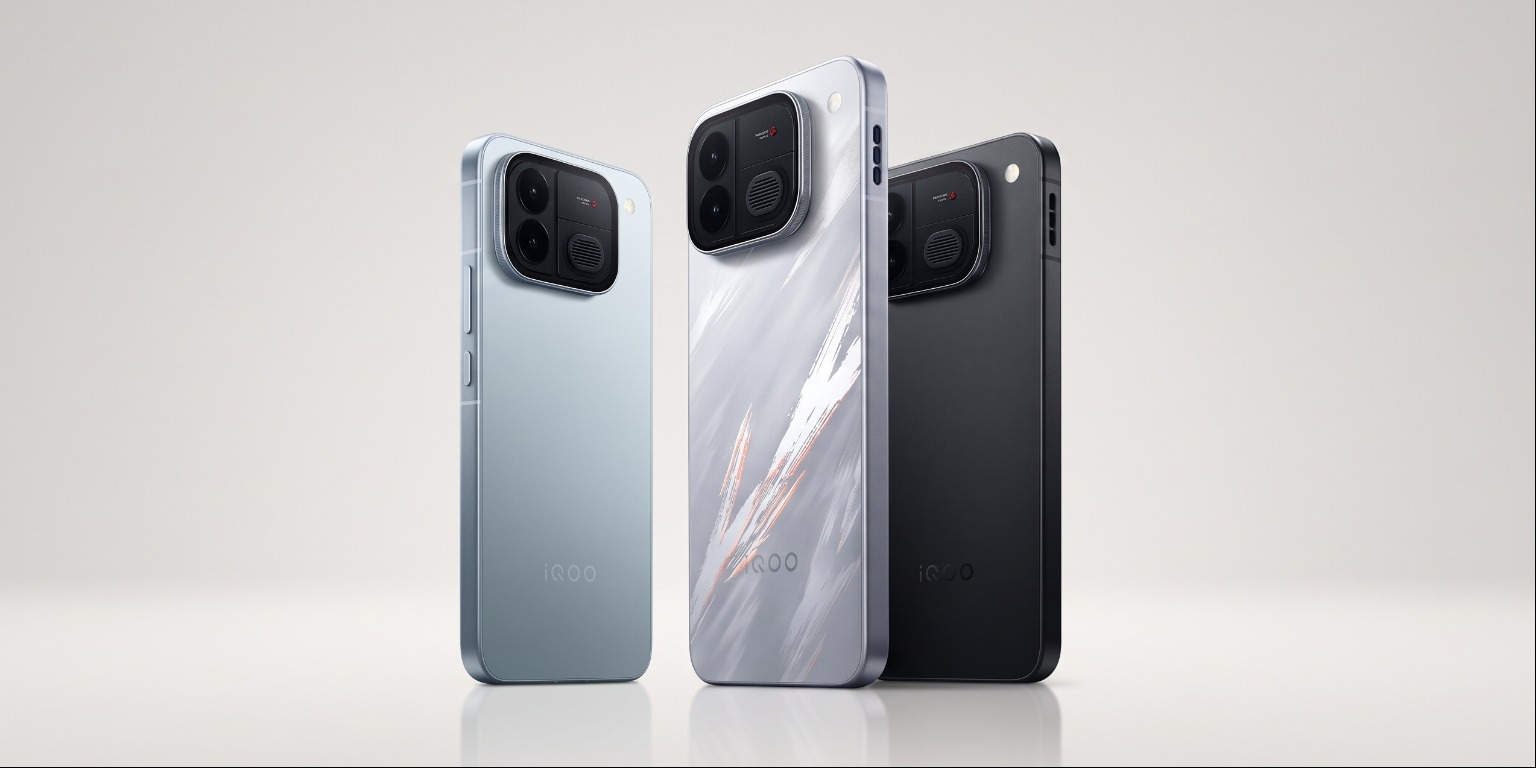
Мощный чип, кулер, огромная батарея и 185 Гц: вышел геймерский смартфон iQOO Neo12
0
13:45
Новости
Устройства
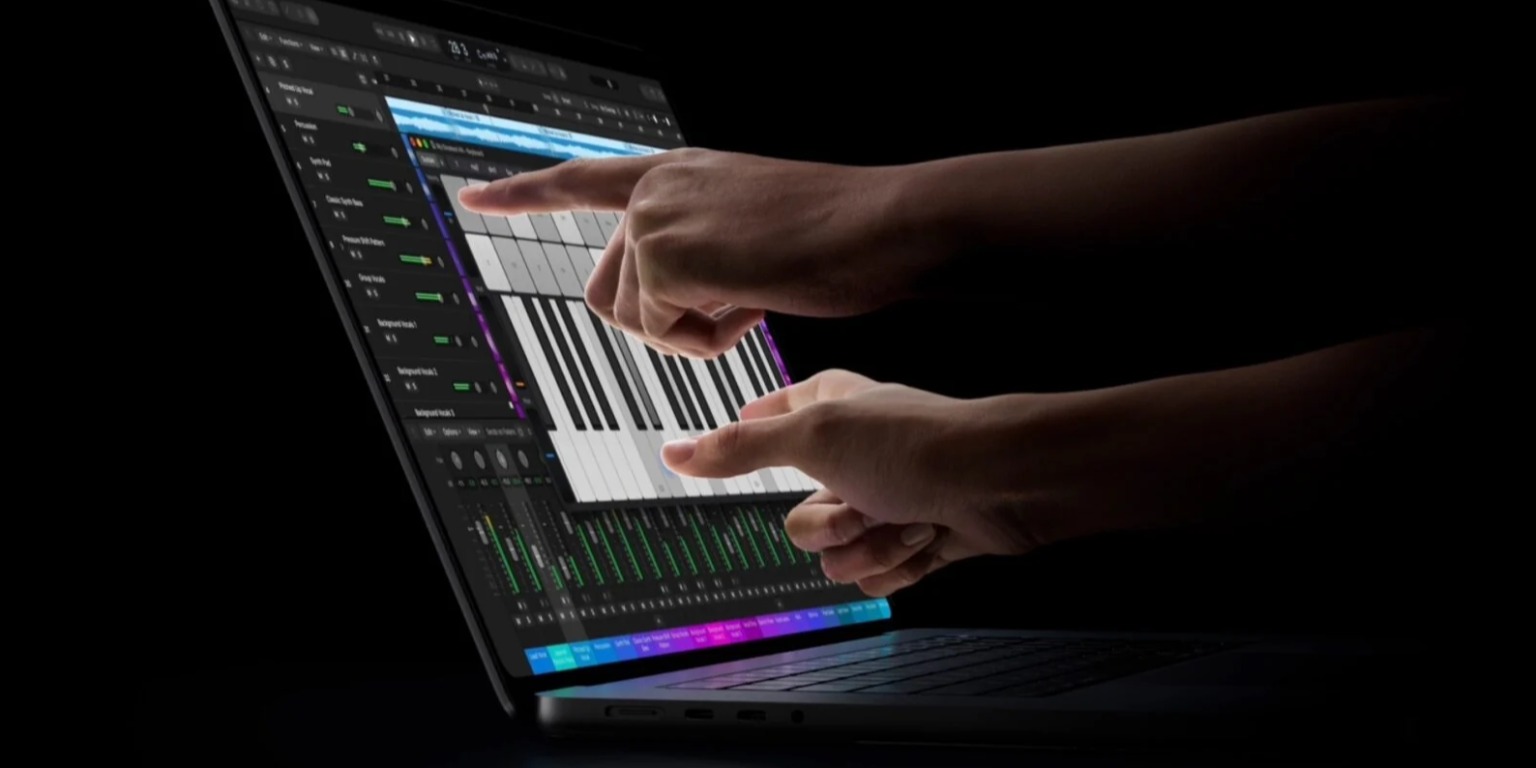
Apple показала MacBook с сенсорным экраном, Dynamic Island и светящимся яблоком
0
Вчера
Новости
Устройства
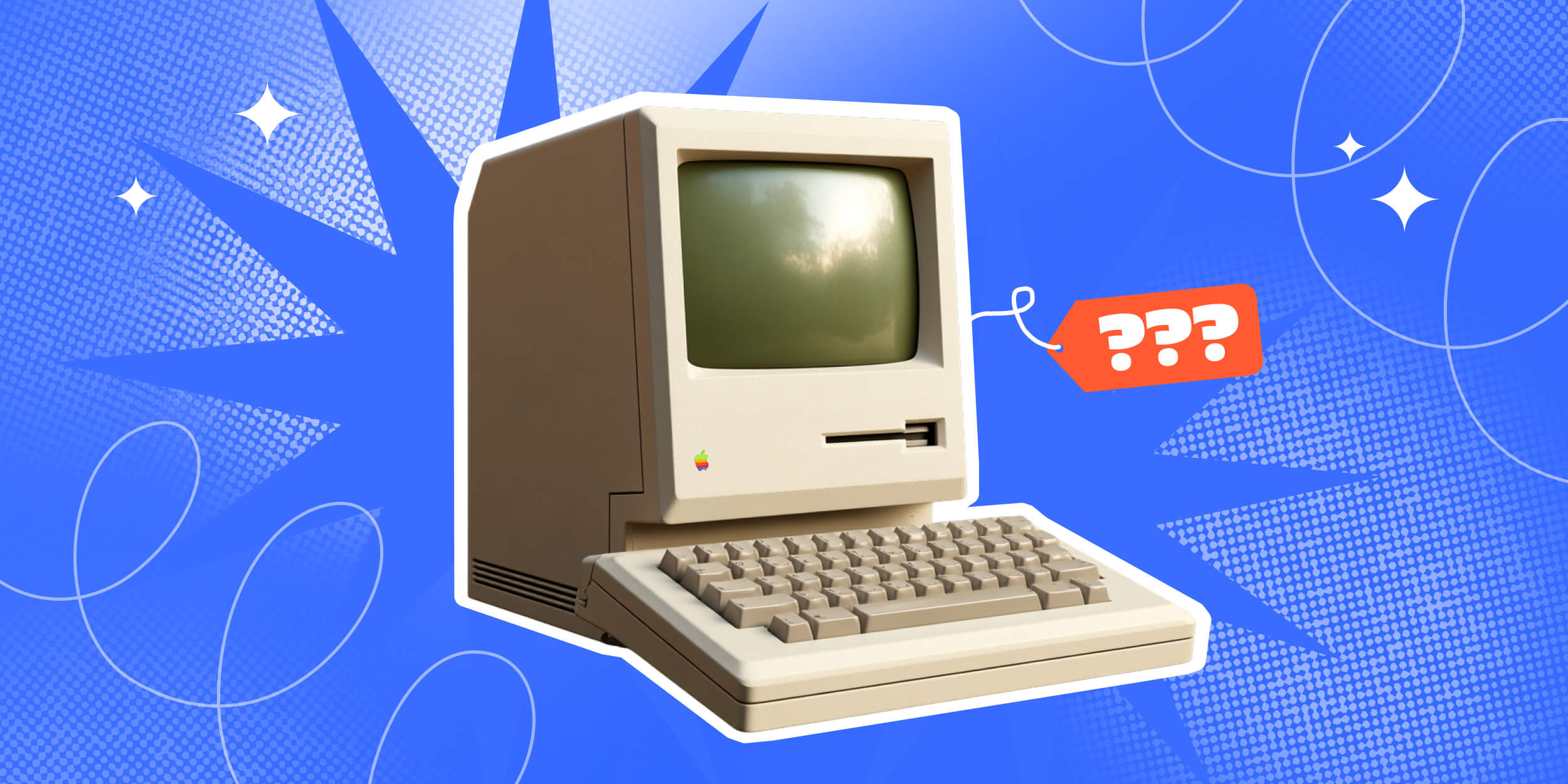
Как создавалась знаменитая реклама первого Mac «1984»
0
Вчера
Макрадар
Технологии
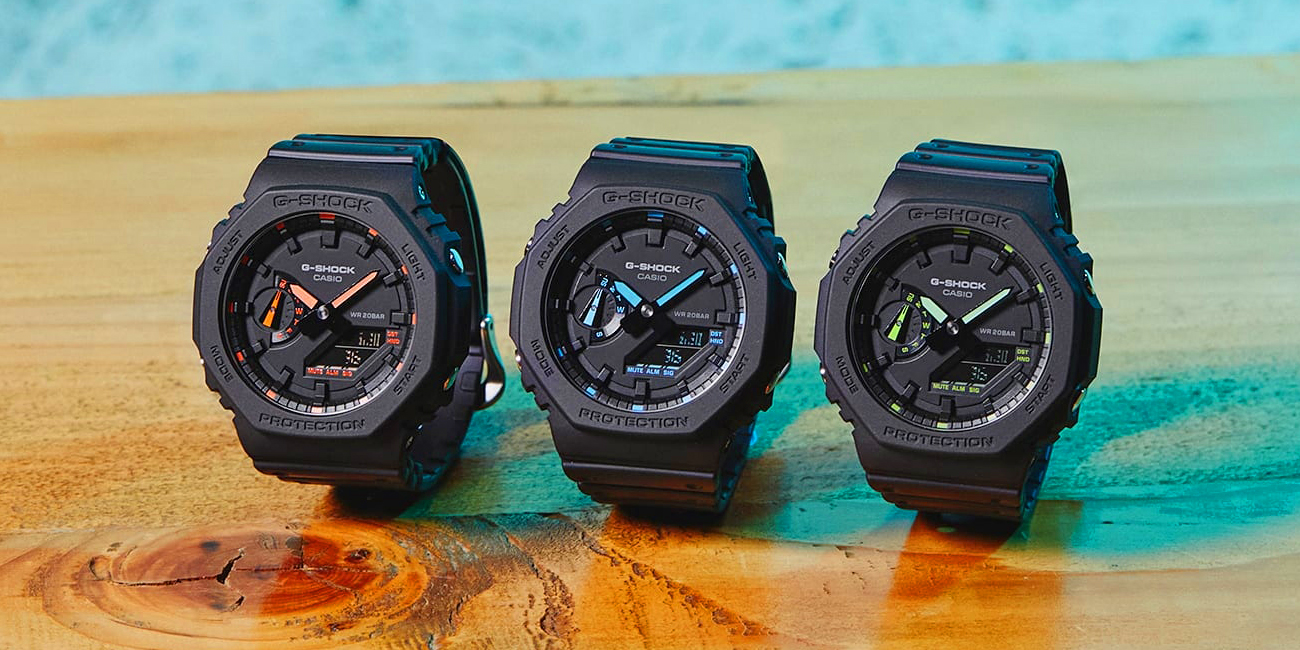
Культовые наручные часы Casio G-Shock можно купить почти вдвое дешевле
0
Вчера
Покупки
Устройства
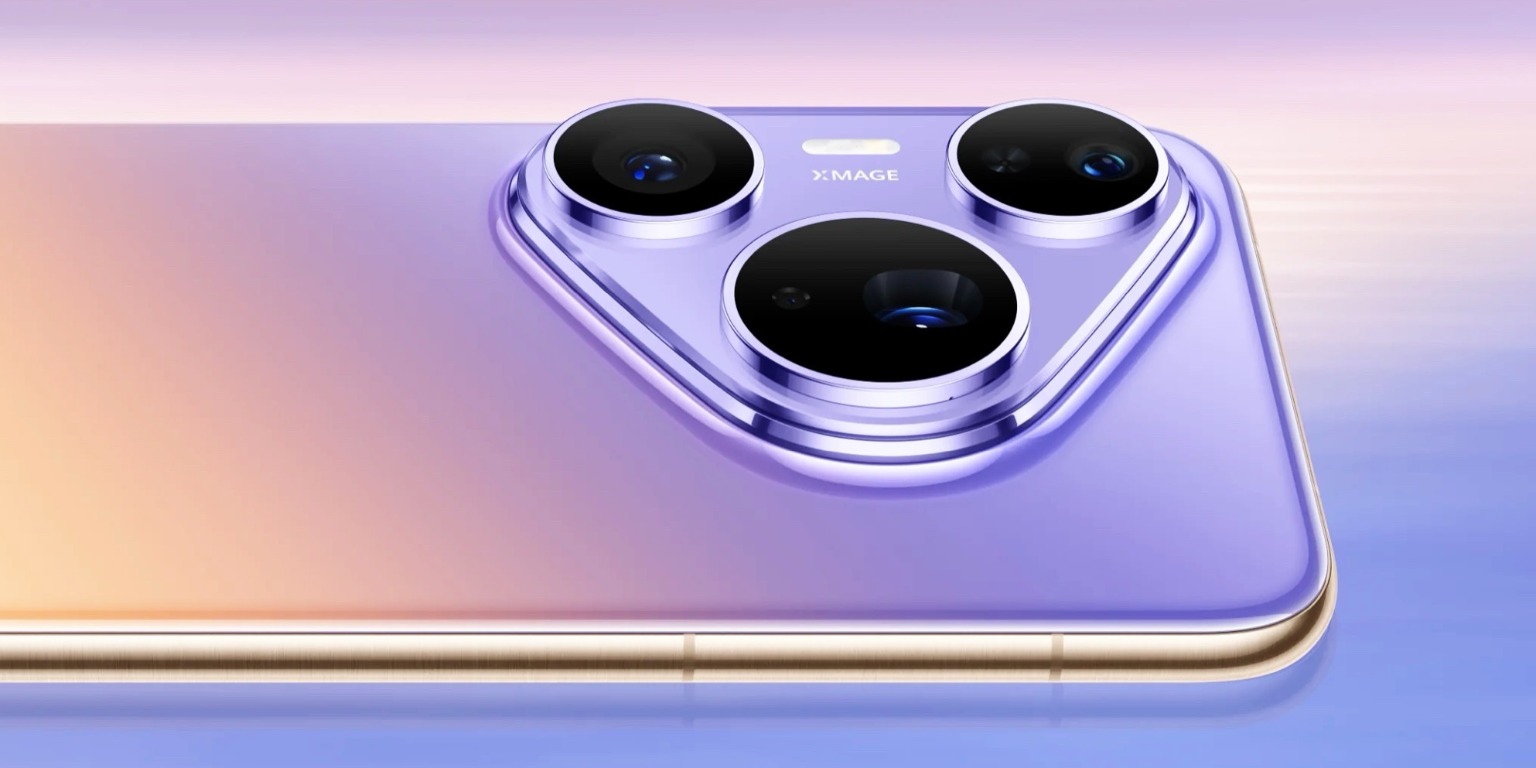
Huawei выпустила фотофлагман Pura 90 Plus с защитой IP69 и 100-ваттной зарядкой
0
Вчера
Новости
Устройства
25 лучших виртуальных АТС для бизнеса в 2027 году
0
Вчера
Технологии
Технологии
Смартфон для ПК: Arctic Fox выпустила супермышку с сенсорным экраном и гироскопом
0
Вчера
Новости
Устройства
Лучшие смартфоны октября
0
Вчера
Устройства
Устройства
Apple выпустила MacBook Pro с чипом M6 и автономностью 24 часа
0
27 октября
Новости
Устройства
Билл Гейтс спрогнозировал, сколько лет нам придётся терпеть ИИ до наступления «истинного изобилия»
0
27 октября
Новости
Технологии

Новые комментарии

Аватар автора комментария
Максим Ширшиков2 часа назад

0 / 0

Это не кино, и не мультфильм, это нейрослопмусор, который никак не доработали и оставили на съедение зрителям. Сценаристов откровенно не учили правильно писать сценарий, как будто ИИ и писал его, понадергав баяны 20-летней давности и персонажей с характерами из других мультфильмов.
Он даже не про мамонтёнка! Как меня выбесил мультфильм «Приключения мамонтёнка. В поисках мамы»
Аватар автора комментария
Илья Петрашко4 часа назад

0 / 0

Статья хорошая и в книге о них написано, но сама книга прям океан во время шторма: то волна невероятная, которая дает много инсайтов, то яма из которой автор пытается вылезти переходя к следующей теме. Лично мне книга не понравилась.
Как вызвать симпатию и добиться того, чтобы к вам прислушивались: 7 золотых правил
Аватар автора комментария
Мила Цимбал5 часов назад

0 / 0

У него из без рогатки функций хватает. Да и какая польза от рогатки? На мой взгляд только вред.
Мультитул-новинку NexTool Silver Blade E40 отдают за полцены на AliExpress
Аватар автора комментария
Геннадий Унгурян5 часов назад

0 / 0

Дизайн интересный
За 1 500 рублей можно купить крошечную, но мощную зарядку от Vention
Что в сумке? Как изменилось то, что мы носим с собой

Что в сумке? Как изменилось то, что мы носим с собой

Лайфхакер
Информация
О проектеРубрикиРекламаРедакцияВакансииО компании
Подписка
TelegramВКонтактеTwitter (X)PinterestYouTubeИнициалRSS
Правила
Пользовательское соглашениеПолитика обработки персональных данныхПравила применения рекомендательных технологийПравила сообществаСогласие на обработку персональных данныхСогласие для рекламных рассылокСогласие для информационной программы
18+Копирование материалов запрещено.
Издание может получать комиссию от покупки товаров, представленных в публикациях