





В предыдущих версиях Windows каждое приложение демонстрировало свои уведомления по отдельности. В Windows 10 появился «Центр уведомлений», который способен собирать все оповещения на одной панели.
Чтобы одним махом запретить отображение уведомлений, выполните следующие действия:
1. Щёлкните по иконке «Центра уведомлений» в системном трее.
2. Нажмите на кнопку «Развернуть» для отображения всех элементов в панели быстрых настроек.
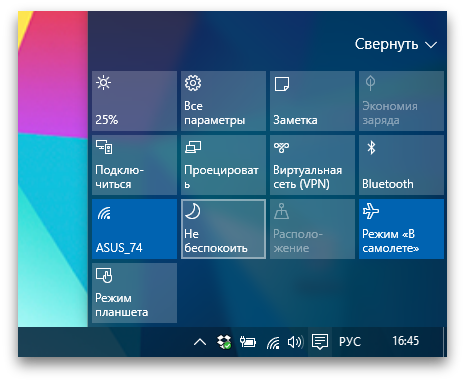
3. Нажмите на кнопку «Не беспокоить», после чего на иконке «Центра уведомлений» появится специальный значок.
4. Для отключения режима тишины сделайте снова клик по кнопке «Не беспокоить» в панели быстрых настроек.
Описанные выше действия выручат вас в том случае, если вы хотите полностью заблокировать всю активность. Но что делать, если вы, например, ожидаете важное письмо или сообщение, которое нельзя пропустить?
В этом случае придётся добраться до тонких настроек системы уведомлений.
1. Выполните указания пунктов 1 и 2 из инструкции выше.
2. Щёлкните правой кнопкой мыши по кнопке «Не беспокоить».
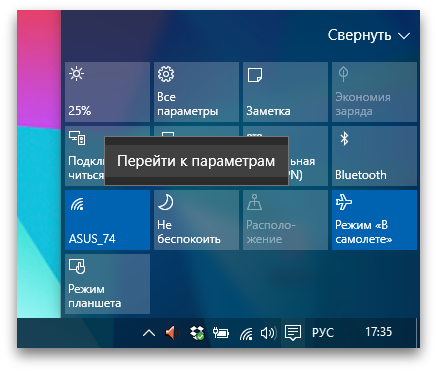
3. Нажмите на кнопку «Перейти к параметрам».
4. Перемотайте содержимое появившегося окна до раздела «Показывать уведомления для этих приложений».
5. Отключите переключатели всех приложений, кроме нужного.

Обратите внимание, что здесь же имеется возможность тонкой настройки отображения уведомлений для каждого приложения. Можно, например, запретить программе показывать баннеры и подавать звуковые сигналы, но разрешить отправлять сообщения в «Центр уведомлений». Таким образом, она не будет постоянно отвлекать вас во время работы, но вы сможете легко прочитать все накопившиеся сообщения, когда освободитесь.














Поваренная книга донора. 15 простых и полезных рецептов, которые поддержат организм до и после сдачи крови
Диспансеризация для женщин: всё, что нужно знать
Зачем проходить диспансеризацию и оплатит ли её работодатель
Путешествие в Карелию на выходные: 2 захватывающих маршрута