Лайфхакер
Лайфхакер
Лучшее
Рубрики
Рецепты
Подкасты
Сервисы
Колонки
Лучшее
Рубрики
Рецепты
Подкасты
Сервисы
Колонки
«Авторизация»
Новости
Здоровье
Спорт и фитнес
Покупки
Технологии
Отношения
Кино
Реклама
Windows
9 октября 2017

Гид по настройке панели задач в Windows 10

Несколько очевидных и не очень действий, которые помогут настроить вашу панель задач.
Фото автора Дмитрий Сажко
Дмитрий Сажко

Автор Лайфхакера

Гид по настройке панели задач в Windows 10

Панель задач Windows менялась от версии к версии, но её назначение оставалось неизменным: запуск программ и переключение между ними. Эта панель используется постоянно, поэтому неплохо было бы настроить её под свои нужды.

Выбираем место для панели задач
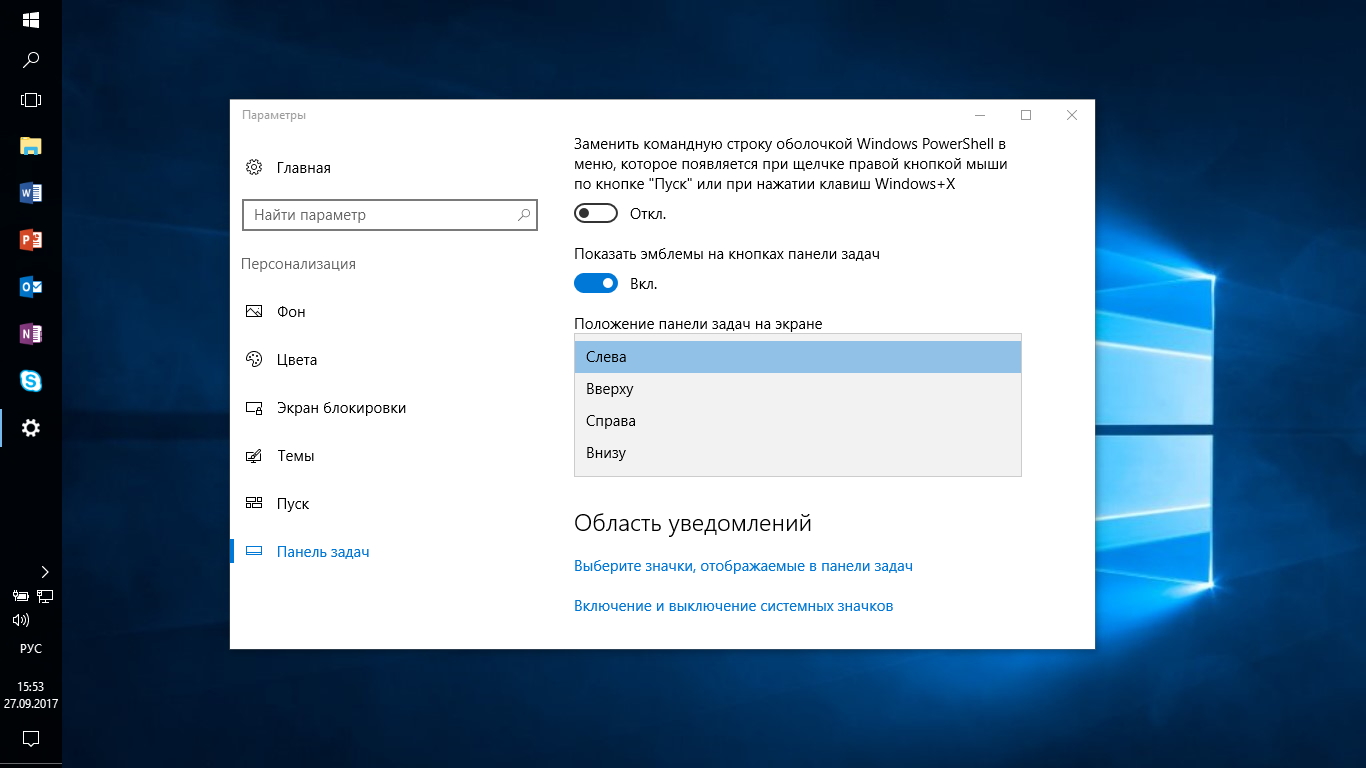
панель задач: расположение

С первых версий Windows повелось, что панель задач в системе расположена снизу. Видимо, тогда не могли предугадать появление широкоформатных мониторов. Сейчас на огромных экранах широкая панель задач занимает лишнее место. Поэтому её лучше разместить вертикально.

Если ваша панель задач откреплена, вы можете перетащить её к нужному углу экрана. Или просто укажите положение панели задач, щёлкнув по ней правой кнопкой и выбрав «Параметры».

Размещаем значки по центру

панель задач: значки по центру

Разместив значки по центру, вы придадите панели задач сходство с Dock. Это полезно, если вы привыкли работать с Mac. Кроме того, это просто красиво.

Чтобы переместить значки в центр:

  • Открепите панель задач. Для этого щёлкните по ней правой кнопкой мыши и снимите отметку «Закрепить панель задач». Затем снова щёлкните по панели задач и в пункте меню «Панели» выберите «Ссылки». Перетащите значки к центру.
  • Щёлкните по меню «Ссылки» правой кнопкой мыши и снимите отметки рядом с пунктами «Показывать подписи» и «Показывать заголовок».

Чтобы вернуть значки в привычное положение, просто уберите «Ссылки» с панели задач.

Отключаем панель задач на дополнительных мониторах

Если вы используете несколько мониторов, можно отключить панель задач на всех, кроме основного. Зайдите в настройки дисплеев и отключите опцию «Показывать панель задач на всех мониторах».

Настраиваем специфические значки в трее
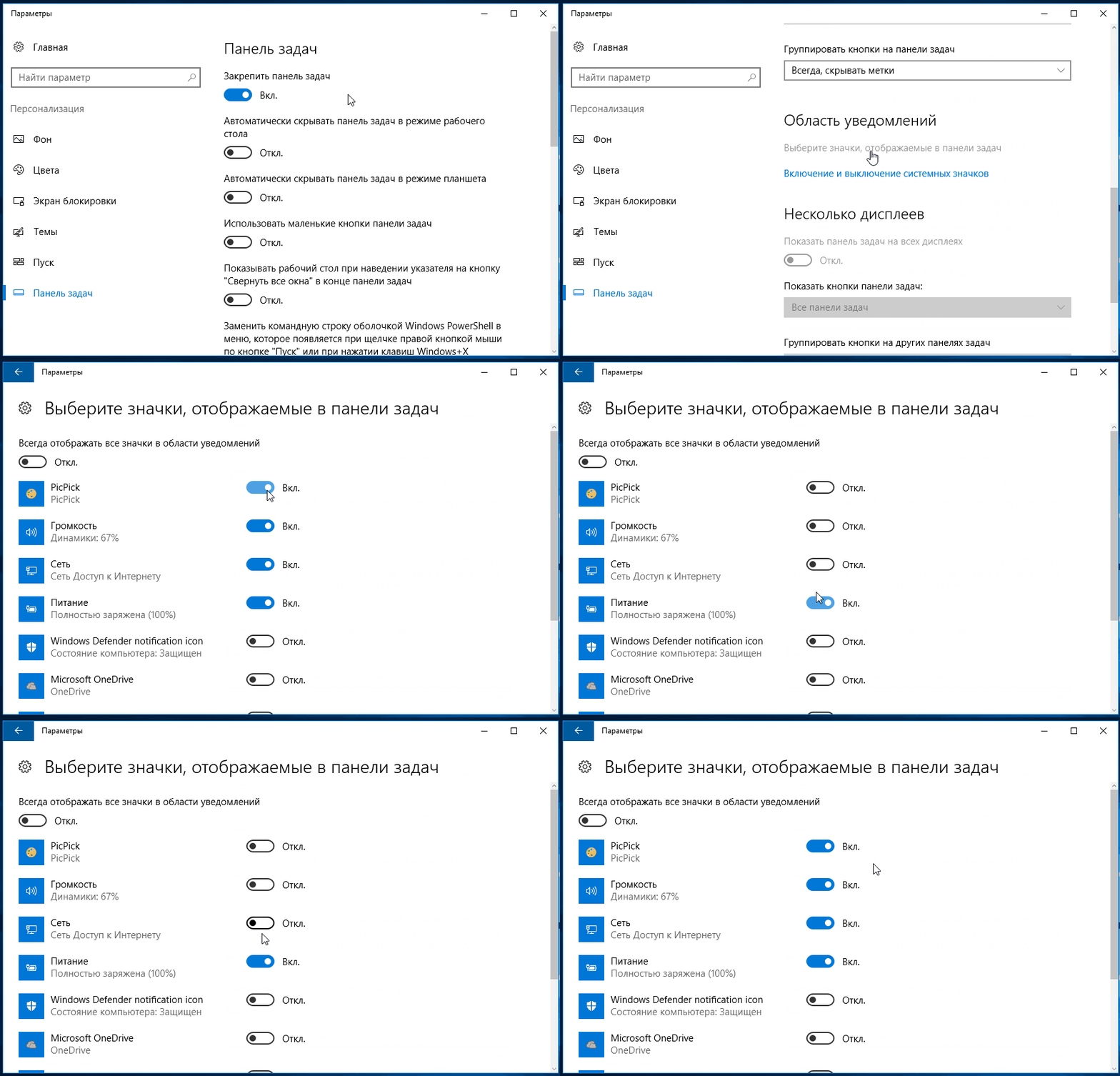
панель задач: настройка значков

Вы легко можете настроить отображаемые в трее значки без дополнительного ПО. Просто перетаскивайте их на значок-стрелку, за которой скрываются лишние иконки, чтобы спрятать их. Ещё вы можете зайти в «Параметры» и выбрать, какие значки отображать.

Скрываем панель задач
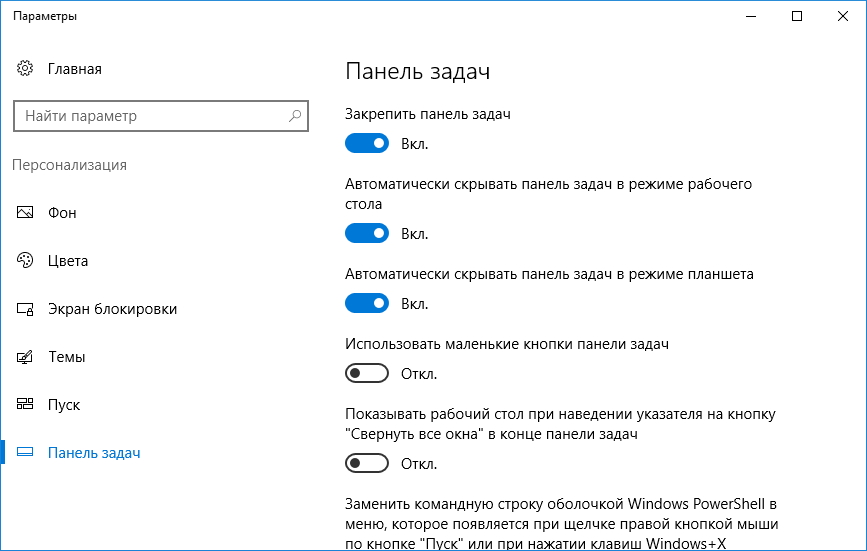
панель задач: отключение

Если Windows 10 установлена на ноутбуке с небольшим экраном, стоит настроить автоскрытие панели задач, чтобы она не занимала лишнее место.

Зайдите в настройки и включите параметр «Автоматически скрывать панель задач». Теперь она будет скрываться, пока вы не подведёте курсор к краю экрана.

Настраиваем списки
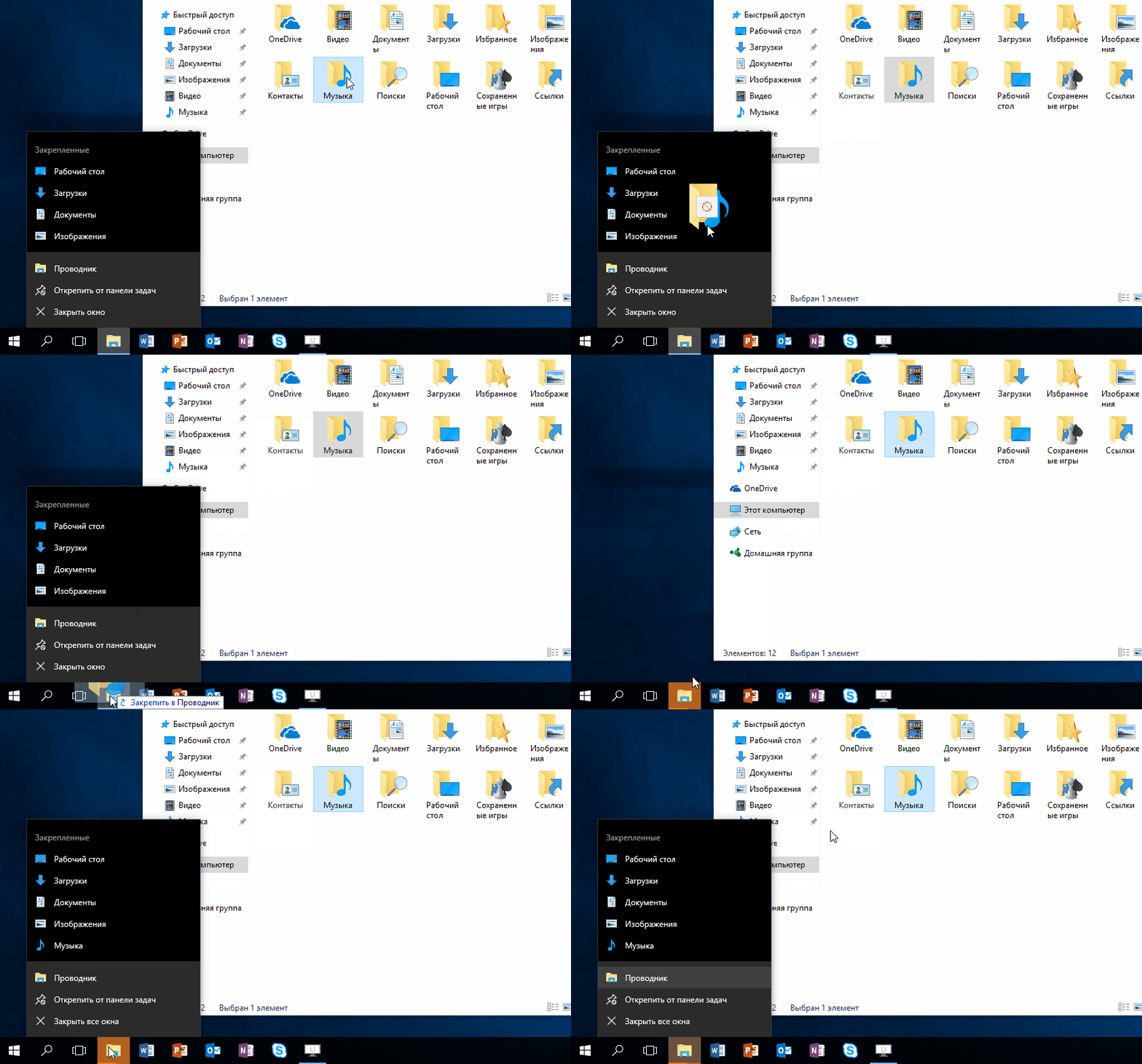
панель задач: списки

Списками в Windows 10 называются меню, появляющиеся при щелчке правой кнопкой мыши по значку на панели задач. В них отображаются недавно открывавшиеся документы, места и некоторые часто используемые действия.

Добавлять в списки файлы можно простым перетаскиванием, перенеся папку на значок «Проводник» или документ на значок Microsoft Word. Или можно закрепить уже имеющиеся в списке иконки, щёлкнув по значку-булавке рядом с ними.

Вы можете увеличить количество отображаемых в списках пунктов через редактор реестра Windows. Введите в поиске regedit, откройте редактор реестра и перейдите по адресу

HKEY_CURRENT_USERSOFTWAREMicrosoftWindowsCurrentVersionExplorerAdvanced

Здесь вы можете найти параметр DWORD JumpListItems_Maximum. Если такого параметра нет, создайте его.

Затем измените параметр, введя нужное число и установив отметку «Десятичное». Перезапустите систему. Теперь в списках будет отображаться столько файлов, сколько вы захотите.

Добавляем папки на панель задач
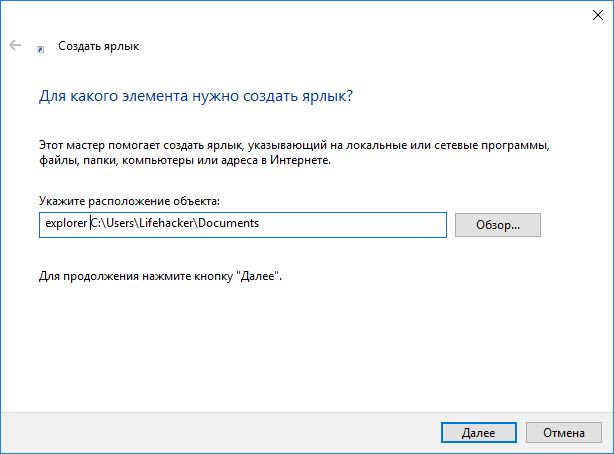
панель задач: добавление папок

Закреплять на панели задач значки простым перетаскиванием легко. А что насчёт папок? Обычно они закрепляются в выпадающем списке «Проводника». Но вы можете добавлять для конкретных папок отдельные значки.

Создайте ярлык к нужной папке и введите explorer и пробел перед адресом папки. Вы можете изменить значок, если хотите. Затем просто перетащите ярлык на панель задач.

Так вы сможете держать на панели задач часто используемые папки и не искать их в выпадающих списках.

Управляем приложениями с панели задач
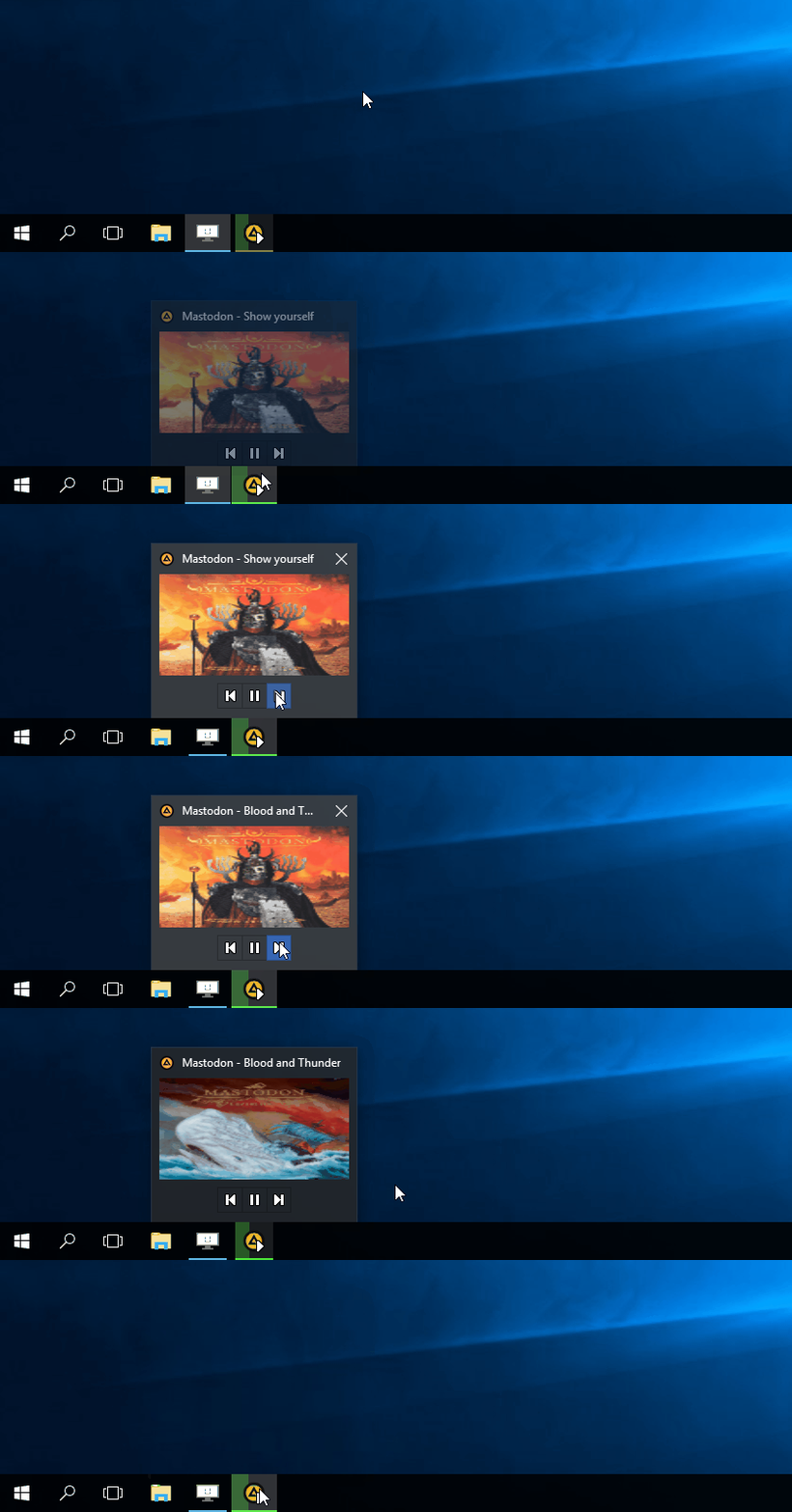
панель задач: приложения

Многие приложения, например медиапроигрыватели, поддерживают управление с панели задач. Просто закрепите значок приложения на панели, наведите на него курсор, тогда вы сможете переключать файлы в плейлисте или ставить воспроизведение на паузу, когда окно проигрывателя свёрнуто.

Убираем ненужное
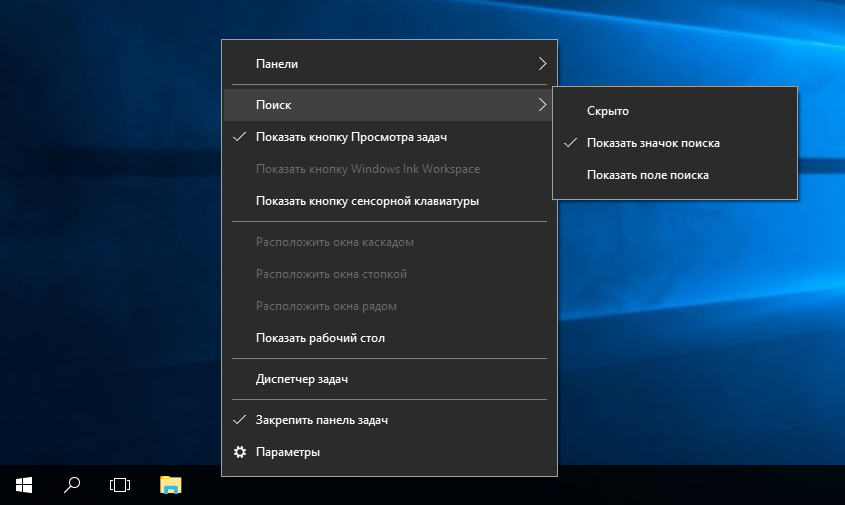
панель задач: скрывание ненужных значков

Так ли нужны вам все эти кнопки? «Показать все окна» можно, просто нажав Win + Tab. А поиск можно начать, открыв «Пуск» и набрав на клавиатуре поисковый запрос.

Щёлкните правой кнопкой мыши по панели задач и в контекстном меню снимите отметки с «Показать все окна» и «Показать поиск».

Изменяем размер панели и значков
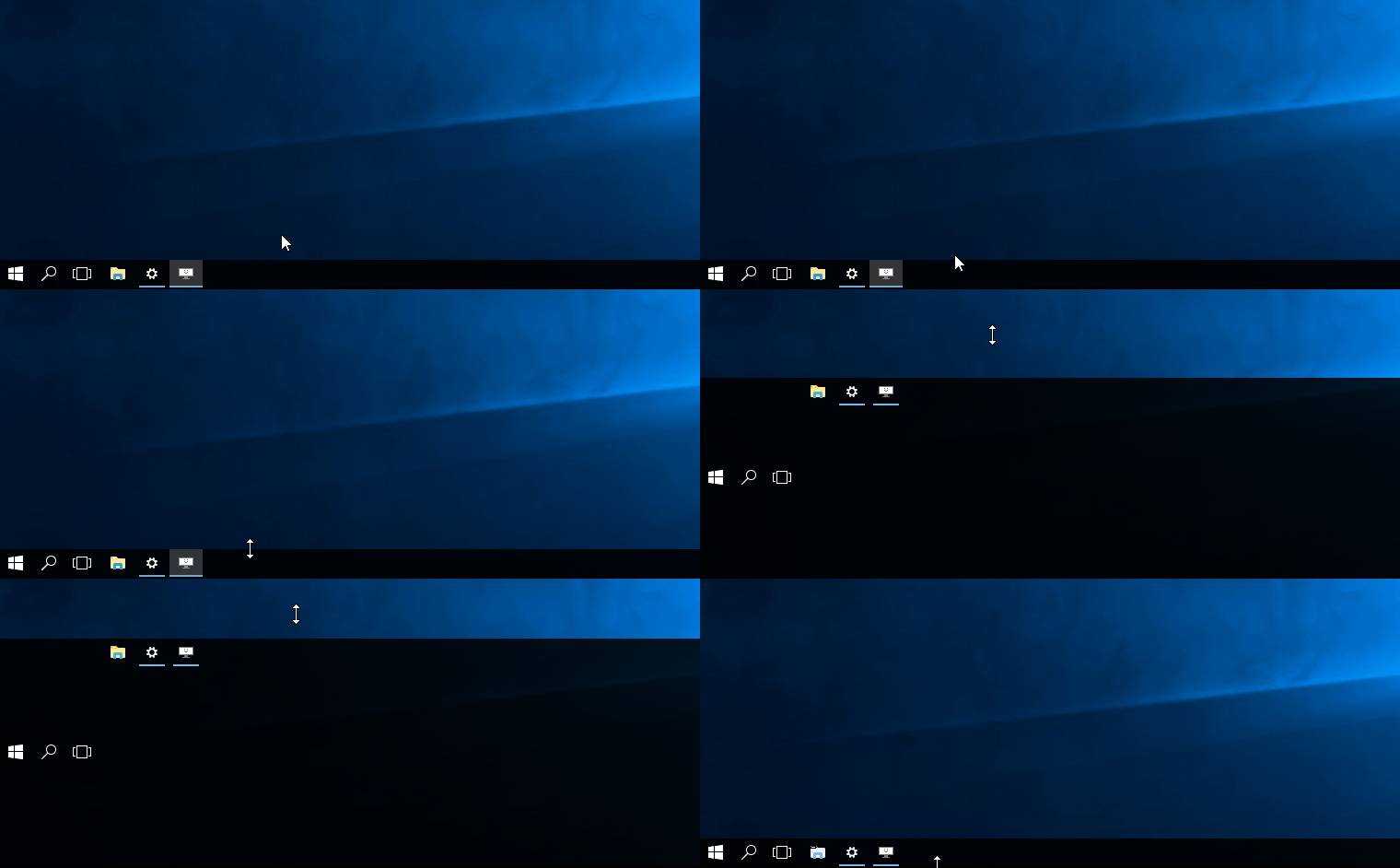
панель задач: размер панели

Открепив панель задач, вы можете изменить её размер простым перетягиванием. Затем можно снова закрепить её. Это полезно, если вы хотите разместить действительно много значков.

Ещё вы можете включить опцию «Использовать маленькие значки» в настройках панели задач. Тогда она будет занимать ещё меньше места.

Возвращаем привычный вид
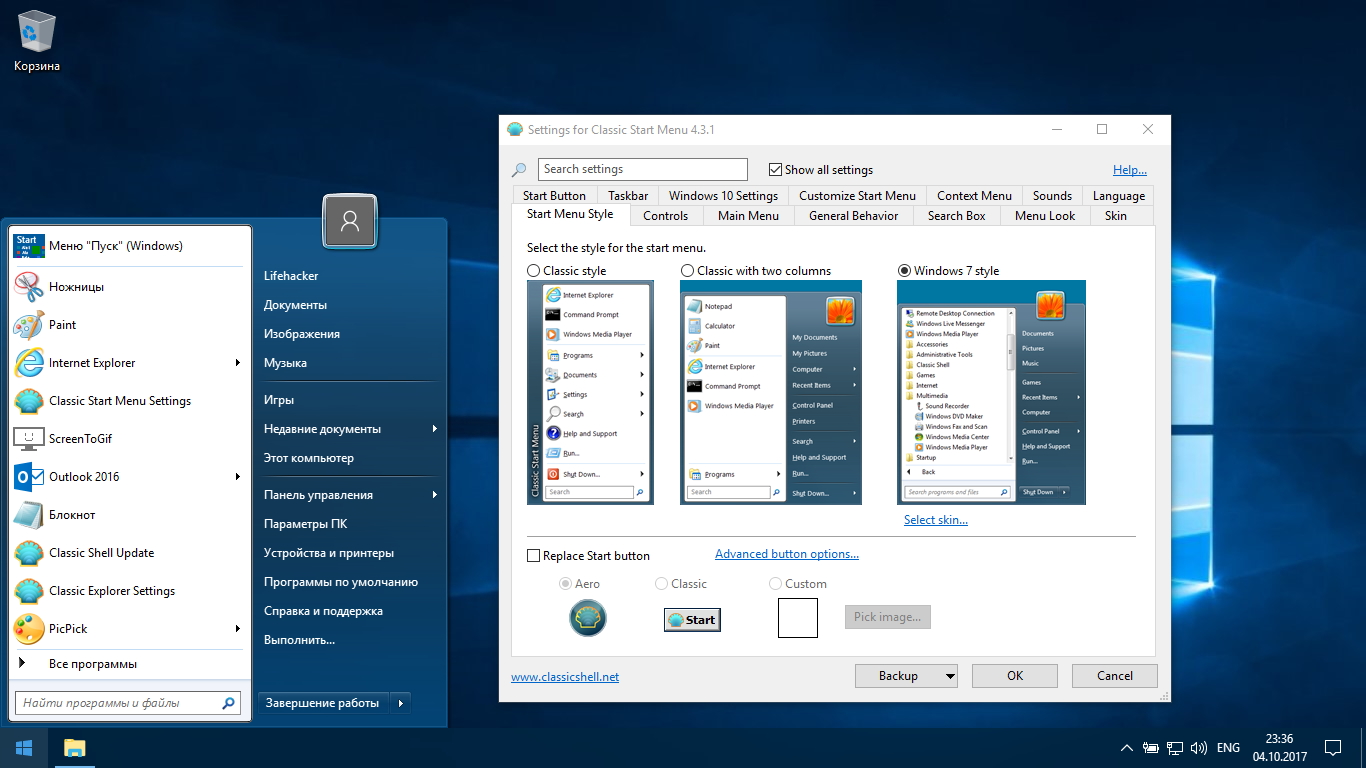
панель задач: стандартный вид

Если вы чувствуете, что все эти нововведения от Microsoft не для вас, можно вернуть панели задач классический вид при помощи Classic Shell. Это бесплатное приложение с открытым исходным кодом, которое может настроить вид вашего «Проводника», панели задач и меню «Пуск».

Загрузить Classic Shell →

У вас есть свои рекомендации по настройке панели задач? Делитесь в комментариях!

Если нашли ошибку, выделите текст и нажмите Ctrl + Enter

Лучшие предложения

Часы OnePlus Watch 4

Со скидкой 37% отдают новинку OnePlus Watch 4 на AliExpress

5 пылесосов от Roborock с дополнительной скидкой Лайфхакера

5 пылесосов от Roborock с дополнительной скидкой Лайфхакера

Самую популярную болгарку от Yofidra отдают с приятной скидкой

Самую популярную болгарку от Yofidra отдают с приятной скидкой

10 товаров с маркетплейсов, достойных внимания на этой неделе

10 товаров с маркетплейсов, достойных внимания на этой неделе

QLED-телевизор от Hyundai

Надо брать: 50-дюймовый QLED-телевизор от Hyundai с Android TV

10 вещей для сумки: они нужны нам все

10 вещей для сумки: они нужны нам все

Nahodki AliExpress: samye interesnye i poleznye tovary nedeli

Находки AliExpress: самые интересные и полезные товары недели

Товары с AliExpress с быстрой доставкой

10 классных товаров с AliExpress с быстрой доставкой

Это интересно
Что такое «карта родинок» и зачем её составляют

Что такое «карта родинок» и зачем её составляют

Это наша БигДанность: как большие данные работают в повседневной жизни

Это наша БигДанность: как большие данные работают в повседневной жизни

Реклама
ТЕСТ: Проверьте, сможете ли вы думать как Яндекс Поиск

ТЕСТ: Проверьте, сможете ли вы думать как Яндекс Поиск

Почему после похудения килограммы возвращаются и как этого избежать

Почему после похудения килограммы возвращаются и как этого избежать

Комментарии
Alexey Prikhodko
09.10.17 12:02
"Размещаем значки по центру" - макось головного мозга. :-/
Антон Серпуховитин
09.10.17 23:11
Не понимаю зачем, но если кому то нужно сделать что-то подобное, то лучше использовать панель с пустым названием. Для этого надо создать папку(Удалите предыдущее имя, зажмите кнопку ALT, наберите на цифровой клавиатуре справа 255) и выбрать ее как панель.
123 321
09.10.17 12:06
"Возвращаем привычный вид" - семерка головного мозга. :-/
Рыб Плывучий
09.10.17 12:11
Кстати да, этот "Привычный вид" для многих уже давно стал совсем непривычным.
Dmitry Potapkin
09.10.17 14:38
Интересная и полезная статья. Автору спасибо!
Артём Леонтьев
09.10.17 16:40
Давно люблю настраивать рабочий стол да и вообще винду под себя. Пустой рабочий стол с панелью Rocketdock. Панелька слева. Заменил стандартные ярлыки приложений и папок на ярлыки от brsev (Token by brsev).
Стас Биляев
10.10.17 13:06
Размещаем значки по центру - пррррр.... головная боль
Александр Григорьев
14.02.19 16:17
Списки в Windows 10 называются меню, появляющиеся при щелчке правой кнопкой. В них есть закреплённые пункты. Как можно изменить порядок этих пунктов?
Mentor Minero
28.08.19 01:25
возможно ли значки пуск и поиск изменить подобно ярлыкам на рабочем столе?
Джон Смит
05.02.20 19:12
Как вернуть списки, но удалить предпросмотры при наведении на открытую программу? Нигде не могу найти информацию.
Андрей Глебов
01.06.20 22:18
подскажите,что это за знак?
Евгений Коваль-Чуковский
03.07.20 19:17
Файл на ПЗ - к названию добавить exe, пометить, перетащить на ПЗ.
Константиныч
01.10.21 19:00
Благодарю, полезная статья, спасибо!
Александр Кубряк
24.12.22 09:50
Еще можно сделать прозрачную или заблюрить панель задач через приложение TranslucentTB
Ева Чернова
16.10.23 06:18
спасибо человек ♥
Uladzimir Krasnou
24.01.24 20:04
У меня в панели задач открытые значки в четыре раза длиннее. Как уменьшить размер до стандартной иконки?
Анатолий Grinant
29.01.25 10:23
Очень хороший обзор по панели задач. Однако решение моей проблемы я не нашел. Проблема в том, что при закреплении значка браузера (у меня Slimjet) на панель задач он меняет вид на значек чистого листа бумаги. Если возможно, подскажите как это исправить.
Serge N
23.04.25 18:53
Здравствуйте! Можете подсказать - как с помощью командной строки / реестра закрепить приложение (или ярлык) на начальном экране в windows 10?
Что вы могли пропустить
Цены вырастут: Минпромторг определился с размером технологического сбора на электронику
0
12:40
Новости
Технологии
Huawei представила Watch Fit 5 и 5 Pro — яркие смарт-часы с ЭКГ
0
10:51
Новости
Устройства
Конец эпохи: Тим Кук уходит с поста генерального директора Apple
0
09:40
Новости
Технологии
Наушники с ANC внутри смарт-часов: Huawei представила Watch Buds 2
0
Вчера
Новости
Устройства
Huawei представила Pura X Max — широкую раскладушку с обновлённым дизайном и улучшенными камерами
0
Вчера
Новости
Устройства
Перископ на 200 Мп и антибликовый экран: Huawei представила флагманскую серию Pura 90
0
Вчера
Новости
Устройства
Как перенести данные с Google Drive на «Яндекс Диск» или в другое облако
0
Вчера
Технологии
Технологии
Эксперты рассказали, как долго продлится дефицит оперативной памяти в мире
0
Вчера
Новости
Технологии
Как выбрать моющий пылесос и не пожалеть о покупке
0
19 апреля
Технологии
Технологии
Сделают красиво: 7 лучших нейросетей для визуализации данных
0
18 апреля
Технологии
Технологии
Макет «квадратного» iPhone Fold впервые показали на фото
0
17 апреля
Новости
Устройства
Интернет блокируют: что скачать и как настроить телефон, чтобы он не превратился в «кирпич»
0
17 апреля
Технологии
Технологии
Странный ассортимент и забытые сотрудники: ИИ открыл полноценный офлайн-магазин
0
17 апреля
Новости
Технологии
Какой смартфон купить в 2026 году: помогаем выбрать и отвечаем на вопросы в комментариях
0
17 апреля
Технологии
Технологии
3 причины, почему смартфон iQOO Z11x — классный помощник на каждый день
0
16 апреля
Устройства
Устройства

Новые комментарии

Аватар автора комментария
S G7 минут назад

0 / 0

>Правообладатели заявили, что подобные сайты наносят огромный ущерб, так как отбивают у потенциальных зрителей желание идти в кино или покупать лицензионные копии. 1)есть какие-нибудь триллеры с мерзким сюжетом, которые не будешь смотреть в любом случае, но сюжет узнать все равно интересно 2)когда читаете содержание до просмотра то с одной стороны вы знаете сюжет наперед, с другой у вас в конечном итоге получится две версии - ожидание и реальность
«Что за дурацкая логика?»: японец получил срок за спойлеры к фильмам и сериалам
Аватар автора комментария
Skubacok24 минуты назад

0 / 0

Вот у людей фантазия, никогда бы до такого не додумался.
Наушники с ANC внутри смарт-часов: Huawei представила Watch Buds 2
Аватар автора комментария
Skubacok25 минут назад

0 / 0

Короче, надо избавляться от ковров на полу.
5 пылесосов от Roborock с дополнительной скидкой Лайфхакера
Аватар автора комментария
Skubacok26 минут назад

0 / 0

Ага, именно так поступают настоящие "рыцари"😎🤣
Альпийский развод — страшный тренд в отношениях, который не должен распространяться сильнее
5 причин купить моющий пылесос для мягкой мебели и ковров Tefal Clean It IZ5020F0

5 причин купить моющий пылесос для мягкой мебели и ковров Tefal Clean It IZ5020F0

Реклама
Лайфхакер
Информация
О проектеРубрикиРекламаРедакцияВакансииО компании«Авторизация»
Подписка
TelegramВКонтактеTwitterViberYouTubeИнициалRSS
Правила
Пользовательское соглашениеПолитика обработки персональных данныхПравила применения рекомендательных технологийПравила сообществаСогласие на обработку персональных данныхСогласие для рекламных рассылокСогласие для информационной программы
18+Копирование материалов запрещено.
Издание может получать комиссию от покупки товаров, представленных в публикациях