





В дебатах по поводу достоинств операционных систем и их недостатков родился вопрос: как заставить Windows скачивать обновления по расписанию, а не по неведомому вам алгоритму, но при этом не устанавливать их автоматически, а дать мне как пользователю выбор, когда и что из скаченного установить. Если вы помните диалог настройки автоматического обновления, такой опции там нет. Но всё же кое-что вы сделать можете и это совсем несложно, поверьте.
Для начала я вам скажу, что это связано с планировщиком заданий, а потом — что с командой «net». Догадались? Если действительно нет, продолжим. Речь пойдет о самой «отсталой» версии Windows — Windows XP. Более свежие версии уже вовсю используют такую методу для внутренних целей, так что я вам рекомендую метод, проверенный не только многолетним использованием crontab в *nix-ах, но и в самой Windows.
Для запуска любого зарегистрированного сервиса нужно выполнить команду вида «net start <имя_сервиса>», а для его остановки — «net stop <имя_сервиса>». В общем, это всё: вам достаточно создать два задания в планировщике, один из которых запускает сервис обновлений.
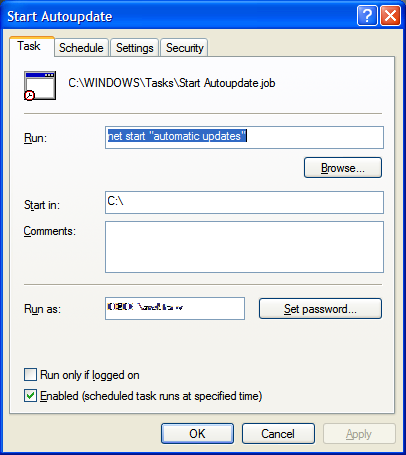
Например — в 23:31 (я уже не работаю в такое время)
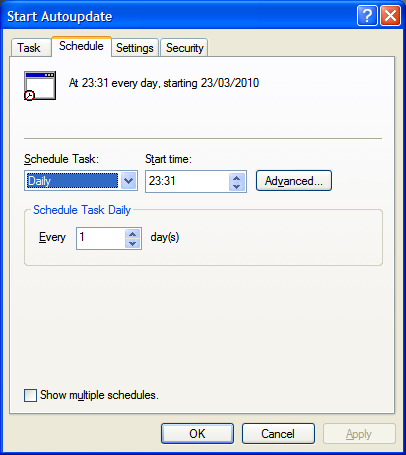
И второй, который будет останавливать задание. И отличаться он должен лишь словом «Stop» и временем, у меня это — 6:00, в это время я ещё не работаю.
Свидетельством того, что всё прошло успешно будет время удачного запуска, которое вы можете увидеть в папке «Планировщика».

Если у вас есть вопросы по теме — welcome. Сразу отвечу на незаданный. Да, конечно, это можно сделать с любым сервисом, обеспечивая себе максимальную производительность в рабочее время и запуская обслуживание ночью, точнее — тогда, когда вы не работаете за компьютером. Windows 7 (да и Vista) точно себя обслуживает именно таким образом, что логично.
















Лучшие предложения
Популярную DDR4-оперативку на 16 ГБ отдают со скидкой 67% на AliExpress
Магазины, которые продлили скидки после большой распродажи на AliExpress
10 предметов для небольших, но заметных изменений в интерьере
Надо брать: недорогой игровой монитор с высокой герцовкой от Bloody
15 товаров, чтобы с комфортом проводить время на даче
Забираем очаровательные кеды из коллаборации SELA и «Союзмультфильма»
Надо брать: кроссовки от Li-Ning для тех, кто проводит весь день на ногах
15 товаров с распродажи AliExpress для тех, кто хочет заскочить в последний вагон
Где отдохнуть от городской суеты: 5 национальных парков России для весеннего отпуска
ИГРА: Помогите Яне построить свой бизнес
Как найти покупателей без помощи социальных сетей
Меньше места — больше возможностей: 5 причин купить посуду Tefal Ingenio со съёмной ручкой
Реклама