Лайфхакер
Лайфхакер
Лучшее
Новости
Жизнь
Рецепты
Здоровье
Кино
Технологии
Покупки
Лучшее
Новости
Жизнь
Рецепты
Здоровье
Кино
Технологии
Покупки
Куда поехать на выходные
Добрые новости
Стыдные вопросы
Есть мнение
Норм или стрём
Личный опыт
Объясняем за минуту
Сервисы
Технологии
2 октября 2018

10 советов, которые упростят работу с файлами в Dropbox

Узнайте, как восстанавливать удалённые документы, быстро находить важные папки и загружать сканы напрямую в облако.
Фото автора Евгений Лазовский
Евгений Лазовский

Автор Лайфхакера

Файлы Dropbox

Dropbox уже давно перестал быть простым облачным сервисом и превратился в настоящую экосистему для совместной работы над проектами. Но в его основе по-прежнему лежит хранилище файлов, возможности которого постоянно расширяются. Используйте их по полной.

⚡ Новости из мира гаджетов, обзоры, гайды и не только — в телеграм-канале «Технологии | Лайфхакер».

1. Мгновенно делитесь файлами

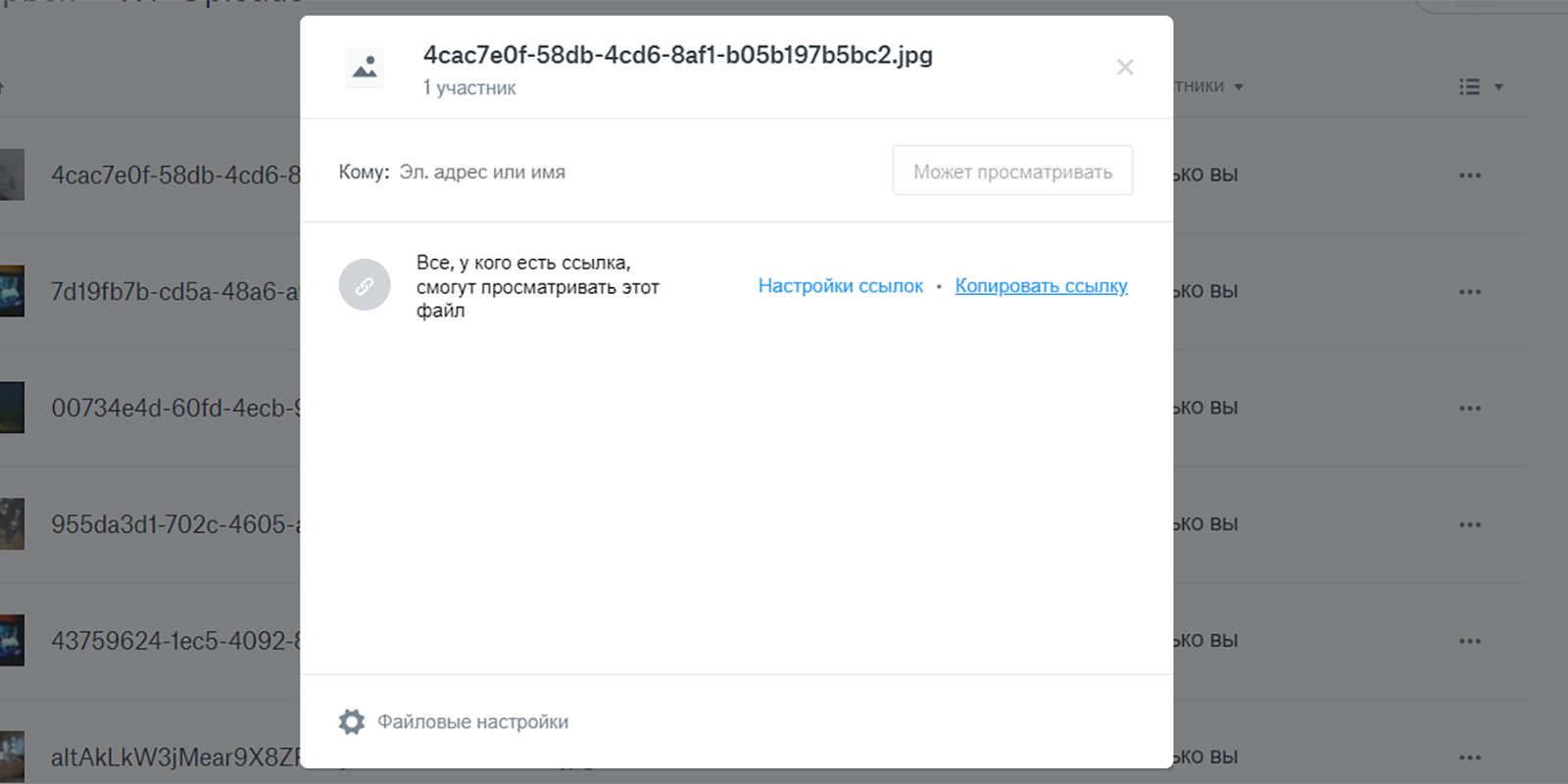
Dropbox: Мгновенно делитесь файлами

Раньше в Dropbox была отдельная система для отправки файлов: приходилось использовать специальную публичную папку. Теперь всё гораздо проще.

Наведите курсор мыши на файл и нажмите «Поделиться» — так вы получите возможность создать ссылку. Любой, у кого есть ссылка, сможет просмотреть этот файл. А если собираетесь работать над документом или папкой вместе с другими людьми, то добавьте их через то же окно, используя имена или электронные адреса.

2. Восстанавливайте удалённые файлы

Если вы случайно удалите файл из Dropbox, то в течение 30 дней без проблем сможете его восстановить. А с подпиской Dropbox Professional этот срок увеличится до 120 дней.

Откройте раздел «Файлы» и слева нажмите «Удалённые файлы». Отметьте нужные элементы и щёлкните по синей кнопке «Восстановить», расположенной справа.

3. Возвращайтесь к предыдущим версиям файлов

Эту функцию оценят писатели и редакторы. Она позволяет восстанавливать более старые варианты документов.

Нажмите на три точки справа от файла и выберите «Журнал версий». Вы увидите список всех вариантов и сможете узнать, когда и кем были внесены изменения. Наведите на нужную версию и справа нажмите «Восстановить».

4. Запрашивайте файлы
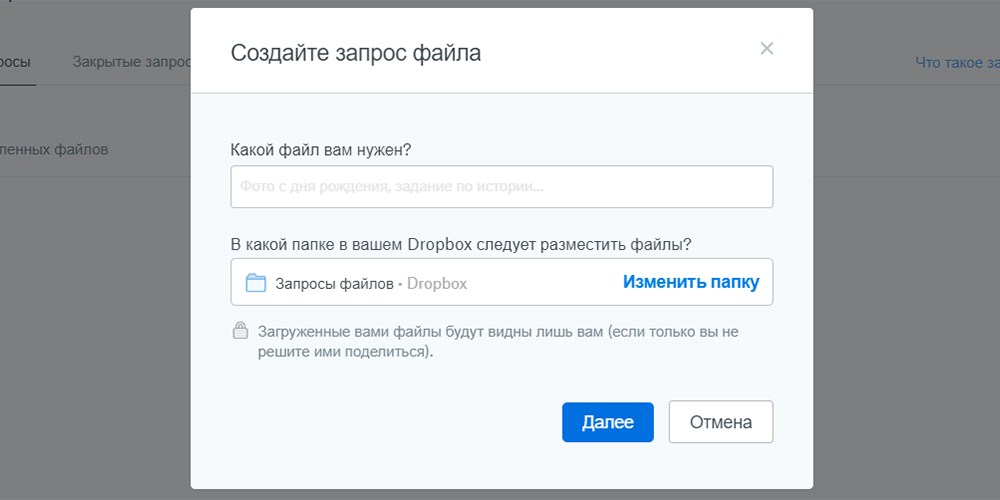
Dropbox: Запрашивайте файлы

Вы можете попросить добавить файлы в ваше хранилище любого пользователя — даже того, у кого нет аккаунта Dropbox. На панели слева откройте «Запросы файлов» и нажмите «Создать запрос файла».

В первой строке напишите, что конкретно вам необходимо, а во второй выберите папку. После этого останется только отправить ссылку нужному пользователю.

5. Отмечайте важные файлы и папки для быстрого доступа

Если вы храните в Dropbox много файлов, то они наверняка нуждаются в организации. Отметьте самые нужные элементы и справа нажмите «Пометить звёздочкой». Теперь на домашней странице они будут отображаться вверху экрана.

6. Сохраняйте файлы для офлайн-доступа

В мобильных приложениях Dropbox даже с базовым аккаунтом можно сохранять файлы для офлайн-использования. Чтобы получить возможность сохранять папки, понадобится подписка Dropbox Professional.

Нажмите на три точки рядом с файлом и выберите «Доступ в авт. режиме». Теперь его можно будет использовать через приложение даже без доступа к Сети.

7. Экономьте место на компьютере с помощью выборочной синхронизации
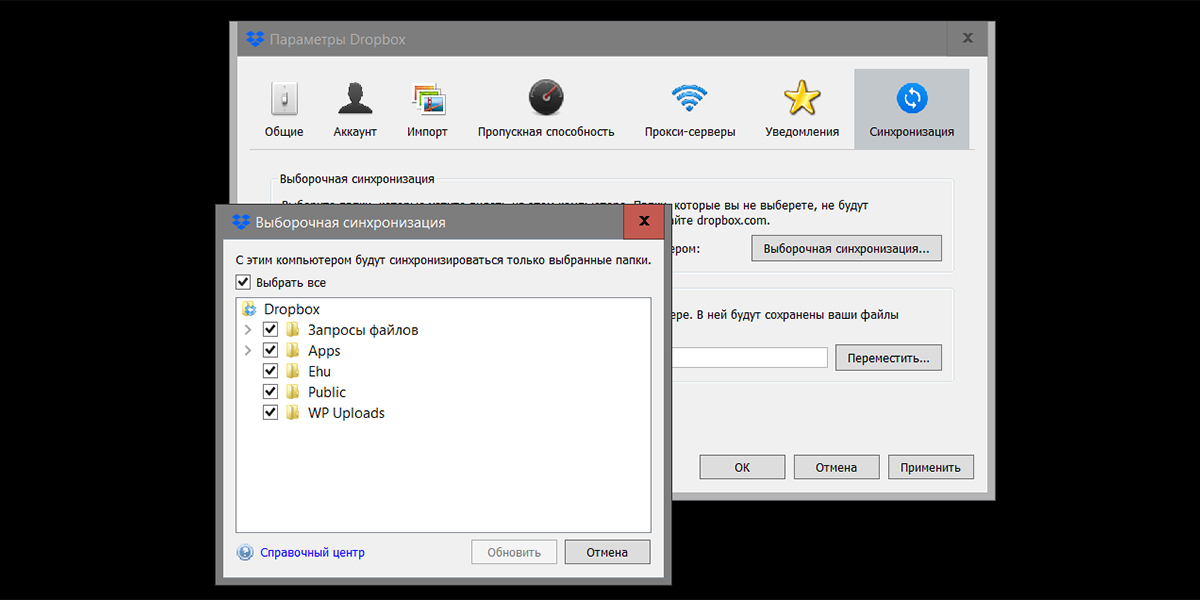
Dropbox: Экономьте место на компьютере

Чтобы крупные файлы из облака не занимали на компьютере место, включите выборочную синхронизацию в ПК-клиенте Dropbox. Это позволит сохранять на жёстком диске лишь определённые папки, а не всё содержимое аккаунта.

Чтобы включить функцию, откройте параметры программы и на вкладке «Синхронизация» нажмите соответствующую кнопку. Затем отметьте галочками папки, которые должны синхронизироваться с компьютером, и нажмите «Обновить».

8. Создавайте прямые ссылки на загрузку файлов

Когда вы чем-то делитесь, то по ссылке сначала открывается сайт Dropbox, и лишь после этого вы можете скачать файл. Это ограничение можно обойти: достаточно заменить в ссылке dl=0 на dl=1. Теперь после перехода по ней сразу начнётся загрузка файла.

9. Защищайте файлы с помощью двухэтапной проверки и кода доступа

Если в облаке хранится что-то секретное, то аккаунт следует защитить. Включите двухэтапную проверку, чтобы помимо пароля сервис требовал ещё и ключ безопасности. Для этого перейдите в настройки и откройте вкладку «Безопасность».

На телефоне можно активировать четырёхзначный код доступа, который нужно будет вводить каждый раз при входе в приложение. Опция находится в настройках, в категории «Расширенные функции».

10. Загружайте сканы документов прямо в Dropbox

Сканирование в Dropbox
Dropbox: Предпросмотр скана

Сканировать документы можно прямо через мобильное приложение Dropbox. Просто нажмите на плюс внизу экрана и выберите соответствующий пункт. Вы сможете скомпоновать изображение, выбрать формат, а также папку, в которую попадёт файл.

Dropbox →

Dropbox: Облачное хранилище
Dropbox, Inc.Цена: Бесплатно
Загрузить
Dropbox: Облачное хранилище
Dropbox, Inc.Цена: Бесплатно
Загрузить
Читайте также
🧐
«Диск-О:» отображает облачные хранилища в виде жёстких дисков на ПК
9 облачных хранилищ, на которые стоит обратить внимание
Как использовать две учётные записи Dropbox на одном компьютере
Если нашли ошибку, выделите текст и нажмите Ctrl + Enter
Это интересно
Косметический ремонт за выходные: 6 вещей в квартире, которые можно обновить без грязи и пыли

Косметический ремонт за выходные: 6 вещей в квартире, которые можно обновить без грязи и пыли

Не только стройматериалы: как экосистема «Петровича» закрывает все задачи по ремонту

Не только стройматериалы: как экосистема «Петровича» закрывает все задачи по ремонту

Реклама
ТЕСТ: Какой вы путешественник? 

ТЕСТ: Какой вы путешественник? 

Зима за городом: 3 критические ошибки владельцев дач и коттеджей

Зима за городом: 3 критические ошибки владельцев дач и коттеджей

Комментарии

Станьте первым, кто оставит комментарий

Что вы могли пропустить
OnePlus подтвердила выпуск смартфона OnePlus 16 с тремя важными улучшениями для геймеров
0
31 июля
Новости
Устройства
В Chrome для Android появилась персонализация главного экрана
0
31 июля
Браузеры
Новости
Tecno показала концепт смартфона с «нулевыми рамками» и сравнила его с iPhone 17 Pro
0
31 июля
Новости
Устройства
Блогер построил для своего кота стадион с 30 тысячами кресел и голосовым управлением
0
31 июля
Новости
Технологии
В Великобритании создали «первую в мире систему безболезненных татуировок»
0
31 июля
Новости
Технологии
Друг, который висит на шее: ИИ-кулон Friend обновился и научился разговаривать
0
31 июля
Новости
Устройства
Доступен в России без костылей: как пользоваться бесплатным чат-ботом DeepSeek
0
31 июля
Ликбез
Технологии
Casio показала часы-кольцо CRW‑H001 с пульсометром и вибрацией
0
30 июля
Новости
Устройства
Аналитики подтвердили, что теория о «мёртвом интернете» уже стала реальностью
0
30 июля
Новости
Технологии
В «Яндекс Картах» появились ИИ-маршруты для прогулок — вот где их найти
0
30 июля
Новости
Технологии
Лучшие смартфоны июля
0
30 июля
Устройства
Устройства
Легендарный Winamp планирует возвращение на базе известного музыкального сервиса
0
30 июля
Новости
Технологии
В США создали умное кольцо, которое измеряет сахар, алкоголь и витамин С по поту
0
29 июля
Новости
Устройства
В США создают робота-кентавра с козлиной головой для самой опасной работы
0
29 июля
Новости
Технологии
Большая батарея, мощное железо и яркий экран: делимся впечатлениями о новом iQOO Z11
29 июля
Устройства
Устройства

Новые комментарии

Аватар автора комментария
Цио Пердо57 минут назад

0 / 0

Интернет мёртв, А я ещё жив! 🤓
Аналитики подтвердили, что теория о «мёртвом интернете» уже стала реальностью
Аватар автора комментария
Avan Soulse2 часа назад

0 / 0

То, что люди в большинстве своём создания ленивые — факт известный. И когда это самое большинство начинает активно пользоваться интернетом, возникает вопрос: действительно ли они стали ещё более ленивыми или таковыми были всегда, просто теперь они более заметны.
Люди разучились пользоваться интернетом, и виноват не только ChatGPT
Аватар автора комментария
Елена Андреева4 часа назад

0 / 0

Я бы ещё добавила Район ✓9
Журналисты выбрали 10 научно-фантастических фильмов для тех, кто не любит научную фантастику
Аватар автора комментария
Алексей Хромов6 часов назад

0 / 0

Я лишь подчёркиваю, что буквально во всех экранизациях «Одиссеи» и «Илиады» было то же самое, но это никому не мешает называть фильмы хорошими
Вы можете беситься, но «Одиссея» Кристофера Нолана — один из лучших фильмов года
ТЕСТ: Какой вы путешественник? 

ТЕСТ: Какой вы путешественник? 

Лайфхакер
Информация
О проектеРубрикиРекламаРедакцияВакансииО компании
Подписка
TelegramВКонтактеTwitter (X)PinterestYouTubeИнициалRSS
Правила
Пользовательское соглашениеПолитика обработки персональных данныхПравила применения рекомендательных технологийПравила сообществаСогласие на обработку персональных данныхСогласие для рекламных рассылокСогласие для информационной программы
18+Копирование материалов запрещено.
Издание может получать комиссию от покупки товаров, представленных в публикациях