Лайфхакер
Лайфхакер
Лучшее
Новости
Жизнь
Рецепты
Здоровье
Кино
Технологии
Покупки
Лучшее
Новости
Жизнь
Рецепты
Здоровье
Кино
Технологии
Покупки
Куда поехать на выходные
Розовый октябрь
✍️ Написать
Добрые новости
Есть мнение
Норм или стрём
Личный опыт
Объясняем за минуту
БраузерыТехнологии
25 июня 2014

15 вещей, которые Chrome умеет делать без расширений

Фото автора Alex Ponomar
Alex Ponomar

15 вещей, которые Chrome умеет делать без расширений

Браузер Google за последние пять лет вырвался далеко вперёд по числу пользователей в сравнении с конкурентами. Разработчики Chrome всегда делали упор на скорость работы, а не на функциональность, которая может расширяться до бесконечности благодаря расширениям. И всё же, разменяв четвёртый десяток версий, браузер научился делать множество вещей и без всяких расширений. Ниже мы предлагаем вам список из 15 самых полезных советов и трюков для Google Chrome, которые помогут вам добиться большего от любимого браузера, не используя никаких расширений.

✍️ Скоро читатели смогут публиковать свои тексты на Лайфхакере. Станьте первыми!

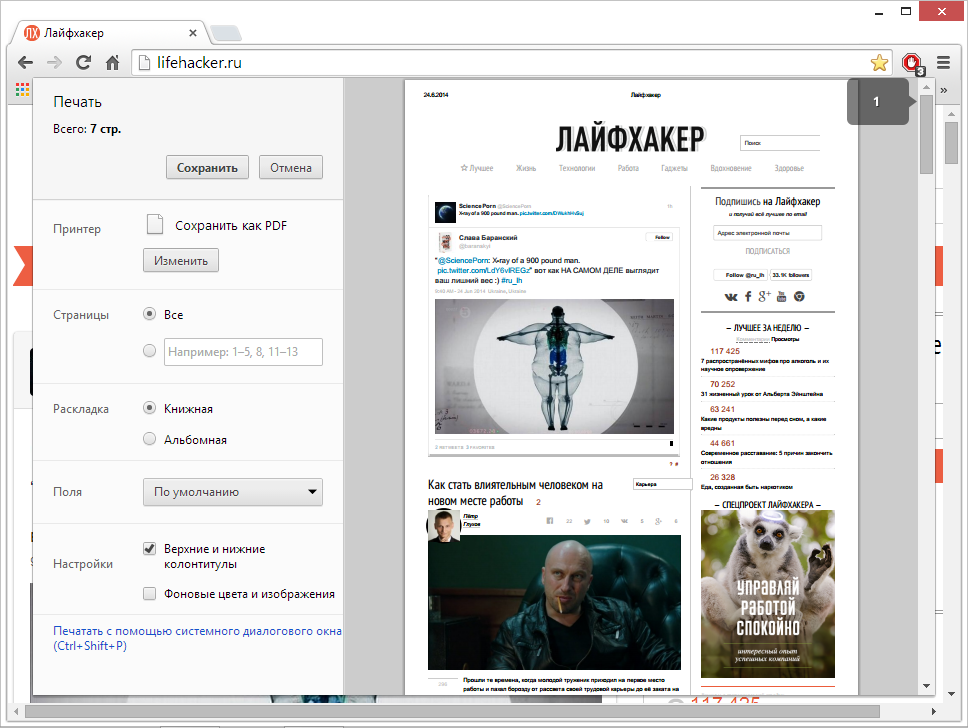
1. Сохранять веб-страницы в PDF

Google Chrome имеет встроенный PDF-принтер. Откройте любую страницу, нажмите Ctrl + P в Windows (или Cmd + P в OS X) и выберите «Сохранить как PDF» из списка доступных принтеров, чтобы загрузить страницу в виде документа PDF.
2. Устанавливать пользовательские сочетания клавиш

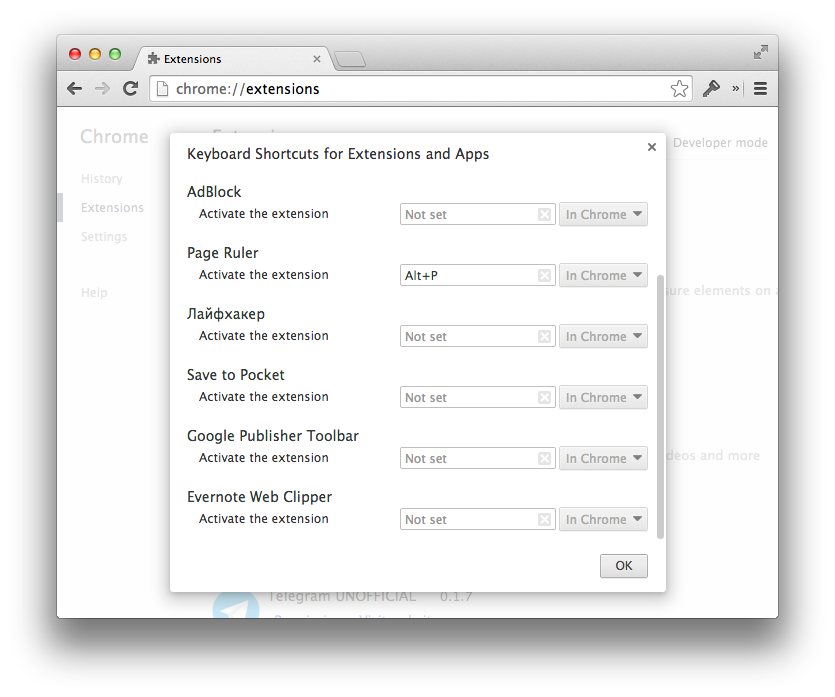
Google Chrome поддерживает множество клавиатурных сочетаний, но вы можете не только изменять их, но и создавать свои собственные «горячие клавиши» для запуска приложений Chrome.
3. Выборочно чистить историю посещённых сайтов

История Google Chrome (chrome://history) не имеет пункта «Выбрать всё», и чтобы удалить, например, 20 посещённых страниц, вам надо отметить все 20 галочками. Однако если отметить первый элемент, а затем, удерживая Shift, кликнуть на последний нужный вам чекбокс, отметятся все элементы списка между ними.
кликните для воспроизведения

4. Устанавливать расширения не из магазина Chrome

Последние версии браузера не позволяют устанавливать сторонние расширения, не прошедшие проверку в магазине Chrome. Обойти это можно, включив в меню браузера режим разработчика и перетащив мышью файл c расширением CRX в окно браузера.

5. Ускорить тормозящий Chrome

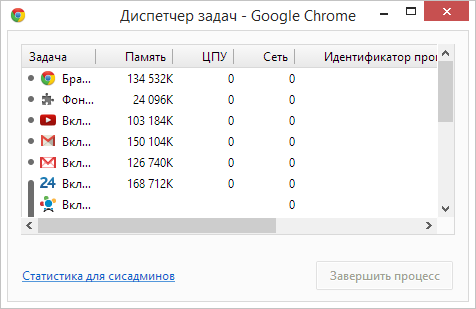
Google Chrome может начать тормозить спустя несколько часов непрерывного сёрфинга. Самое простое решение — перезапуск браузера, однако нередко дело не в самом браузере, а в одном из расширений или одной конкретной вкладке. Узнать более точно виновника поможет пункт меню “Инструменты” ⇒ “Диспетчер задач”. Отсортировав список по полю «Память», можно легко найти «тормоз» и прибить его.
6. Подменить ваше текущее местоположение

Некоторые сайты могут запрашивать ваше географическое положение. Вы можете не только отказаться отдавать ваши геолокационные данные, но даже фальсифицировать их. Для этого откройте меню “Инструменты” ⇒ “Инструменты разработчика”, затем нажмите клавишу Esc, чтобы открыть консоль. Выберите вкладку Emulation -> Sensors и введите любые значения широты и долготы.

7. Прочитать ваш пароли, скрытые звёздочками

Google Chrome может запоминать данные для автозаполнения форм авторизации на сайтах, но по умолчанию пароли закрываются звёздочками. Однако их можно «рассекретить», открыв «Инструменты разработчика», выбрав поле пароля на странице и изменив тип поля с Password на Text. Альтернативный способ — найти нужный пароль на вкладке chrome://settings/passwords.

8. Писать письма прямо в адресной строке

Команда mailto с указанием адресата (например, mailto:recipient@domain.com) откроет окно создания нового письма в Gmail и автоматически подставит адрес в поле «Кому».

9. Вести заметки в Chrome

Конечно, в Chrome хватает хороших расширений, которые помогут превратить браузер в подобие блокнота, однако следующий маленький хак на JavaScript мгновенно превратит ваш Chrome в текстовый редактор. Откройте новую вкладку, вставьте в адресную строку следующее:

Переведите курсор внутрь вкладки и начинайте набирать текст.

Подсказка: для большего удобства эту команду можно занести в закладки, и браузерный текстовый редактор будет у вас всегда под рукой.

10. Использовать Chrome в качестве медиапроигрывателя

Просто перетащите аудио- или видеофайлы, картинки, текстовые файлы, документы PDF с локального диска в окно Google Chrome, и он послужит вам отличным просмотрщиком файлов без необходимости запуска других приложений.

11. Вместить больше на панели закладок

Достаточно известный хак. Чтобы вместить как можно больше элементов на панели закладок браузера, отредактируйте их, удалив названия сайтов. После сохранения отредактированного элемента на панели останется только иконка сайта, которая сама по себе его хорошо идентифицирует.

12. Повысить стабильность, загружая Flash только при необходимости

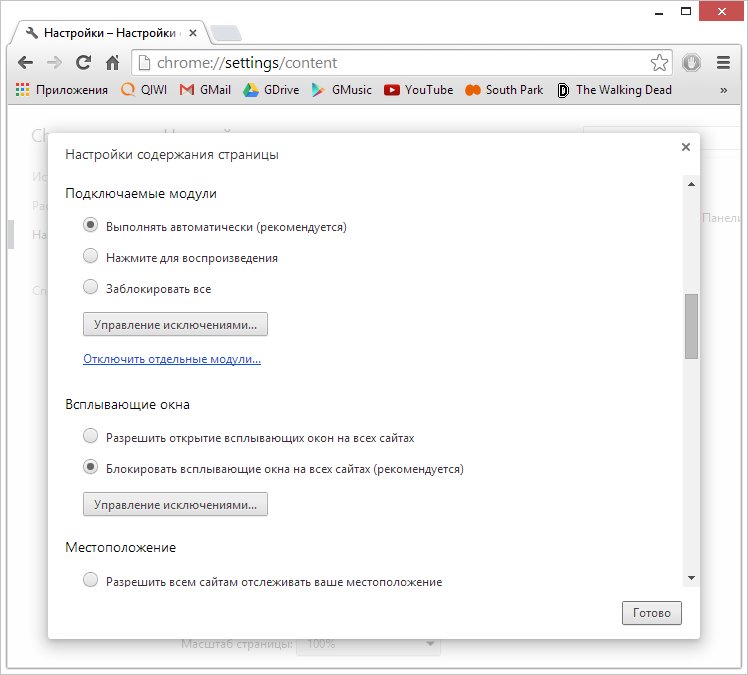
HTML5 давно и успешно теснит Adobe Flash Player. Откройте расширенные настройки браузера по адресу chrome://settings/content, выберите пункт «Нажмите для воспроизведения» в «Подключаемых модулях». Проигрыватель Flash Player будет оставаться выключенным, пока вы сами не запустите его на очередном сайте, который потребует этого.
13. Притвориться мобильным устройством при медленном интернет-соединении

Если вы оказались со слабым Интернетом или в условиях жёсткого ограничения трафика, браузер может выдать себя за мобильное устройство, и большинство сайтов отдадут вам свою мобильную версию, которая обычно менее требовательна к ресурсам. В «Инструментах разработчика» перейдите на вкладку Emulation и выберите Android или iOS в поле User Agent. При этом эмуляции экрана и устройства оставьте выключенными.

14. Убрать смущающие ссылки из адресной строки

Наберите несколько символов в адресной строке, и вам откроется список подсказок, среди которых будут ссылки из вашей истории посещений. Если некоторые из этих ссылок вы хотите удалить, совсем не обязательно удалять их в истории браузера. Просто выделите (не)нужную ссылку в выпадающем списке и нажмите Shift + Delete, чтобы удалить её навсегда.

15. Посмотреть страницу из кэша Google

Кэш Google становится незаменим, когда нужный вам сайт ушёл в оффлайн и недоступен. Введите в адресную строку нужную ссылку, добавив перед ней “cache:” и нажмите ввод. Вам откроется версия страницы из кэша поисковика, если таковая существует.

P. S. Полный список служебных ссылок Google Chrome можно найти по адресу chrome://chrome-urls/.

Если нашли ошибку, выделите текст и нажмите Ctrl + Enter
Это интересно
3 причины, почему с дачи мы всегда возвращаемся с полным багажником

3 причины, почему с дачи мы всегда возвращаемся с полным багажником

Няня и социальный контракт: что нужно знать о господдержке многодетных семей в 2026 году  

Няня и социальный контракт: что нужно знать о господдержке многодетных семей в 2026 году  

Как выбрать кухонный нож: 3 совета от Samura

Как выбрать кухонный нож: 3 совета от Samura

«Неловко спросить». Вопросы о благотворительности, которые вы стеснялись задать

«Неловко спросить». Вопросы о благотворительности, которые вы стеснялись задать

Реклама
Комментарии
Авторизуйтесь, чтобы оставить комментарий
Bhv Bhv
25.06.14 15:08
в 6ом пункте, во вкладке Эмуляция нет ничего подобного, где можно ввести местоположение. Там есть выбор мобильного устройства, под разрешение экрана которого, хром эмулирует веб-страницу.
Vladimir Ryzhov
25.06.14 15:32
Слева выбери пункт "Sensors"
Алексей Пономарь
25.06.14 15:47
Эндрю Неизвестный
29.06.14 00:52
а у меня не появляется такое окошко...
Elena
25.06.14 22:13
Тоже заинтересовал этот пункт. нашла где вводить. Внесла туда данные интересующего города. Потом проверила данные своего айпи - они показывают тот город, как и всегда. Где именно должны измениться данные географического расположения?
Tahir “Mighty” Bikkinin
25.06.14 15:12
А еще он сам легко умеет проверять орфографию.
Sven Thorson
25.06.14 15:22
В 9 пункте нужно, по всей видимости, поправить на data:text/html,
Алексей Пономарь
25.06.14 15:47
извините, что на что поправить? там так и написано
Serge Hruberov
25.06.14 16:05
К сожалению, указанный тег проглотила сама страница сайта.
Алексей Пономарь
25.06.14 16:09
да, извините, поправили.
Остап Бендер
25.06.14 16:19
А вот насчет "эмуляции". Если в ipad-е физическом войти на flick.com, то показывается старый интерфейс ( с не сломанными подбором тегов к фото), а при включении эмуляции в Хроме - все как и без эмуляции - теги не работают. Или эмуляция только к отображению, но не функциональности, страницы относится?
Алексей Пономарь
25.06.14 17:29
ну, ясное дело, что браузер не может эмулировать на 100% реальное устройство.
Остап Бендер
26.06.14 10:36
Я имел ввиду то, что после включения вХроме "эмуляции айпад" и перезагрузки страницы фликер отдает другой код, чем если от подключения реального айпада. Так что эмуляция не до конца, раз он распознает подмену.
Михаил Березкин
25.06.14 16:31
Столкнулся с проблемой в хроме, что мешает им пользоваться: мазилла, когда запускаешь браузер загружает только активные вкладки, то есть те, на которые перешел пользователь, если запустить хром с открытыми вкладками, то он загружает разом все, не подскажите как это лечить?
Алексей Пономарь
25.06.14 17:13
Не совсем понятно, как это мешает?
Михаил Березкин
25.06.14 18:29
Это мешает тем, что когда открыто от 10 вкладок, а он их начинает все прогружать, а если 20-30?! В общем ноутбуку становится плохо от такой нагрузки.
25.06.14 18:52
Комментарий удален
Михаил Березкин
25.06.14 19:49
Спасибо за ответы, посмотрю.
Роман Разумовский
25.06.14 19:17
Есть такая штука, бесит невероятно, как и много других косяков Chrome. Safari в OS X реально лучше с этим справляется. Но свои проблемы.
Boris Semyonov
25.06.14 17:43
- Чтобы вместить как можно больше элементов на панели закладок браузера, отредактируйте их, удалив названия сайтов. Тащемта, это есть в любом современном браузере, например. Но за остальное содержание статьи спасибо, пригодится.
Алексей Пономарь
25.06.14 17:50
попробуйте сделать это в Safari.
qwerty qwerty
25.06.14 18:09
А еще он умеет отправлять все ваши данные в гугл.
Андрей Гулицкий
25.06.14 21:01
Chromium.
Мика Камео
12.07.14 18:53
Отсутствие адекватного portable.
Остап Бендер
25.06.14 23:32
А вы знаете, что Chrome может шпионить за вами, с помощью вашей же видеокамеры? Но, эту подлянку можно отключить. Как выключить ШПИОНА в браузере Chrome: 1) Щелкаете кнопку с линиями в правом верхнем углу браузера. Она называется "Настройка и управлениу Google Chrome". 2) Выбираете "Настройки". 3) В самом низу настроек выбираете "Показать дополнительные настройки". 4) Щелкаете в настройке "Личные данные" серую клавишу "Настройки контента". 5) В появившемся окне тянете бегунок прокрутки окна вниз, пока не увидите настройку "Мультимедиа". 6) Включите опцию "Не предоставлять сайтам доступ к камере и микрофону" - "Готово". (Не забудьте потом вернуть всё обратно, если вам нужно будет общение уже ПО ВАШЕЙ инициативе.)
Sergey Suyagin
25.06.14 23:51
Это не главная беда. Хуже всего то, что ФСБ РФ облучает нас лазерами со спутников и считывает наши мысли через домофон. Я просто одеваю шапочку из фольги во время сеанса в Chrome.
Alex Dzerzhinsky
26.06.14 00:06
Всегда так делаю...
наташа жилякова
14.08.14 15:47
:) :) ;)
Виталий К
26.06.14 10:23
п. 4 не работает, раньше - да можно было установить, а сейчас - "Интернет-магазин Chrome не содержит сведений об этом расширении, то есть оно могло быть установлено без вашего ведома"
Руслан Курбанов
26.06.14 13:44
Интересует 13 пункт, выбираю девайс, например айфон 5)), нажимаю emulate и страница становится как на мобильном (хочу обычное отображение, как на П. К.), можно по подробнее вот этот пункт (где его найти например) "При этом эмуляции экрана и устройства оставьте выключенными."
Иван Субботин
27.06.14 11:02
Можно написать статью. 100500 вещей которые может делать Maxton (браузер такой) из коробки и почему я перестал пользоваться Google Chrome
Алексей Пономарь
27.06.14 11:31
Давайте еще Seamonkey вспомним.
Юля Крузенштерн
28.06.14 15:16
4. Устанавливать расширения не из магазина Chrome. Не ставится расширение TS Magic Player для Хром ( magicplayer ) ни в какую !
Руслан Курбанов
28.06.14 22:25
О! отличное расширение!
Анастасия Цильке
29.06.14 00:31
Пыталась отправить почту сама себе. Пару нажатий введенной команды вообще ничего не происходило, а потом он решил найти это в интернете. Не вышло, в общем :(
Nina Levchuk
07.08.14 03:09
Отличная статья!
Артем Шубович
11.02.16 11:34
Совпадение? Не думаю...
Степаненко Александр
29.03.16 21:10
Гугл стал полным отстоем! С каждым обновлением пропадает какая-нибудь полезная функция. У меня перестали сохраняться веб-страницы. В Опере всё нормально, а гугля тупит - говно!
Vējš Vītolos
26.05.16 16:34
Да..есть такая лажа...
Андрей Промдизайн
23.06.16 21:44
Slimjet?
Денис Кайдунов
28.08.16 19:16
а как сделать чтобы тект закладки сохранялся?
Мартин Малёванец
28.10.16 18:13
Вы не меняете IP. Это отдельные данные которые как бы есть свойствами самого браузера.
Епископ Нескажо
13.01.17 04:47
Кто-нибудь знает как сделать чтобы хром показывал лишь выбранные картинки по примеру как в п.12 с флешь плеером? :-)
Anton Seleznev
10.09.19 20:08
Первые два абзаца статьи идентичны друг другу...
Что вы могли пропустить
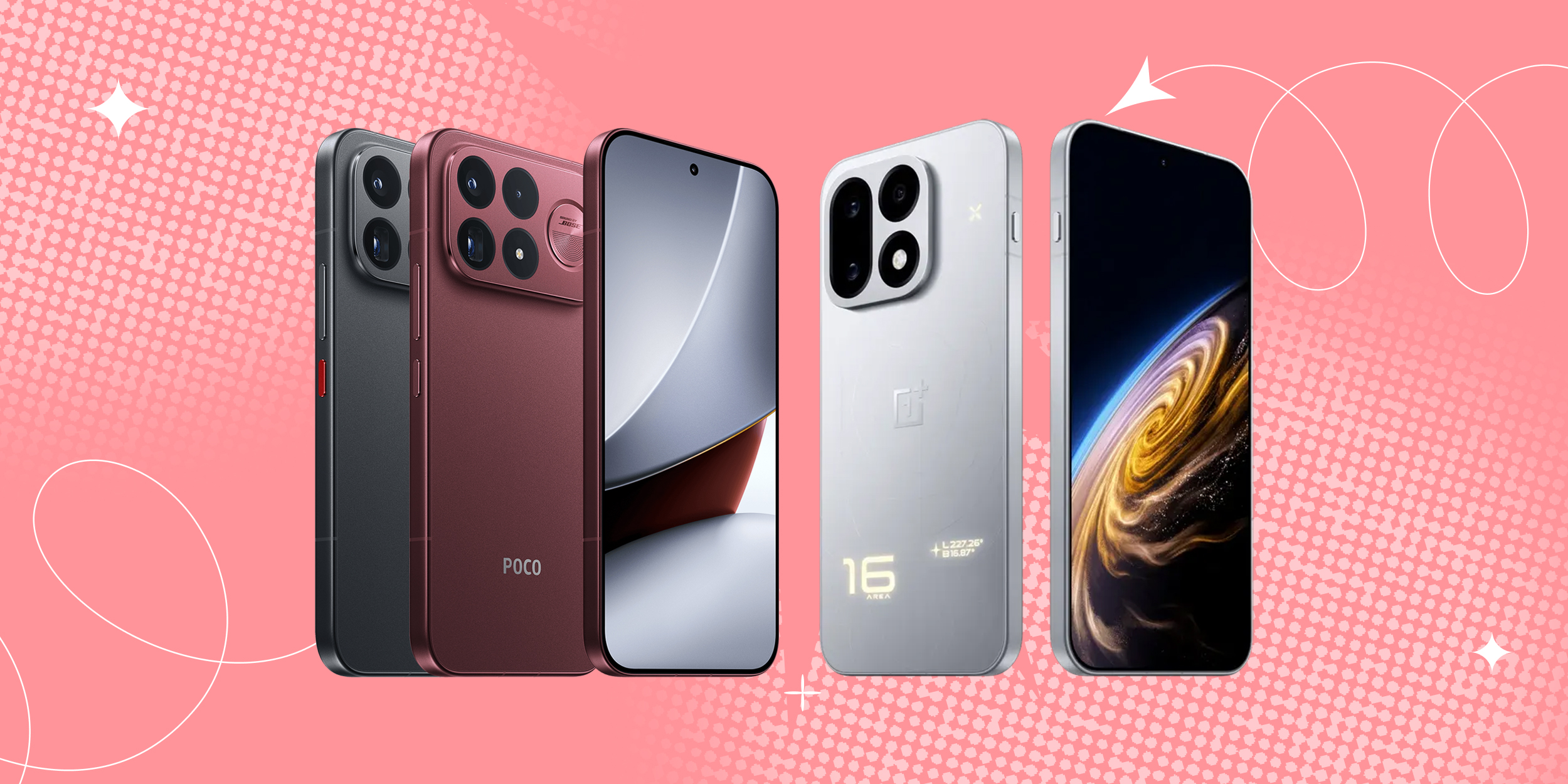
Добавляйте в корзину: 11 смартфонов с AliExpress, которые подешевеют на распродаже 11.11
0
Вчера
Покупки
Устройства
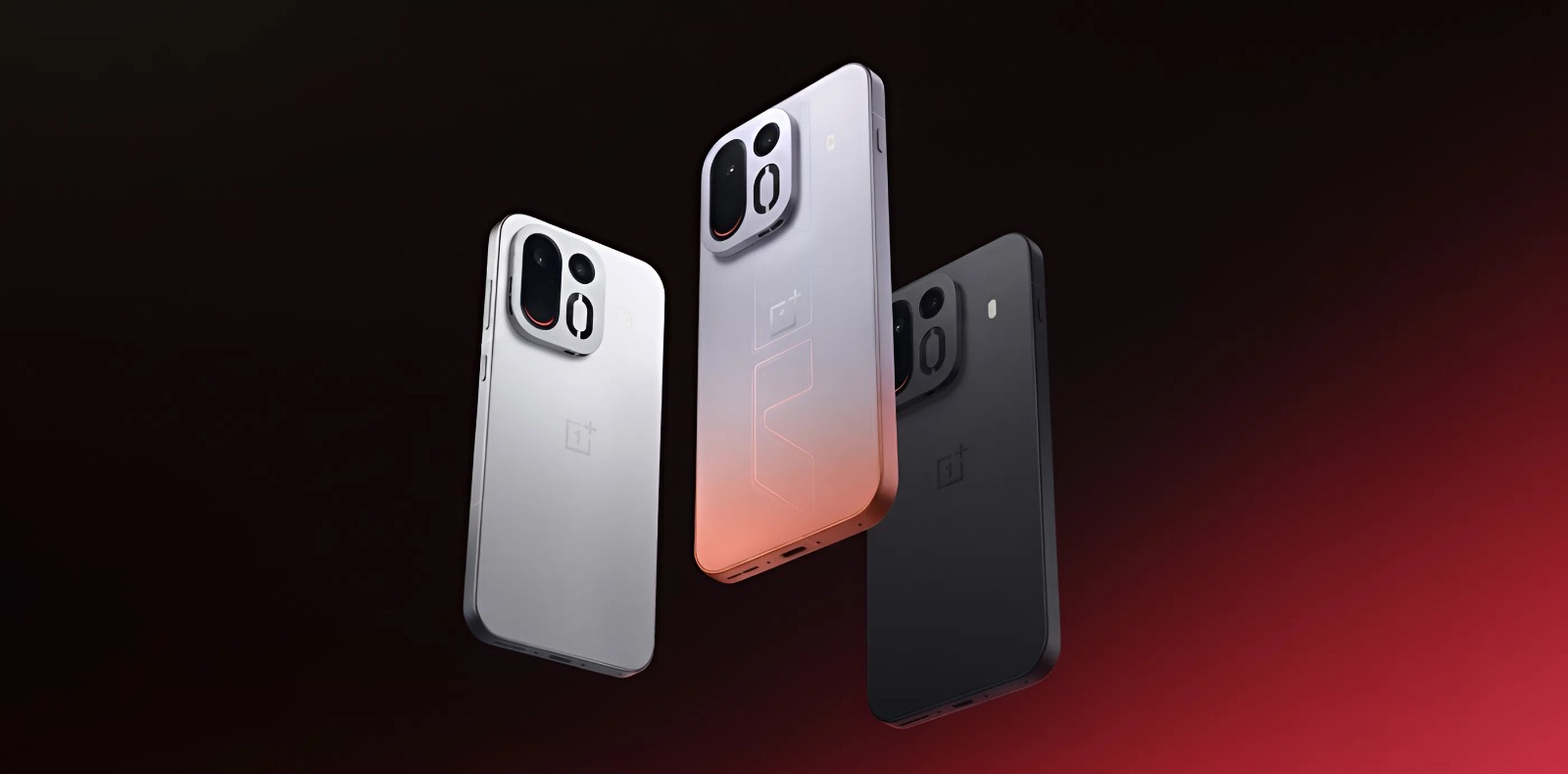
Представлена линейка смартфонов OnePlus Ace 7 с батареями-гигантами и активным охлаждением
0
Вчера
Новости
Устройства
9 сервисов и программ для создания презентаций
0
Вчера
Ликбез
Технологии
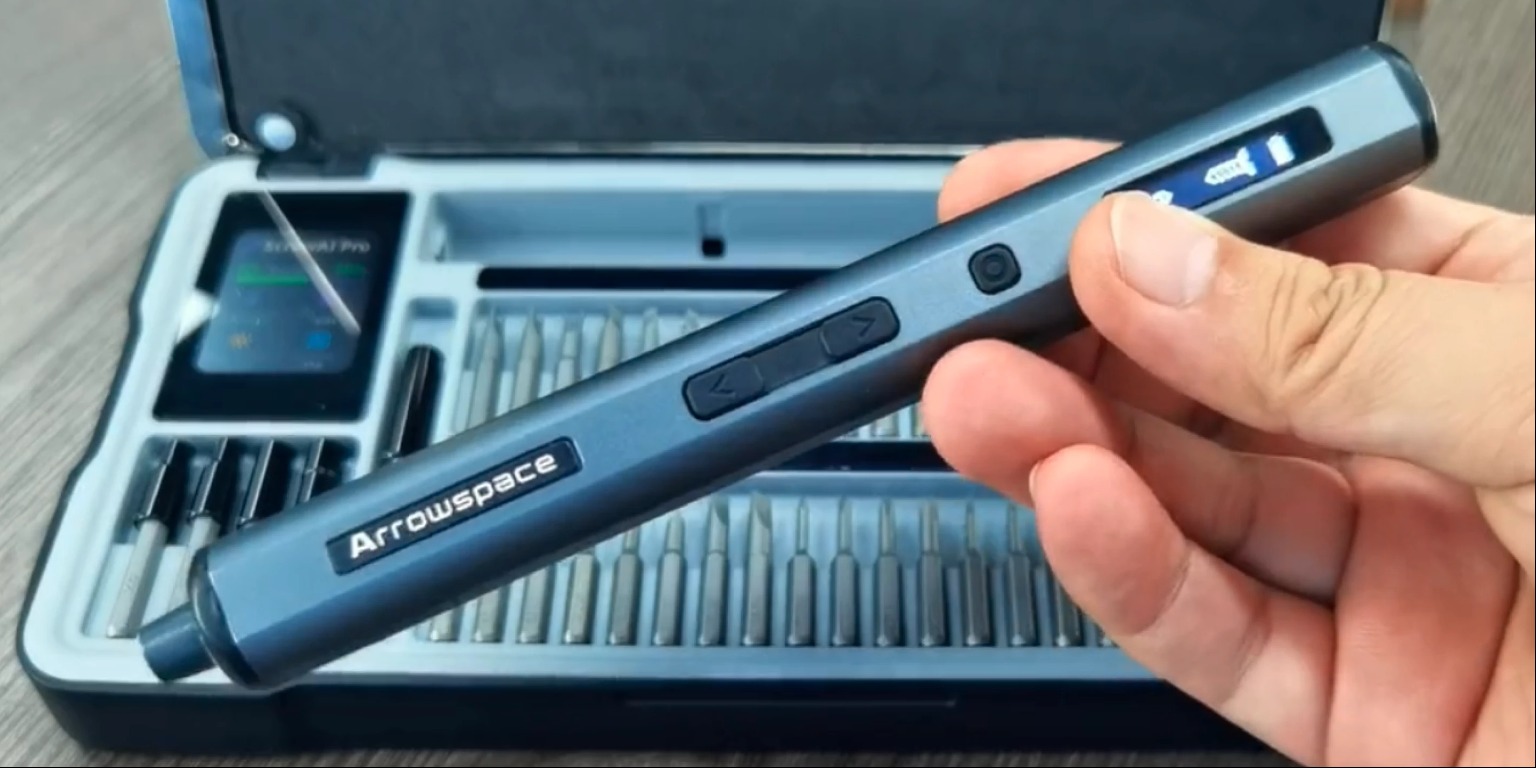
Arrowmax показала отвёртку с ИИ и камерой, которая сама подбирает насадки
0
Вчера
Новости
Устройства
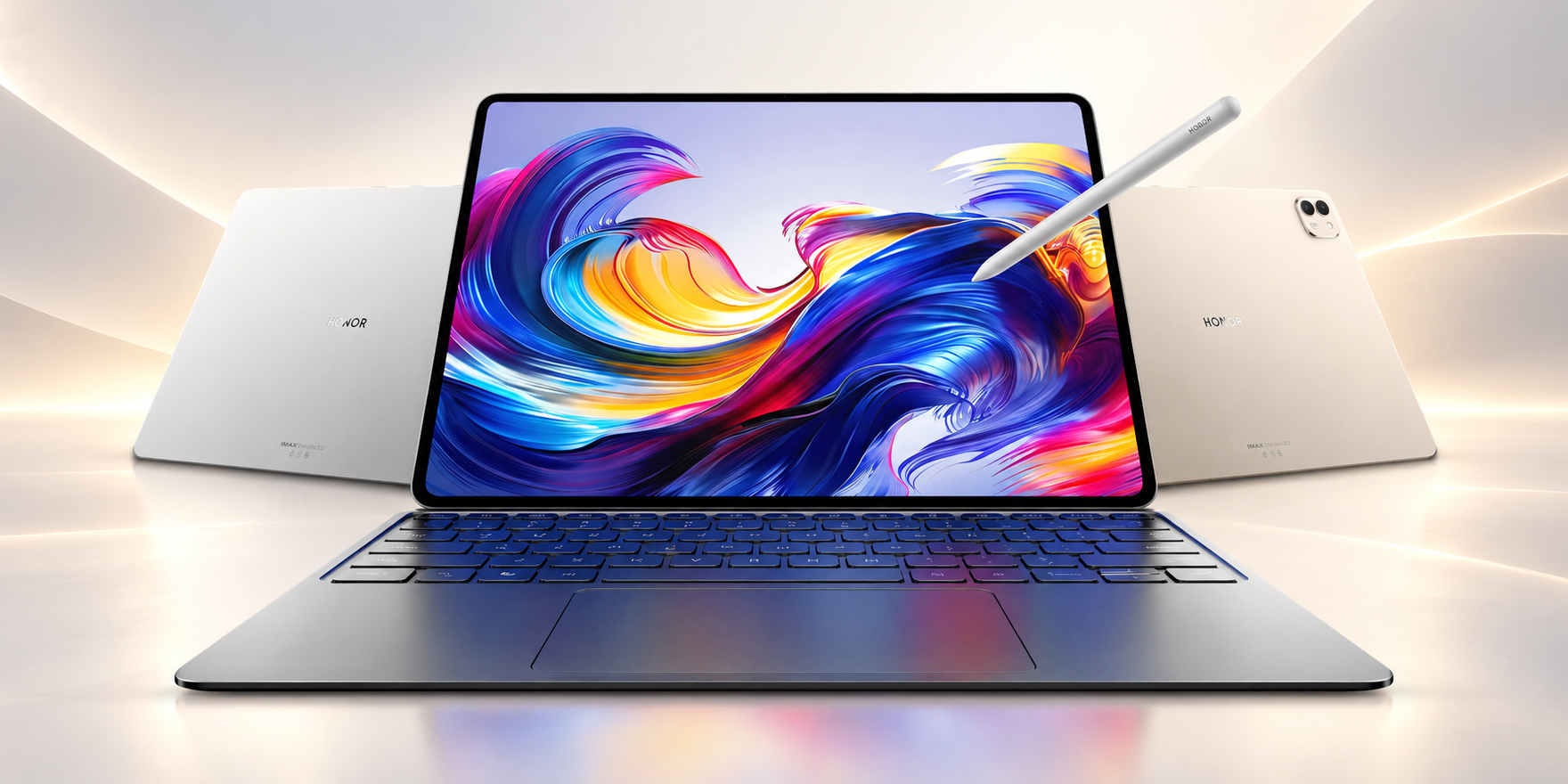
Топовый планшет от Honor с клавиатурой со скидкой 45% — забираем на замену ноутбуку
0
Вчера
Покупки
Устройства
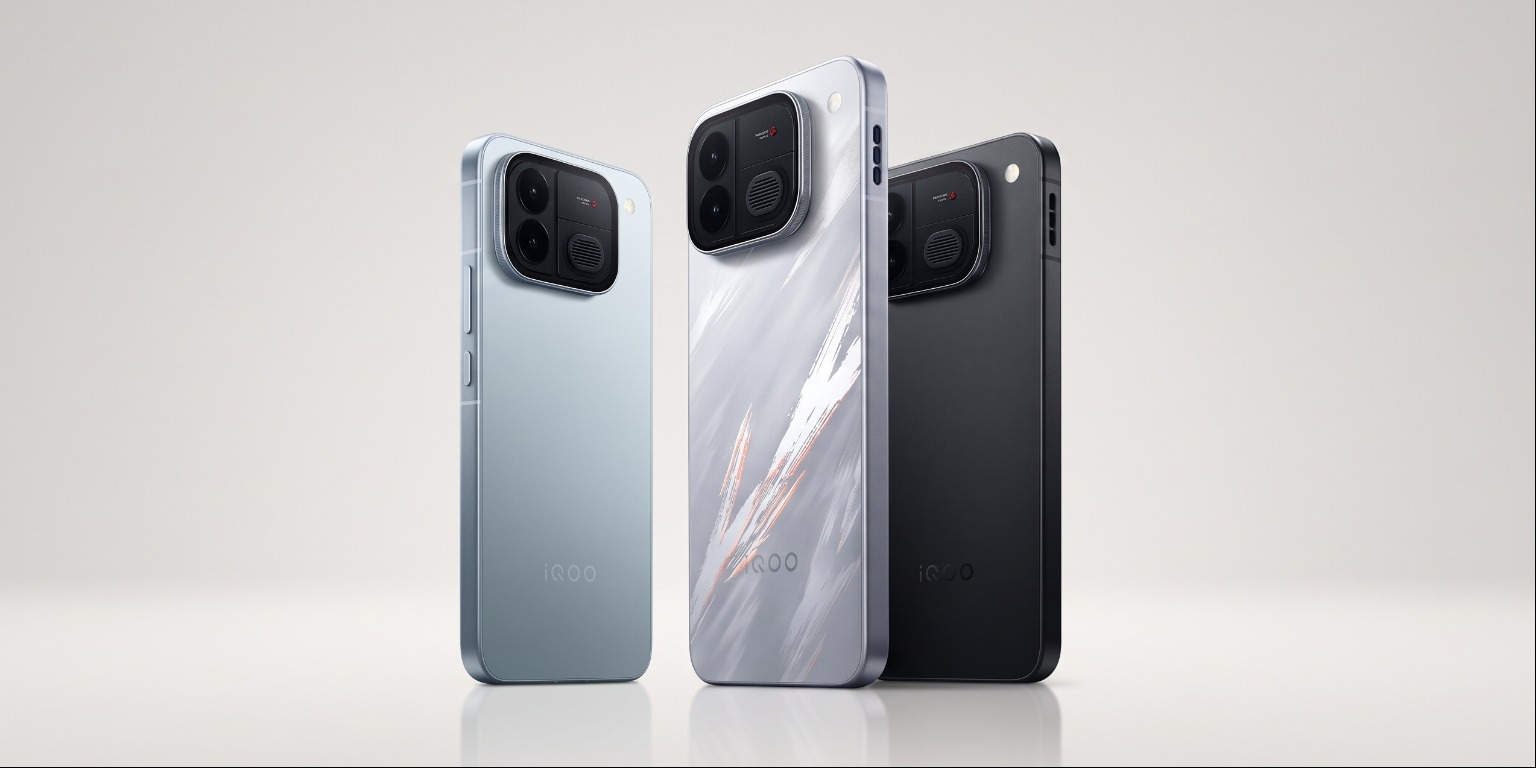
Мощный чип, кулер, огромная батарея и 185 Гц: вышел геймерский смартфон iQOO Neo12
0
Вчера
Новости
Устройства
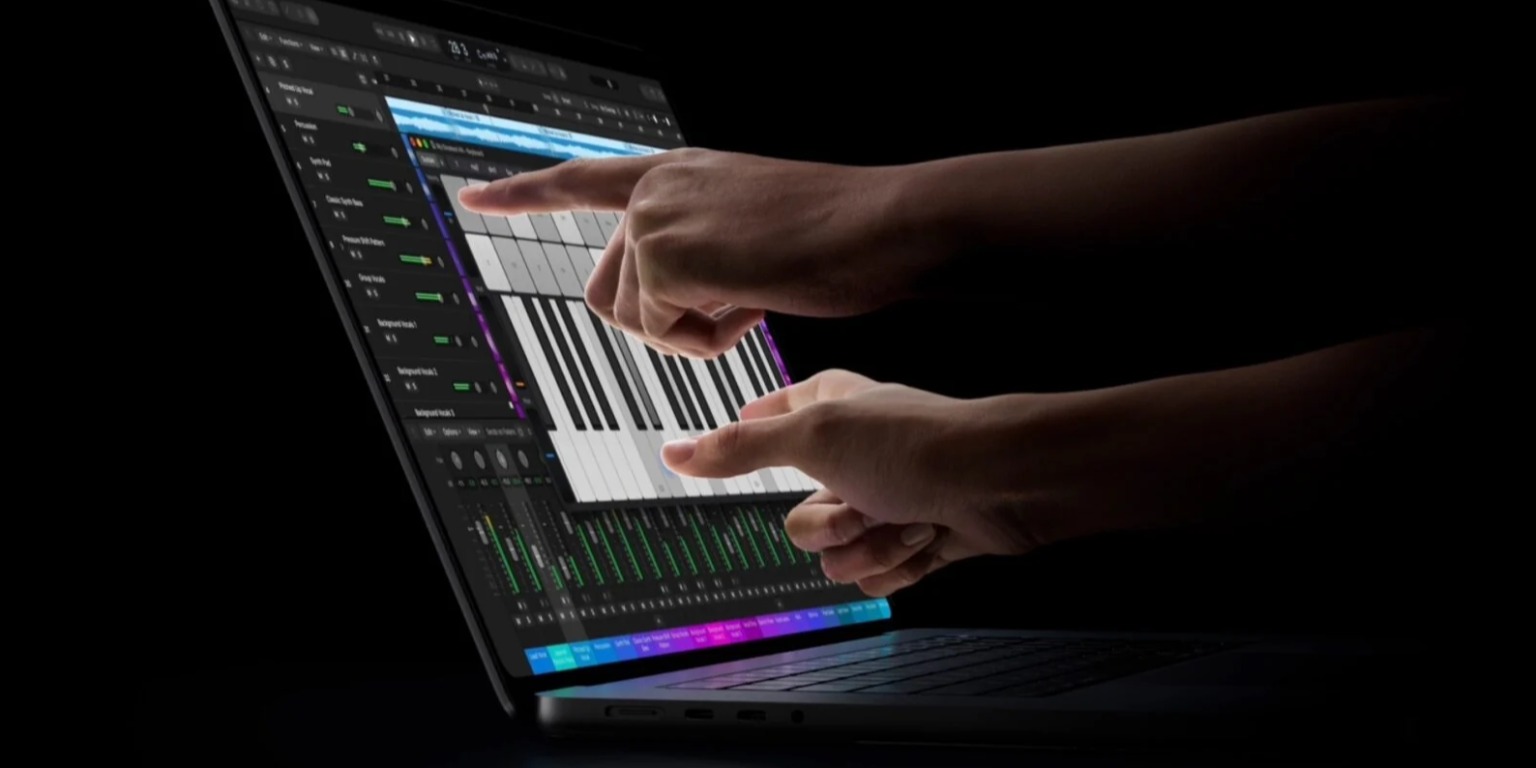
Apple показала MacBook с сенсорным экраном, Dynamic Island и светящимся яблоком
0
28 октября
Новости
Устройства
Как создавалась знаменитая реклама первого Mac «1984»
0
28 октября
Макрадар
Технологии
Культовые наручные часы Casio G-Shock можно купить почти вдвое дешевле
0
28 октября
Покупки
Устройства
Huawei выпустила фотофлагман Pura 90 Plus с защитой IP69 и 100-ваттной зарядкой
0
28 октября
Новости
Устройства
25 лучших виртуальных АТС для бизнеса в 2027 году
0
28 октября
Технологии
Технологии
Смартфон для ПК: Arctic Fox выпустила супермышку с сенсорным экраном и гироскопом
0
28 октября
Новости
Устройства
Лучшие смартфоны октября
0
28 октября
Устройства
Устройства
Apple выпустила MacBook Pro с чипом M6 и автономностью 24 часа
0
27 октября
Новости
Устройства
Билл Гейтс спрогнозировал, сколько лет нам придётся терпеть ИИ до наступления «истинного изобилия»
0
27 октября
Новости
Технологии

Новые комментарии

Аватар автора комментария
Ольга Сапиенс1 час назад

0 / 0

Что зря?
Скоро читатели Лайфхакера смогут публиковать свои тексты на сайте. Станьте первыми!
Аватар автора комментария
packshot6 часов назад

0 / 0

Как показать характер бренда через визуальный стиль дизайна упаковки продукции? Загляните сюда за идеями https://eyestop.ru
Фестиваль G8 начал приём заявок на креативную премию — с новыми номинациями в сфере кино и ИИ
Аватар автора комментария
packshot6 часов назад

0 / 0

Придумать название — только начало. Важно ещё и показать характер бренда через визуальный стиль дизайна упаковки продукции. Загляните сюда за идеями https://eyestop.ru/branding/
Чем заняться на фестивале креативных индустрий G8
Аватар автора комментария
packshot6 часов назад

0 / 0

Нужны новое название, свежий стиль или полное обновление бренда? Посмотрите, чем может помочь https://eyestop.ru/branding/
Конкурс G8 Creative Awards ждёт креативные кейсы на оценку
Что в сумке? Как изменилось то, что мы носим с собой

Что в сумке? Как изменилось то, что мы носим с собой

Лайфхакер
Информация
О проектеРубрикиРекламаРедакцияВакансииО компании
Подписка
TelegramВКонтактеTwitter (X)PinterestYouTubeИнициалRSS
Правила
Пользовательское соглашениеПолитика обработки персональных данныхПравила применения рекомендательных технологийПравила сообществаСогласие на обработку персональных данныхСогласие для рекламных рассылокСогласие для информационной программы
18+Копирование материалов запрещено.
Издание может получать комиссию от покупки товаров, представленных в публикациях