





Pocket — сервис, позволяющий одним кликом сохранять интересные статьи, видео и веб-сайты, которые вы находите в интернете. В общем, те материалы, которые вы бы хотели внимательнее посмотреть и почитать в более удобное время. Кроме того, у сервиса есть скрытые возможности, о которых вы можете не подозревать. Расскажем о них, а также о приложениях и сервисах, которые упростят вашу работу с Pocket.
Как сохранять ссылки в Pocket
Если вы хотите сохранить статью, самый быстрый способ — нажать на кнопку Pocket в браузере или воспользоваться мобильным приложением. Об этих способах вы наверняка уже знаете. Но есть возможность сохранять письма и ссылки в Pocket, ничего не нажимая.
1. Отправьте письмо по электронной почте
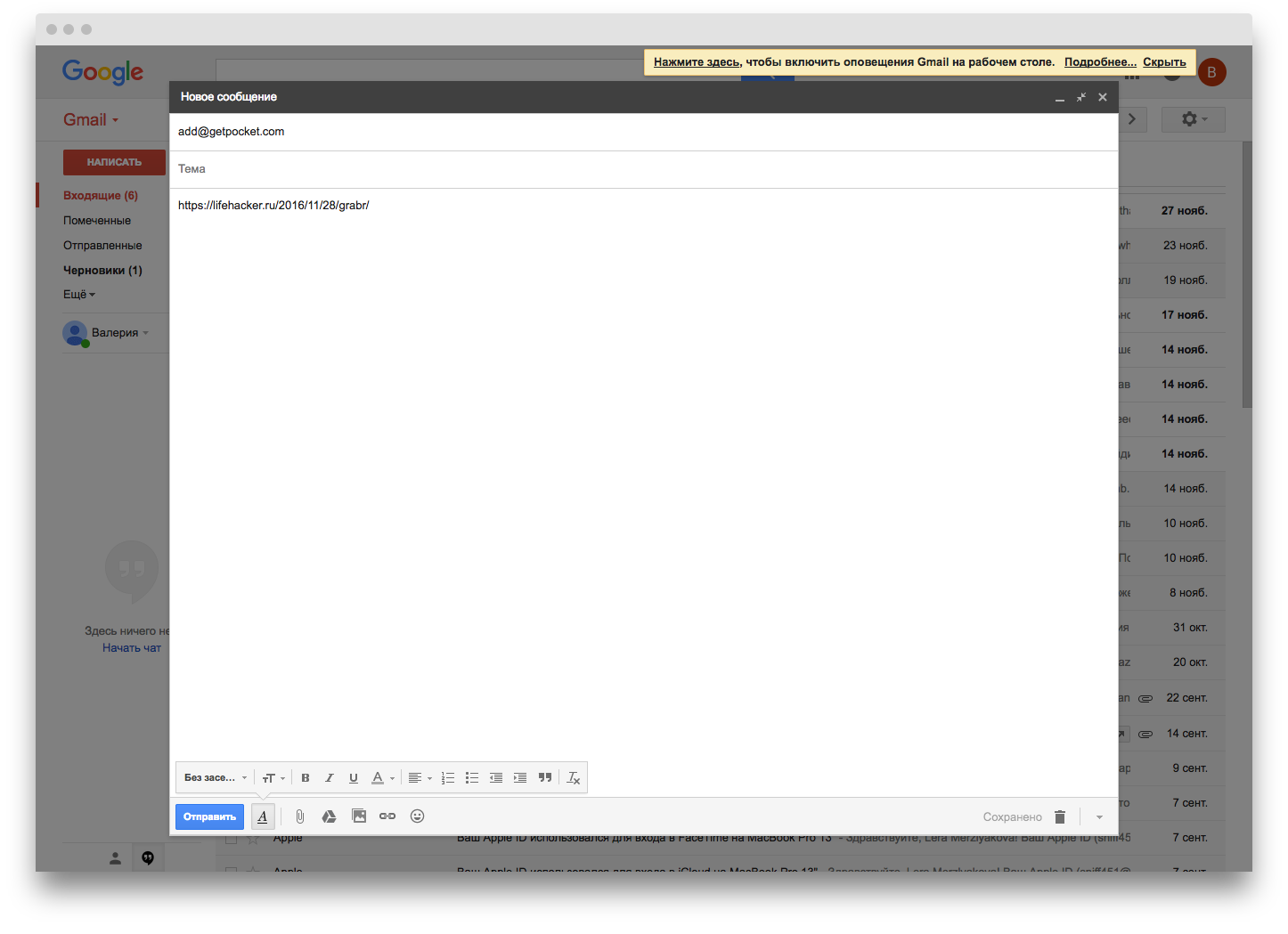
Лайфхак для тех, у кого всегда открыто окно с почтой: чтобы сохранить ссылку, просто вставьте её в тело письма и отправьте по адресу add@getpocket.com. Отправляйте письма с той почты, к которой у вас привязан аккаунт в Pocket.
Однако аккаунт в Pocket можно привязать не только к одному почтовому адресу. Зайдите в настройки, откройте вкладку «Адреса email» и добавьте адреса других почтовых ящиков.
2. Добавьте расширение Save All Tabs to Pocket, чтобы сохранить вкладки
Save All Tabs to Pocket для браузера Google Chrome позволяет сохранить разом все открытые вкладки. Просто нажимаете кнопку, и ссылки отправляются в Pocket. Поэтому вы всегда сможете выйти из браузера и не беспокоиться, что нужные материалы потеряются.
3. Сохраняйте списки ссылок с помощью Batch Save Pocket
Batch Save Pocket — тоже расширение для Google Chrome, которое позволяет сохранять сразу весь список ссылок из выделенного текста, вместо того, чтобы переходить по каждой ссылке и нажимать на неё. Расширение автоматически извлекает все ссылки и отправляет в список чтения. К тому же, к каждому пункту можно проставить теги — потом будет легче в них ориентироваться.


4. Используйте Zapier, чтобы автоматически добавлять ссылки
Zapier — сервис, который работает по тому же принципу, что и IFTTT, то есть позволяет строить взаимосвязи между различными веб-приложениями. С его помощью можно настроить автоматическое сохранение ссылок в Pocket. Например, вы добавляете понравившийся твит в избранное, а он автоматически сохраняется в Pocket без каких-либо дополнительных действий.
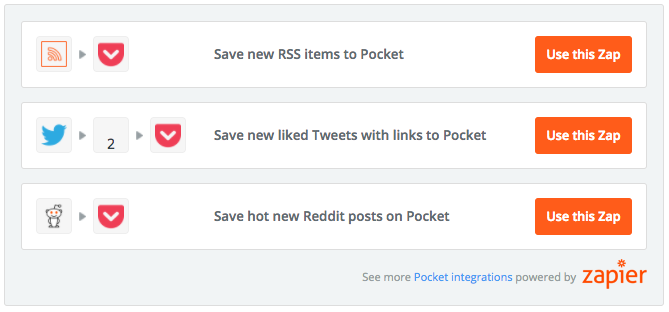
Zapier поможет интегрировать Pocket с большим количеством разных веб-сервисов и сайтов. Например, можно связать Pocket с приложениями вроде Wunderlist, Trello, Evernote и превращать отдельные статьи в задачи. Это полезно, если вы пишете исследовательскую работу или статью с большим списком источников.
Вы можете отправить статьи из Pocket с соответствующим тегом в Evernote и добавлять свои заметки к каждой части. Или поделиться своим списком чтения с коллегами в Trello, чтобы каждый из них ознакомился с материалом.
Как систематизировать список чтения
После того, как вы добавили несколько статей в свой список в Pocket, вам захочется навести в них порядок. Сервис предлагает для этого несколько инструментов: фильтровать контент по типу (статья, видео или изображение), прописать теги, добавлять в избранное и архивировать прочитанное. Но для этого есть и другие инструменты.
5. Сортируйте статьи по времени чтения
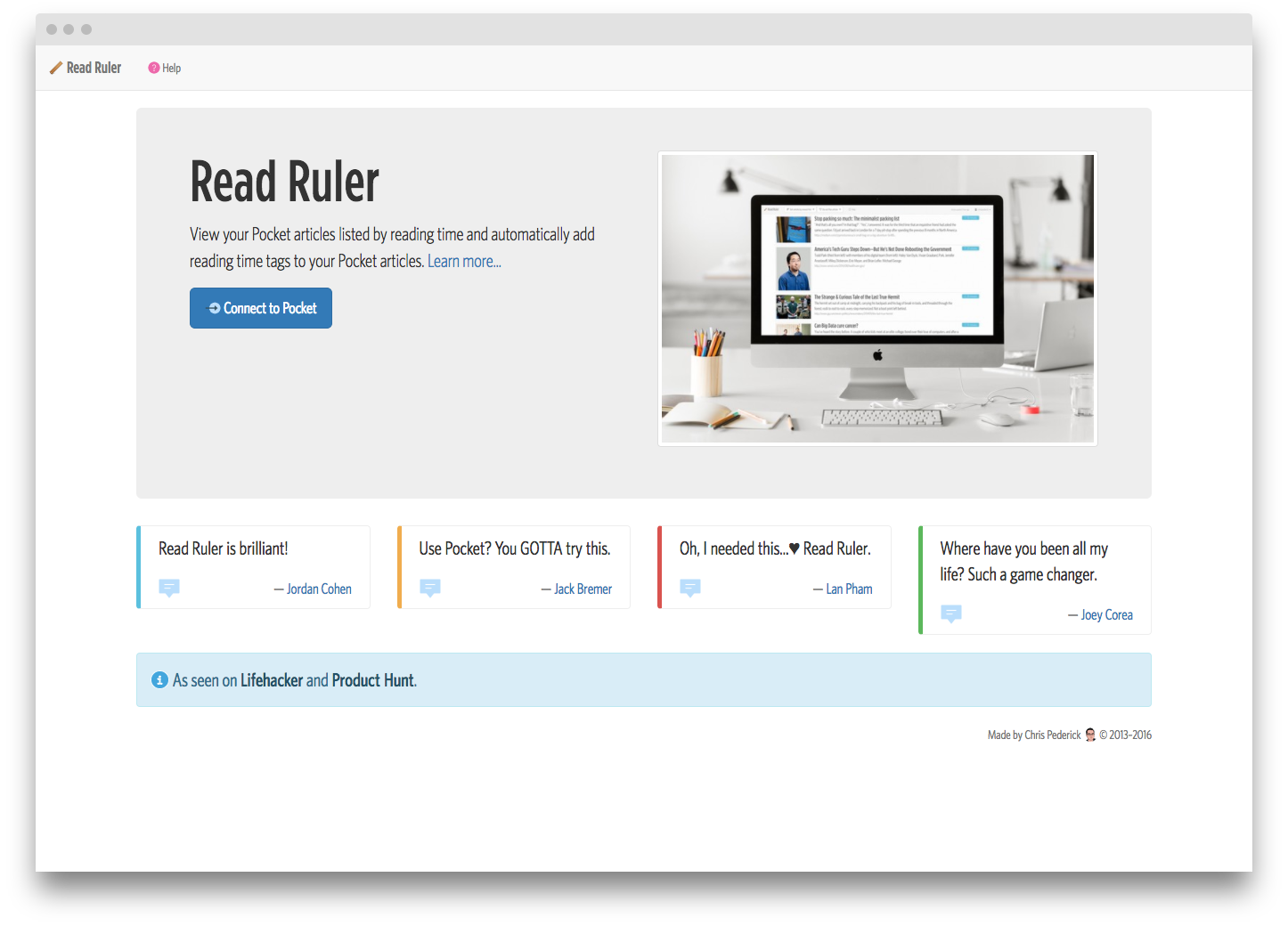
Сервис Read Ruler показывает, сколько времени займёт чтение сохранённой статьи. Сервис позволяет фильтровать материалы. Например, вы можете найти все статьи, чтение которых займёт не больше 10 минут.
Таким образом, вы самостоятельно решаете, сколько времени можете уделить чтению, а Read Ruler предоставляет вам список статей из Pocket, которые вы можете прочитать и за 5 минут, и за 2 часа.
6. Используйте групповое редактирование

Архивировать, добавлять в избранное, удалять и помечать тегами статьи поочерёдно — это долго. Делайте это одновременно с несколькими элементами. Для этого в Pocket есть инструмент для группового редактирования. Он отмечен значком карандаша в правом верхнем углу веб-версии. Нажимаете на него, выбираете элементы, которые хотите отредактировать, а затем применяете изменения ко всем статьям сразу.
7. Запомните горячие клавиши
Если вы читаете статьи из Pocket в браузере или через программу Pocket for Mac, используйте следующие сочетания клавиш, чтобы быстрее управлять контентом:
- Архивировать: a.
- Добавить в избранное: f.
- Групповое редактирование: g, затем b, затем используйте мышь, чтобы выделить нужные элементы.
- Увеличить размер текста: Command и + или Ctrl и +.
- Уменьшить размер текста: Command и - или Ctrl и -.
- Показать оригинальную веб-страницу: o.
8. Читайте статьи, даже когда нет интернета
Приложение Pocket для iOS, Android, Mac и Chrome позволяет просматривать статьи в любом месте и в любое время, даже без подключения к интернету.
Для этого запустите приложение Pocket, когда включён Wi-Fi или интернет на телефоне, и статьи загрузятся. Когда ваш смартфон или ноутбук будет работать в автономном режиме, вы сможете их прочитать.




9. Слушайте статьи, когда не хочется читать
Для любителей слушать подкасты, а не читать статьи, небольшой сюрприз: мобильное приложение Pocket может прочитать любую статью вслух.
Откройте статью, выберите в меню «Слушать» (Text to Speech). Можно выбрать родной синтезатор речи от Google или скачать дополнительные модули. Подробнее про использование этой возможности на iOS и Android читайте в нашей инструкции.
10. Поставьте приложение Outread, чтобы читать быстрее
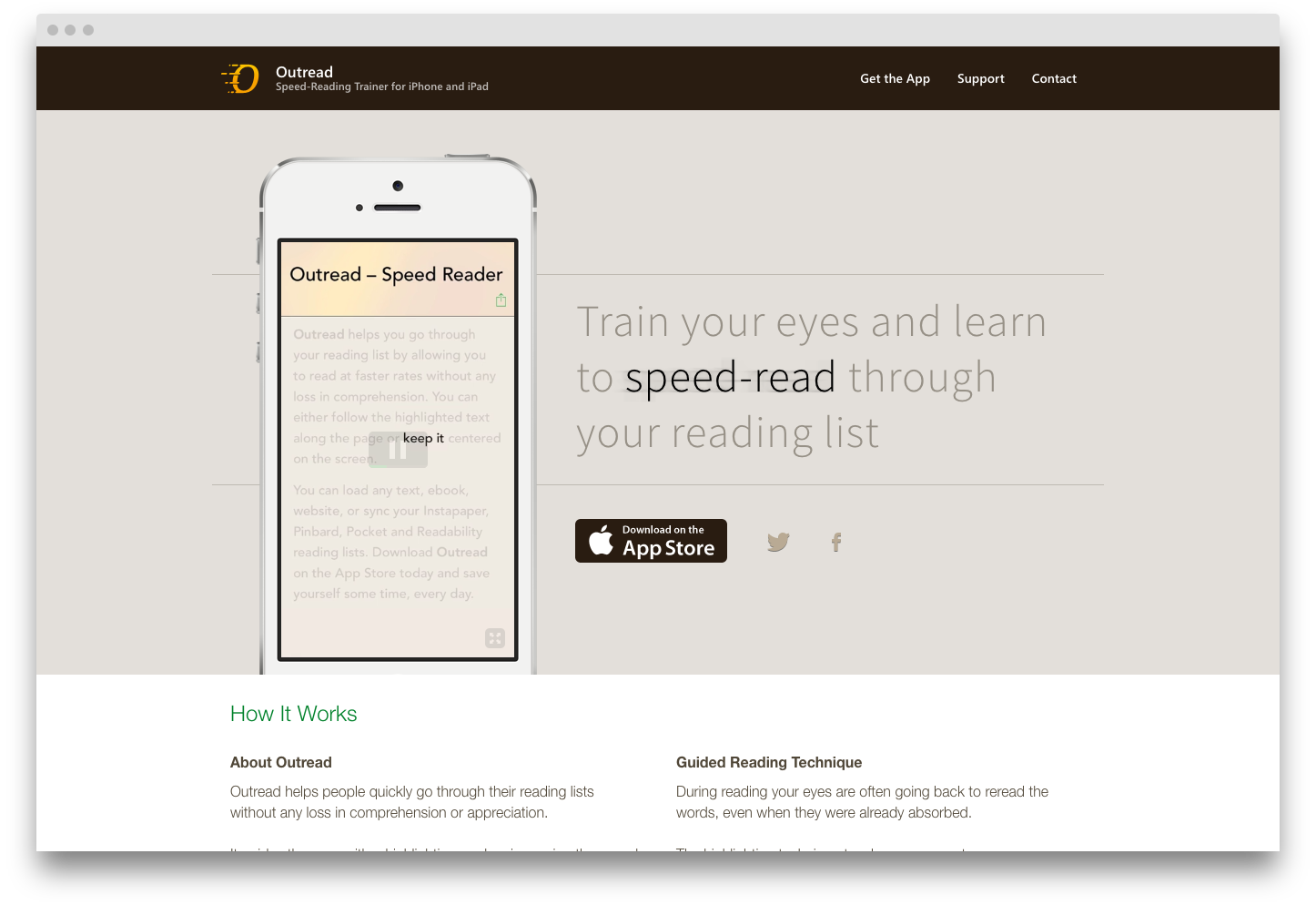
Outread для iOS поможет вам читать быстрее, не теряя при этом понимания смысла. Приложение синхронизируется с Pocket: выберите статью, а Outread будет вести вас по тексту при помощи маркера, который выделяет отдельные фрагменты. Вы можете настраивать скорость перемещения маркера под себя.

Как настроить получение напоминаний
Если список статей растёт быстрее, чем вы успеваете их читать, есть несколько удобных способов получать напоминания о том, что происходит в вашем аккаунте.
11. Получайте уведомления через PocketRocket
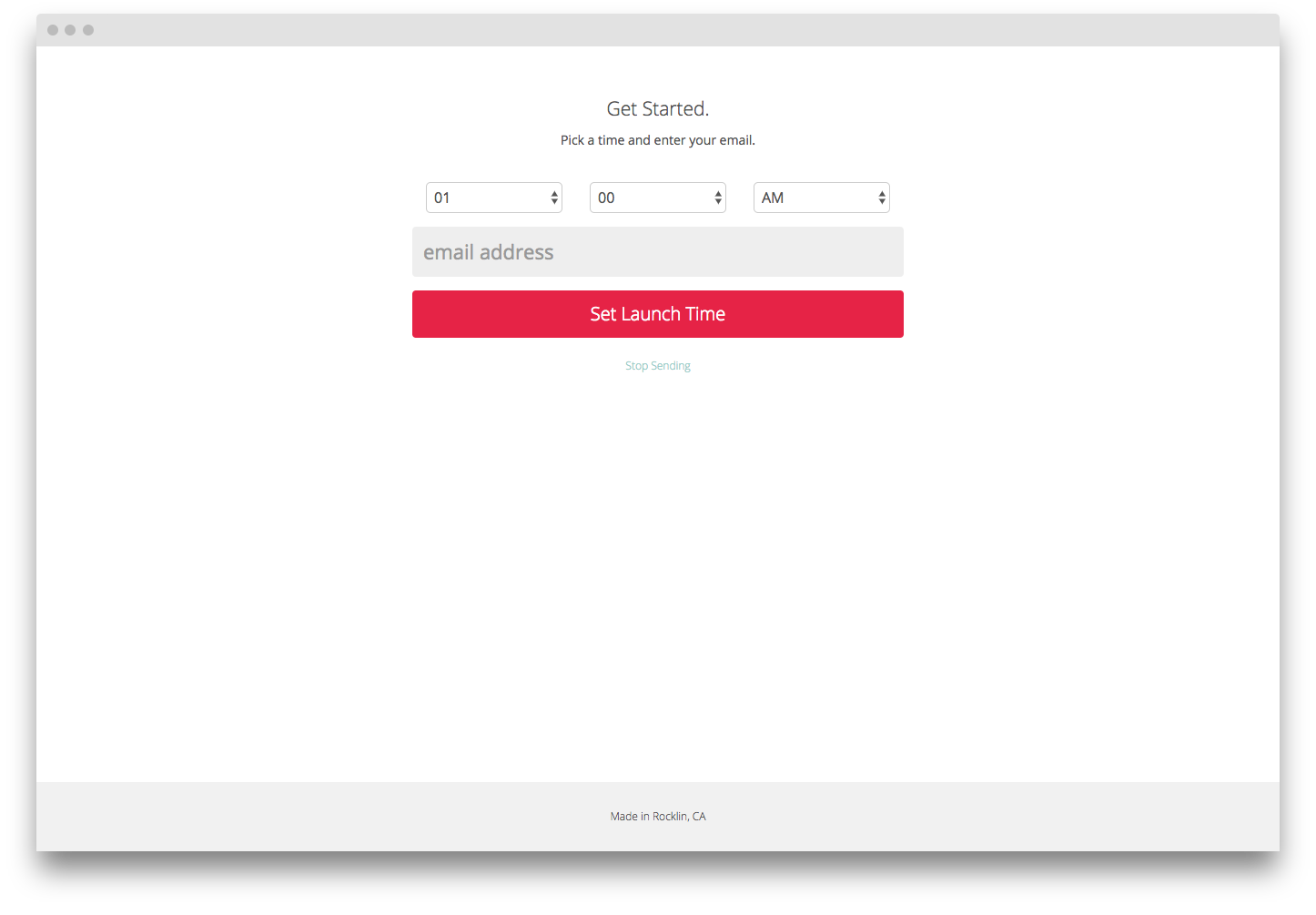
Приложение PocketRocket будет присылать вам каждый день по одной непрочитанной статье на электронную почту. Вы просто устанавливаете время, когда должно приходить оповещение. После отправки PocketRocket будет автоматически архивировать статью.
12. Настройте получение на почту нескольких статей
Если вы хотите читать в день больше одной статьи, вам подойдёт сервис ReRead. Принцип работы ReRead похож на PocketRocket — он присылает вам напоминания о непрочитанных статьях на почту. Но вы можете самостоятельно управлять содержимым этих писем.
В настройках можно указать, сколько ссылок вы хотите получать в день — от 1 до 10. Также вы можете отметить, насколько новые статьи вы хотите получать (от 3 месяцев до 1 года) и нужно ли архивировать эти статьи после отправки на почту.
13. Установите расширение AcceleReader
Расширение AcceleReader не только показывает вам непрочитанные статьи, но и считает, сколько времени займёт чтение (как сервис Read Ruler). Кроме того, оно позволяет фильтровать материалы по длине и новизне.

Как делиться своими статьями
Любимые статьи можно добавлять в избранное и делиться ими в социальных сетях. Это упрощает обмен информацией с друзьями и коллегами.
14. Делитесь своими рекомендациями
Сначала Pocket создавался как сервис исключительно для чтения статей. Но с недавнего времени в нём появилось больше возможностей для взаимодействия с другими пользователями.
Вы можете напрямую отправить понравившийся материал конкретному пользователю или поделиться рекомендациями со своими фолловерами в Pocket, опубликовать ссылку на статью в социальных сетях или отправить другу по электронной почте.
Вы можете просмотреть свой профиль по адресу getpocket.com/@USERNAME, заменив USERNAME своим никнеймом. На этой странице будут отображаться все статьи, которые вы рекомендуете. Отправьте эту ссылку друзьям, которые не зарегистрированы в Pocket, но с которыми вы хотите поделиться своими находками.
15. Ведите один аккаунт с другом или коллегой
Помните, что в учётную запись можно добавить другие адреса электронной почты? Так вы сможете вести один аккаунт с другим человеком: добавлять статьи и читать один список материалов.
Недостаток этого метода в том, что в аккаунте может появиться слишком много всякого хлама и статей, которые лично вам не интересны. Возможны и неловкие ситуации: вы или ваш товарищ можете удалить или архивировать истории, которые очень нужны другому. Поэтому если вы хотите использовать Pocket в команде, заранее договоритесь об этом. Например, что все старые статьи вы будете архивировать раз в неделю.
*Деятельность Meta Platforms Inc. и принадлежащих ей социальных сетей Facebook и Instagram запрещена на территории РФ.

















Как начать заниматься спортом, если вы живёте в небольшом городе: 5 простых и доступных способов
Косметический ремонт за выходные: 6 вещей в квартире, которые можно обновить без грязи и пыли
Не только стройматериалы: как экосистема «Петровича» закрывает все задачи по ремонту
РекламаГид по здоровому весу. Что нужно знать об ожирении