Лайфхакер
Лайфхакер
Лучшее
Новости
Жизнь
Рецепты
Здоровье
Кино
Технологии
Покупки
Лучшее
Новости
Жизнь
Рецепты
Здоровье
Кино
Технологии
Покупки
Реши за меня
Добрые новости
Стыдные вопросы
Есть мнение
Норм или стрём
Личный опыт
Объясняем за минуту
Сервисы
Windows
25 марта 2020

8 способов сделать скриншот в Windows 10

Создавайте снимки экрана с помощью системных инструментов или дополнительных программ.
Фото автора Max Volotsky
Max Volotsky

8 sposobov sdelat' skrinshot v Windows 10

Штатные средства Windows

1. Win + PrtSc

Как сделать скриншот на Windows 10: Win + PrtSc

Начнём с самого простого. Чтобы мгновенно сделать снимок всего экрана, используйте комбинацию клавиш Win (с флажком) + PrtSc (Print Screen).

⭐ Отметьте Лайфхакер галочкой в избранных источниках Google: так вы чаще будете видеть проверенные статьи и поддержите нас.

Система сделает скриншот и сразу сохранит его на жёсткий диск в формате PNG. Готовый файл вы найдёте по адресу: «Этот компьютер» → «Изображения» → «Снимки экрана».

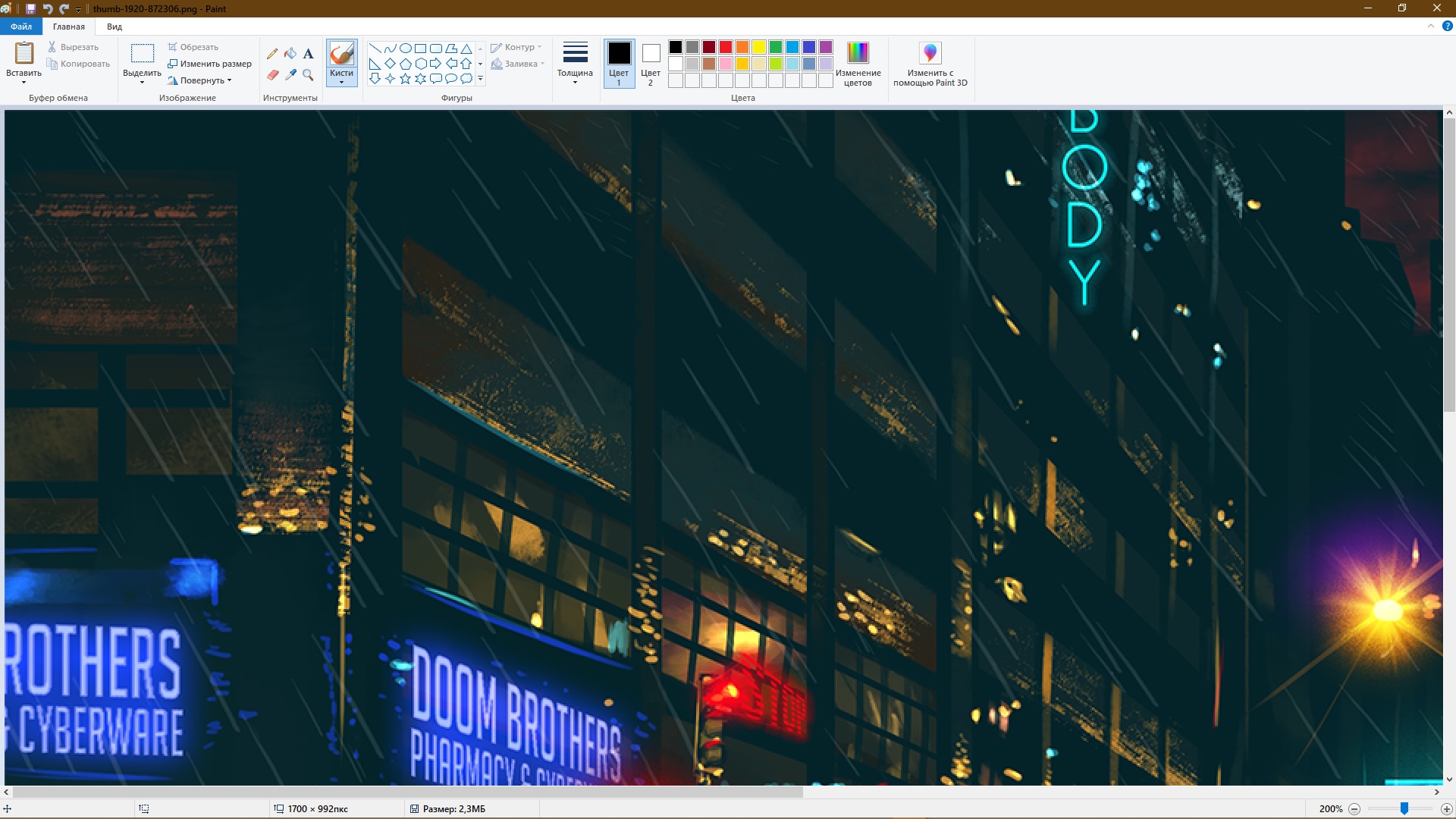
2. PrtSc + Paint
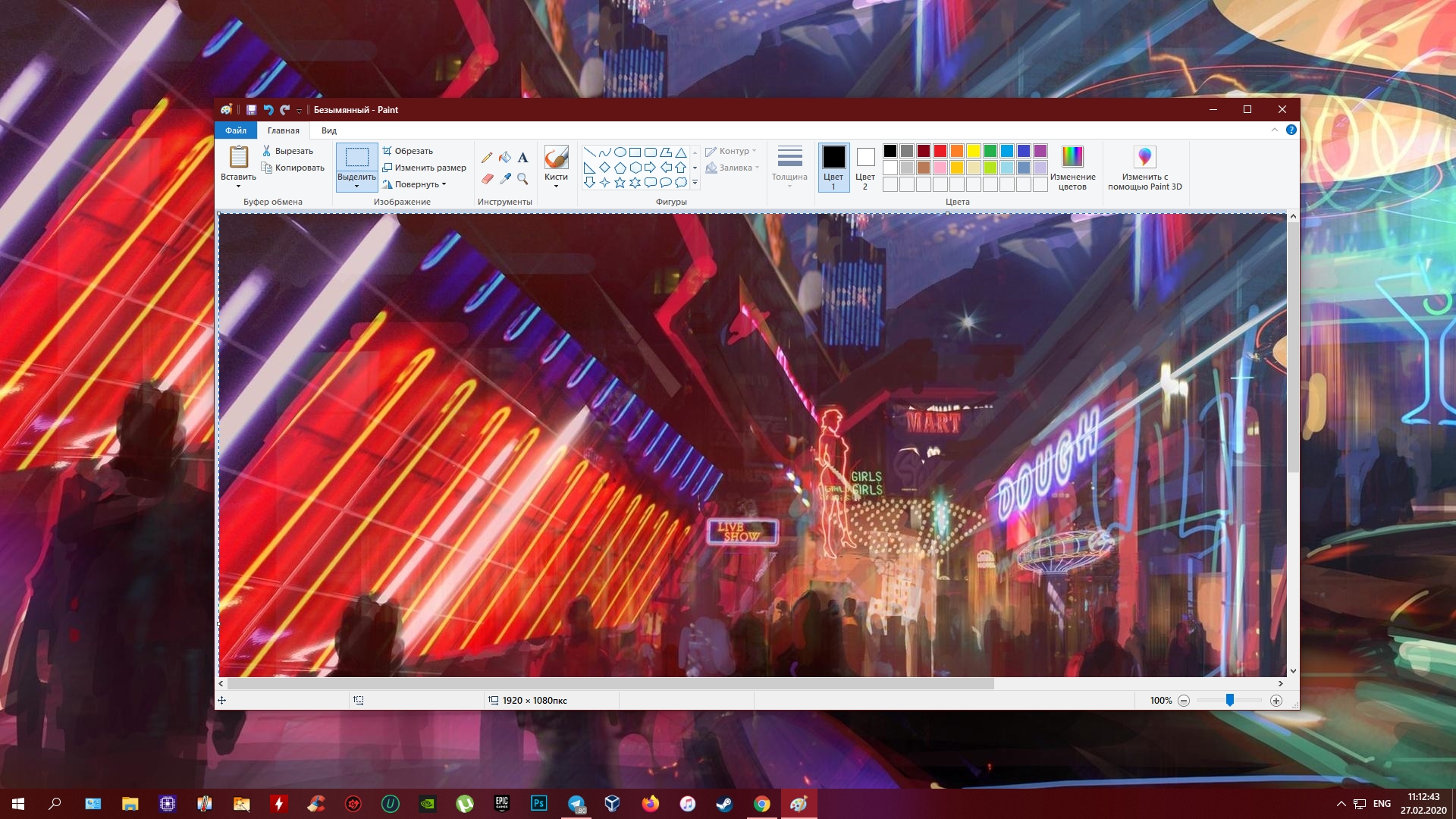
Как сделать скриншот на Windows 10: PrtSc + Paint

Этот способ тоже позволяет создать снимок всего экрана, но при необходимости вы можете сразу отредактировать результат.

Нажмите клавишу PrtSc. Windows сделает скриншот, но не покажет его: система не сохранит изображение на жёсткий диск, а только скопирует в буфер обмена.

Чтобы увидеть скриншот, запустите Paint и вставьте изображение в окно программы с помощью клавиш Ctrl + V. Если необходимо, измените картинку с помощью редактора.

Нажмите «Файл» → «Сохранить как» и сохраните снимок экрана в нужном формате. Изображение появится в указанной вами папке. Вместо Paint можно использовать любой другой графический редактор, установленный на ПК.

Сейчас читают
🔥
Как группировать вкладки в Chrome

3. Alt + PrtSc

Как сделать скриншот на «Виндовс 10»: Alt + PrtSc

Эта комбинация клавиш делает снимок активного окна и, как и предыдущий способ, копирует получившееся изображение в буфер.

Нажмите Alt + PrtSc. Затем откройте Paint или другой графический редактор и воспользуйтесь клавишами Ctrl + V, чтобы вставить скриншот. Отредактируйте изображение, если нужно, и сохраните его в любую папку в удобном формате.

4. Программа «Ножницы»
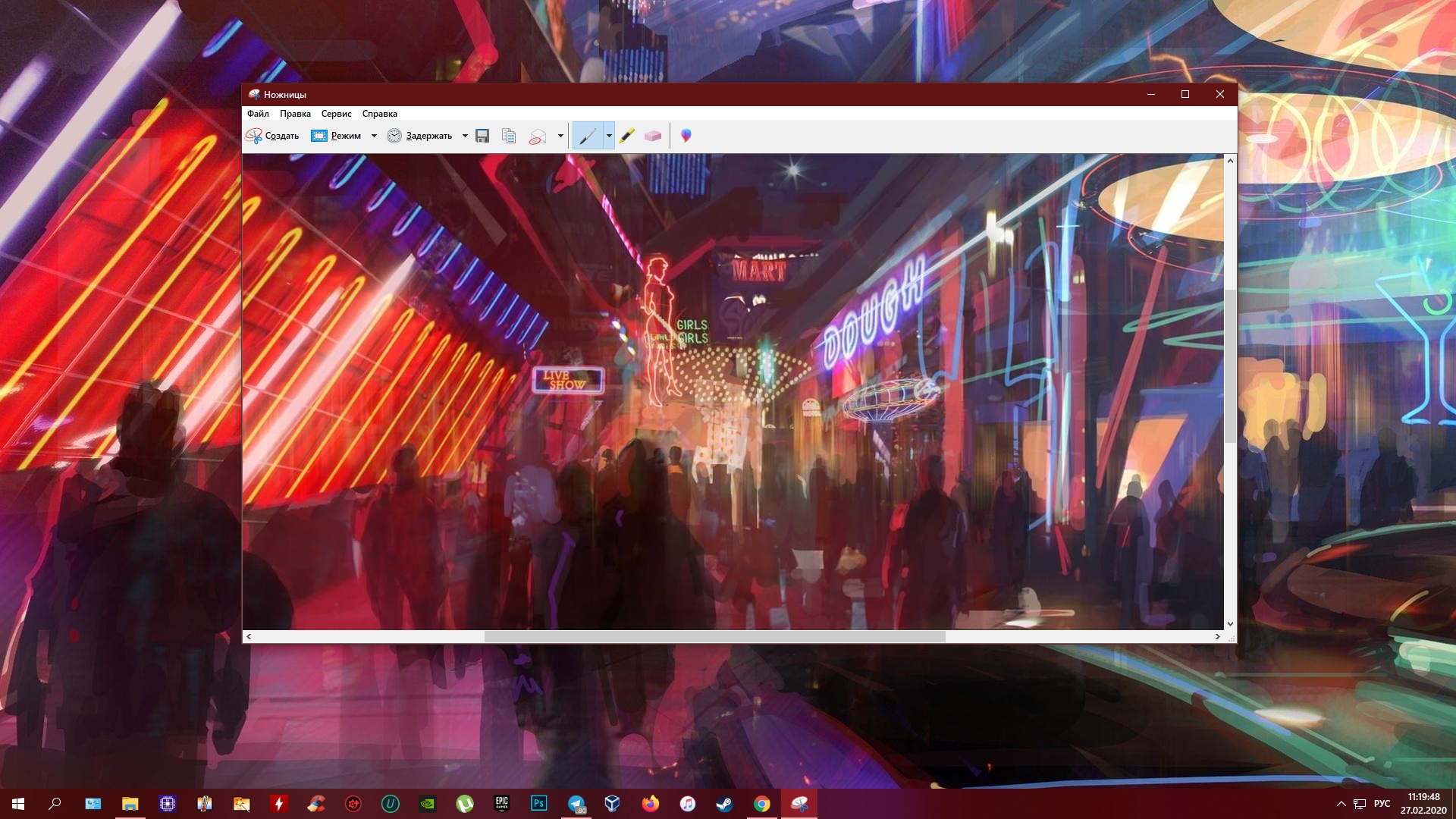
Скриншот Windows 10: программа «Ножницы»

В Windows 10 есть встроенный менеджер скриншотов, который позволяет делать снимки всего экрана, отдельных фрагментов и выбранных окон. Это приложение «Ножницы». Его легко найти по названию через поиск по системе.

Запустив «Ножницы», нажмите «Режим» и выберите нужную область дисплея. Затем воспользуйтесь кнопкой «Создать» и кликните по экрану.

Когда скриншот будет готов, программа откроет его в новом окне. Здесь на изображение можно нанести свои пометки и отправить его по почте или просто сохранить на жёстком диске.

5. Программа «Фрагмент и набросок»

Как сделать скриншот на «Виндовс 10»: программа «Фрагмент и набросок»

Недавно в Windows 10 добавили ещё одно приложение для работы со скриншотами — «Фрагмент и набросок». С его помощью тоже можно делать снимки выделенной области, выбранных окон или всего экрана. Скорее всего, в будущем эта утилита заменит «Ножницы».

Чтобы вызвать «Фрагмент и набросок», нажмите Win + Shift + S или найдите программу по названию через поиск по системе. Запустив её, выберите область скриншота с помощью появившихся на дисплее кнопок.

Чтобы увидеть снимок экрана, откройте Paint и нажмите Ctrl + V. Когда изображение появится в программе, его можно будет отредактировать и сохранить на жёстком диске. В некоторых сборках Windows во «Фрагменте и наброске» есть встроенный редактор, который позволяет обойтись без Paint.

Сторонние программы

Если стандартных способов вам мало, можете попробовать эти инструменты с дополнительными функциями.

1. Nimbus Capture
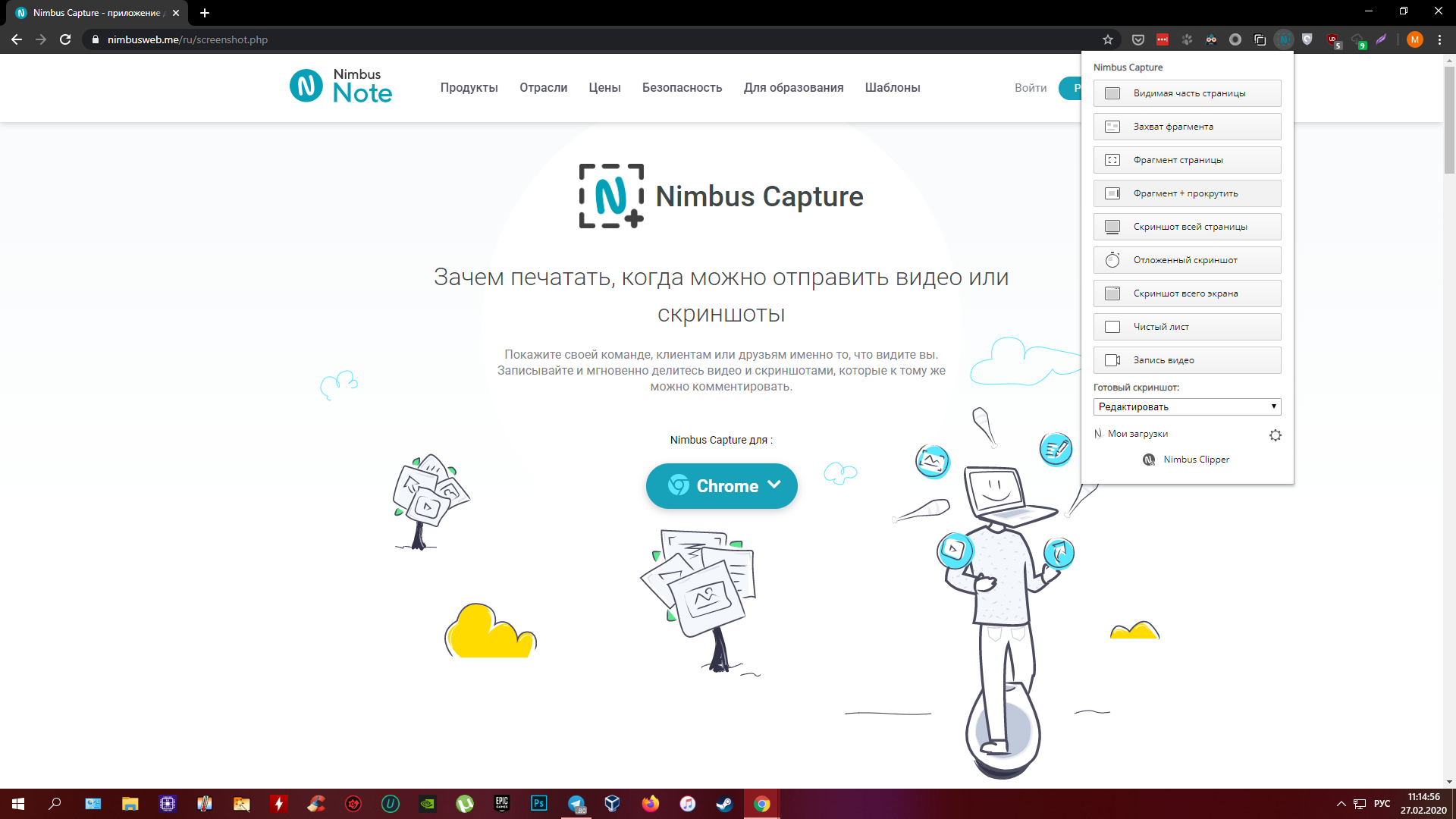
Скриншот Windows 10: Nimbus Capture

Nimbus Capture — это плагин для браузера, с помощью которого очень удобно делать скриншоты веб‑страниц. Помимо обычных снимков всего экрана, окна или выделенного фрагмента, он также позволяет захватывать полную длину страницы, даже если она не помещается в экран.

А ещё в Nimbus Capture вы можете редактировать изображения и сохранять их прямо в Google Drive. Плюс ко всему плагин умеет записывать видео экрана.

Чтобы сделать скриншот, достаточно кликнуть по кнопке Nimbus Capture на панели браузера и выбрать область экрана. Вы также можете настроить горячие клавиши и формат снимков: PNG или JPG.

Все перечисленные функции доступны бесплатно. Но, если вы захотите прицепить к скриншотам свой логотип, сохранять их в Dropbox и получать оперативную техподдержку, придётся оформить подписку стоимостью 15 долларов в год.

Nimbus Screenshot & Screen Video Recorder
nimbusweb.meЦена: Бесплатно
Загрузить
Nimbus Screen Capture
NimbusWebЦена: Бесплатно
Загрузить
Nimbus Screen Capture: Screenshot, Edit, Annotate
Nimbus WebЦена: Бесплатно
Загрузить

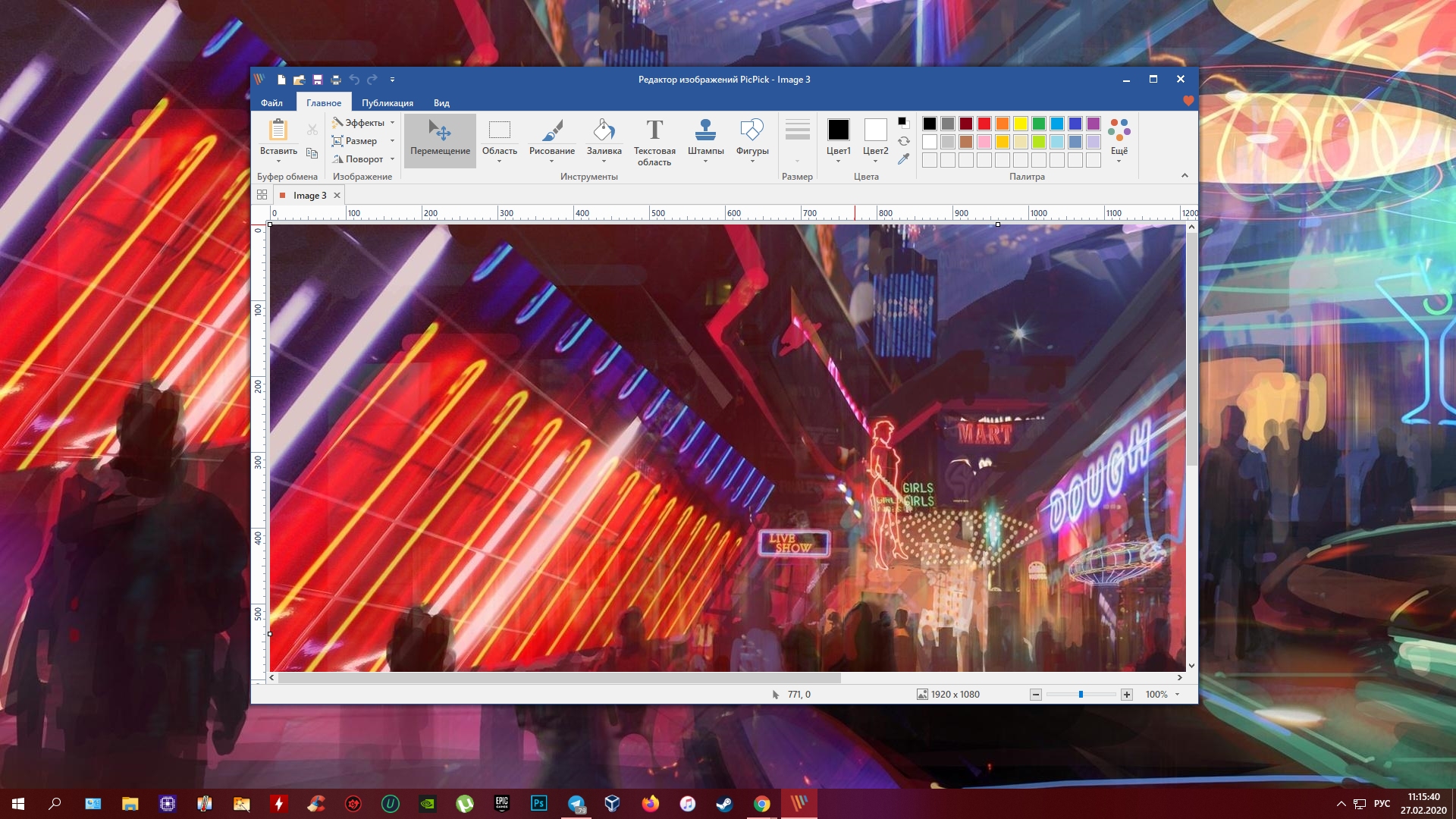
2. PicPick

Как сделать скриншот на Windows 10: PicPick

Редактор изображений, очень похожий на Paint, с функцией создания скриншотов. PicPick умеет делать снимки всего экрана, любой выделенной области и выбранного окна — в том числе с прокруткой. Что касается редактора, помимо базовых функций вроде добавления текста и пометок, он позволяет корректировать цвета изображений и накладывать различные эффекты.

Вы можете настроить горячие клавиши и сохранять файл в одном из следующих форматы: PNG, JPG, BMP, PDF и GIF. После установки значок программы появляется на панели задач. Чтобы сделать скриншот, нужно кликнуть по нему и выбрать область экрана.

Программу можно использовать бесплатно, но в таком случае новые версии придётся скачивать с сайта вручную. За возможность автообновления разработчики просят одноразовый платёж размером 30 долларов.

Скачать PicPick →

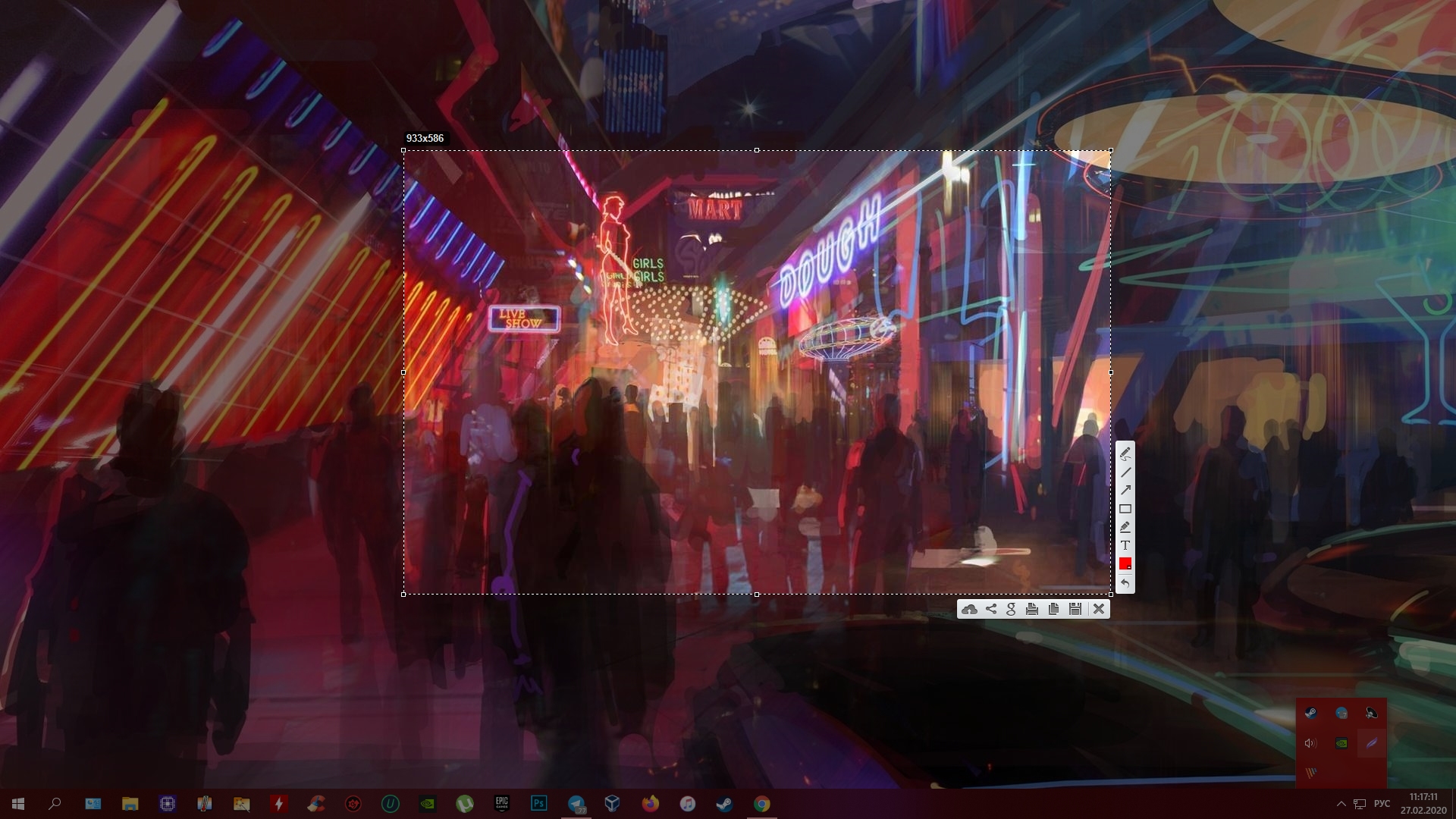
3. LightShot

Как сделать скриншот на «Виндовс 10»: LightShot

LightShot — простейший инструмент, который позволяет делать скриншоты выделенной области в пару кликов. Нужно лишь нажать на иконку программы и выделить мышью необходимый фрагмент. После вы сможете добавить текст, стрелки или что‑нибудь нарисовать поверх изображения.

С помощью LightShot очень удобно делиться снимками экрана. Сделав скриншот, вы можете сразу же сохранить его на сервере программы, чтобы получить прямую ссылку для отправки коллегам или друзьям. К вашим услугам два формата: PNG и JPG.

Приложение бесплатное, но перед установкой предлагает загрузить дополнительное ПО. Не забудьте от него отказаться.

Скачать LightShot →

Этот материал был впервые опубликован в январе 2017 года. В марте 2020‑го мы обновили текст.

Читайте также
💻📧📸
16 лучших графических редакторов, которые не стоят ни копейки
15 лучших фоторедакторов для разных платформ
Как установить в Windows 10 динамические обои из macOS Mojave
Как изменить каталог установки программ по умолчанию в Windows
12 вещей, которые нужно сделать после установки Windows 10
Обложка: Лайфхакер
Если нашли ошибку, выделите текст и нажмите Ctrl + Enter
Это интересно
Безопасные покупки: как Ozon бережёт вас от мошенников

Безопасные покупки: как Ozon бережёт вас от мошенников

Реклама
ТЕСТ: Какой вы путешественник? 

ТЕСТ: Какой вы путешественник? 

Как найти подруг во взрослом возрасте? История трёх фанаток кей-попа, которым это удалось

Как найти подруг во взрослом возрасте? История трёх фанаток кей-попа, которым это удалось

От доставки продуктов до тушения пожаров: как дроны помогают решать повседневные задачи

От доставки продуктов до тушения пожаров: как дроны помогают решать повседневные задачи

Комментарии
Kamil Abdullah
16.01.17 10:38
Пользуюсь скриншотером Яндекс Диска. Устраивает.

Дормидонт Афиногенов
29.12.19 13:57
Попробуй нажать на некорректно отображаемую ссылку и сделать скриншот. Результат тебя разочарует. Есть и другие неудобные моменты. А в остальном – хороший скриншотер. )

Sergey Samochernov
16.01.17 11:56
пользуюсь ножницами
Рыб Плывучий
16.01.17 14:17
Monosnap всем скриншотерам скриншотер.
Sergey Bystrov
16.01.17 15:32
yandex, mail.ru, onenote, evernote...
Андрей Пушкин
16.01.17 16:20
ctrl+shift+1 v yandex disk vseo reshaet
Рамиль Фаррахов
19.01.17 20:58
Snagit рекомендую .Крутейшая прога
Рамиль Фаррахов
19.01.17 20:59|изменено
Статья хорошая.Сохраню себе в покет
Даниил Кипнис
26.11.19 20:33
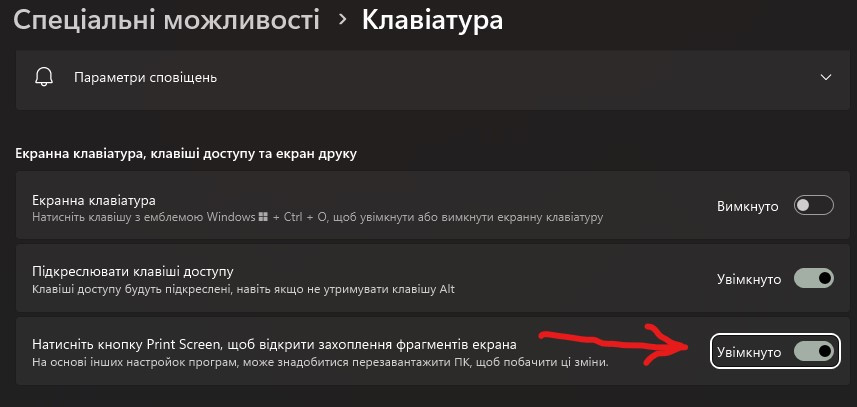
пишите поиске Windows "Print screen", вам предлагают пункт в настройках, переходите туда, находите нужный пункт в этой вкладке, включаете. Вуаля, теперь клавиша [Print screen] вызывает удобный встроенный менеджер скриншотов
Sergey Shuchkin
25.03.20 10:26
light shot
Yuri Woloshin
25.03.20 10:57
Не надо никаких сторонних программ для скриншота в Windows 10. С головой хватит «Фрагмент и набросок», Win+Shift+S. Совсем необязательно делать лишние действия, такие как открыть Paint и вставить в него из буфера обмена, в приложении есть собственный редактор, который позволяет сделать элементарные действия типа подчекркнуть, стереть, выделить цветом, сохранить и т.д. Для вызова редактора достаточно просто нажать на уведомление.
Max Volotsky
25.03.20 11:10
Об этом написано в 5 пункте статьи.
Yuri Woloshin
25.03.20 13:46
Уже увидел, скорее всего я третий абзац пропустил. Во всех актуальных сборках, начиная с 1809, встроенный редактор присутствует. До 1809 - такое подавляющее меньшинство, что им можно пренебречь.
Max Vznukov
21.11.23 05:54
Ваша комбинация работает, но не сохраняет.
Yuri Woloshin
21.11.23 11:19
После обновления Windows у меня это приложение, Ножницы, тоже перестало открывать буфер обмена, ищу решение, как найду - напишу.
Exxon Valdez
05.04.20 09:51
это значит нужно нажать уже как минимум 3 кнопки, похоже на лишние действия
Yuri Woloshin
05.04.20 10:13
Посчитайте, сколько раз вы нажали на кнопки, написав бессмысленный комментарий.
Юлия Зудова
17.05.21 14:32
так забавно) один раз нажать три кнопки кому-то сложнее, чем искать "ножницы"..или обрезать изображение и сохранять потом))))))))))))))
Сергей serggl30
09.02.21 02:31
Соболезную
Dell Dnieper
02.01.21 15:31
вот советчики....пишу на что нажать....а там клавиш таких нет....
Сергей serggl30
09.02.21 02:30
Самый нормальный совет и комментарий. Статья так написана что хрен увидишь этот пункт
Burhon Homidov
02.03.21 16:37
Отличная комбинация... Супер! Благодарю!
Andre Jawa
12.05.21 12:08
Отличный совет. Буду пользоваться. Благодарю
Евгений Файвишевский
27.07.22 09:57
как сделать, чтобы снимок из Win+Shift+S сразу открывался в «Фрагмент и набросок»?
Yuri Woloshin
27.07.22 11:19
1. “Система” => “Уведомления и действия” => “Уведомления” нажмите на переключатель, чтобы он стал в положение “Вкл.”.2. “Система” => “Уведомления и действия” => возле “Набросок на фрагменте экрана” проверьте, нажмите на переключатель, чтобы он стал в положение “Вкл.”.
Евгений Файвишевский
27.07.22 16:25
это "сразу"? без "лишних действий"? вы приняты в отдел юзабилити майкрософт
Yuri Woloshin
27.07.22 16:48
Не надо ваших сарказмов. Это после обновления Windows или при переходе с 10 на 11.
хлебушек хлеб
03.02.23 17:55
у меня вообще почему то не работают win+shift+s, а когда перезагружу комп то какое то время работает как надо, в чем прикол, я уже и винду из за этого переустанавилвал и многое другое но вот почему оно иногда ломается я не понимаю, у моих друзей таких проблем как у меня нету.
Yuri Woloshin
03.02.23 19:01
Откройте Параметры, в поиске введите "снимок", перейдите на эту страницу и проверьте положение выключателя. Вы сможете вызвать по кнопке PtSc кстати. (извиняюсь, винда не на языке, но поймете).
Nurim Jomart
25.03.20 11:29
О! А я по-старинке пользовался PrintScreen + Paint, даже не помню с каких пор, наверное со времен Win98. Вот уж действительно лайфхак! Спасибо! Третий способ взят на заметку!
Сергей \m/
25.03.20 12:51
А из Лайтшот ваши скриншоты станут доступны всему интернету) Благо парсеры для этих целей находятся в пару кликов.
Кристина Якимова
25.03.20 13:19
ShareX
Ирина Дроздова
18.01.21 12:46
Лучшая из перечисленных LightShot! При использовании быстрых клавишь, за секунды сохраняет, отправляет и пр.
Zoja Budzane
07.02.22 20:07
Первый способ самый простой и даже скриншот с видео можно сделать.
Никита Шляхтенко
29.08.22 21:33
Блин ребята помогите
Кино Киноев
26.04.25 15:59
как
Исаак Розенштейн
31.08.22 19:47
Сообщество подскажет,как из папки Снимки экрана переместить его в Комментарий на сайт? В почту получается,на сайт-никак,при перетаскивании ставится кружок "запрет".Спасибо,Исаак.
Кино Киноев
26.04.25 15:59
из папки на компе? Сохранять их лучше на Рабочем столе. А потом перетягиваешь в окно браузера
Органік Технолоджі
09.12.22 15:59
№1 для меня простой и лучший способ скриншота.
Ivan Zubov
08.04.23 16:46
У кого Яндекс Диск (а западными сервисами нынче пользоваться не рекомендую - не надежно, если только как времянка для неважных файлов), то там есть прекрасный скриншотер, который прямо в Яндекс диске. Можно назначить свои горячие клавиши или перехватить виндовые. Сохраняет на Яндекс диске на компе в папке Снимки экрана (ее лучше в закладки Проводника). В встроенном редакторе по умолчанию действие сразу - рисование стрелок (крупные, размер меняется). Можно написать текст крупный (размер и положение просто изменить), заблюрить любую область, если надо, рисовать фигуры, вырезать область уже из скриншота, повторять\отменять действия+параллельно сохраняет в облако, по хоткею можно и ссылку сразу получить в буфер...
Безымянная Фиолетовая Газель
07.07.23 18:27
Спасибо
Данил Ерастов
16.12.23 14:53
Спасибо!
Дарина Абуева
12.04.24 12:15
Как называется этот фильм
Tatochka Athavanda
21.10.24 09:40
Пока перенажимаешь 150 кнопок-офигеешь! Яндекс - и никаких проблем!
Кино Киноев
26.04.25 15:57
а ну как интернет отключат?
Кино Киноев
26.04.25 15:57
MapKeyboard - для тех у кого как у меня нет кнопки Принтскрина на клаве
Что вы могли пропустить
Молви «друг» и войди: энтузиаст создал врата Дурина из «Властелина колец» у себя дома
0
17:30
Новости
Технологии
Популярность запрещённых соцсетей в России выросла почти вдвое
0
14:40
Новости
Технологии
Чтобы всё сияло: что купить у бренда Govee, выпускающего эффектные лампы и LED-подсветку
0
10:00
Устройства
Устройства
Студент показал монитор для дома, который одним движением превращается в картину на стене
0
Вчера
Новости
Устройства
Картинка за 4 секунды: Google выпустила сверхбыстрый генератор изображений Nano Banana 2 Lite
0
Вчера
Веб-сервисы
Новости
В ChatGPT появился генератор презентаций Gamma — вот как им воспользоваться
0
Вчера
Веб-сервисы
Новости
Лучшие смартфоны июня
0
Вчера
Устройства
Устройства
Meta* создала ИИ-систему для преобразования мыслей в текст — без чипов в голове
0
30 июня
Новости
Технологии
Xiaomi представила Redmi K90 Ultra — аналог K90 Max, но со старым процессором Snapdragon
0
30 июня
Новости
Устройства
Что лучше — шуруповёрт или электроотвёртка
0
30 июня
Ликбез
Технологии
Представлен концепт Twin Phone — смартфона, который можно разделить на две части
0
30 июня
Новости
Устройства
В Минцифры уточнили правила работы базы IMEI — большинству ничего регистрировать не придётся
0
30 июня
Новости
Технологии
Представлен Red Magic Gaming Pad 5 Pro — компактный игровой планшет с экраном 185 Гц
0
30 июня
Новости
Устройства
11 новых приложений для iOS: лучшее за июнь
0
30 июня
iOS
iOS
В «2ГИС» появились анимированные животные и видеогиды с Николаем Дроздовым
0
30 июня
Новости
Технологии

Новые комментарии

Аватар автора комментария
Gülcan ONAT9 минут назад

0 / 0

Özellikle Trendyol ve Google Ads tarafında bütçeyi doğru yönetmek, rekabetin arttığı bu dönemde iyice zorlaştı. Reklam maliyetlerimi optimize etmek için araştırma yaparken Yunus Sözdemir E-Ticaret Danışmanlığı ile çalışma fırsatım oldu. Üstelik instagram hesabım için de ciddi bir danışmanlık veriyor.
9 способов поверить в себя
Аватар автора комментария
KapSuRioN1 час назад

0 / 0

Ходил на премьере в кинотеатр, был очень доволен просмотром. Фильм вызвал кучу эмоций. Очень талантливо и круто снятый боди-хоррор с сатирой на общество, зацикленное на потреблении и саморазвитии. Отличная рецензия, объемная и приятная, редкость на лайфхакере.
«Субстанция» с Деми Мур: социальный и сексуальный боди-хоррор, который может шокировать
Аватар автора комментария
Таня Чудак4 часа назад

0 / 0

Попыталась вспомнить, сколько подарков, сделанных своими руками, я подарила. Выходит, что ни одного, если не считать открыток маме из детского сада:) А вот получила штук десять, и реально в тему оказался один, остальные так и пылятся где-то, если не потерялись при переездах. Так что склоняюсь к тому, что это скорее стрём
Норм или стрём: дарить подарок, сделанный своими руками
Аватар автора комментария
Таня Чудак4 часа назад

0 / 0

Пока читала, после каждого пункта думала: ну всё, дно пробито, большей дичи придумать невозможно. Но «биоинформационная среда в хроноинформационном пространстве» — это что вообще, без шапочки из фольги не разберёшься:) Поражает, конечно, как «самая читающая» нация заряжала крэмы и замеряла биополе
Выпил мочу, закусил газетой: методы диагностики и лечения, которыми нас разводили на деньги в 90-е
3 лучших аэрогриля среди моделей FELFRI 2026 года

3 лучших аэрогриля среди моделей FELFRI 2026 года

Лайфхакер
Информация
О проектеРубрикиРекламаРедакцияВакансииО компании
Подписка
TelegramВКонтактеTwitter (X)PinterestYouTubeИнициалRSS
Правила
Пользовательское соглашениеПолитика обработки персональных данныхПравила применения рекомендательных технологийПравила сообществаСогласие на обработку персональных данныхСогласие для рекламных рассылокСогласие для информационной программы
18+Копирование материалов запрещено.
Издание может получать комиссию от покупки товаров, представленных в публикациях