Лайфхакер
Лайфхакер
Лучшее
Новости
Жизнь
Рецепты
Здоровье
Кино
Технологии
Покупки
Лучшее
Новости
Жизнь
Рецепты
Здоровье
Кино
Технологии
Покупки
Бежим с Лайфхакером
Добрые новости
Стыдные вопросы
Есть мнение
Норм или стрём
Личный опыт
Объясняем за минуту
Сервисы
ЛикбезWindows
18 октября 2022

Как поставить пароль на Windows, убрать его и сбросить, если вдруг забудете

Инструкции для разных версий ОС.
Фото автора Артём Козориз
Артём Козориз

Автор Лайфхакера

Как поставить пароль на Windows, убрать его и сбросить, если вдруг забудете

Обратите внимание: для выполнения большинства инструкций из этой статьи вы должны использовать локальную учётную запись Windows с правами администратора.

Как поставить пароль на компьютер с Windows

Если к вашему компьютеру имеют доступ другие люди, разумно защитить Windows паролем. Так ваши настройки и данные будут в безопасности: без специальных знаний никто не сможет их просмотреть или изменить. Система будет запрашивать пароль при включении устройства, при смене учётной записи или после выхода из спящего режима.

Как поставить пароль на Windows 11

1. Зайдите в меню «Пуск» и откройте «Параметры».
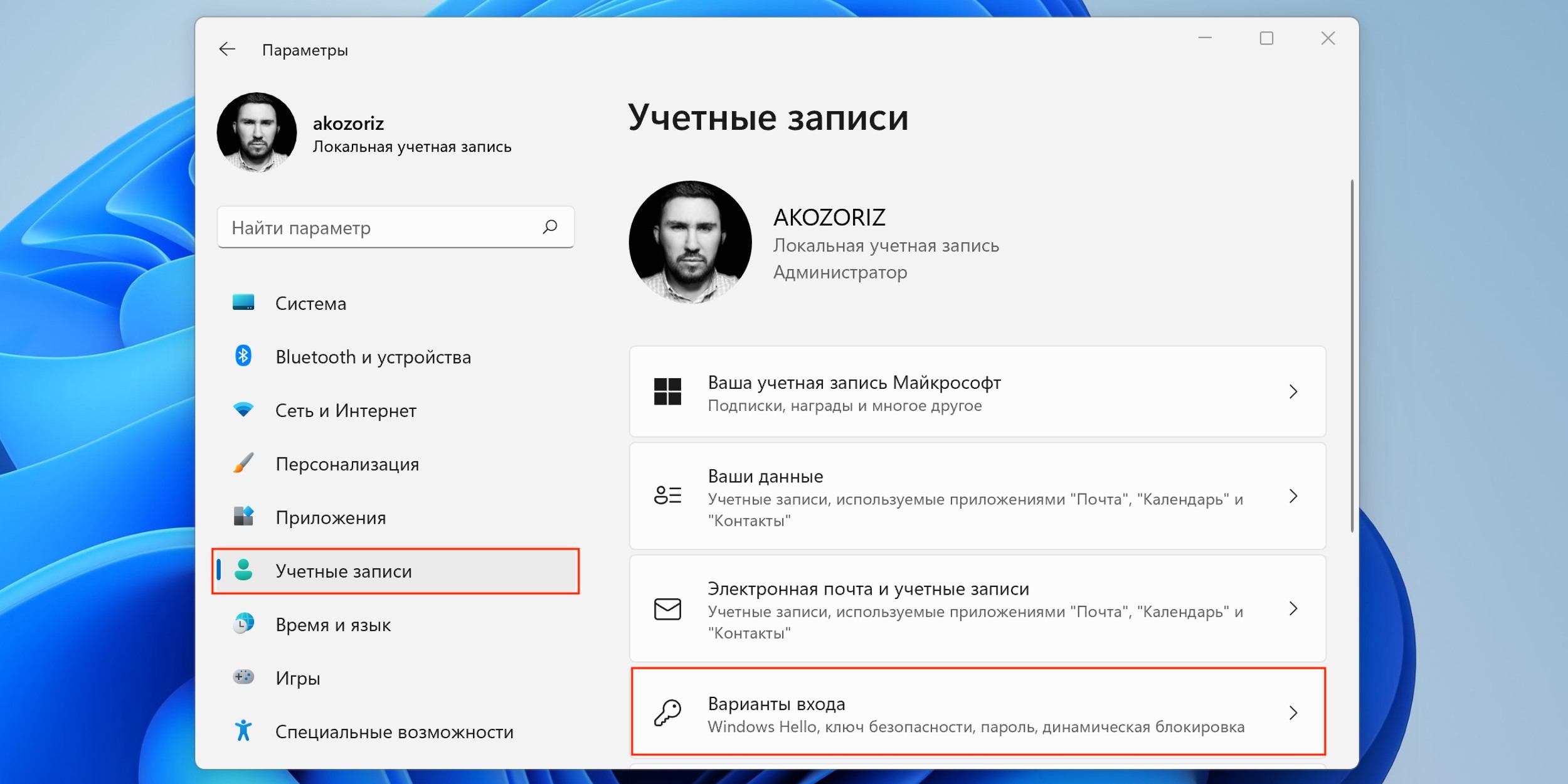
Как поставить пароль на компьютер на Windows 11: перейдите в «Учётные записи» → «Варианты входа»

2. Перейдите в «Учётные записи» → «Варианты входа».
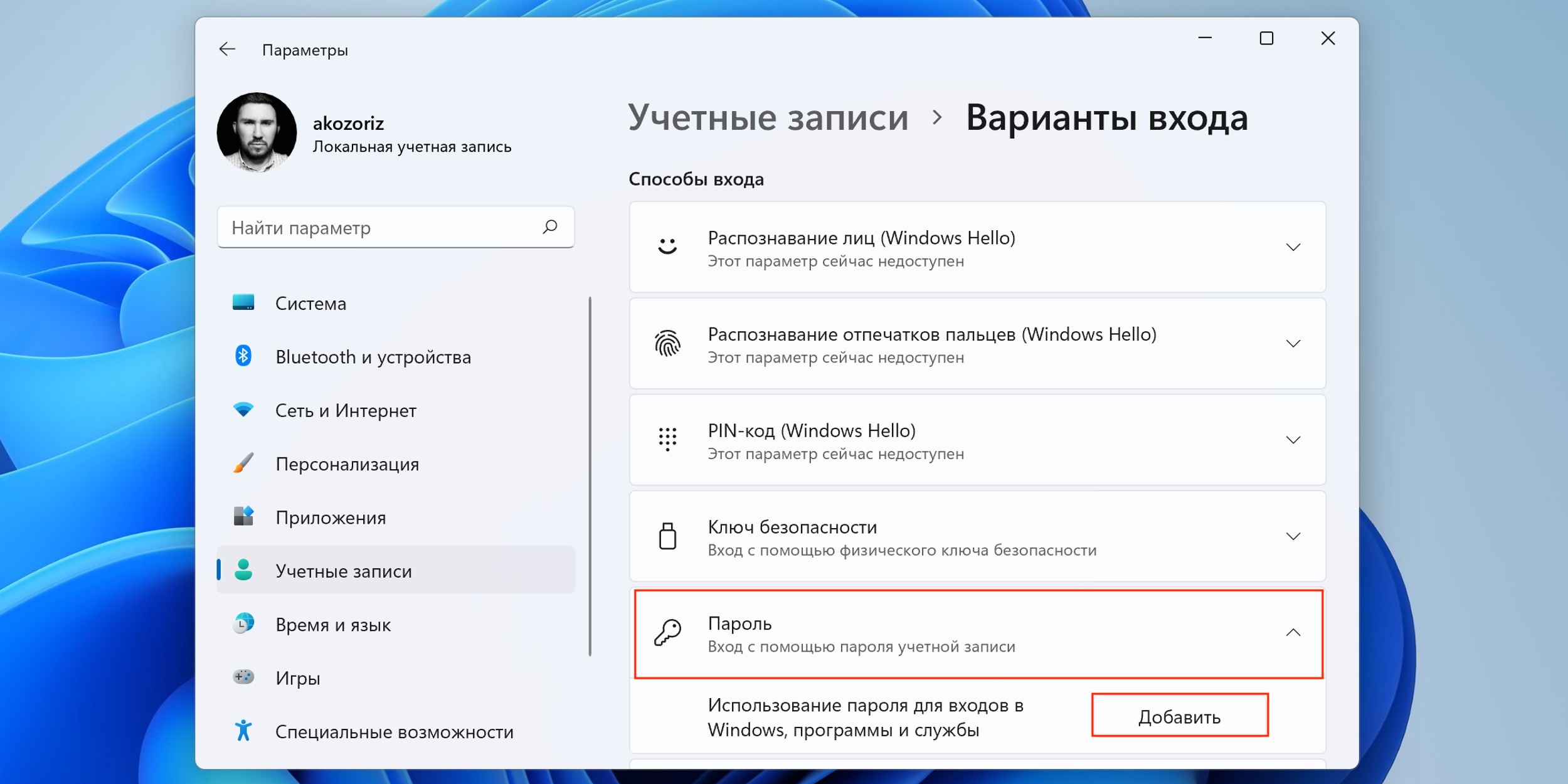
Раскройте раздел «Пароль» и кликните «Добавить»

3. Раскройте раздел «Пароль» и кликните «Добавить».
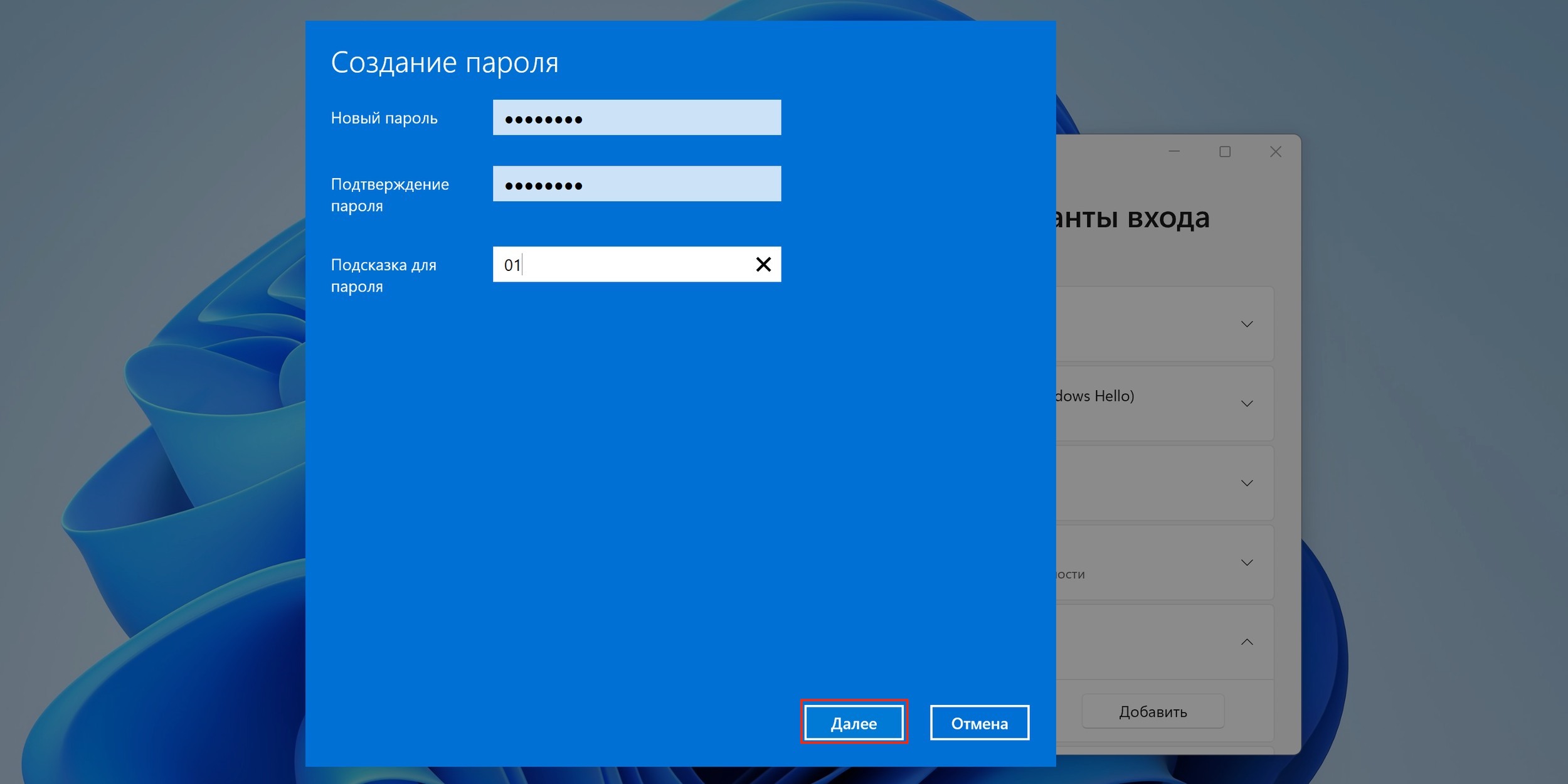
Как поставить пароль на компьютер на Windows 11: дважды введите код, укажите подсказку для него и нажмите «Далее»

4. Дважды введите пароль, укажите подсказку для него и нажмите «Далее».

Как поставить пароль на Windows 10
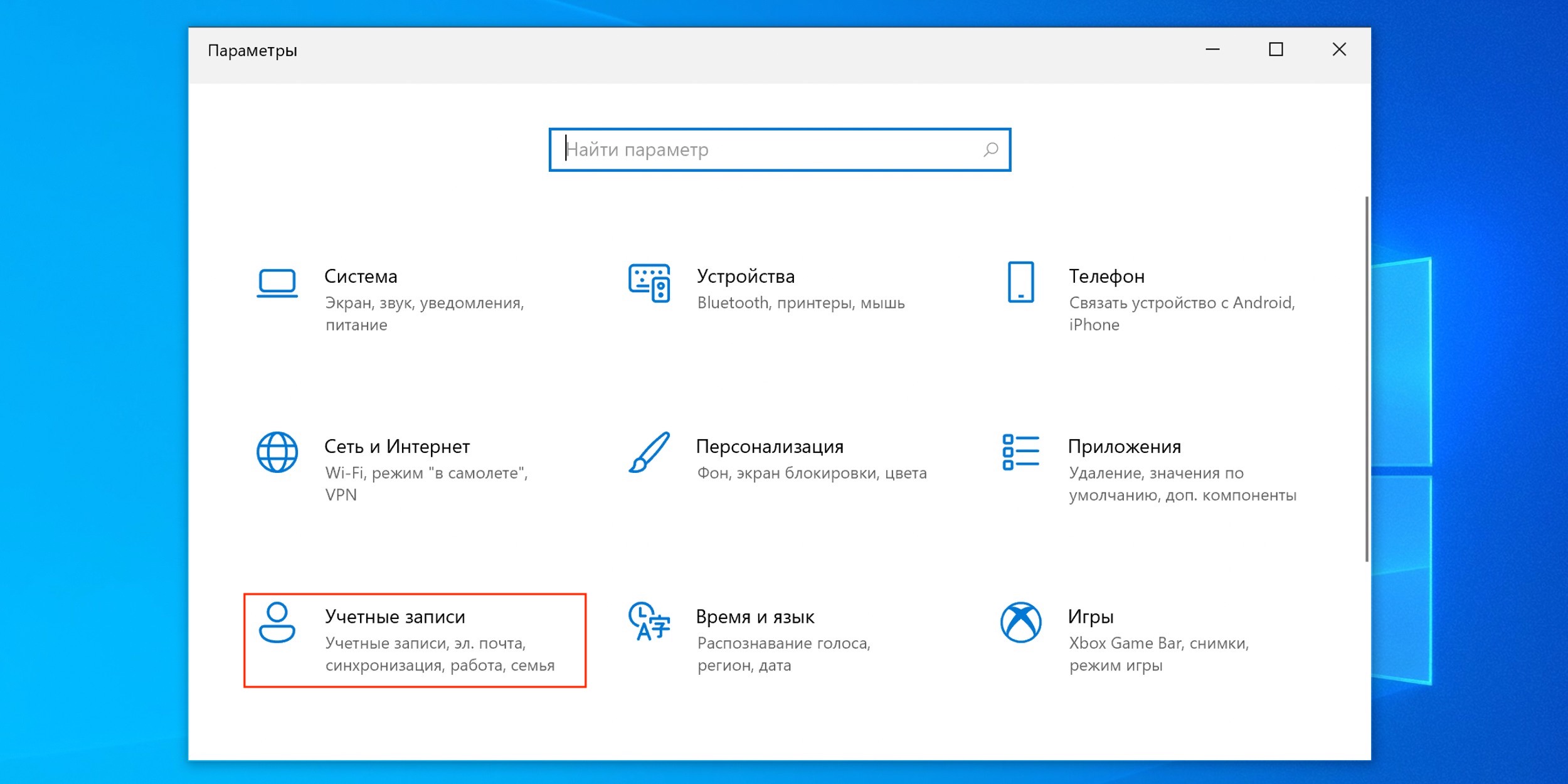
Как поставить пароль на компьютер с Windows 10: перейдите в раздел «Учётные записи»

1. Откройте меню «Пуск» → «Параметры» (значок в виде шестерёнки) и перейдите в раздел «Учётные записи».
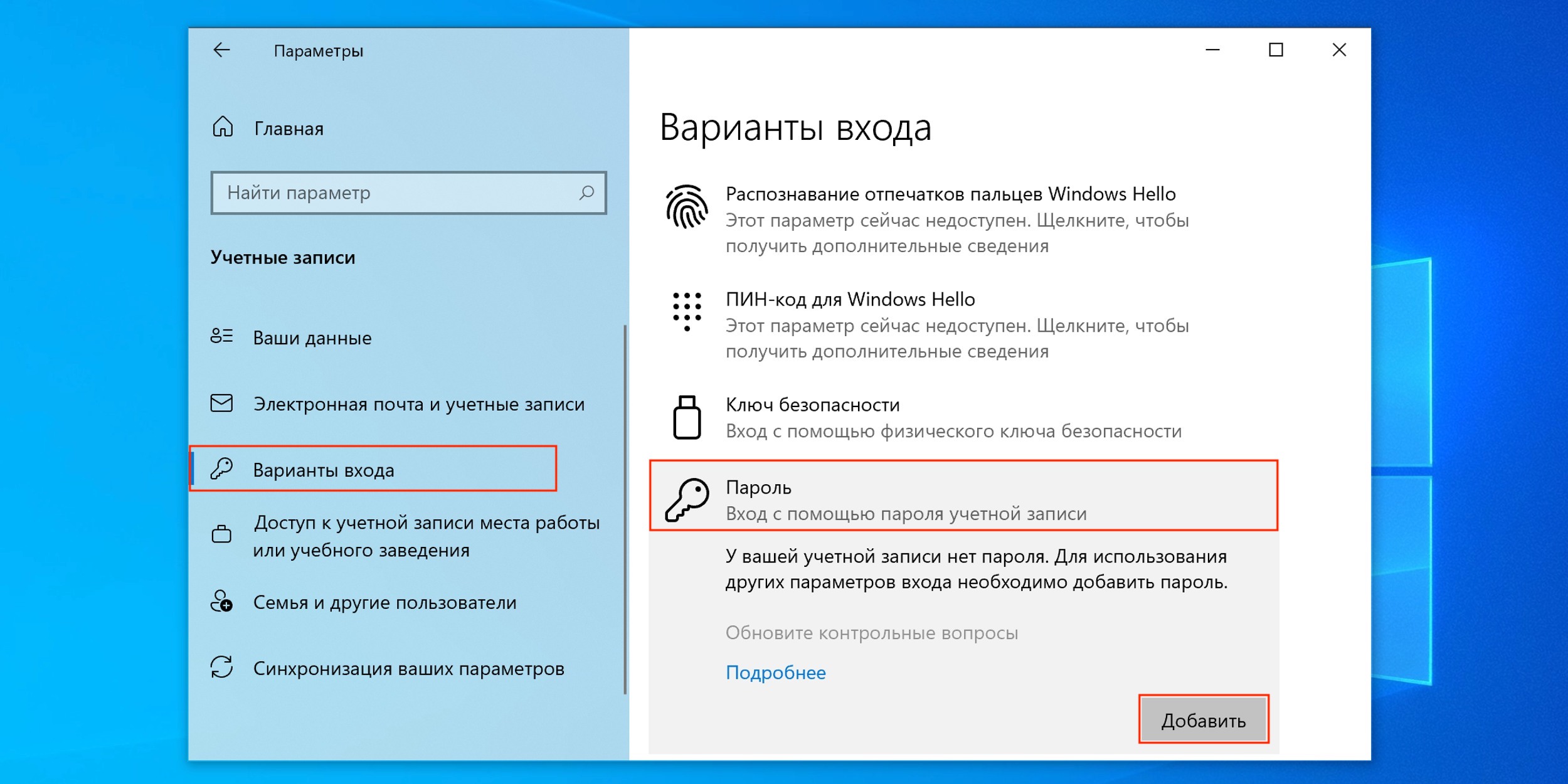
Раскройте пункт «Пароль» и нажмите «Добавить»

2. Выберите в боковом меню «Варианты входа», раскройте пункт «Пароль» и нажмите «Добавить».
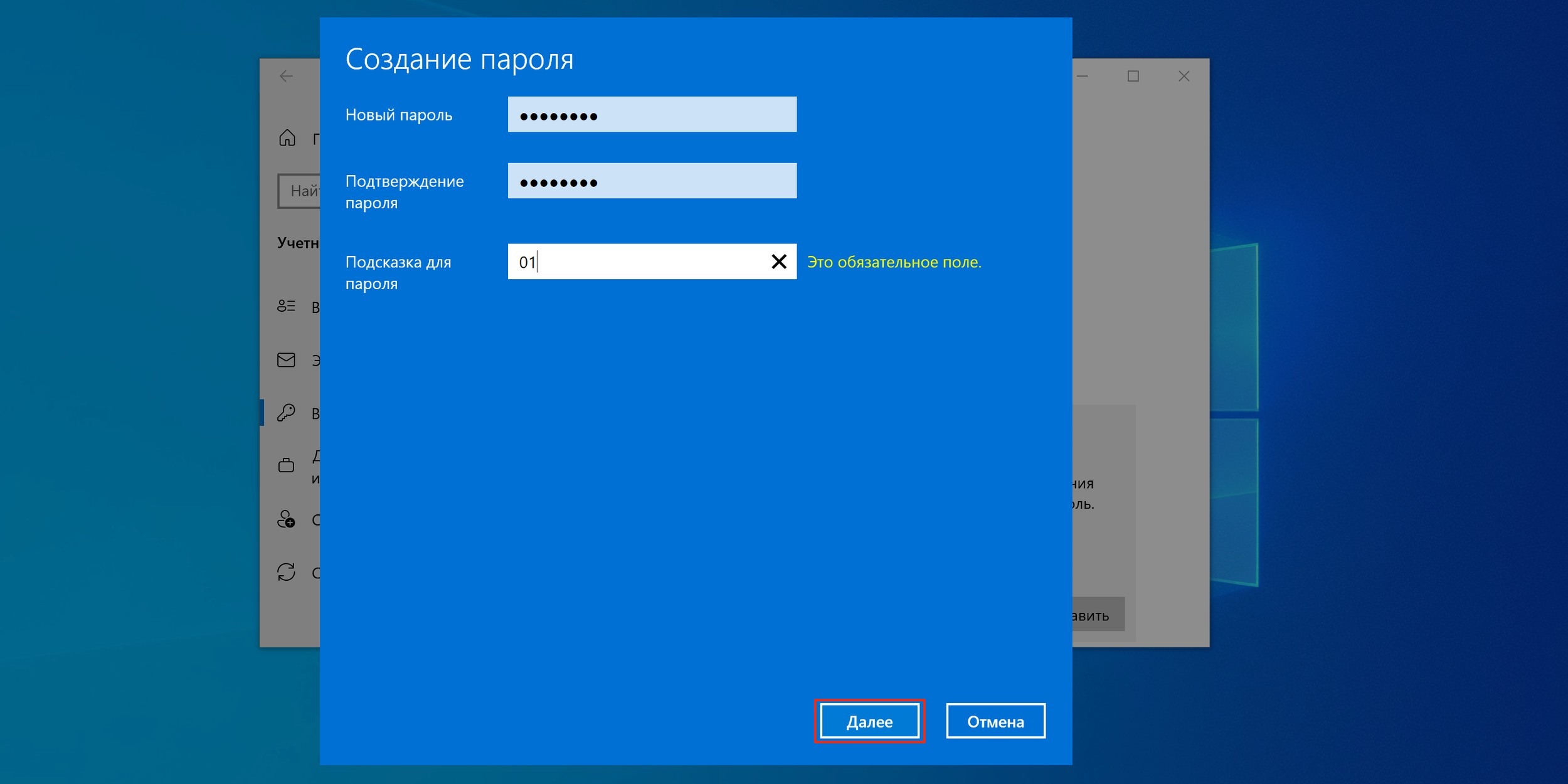
Как поставить пароль на компьютер на Windows 10: заполните поля и нажмите «Готово»

3. Заполните поля, пользуясь подсказками системы, в конце кликните «Готово».

Как поставить пароль на Windows 8.1, 8

1. В правой боковой панели нажмите «Параметры» (значок в виде шестерёнки) → «Изменение параметров компьютера». В меню открывшегося окна выберите «Учётные записи» (или «Пользователи»), а затем «Параметры входа».

2. Кликните по кнопке «Создание пароля».

3. Заполните поля, нажмите «Далее» и «Готово».

Как поставить пароль на Windows 7 и более ранних версиях

1. Откройте раздел «Пуск» → «Панель управления» → «Учётные записи пользователей».

2. Выберите нужный аккаунт и кликните «Создание пароля» или сразу нажмите «Создание пароля своей учётной записи».

3. Заполните поля с помощью подсказок системы и нажмите на кнопку «Создать пароль».

Как убрать пароль на компьютере с Windows

Если посторонние не имеют физического доступа к вашему устройству, возможно, защиту лучше отключить. Это избавит от необходимости вводить пароль при каждом запуске системы, входе в учётную запись и активации ПК из сна.

Как убрать пароль на Windows 11
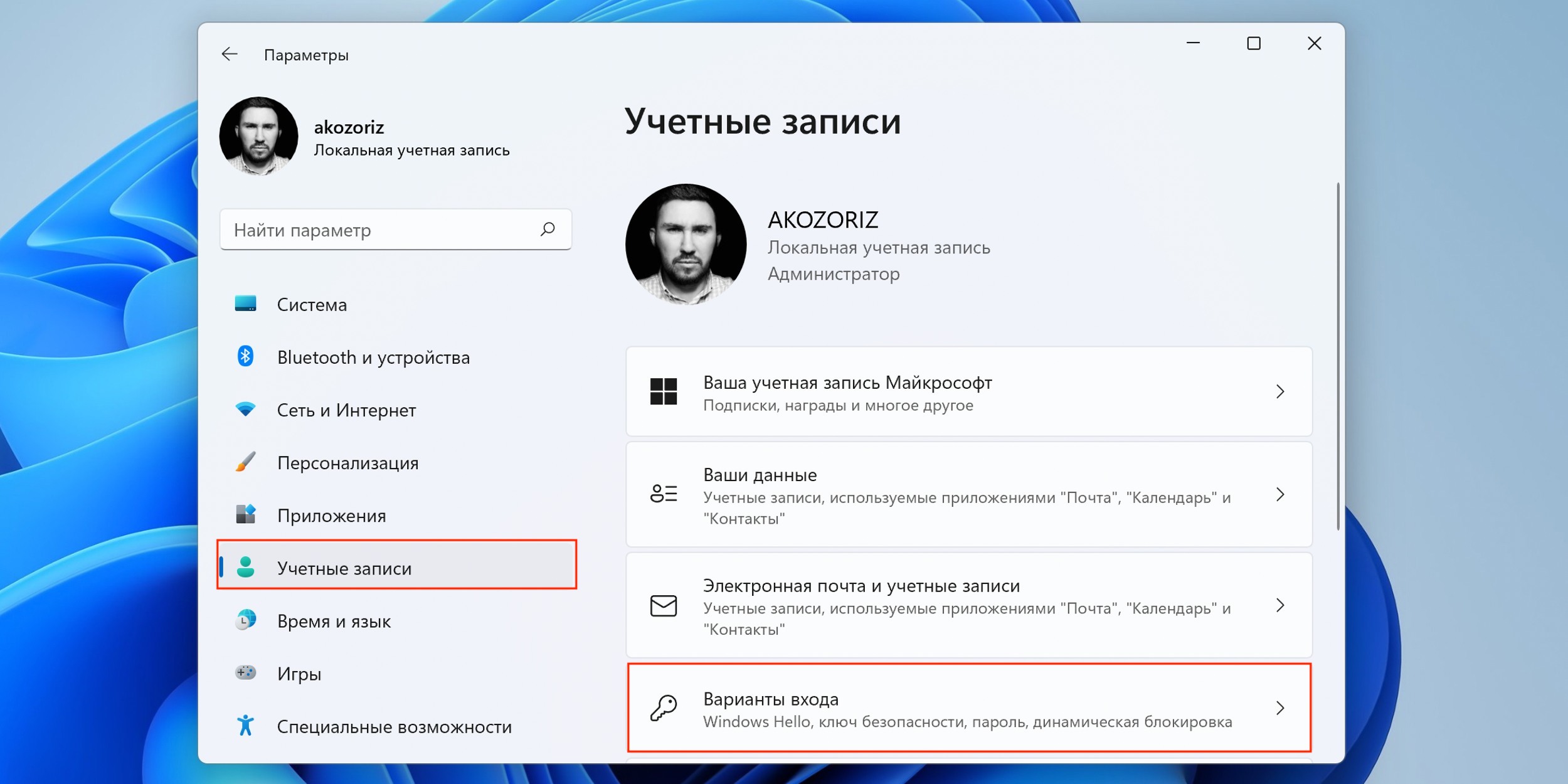
Как убрать пароль на компьютере на Windows 11: перейдите в раздел «Учётные записи» → «Варианты входа»

1. Запустите «Параметры» через меню «Пуск» и перейдите в раздел «Учётные записи» → «Варианты входа».
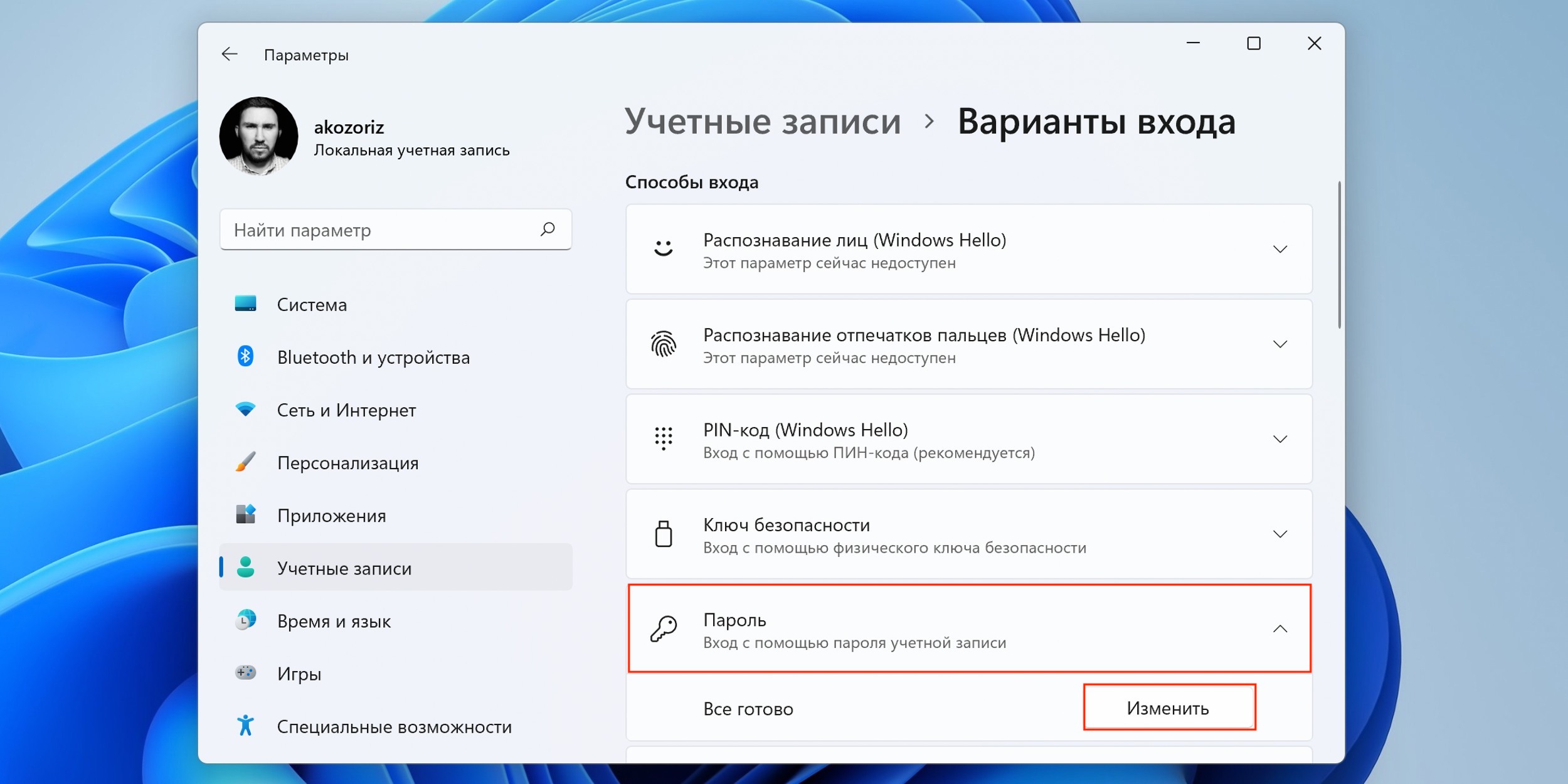
Как убрать пароль на компьютере с Windows 11: раскройте пункт «Пароль» и выберите «Изменить»

2. Раскройте пункт «Пароль» и выберите «Изменить».
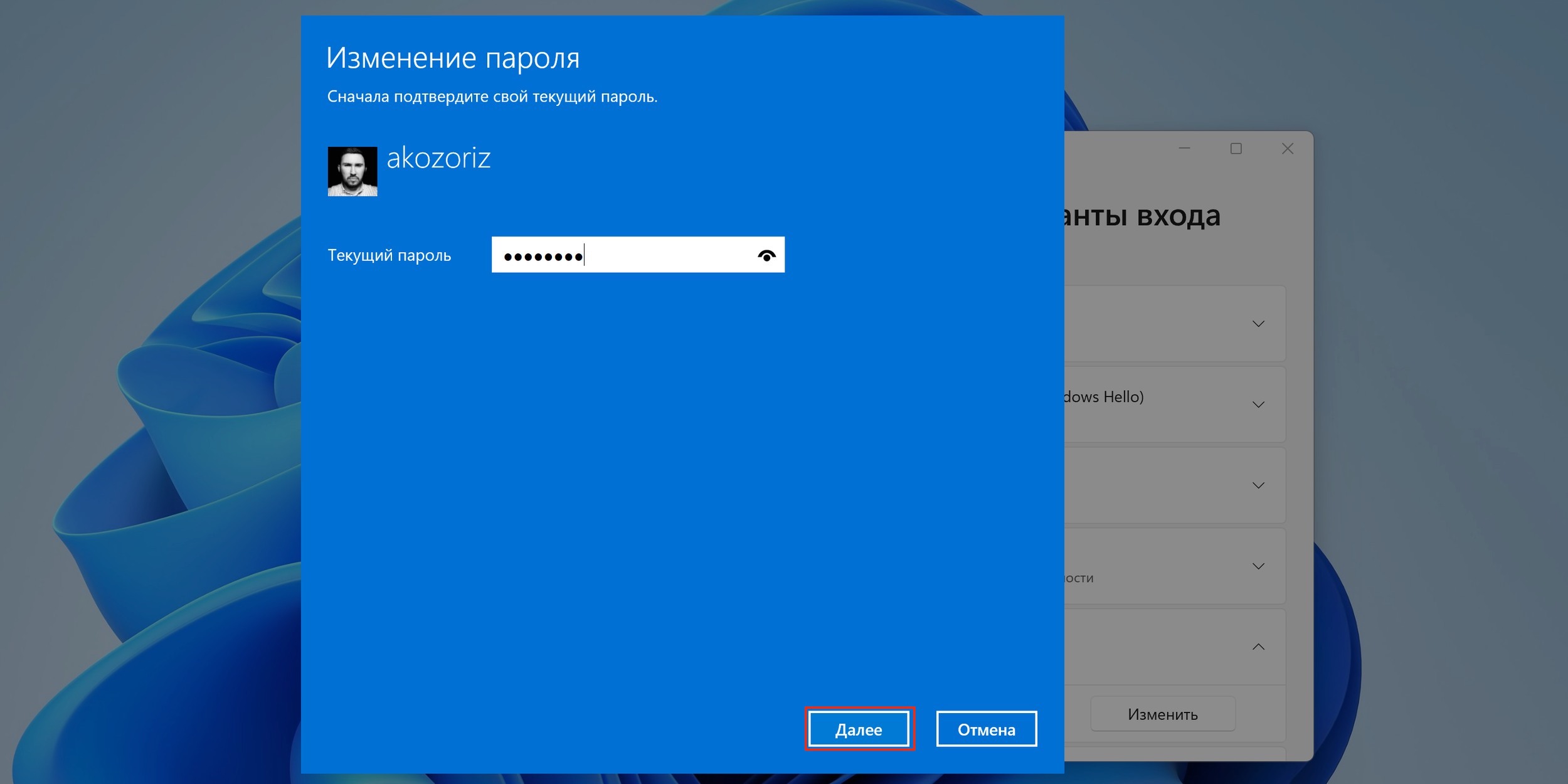
Введите свой текущий пароль и кликните «Далее»

3. Введите свой текущий пароль и кликните «Далее».
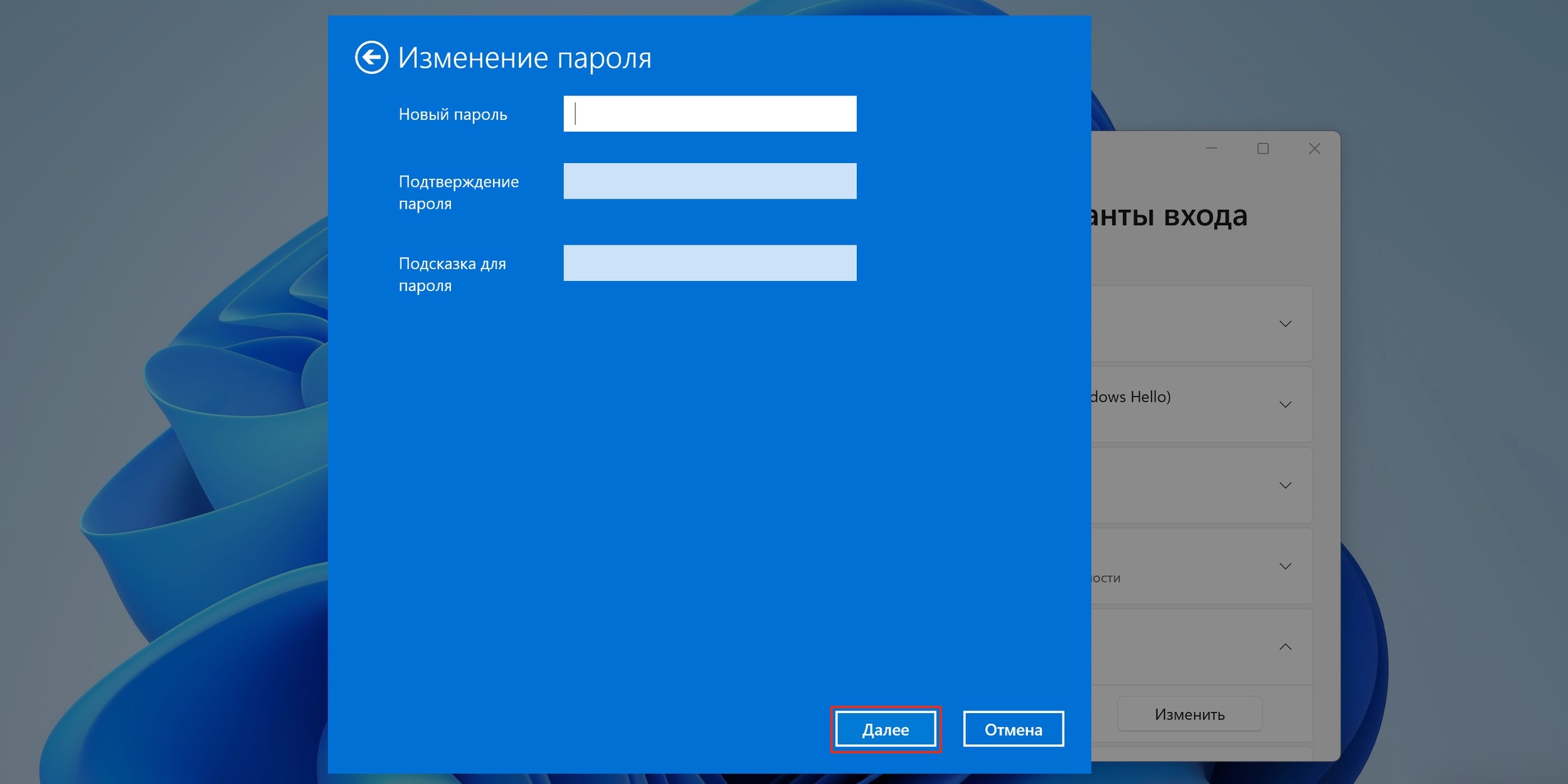
Как убрать пароль на Windows 11: оставьте все поля пустыми

4. Оставьте все поля пустыми и просто нажмите «Далее», а затем «Готово».

Как убрать пароль на Windows 10
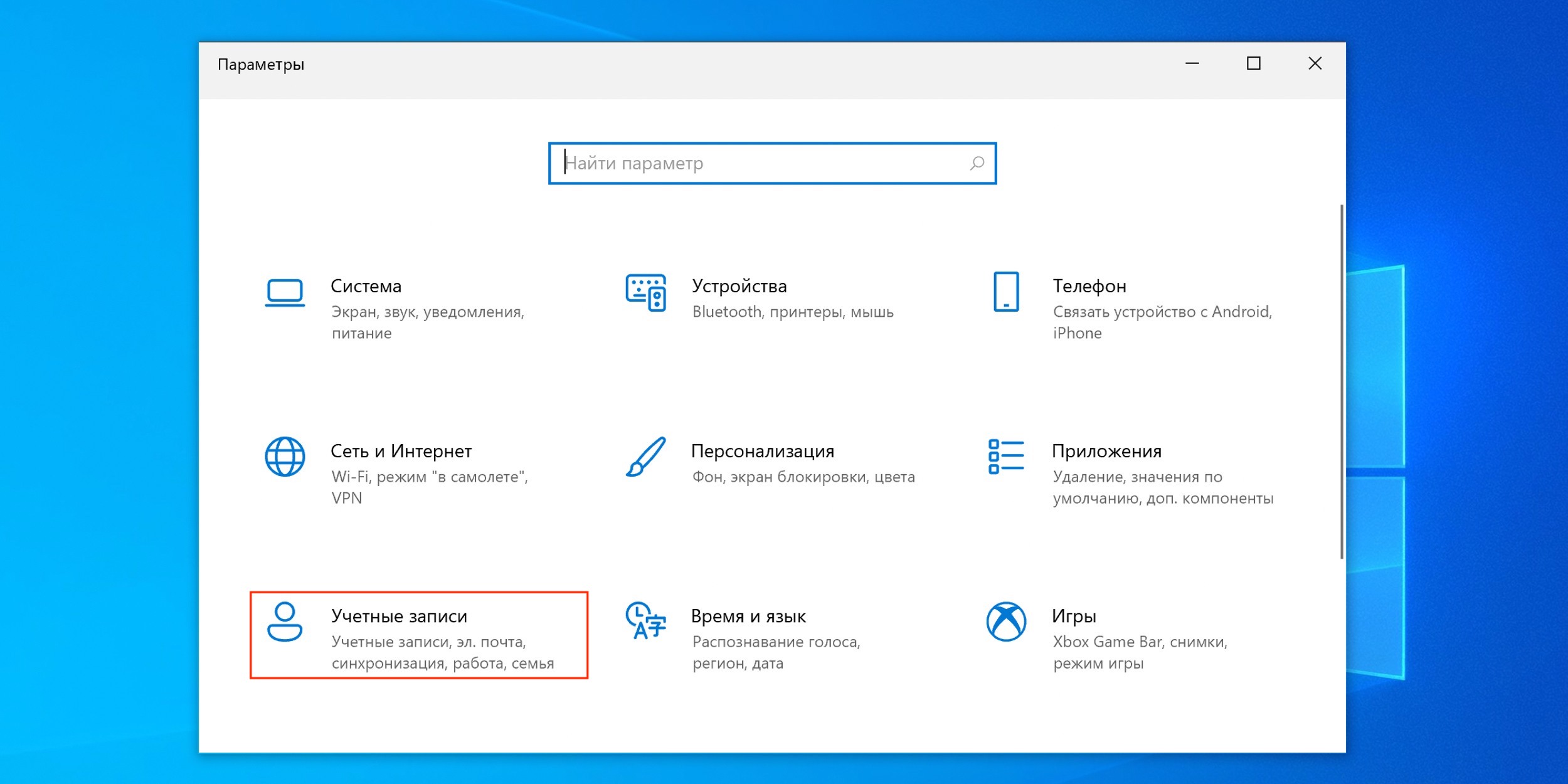
Как убрать пароль на компьютере на Windows 10: перейдите в раздел «Учётные записи»

1. В меню «Пуск» кликните по шестерёнке и перейдите в раздел «Учётные записи».
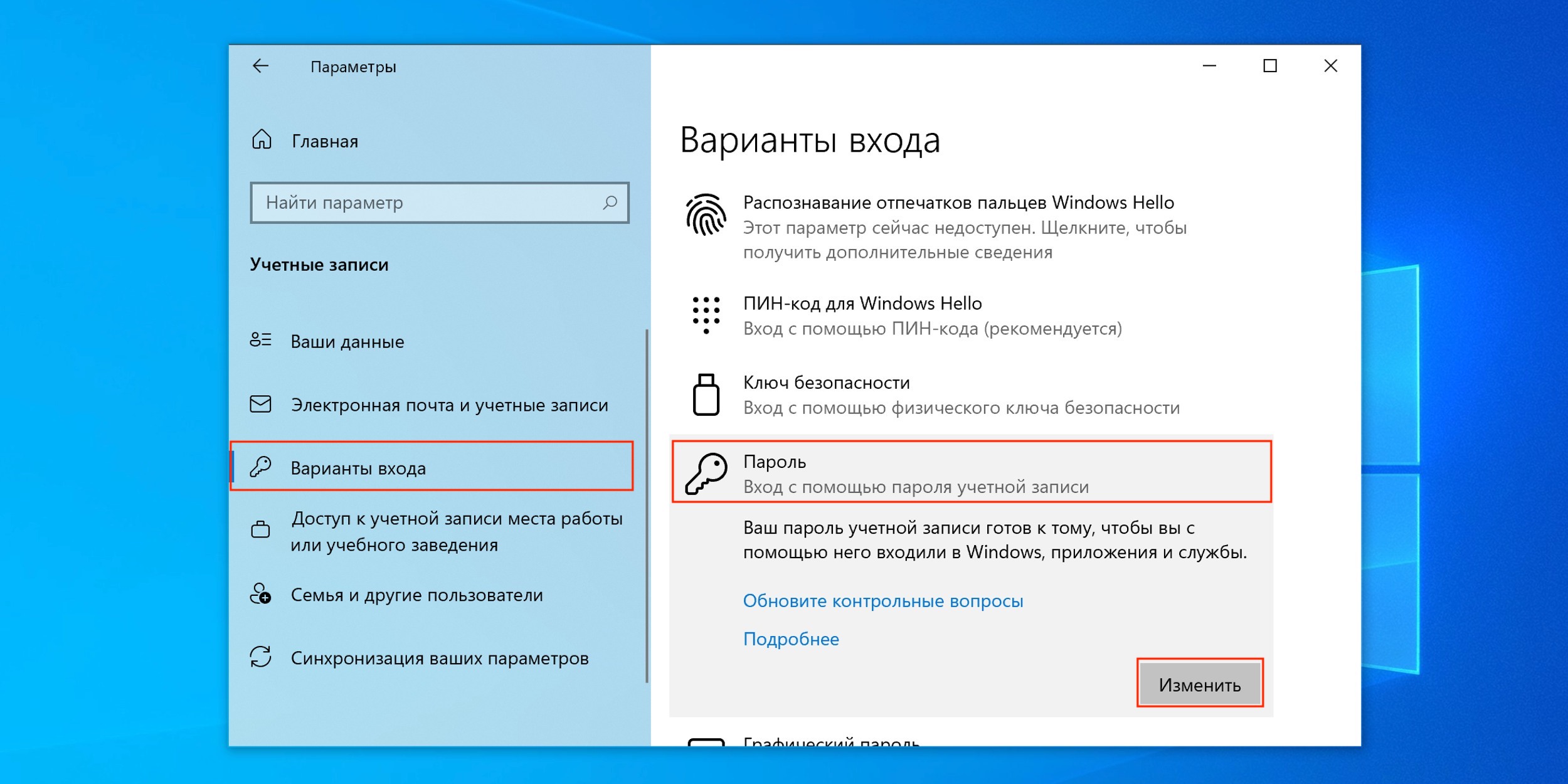
Как убрать пароль на компьютере на Windows 10: разверните пункт «Пароль» и нажмите «Изменить»

2. Выберите в боковом меню «Варианты входа», затем разверните пункт «Пароль» и нажмите «Изменить».
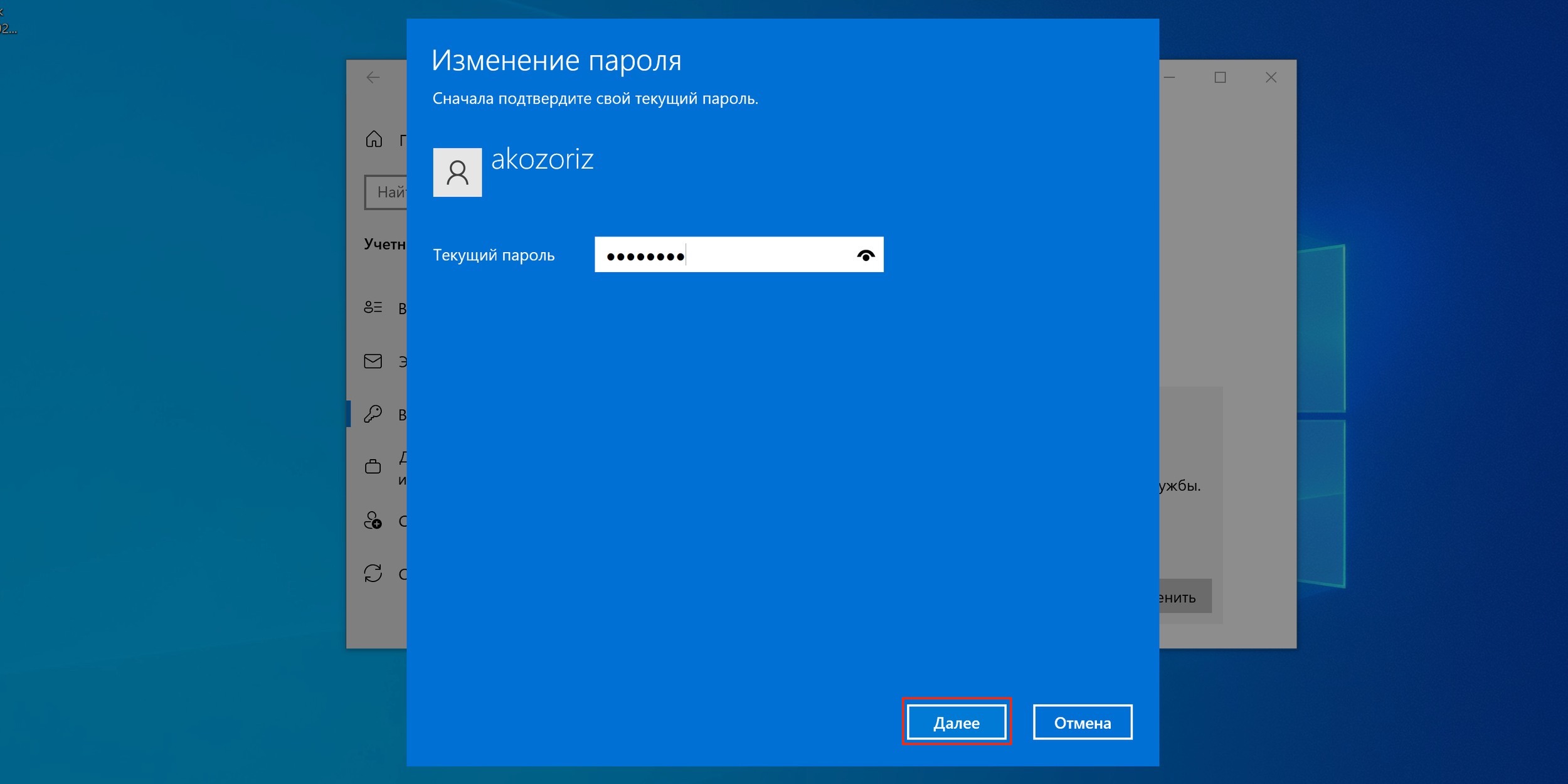
Вбейте свой пароль и кликните «Далее»

3. Вбейте свой пароль, который назначали ранее, и кликните «Далее».
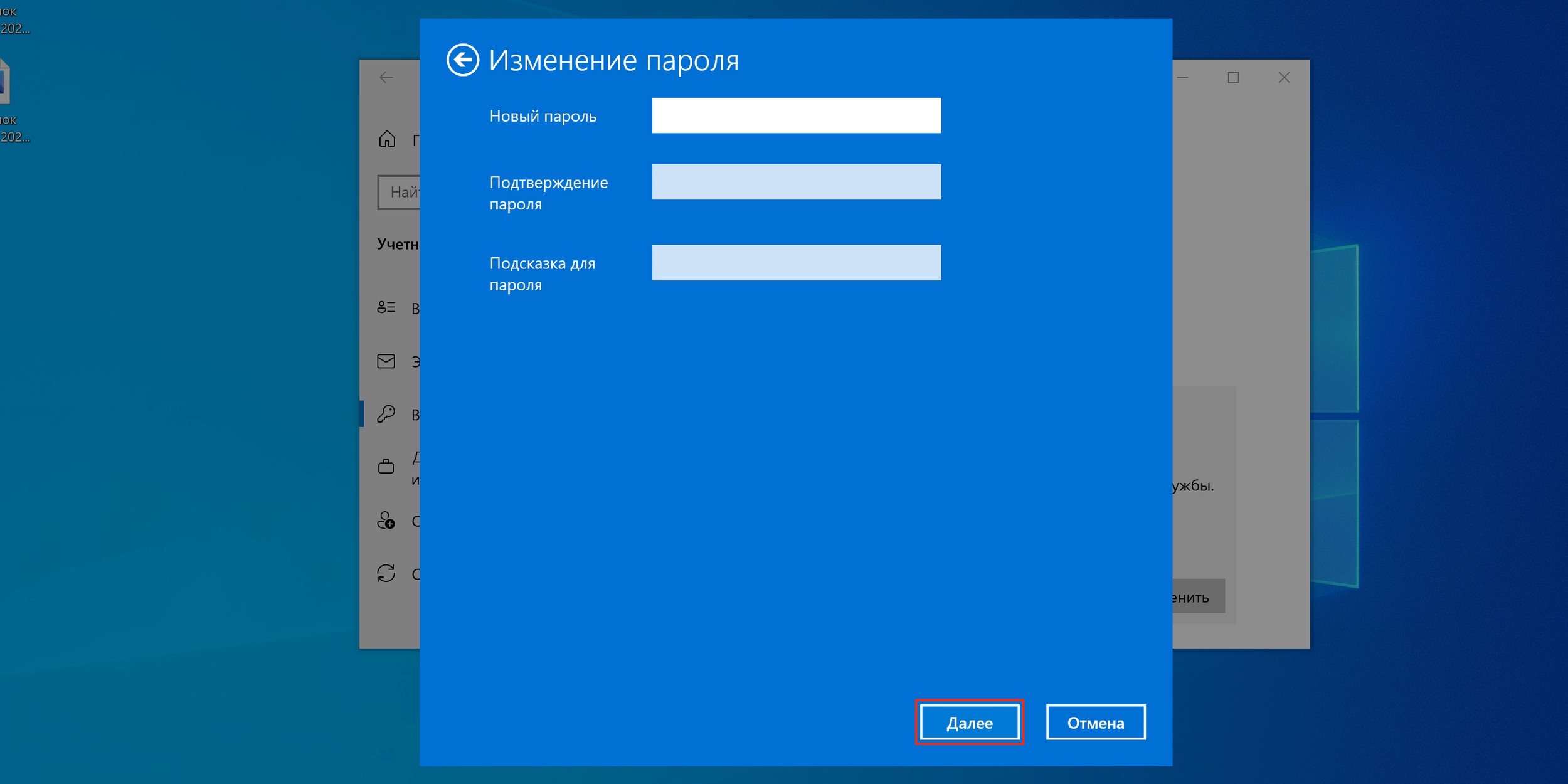
Оставьте все поля пустыми, а затем нажмите «Далее» и «Готово»

4. Оставьте все поля пустыми, а затем нажмите «Далее» и «Готово».

Как убрать пароль на Windows 8.1, 8 и более ранних версиях
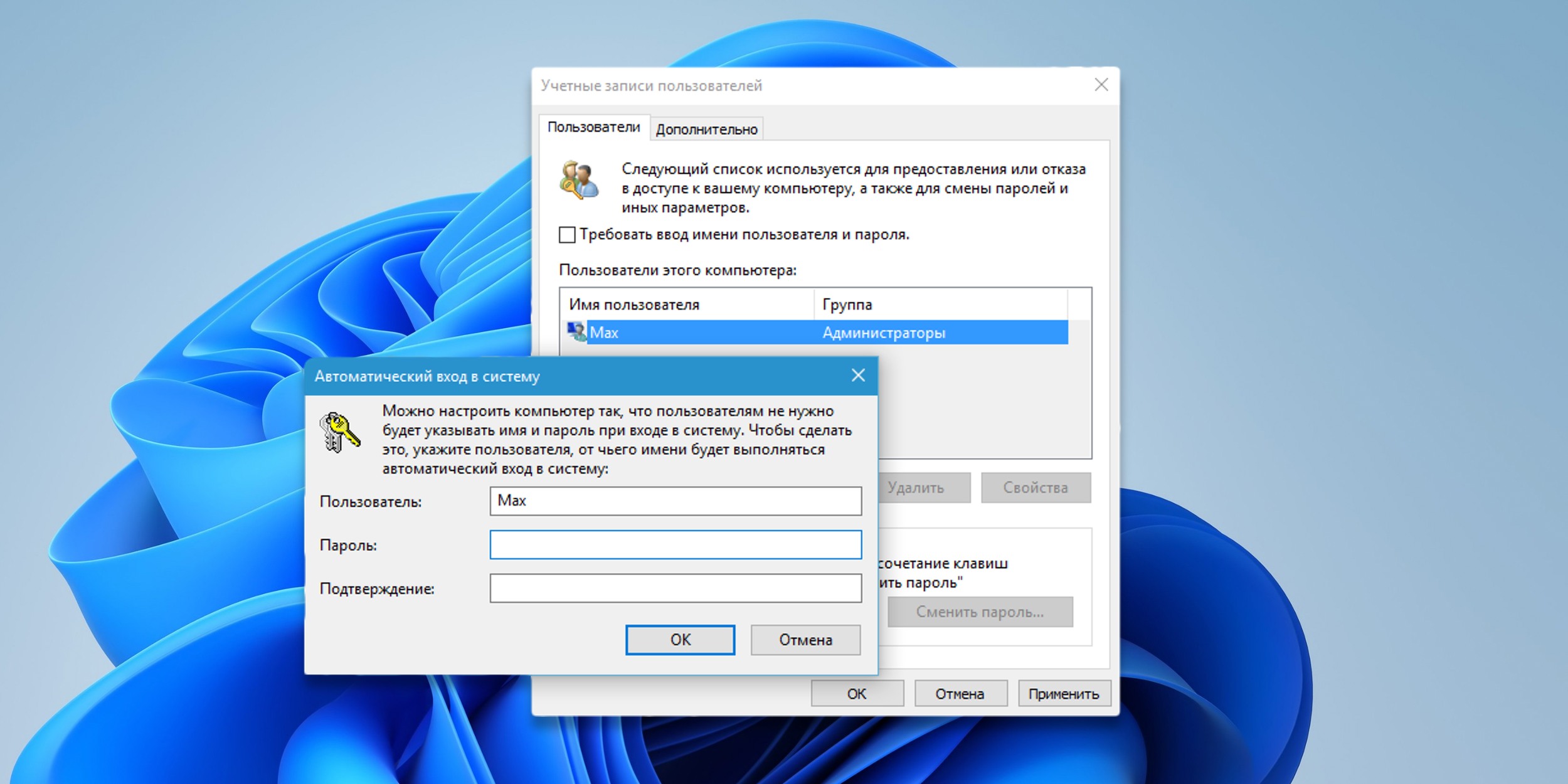
Как убрать пароль на Windows 8.1, 8 и более ранних версиях: введите специальную команду

1. Воспользуйтесь комбинацией клавиш Windows + R и введите в командной строке netplwiz (или control userpasswords2, если первая команда не сработает). Нажмите Enter.

2. В открывшемся окне выделите в списке учётную запись, для которой хотите убрать пароль, и снимите галку возле пункта «Требовать ввод имени пользователя и пароля». Нажмите ОK.

3. Введите пароль, его подтверждение и кликните ОK.

После этого Windows перестанет запрашивать кодовую комбинацию, но только при включении компьютера. Если вы заблокируете экран (клавиши Windows + L), выйдете из системы или устройство окажется в спящем режиме, то на дисплее впоследствии всё равно появится запрос пароля.

Если опция «Требовать ввод имени пользователя и пароля» окажется недоступной или вы захотите полностью удалить пароль Windows, попробуйте другой способ — для более опытных пользователей.

Откройте раздел управления учётными записями по одной из инструкций в начале этой статьи.

Если в появившемся окне будет сказано, что вы используете онлайн‑профиль Microsoft (вход по имейлу и паролю), отключите его. Затем воспользуйтесь подсказками системы, чтобы создать локальный профиль, но в процессе не заполняйте поля для шифра.

После отключения учётной записи Microsoft система перестанет синхронизировать ваши настройки и файлы на разных компьютерах. Некоторые приложения могут отказаться работать.

Если в меню управления учётными записями изначально активным будет локальный профиль, то просто измените текущий пароль, оставив поля для нового пустыми.

При удалении старого кода система никогда не будет запрашивать его, пока вы не добавите новый.

Как сбросить пароль на Windows

Если вы забыли пароль и не можете войти в локальный профиль администратора Windows, вовсе не обязательно переустанавливать ОС. Есть выход попроще: сброс защиты. В современных версиях Windows для этого нужно лишь ввести пару команд; в более ранних вариантах понадобятся второй компьютер, USB‑накопитель и бесплатная утилита для сброса пароля.

Как сбросить пароль на Windows 11 и 10
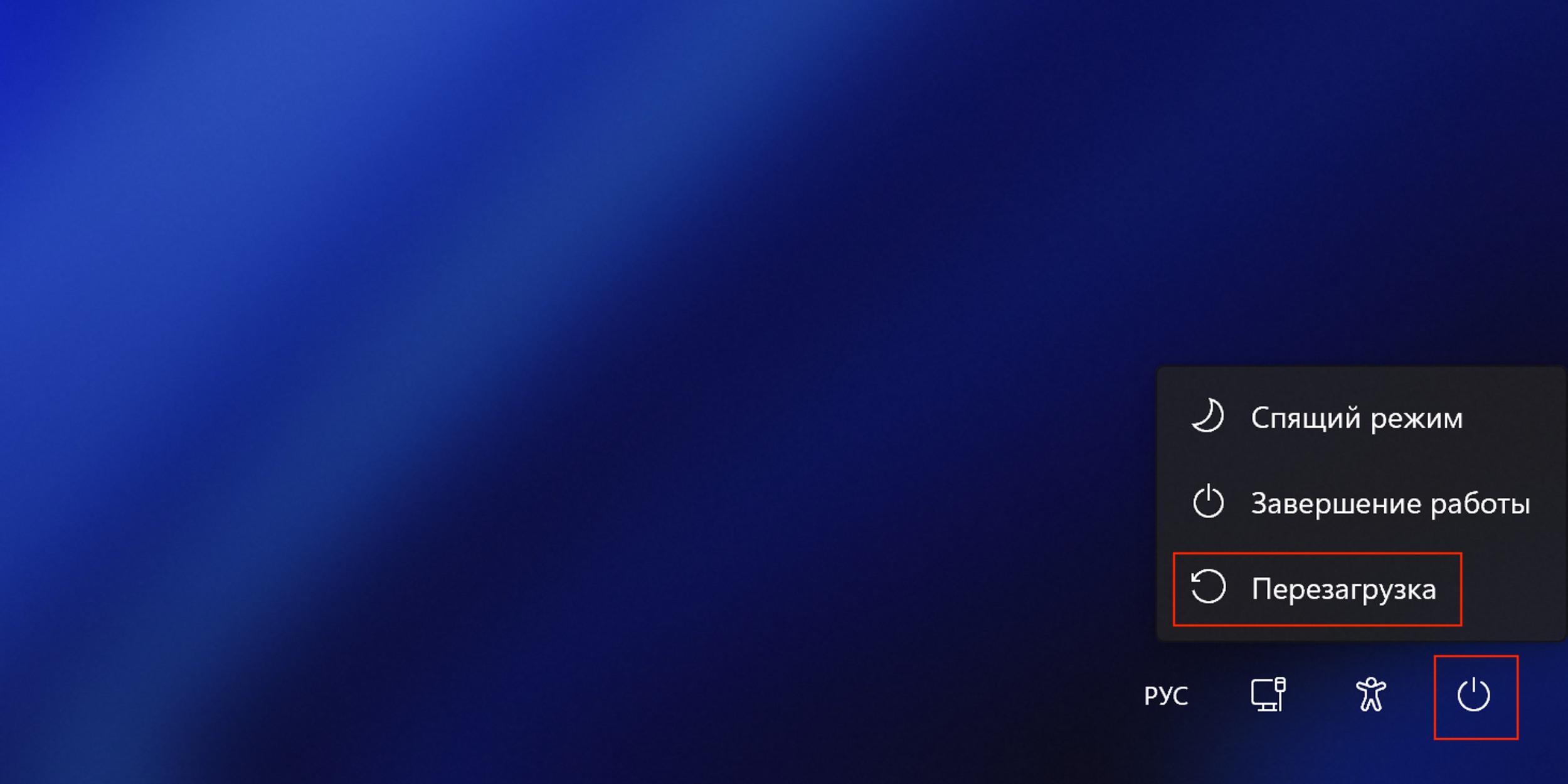
Как сбросить пароль на компьютере на Windows 11 и 10: зажмите клавишу Shift и выберите «Перезагрузку»

1. Кликните по значку «Питание» на экране блокировки, а затем зажмите клавишу Shift и выберите «Перезагрузку».
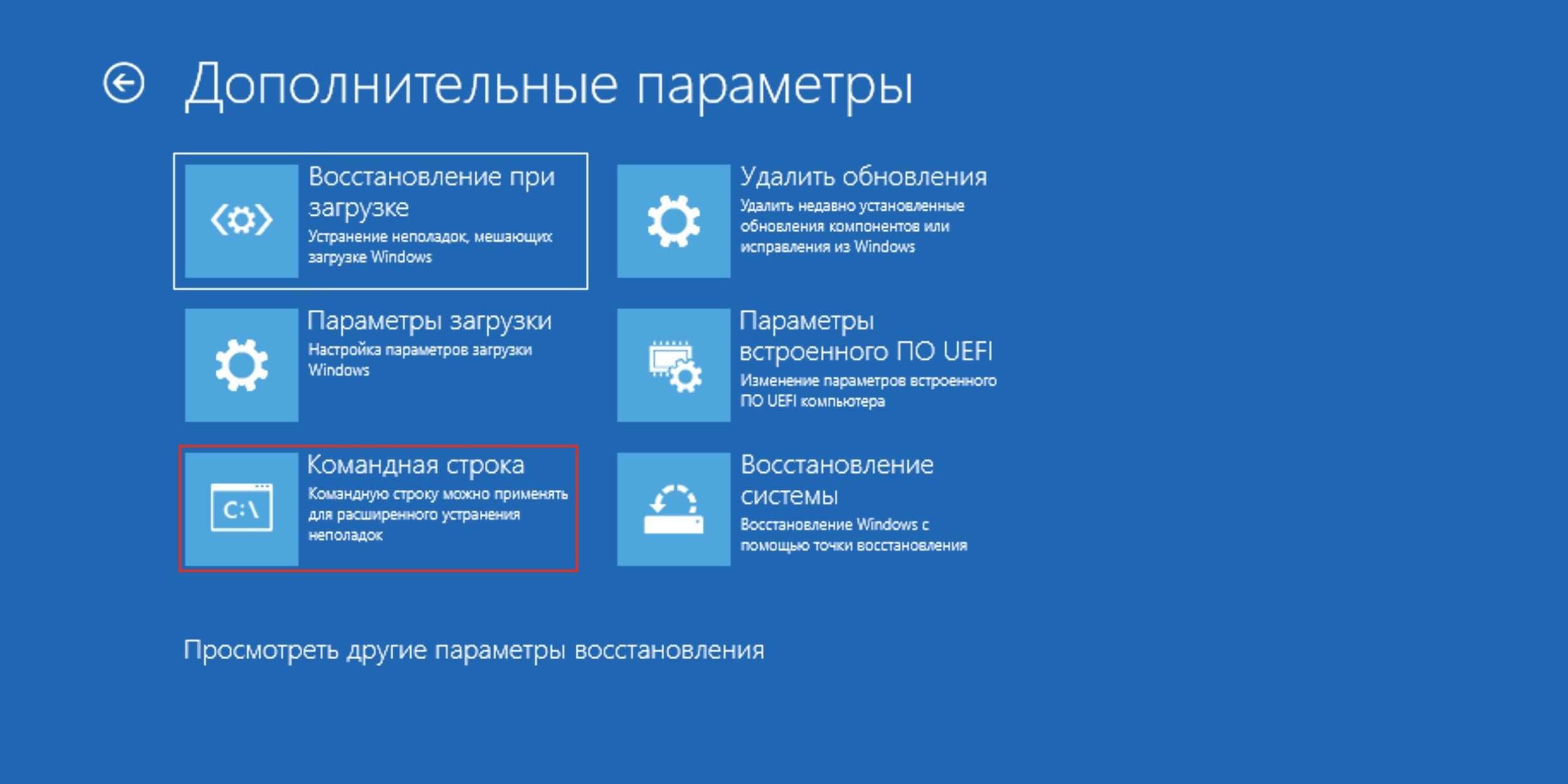
Перейдите в «Поиск и устранение неисправностей» → «Дополнительные параметры» → «Командная строка»

2. Когда компьютер перезапустится в режиме восстановления, перейдите в «Поиск и устранение неисправностей» → «Дополнительные параметры» и вызовите «Командную строку».
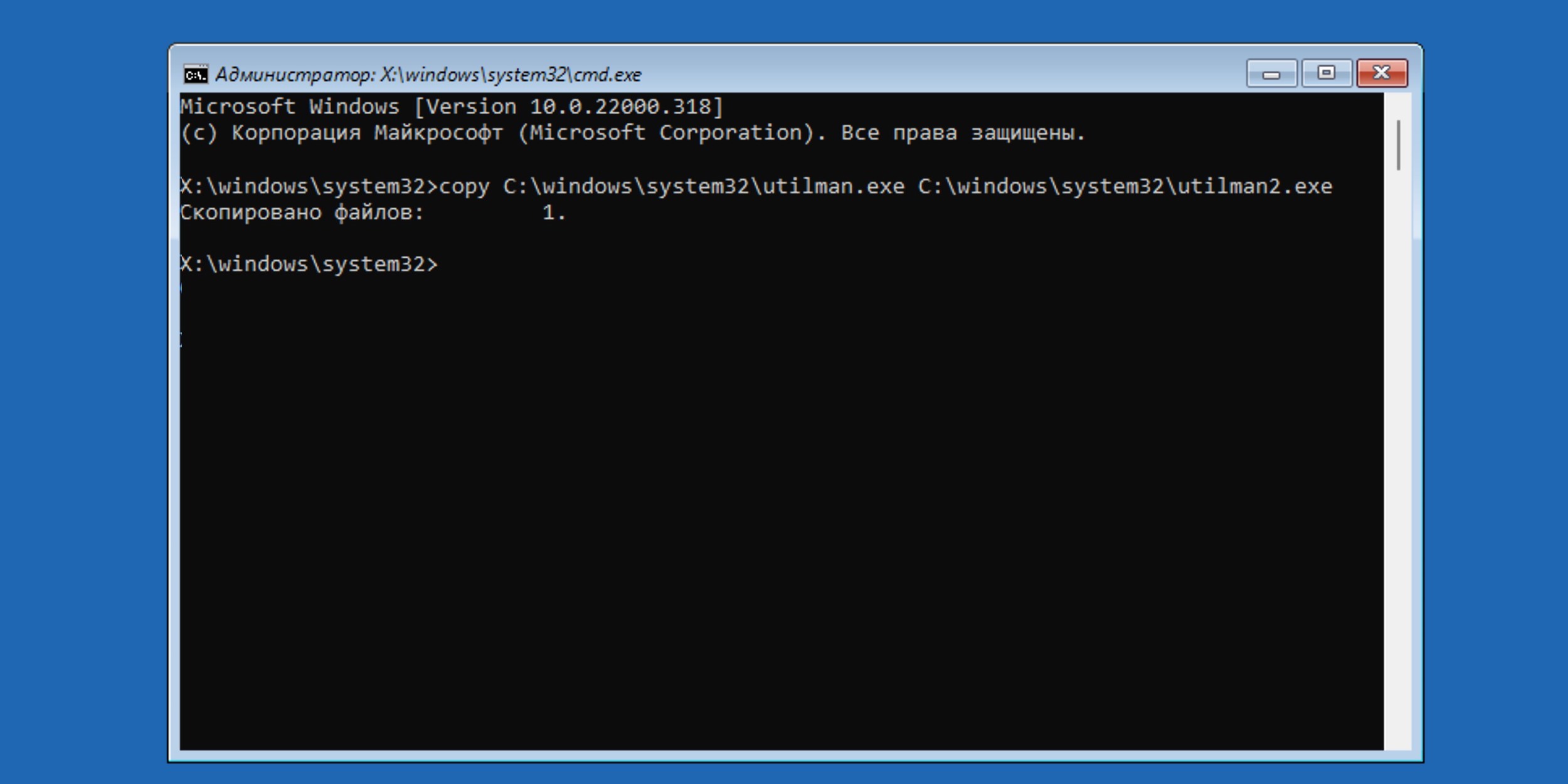
Как сбросить пароль на Windows 11 и 10: введите команду

3. Вставьте в неё команду copy C:\windows\system32\utilman.exe C:\windows\system32\utilman2.exe и нажмите Enter.
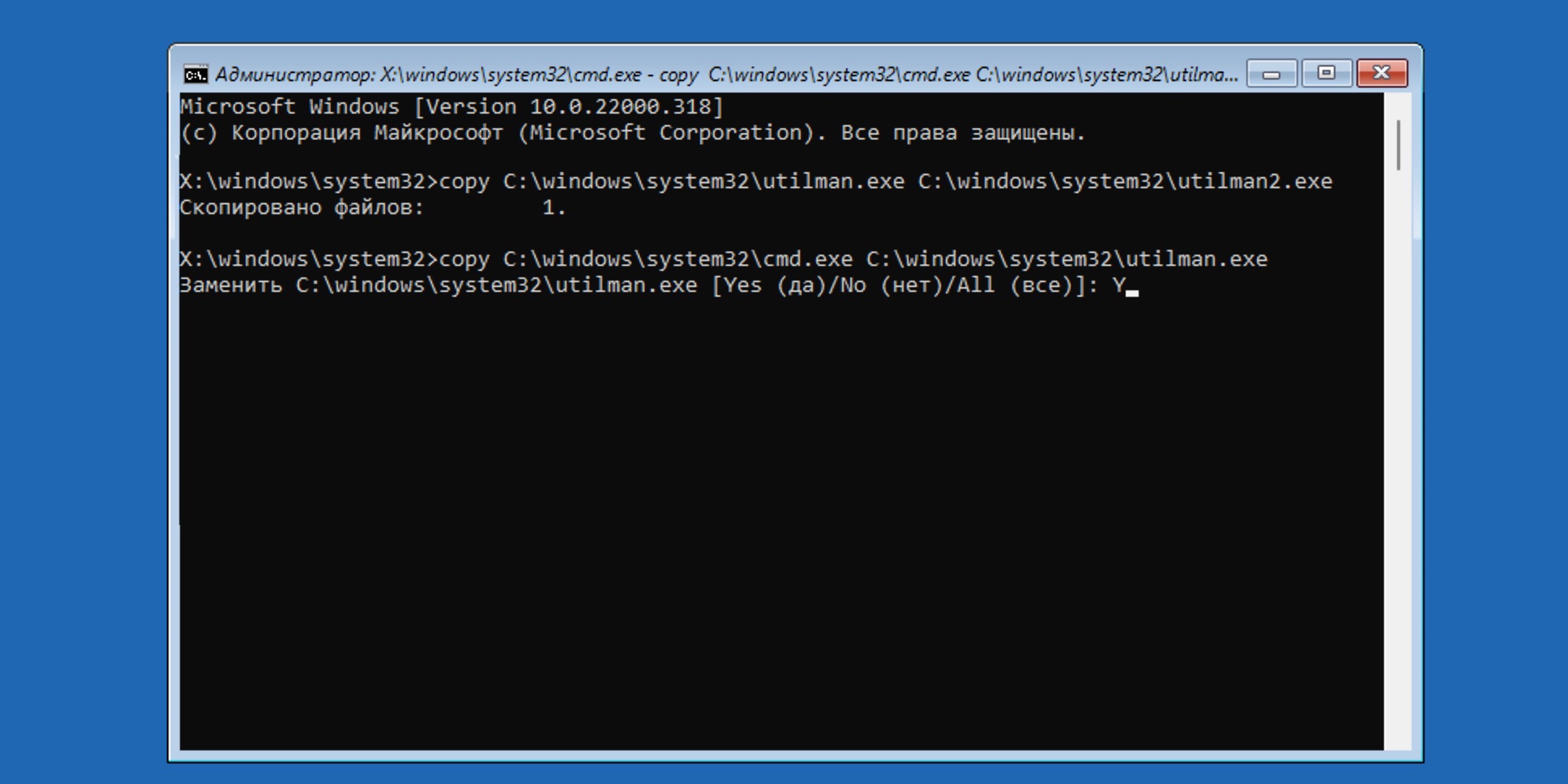
Как сбросить пароль на Windows 11 и 10: введите следующую команду

4. После этого введите copy C:\windows\system32\cmd.exe C:\windows\system32\utilman.exe, а затем нажмите клавишу Y для подтверждения и Enter.
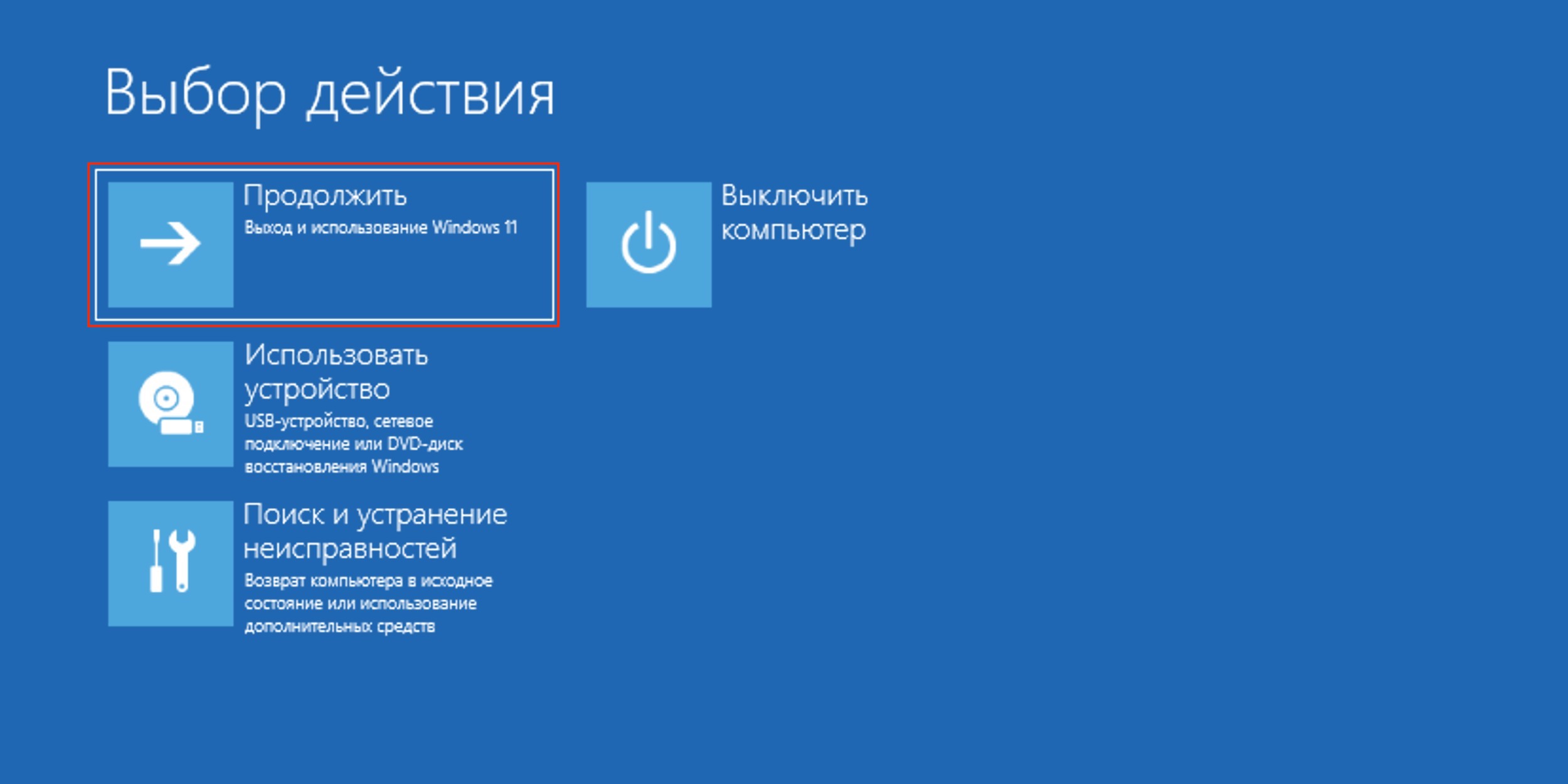
Выберите «Продолжить» для загрузки Windows

5. Закройте командную строку и выберите «Продолжить» для загрузки Windows.
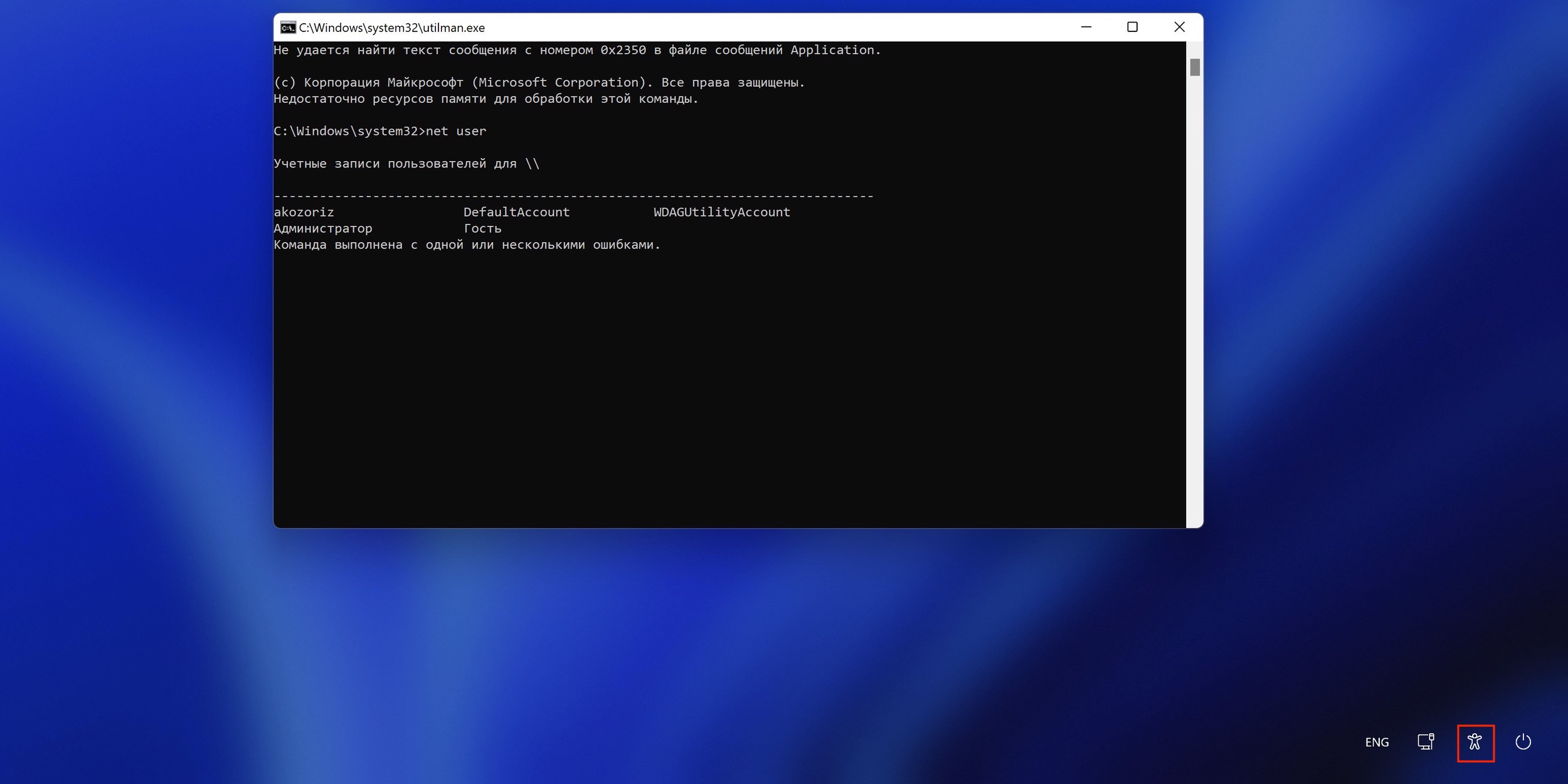
Как сбросить пароль на компьютере на Windows 11 и 10: введите команду net user

6. На экране блокировки кликните по значку «Специальные возможности» для запуска командной строки и введите команду net user.
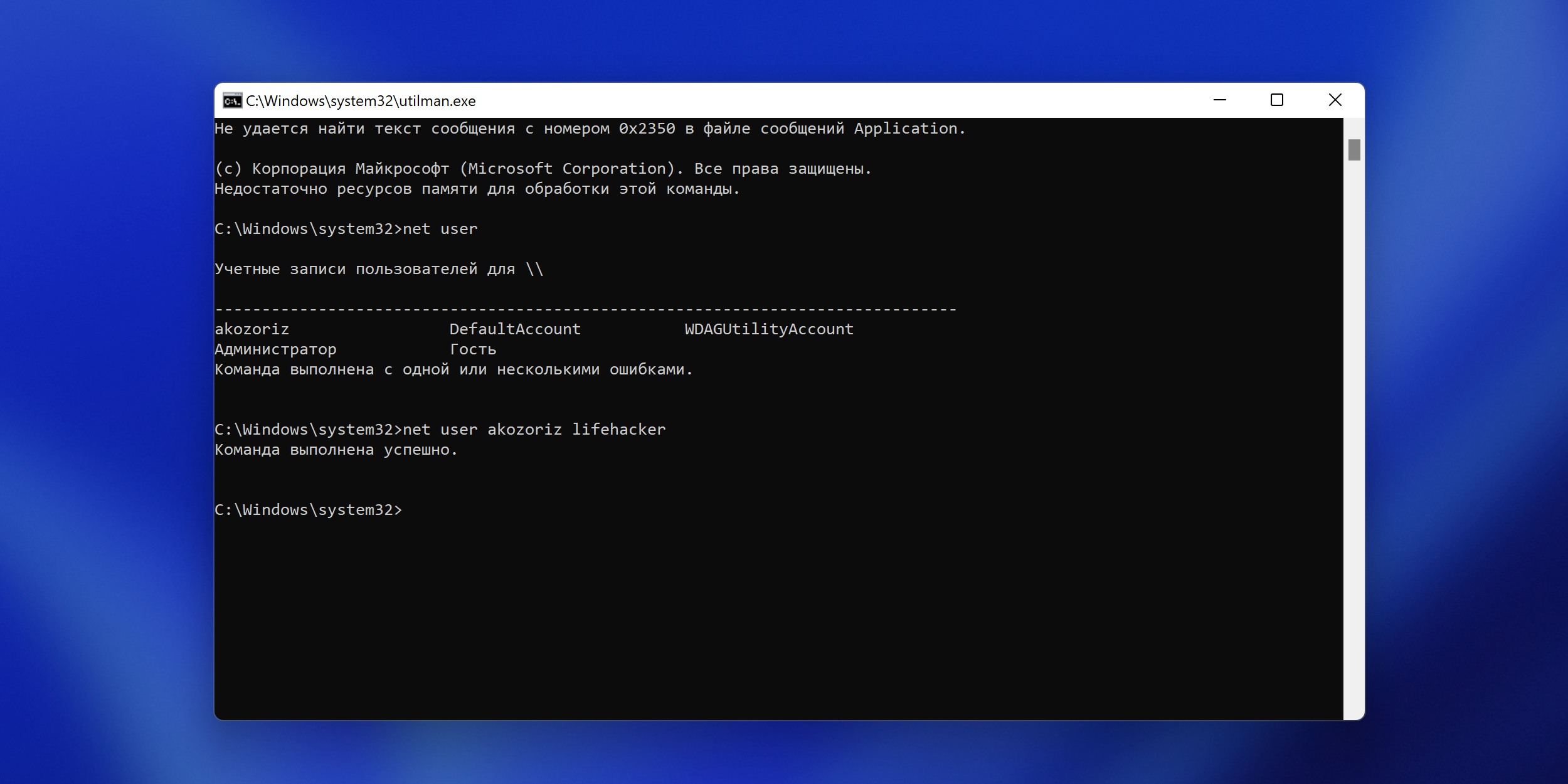
Продолжайте вводить команды

7. Повторите команду net user, затем через пробелы добавьте имя своего аккаунта (как указано в выводе предыдущей команды) и новый пароль. Например, net user akozoriz lifehacker.
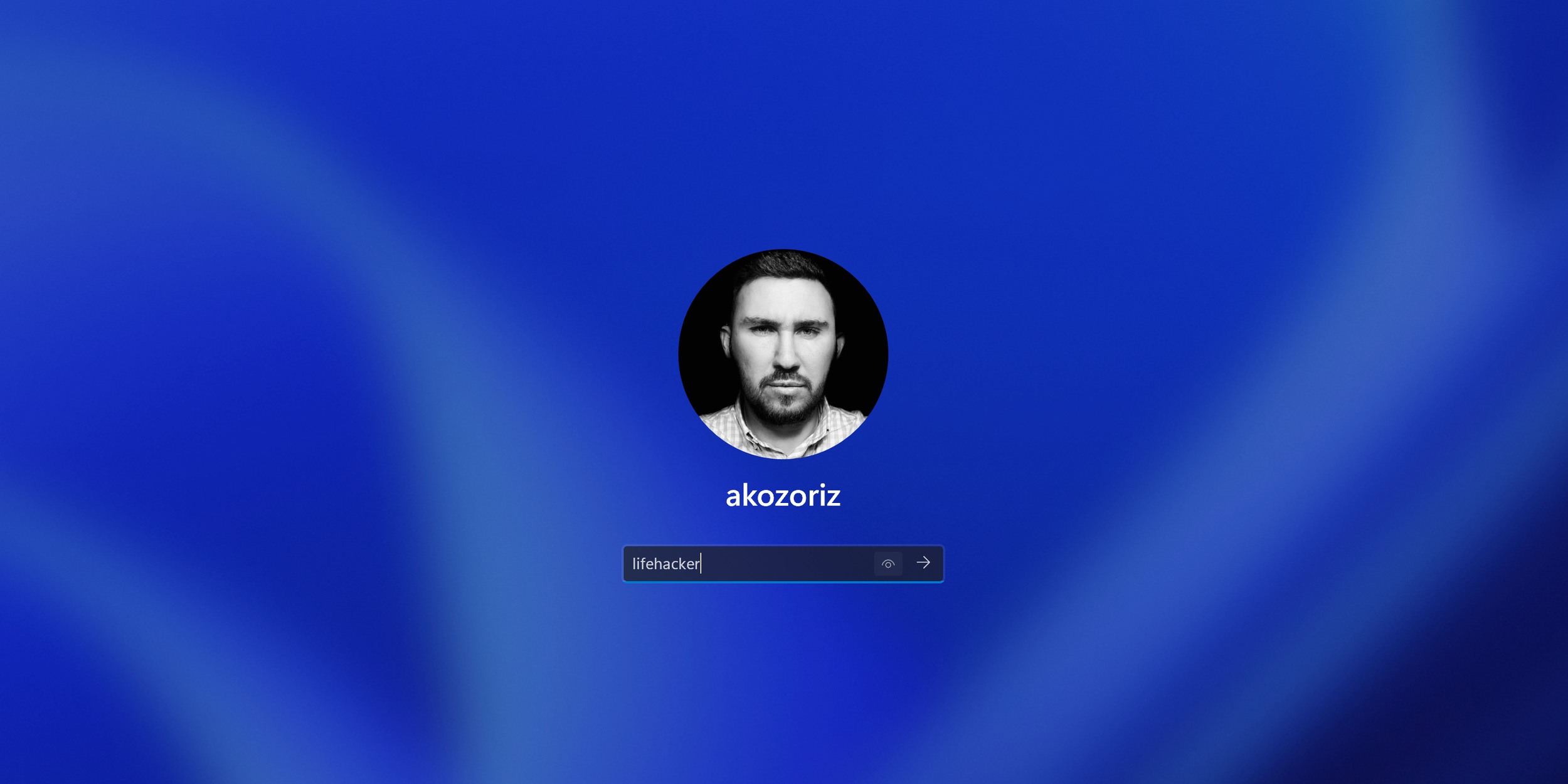
Как сбросить пароль на компьютере с Windows 11 и 10: войдите в свою учётную запись

8. Закройте командную строку и войдите в свою учётную запись, воспользовавшись новым паролем.

9. После этого можете отключить или сменить шифр, как описано в предыдущих разделах инструкции.

Как сбросить пароль на Windows 8.1 и более ранних версиях

Создайте загрузочную флешку на другом ПК
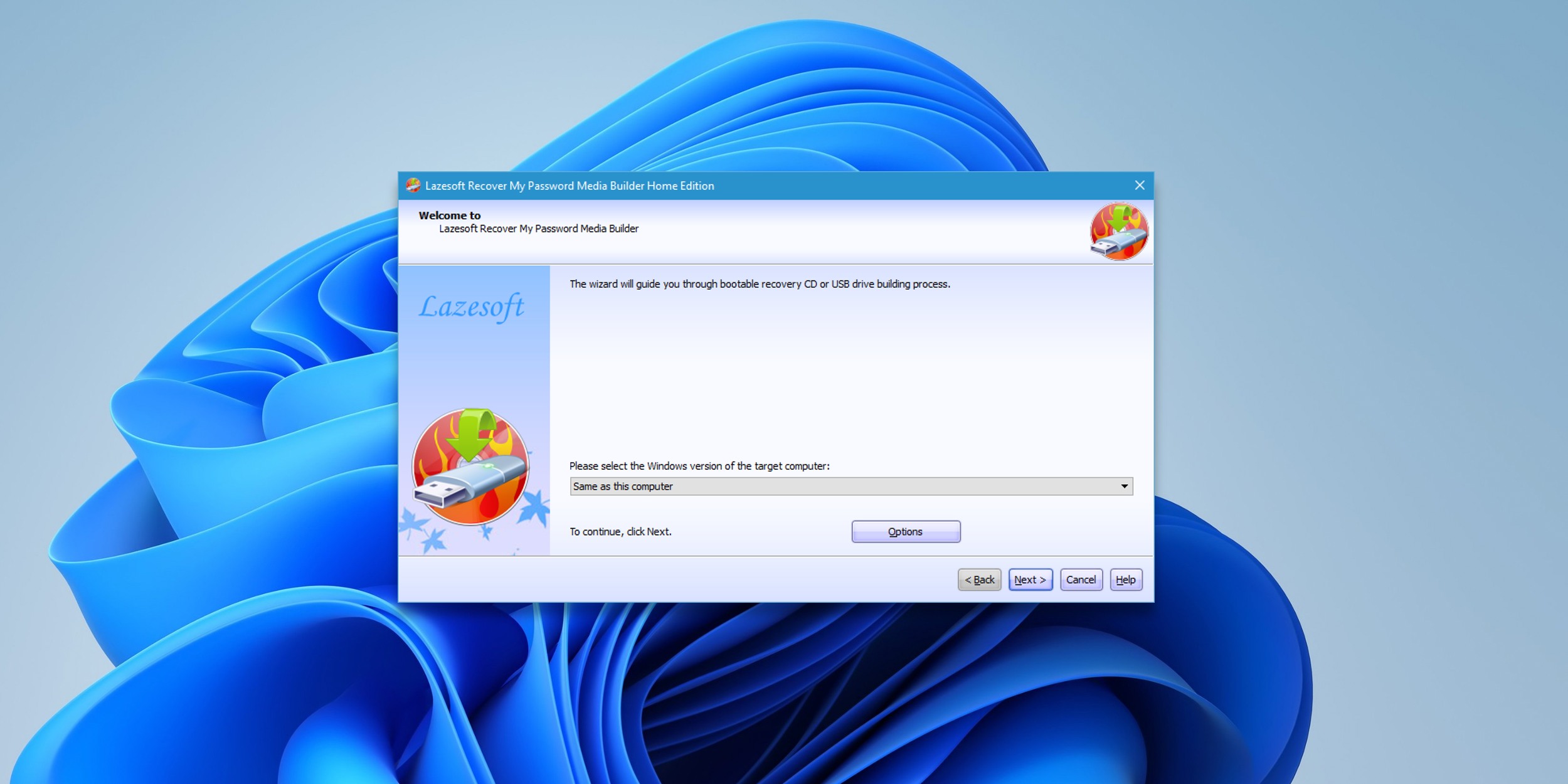
Как сбросить пароль на Windows 8.1 и более ранних версиях: создайте загрузочную флешку на другом ПК

1. Загрузите установщик программы Lazesoft Recover My Password на любой доступный компьютер.

2. Запустите скачанный файл и выполните инсталляцию.

3. Подключите флешку к компьютеру. Если нужно, сделайте копию хранящихся на ней файлов, поскольку всю информацию придётся удалить.

4. Откройте Lazesoft Recover My Password, кликните Burn Bootable CD/USB Disk Now! и создайте загрузочную флешку с помощью подсказок программы.

Загрузите компьютер с помощью флешки

1. Вставьте подготовленный USB‑накопитель в компьютер, пароль от которого вы забыли.

2. Включите (или перезагрузите) ПК и, как только система начнёт загружаться, нажмите на клавишу перехода в настройки BIOS. Обычно это F2, F8, F9 или F12 — зависит от производителя оборудования. Чаще всего нужная клавиша высвечивается на экране во время загрузки BIOS.

3. Находясь в меню BIOS, перейдите в раздел загрузки Boot, если система не перенаправила вас туда сразу.

4. В разделе Boot установите флешку на первое место в списке устройств, который появится на экране. Если не знаете, как это сделать, осмотритесь: рядом должны быть подсказки по поводу управления.

5. Сохраните изменения.

Если BIOS тоже защищена кодом, который вам неизвестен, то вы не сможете сбросить парольную защиту Windows с помощью Lazesoft Recover My Password.

Возможно, вместо классической базовой системы вы увидите более современный графический интерфейс. Кроме того, даже в разных старых версиях BIOS настройки могут различаться. Но в любом случае порядок действий будет примерно одинаковым: зайти в меню загрузки Boot, выбрать источником нужный USB‑накопитель и сохранить изменения.

После этого компьютер должен загрузиться с флешки, на которую записана утилита Lazesoft Recover My Password.

Сбросьте пароль в Lazesoft Recover My Password

1. Выберите Lazesoft Live CD (EMS Enabled) и нажмите Enter.

2. Сбросьте пароль для своей учётной записи с помощью подсказок Lazesoft Recover My Password.

3. Перезагрузите компьютер.

После этих действий Windows перестанет запрашивать старый пароль, а вы сможете задать новый по инструкции в начале статьи.

Читайте также
<b><p>💿⚙️💻</b>
Как создать ярлык для быстрого перехода к определённым настройкам Windows
Как переустановить Windows: пошаговая инструкция
7 файлов и папок Windows, которые можно безопасно удалить, чтобы очистить место
Как отключить «Защитник Windows»
12 проблем Windows 11, которые легко исправить
Обложка: rawf8 / Shutterstock
Если нашли ошибку, выделите текст и нажмите Ctrl + Enter
Это интересно
7 мифов об уколах для похудения

7 мифов об уколах для похудения

Это что-то с чем-то: 5 продуктов из «ВкусВилла», которые вы не найдёте в масс-маркете

Это что-то с чем-то: 5 продуктов из «ВкусВилла», которые вы не найдёте в масс-маркете

Семейный туризм без перегруза: как организовать отдых и куда поехать с детьми в России

Семейный туризм без перегруза: как организовать отдых и куда поехать с детьми в России

От доставки продуктов до тушения пожаров: как дроны помогают решать повседневные задачи

От доставки продуктов до тушения пожаров: как дроны помогают решать повседневные задачи

Комментарии
Пьяный Развратник (Absurd)
27.03.17 09:12
З защита!!! Б безопасность!!! М майкрософт, Даже школьник лет 10 обойдет пароль...
Ikar Dedalovich
27.03.17 10:29
При физическом доступе к компьютеру уже не важно, Windows, Linux или MacOS. В таких условиях не сложно получить доступ к чему годно.
Иван Киреенко
04.03.18 07:46
А если в линукс зашифрован раздел?
Eugen Damm
20.10.22 19:37
"неважно", "несложно" - полистайте грамматику.
John Underwood
20.07.24 23:53
Если зашифровать хорошо, то ой как сложно будет.
Matvey Narutto
27.03.17 12:50
Еще лет 10 назад, классе в 5, спокойно обходили защиту учительского компа на xp и воровали "электронный журнал" в экселе ?
Александр Долгов
27.03.17 19:22
Если кто-то планирует переименовать свой компьютер, то лучше это сделать до отключения пароля ПК, чтобы в дальнейшем не проделывать лишние манипуляции. Связано это с багом операционной системы Windows, который Microsoft не собирается устранять.
Роман Моркодяну
11.11.17 18:40
а что если команда выполнить не работает
Иван Киреенко
04.03.18 07:44
Bios пароль сбрасуется путем снятия батарейки секунд на пять, остальное и первоклассники знают
Иван Заманов
31.03.24 22:55
пишит все ровно написать не менее 8 знаков кароче нельзя пустым оставить
Что вы могли пропустить
На Apple Design Awards 2026 выбрали 12 лучших приложений и игр
0
Вчера
Новости
Технологии
Обзор Dreame X60 Ultra Complete — флагманского робота-пылесоса с десятком важных апгрейдов
0
Вчера
Устройства
Устройства
Amazfit выпустила часы Balance Ultra с автономностью 30 дней и упором на восстановление
0
Вчера
Новости
Устройства
Это не ваша мама: на Android появилась защита от мошенников, притворяющихся близкими
0
Вчера
Android
Новости
Microsoft представила Project Solara — ОС для устройств с ИИ-агентами на основе Android
0
Вчера
Новости
Технологии
Лучшие бесплатные веб-сервисы мая
0
Вчера
Веб-сервисы
Веб-сервисы
«Бесконечное» охлаждение ПК: на Computex 2026 показали долговечную альтернативу термопасте
0
2 июня
Новости
Технологии
10 новых приложений для iOS: лучшее за май
0
2 июня
iOS
iOS
На смартфонах Xiaomi заработал встроенный AirDrop для отправки файлов на устройства Apple
0
2 июня
Android
Новости
В AnTuTu назвали самые мощные Android-смартфоны мая — в топе Red Magic с разогнанным чипом
0
2 июня
Новости
Устройства
Футбол, бездорожье и котики: 10 лучших игр для Android и iOS в мае
0
1 июня
Технологии
Технологии
Самая странная утечка: неанонсированные смарт-часы Pixel Watch 5 нашли на дне океана
0
1 июня
Новости
Устройства
Новая эра ПК: Nvidia анонсировала RTX Spark — «самый эффективный чип в истории», заменяющий видеокарту
0
1 июня
Новости
Технологии
Как определять растения, животных и грибы с приложением iNaturalist 
0
31 мая
Технологии
Технологии
15 аксессуаров Baseus и Ugreen, которые подешевеют на большой распродаже AliExpress
0
30 мая
Устройства
Устройства

Новые комментарии

Аватар автора комментария
Сергей Янков11 минут назад

0 / 0

Что-то последнее время Уолберг как-то слабо выбирает роли , одноразки унылые и всё. Может если кино не от нетфликс то будет получше .
Вышел трейлер боевика «Любой ценой» с Марком Уолбергом в роли знаменитого киллера
Аватар автора комментария
Denis Kotov2 часа назад

0 / 0

Изображение
Хозяин морей: в Индонезии могут построить лайнер-город длиной 1,5 км на 80 тысяч человек
Аватар автора комментария
Дарья Скворцова6 часов назад

0 / 0

Танцы это самый гармоничный образ для поддержания как внутреннего дущевного спокойствия так и всего организма в целом. Я сама занимаюсь в школе танцев Диваданс в Питере и на себе испытала эти чувства и ощущения. Танцы это мое все!
Танцы как вид спорта: выбираем подходящее направление
Аватар автора комментария
Elena Dvurechenskaya9 часов назад

0 / 0

Вообще ничего не понятно. Обратной связи нет. Посты не проходят модерацию.
Ozon будет начислять баллы за отзывы о товарах в социальных сетях
ИГРА: Настоящие чемпионы. Найдите своего идеального союзника в мире еды

ИГРА: Настоящие чемпионы. Найдите своего идеального союзника в мире еды

Лайфхакер
Информация
О проектеРубрикиРекламаРедакцияВакансииО компании
Подписка
TelegramВКонтактеTwitterViberYouTubeИнициалRSS
Правила
Пользовательское соглашениеПолитика обработки персональных данныхПравила применения рекомендательных технологийПравила сообществаСогласие на обработку персональных данныхСогласие для рекламных рассылокСогласие для информационной программы
18+Копирование материалов запрещено.
Издание может получать комиссию от покупки товаров, представленных в публикациях