




Homebrew: ставим нужный софт на Mac командой «Терминала»


Пользователи Linux имеют одно неоспоримое преимущество перед пользователями Windows и Mac: у них есть репозитарии и пакетные менеджеры. Вместо того чтобы искать сайт приложения, скачивать его оттуда и устанавливать, достаточно приказать Linux «Установи это!» — и он установит. С Homebrew ваш Mac научится делать то же самое.
Homebrew — «менеджер недостающих пакетов для macOS», как его называет создатель. Изначально он предназначается для компиляции приложений из исходных кодов. Если вы ещё не забыли об этом, в Mac за красивой оболочкой Aqua кроется самый настоящий Unix, в котором сборка из исходных кодов — обычное дело. Но Homebrew умеет не только это. Вместе с дополнением Homebrew-Cask он способен устанавливать приложения из «Терминала».
Установка Homebrew и Homebrew-Cask
Установить Homebrew очень просто.
Прежде всего установите Xcode — набор для расширенного использования «Терминала». Откройте «Терминал» и скопируйте туда следующую команду:
xcode-select --install
Затем дайте команду установить Homebrew:
/usr/bin/ruby -e "$(curl -fsSL https://raw.githubusercontent.com/Homebrew/install/master/install)"
Введите свой пароль, если потребуется. Прежде чем что-то выполнить, Homebrew остановится и объяснит, что он делает.
Подождите, пока Homebrew установится — это займёт около минуты. «Терминал» уведомит вас о завершении установки.
Теперь введите такую команду:
brew tap caskroom/cask
Операции с программами
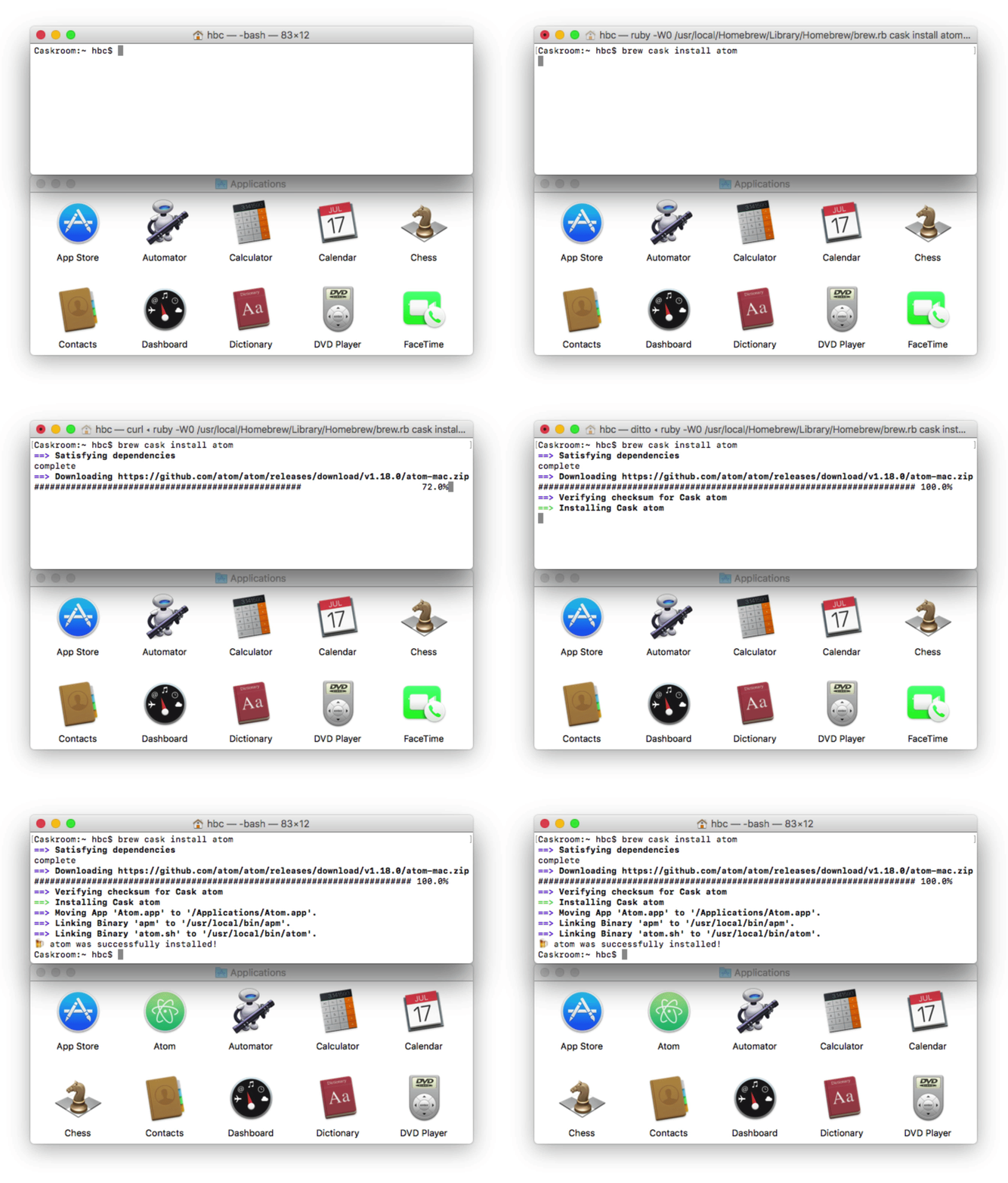
Homebrew готов. Испробуем его.
Чтобы установить что-нибудь, введите в «Терминал» команду:
brew cask install имя_пакета
Если опечатались или не знаете точного названия пакета, Homebrew-Cask подскажет правильное написание.
Например, чтобы установить Chrome, введите:
brew cask install google-chrome
Chrome появится в папке Applications.
Если хотите установить несколько приложений, введите:
brew cask install firefox double-commander
Homebrew-Cask установит Firefox и Double Commander. Можно вводить столько наименований, сколько нужно. Гораздо удобнее, чем скачивать установочные файлы, не так ли?
Чтобы удалить приложение, можно использовать такую команду:
brew cask uninstall google chrome
Так можно удалить несколько ненужных приложений за один раз.
Удаление Homebrew
Удалить менеджер так же просто, как установить. Выполните в «Терминале»:
ruby -e "$(curl -fsSL https://raw.githubusercontent.com/Homebrew/install/master/uninstall)"
Homebrew позволяет устанавливать программы не открывая ни браузер, ни App Store. Пользователи Linux, да и все, кто предпочитает «Терминал», оценят это.
Если истосковались по командной строке или переехали на новую систему и хотите установить всё сразу — Homebrew поможет.












Лучшие предложения
Лучшая цена на полноразмерные наушники от Edifier сейчас на AliExpress
Надо брать: автоматическая кофемашина от DeLonghi со скидкой 23%
Находки AliExpress: самые интересные и полезные товары недели
15 товаров с AliExpress для тех, кому надоел интерьер дома
Надо брать: демисезонные кроссовки от Baasploa со скидкой 69%
10 вещей с маркетплейсов, которые порадовали нас на этой неделе
Флагманский робот-пылесос от Roborock отдают со скидкой 56% на AliExpress
10 популярных товаров с приличными скидками на AliExpress
Как сегодня в России создают новые лекарства и учатся «заживлять» трещины в металле
Три необычных продукта, которые точно стоит попробовать во «ВкусВилле»
10 стыдных вопросов об ИИ в дизайне: отвечает креативный директор студии Redis Agency Павел Дергачёв
Планирование беременности: какие обследования нужно пройти