Лайфхакер
Лайфхакер
Лучшее
Новости
Жизнь
Рецепты
Здоровье
Кино
Технологии
Покупки
Лучшее
Новости
Жизнь
Рецепты
Здоровье
Кино
Технологии
Покупки
Куда поехать на выходные
Великая китайская распродажа
Добрые новости
Стыдные вопросы
Есть мнение
Норм или стрём
Личный опыт
Объясняем за минуту
Windows
10 октября 2017

Для чего нужны скрытые системные разделы Windows и можно ли их удалить

Если вы владеете компьютером или ноутбуком с Windows 7, 8 или 10, то, возможно, замечали, что на диске, помимо привычных разделов C и D, имеются и другие, скрытые разделы. Лайфхакер объясняет, для чего они нужны и можно ли их удалить.
Фото автора Дмитрий Сажко
Дмитрий Сажко

Автор Лайфхакера

Для чего нужны скрытые системные разделы Windows и можно ли их удалить

Виды системных разделов
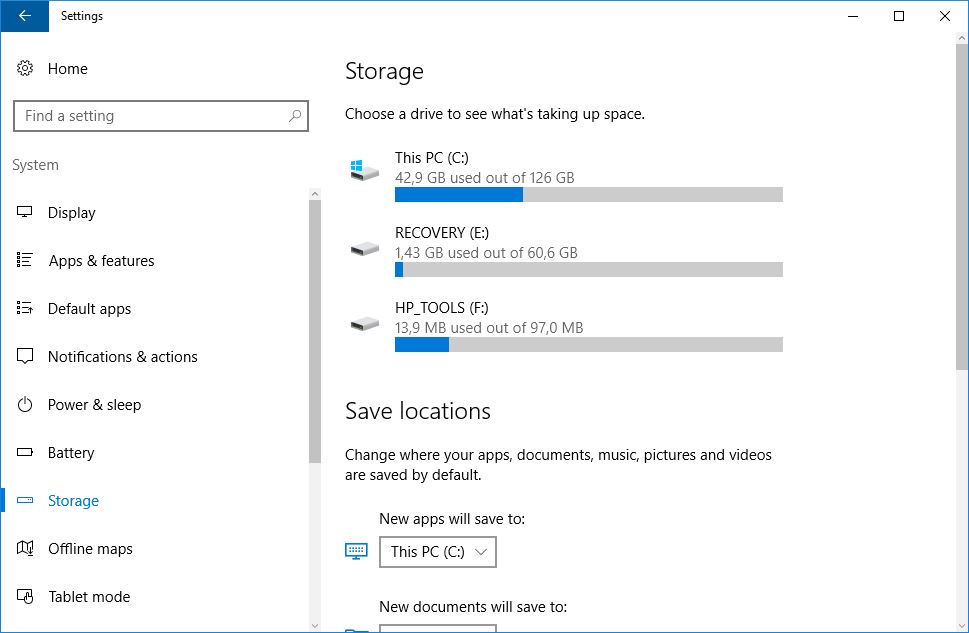
скрытый системный раздел

Количество и содержимое скрытых разделов разнятся от производителя к производителю. Но как правило, на компьютерах с Windows можно найти следующие разделы.

🥰 Опрос для дорогих читателей! Помогите нам стать лучше и поделитесь, что вы хотели бы изменить. В конце — бонус от наших иллюстраторов.

Раздел «Зарезервировано системой»

Windows 7, 8 и 10 создают раздел «Зарезервировано системой», когда вы устанавливаете их. Windows не назначает этому разделу букву, так что обычно его не видно в «Проводнике». Но если вы запускали «Управление разделами» или аналогичную утилиту, то наверняка заметили этот раздел. Зачем он системе?

Раздел «Зарезервировано системой» выполняет две функции.

  • Во-первых, он содержит менеджер и данные системной загрузки. Именно отсюда начинается загрузка системы.
  • Во-вторых, здесь находятся файлы, используемые системной утилитой для шифрования BitLocker. Это необходимо для загрузки системы, если вы решили зашифровать системный раздел.

Раздел «Зарезервировано системой» занимает 100 МБ пространства в Windows 7, 350 МБ в Windows 8 и 500 МБ в Windows 10. Обычно раздел создаётся в течение установки системы и располагается перед основным системным разделом.

Раздел восстановления

Этот раздел содержит образы системы от производителя, необходимые для восстановления системы и возврата к заводским настройкам. Если вы удалите этот раздел, то сделаете невозможным возврат к заводским настройкам в среде восстановления Windows или через утилиты восстановления от производителя.

Разделы производителя

Некоторые производители ноутбуков, например HP и ASUS, создают на своих дисках ещё один дополнительный раздел. Он может содержать драйверы для ноутбука, дополнительное ПО, прошивки для обновления BIOS и прочие системные данные.

Как удалить или скрыть системные разделы

Перед тем как изменять или удалять системные разделы, учтите такие моменты.

  • Этого не следует делать, если ваш компьютер или ноутбук на гарантии.
  • Стоит сделать копию раздела на всякий случай. Например, чтобы сохранить лицензию на систему, приобретённую вместе с ноутбуком.
  • Имейте при себе загрузочный диск с Windows, чтобы переустановить систему, если что-то сломаете.

Как удалить раздел

Если вы всё-таки хотите удалить системные разделы, чтобы высвободить место или избавиться от предустановленных приложений, которые вам не нужны, это можно сделать несколькими способами.

Во-первых, можно воспользоваться такими программами для управления разделами, как Acronis Disk Director или Paragon Partition Manager. Либо удалить раздел в стандартном «Управлении разделами» Windows.

Во-вторых, можно просто удалить ненужные разделы через командную строку.

Откройте командную строку от имени администратора и введите:

diskpart

Затем выводим список разделов:

list disk

Запомните номер вашего раздела и введите:

select partition номер_раздела

Наконец, вводим:

delete partition override

И ненужный раздел удаляется.

Как скрыть раздел

Обычно системные разделы не отображаются в «Проводнике» и не особенно заметны пользователю. Но если один из системных разделов почему-то стал видимым и раздражает вас, его можно легко скрыть.

Вызовите «Управление разделами». Для этого можно нажать Windows + R и ввести diskmgmt.msc. Затем отыщите нужный раздел, щёлкните по нему правой кнопкой мыши и выберите пункт меню «Изменить букву диска или путь к диску». Затем удалите букву диска.

Теперь ненужный раздел перестанет отображаться в «Проводнике».

Как предотвратить создание зарезервированного раздела

Вы можете предотвратить создание зарезервированного раздела при установке Windows, хотя делать этого и не рекомендуется. Но вы можете установить загрузочные файлы прямо в системный раздел.

  • Начните устанавливать Windows и нажмите Shift + F10, чтобы вызвать окно командной строки.
  • Введите diskpart и нажмите Enter.
  • Создайте новый раздел в неразмеченном пространстве. Например, если вы устанавливаете систему на пустой диск, вы можете просто выбрать его целиком. Или создать отдельный раздел для документов и прочих ваших данных, если хотите.
  • Продолжите установку. Когда вам предложат создать новый раздел для системы, просто выберите тот, что создали в предыдущем пункте.

Так вы уместите и загрузочные файлы, и систему в один раздел. Правда, вы не сможете пользоваться BitLocker. Зато уменьшите количество разделов, занимаемых системой. Это может быть полезно, если вы устанавливаете Windows второй системой и не хотите, чтобы она плодила разделы.

Если нашли ошибку, выделите текст и нажмите Ctrl + Enter
Это интересно
Путешествие в Карелию на выходные: 2 захватывающих маршрута 

Путешествие в Карелию на выходные: 2 захватывающих маршрута 

Путешествие начинается до взлёта! Как провести время до посадки с комфортом

Путешествие начинается до взлёта! Как провести время до посадки с комфортом

6 технологий, без которых невозможно представить современную систему переработки отходов

6 технологий, без которых невозможно представить современную систему переработки отходов

3 причины заменить мешок стирального порошка концентратом

3 причины заменить мешок стирального порошка концентратом

Комментарии
Алексий Кривоносов
10.10.17 11:32
Интересна целевая аудитория данной статьи... Мне кажется если человек может переставить венду, то он уже знает что это за раздел и если что может исправить. А "обычным" людям эта инфа ни к чему, потому что во-первых 100-500 метров дополнительного места роли особой не сыграют, во-вторых если накосячят - сами исправлять наверняка не будут, а воспользуются помощью упомянутых выше опытных товарищей. Так что "обычным" кроме как "не трогай" про этот раздел ничего рассказывать и не нужно.
Дмитрий Горчаков
10.10.17 13:49
«Кому надо — тот уже знает. Кто не знает, тому это не нужно» — если пользоваться такой логикой, то вообще смысла писать нет.
Евгений Овод
10.10.17 19:05
Ну учитывая то, что в статье написана безграмотная лажа, то да, лучше не надо. Количество и размер скрытых разделов зависит от системы и того, какой тип таблиц использовался при установке, MBR или GPT и от того, используется ли BIOS или UEFI. Скажем, на диске в разметке GPT на компьютере с UEFI Windows при установке создаст раздел с Windows RE, системный раздел EFI в FAT32, раздел MSR и основной раздел. А на MBR структура и размеры будут совсем другими.Причём "Зарезервировано системой" на дисках MBR и GPT вообще не имеют ничего общего. Например, Win 8 на диске GPT делала раздел Windows RE 300 мегабайт, а на MBR 350 мегабайт. Во всей этой статье есть одна хорошая часть фразы: ",,,Перед тем как изменять или удалять системные разделы, учтите такие моменты. Этого не следует делать..." Эти разделы неспроста сделали и неспроста они именно такие. Скажем, была масса проблем из-за того, что WinRE лепили на упомянутых 300 мегах. Сэкономили 50 мегабайт - убили возможность восстановления. На 10-ке с перепугу 100 мегов добавили. Есть несколько очень специфических задач, когда требуется удалить скрытый раздел винды, но экономия места в эти задачи не входит. Времена Windows XP прошли. Сейчас далеко не всякий сумеет правильно разметить разделы. "Не трогай" - самый лучший совет.
Михаил Лашкевич
10.10.17 19:14
Евгений я солидарен с вами полностью и эти разделы из здравомыслия удалять нельзя, особенно если система устанавливалась из под UFI.
Что вы могли пропустить
Китайцы обскакали Kawasaki и показали своего робоконя
0
17:17
Новости
Технологии
Ugreen выпустила беспроводную зарядку 2 в 1 с поддержкой Qi2 и дисплеем
0
15:39
Новости
Устройства
Xiaomi выпустила бюджетные часы Redmi Watch 6 Active с автономностью 18 дней — уже на AliExpress
0
13:20
Новости
Устройства
13 лучших аэрогрилей для дома в 2026 году
0
Вчера
Ликбез
Технологии
ChatGPT начал ругаться матом — пользователи нашли возможное объяснение
0
Вчера
Новости
Технологии
Установка APK-файлов на Android будет проходить через 24-часовое ожидание
0
Вчера
Android
Новости
Фаблеты возвращаются: Huawei показала смартфон Pura X View с широким экраном
0
Вчера
Новости
Устройства
8 способов подключить телефон к телевизору
0
Вчера
Ликбез
Устройства
Китайский YouTube-аналог Bilibili вышел на глобальный рынок
0
Вчера
Новости
Технологии
Всё от OnePlus на распродаже AliExpress: 12 смартфонов, аксессуаров и планшетов без пошлины
0
19 августа
Покупки
Устройства
Названы устройства Xiaomi, которые получат эффект «жидкого стекла» в HyperOS 4
0
19 августа
Новости
Технологии
В Китае новый тренд: начальников превращают в ИИ-питомцев и помещают на рабочий стол ПК
0
19 августа
Новости
Технологии
Как выбрать паровую швабру, которая реально отмывает пол и не портит ламинат
0
19 августа
Устройства
Устройства
Аналог легендарного Vine с 6-секундными роликами теперь доступен без приглашения
0
18 августа
Новости
Технологии
Asus показала Oxiis E250G1 — мотор для превращения велосипеда в электробайк
0
18 августа
Новости
Устройства

Новые комментарии

Аватар автора комментария
Руслан Кузнецов6 минут назад

0 / 0

На Яндекс маркете она стоит 4500р на 65 ват да я ее за такие бабки в жизни не куплю
Надо брать: компактная и мощная зарядка UGREEN Nexode Air 65W
Аватар автора комментария
Konstantin Peresekin58 минут назад

0 / 0

Не шутка. Китайцы робособаку сделали с колесами. Может бежать, может катиться по ровной дороге.
Китайцы обскакали Kawasaki и показали своего робоконя
Аватар автора комментария
Konstantin Peresekin1 час назад

0 / 0

Если обучить разным аллюрам, и управление с мотоциклетного переделать на лошадиное (уздечка, стремена), то будет прекрасный тренажер.
Китайцы обскакали Kawasaki и показали своего робоконя
Аватар автора комментария
Василий Орлов1 час назад

0 / 0

А в плуг его можно запрягать?
Китайцы обскакали Kawasaki и показали своего робоконя
Поваренная книга донора. 15 простых и полезных рецептов, которые поддержат организм до и после сдачи крови

Поваренная книга донора. 15 простых и полезных рецептов, которые поддержат организм до и после сдачи крови

Лайфхакер
Информация
О проектеРубрикиРекламаРедакцияВакансииО компании
Подписка
TelegramВКонтактеTwitter (X)PinterestYouTubeИнициалRSS
Правила
Пользовательское соглашениеПолитика обработки персональных данныхПравила применения рекомендательных технологийПравила сообществаСогласие на обработку персональных данныхСогласие для рекламных рассылокСогласие для информационной программы
18+Копирование материалов запрещено.
Издание может получать комиссию от покупки товаров, представленных в публикациях