Лайфхакер
Лайфхакер
Лучшее
Рубрики
Рецепты
Подкасты
Сервисы
Колонки
Лучшее
Рубрики
Рецепты
Подкасты
Сервисы
Колонки
Сколько дней до лета
Новости
Здоровье
Спорт и фитнес
Покупки
Технологии
Отношения
Кино
Реклама
ЛикбезТехнологии
16 сентября 2022

Как запустить компьютер в безопасном режиме и что делать дальше

Если Windows либо macOS тормозит, зависает или выдаёт ошибки, проверьте работу ОС в безопасном режиме.
Фото автора Артём Козориз
Артём Козориз

Автор Лайфхакера

Как запустить компьютер в безопасном режиме и что делать дальше

Сбои в ОС чаще всего происходят после неправильной настройки, установки недоработанных программ или заражения вирусами. Загрузка в безопасном режиме покажет, действительно ли дело в этих проблемах, и, если это так, поможет их устранить.

Как включить безопасный режим в Windows

1. С помощью горячих клавиш

  • Подходит для Windows 7 и более ранних версий.
Как запустить безопасный режим в Windows с помощью горячих клавиш
Кадр: TeachVideo/YouTube

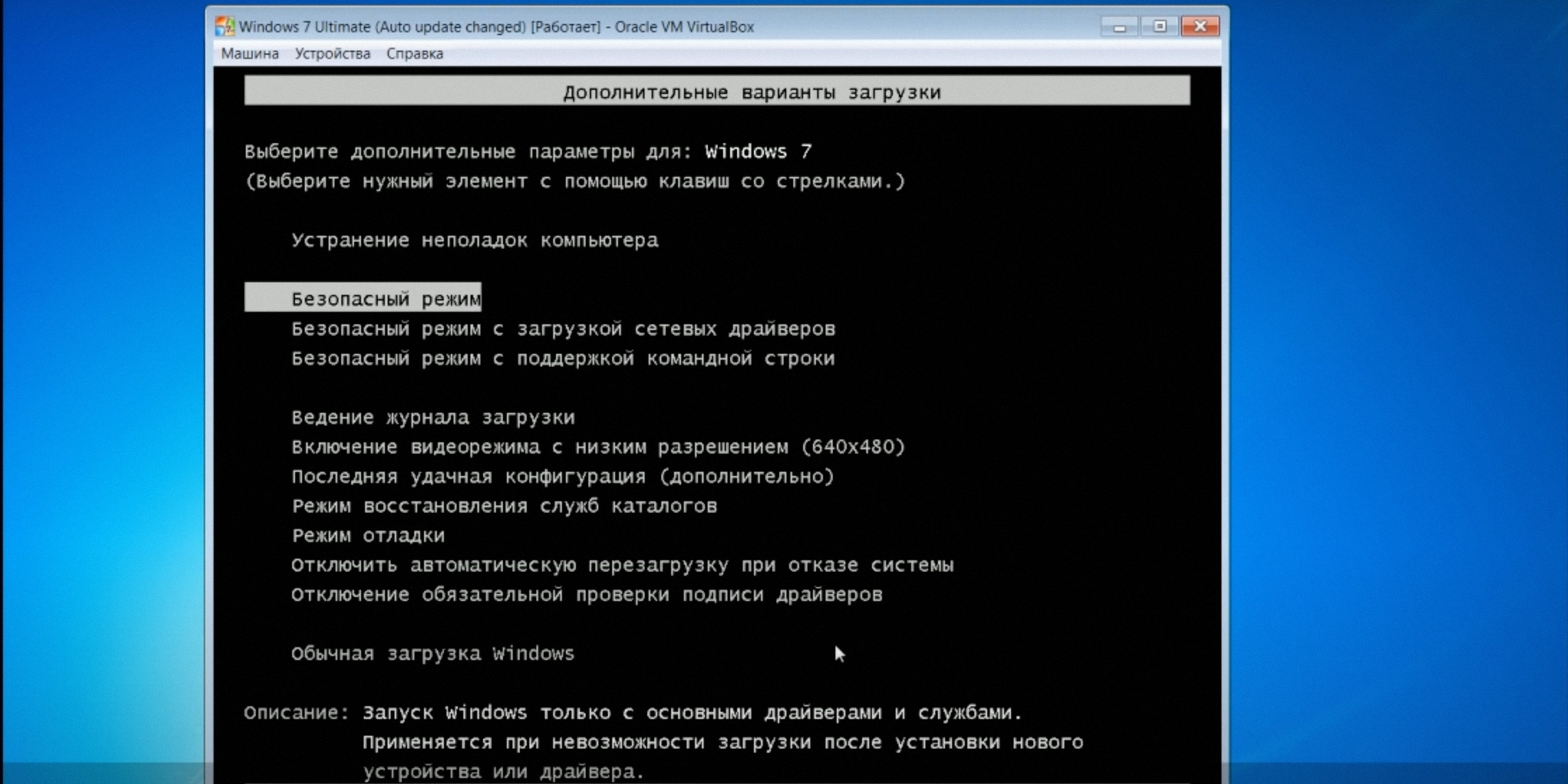
Перезапустите компьютер и, как только система начнёт загружаться заново, нажимайте на клавишу F8 до появления меню дополнительных вариантов загрузки. Когда оно отобразится на экране, выберите «Безопасный режим» (или Safe Mode) и нажмите Enter.

Для выхода из безопасного режима просто перезагрузите компьютер, и он запустится как обычно.

2. Через конфигуратор системы

  • Подходит для Windows 11, 10, 8, 8.1, 7 и более ранних версий.
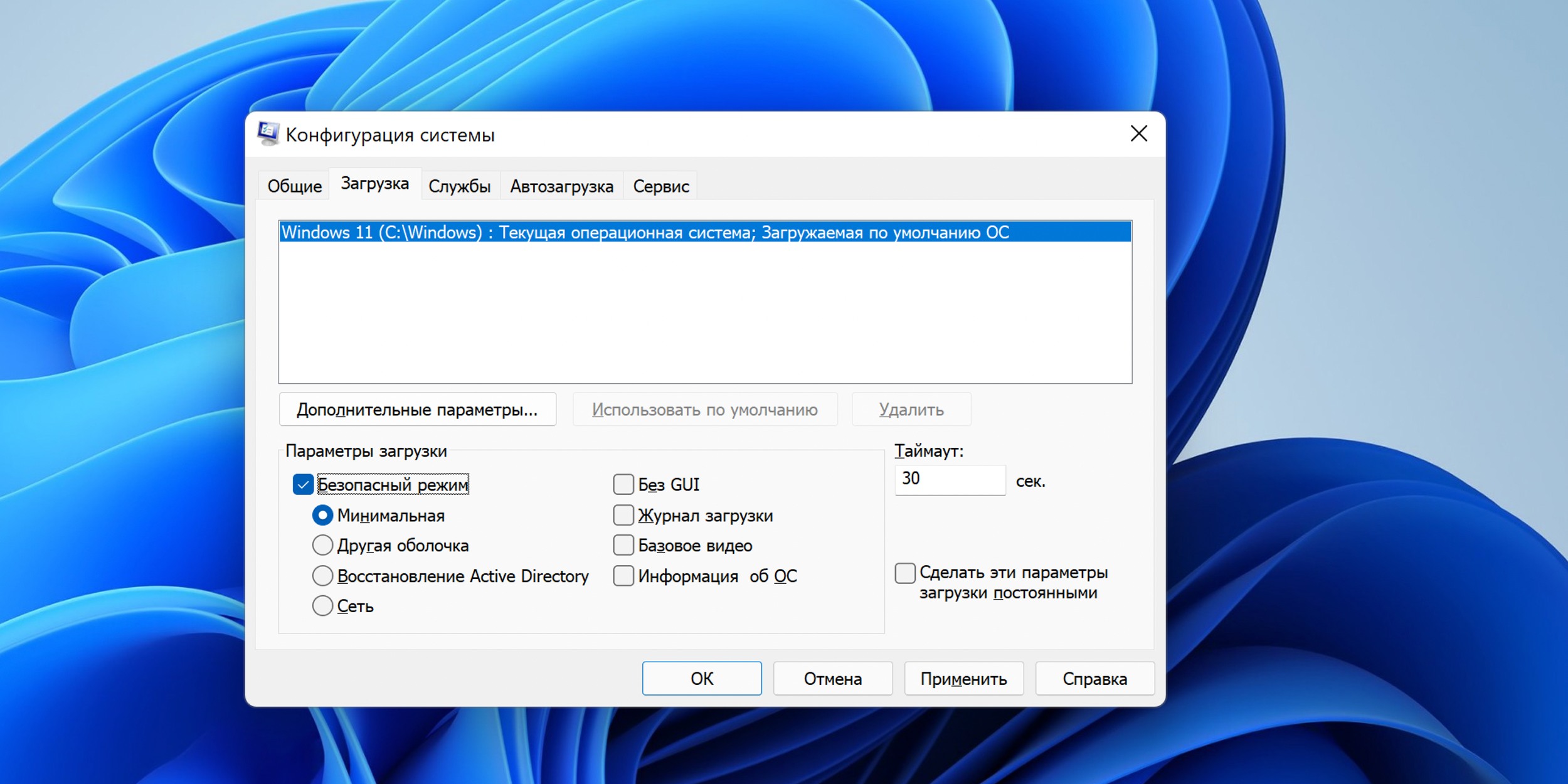
Как включить безопасный режим в Windows через конфигуратор системы

Воспользуйтесь комбинацией клавиш Windows + R. В появившемся окне введите команду msconfig и нажмите Enter. Когда откроется окно конфигуратора системы, перейдите на вкладку «Загрузка» (или BOOT) и отметьте пункт «Безопасный режим» (или SAFEBOOT). Кликните ОК и перезагрузите компьютер.

Чтобы отключить загрузку в безопасном режиме, снова вызовите окно конфигуратора, уберите галку с пункта «Безопасный режим» и перезапустите устройство.

3. Через особые варианты загрузки

  • Подходит для Windows 11, 10, 8 и 8.1.
Как зайти в безопасный режим в Windows через особые варианты загрузки

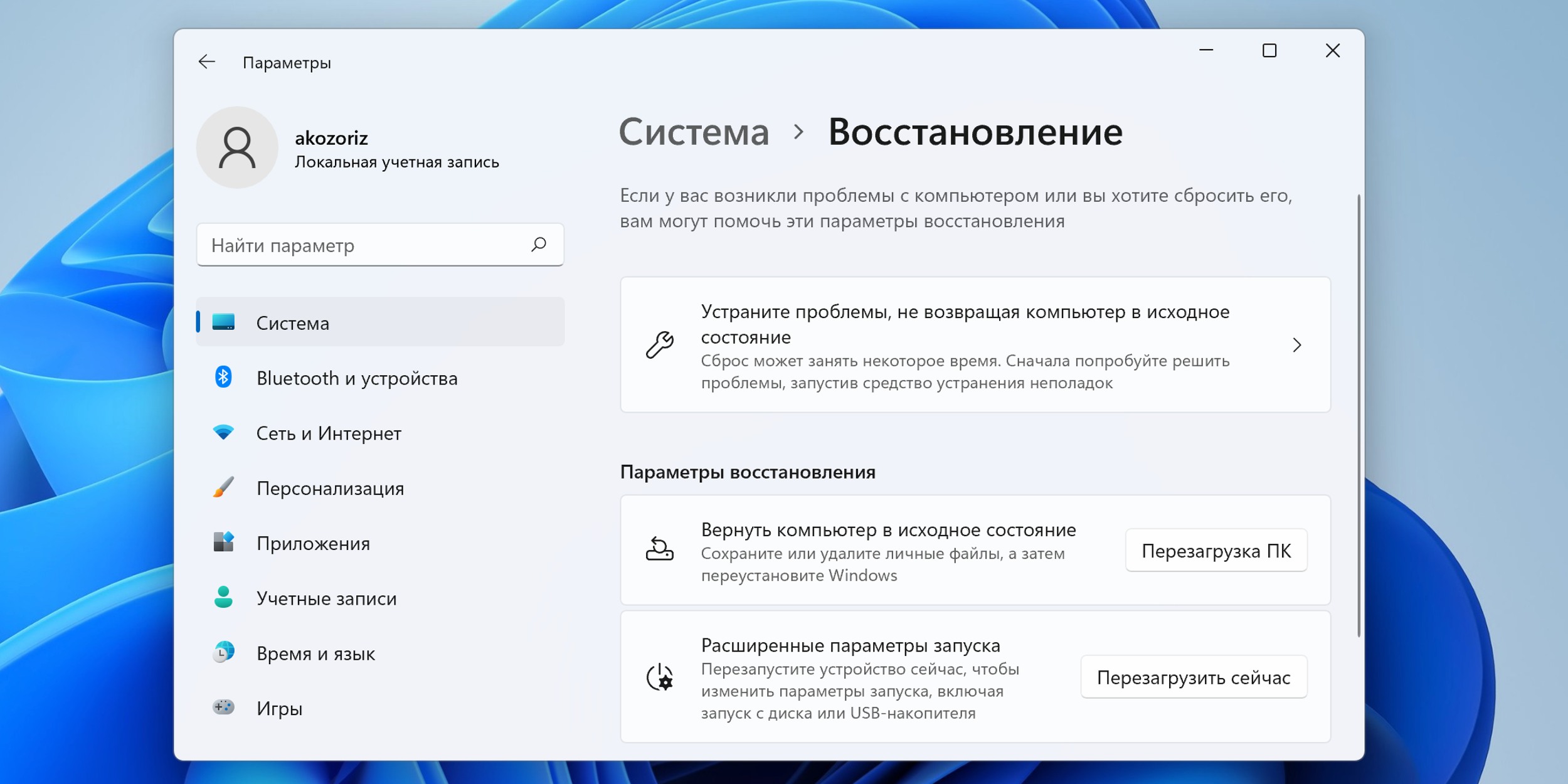
Откройте меню «Пуск», зайдите в «Параметры», а затем в раздел «Система» → «Восстановление». Под пунктом «Расширенные параметры запуска» нажмите «Перезагрузить сейчас».

Попав в режим восстановления и увидев экран «Выбор действия», перейдите в «Поиск и устранение неисправностей» (или «Диагностику») → «Дополнительные параметры» → «Параметры загрузки» и кликните «Перезагрузить».
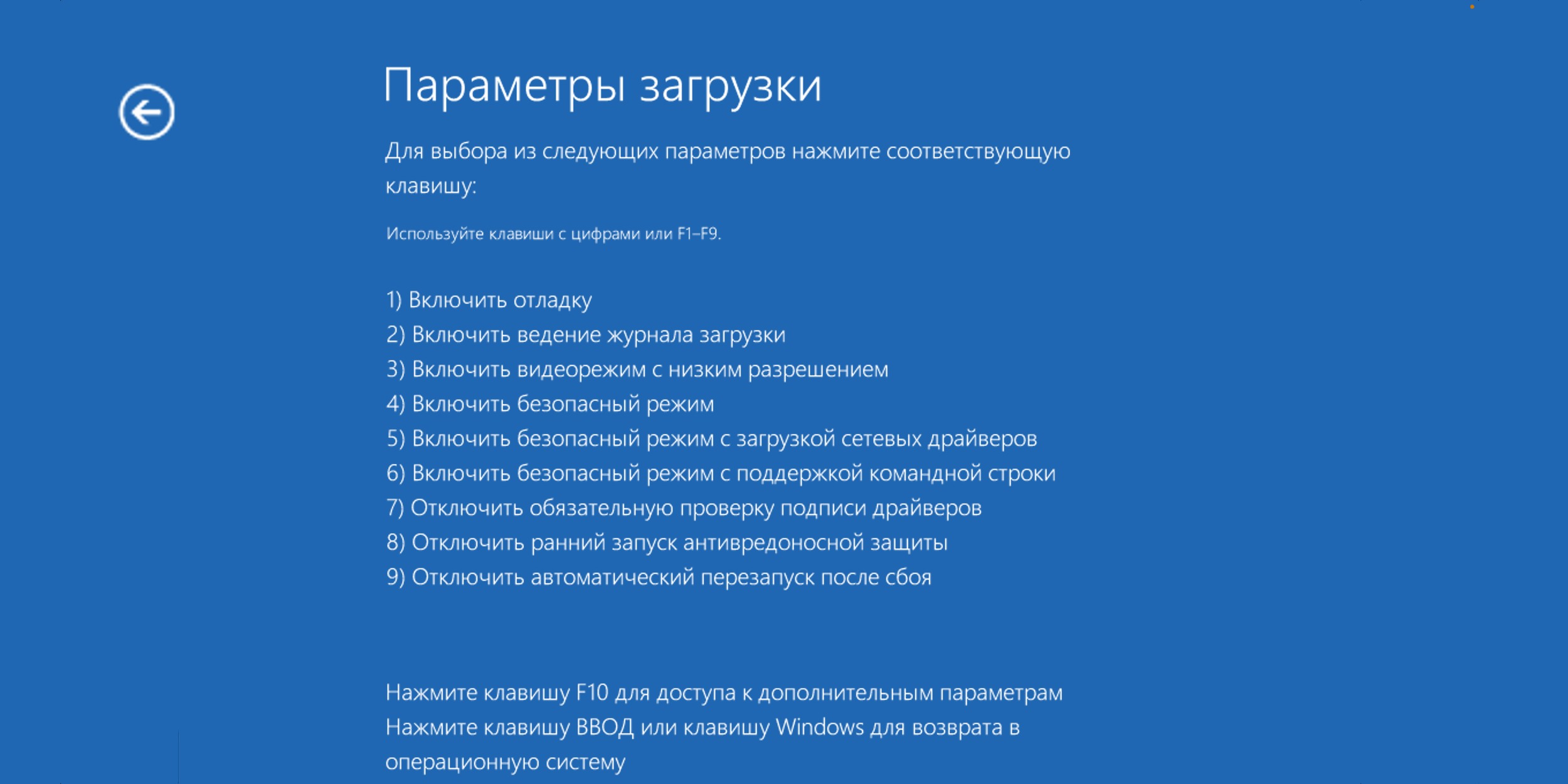
Нажмите клавишу 4

На следующем экране нажмите клавишу 4, чтобы вызвать вариант «Включить безопасный режим». Для выхода из него достаточно просто перезагрузить компьютер.

4. Через перезагрузку с клавишей Shift

  • Подходит для Windows 11, 10, 8 и 8.1.
Как включить безопасный режим в Windows через перезагрузку с клавишей Shift

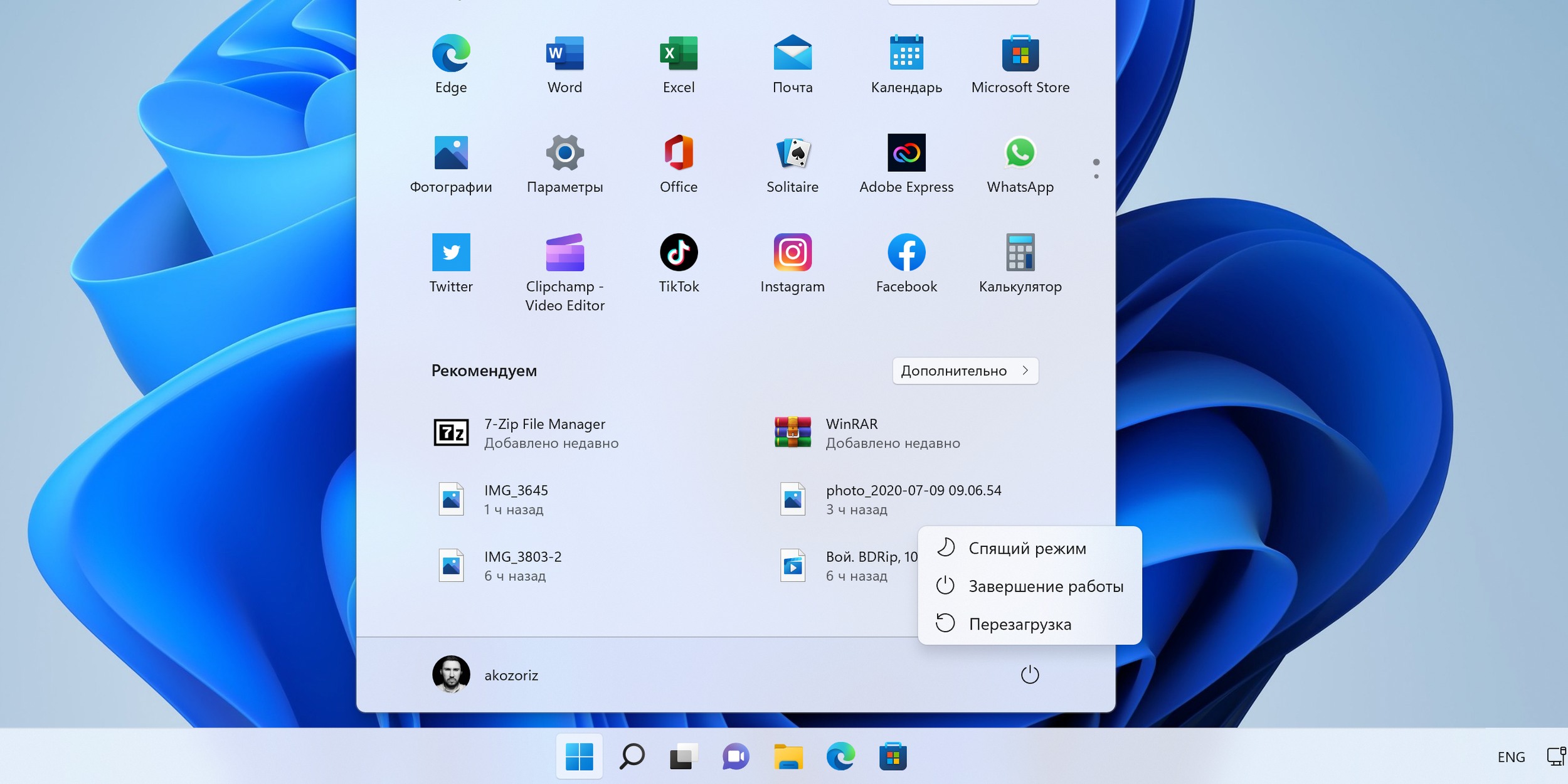
Это упрощённый вариант предыдущего метода. Зажмите клавишу Shift и кликните по программной кнопке перезагрузки, которой вы пользуетесь для обычного перезапуска системы. Когда попадёте на экран «Выбор действия», выполните шаги, указанные для этого окна в третьем способе.

Через перезагрузку с клавишей Shift

То же самое можно сделать с экрана блокировки, кликнув по кнопке питания, а затем по пункту «Перезагрузка», зажав при этом клавишу Shift.

Для выхода из безопасного режима в обоих случаях просто перезагрузите компьютер.

Как включить безопасный режим в macOS

1. С помощью комбинации клавиш

В зависимости от используемого процессора комбинации различаются. Если вы не знаете, какой именно установлен в вашем компьютере, — кликните по значку яблока в строке меню и выберите «Об этом Mac». Если под названием модели написано «Чип», значит, у вас процессор Apple, если же «Процессор», то ваш Mac работает на платформе Intel.

Для чипов Apple

Полностью выключите Mac, после чего нажмите и удерживайте кнопку питания, пока не увидите на экране надпись «Загрузка параметров запуска». Выберите загрузочный том (скорее всего, он будет единственным), а затем нажмите и удерживайте клавишу Shift и укажите «Продолжить в безопасном режиме».

Для процессоров Intel

Выключите компьютер, затем включите и сразу же нажмите и удерживайте Shift, пока не увидите окно входа. Войдите в систему и выберите параметр «Загрузка в безопасном режиме».

Чтобы выйти из безопасного режима, просто перезагрузите Mac, не используя никаких дополнительных клавиш.

2. С помощью командной строки

Запустите «Терминал» из папки «Программы» → «Утилиты» или через Spotlight. Скопируйте и вставьте команду sudo nvram boot‑args=”-x”, введите пароль администратора и нажмите Enter. После этого перезагрузите компьютер.
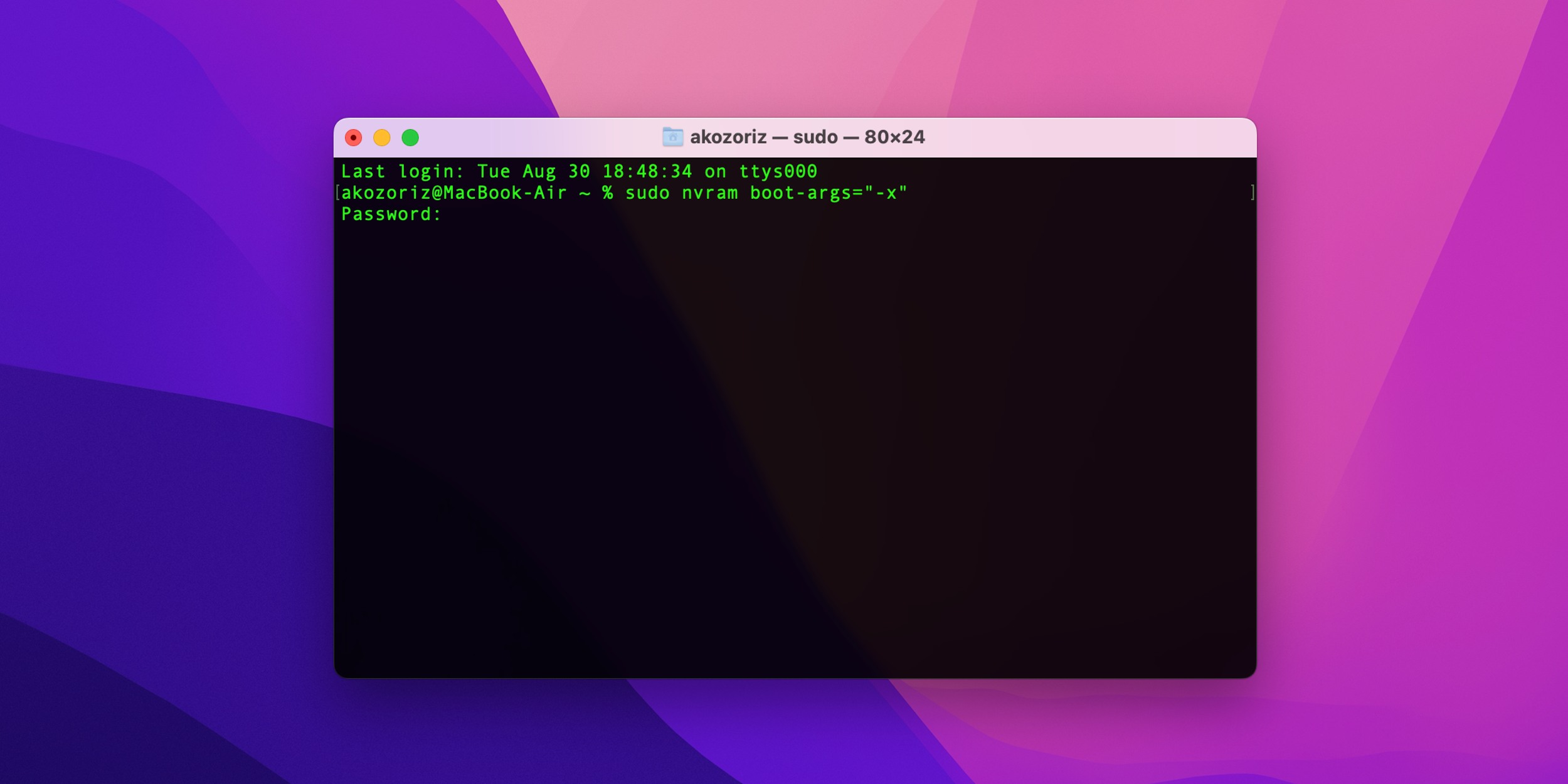
Как включить безопасный режим в macOS с помощью командной строки

Чтобы отключить безопасный режим, снова вызовите «Терминал», введите команду sudo nvram boot‑args=””, кликните Enter и перезапустите Mac.

Что делать дальше

В безопасном режиме вместе с системой загружается лишь стандартный набор служб, драйверов, настроек и программ. Если при этом всё работает нормально, значит, наверняка что‑то не так со сторонними программами или недавно изменёнными параметрами ОС.

В таком случае нужно проверить компьютер антивирусом и удалить подозрительное ПО прямо в безопасном режиме. Если это не поможет, стоит задуматься о восстановлении Windows или macOS до нормального состояния.

Если проблемы возникают и в безопасном режиме и ситуацию не меняет даже восстановление ОС, скорее всего, что‑то не так с аппаратной частью устройства. Первым делом убедитесь, что комплектующие не перегреваются, и при необходимости почистите компьютер. Если с температурой всё нормально, обратитесь в сервисный центр.

Этот материал впервые был опубликован в декабре 2017 года. В сентябре 2022‑го мы обновили текст.

Читайте также
💿⚙️💻
Как отключить безопасный режим на Android
7 файлов и папок Windows, которые можно безопасно удалить, чтобы очистить место
Как исправить проблемы со спящим режимом Windows 10
Что делать, если не запускается Windows
Как разделить жёсткий диск в Windows и macOS
Обложка: ImYanis / Shutterstock
Если нашли ошибку, выделите текст и нажмите Ctrl + Enter

Лучшие предложения

10 товаров, ради которых стоит заглянуть на AliExpress сейчас

10 товаров, ради которых стоит заглянуть на AliExpress сейчас

Надо брать: компактный компрессор от Baseus со скидкой 25%

Надо брать: компактный компрессор от Baseus со скидкой 25%

Платим за техно: 10 крутых гаджетов на AliExpress с хорошими скидками

Платим за техно: 10 крутых гаджетов на AliExpress с хорошими скидками

12 мелочей, о которых думаешь, когда они нужны, но забываешь купить

12 мелочей, о которых думаешь, когда они нужны, но забываешь купить

Кроссовки от RAX

Неубиваемые кроссовки от RAX отдают со скидкой 61% на AliExpress

10 отличных белых кроссовок с AliExpress

10 отличных белых кроссовок с AliExpress

Надо брать: быстрая зарядка от Ugreen со скидкой 43%

Надо брать: быстрая зарядка от Ugreen со скидкой 43%

Складной гриль от O‑GRILL

Забираем складной мангал со скидкой 68%

Это интересно
Как найти квартиру мечты с помощью ИИ: тестируем помощника от Яндекс Недвижимости

Как найти квартиру мечты с помощью ИИ: тестируем помощника от Яндекс Недвижимости

Не только бюджет: 3 вопроса, которые стоит задать себе при выборе квартиры для жизни с партнёром

Не только бюджет: 3 вопроса, которые стоит задать себе при выборе квартиры для жизни с партнёром

Как найти квартиру мечты на Яндекс Недвижимости: 3 совета для общения с ИИ-помощником

Как найти квартиру мечты на Яндекс Недвижимости: 3 совета для общения с ИИ-помощником

Что такое «карта родинок» и зачем её составляют

Что такое «карта родинок» и зачем её составляют

Комментарии
Wera Ferat
19.09.22 16:27
Кстати, этой функцией можно пользоваться, если словили вирус и виндовс не загружается.
Что вы могли пропустить
Эксперты назвали 10 приложений для работы, которые собирают больше всего личных данных
0
Вчера
Новости
Технологии
Платим за техно: 10 крутых гаджетов на AliExpress с хорошими скидками
0
Вчера
Покупки
Устройства
Украшения тоже стали умными: выпущены серьги Lumia 2 с функциями фитнес-трекера
0
Вчера
Новости
Устройства
Claude теперь подключается к Adobe, Blender и другим творческим приложениям
0
Вчера
Новости
Технологии
OpenAI запретила ИИ упоминать голубей, енотов и гоблинов
0
Вчера
Новости
Технологии
В iOS 27 появятся 3 новые ИИ-функции для обработки фото
0
Вчера
iOS
Новости
11 новых приложений для Android: лучшее за апрель
0
Вчера
Android
Android
За «международный трафик» на телефоне придётся доплачивать: Минцифры готовит новую инициативу
0
28 апреля
Новости
Технологии
Почему ваш следующий пылесос должен быть от Dreame: разбираем новые флагманы бренда
28 апреля
Устройства
Устройства
Лучшие смартфоны апреля
0
28 апреля
Устройства
Устройства
И смартфон, и портативная консоль: OnePlus представила Ace 6 Ultra с батареей 8 600 мА·ч
0
28 апреля
Новости
Устройства
5 Android-приложений для удобной переписки по СМС ¯\_(ツ)_/¯
0
28 апреля
Технологии
Технологии
Представлен Vivo Y600 Pro — бюджетный смартфон с батареей 10 200 мА·ч
0
28 апреля
Новости
Устройства
Что такое DPI на мышке, на что влияет этот показатель и какой лучше
0
27 апреля
Ликбез
Технологии
В «Т-Банке» для iPhone появилась бесконтактная оплата без интернета
0
27 апреля
iOS
Новости

Новые комментарии

Аватар автора комментария
Ирина Волгина1 час назад

0 / 0

Подтверждаю. Есть два примера перед глазами (врач, хирург, очень крутой специалист, работает в гос больнице + принимает 1 раз в неделю в частной клинике - стоимость приема (!) на минуточку 10 тысяч рублей. И знакомая, которая пришла на почту обычным оператором, а через 2 года стала начальником отделения.
Хватит называть российскую медицину бесплатной, она предоплаченная
Аватар автора комментария
Evialroot3 часа назад

0 / 0

🤦
«Мы — звёздная пыль»: почему наше тело состоит из остатков звёзд
Аватар автора комментария
Reif3 часа назад

0 / 0

Лариса Гузеева
7 советских актрис, которые могли бы покорить Голливуд — ну а вдруг 
Аватар автора комментария
Mac Beard5 часов назад

0 / 0

Разумный океан, жизнь на основе отличной от углерода, дополнительные измерения, например, согласно теории струн - это все вполне себе достойные научно-фантастические концепции и, даже, существующие научные теории. А Гравитация, даже, не фантастика, по нынешним временам. Так, космическая бытовуха, фильм катастрофа. Там нет никаких "фантастических" идей. Орбитальные станции, люди работающие на них - это современная реальность. И, даже, старые спутники в космосе уничтожают, репетируя будущие "звездные войны". И никакого каскадного разрушения на околоземной орбите не происходит, что вполне объяснимо, ибо не так уж там и тесно пока. ) Но, то что в ряде сцен этой кинишки сама гравитация ведет себя как то совсем не так, как должно быть, это факт. И это раздражает...
20 фильмов для тех, кто в восторге от «Проекта „Конец света“»
3 причины, почему смартфон iQOO Z11x — классный помощник на каждый день

3 причины, почему смартфон iQOO Z11x — классный помощник на каждый день

Лайфхакер
Информация
О проектеРубрикиРекламаРедакцияВакансииО компании
Подписка
TelegramВКонтактеTwitterViberYouTubeИнициалRSS
Правила
Пользовательское соглашениеПолитика обработки персональных данныхПравила применения рекомендательных технологийПравила сообществаСогласие на обработку персональных данныхСогласие для рекламных рассылокСогласие для информационной программы
18+Копирование материалов запрещено.
Издание может получать комиссию от покупки товаров, представленных в публикациях