Лайфхакер
Лайфхакер
Лучшее
Рубрики
Рецепты
Подкасты
Сервисы
Колонки
Лучшее
Рубрики
Рецепты
Подкасты
Сервисы
Колонки
Сколько дней до лета
Новости
Здоровье
Спорт и фитнес
Покупки
Технологии
Отношения
Кино
Реклама
ЛикбезmacOS
9 февраля 2021

Как разделить жёсткий диск в Windows и macOS

Хранить компоненты ОС в одном месте с развлекательным контентом не лучшая идея.
Фото автора Дмитрий Сажко
Дмитрий Сажко

Автор Лайфхакера

Как разделить жёсткий диск в Windows и macOS

Физический накопитель отображается в системе в виде виртуальных томов, их также называют локальными дисками или разделами.

Накопитель может быть представлен только одним томом, который вмещает всё дисковое пространство и хранит все ваши файлы. А может быть разбит на несколько томов, между которыми распределено всё доступное место и файлы.

Первый вариант очень распространённый, но не самый практичный. Хранить компоненты ОС в одном месте с фильмами, играми и другим развлекательным контентом — не лучшая идея. Вы или другие пользователи компьютера могут случайно задеть важные файлы. А если система выйдет из строя и её нужно будет переустановить, то вместе со старой ОС удалится и остальное содержимое тома.

К счастью, всегда можно разбить накопитель на два и больше разделов. В общих чертах процедура происходит так: вы отнимаете некоторое количество пространства у существующего тома и используете этот объём для создания нового.

К примеру, можно оставить тому с установленной ОС около 40–50 ГБ, а всё остальное пространство выделить под новый раздел, отведённый для программ и развлекательного контента. В таком случае системные и личные файлы будут храниться отдельно. И если придётся переустановить систему, ваш контент останется на компьютере.

Перед разбивкой диска обязательно скопируйте важные файлы на другие носители. Ваши личные данные не должны пострадать, но лучше перестрахуйтесь.

Перечисленные способы разделения подходят для обоих типов накопителей: традиционных (HDD) и твердотельных (SSD).

1. Как разделить диск в Windows

Штатными средствами

Для разделения и других операций с накопителями в Windows предназначена стандартная утилита «Управление дисками». Чтобы открыть её, кликните правой кнопкой по ярлыку «Этот компьютер» и выберите «Управление» → «Управление дисками». Ещё быстрее запустить утилиту можно с помощью специальной команды: нажмите клавиши Windows + R, вставьте в поле diskmgmt.msc и кликните ОК.

В окне «Управление дисками» вы увидите список локальных томов (разделов), на которые уже разбит ваш накопитель. Среди них могут быть скрытые системные разделы, которые не отображаются в проводнике. Это нормально, не обращайте на них внимания.
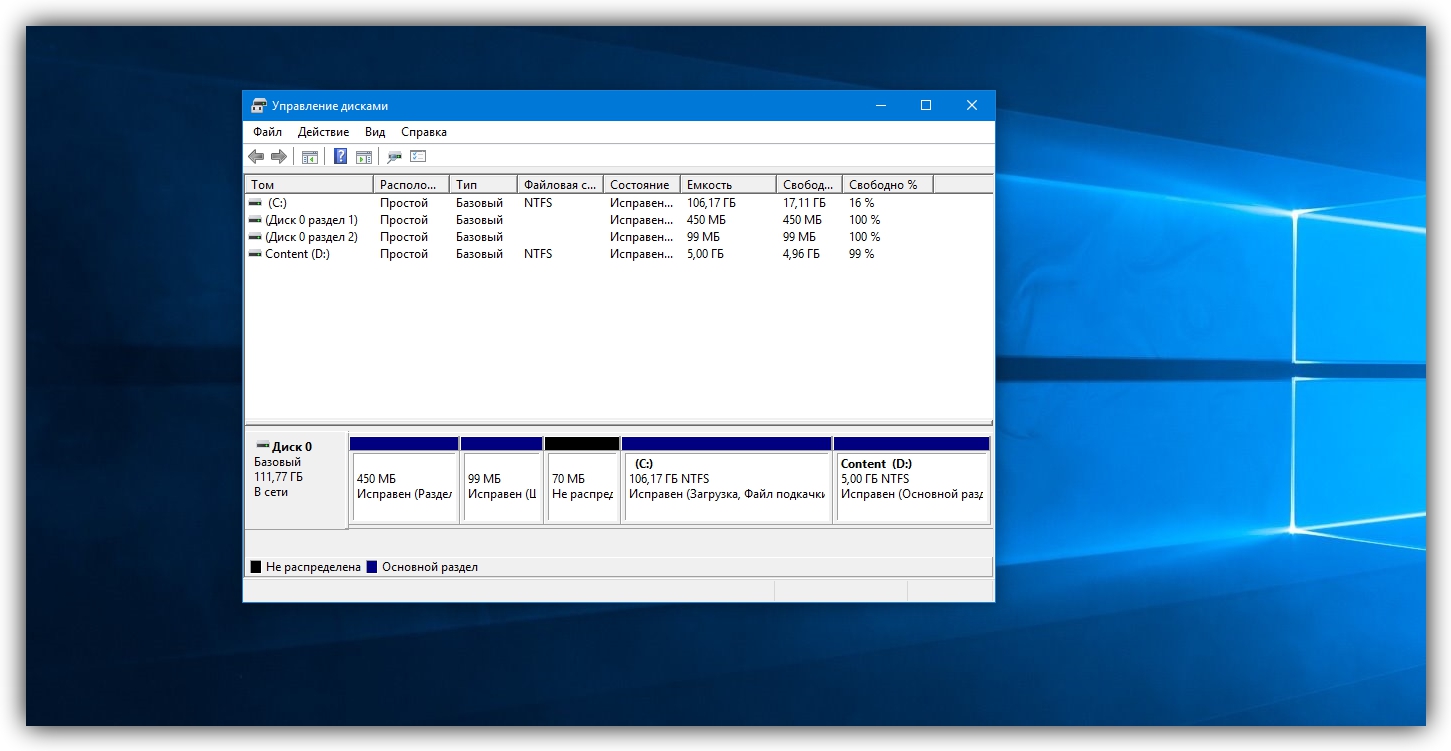
Как разделить жёсткий диск в Windows: управление дисками

В нижней половине окна кликните правой кнопкой по тому, который хотите разделить, и выберите опцию «Сжать том».

Как разделить жёсткий диск в Windows: выберите опцию «Сжать том»

Затем укажите объём данных, который вы желаете выделить для нового тома, и подтвердите сжатие.
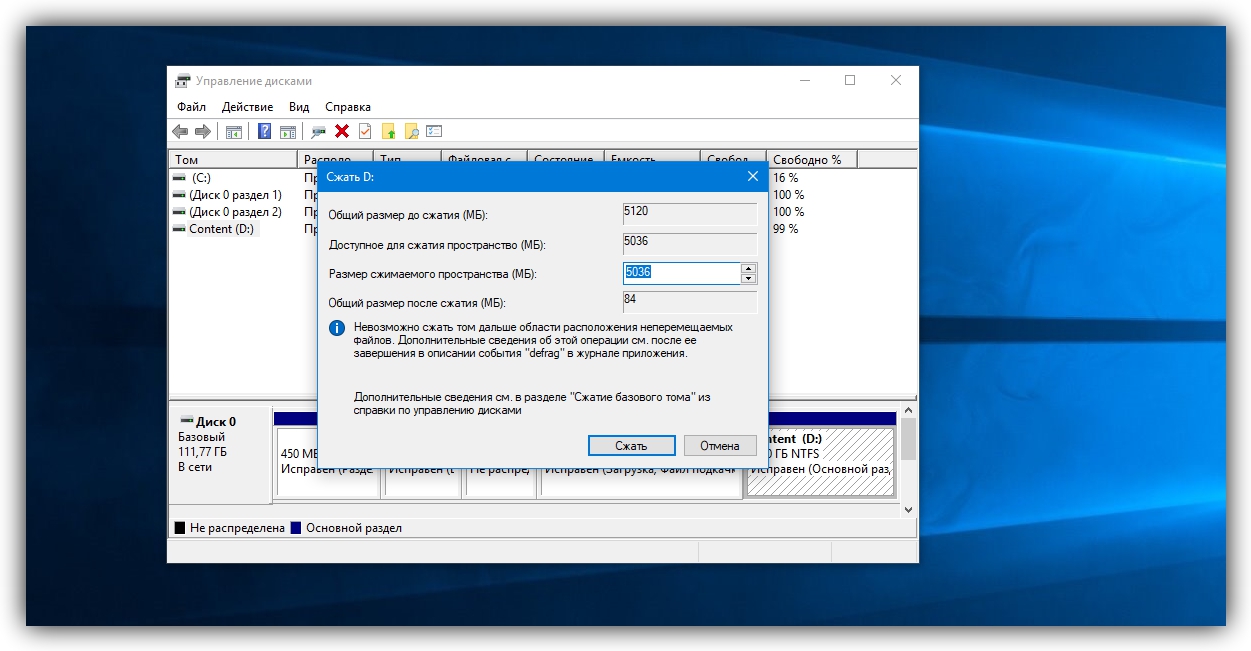
Как разделить жёсткий диск в Windows: укажите объём данных нового тома

В результате на экране рядом с выбранным томом отобразится заданное количество свободного пространства, доступного для нового раздела. Кликните по этой области правой кнопкой и выберите «Создать простой том».
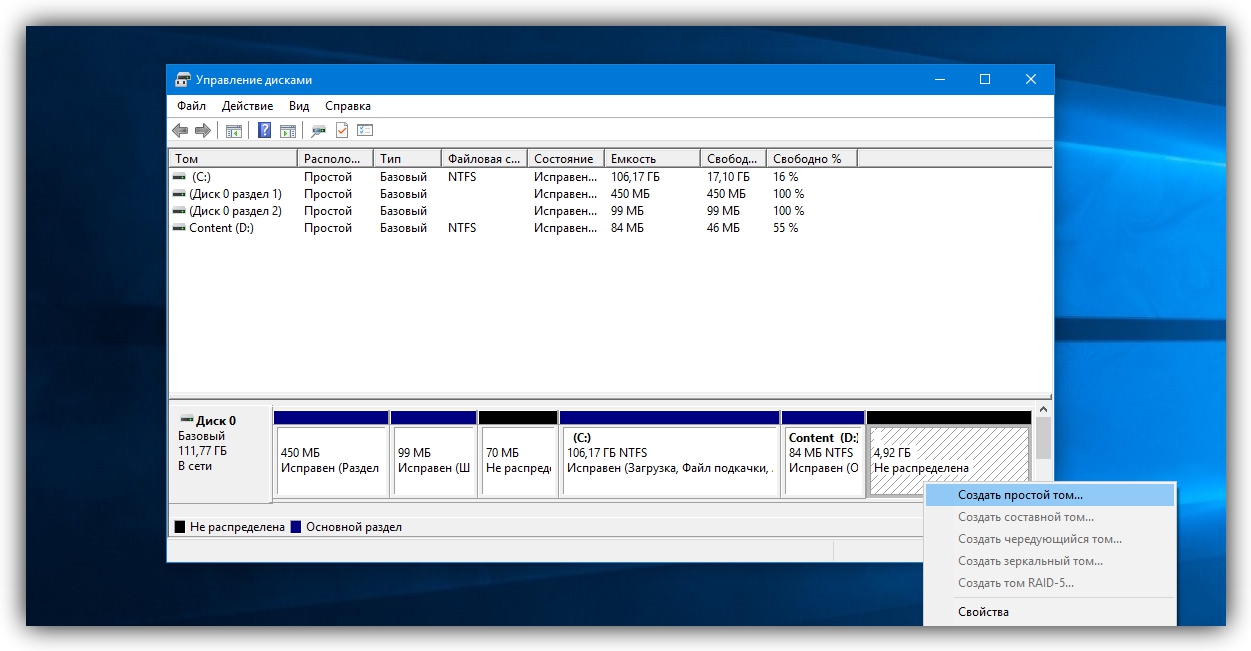
Как разделить жёсткий диск в Windows: выберите «Создать простой том»

Если у вас Windows XP, опция сжатия, скорее всего, будет недоступной. Тогда просто кликните правой кнопкой по тому, который нужно разбить, и выберите «Новый раздел». Дальнейшие действия будут примерно одинаковыми для всех версий ОС.

Когда на экране появится мастер создания нового тома, следуйте его подсказкам.
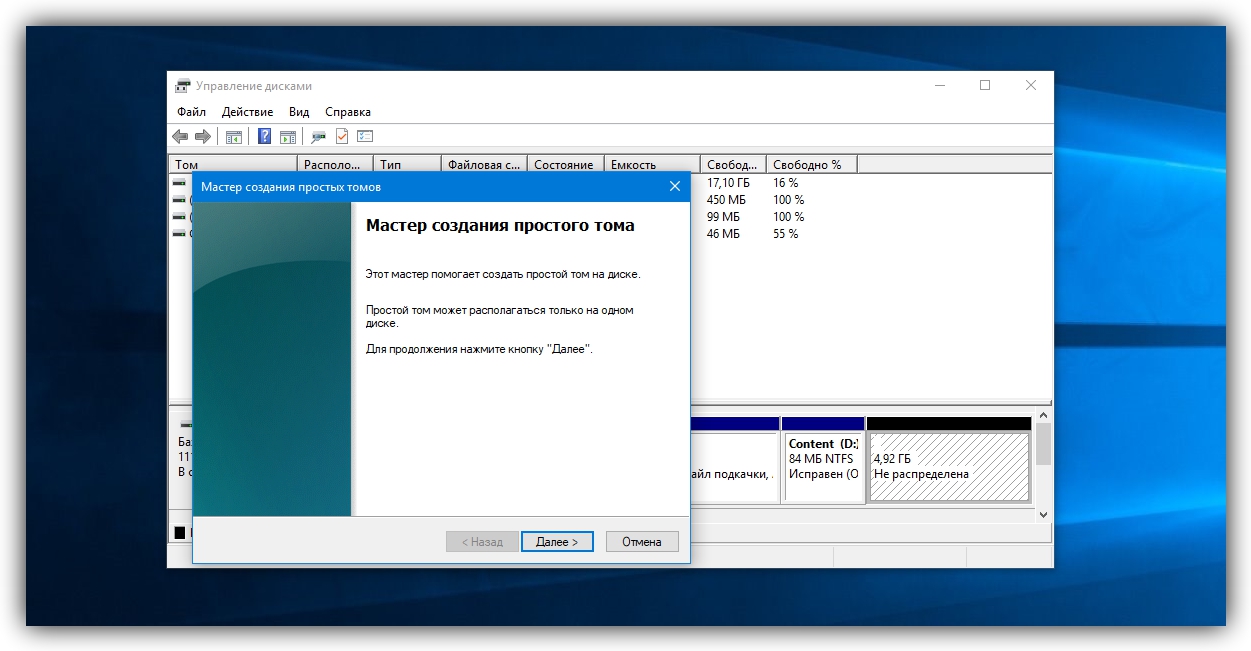
Как разделить жёсткий диск в Windows: мастер создания простого тома

В процессе вам нужно будет выбрать букву и метку (название) раздела. Когда мастер предложит отформатировать диск, выберите систему NTFS и подтвердите выбор. После форматирования созданный том появится в проводнике. Если этого не произойдёт, перезагрузите компьютер.

Точно таким же образом можно разбивать диск в дальнейшем, добавляя новые тома.

В сторонней программе

Если по какой-то причине у вас не получится разбить диск штатными средствами Windows, попробуйте сделать это в одной из сторонних программ. К примеру, в утилите MiniTool Partition Wizard. Она бесплатная, совместимая со всеми версиями Windows от XP до 10 и довольно простая.

Чтобы разделить диск в MiniTool Partition Wizard, выберите в программе подходящий том и кликните на левой панели Move/Resize Partition («Переместить/Изменить размер раздела»). В появившемся окне в поле Unallocated Space After укажите количество свободного пространства, которое будет взято у текущего тома в пользу нового. Щёлкните ОК.
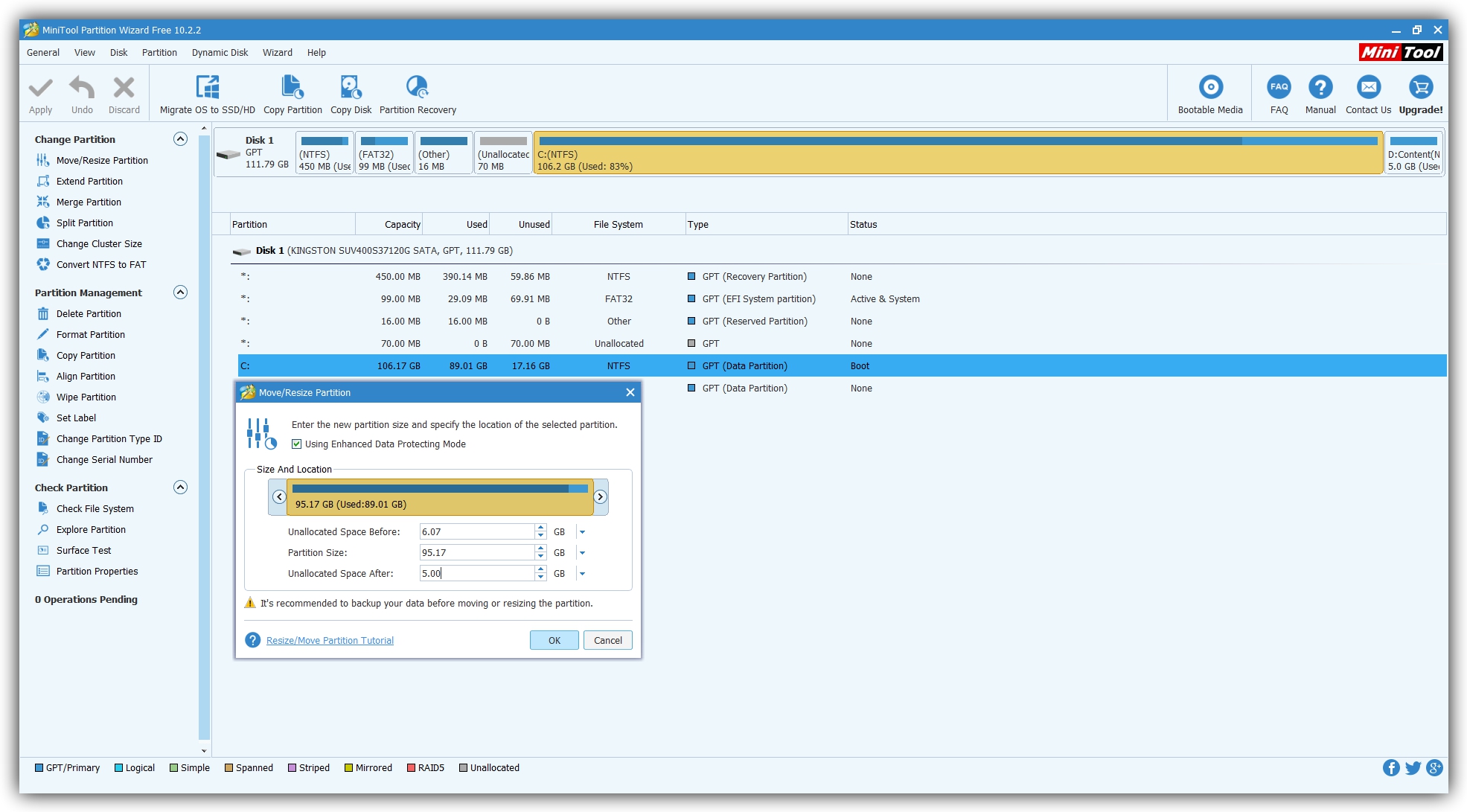
Как разделить жёсткий диск в MiniTool Partition Wizard

В основном меню программы появится новый безымянный раздел с пометкой Unallocated. Кликните по нему правой кнопкой и выберите команду Create («Создать»). В следующем окне заполните поля Drive Letter («Буква диска») и Partition Label («Метка раздела»), выберите в качестве файловой системы NTFS и нажмите ОК.

Как разделить жёсткий диск в MiniTool Partition Wizard

Вернувшись в главное меню MiniTool Partition Wizard, на верхней панели кликните Apply, чтобы применить изменения. Компьютер перезапустится, и на чёрном экране отобразится белый текст. Ждите и не выключайте устройство. Когда Windows загрузится, в проводнике появится созданный том.

2. Как разделить жёсткий диск в macOS

Если у вас Mac, то для разделения накопителя вам понадобится предустановленная программа «Дисковая утилита». Её можно найти в меню Finder → «Программы» → «Утилиты».

Запустив «Дисковую утилиту», на левой панели выберите диск, который вы собираетесь разделить, и кликните по кнопке «Разбить на разделы».
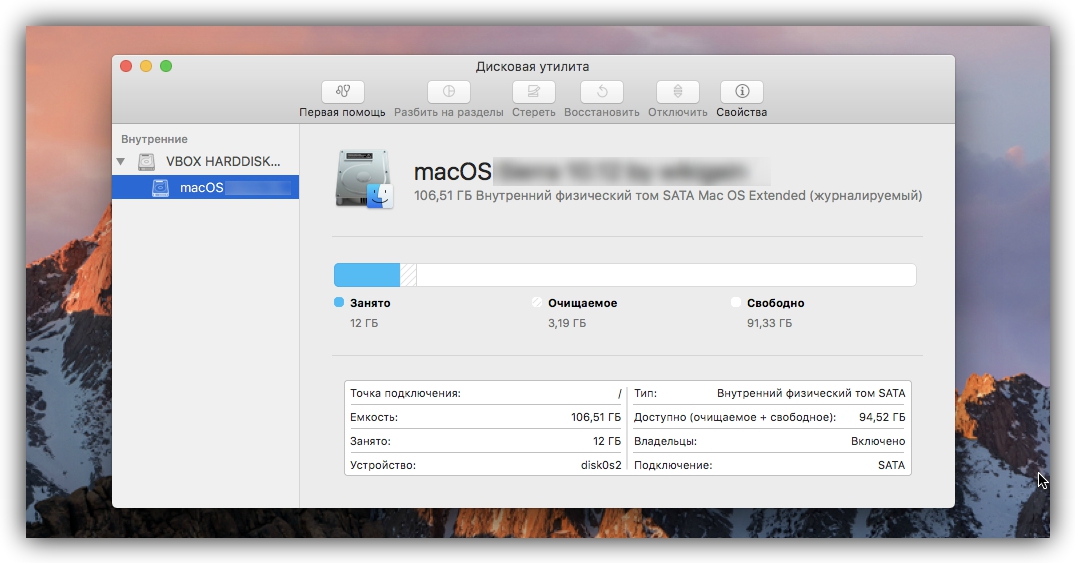
Как разделить жёсткий диск в macOS: дисковая утилита

На экране появится окно с дальнейшими инструкциями, в котором вы сможете выбрать количество, размер и другие параметры новых разделов.
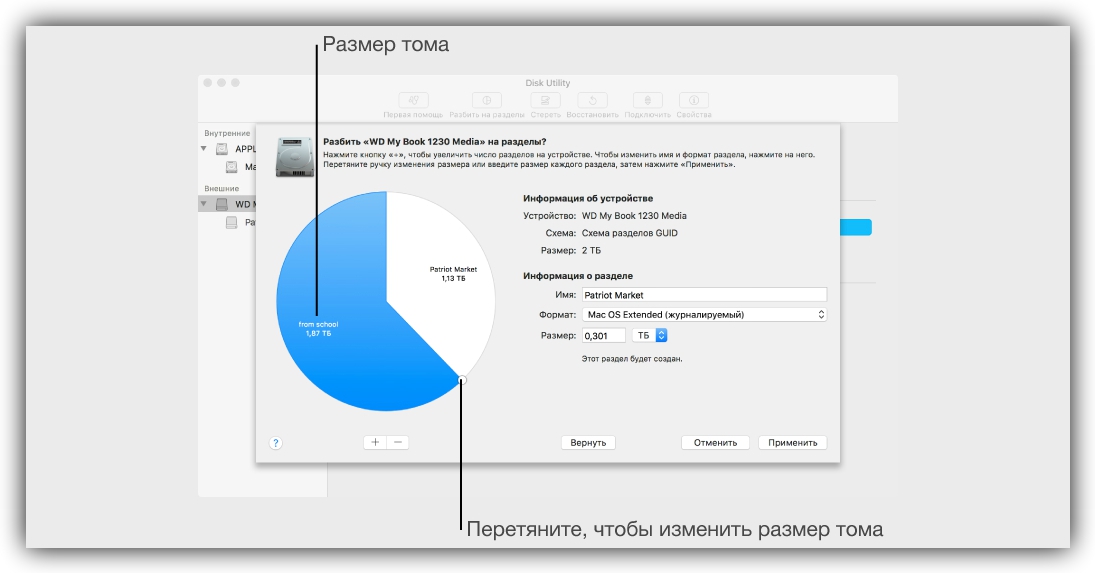
Как разделить жёсткий диск в macOS: настройки

Когда внесёте все необходимые настройки, кликните «Применить» и дождитесь, пока изменения вступят в силу.

Читайте также
🖥
Что делать, если компьютер не видит внутренний жёсткий диск
Как восстановить жёсткий диск
Почему компьютер не видит телефон или планшет и что с этим делать
Обложка: Rodin Anton / HomeArt / Shutterstock / Лайфхакер
Если нашли ошибку, выделите текст и нажмите Ctrl + Enter

Лучшие предложения

15 товаров с хорошими скидками на распродаже AliExpress

15 товаров с хорошими скидками на распродаже AliExpress

Дрель-шуруповёрт от PATUOPRO

Недорогая дрель-шуруповёрт стала ещё дешевле на AliExpress

48 необходимых товаров с AliExpress для любителей рыбалки

48 необходимых товаров с AliExpress для любителей рыбалки

Надо брать: бюджетный 55-дюймовый телевизор с восторженными отзывами

Надо брать: бюджетный 55-дюймовый телевизор с восторженными отзывами

Внешний аккумулятор от Baseus

Забираем со скидкой 60% внешний аккумулятор от Baseus с двумя кабелями

10 хороших кроссовок для тех, кому не терпится выйти на пробежку

10 хороших кроссовок для тех, кому не терпится выйти на пробежку

Экономим до 50% на «Яндекс Маркете» с бесплатной картой от ВТБ

Экономим до 50% на «Яндекс Маркете» с бесплатной картой от ВТБ

Саундбар Ultimea Poseidon M60 Boom

Саундбар для телевизора от Ultimea отдают со скидкой 57% на AliExpress

Это интересно
Меньше места — больше возможностей: 5 причин купить посуду Tefal Ingenio со съёмной ручкой

Меньше места — больше возможностей: 5 причин купить посуду Tefal Ingenio со съёмной ручкой

Реклама
Как найти покупателей без помощи социальных сетей

Как найти покупателей без помощи социальных сетей

ИГРА: Помогите Яне построить свой бизнес

ИГРА: Помогите Яне построить свой бизнес

Куда поехать за классным сувениром: 7 точек Золотого кольца с удивительными народными промыслами

Куда поехать за классным сувениром: 7 точек Золотого кольца с удивительными народными промыслами

Комментарии
Максим Волоцкий
16.01.18 13:15
На всякий случай сделайте резервные копии важных файлов, которые храните на рабочем столе, и попробуйте следующее. Откройте папку пользователя (C:UsersИмя_пользователя). Затем найдите в ней подпапку "Рабочий стол" и щелкните по ней ПКМ. В контекстном меню выберите "Свойства", перейдите на вкладку "Расположение" и кликните "Переместить". В следующем окне укажите новое место для файлов рабочего стола и подтвердие перенос.
Нёладу Жёрднепыв
09.02.21 12:58
C:\Users\%имя_ламера%\
Что вы могли пропустить
От «Яндекса» до «Авито»: крупнейшие российские сервисы могут заблокировать доступ через VPN 
0
19:10
Новости
Технологии
Как перенести свои плейлисты из Apple Music в «Яндекс Музыку»
0
16:00
Технологии
Технологии
Xiaomi показала домашнюю ИИ-камеру с 12-кратным зумом и функцией ночного видения
0
13:49
Новости
Устройства
Названы 10 самых мощных смартфонов марта — в топе сразу три модели Honor
0
11:49
Новости
Устройства
«Артемида-II» стартовала: зачем люди снова летят к Луне и что изменилось
0
09:00
Технологии
Технологии
СМИ: полностью заблокировать Telegram в России не получится, но есть одно но
0
Вчера
Новости
Технологии
Лучшие бесплатные веб-сервисы марта
0
Вчера
Технологии
Технологии
«Большой Шлёпа» и «Идущий к реке»: на картах «2ГИС» появились локальные мемы
0
Вчера
Новости
Технологии
«Урна», «тёрка» и «чёлка»: к 50-летию Apple вспоминаем самые мемные анонсы в истории компании
0
Вчера
Технологии
Технологии
В России отключили пополнение Apple ID ​с мобильного счёта
0
Вчера
Новости
Технологии
Вышло крупное обновление Telegram — в него добавили ИИ-редактор и сканер документов
0
Вчера
Новости
Устройства
Представлен Vivo X300 Ultra — кандидат на звание лучшего камерофона в мире
0
31 марта
Новости
Устройства
Как сохранить фото и файлы iCloud после отключения оплаты в России
0
31 марта
Технологии
Технологии
12 крутых домашних проекторов, которые стоит купить в 2026 году
0
31 марта
Ликбез
Устройства
Какой стороной вставлять вилку в розетку и есть ли вообще разница
0
30 марта
Технологии
Технологии

Новые комментарии

Аватар автора комментария
Прохор Яблоков39 минут назад

0 / 0

Фильм будет называться "Шито и Крыто".
В России снимут ремейк культового фильма «Зита и Гита» про сестёр-близняшек
Аватар автора комментария
Horugvi49 минут назад

0 / 0

А зачем к ним доступ через впн? Впн нужон для чего-то нормального.
От «Яндекса» до «Авито»: крупнейшие российские сервисы могут заблокировать доступ через VPN 
Аватар автора комментария
Евгений1 час назад

0 / 0

Почему Вы выпустили фильтрованный кофе с вареный в турке на песке сдобовлением какао масло. У этого кофе практически нет минусов
10 стыдных вопросов о кофе: отвечает нутрициолог Мария Кардакова
Аватар автора комментария
Кафедра зоологии1 час назад

0 / 0

что-то тут не так
Будущее Пандоры: «Аватар-4» и «Аватар-5» запущены в производство
От обучения к трудоустройству: 3 истории женщин, которые добились карьерных успехов в сфере новых технологий

От обучения к трудоустройству: 3 истории женщин, которые добились карьерных успехов в сфере новых технологий

Лайфхакер
Информация
О проектеРубрикиРекламаРедакцияВакансииО компании
Подписка
TelegramВКонтактеTwitterViberYouTubeИнициалRSS
Правила
Пользовательское соглашениеПолитика обработки персональных данныхПравила применения рекомендательных технологийПравила сообществаСогласие на обработку персональных данныхСогласие для рекламных рассылокСогласие для информационной программы
18+Копирование материалов запрещено.
Издание может получать комиссию от покупки товаров, представленных в публикациях