
Лайфхакер
Лайфхакер
Лучшее
Новости
Жизнь
Рецепты
Здоровье
Кино
Технологии
Покупки
Лучшее
Новости
Жизнь
Рецепты
Здоровье
Кино
Технологии
Покупки
Реши за меня
Добрые новости
Стыдные вопросы
Есть мнение
Норм или стрём
Личный опыт
Объясняем за минуту
Сервисы
ЛикбезТехнологии
8 ноября 2019

Как снять защиту с флешки или карты памяти

Семь способов решить проблему, которая может возникнуть в самый неподходящий момент.
Фото автора Max Volotsky
Max Volotsky

Как снять защиту с флешки или карты памяти

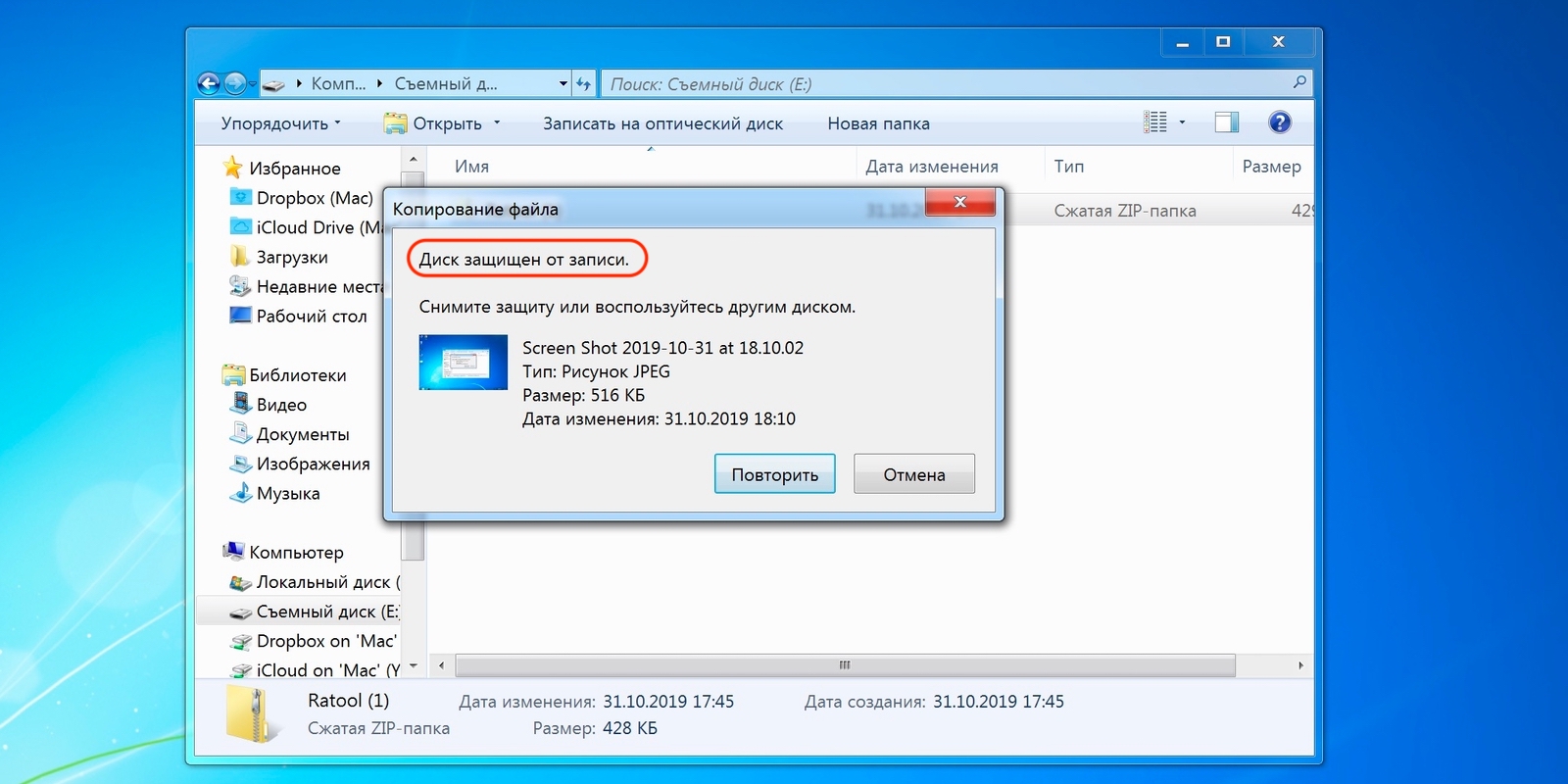
Когда USB-флешка или карта памяти защищены от записи, можно только просматривать и копировать файлы с носителя. Записать данные или удалить их с диска, как и отформатировать его, не получится.
⚡ Новости из мира гаджетов, обзоры, гайды и не только — в телеграм-канале «Технологии | Лайфхакер».

Что делать, если флешка защищена от записи

Исправить эту ошибку можно, отключив блокировку записи одним из следующих способов.

1. Проверьте физический переключатель
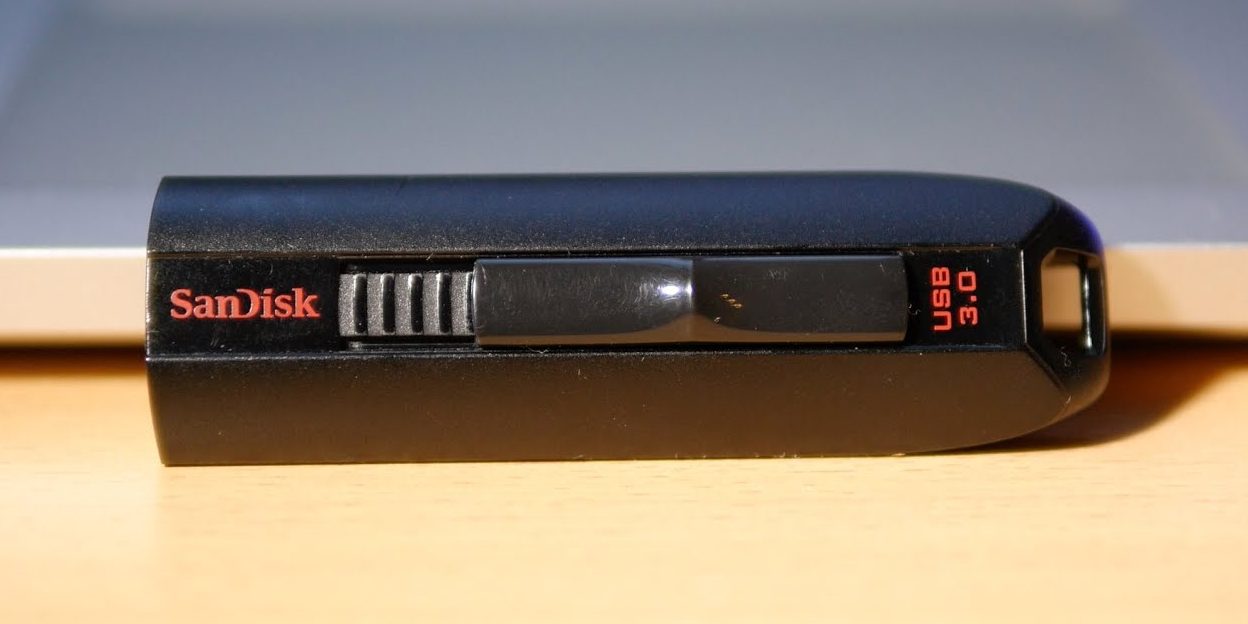
Как снять защиту с флешки или карты памяти: проверьте физический переключатель
ytimg.com

На корпусе SD-карт и некоторых USB-накопителей может быть переключатель, который активирует физическую защиту от записи. Даже зная о его предназначении, пользователи иногда забывают об этой детали, из-за чего испытывают трудности.

Если на вашей флешке есть такой переключатель, отсоедините её от системы и сдвиньте рычажок так, чтобы он не находился в положении Lock. После этого повторите попытку записи.

2. Убедитесь, что на диске есть свободное место
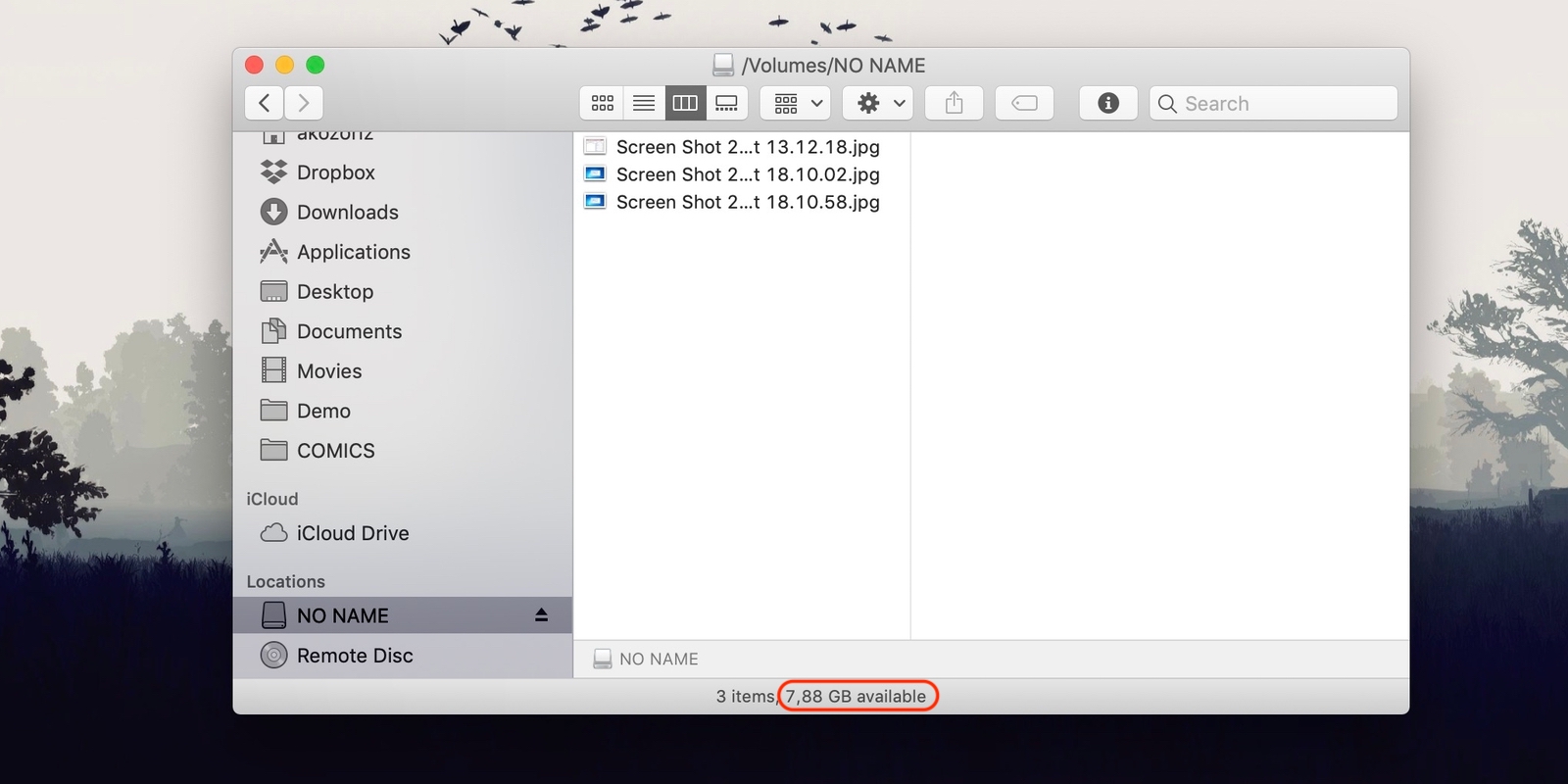
Как снять защиту с флешки или карты памяти: убедитесь, что на диске есть свободное место

Если на флешке не хватает места для копирования файлов, то система обычно сообщает об этом прямым текстом. Но иногда вместо стандартного сообщения компьютер пишет, что флешка защищена от записи.

На всякий случай посмотрите свободный объём накопителя и, если его недостаточно для записи новых данных или просто слишком мало, удалите с флешки лишние файлы. После этого снова попробуйте записать на неё нужную информацию.

3. Просканируйте флешку с помощью антивируса
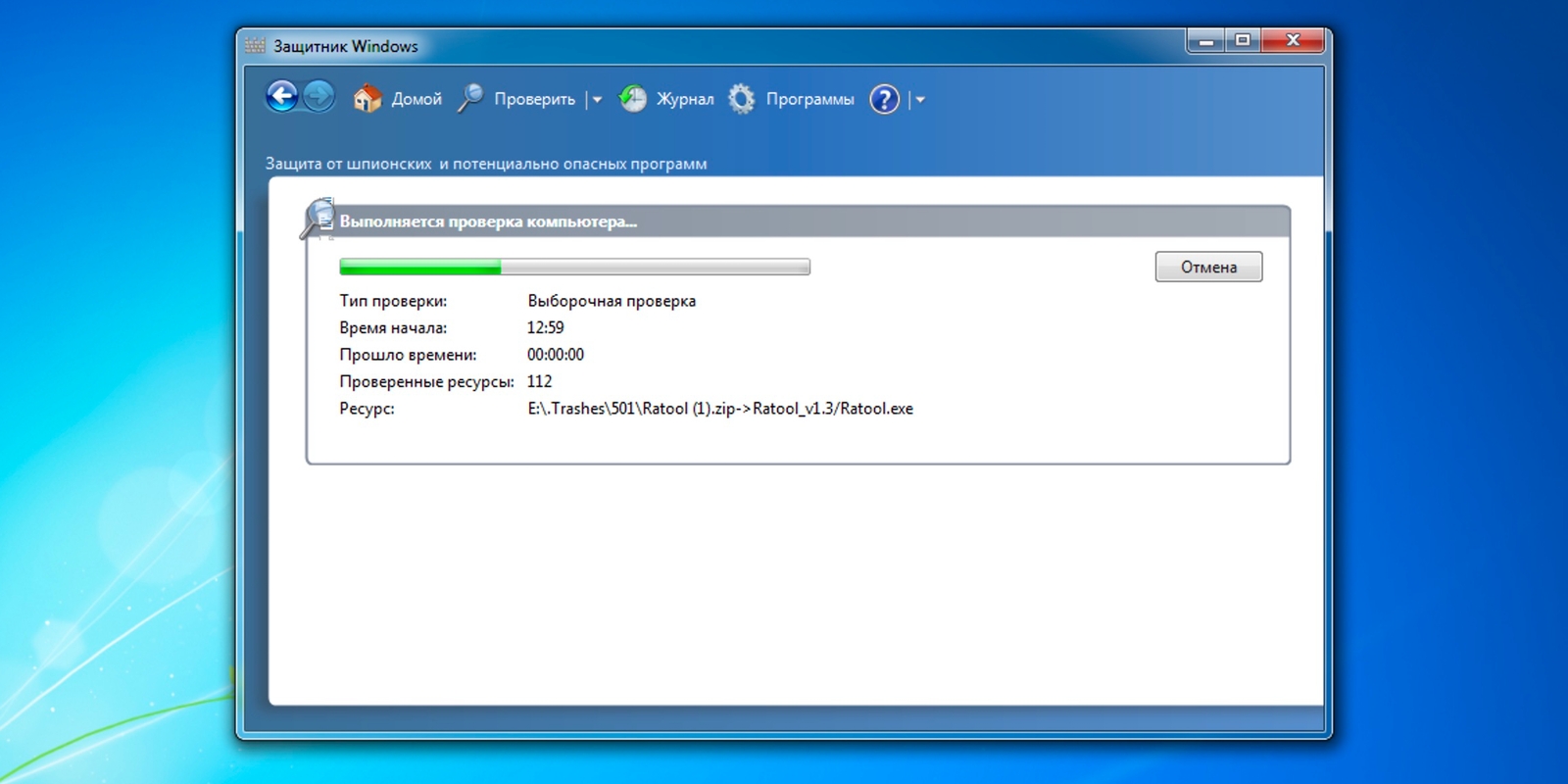
Как снять защиту с флешки или карты памяти: просканируйте флешку с помощью антивируса

Ошибки, связанные с защитой от записи, могут быть результатом работы вредоносных программ. Проверьте накопитель — а лучше и весь компьютер — с помощью антивируса. Возможно, это решит проблему с флешкой.

4. Отключите защиту от записи в системном реестре (Windows)

Если защита включилась в результате программного сбоя или изменения настроек Windows, вам может помочь редактор реестра. Чтобы открыть его, нажмите Win + R, введите в поле команду regedit и кликните ОК.

С помощью боковой панели перейдите в каталог: HKEY_LOCAL_MACHINE\SYSTEM\CurrentControlSet\Control\StorageDevicePolicies. Когда увидите параметр WriteProtect, откройте его двойным щелчком мыши и убедитесь, что его значение равно нулю. Если необходимо, измените его и нажмите ОК.
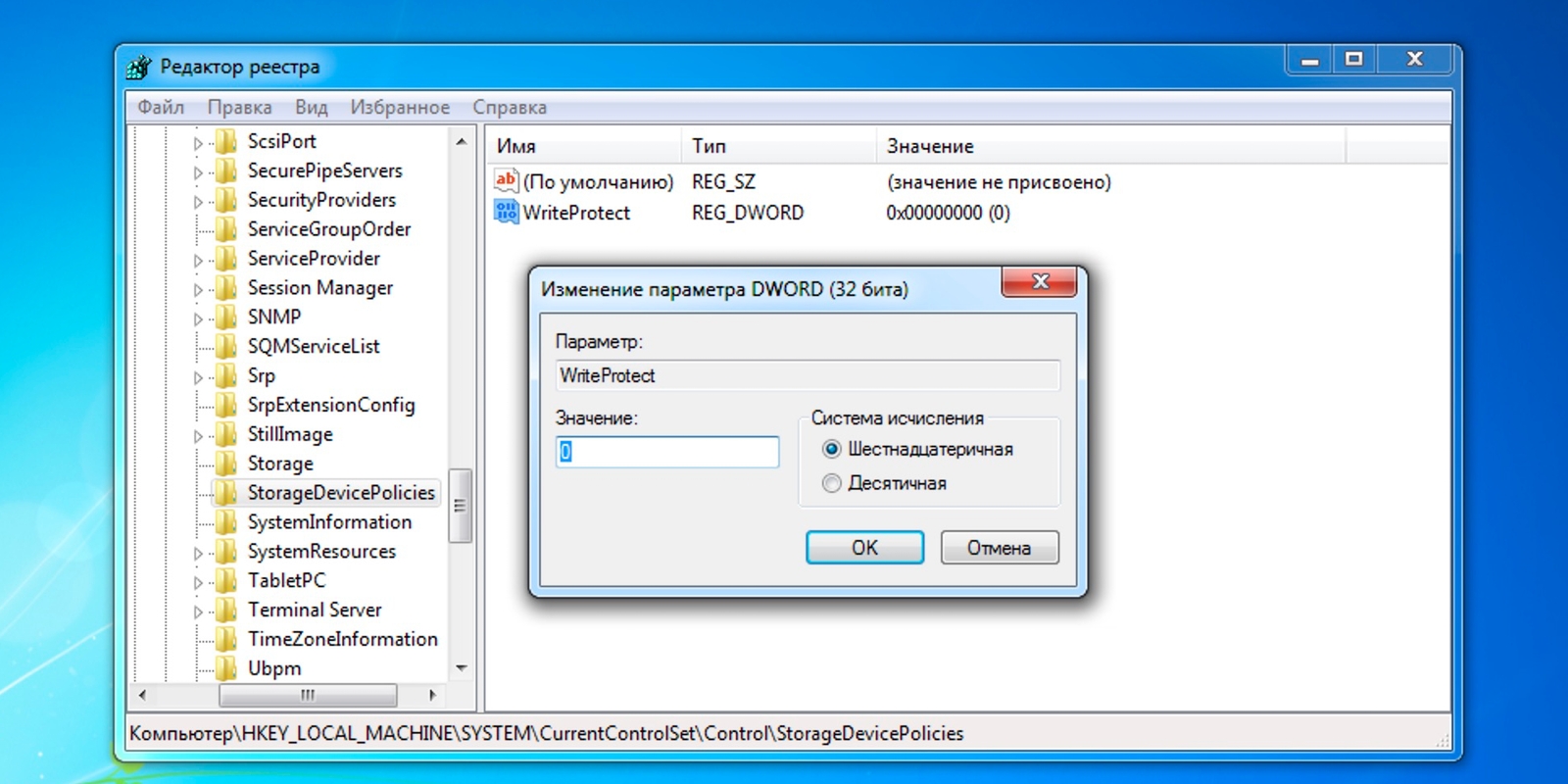
Как снять защиту с флешки или карты памяти: отключите защиту от записи в системном реестре (Windows)

Если в системе отсутствует каталог StorageDevicePolicies, создайте его сами: кликните правой кнопкой мыши по разделу Control, выберите «Создать» → «Раздел» и назовите его StorageDevicePolicies.

Если отсутствует параметр WriteProtect, вы можете добавить и его. Кликните правой кнопкой мыши по разделу StorageDevicePolicies и выберите «Создать» → «Параметр DWORD (32 бита)» и назовите его WriteProtect. Затем откройте его и убедитесь, что значение параметра равняется нулю.

5. Отключите защиту от записи в командной строке (Windows)

Защиту также можно деактивировать с помощью командной строки. Чтобы открыть её, наберите в поиске по системе cmd, кликните по найденному элементу правой кнопкой мыши и выберите «Запуск от имени администратора».

  1. В появившемся окне введите команду diskpart и нажмите Enter.
  2. Затем введите list disk и снова — Enter.
  3. Когда откроется таблица дисков, определите по размеру, какой из них является вашей флешкой, и запомните его номер.
  4. Введите команду select disk [номер вашей флешки] (указывается цифра без квадратных скобок) и нажмите Enter.
  5. Затем attributes disk clear readonly и опять — Enter.

После этого защита от записи должна быть снята и флешка заработает как надо.

6. Проверьте флешку в «Дисковой утилите» (macOS)
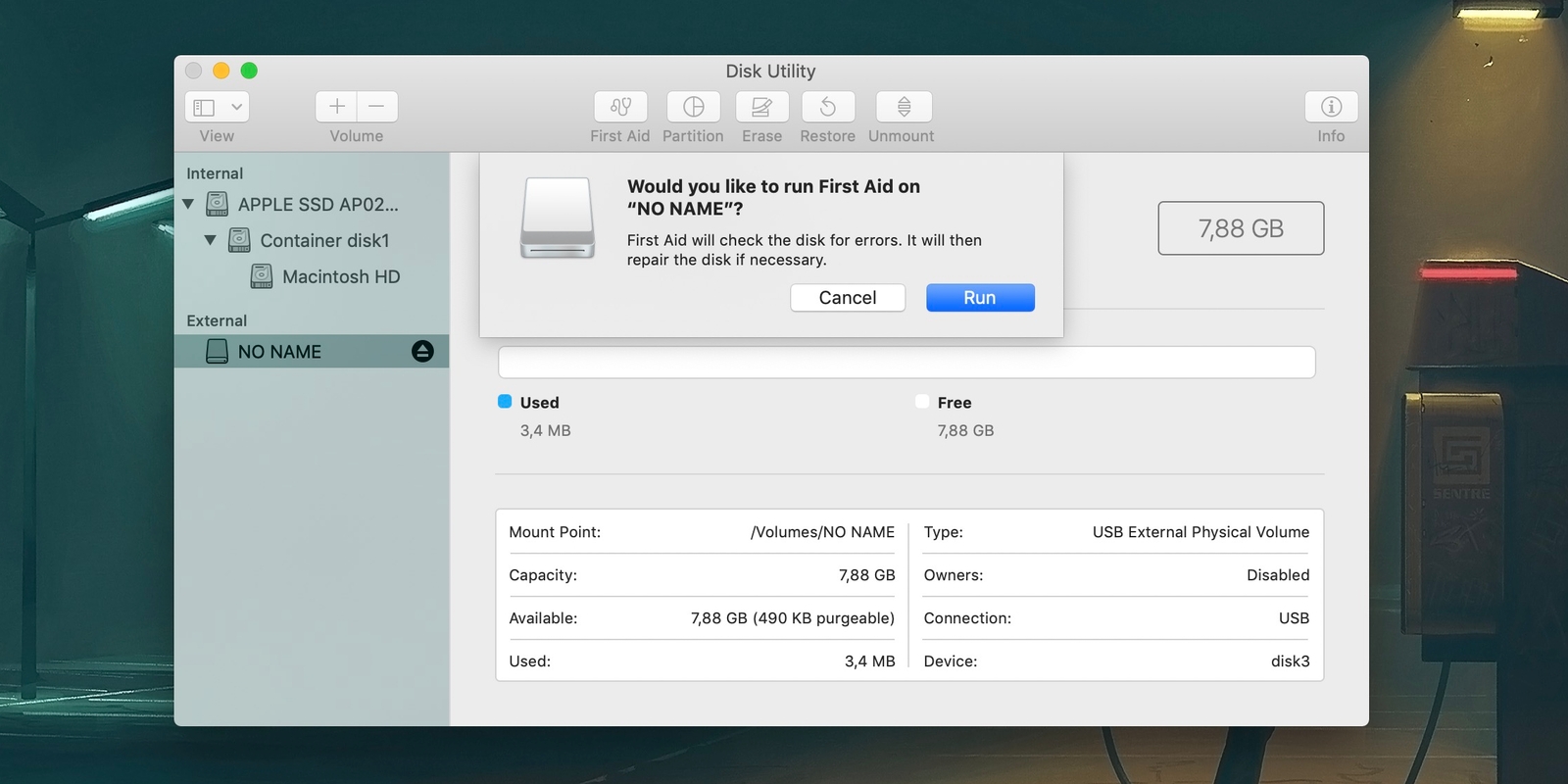
Как снять защиту с флешки или карты памяти: проверьте флешку в «Дисковой утилите» (macOS)

Сообщение о защите от записи на Mac может быть вызвано программным сбоем на флешке. В таком случае стоит проверить накопитель с помощью «Дисковой утилиты». Откройте её в разделе Finder → «Программы» → «Утилиты».

На боковой панели выберите проблемную флешку. Затем нажмите в верхнем меню «Первая помощь» и кликните «Запустить». Если система найдёт ошибки на накопителе, то попробует восстановить его.

7. Отформатируйте накопитель
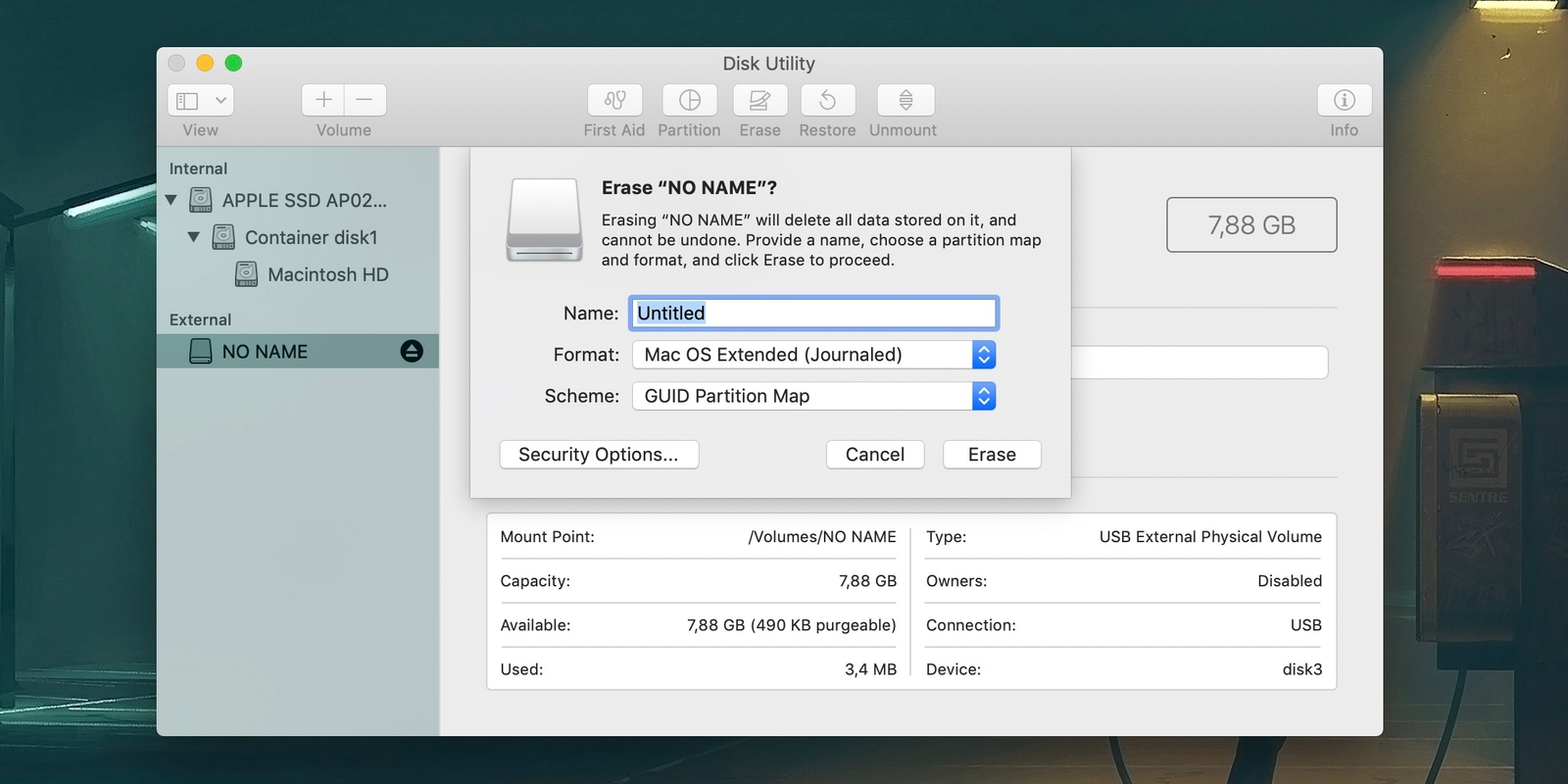
Как снять защиту с флешки или карты памяти: отформатируйте накопитель

Если ни одно из перечисленных действий не помогает, попробуйте отформатировать флешку с помощью встроенных средств или сторонних утилит. Это сотрёт с неё всё содержимое, но вы можете предварительно скопировать важные данные с накопителя на компьютер.

Если не удастся отформатировать диск, возможно, придётся восстановить флешку, используя специальные утилиты от производителей.

Читайте также
💻💿🕹
Почему компьютер не видит флешку или внешний жёсткий диск и что с этим делать
Как очистить кеш на компьютере или мобильном устройстве
«Файл слишком велик»: что делать, если данные не записываются на флешку
9 облачных хранилищ, на которые стоит обратить внимание
Как восстановить жёсткий диск
Если нашли ошибку, выделите текст и нажмите Ctrl + Enter
Это интересно
4 вещества в организме, дисбаланс которых может помешать сбросить вес

4 вещества в организме, дисбаланс которых может помешать сбросить вес

6 диких вещей из эпохи медленного интернета начала 2000-х, о которых вспомнят только олды

6 диких вещей из эпохи медленного интернета начала 2000-х, о которых вспомнят только олды

Реклама
Построить карьеру просто: 5 классных возможностей для тех, кто начинает свой путь на рынке труда

Построить карьеру просто: 5 классных возможностей для тех, кто начинает свой путь на рынке труда

Не ругайте себя за срывы: что мешает бросить курить и как с этим справиться

Не ругайте себя за срывы: что мешает бросить курить и как с этим справиться

Комментарии
Edward Bass
26.03.18 17:01
[b]Туфта![/b] Особенно первый совет. Лет 10 уже не встречал новых флешек с АППАРАТНОЙ защитой от записи. Всё остальное - тоже вряд-ли вам поможет.
Максим Волоцкий
26.03.18 18:17
Если не встречали, это еще не значит, что их не продают. https://market.yandex.ru/catalog/54529/list?hid=288003&;text=USB%20Flash%20drive&glfilter=5059806%3A1&onstock=1&deliveryincluded=0&local-offers-first=0 https://www.amazon.com/write-protection-switch-flash-drive/s?ie=UTF8&;page=1&rh=i%3Aaps%2Ck%3Awrite%20protection%20switch%20flash%20drive
Эд Уваров
14.01.24 05:32
А у меня есть и такие :-) Очень удобно :-)
Andrei Tsarev
08.11.19 08:29
Как правило, после появления сообщения о защите от записи, флешку можно выкидывать. За последний год штук десять прошло через все что можно, а итог один.
Владимир Иванов
08.11.19 10:49
7 совет это шедевр!!!
Фарид Сибгатулин
28.11.19 17:27|изменено
Понравился совет №2. Если мало места на флешке или карте памяти - то удалите на ней какие-нибудь файлы,чтобы освободить место. Автор идиот что ли? Речь идет о флешке или карте памяти у которых самозаблокировалась защита от записи? Ведь такие флешка или карта памяти позволяют только просматривать ее и забирать с нее файлы, а не как не удалять с нее или записывать на нее. Похоже автор писал эту статью по "пьяни"...
Николай Пашков
30.11.19 19:23|изменено
Блин, что за фигня !!! Делайте заголовок попонятнее. Задолбали уже писать название статьи с умным видом, а по факту - одна муть.
Alex Ponomar
30.11.19 19:42
Что именно вам непонятно в заголовке?
Justyna Baraškevič
10.03.21 21:20
Большое вам спасибо за помощь!
Zahid Usman
04.08.23 08:35
Классный совет №5 помог решить проблему с записью Большое спасибо за помощь, удачи
Вайфайломей !!!
10.11.24 16:32
забыли ? 8.Купить новую флешку .
Владимир Пермяков
30.08.25 11:57
Все методы оказались безрезультативными!
Что вы могли пропустить
Блогер показал полностью прозрачный iPhone 6 Plus — «внутренности» видны даже через экран
0
Вчера
Новости
Технологии
Microsoft готовит крупное обновление Windows 11 с более глубокой интеграцией смартфонов
0
Вчера
Windows
Новости
9 бесплатных программ для работы c PDF
0
Вчера
Ликбез
Технологии
Представлен концепт гидравлического дома, который опускается под землю во время стихийных бедствий
0
Вчера
Новости
Технологии
Объясняем за минуту: можно ли зарядить iPhone от iPhone
0
12 июля
Технологии
Технологии
Bigme представила двухсторонний смартфон HiBreak Dual 2 — у него два больших дисплея
0
11 июля
Новости
Устройства
12 игр, похожих на The Elder Scrolls V: Skyrim
0
11 июля
Ликбез
Технологии
Большой скандал: Apple обвинила OpenAI в краже технологий будущих продуктов
0
11 июля
Новости
Технологии
В «2ГИС» появилась карта бензина, охватывающая почти все заправки в стране
0
11 июля
Новости
Технологии
Представлен Moodi — пульт для перелистывания страниц на смартфонах, планшетах и читалках
0
10 июля
Новости
Устройства
Выбираем бюджетный игровой смартфон: 10 лучших моделей
0
10 июля
Ликбез
Устройства
OpenAI закрывает браузер Atlas — вместо него будет ИИ-агент для всех ChatGPT Work
0
10 июля
Новости
Технологии
6 гаджетов с моего рабочего стола — и на что я бы их заменила
0
9 июля
Технологии
Технологии
Как вернуть уведомления от VK, MAX и «Авито», если у вас iPhone
0
9 июля
iOS
Ликбез
Голубиная почта: вышел мессенджер Roost, в котором сообщения доставляют виртуальные птицы с реальной скоростью
0
9 июля
Новости
Технологии

Новые комментарии

Аватар автора комментария
Сергей М.2 часа назад

0 / 0

Никто не упомянул про PDFgear. По мне так лучшее из бесплатных + есть на разные платформы, включая macOS.
9 бесплатных программ для работы c PDF
Аватар автора комментария
Margarita Georgieva3 часа назад

0 / 0

У очистителя воздуха neatsvor очень наглядные индикаторы качества воздуха, в целом устройством пользоваться удобно, мои пожилые родители сразу поняли, что к чему
Как правильно проветривать квартиру и офис, чтобы хорошо себя чувствовать 
Аватар автора комментария
Margarita Georgieva3 часа назад

0 / 0

Раньше приходилось сначала подметать, потом мыть пол, что занимало много времени. Сейчас моющий пылесос Neatsvor одновременно и собирает мусор, и моет пол — гораздо удобнее.
Надо брать: вертикальный моющий пылесос от Roborock со скидкой 53%
Аватар автора комментария
Margarita Georgieva3 часа назад

0 / 0

У нас однажды случайно пролилось молоко на пол, и Neatsvor моющий пылесос сразу всё быстро убрал.
Надо брать: моющий пылесос Roborock F25 Ultra со скидкой 45%
ТЕСТ: Какой вы путешественник? 

ТЕСТ: Какой вы путешественник? 

Лайфхакер
Информация
О проектеРубрикиРекламаРедакцияВакансииО компании
Подписка
TelegramВКонтактеTwitter (X)PinterestYouTubeИнициалRSS
Правила
Пользовательское соглашениеПолитика обработки персональных данныхПравила применения рекомендательных технологийПравила сообществаСогласие на обработку персональных данныхСогласие для рекламных рассылокСогласие для информационной программы
18+Копирование материалов запрещено.
Издание может получать комиссию от покупки товаров, представленных в публикациях