




Что делать, если не работает Wi-Fi-синхронизация с iPhone или iPad
Если iTunes не видит устройство, подключённое к компьютеру без проводов, выполните эти действия.


Убедитесь, что вы правильно подключаете iPhone или iPad по Wi-Fi
Если вы не активировали беспроводной способ передачи данных в настройках iTunes, то ни о какой синхронизации iPhone или iPad с компьютером не может быть и речи. Проверьте себя.
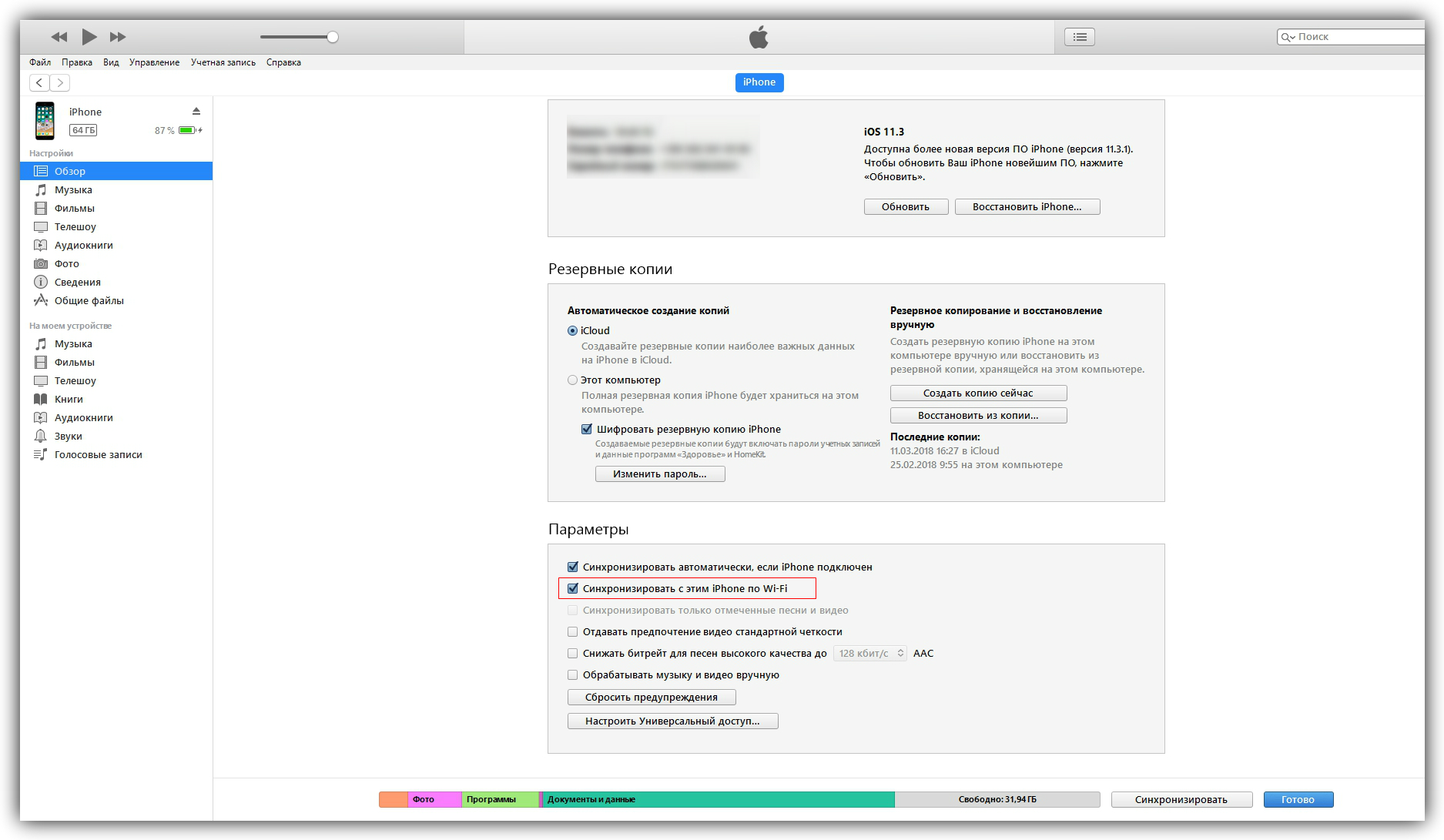
- Подключите устройство к компьютеру по USB.
- Откройте iTunes. Если потребуется, введите Apple ID и пароль для входа в аккаунт.
- Кликните по иконке своего мобильного устройства в окне iTunes и выберите на боковой панели «Обзор».
- Убедитесь, что в правой части окна пункт «Синхронизировать с этим [устройством] по Wi-Fi» отмечен флажком. Если это не так, то отметьте его.
- Кликните по кнопке «Применить» (или «Готово»).
- Отключите USB-кабель и убедитесь, что компьютер и мобильное устройство подключены к одной и той же сети Wi-Fi.
Если все настроено правильно, то после этих действий вы сможете запускать синхронизацию между устройствами с помощью кнопки «Синхронизировать» в iTunes.
Если обмен данными не происходит, попробуйте одно из перечисленных ниже решений.
Что делать, если iPhone или iPad не синхронизируется с компьютером под управлением Windows
Проблема может быть вызвана ошибкой в службе, которая обеспечивает работу iTunes. Попробуйте перезапустить эту службу.

- Закройте iTunes и отсоедините устройство, если оно подключено по USB.
- Нажмите Ctrl + Alt + Delete, чтобы запустить «Диспетчер задач».
- Перейдите на вкладку «Службы» и найдите в открывшемся списке пункт Apple Mobile Device Service или с похожим названием.
- Кликните правой кнопкой мыши по найденному элементу и выберите «Перезапустить».
- Откройте заново iTunes и попробуйте синхронизировать устройства.
Что делать, если iPhone или iPad не синхронизируется с компьютером Mac
Проблема может быть вызвана ошибкой в процессе, который обеспечивает работу iTunes. Попробуйте его перезапустить.
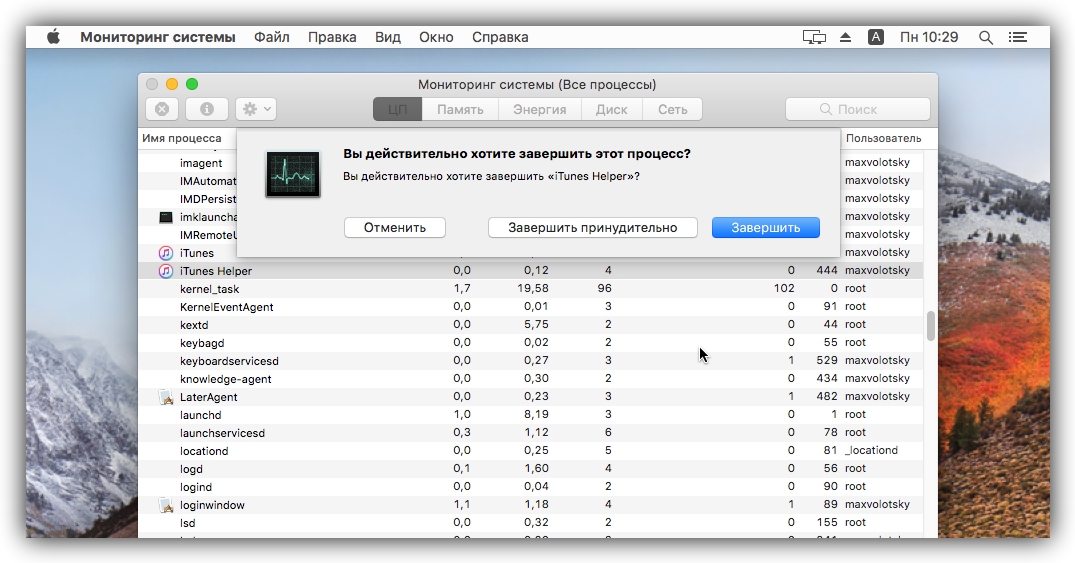
- Откройте утилиту «Мониторинг системы». Она находится в разделе Finder → «Программы» → «Утилиты».
- На вкладке «ЦП» найдите процесс с названием вроде AppleMobileDeviceHelper или iTunes Helper.
- Выделите найденный элемент левой кнопкой мыши, затем нажмите на крестик в левом верхнем углу окна и выберите «Завершить».
- Откройте iTunes и попробуйте синхронизировать устройства.
Что делать, если ничего не помогло
- Перезагрузите роутер и переподключите к сети компьютер и мобильное устройство.
- Попробуйте запустить беспроводную синхронизацию через iPhone или iPad. Для этого откройте раздел «Настройки» → «Основные» → «Синхронизация с iTunes по Wi-Fi» и нажмите на появившееся имя компьютера.
- Обновите iOS и iTunes до последних версий.
- Выключите передачу данных по сотовой сети и оставьте включённым только Wi-Fi, после чего повторите попытку синхронизации.
- Перезагрузите компьютер и мобильное устройство, затем снова попробуйте синхронизировать их.
- Если компьютер не распознаёт iOS-аппарат даже через USB-подключение, ознакомьтесь с этой инструкцией.








Лучшие предложения
Находки AliExpress: самые интересные и полезные товары недели
15 товаров с AliExpress для тех, кому надоел интерьер дома
Надо брать: демисезонные кроссовки от Baasploa со скидкой 69%
10 вещей с маркетплейсов, которые порадовали нас на этой неделе
Флагманский робот-пылесос от Roborock отдают со скидкой 56% на AliExpress
10 популярных товаров с приличными скидками на AliExpress
Оформляем дебетовку с кешбэком до 15% за пополнение PS Store, Steam и Xbox
Дешевле 3 000 рублей стоит хороший мойщик окон прямо сейчас на AliExpress
Подарки, которые сближают: 5 товаров с распродажи Авито для второй половинки
РекламаПолезные подарки на 8 Марта: 3 пылесоса от Dreame со скидкой до 20 000 рублей
РекламаКультурный челлендж: 6 способов получить новые впечатления в этом году
Планирование беременности: какие обследования нужно пройти