Лайфхакер
Лайфхакер
Лучшее
Новости
Жизнь
Рецепты
Здоровье
Кино
Технологии
Покупки
Лучшее
Новости
Жизнь
Рецепты
Здоровье
Кино
Технологии
Покупки
Куда поехать на выходные
Добрые новости
Стыдные вопросы
Есть мнение
Норм или стрём
Личный опыт
Объясняем за минуту
Сервисы
Технологии
27 сентября 2018

12 полезных функций «Google Фото», о которых стоит знать каждому пользователю

От умного поиска по ключевым словам до выгрузки всех ваших фото одним архивом.
Фото автора Виктор Подволоцкий
Виктор Подволоцкий

Шеф-редактор Лайфхакера

12 полезных функций «Google Фото», о которых стоит знать каждому пользователю

1. Создание анимации

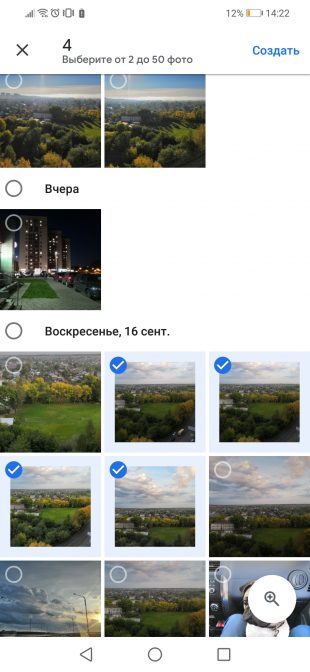
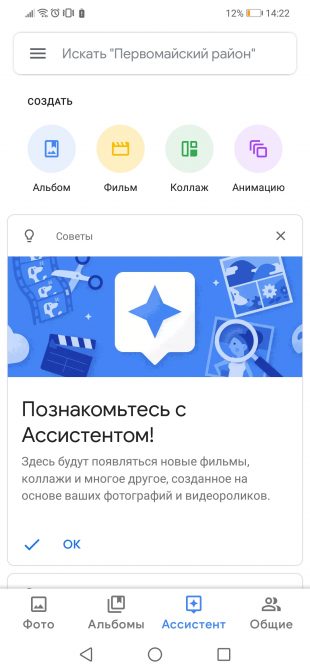
«Google Фото» как нельзя лучше подходит для создания простой анимации из нескольких изображений. Иногда сервис делает это автоматически, предлагая вам варианты своего творчества, но создать гифку можно и самостоятельно.
⚡ Новости из мира гаджетов, обзоры, гайды и не только — в телеграм-канале «Технологии | Лайфхакер».

Google Фото: Создание анимации

Для этого нужно лишь перейти к «Ассистенту», выбрать сверху создание анимации и отметить нужные фото. Можно использовать от двух до 50 изображений. Готовый GIF-файл автоматически сохраняется в «Google Фото».

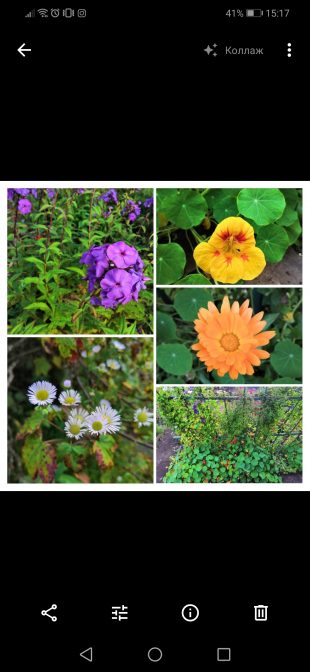
2. Создание коллажей
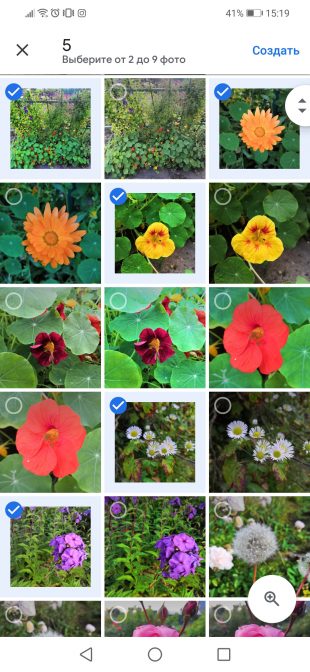
Google Фото: Создание коллажей

Эта функция также находится в меню «Ассистента». В коллажах можно использовать от двух до девяти снимков, которые будут автоматически склеены и распределены по различным участкам изображения.

3. Быстрое редактирование фото

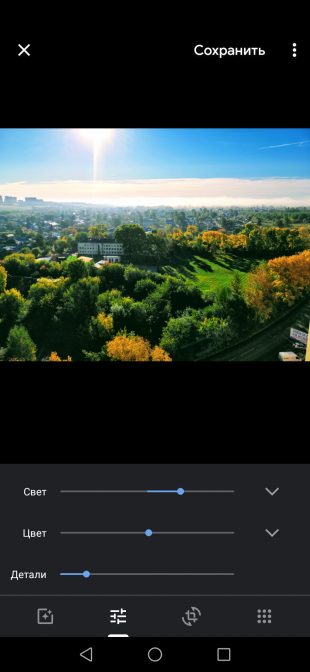
«Google Фото», конечно, не заменит серьёзный графический редактор, но основные инструменты редактирования изображений в нём всё же есть. Пользователям доступны различные фильтры, кадрирование, поворот, а также настройки яркости, насыщенности и деталей.
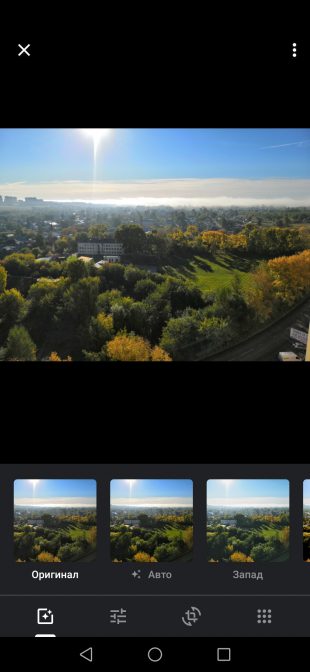
Google Фото: Быстрое редактирование

Для перехода к этим функциям нужно открыть фото и нажать на иконку с ползунками, расположенную снизу. Также для редактирования можно использовать стандартные инструменты смартфона. Перейти к ним можно, выбрав соответствующий пункт в меню изображения сверху.

4. Слайд-шоу

Для просмотра целой пачки фото, например из отпуска, отлично подойдёт режим слайд-шоу. При его включении снимки автоматически сменяются через несколько секунд. Особенно полезной эта функция будет в случае с веб-версией «Google Фото», позволяющей превратить экран вашего ПК в фоторамку.
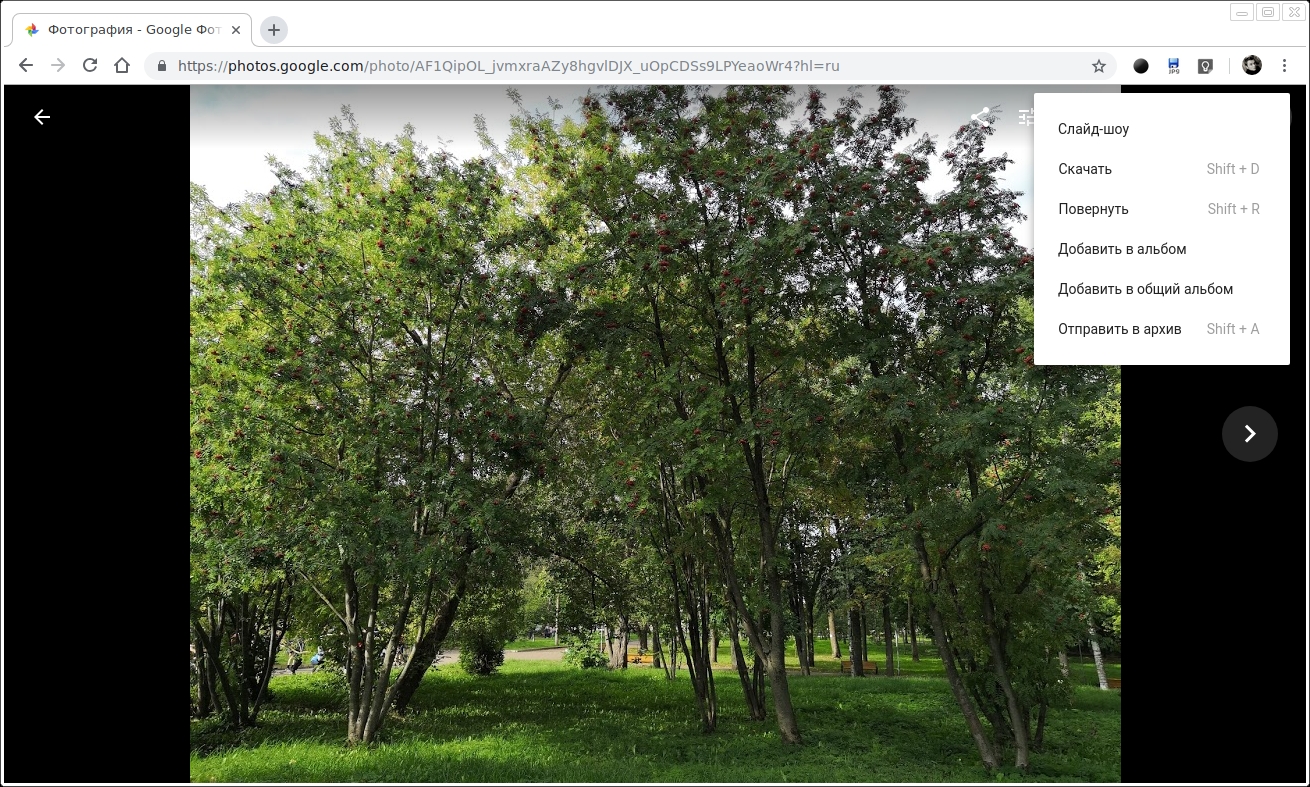
Google Фото: Слайд-шоу

Режим слайд-шоу включается из меню любого фото, достаточно лишь нажать на три точки в правом верхнем углу и выбрать нужный пункт. Это актуально как для веб-версии сервиса, так и для мобильного приложения.

5. Сканирование напечатанных фото

Через боковое меню мобильного клиента «Google Фото» можно перейти к приложению «Фотосканер», которое позволяет сканировать напечатанные фото и создавать их цифровые копии. Автоматически при этом выполняется кадрирование, коррекция, удаление бликов и поворот фотографии в правильное положение.

Полученные фото автоматически сохраняются в «Google Фото», откуда ими легко можно поделиться с другими пользователями.

Фотосканер от Google Фото
Google LLCЦена: Бесплатно
Загрузить
Фотосканер от Google Фото
GoogleЦена: Бесплатно
Загрузить

6. Освобождение места на смартфоне

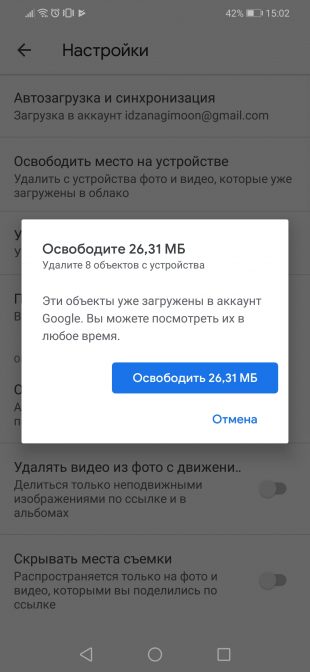
«Google Фото» хранит все снимки со смартфона в облаке, поэтому из памяти устройства их можно смело удалить, если у вас есть постоянный доступ к интернету. В мобильном приложении сервиса даже есть специальная функция «Освободить место».
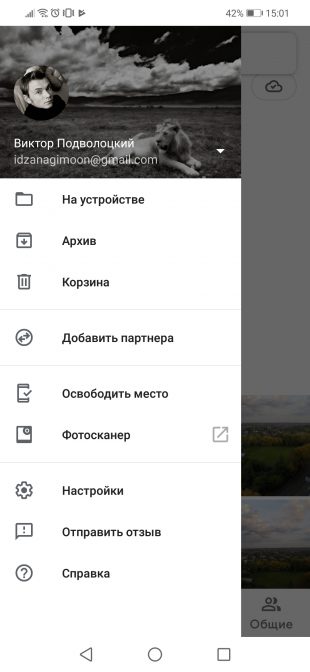
Google Фото: Освобождение места на смартфоне

Она позволяет удалить с гаджета все снимки, которые уже загружены в облако. Предварительно «Google Фото» оценит их количество и общий вес, запросив подтверждение удаления.

7. Отключение подсказок

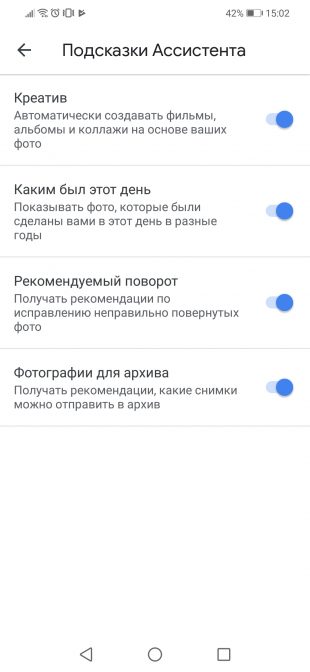
«Google Фото» может автоматически применять фильтры к снимкам, создавать фильмы и анимацию, а также напоминать о том, каким был этот день год назад. Результаты такого креатива можно сохранять или же удалять, а при необходимости от таких подсказок можно отказаться.
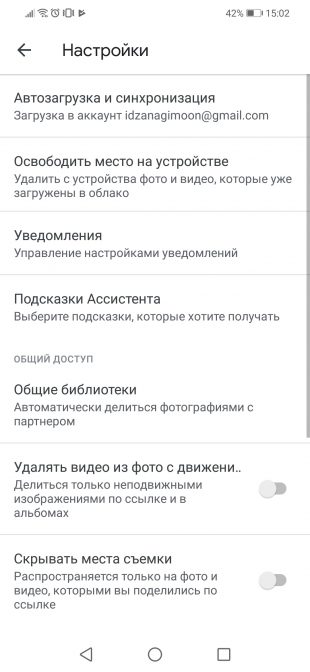
Google Фото: Отключение подсказок

Для этого нужно открыть боковое меню сервиса, перейти в «Настройки» и нажать на пункт «Подсказки Ассистента». Там вы сможете выбрать, какие рекомендации оставить, а какие убрать.

8. Умный поиск

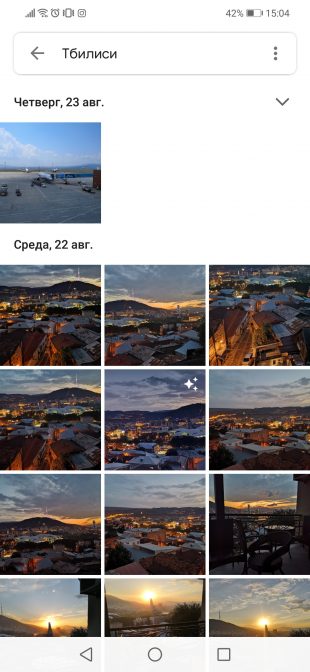
Благодаря использованию искусственного интеллекта «Google Фото» может распознавать, что изображено на загруженных снимках. К примеру, это может быть еда, документ, закат, горы, здание и так далее. Вы сможете быстро найти нужный кадр среди тысяч других фото, указав в поиске, что на нём запечатлено.
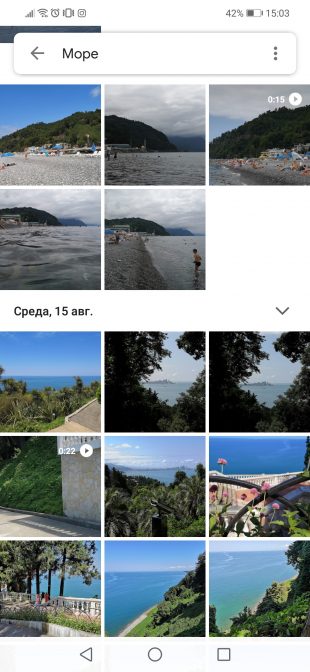
Google Фото: Умный поиск

Аналогичным образом сервис сможет отсортировать фото по событиям и городам. Это уже позволит перейти к снимкам, сделанным в прошлогоднем отпуске или же на каком-то из минувших праздников.

9. Синхронизация с «Google Диском»

Фото и видео с «Google Диска» вполне можно просматривать и редактировать в приложении «Google Фото». Для этого необходимо включить синхронизацию в настройках. Сделать это можно в любом из сервисов.

В «Google Фото» нужный переключатель находится в нижней части основных настроек. В настройках же «Google Диска», которые открываются после нажатия на шестерёнку, необходимо поставить галочку напротив пункта «Создать папку для Google Фото».
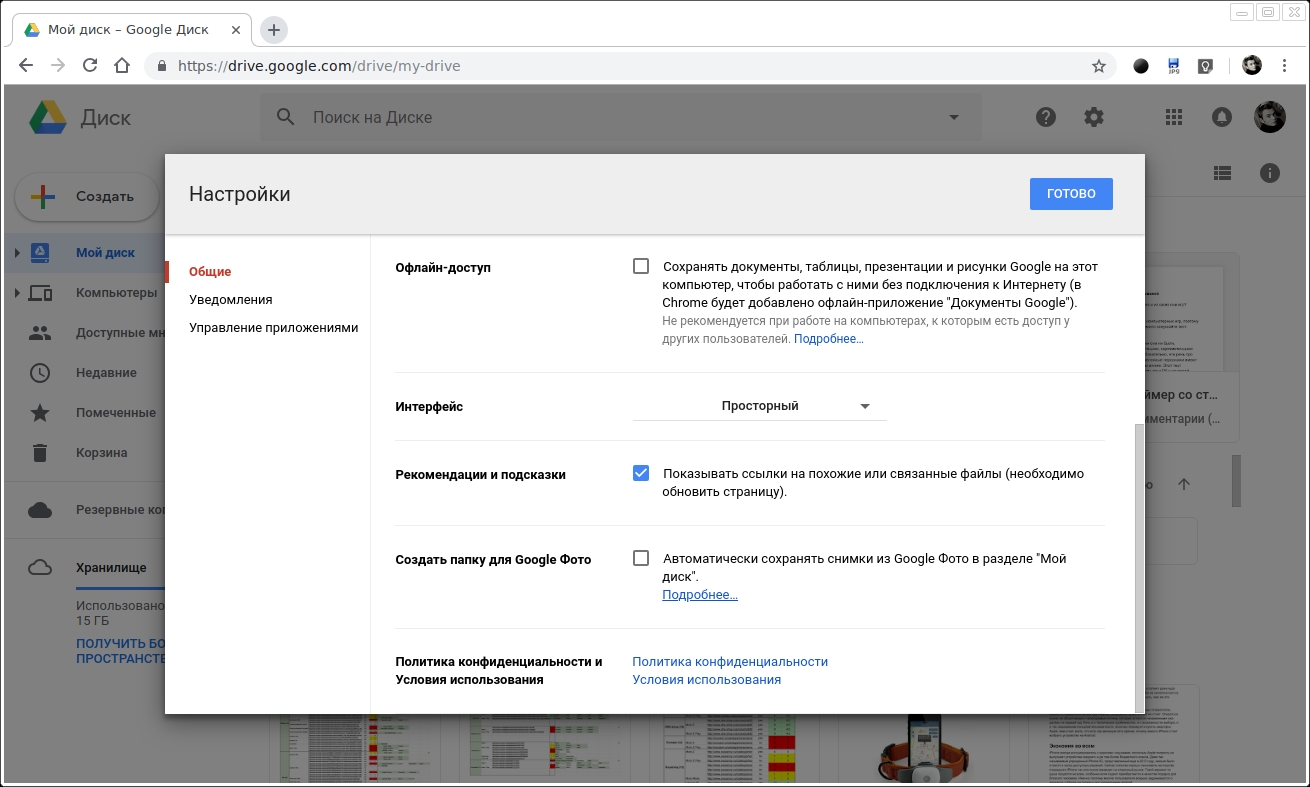
Google Фото: Синхронизация с «Google Диском»

10. Автозагрузка папок с изображениями

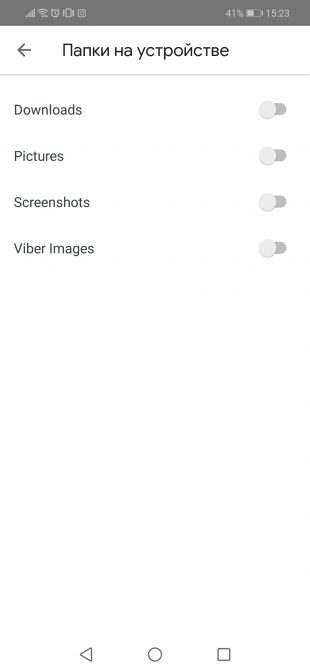
Многие изображения на вашем смартфоне автоматически сохраняются в отдельных папках, в особенности это касается картинок из мессенджеров и простых загрузок. По умолчанию все они не попадают в «Google Фото», однако это легко исправить.
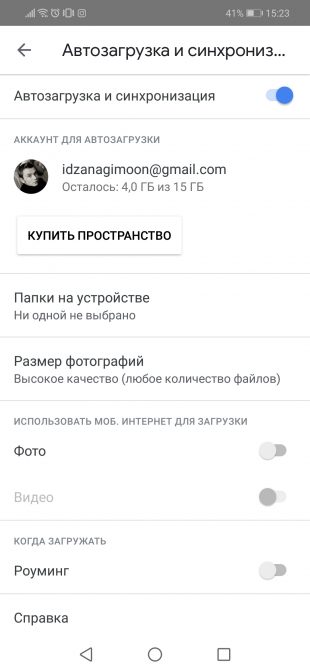
Google Фото: Автозагрузка папок с изображениями

В настройках сервиса в разделе «Автозагрузка и синхронизация» есть пункт «Папки на устройстве». Там для каждой папки, где есть хоть какие-то изображения, доступен переключатель. Именно он и позволяет запустить автоматическую загрузку всех содержащихся в них картинок.

11. Выгрузка всех фото одним архивом

Все фотографии из «Google Фото» можно скачать на любое устройство одним большим архивом. Для этого существует отдельный веб-сервис Google Takeout. С его помощью можно выгрузить все связанные с вами данные из всех сервисов Google. При необходимости ограничиться можно одними лишь фото.
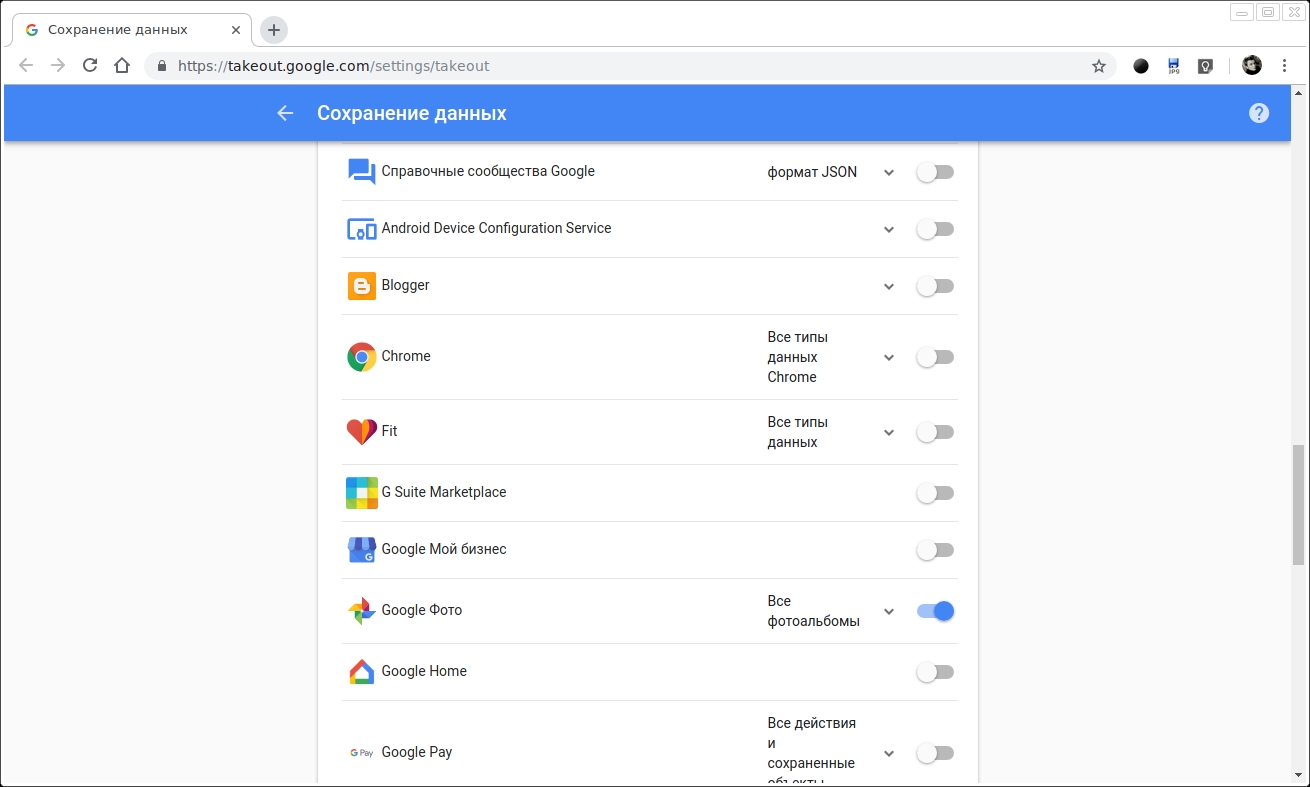
Выгрузка всех фото одним архивом

Чтобы это сделать, перейдите на специальную страницу сервиса, нажмите на кнопку «Отменить выбор» и активируйте переключатель только напротив «Google Фото». Останется нажать «Далее» внизу страницы, выбрать формат архива, его размер и метод получения. Он может быть загружен в облачное хранилище или же отправлен вам по ссылке.
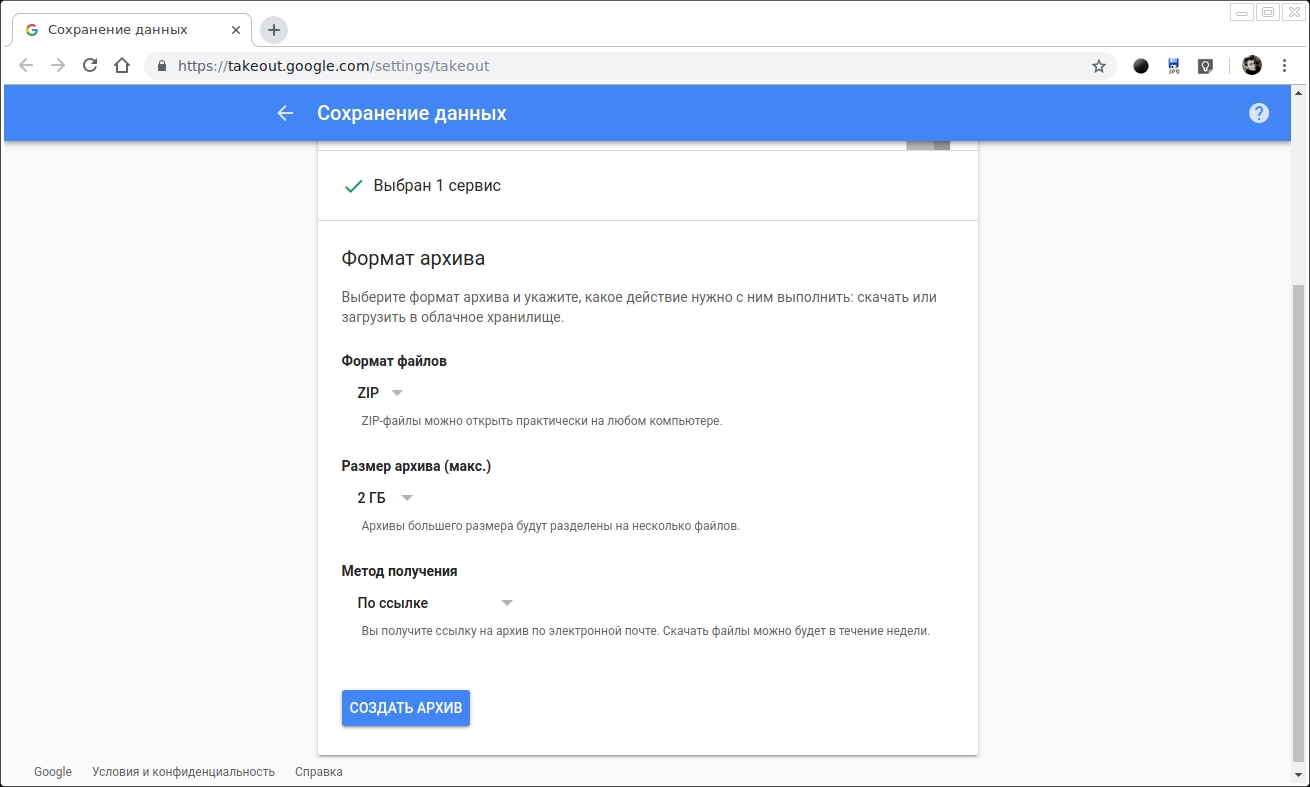
Google Фото: Выгрузка всех фото одним архивом

12. Отправка фото кому угодно

«Google Фото» отличается очень удобной функцией расшаривания, позволяющей поделиться снимком при помощи любых других приложений, электронной почты или даже СМС.
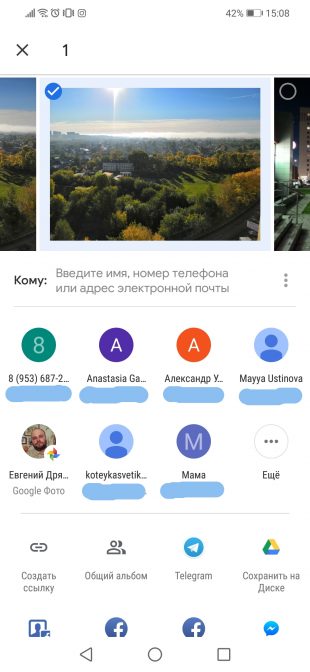
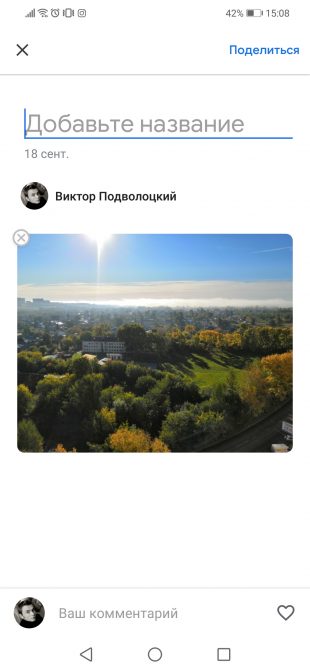
Google Фото: Отправка фото кому угодно

Также можно создать прямую ссылку на фото или общий альбом для совместного использования. Все эти функции доступны при нажатии на кнопку «Поделиться».


Google Фото →

Google Фото
GoogleЦена: Бесплатно
Загрузить
Google Фото
Google LLCЦена: Бесплатно
Загрузить
Читайте также
🧐
15 лучших фоторедакторов для разных платформ
14 лучших приложений для обработки фото на Android
5 функций приложения «Фото» в iPhone, о которых многие не знают
Если нашли ошибку, выделите текст и нажмите Ctrl + Enter
Это интересно
От станка до зарплаты: 7 необычных экскурсий, которые помогут школьнику понять, какую выбрать профессию

От станка до зарплаты: 7 необычных экскурсий, которые помогут школьнику понять, какую выбрать профессию

Косметический ремонт за выходные: 6 вещей в квартире, которые можно обновить без грязи и пыли

Косметический ремонт за выходные: 6 вещей в квартире, которые можно обновить без грязи и пыли

7 мифов об уколах для похудения

7 мифов об уколах для похудения

Зачем ходить на квизы, если всё можно спросить у ИИ

Зачем ходить на квизы, если всё можно спросить у ИИ

Комментарии
Антон Лебедев
27.09.18 09:30
Самое главное, что нужно знать о гугл.фото - что гугл.фото не нужно.
Андрей Корсин
27.09.18 10:12
говорите за себя. Очень удобно и полезно.
Виктор Подволоцкий
27.09.18 10:32
а что нужно?
Татьяна Смирнова
23.10.18 09:03
Очень полезная информация! Специально может бы и не искала её, а вот в Лайфхакере увидела, изучила и сохранила себе. Теперь она всегда будет у меня под рукой. Даже и не задумывалась, что имеется столько интересных возможностей. Спасибо, Виктор, что нашли время осветить эту тему.
Alexandr Al
27.09.18 17:57
Самое главное, что нужно, чтобы обратить на себя внимание - это написать глупость
Саймон Лоджик
04.04.20 12:39
Она для тех, кто не пользуется файловыми менеджерами, а источником изображений является исключительно фотоаппарат смартфона. Как только фотки приходят из другого источника задолбаешься их регистрировать. Я лично скачал Галерея от hd camera. Работает совершенно прозрачно для меня. И да, мне синхронизация с облаком не нужна.
София Прошина
31.07.20 12:02
Да ну? Гугл фото помогает экономить место на телефоне загрузив фото в гугл.
Сергей Киреев
29.09.18 00:06
Тупо печислил основные функции
Алексей Протащик
24.11.19 06:55
Почему на ipad air 2013 нету режима слайд шоу?
Alexey Kupriyanov
16.12.19 13:17
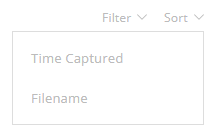
Я пользуюсь гугл фото уже давно, но у меня есть два вопроса, на которые никто не знает ответа. Может тут кто-то ответит:1. Как упорядочить фото в альбоме не по дате съемке, а по имени?2. Как выбрать все фотографии в альбоме с комментариями, и скачать только их? А не лазить по всему альбому и выискивать фото, которые отметили.
Виктор Подволоцкий
16.12.19 14:14
1) По имени файла? но ведь в большинстве случаев в именах именно дата и скрыта, различаются только форматом записи. Поэтому сортировки по этому параметру, на сколько я знаю, нет. Но в веб-версии можно выделить пачку фото и перетащить её в нужное место - в начало или конец альбома, к примеру. 2) Стандартными инструментами не получится. В веб-версии внутри альбома можно открыть "список действий", там удобнее выискивать все залайканые и прокомментированные снимки, но всё равно придётся открывать их по одному и загружать их последовательно.
Alexey Kupriyanov
03.01.20 22:32
1) Нужна имена сортировка по имени файла. Чтобы сам расставил фотографии как нужно, переименовал - и получил полноценную серию. Загрузил ее на фотос - и она в правильном порядке. А Фотос берет дату из экзифа, и сам по этой дате сортирует, никак на его поведение повлиять нельзя, каждый раз вся расстановка на смарку. Мне нравится как сортировка выполнена в PassGallery - и по имени, и по дате. 2) А какие инструменты есть, кроме стандартных? Никакие. А по одному их загружать... Если мне нужно каждый раз из серии в 1000-2000 фотографий выбрать 300-500 отмеченных, - это я сколько времени потрачу?
Саймон Лоджик
04.04.20 12:43
По первому пункту. Это Гугл. Они за вас решают как правильно сортировать.
Саймон Лоджик
04.04.20 12:34
Эта тупая интеллектуальная программа не видит фото в папках, которые я создал вручную внутри dcim. При включении синхронизации в списке ее также нет.
Ashantee Shar'res
09.04.21 12:55
Доброго дня! А есть ли возможность отсеять еще не разобранные по альбомам фотографии и скрины от тех, которые уже разобраны? Потому что либо общий список (в альбоме-не в альбоме, все по датам), либо шерстить по своим альбомам. А что в пролете при этом - не понять...
Татьяна Астанина
24.03.22 03:47
Во что превратился это Гугл фото?????? Препятствует пользоваться моим контентом!!!! ((((( Отсутствуют некоторые ссылки для отправки добавлены незнакомые мне контакты.... Ужас!!!! Оправить фото невозможно, загружается это приложение очень медленнно..... Навязывают свои дебильные условия....
Татьяна Астанина
24.03.22 03:51
После их очередного обновления Гугл фото меня бесит!!!!! Нарушают циничным образом права пользователя!!!!! Отправить на другой ресурс невозможно!!!!!!! 😫
Am Am
31.12.24 12:56
Все что нужно знать о гугл фото и диске - НЕЛЬЗЯ СОРТИРОВАТЬ ПО РАЗМЕРУ. Идиотизм.
Что вы могли пропустить
Надо ли отключать интернет во время грозы
0
Вчера
Технологии
Технологии
Автономность складного Samsung Galaxy Z Fold 8 Ultra сравнили с конкурентами
0
25 июля
Новости
Устройства
Плита, лампа и обогреватель в одном: представлена стильная портативная горелка Pyronex
0
25 июля
Новости
Устройства
Выбираем технику для съёмной квартиры: 10 недорогих, но качественных устройств
0
25 июля
Устройства
Устройства
Unitree показала робособаку на колёсиках — она бегает по скалам, крутит сальто и танцует
0
24 июля
Новости
Технологии
Круто, необычно и недорого: 30 отличных инди-игр, которые запустятся даже на картошке
0
24 июля
Ликбез
Технологии
Oppo выпустила потенциальный бестселлер K15 — с активным охлаждением и батареей на 8 000 мА·ч
0
24 июля
Новости
Устройства
Названы экзотические мессенджеры, которые чаще всего скачивают в России
0
24 июля
Новости
Технологии
Что лучше — Honor 600 или Honor 600 Pro
0
23 июля
Устройства
Устройства
В аккаунт Google теперь можно входить с помощью видеоселфи
0
23 июля
Новости
Технологии
Apple выпустит 11 новых компьютеров Mac за 2 года на фоне бума ИИ
0
23 июля
Новости
Устройства
«Госуслуги» могут превратиться в соцсеть с чатами, лентой новостей и достижениями
0
23 июля
Веб-сервисы
Новости
Вышедшие из-под контроля боты OpenAI «сбежали» из лаборатории и взломали систему конкурента
0
22 июля
Новости
Технологии
Samsung показала часы Galaxy Watch 9 и Galaxy Watch Ultra 2 с увеличенными батареями
0
22 июля
Новости
Устройства
Меньше складок: Samsung представила раскладушки Galaxy Z Flip 8, Galaxy Z Fold 8 и Galaxy Z Fold 8 Ultra
0
22 июля
Новости
Устройства

Новые комментарии

Аватар автора комментария
Denis Serov58 минут назад

0 / 0

Привет
Двойное удовольствие: 22 лучшие секс-позы для обоих партнёров
Аватар автора комментария
Рукоблуд1 час назад

0 / 0

Добавьте ещё - разнообразие и секс игры. Без этого никак🥱
15 истин о сексе, которые понимаешь только с возрастом
Аватар автора комментария
Рукоблуд1 час назад

0 / 0

Вот ещё один: "Полный расколбас" - "Sausage Party" 2016, Canada.
10 откровенных мультфильмов, в которых много обнажения и секса
Аватар автора комментария
Maxim Sychev1 час назад

0 / 0

Одни пиксели
Круто, необычно и недорого: 30 отличных инди-игр, которые запустятся даже на картошке
ТЕСТ: Какой вы путешественник? 

ТЕСТ: Какой вы путешественник? 

Лайфхакер
Информация
О проектеРубрикиРекламаРедакцияВакансииО компании
Подписка
TelegramВКонтактеTwitter (X)PinterestYouTubeИнициалRSS
Правила
Пользовательское соглашениеПолитика обработки персональных данныхПравила применения рекомендательных технологийПравила сообществаСогласие на обработку персональных данныхСогласие для рекламных рассылокСогласие для информационной программы
18+Копирование материалов запрещено.
Издание может получать комиссию от покупки товаров, представленных в публикациях