






Как не бывает в Mac много оперативной памяти, так и не будет лишним дисковое пространство. Всегда найдется, чем его можно заполнить.
Apple предлагает варианты индивидуальной конфигурации своих ноутбуков и настольных ПК с увеличенным объемом RAM/HDD/SSD, но денег за комплектующие берет вдвое больше, чем они стоят, если покупать самостоятельно. Кроме того, в российских и украинских реалиях заказ кастомной конфигурации выливается в «копеечку» помимо повышенной стоимости «фирменного» железа. Хотя, оно такое же фирменное, как и купленное в любой известной компании, торгующей компьютерными комплектующими. Разве что лучше протестировано и содержит последнюю версию Firmare, что важно в случае SSD, но об этом чуть позже.
В любом случае, если в США апгрейд HDD выльется в $100, то в России или Украине это будет стоить все $150, а то и $200 в рамках заказа индивидуальной конфигурации ПК. Вывод прост — в случае с MacBook или MacBook Pro намного дешевле поменять оборудование самостоятельно. К сожалению, к MacBook Air это не относится. В нем RAM впаяна в материнскую плату, а SSD такого формата проблематично найти в продаже за вменяемые деньги, плюс отвертка для разбора требуется специальная и редкая — Pentalobe (5‑лепестковый цветок). Сегодня я бы хотел рассказать о замене накопителя в MacBook Pro, немного пройдусь по апгрейду RAM и способам быстрого переноса личных данных со старого HDD/SSD на новый.
Клон лучше, чем резервная копия
В качестве подопытного выступает 15-дюймовый MacBook Pro 2011 года выпуска. На нем уже поселился «Лев», он же OS X Lion, но я пока не перешел к его использованию, хватает Snow Leopard, плюс это ноутбук для меня временный, предоставленный хорошим товарищем до того момента, пока не приедет заказанный MacBook Air последнего поколения. То есть, как-то изменять состав ПО на его HDD нежелательно, чтобы при необходимости можно было быстро все вернуть в первозданный вид. Таким образом, модернизацию накопителя начнем, можно сказать, с конца — с переноса личных данных. Это позволит значительно сэкономить время.
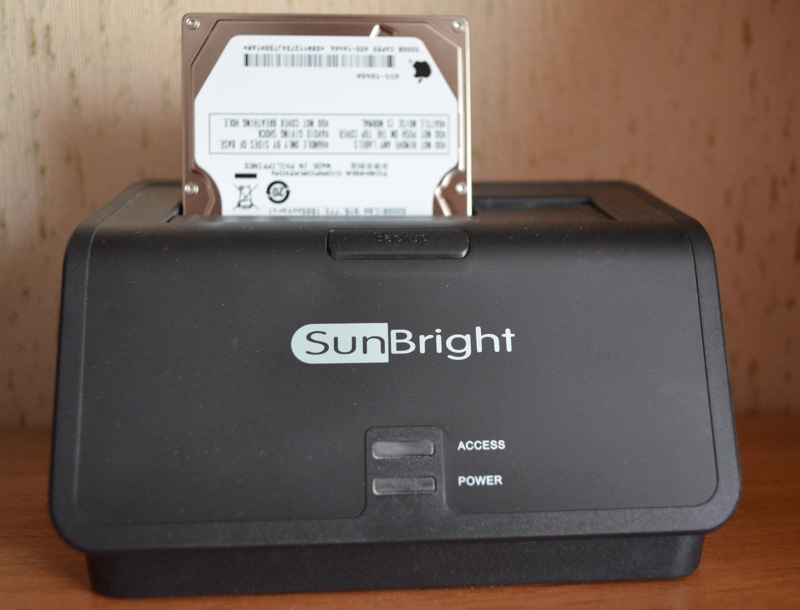
На платформе Windows для полного клонирования системного и других разделов существуют сторонние утилиты, хотя в Windows 7 такая функция уже оказалась встроена в систему. В Mac OS X же стандартная «Дисковая утилита» умела делать это с самых первых релизов. Причем все реализовано очень просто, поймет даже новичок. Единственная проблема может возникнуть в подключении к ноутбуку встраиваемого 2,5‑дюймового накопителя через USB. Вариантов ее решения несколько. Я использовал внешний карман для HDD, показанный на фотографии выше, и оставшийся в наследство от старого MacBok Pro фирменный винчестер, с ним и решил работать вместо накопителя временного лэптопа. Внешний карман — штука относительно недорогая и в хозяйстве полезная для хранения медиаконтента на емких винчестерах, вместо оптических дисков. По цене за гигабайт HDD уже приближаются к DVD-дискам. Также можно раскурочить старый USB-накопитель и использовать его начинку. С другой стороны, некоторые устройства такого рода легко разбираются, и ломать ничего не придется. Последний способ не очень удобен, но возможен и, в принципе, он все равно будет проще, чем стандартная процедура переноса данных при смене внутреннего накопителя о которой мы поговорим позже.
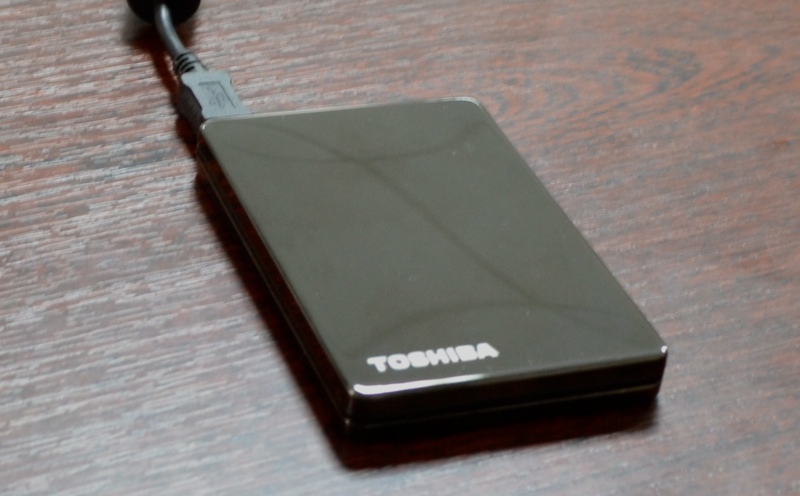
Используется стандартный внешний USB-накопитель достаточной емкости — на него делается клон системного раздела, потом в ноутбуке меняется HDD, аппарат собирается и включается с зажатой кнопкой Alt (Option), после чего появится выбор тома для загрузки. Естественно, указывается внешний накопитель. После того, как система загрузится с него, то с помощью «Дисковой утилиты» производится обратная операция клонирования. Кроме того, все это можно сделать при наличии загрузочного диска Mac OS X. Если загрузиться с него, то также будет возможность запустить «Дисковую утилиту» (находится в разделе утилит, в верхнем меню) и провести все те же операции, что и в среде OS X.
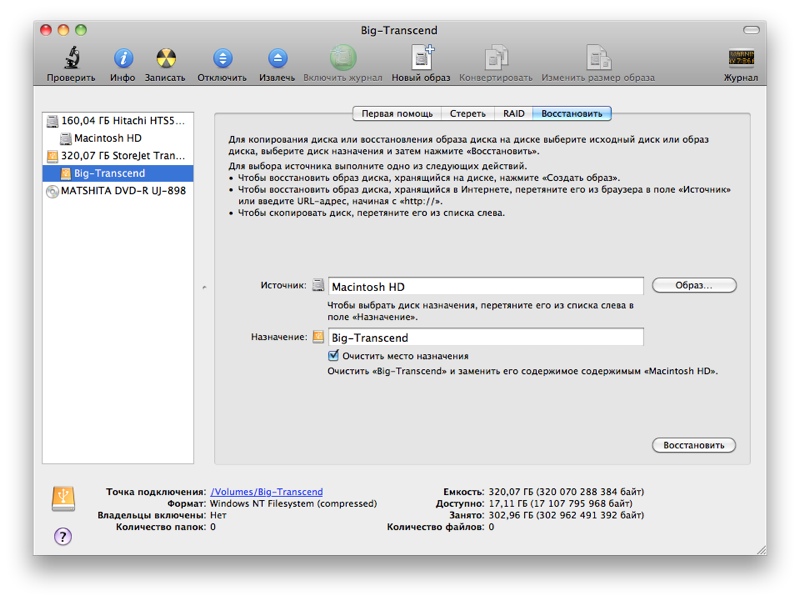
Обратите внимание на скриншот выше. Там наглядно указано, что надо делать для полного клонирования системного раздела. В частности, следует запустить «Дисковую утилиту», выбрать любой накопитель и перейти в раздел «Восстановить». В поле «Источник» методом Drag-and-drop перетягивается текущий системный раздел — с него будет делаться клон, в поле «Назначение» перетягивается новый накопитель, если его удалось подключить по USB, либо любой внешний HDD, но следует помнить, что все данные на нем будут удалены. То есть, стоит заранее озаботиться их сохранением. Обязательно необходимо отметить пункт «Очистить место назначения», что предполагает не простое удаление данных (если таковые есть), но и форматирование раздела в нужном формате (Mac OS Extended (журнальный)). После того, как все выбрано, нажимается кнопка «Восстановить». В моем случае около 100 ГБ данных переписывались чуть больше часа, хотя изначально система указывала, что это займет все три часа.
Естественно, все эти операции аналогично производятся и c SSD, если пользователь решил установить именно такой тип накопителя вместо HDD. Кстати, верное решение — прирост в производительности огромный и намного более заметный, чем увеличение RAM с 4 до 8 ГБ. Единственный нюанс заключается в том, что, возможно, придется обновить прошивку SSD для внедрения поддержки команды TRIM. Она изначально присутствует в Windows 7, а в Mac OS X появилась, начиная с релиза 10.6.8. Очень полезная для твердотельных накопителей команда, позволяющая избежать значительного снижения производительности устройства при его заполнении и длительном использовании. В общем-то, прежде, чем устанавливать SSD, хочу посоветовать вначале почитать тематические форумы и определиться с моделью. Одни из лучших вариантов на рынке предлагает Intel.
Оперативную память наращивать легко
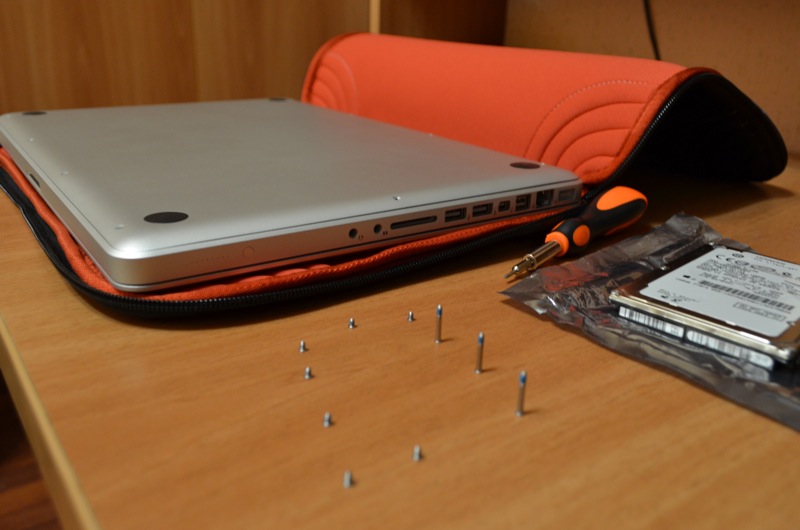
Что ж, накопитель подготовлен, пора разбирать ноутбук. Рекомендую положить его вверх дном на что-то мягкое — тряпочку из микрофибры или же на неопреновый чехол, как в моем случае. Для снятия крышки потребуется отвертка Philips 0. Болтики откручиваются с некоторым усилием, так как содержат уплотнитель (синие кляксы на резьбе). По мере извлечения желательно расставлять их на столе по той же схеме, как они располагаются в ноутбуке, так как присутствует несколько отличающихся по длине деталей.
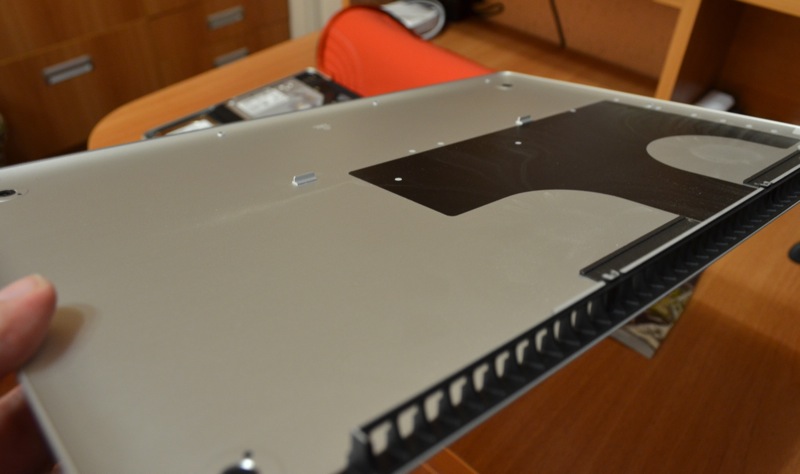
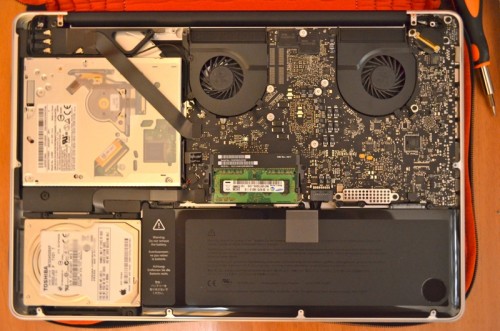
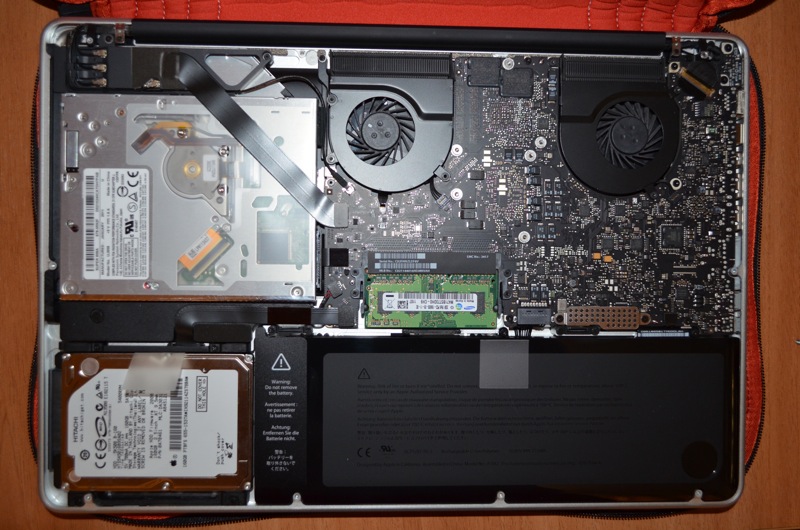
Нижняя крышка с первого раза может не поддаться — сидит она очень плотно и точно. Грубую силу применять не стоит, достаточно аккуратно ее потянуть вверх со стороны дисплейного шарнира. В итоге взгляду откроется такая картина:
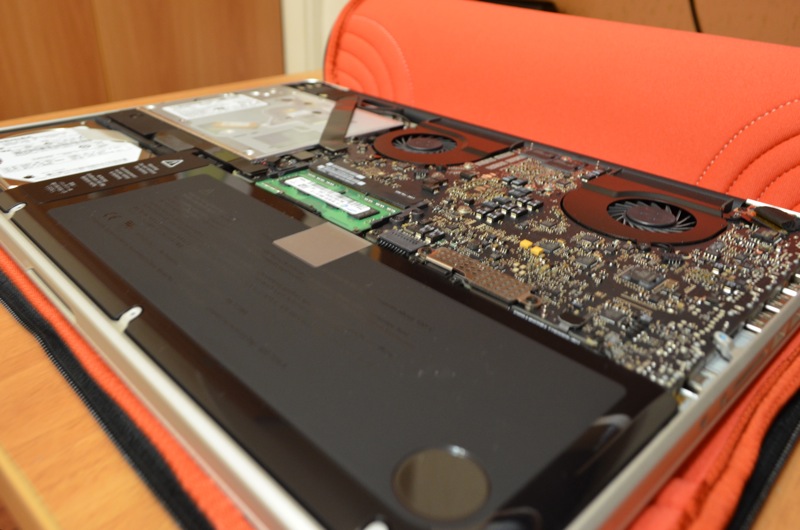
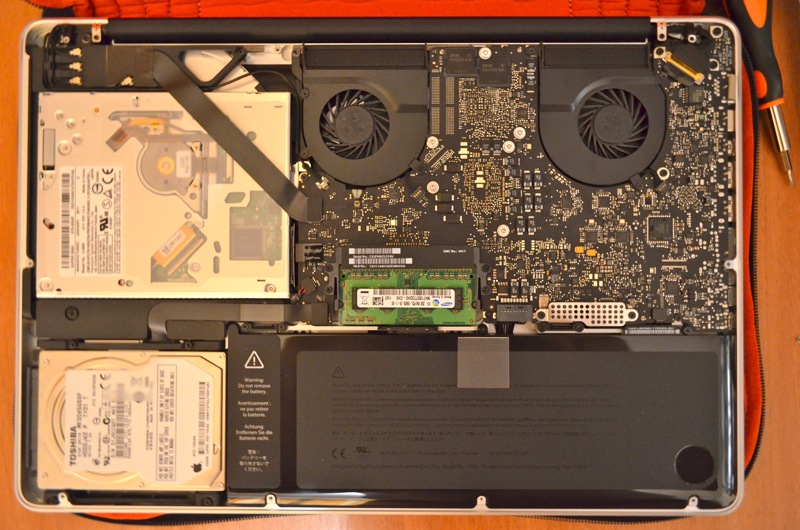
В 13-дюймовой модели все очень похоже, разве что вентилятор только один. Есть доступ к HDD и к RAM тоже. Прежде чем лезть во внутренности компьютера, необходимо снять с тела статический заряд, чтобы не вывести из строя нежные электронные компоненты. Можно коснуться металлической части внутри ноутбука, например, корпуса оптического привода, либо потрогать металлический кран в ванной или на кухне. При желании поменять память, просто раздвиньте усики по краям слота, планки RAM сами приподнимутся и их будет легко извлечь. Новые устанавливайте аккуратно и плотно: вложите планку под наклоном в разъем (наклон такой же, как был при извлечении детали), чуть надавите вперед, чтобы она вошла в него, после этого опускайте RAM вниз до щелчка. Обратите внимание, чтобы защелки в итоге находились прямо напротив соответствующих вырезов в планках памяти. Лично сталкивался с ситуацией, когда человек просто не вставил RAM в разъем, но смог опустить ее в горизонтальное положение. Фактически положил планки сверху. Результат ожидаемый, ПК без RAM не стартовал. Хотя это было в Mac mini, но конструкция разъемов и крепежа для оперативной памяти там идентична таковой в ноутбуке.
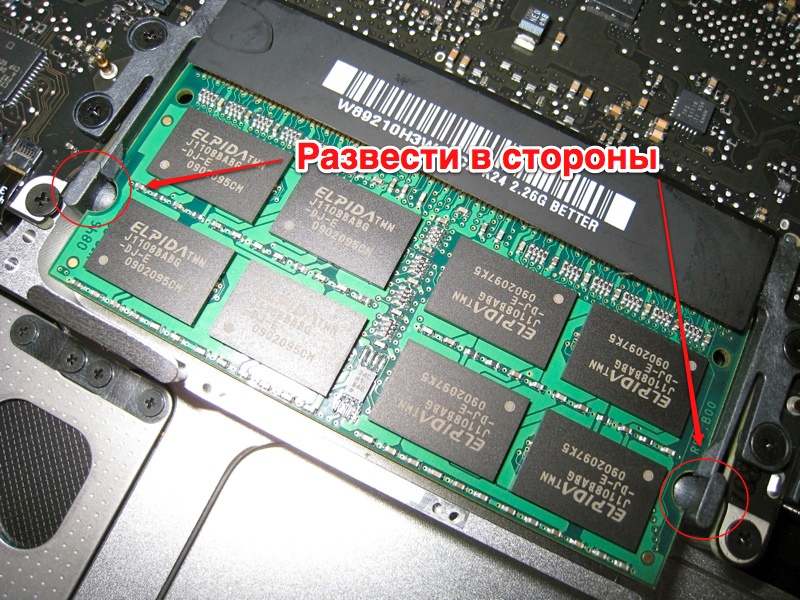
Добавлю, что ранее Apple рекомендовала отсоединять аккумулятор во время замены комплектующих, хотя это было во времена, когда ноутбуки комплектовались съемной батареей (модели, выпускавшиеся до 2008 года включительно). Отключить разъем питания можно и сейчас, как я и сделал, когда менял HDD и RAM в 2009 году в своей новой на тот момент 13-дюймовой «Прошке», но, как показала практика, это лишнее. Да и в официальной инструкции никаких указаний по этому поводу нет. Хороший друг является техническим специалистом у официального реселлера техники Apple, и без отключения аккумулятора им были сменены десятки планок памяти и накопителей, проблем не возникало, главное — не забывать перед этим полностью выключать ноутбук, а не переводить его в режим сна, а также снимать статический заряд.
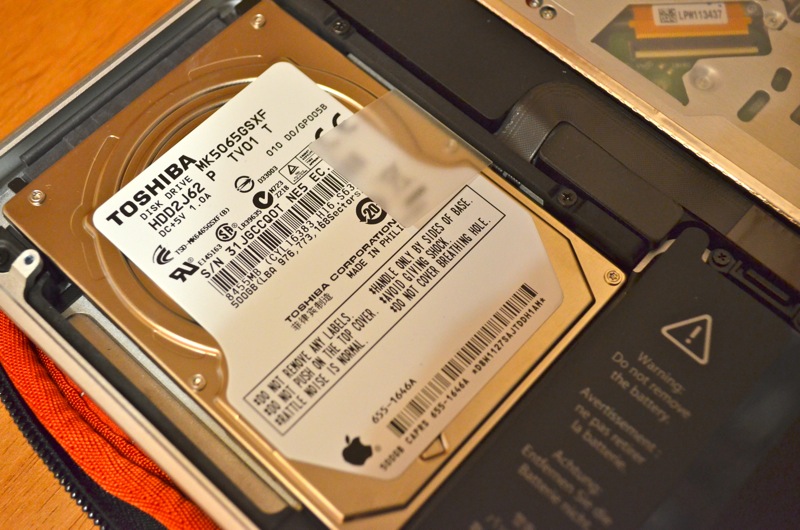
С накопителем мороки чуть больше
Теперь переходим к HDD. Он не привинчивается к ноутбуку намертво, а лежит в специальном посадочном месте. Для извлечения накопителя следует открутить пластиковую планку у края накопителя (со стороны оптического привода). Также используется отвертка Philips 0.
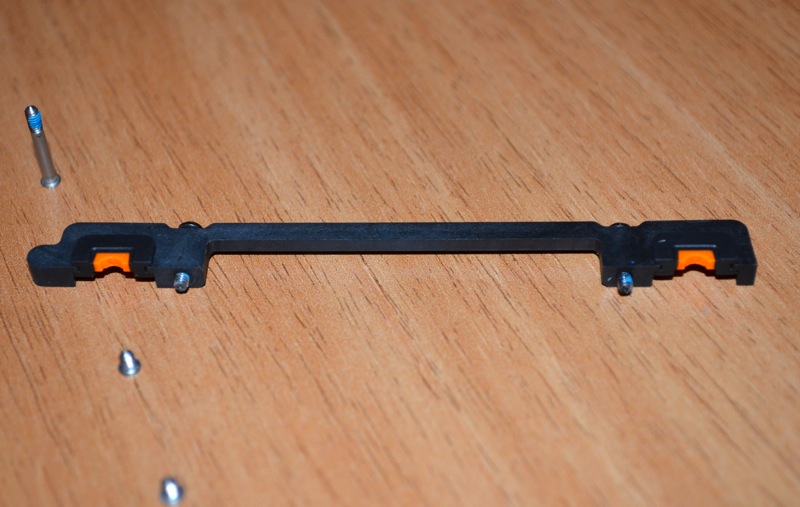
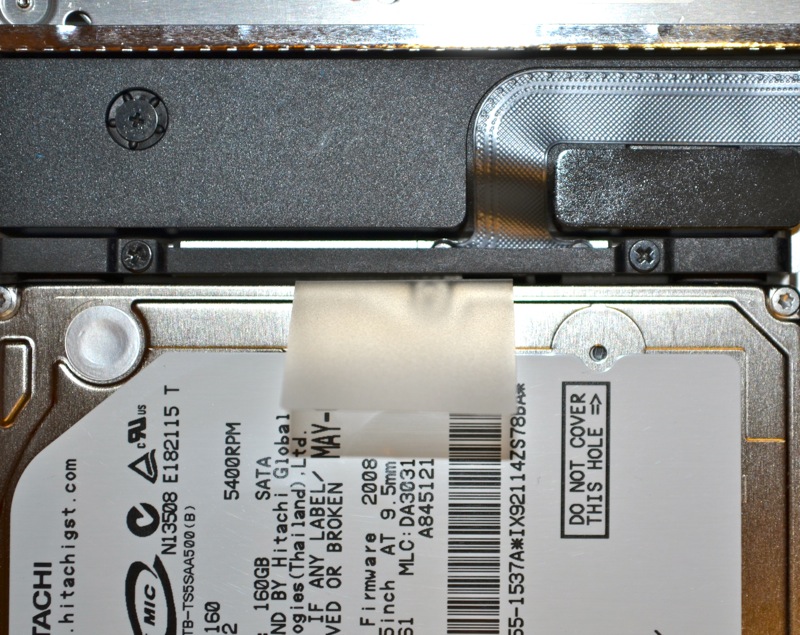
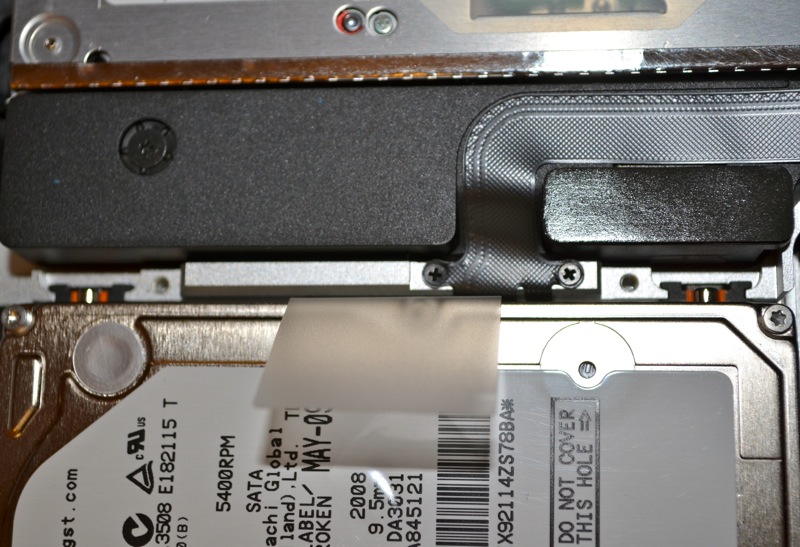
После этого необходимо потянуть за хлястик и аккуратно вынуть накопитель, отсоединить разъем — он снимается легко.
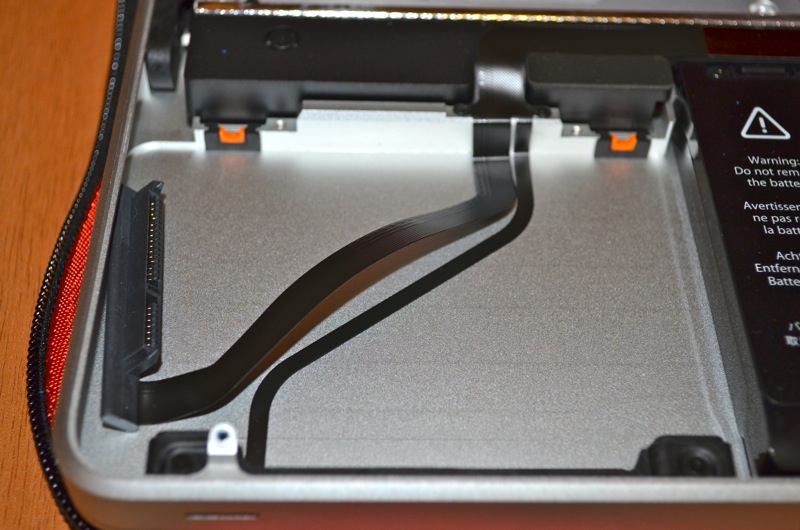
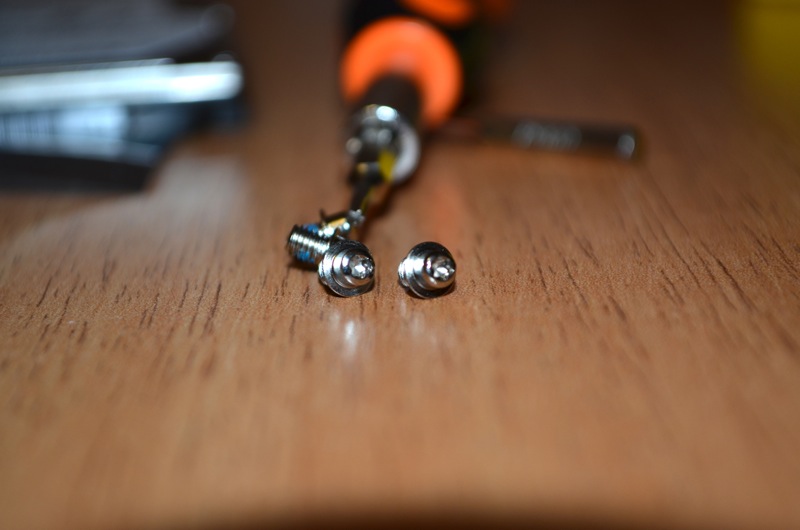
По бокам HDD вкручены четыре болтика с головкой Torx 6. Следует заранее озаботиться поиском такой отвертки или насадки, так как выковырять их с помощью мелкой плоской или крестовой не получится, сидят болтики плотно. Откручиваем их со старого накопителя, прикручиваем к новому, все просто.
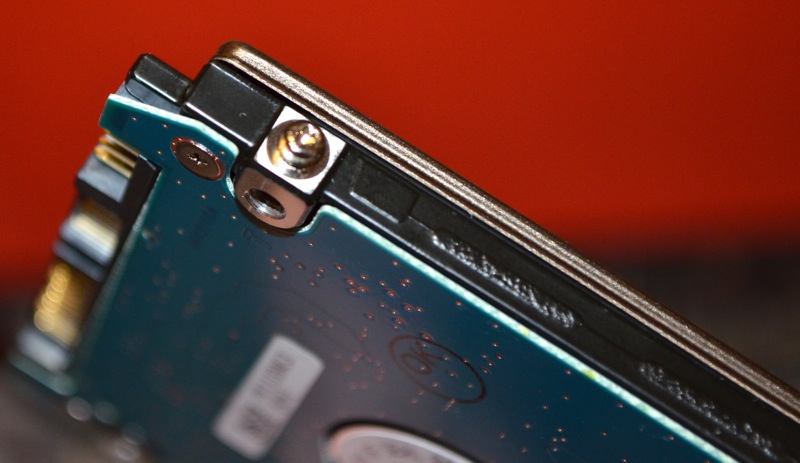
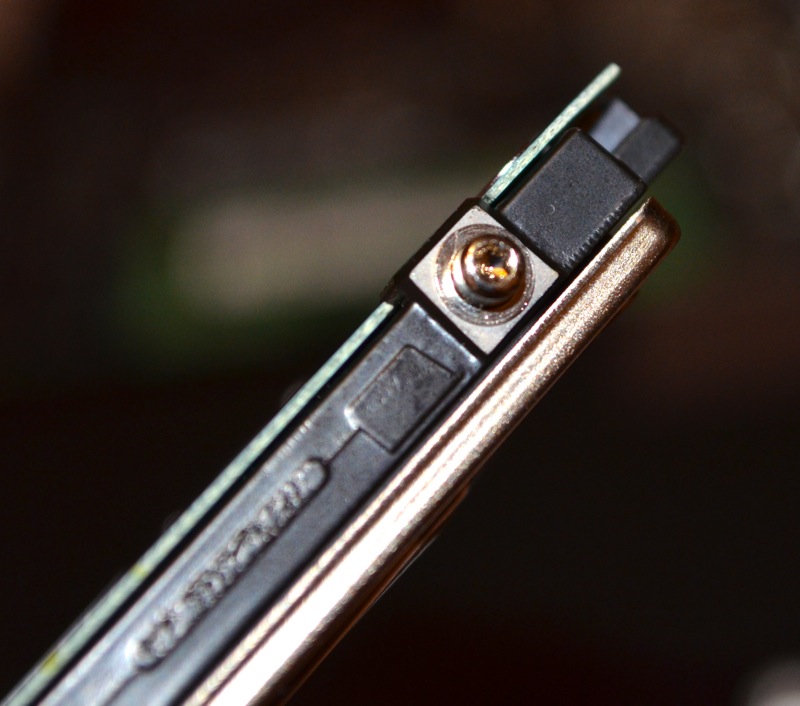
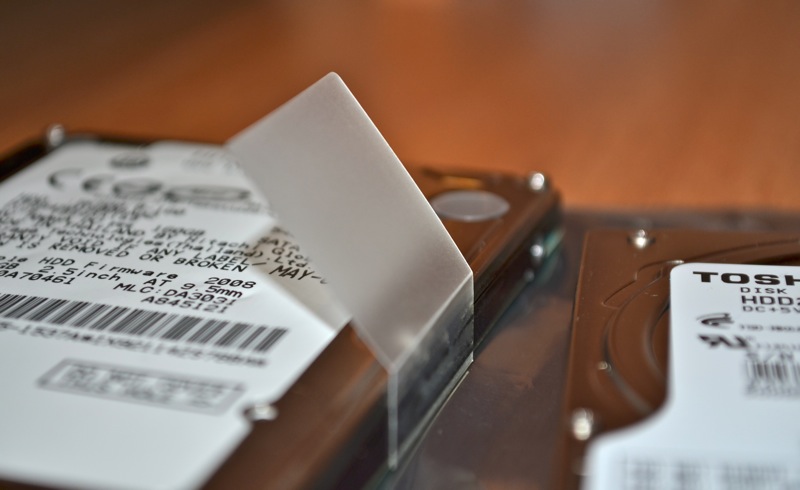
Пластиковый хлястик можно переклеить на новый HDD или SSD — он легко перенесет десяток таких операций без потери клейких свойств.
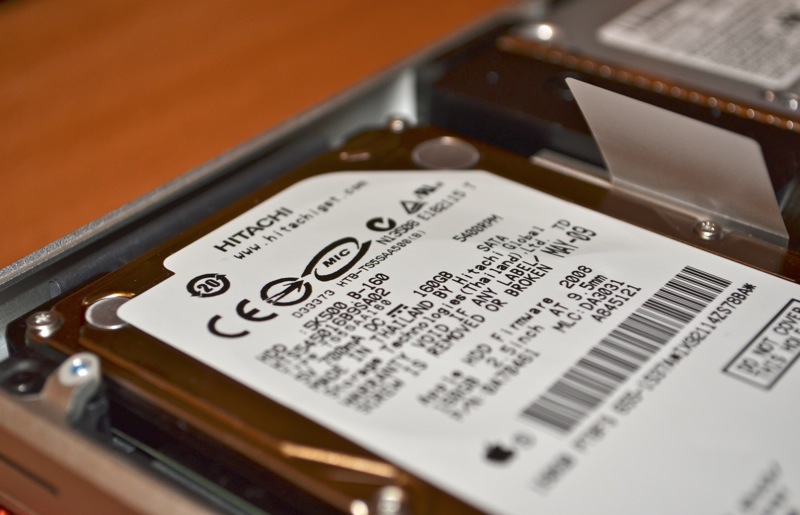
После этого подключаем разъем на место, водружаем HDD в его посадочное ложе и прикручиваем пластиковую планку. Ну, вот, все готово:
Как говорится, лучше раз увидеть вживую, чем 100 раз прочитать, соответственно, предлагаю посмотреть видео всего процесса, снятого зарубежным коллегой с ником JaymarkTech:
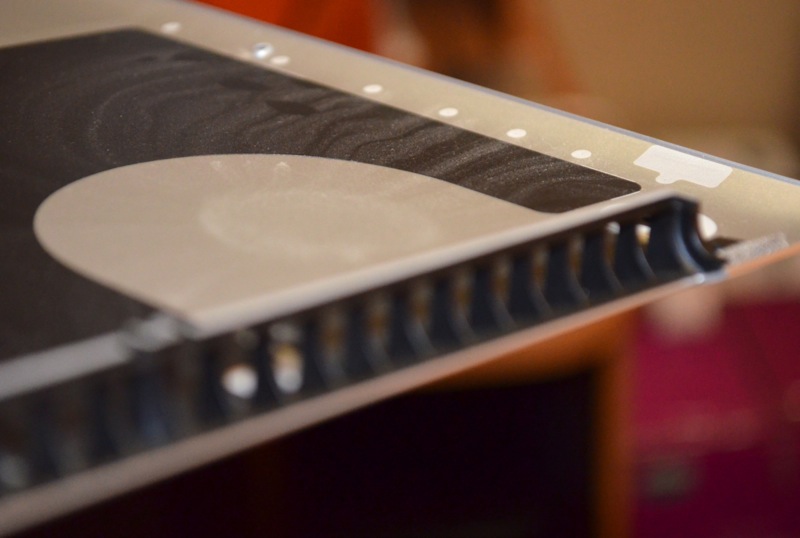
Обратите внимание на нижнюю крышку, на ней может собираться пыль, и ее стоит удалить.
Если системный раздел был клонирован на новый накопитель заранее, то можно включать ноутбук и наслаждаться обновкой. В противном случае придется использовать загрузочный диск Mac OS X и резервную копию Time Machine (либо вариант с USB-накопителем, описанный выше). Процедура несложная, но занимает больше времени, чем клонирование системного раздела через «Дисковую утилиту».
Следует загрузиться с установочного системного диска, запустить «Дисковую утилиту», разбить накопитель на разделы, если есть желание, или же использовать один раздел и отформатировать его в формате Mac OS Extended (журнальный). После этого можно начать установку Mac OS X. Затем желательно установить все системные обновления через функцию «Обновление программ» и можно накатывать резервную копию Time Machine. В случае с OS X Lion загрузка (аналогично, через зажатую кнопку Alt) производится из заранее созданного на любом флэш-драйве скрытого раздела. Для этого существует фирменная бесплатная программа Lion Recovery Disk Assistant. Далее система устанавливается из Mac App Store, то есть, необходимо соединение с интернетом на загрузку около 3,5 ГБ данных. В итоге следует плановое восстановление из резервной копии, как описано выше. Но, все-таки проще предварительно клонировать диск, чем ковыряться с ручной установкой ОС и перебросом данных из резервной копии Time Machine.
Вот, собственно, и все. Ничего сложного в этом нет — пробуйте, и у вас, уважаемые читатели, все обязательно получится.












Что в сумке? Как изменилось то, что мы носим с собой
Путешествие начинается до взлёта! Как провести время до посадки с комфортом
Съезжаем со съёмной квартиры: чек-лист уборки, которая поможет вернуть депозит
Давайте посчитаем. Как эффективно вести семейный бюджет