




Как без джейлбрейка устанавливать на iPhone и iPad неподписанные приложения


Установка сама по себе не сложная, но состоит из нескольких этапов и потребует от вас внимательности. Нам понадобится Mac с установленной OS X 10.10+, аккаунт разработчика Apple, Xcode 7 и исходный код приложения, которое мы собираемся установить. Поехали!
Создаём аккаунт разработчика
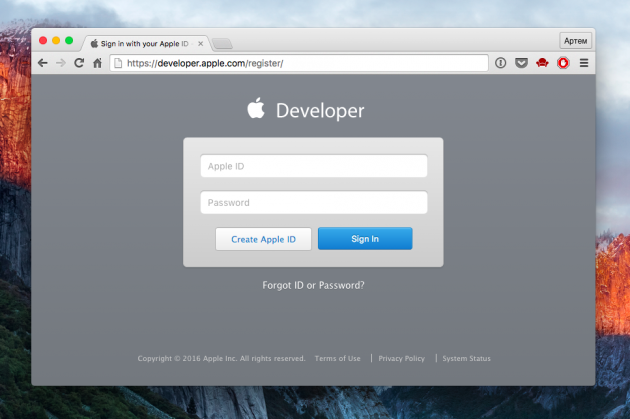
Не пугайтесь, это бесплатно. Более того, в аккаунт разработчика можно превратить обычный Apple ID, который у вас уже есть. Переходим по ссылке, логинимся или создаём новый, соглашаясь с условиями.
Устанавливаем Xcode
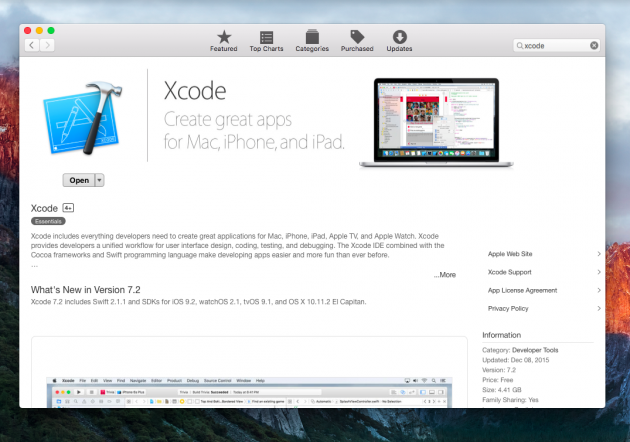
Среда разработки Xcode, которая понадобится для компиляции и установки приложения на девайс, тоже бесплатна. Находим её в Mac App Store и загружаем.

Привязываем аккаунт разработчика в Xcode
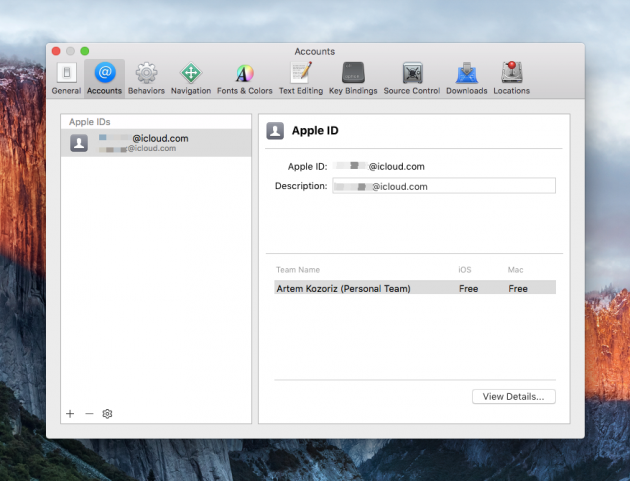
Далее нужно добавить свою учётную запись разработчика в Xcode. Переходим в настройки и на вкладке Accounts вбиваем свой логин и пароль.
Находим исходники нужного приложения
Фактически мы сейчас будем создавать приложение. Только писать код с нуля не обязательно, ведь можно воспользоваться готовыми исходниками приложений, находящимися в свободном доступе. Такой код остаётся лишь скомпилировать и установить на iPhone или iPad.
Множество исходных кодов можно найти на GitHub или Bitbucket, а также на сайтах отдельных разработчиков, если речь идёт о конкретных приложениях. Навскидку могу назвать эмулятор Game Boy Advance, Plum-O-Meter, медиаплеер Kodi.
Мы рассмотрим процесс установки на примере популярной утилиты f.lux, которую многие из вас используют на своих Mac. Сейчас архив с исходниками удалён с официального сайта из-за требований Apple, но его копию можно найти в обсуждении на Reddit (если возникнут трудности, оставьте email в комментариях — я пришлю вам свою копию).
Компилируем приложение
Теперь нам нужно превратить код в готовую программу, которую можно установить на девайс. Для этого делаем следующее:
1. Извлекаем все файлы архива в отдельную папку и открываем файлик iflux.xcodeproj в Xcode.
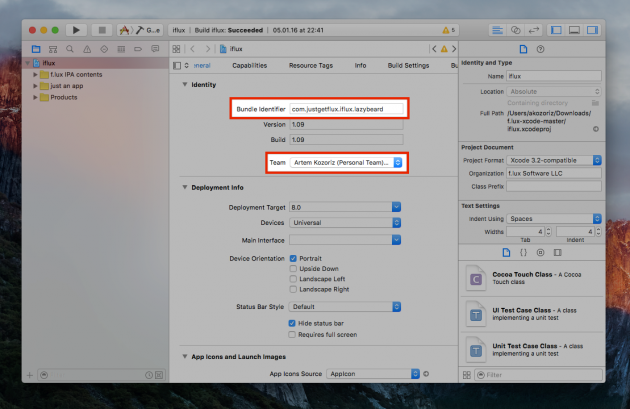
2. Добавляем любой текст в поле Bundle Identifier после com.justgetflux.iflux, чтобы сделать идентификатор уникальным, и чуть ниже, в поле Team, выбираем наш аккаунт разработчика.
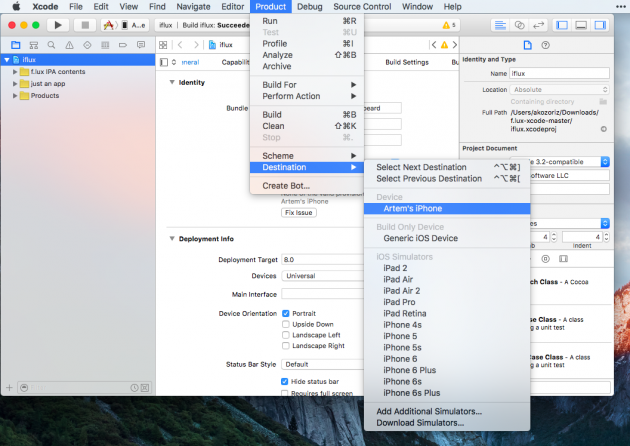
3. Подключаем iPhone или iPad к Mac с помощью кабеля и выбираем его в меню Product → Destination.
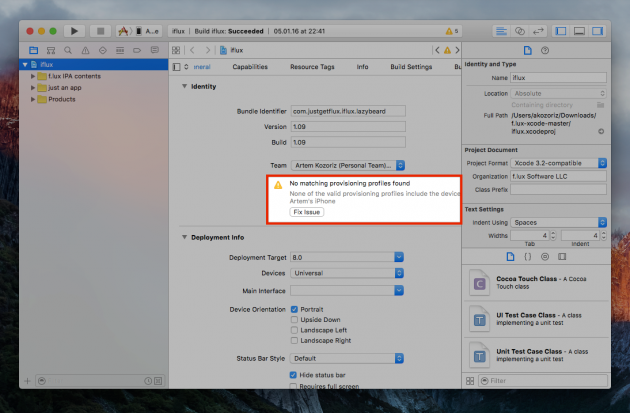
4. После этого появится предупреждение об отсутствии профиля на устройстве. Исправляем ошибку, нажав кнопочку Fix Issue.
5. Остаётся нажать Cmd + R (или кнопку Play на панели) для компиляции и установки программы на девайс.
6. Иконка приложения появится на рабочем столе устройства, но Xcode не сможет запустить его, пока мы не активируем профиль. Чтобы сделать это, заходим в «Настройки» → «Основные» → «Управление устройством», выбираем наш профиль разработчика и жмём «Доверять».
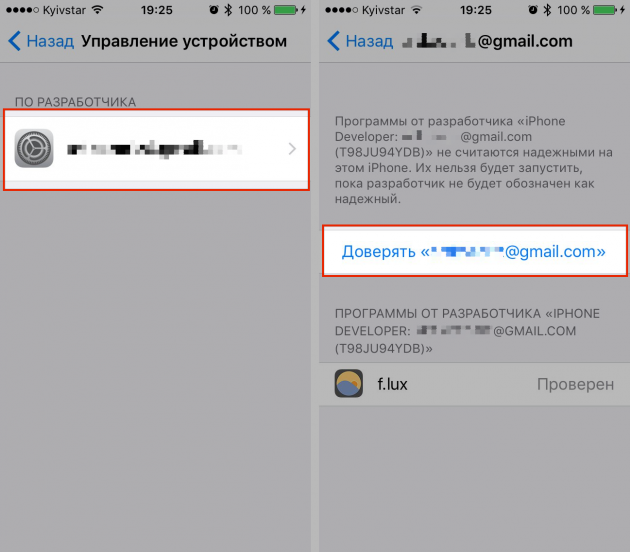
Вот и всё, наше приложение установлено. Как видите, оно запускается и полностью функционирует. Уведомления, геолокация и всё остальное работает как и в любом приложении из App Store.
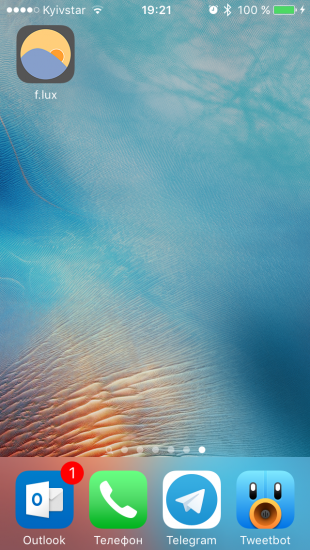
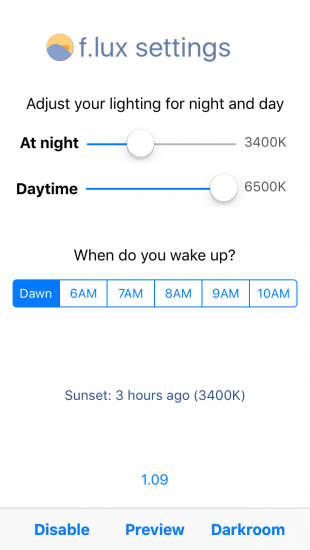
Это общий принцип, но таким же образом можно установить любое другое приложение. Правда, если разработчик выпустит новую версию, то вам придётся скачать и установить её вручную. Но процесс займёт гораздо меньше времени, поскольку все необходимые разрешения и профили у вас уже будут.




Лучшие предложения
15 товаров, чтобы с комфортом проводить время на даче
Забираем очаровательные кеды из коллаборации SELA и «Союзмультфильма»
Надо брать: кроссовки от Li-Ning для тех, кто проводит весь день на ногах
15 товаров с распродажи AliExpress для тех, кто хочет заскочить в последний вагон
Многофункциональный насос от Baseus отдают за полцены на AliExpress
3D-принтеры на распродаже AliExpress: 10 вариантов с отличными отзывами
Забираем со скидкой 68% флагманский 4К-регистратор DDPAI Z60 Pro
Находки AliExpress: самые интересные и полезные товары недели
Как сегодня в России создают новые лекарства и учатся «заживлять» трещины в металле
Что за препарат «Семальтара» и почему его могут назначить при сахарном диабете 2‑го типа
Как женщины-учёные выводят науку за пределы лабораторий: 3 идеи, которые двигают прогресс
«Горящая изба» и TRENDY BOX выпустили бьюти-бокс «Сияй!» — и это очень красивый набор косметики