Лайфхакер
Лайфхакер
Лучшее
Рубрики
Рецепты
Подкасты
Сервисы
Колонки
Лучшее
Рубрики
Рецепты
Подкасты
Сервисы
Колонки
«Авторизация»
Новости
Здоровье
Спорт и фитнес
Покупки
Технологии
Отношения
Кино
Реклама
ЛикбезТехнологии
6 июня 2020

Как отметить человека в Instagram*

Инструкции для комментариев, историй, фото и видео в посте.
Фото автора Max Volotsky
Max Volotsky

Как отметить человека в Instagram*

Как отметить человека в Instagram* в комментариях под постом

В Instagram* такая отметка называется упоминанием. Она может пригодиться, если вы захотите привлечь внимание пользователя к посту или беседе под ним. После добавления отметки в обсуждении отобразится имя выбранного человека. Он получит уведомление и сможет быстро перейти к публикации.

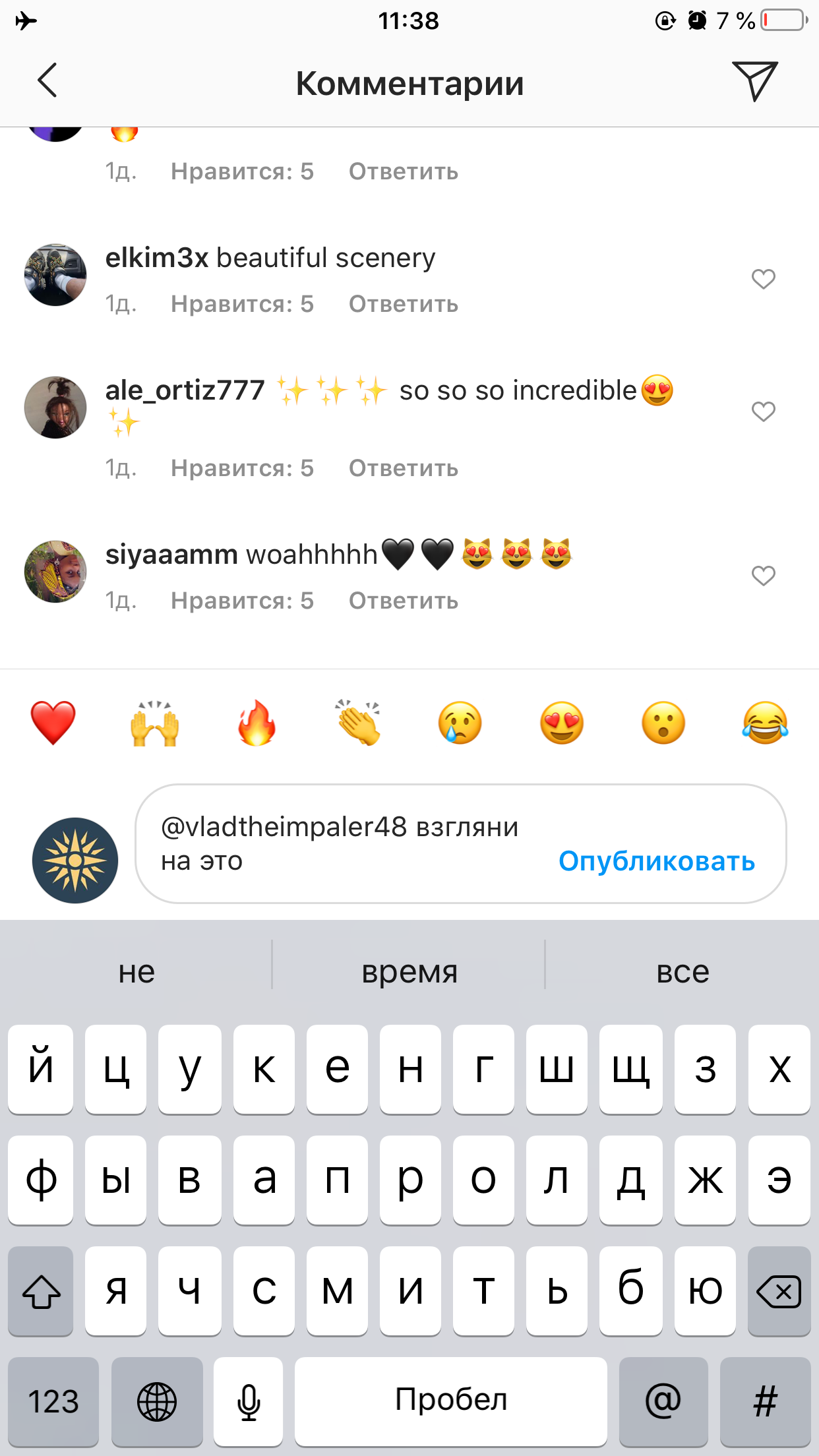
Чтобы упомянуть кого‑нибудь в комментариях, введите символ @(«собака») и начните писать имя пользователя. Когда на экране появится список аккаунтов, выберите нужного человека. При необходимости добавьте любой текст комментария, затем нажмите «Опубликовать».
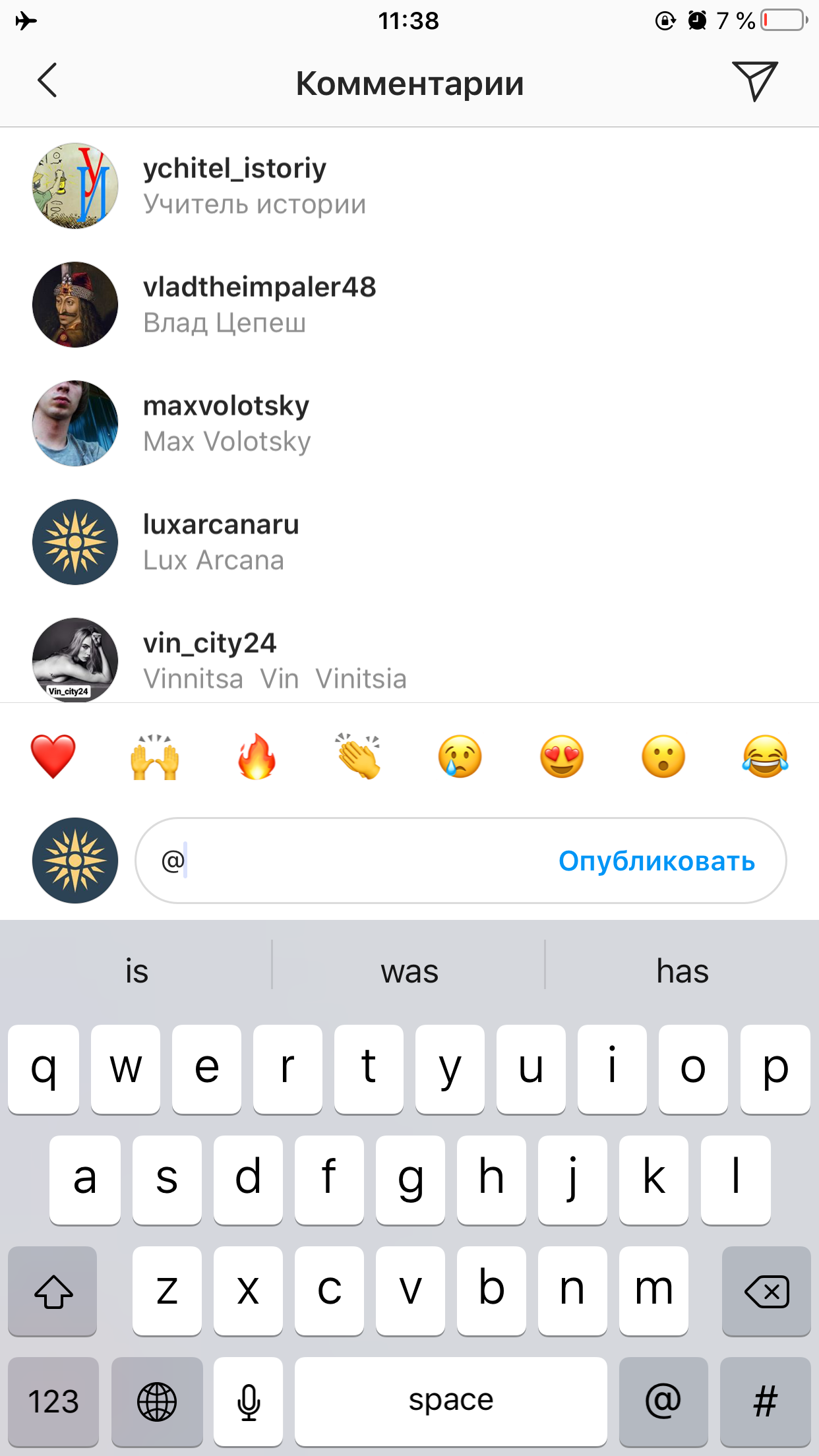
Как отметить человека в «Инстаграме*» в комментариях: ведите символ @
Как отметить человека в «Инстаграме*» в комментариях: введите имя пользователя

Как отметить человека в Instagram* на фото или видео в посте

Если вы сняли фото или видео, на котором присутствуют ваши друзья, можете отметить их в своей публикации. В таком случае в посте появятся ссылки на аккаунты выбранных людей. Если ваш профиль для них не закрыт, эти пользователи получат уведомления о публикации и смогут быстро её просмотреть.

Для примера мы покажем, как отметить человека на фото. Отметки на видео ставятся точно так же.

Во время публикации

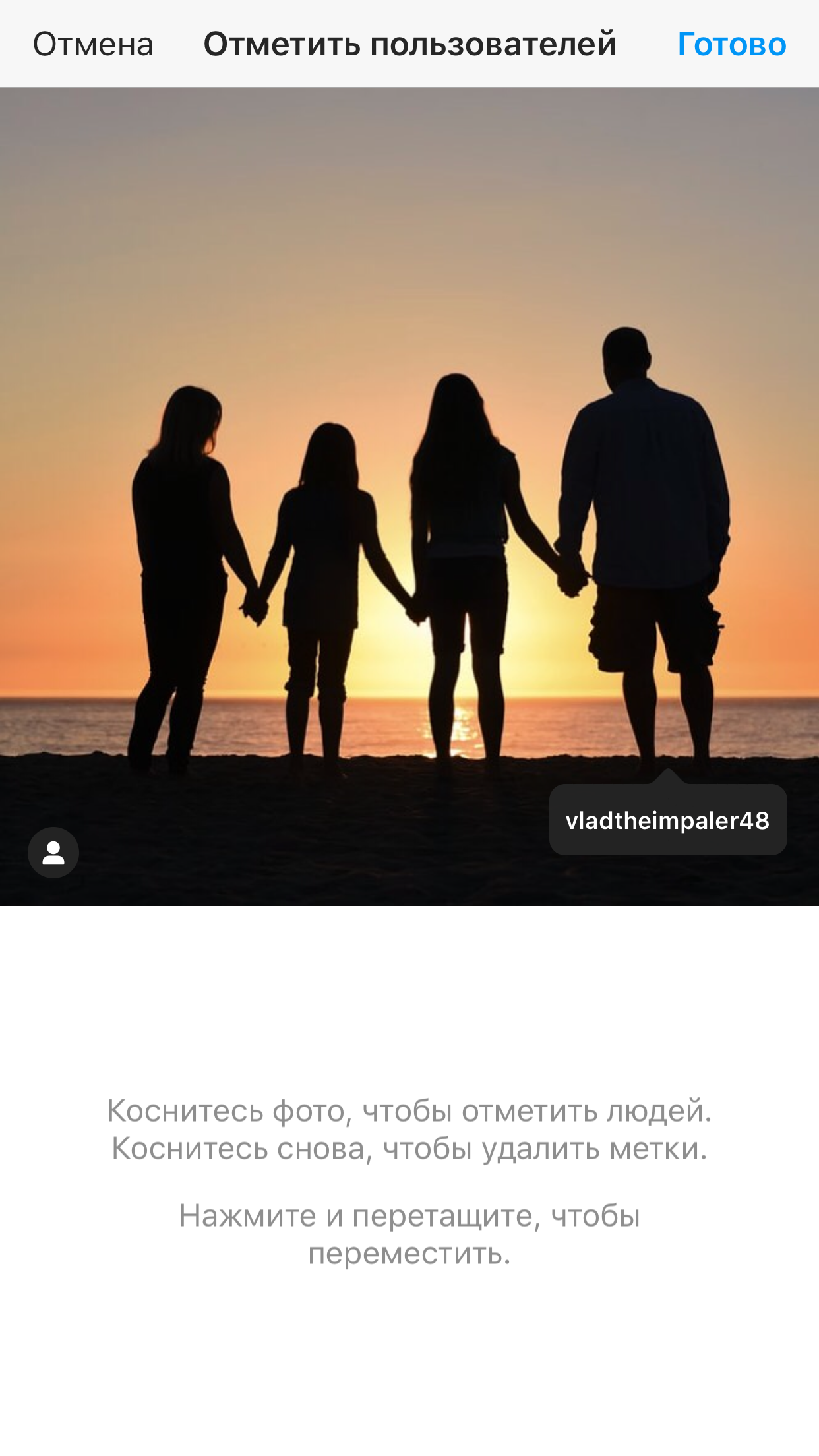
Подготовьте пост для публикации: добавьте фото, при необходимости откорректируйте цвета и примените фильтры. Но кнопку «Поделиться» пока не нажимайте. Вместо этого выберите «Отметить пользователей» (iOS) или «Отметить людей» (Android). Затем коснитесь фото.
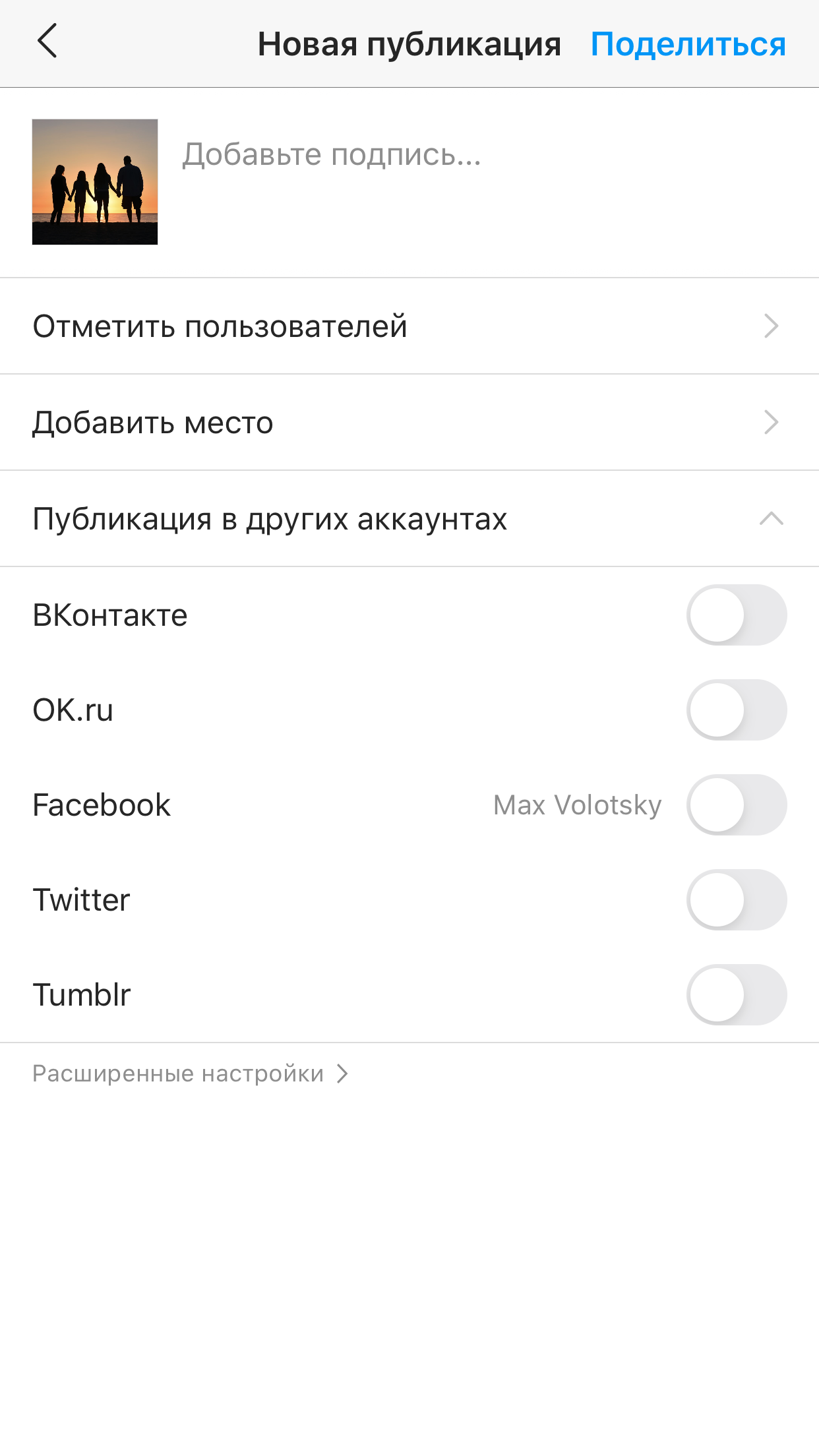
Как отметить человека в «Инстаграме*» на фото: выберите «Отметить пользователей»
Как отметить человека в «Инстаграме*» на фото: коснитесь фотографии

Добавьте имена нужных пользователей с помощью формы поиска. Когда на изображении появятся отметки, можете передвинуть их в подходящие места. Нажмите на галочку или «Готово». Теперь воспользуйтесь кнопкой «Поделиться», чтобы опубликовать пост со всеми отметками.
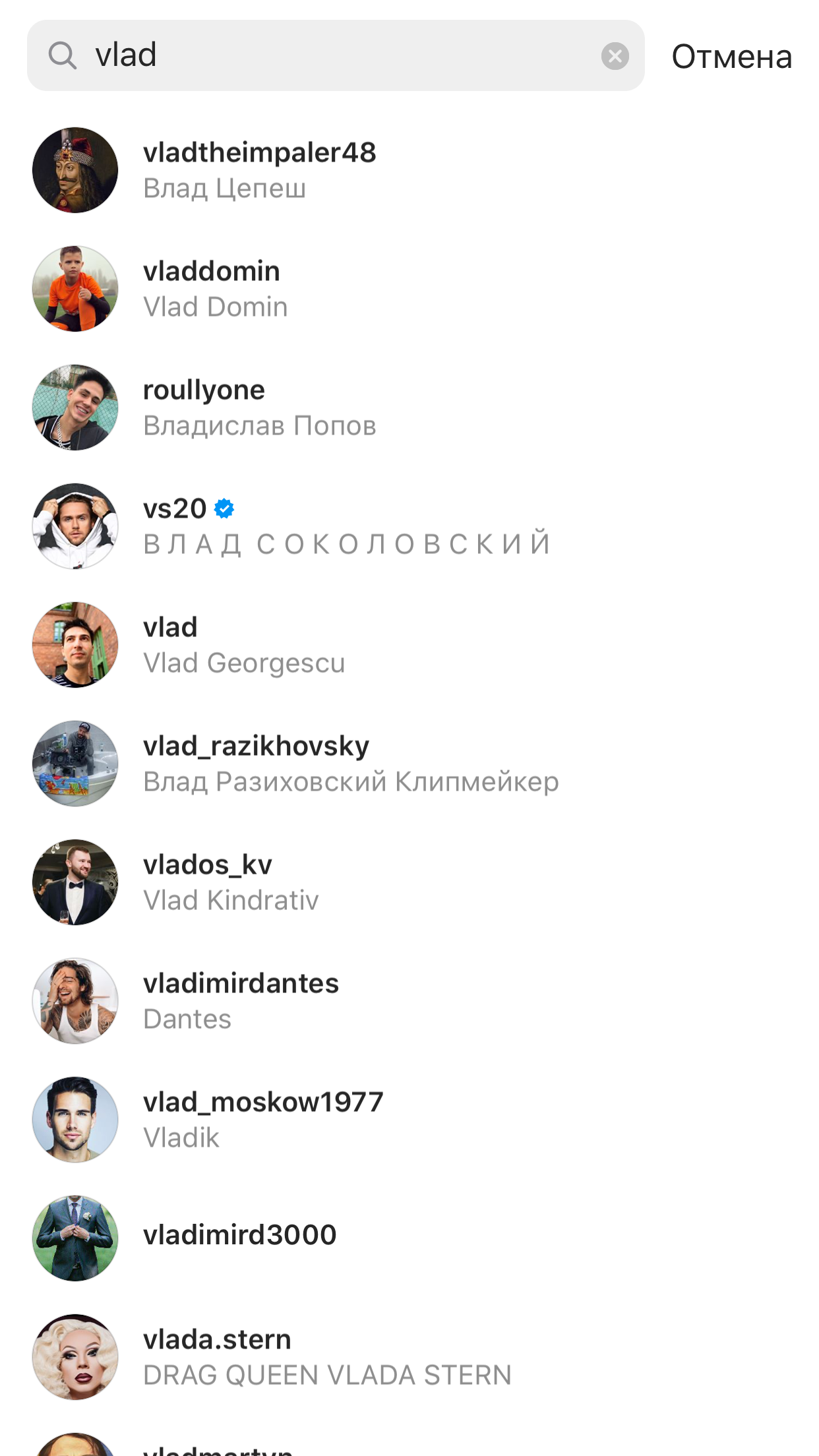
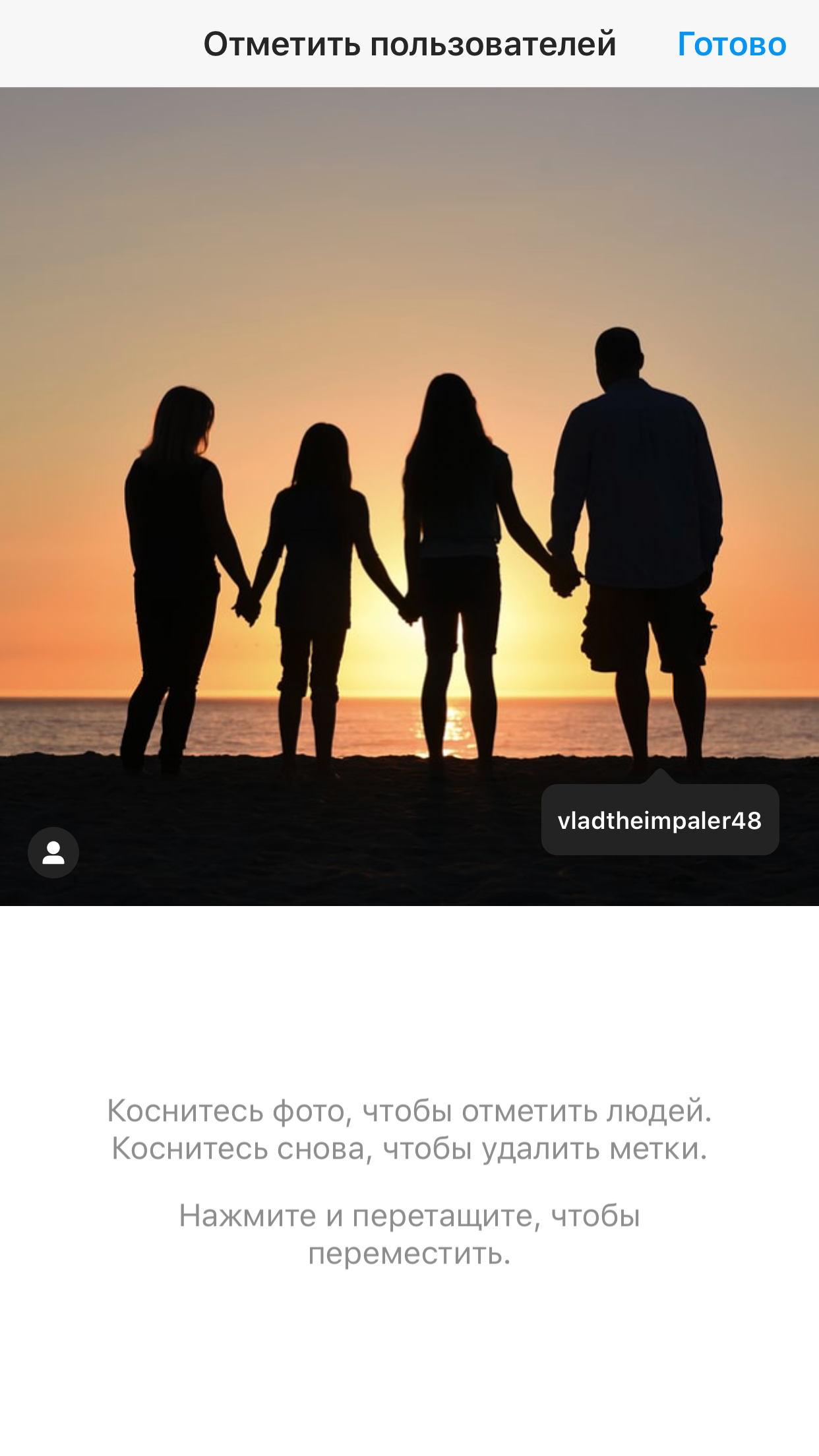
Как отметить человека в «Инстаграме*» на видео: добавьте имена нужных пользователей
Как отметить человека в «Инстаграме*» в посте: передвиньте отметки

В уже опубликованном посте

Нажмите на три точки рядом с нужным постом и выберите «Изменить» (iOS) или «Редактировать» (Android). Нажмите «Отметить пользователей» (иконка с человеком), коснитесь фото и добавьте необходимых людей с помощью формы поиска. Когда метки появятся на изображении, можете передвинуть их в подходящие места. Нажмите на галочку или «Готово», а затем ещё раз.
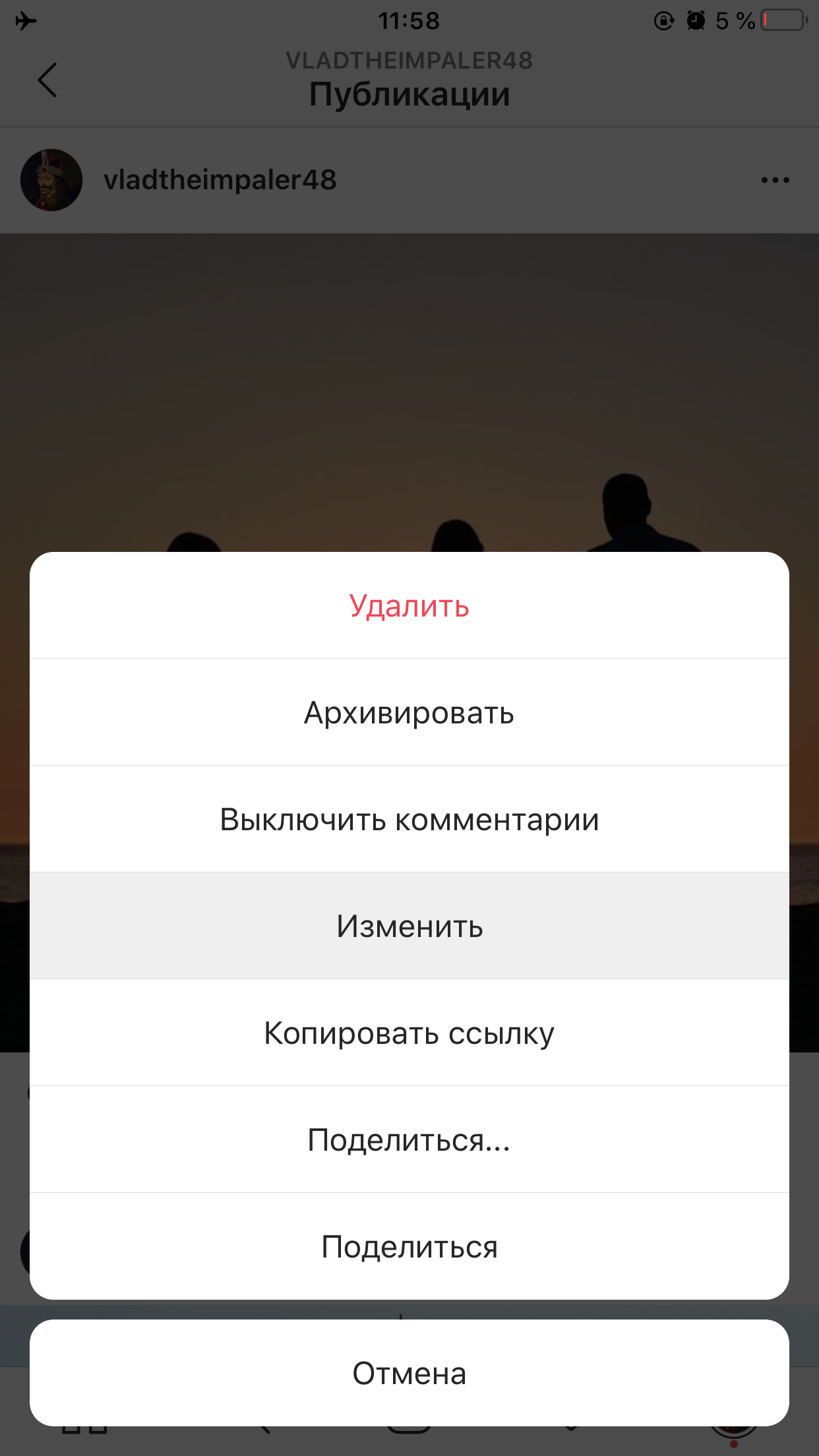
Как отметить человека в Instagram* в посте: выберите «Изменить»
Как отметить человека в Instagram* на фото: нажмите «Готово»

Как отметить человека в истории Instagram*

Instagram* позволяет отмечать людей не только в постах, но и в историях. Это можно сделать с помощью специального стикера или символа @. Выбирайте способ, который вам кажется более удобным.

С помощью стикера

Кликните по фото аккаунта. Когда откроется редактор Stories, добавьте нужный снимок или видео. Затем нажмите на иконку со стикером в верхней части экрана и выберите «@упоминание». Начните вводить имя пользователя и выберите подходящего человека, когда его профиль появится на экране.

Передвиньте добавленный стикер в удобное место. При желании измените его масштаб, сводя и разводя пальцы. После этого можете добавить таким же образом других людей. Когда закончите, опубликуйте историю.
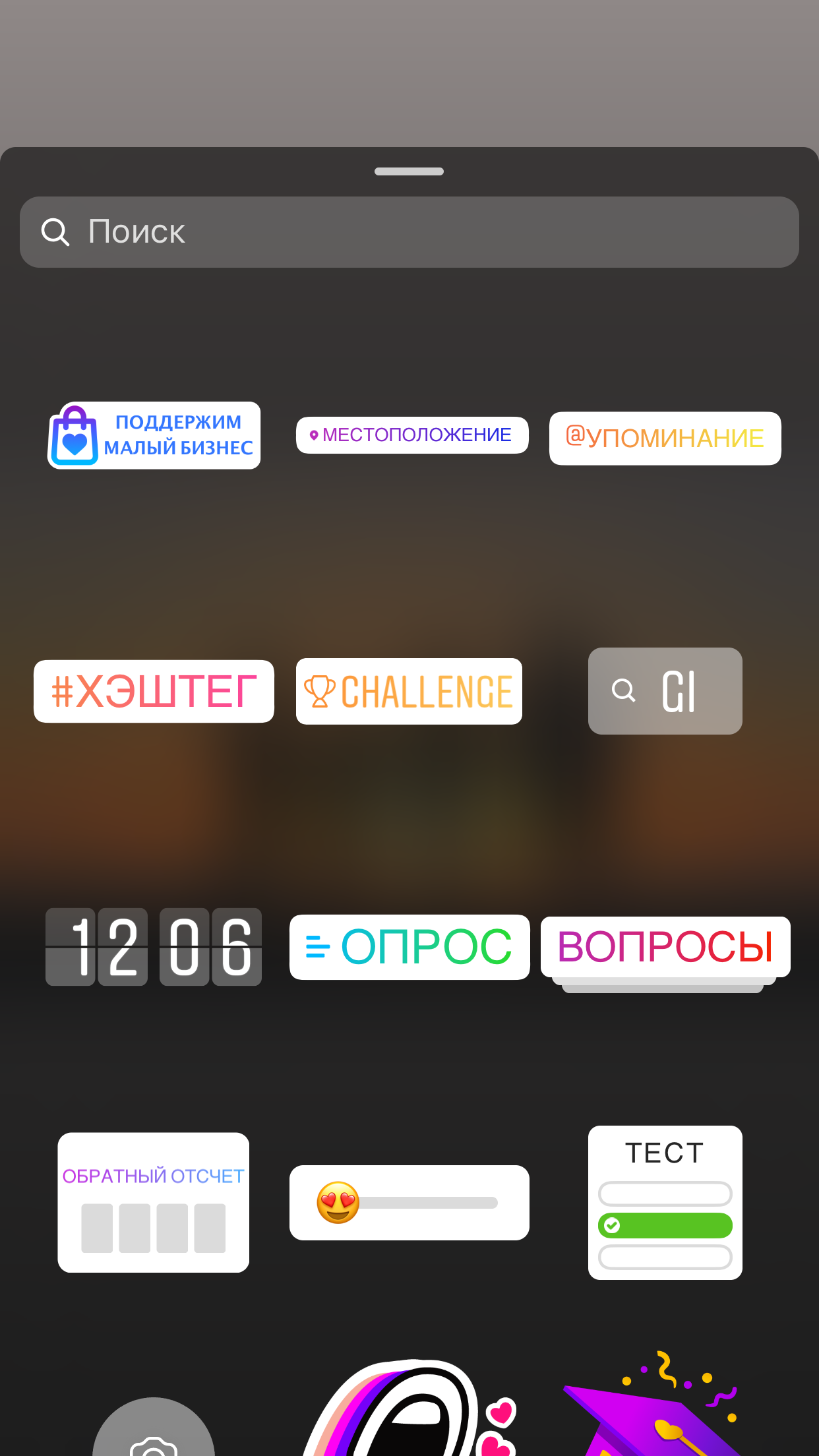
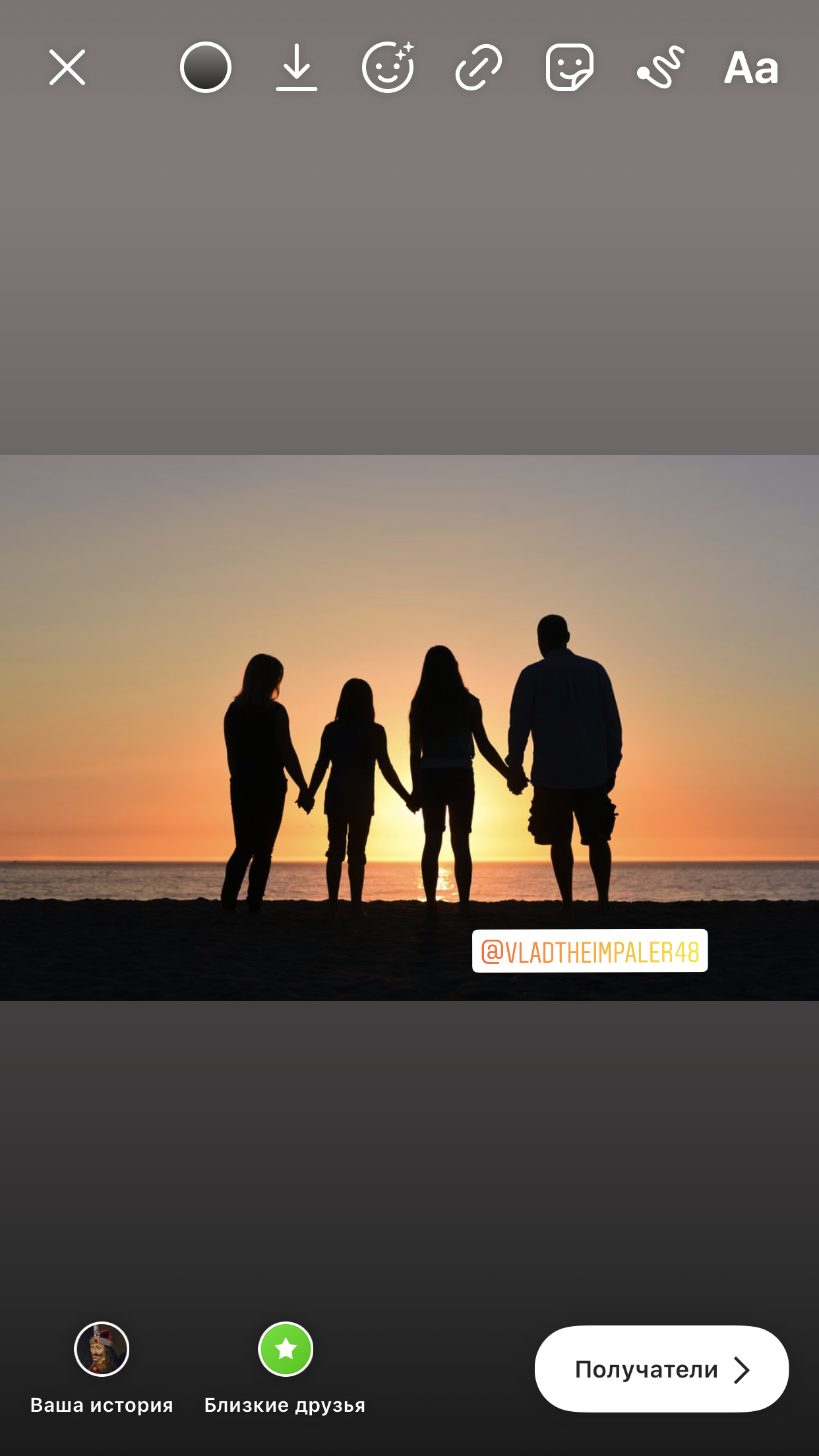
Как отметить человека в истории в «Инстаграме*»: выберите «@упоминание»
Как отметить человека в истории в «Инстаграме*»: введите имя пользователя

С помощью символа @

Нажмите на фото профиля. Когда откроется редактор Stories, добавьте нужный снимок или видео. Коснитесь экрана, введите символ @ и сразу после него начните писать имя нужного пользователя. Когда отобразится список, выберите в нём искомого человека. Если необходимо, добавьте таким же образом других людей.

Чтобы настроить оформление меток, используйте иконки с цветами и ползунок. Когда закончите, можете опубликовать историю.
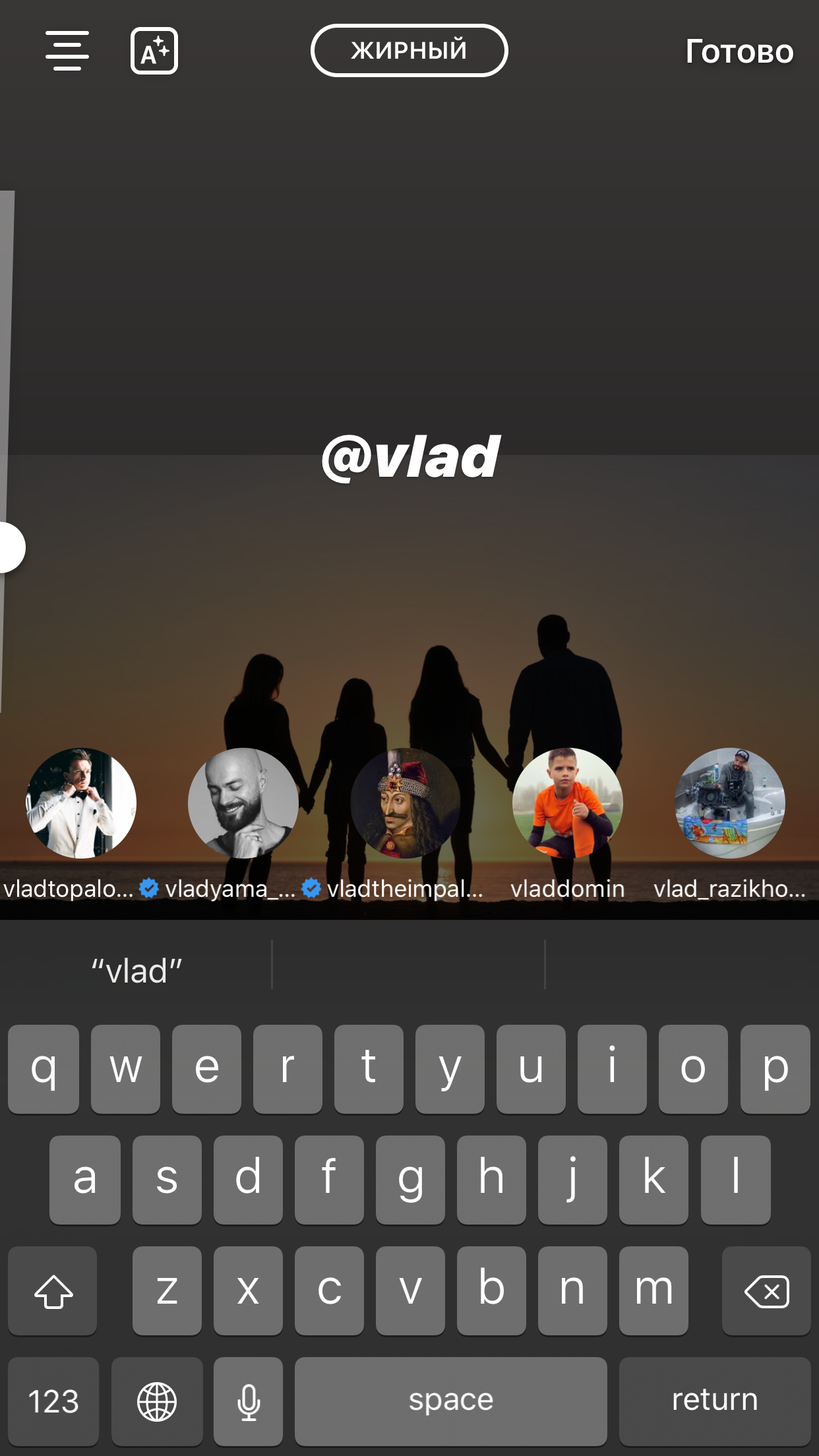
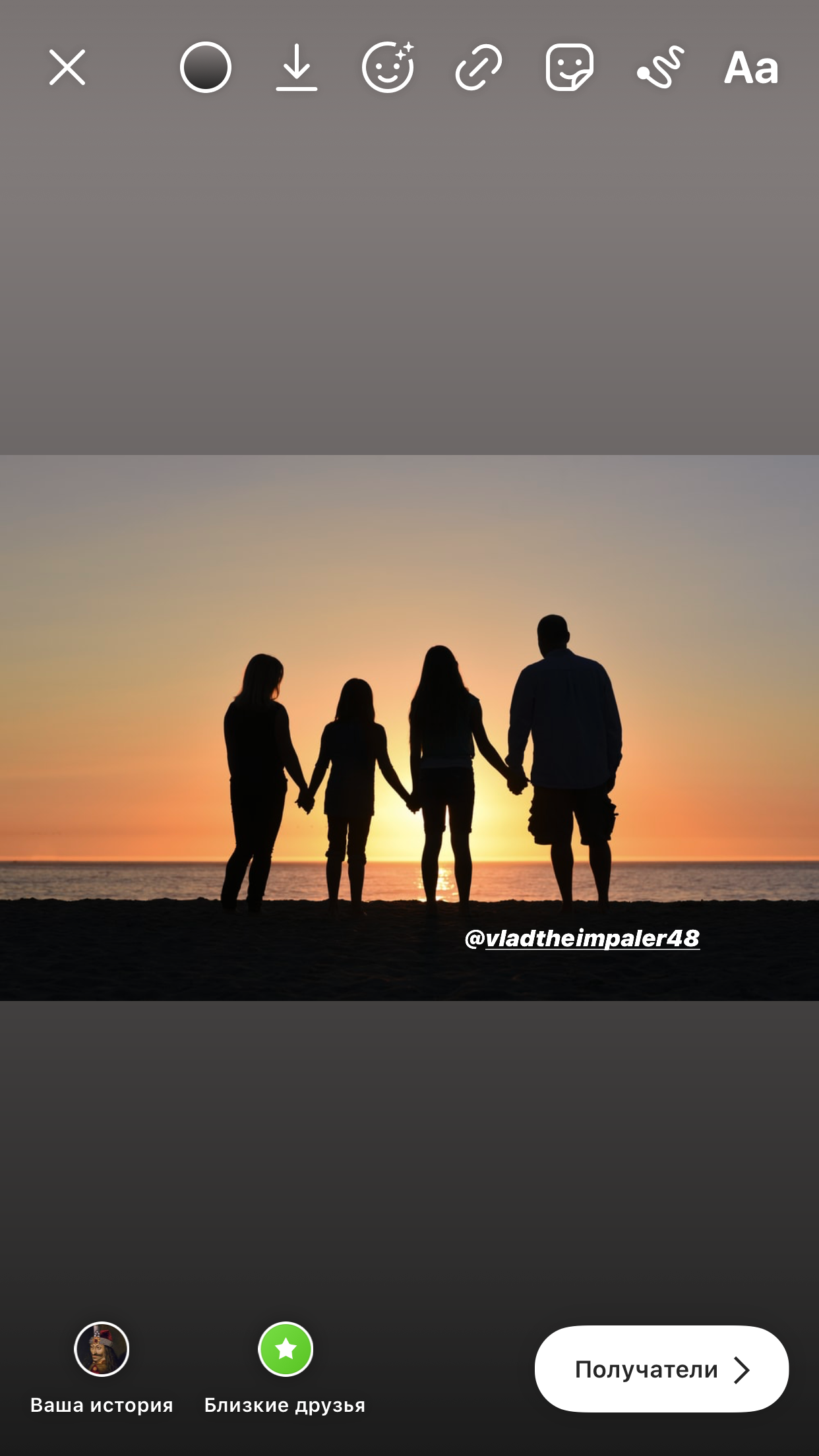
Как отметить человека в истории в Instagram*: введите символ @ и имя пользователя
Как отметить человека в истории в Instagram*: отредактируйте метку

Как посмотреть посты, на которых вас отметили, и удалить метки

Другие пользователи, разумеется, тоже могут отмечать вас в своих постах. Такие публикации отображаются в специальном разделе вашего профиля. Здесь можно просмотреть их и, если нужно, удалить своё имя.

Чтобы увидеть публикации, на которых вас отметили, откройте личный профиль и проведите пальцем влево по списку своих постов.

Чтобы удалить метку с публикации в iOS, нажмите на три точки рядом с ней, выберите «Параметры меток» → «Удалить меня из публикации».
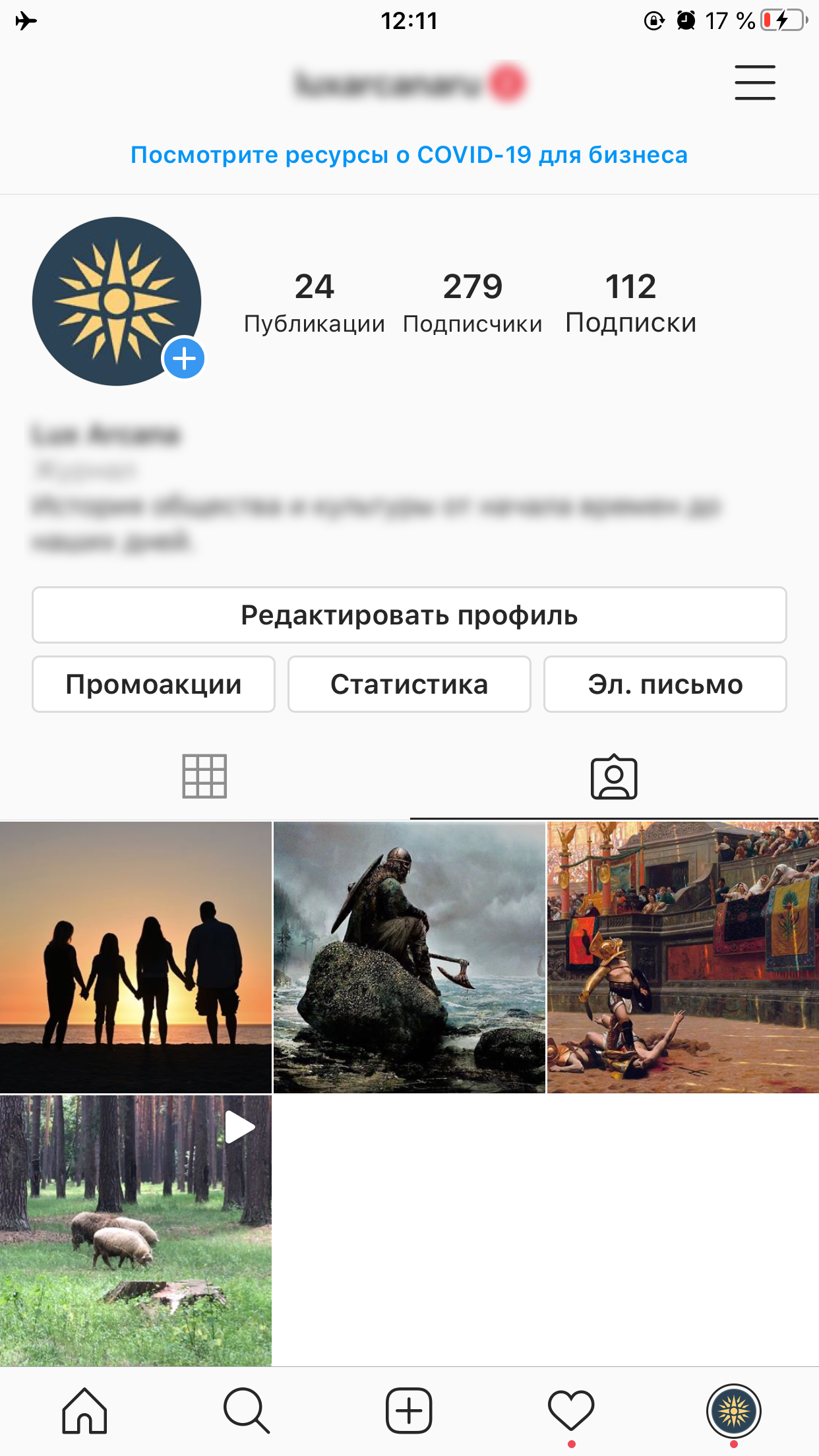
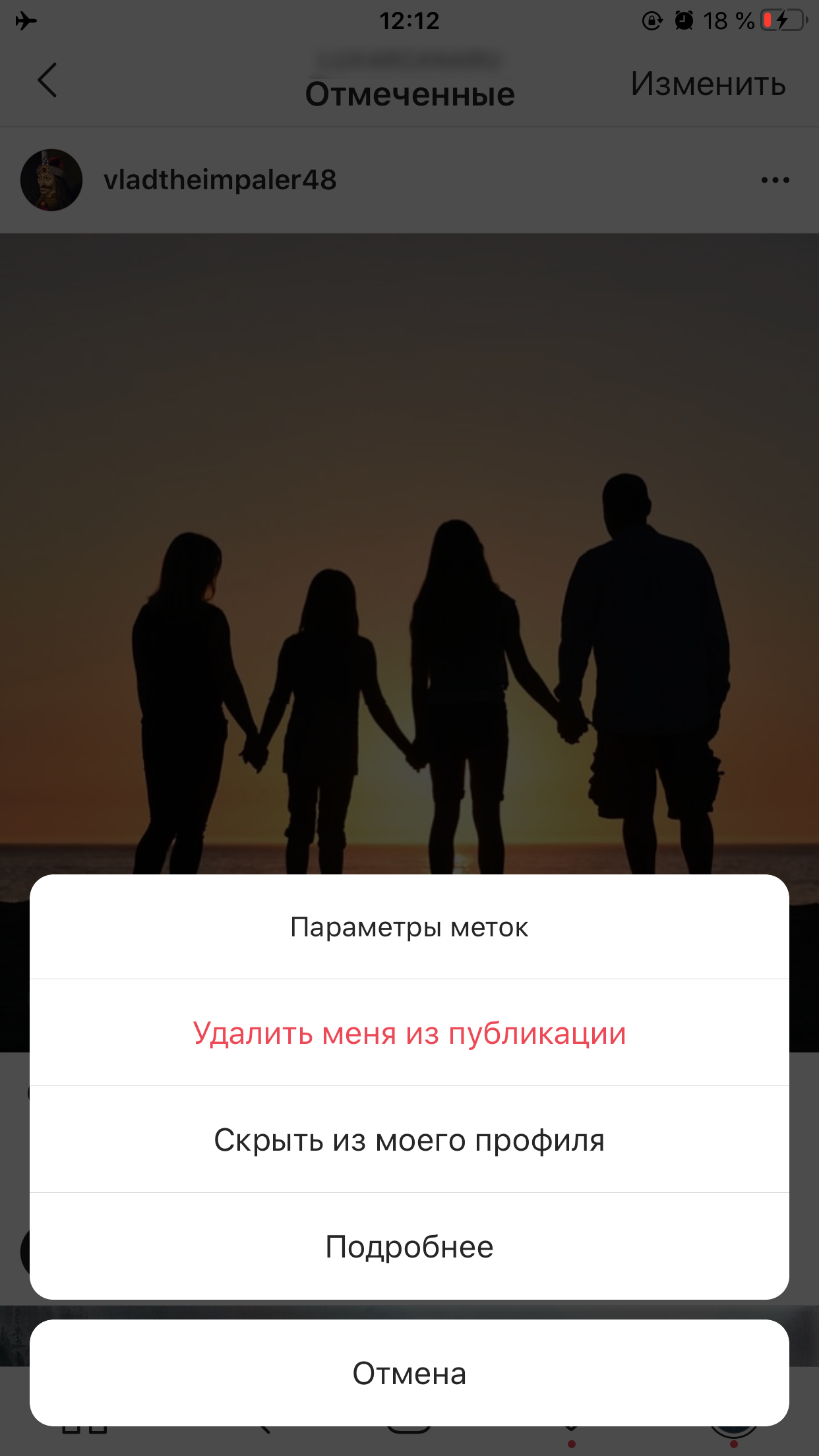
Как посмотреть отметки в Instagram*: проведите пальцем влево по списку своих постов
Как удалить отметку в Instagram*: выберите «Удалить меня из публикации»

Чтобы удалить метку с публикации в Android, нажмите на любой пост, в котором вас отметили. Затем выберите «Редактировать», выделите нежелательную публикацию и воспользуйтесь кнопкой «Удалить».

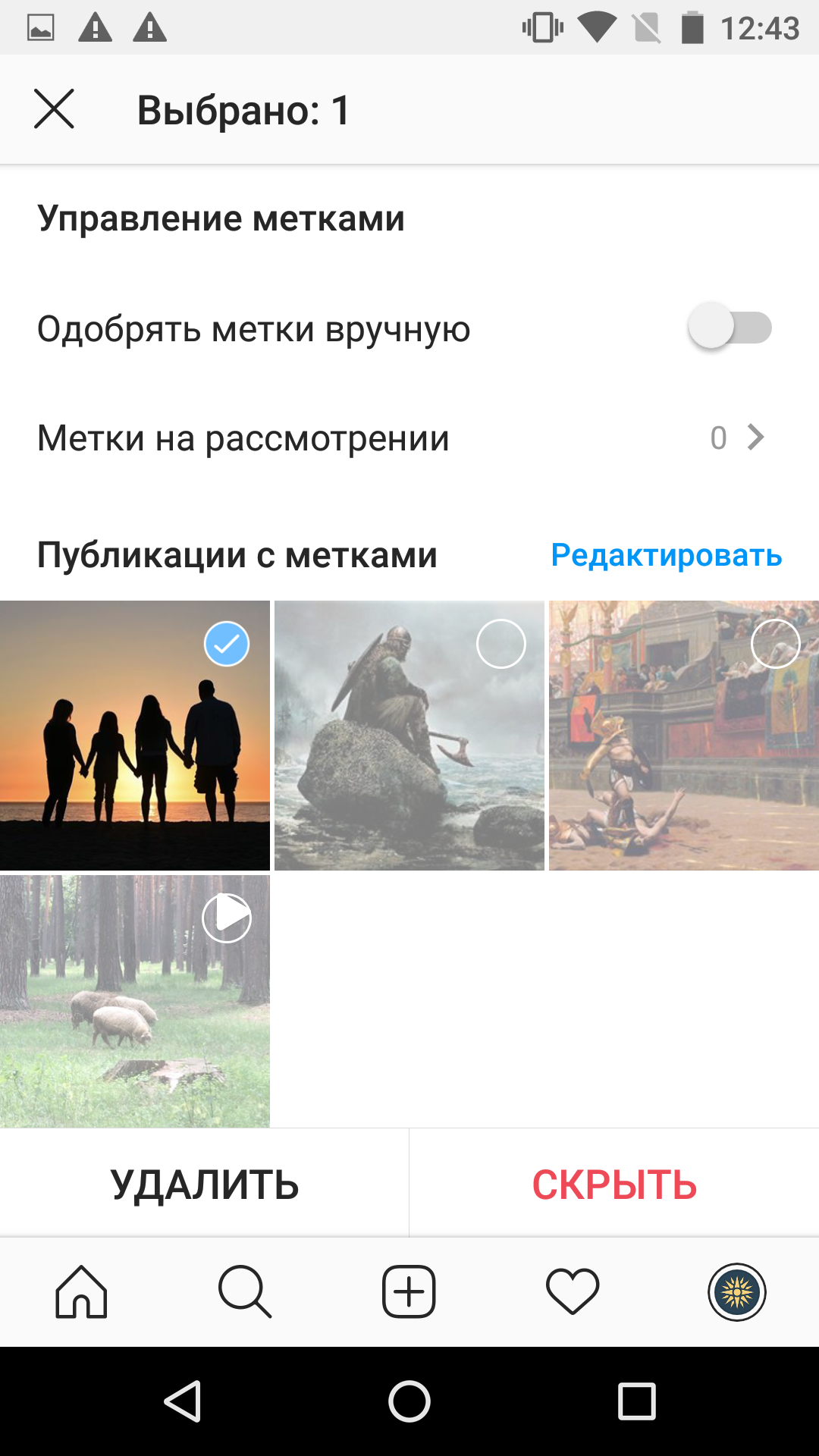
Выберите «Редактировать»
Воспользуйтесь кнопкой «Удалить»
Читайте также
📱📸❤️
20 маст-хэв-приложений для пользователей Instagram*
Как узнать, кто отписался в Instagram*
Как смотреть истории в Instagram* анонимно
17 трюков в Instagram*, о которых вы могли не знать
Как закрыть аккаунт в Instagram*

*Деятельность Meta Platforms Inc. и принадлежащих ей социальных сетей Facebook и Instagram запрещена на территории РФ.

Обложка: wichayada suwanachun / Shutterstock / Лайфхакер
Если нашли ошибку, выделите текст и нажмите Ctrl + Enter

Лучшие предложения

8 дофаминовых гаджетов для рабочей зоны, которые будут радовать глаз

8 дофаминовых гаджетов для рабочей зоны, которые будут радовать глаз

Часы OnePlus Watch 4

Со скидкой 37% отдают новинку OnePlus Watch 4 на AliExpress

5 пылесосов от Roborock с дополнительной скидкой Лайфхакера

5 пылесосов от Roborock с дополнительной скидкой Лайфхакера

Самую популярную болгарку от Yofidra отдают с приятной скидкой

Самую популярную болгарку от Yofidra отдают с приятной скидкой

10 товаров с маркетплейсов, достойных внимания на этой неделе

10 товаров с маркетплейсов, достойных внимания на этой неделе

QLED-телевизор от Hyundai

Надо брать: 50-дюймовый QLED-телевизор от Hyundai с Android TV

10 вещей для сумки: они нужны нам все

10 вещей для сумки: они нужны нам все

Nahodki AliExpress: samye interesnye i poleznye tovary nedeli

Находки AliExpress: самые интересные и полезные товары недели

Это интересно
5 причин купить моющий пылесос для мягкой мебели и ковров Tefal Clean It IZ5020F0

5 причин купить моющий пылесос для мягкой мебели и ковров Tefal Clean It IZ5020F0

Реклама
Как найти квартиру мечты на Яндекс Недвижимости: 3 совета для общения с ИИ-помощником

Как найти квартиру мечты на Яндекс Недвижимости: 3 совета для общения с ИИ-помощником

Что такое «карта родинок» и зачем её составляют

Что такое «карта родинок» и зачем её составляют

6 лайфхаков, которые помогут легко накопить на 13-ю зарплату

6 лайфхаков, которые помогут легко накопить на 13-ю зарплату

Комментарии

Станьте первым, кто оставит комментарий

Что вы могли пропустить
Apple упростит iPhone 18 и приблизит его к более доступным версиям
0
13:45
Новости
Устройства
8 дофаминовых гаджетов для рабочей зоны, которые будут радовать глаз
0
13:00
Покупки
Устройства
Dyson выпустила компактную и доступную версию фена Supersonic — модель Travel
0
12:50
Новости
Устройства
Цены вырастут: Минпромторг определился с размером технологического сбора на электронику
0
12:40
Новости
Технологии
Huawei представила Watch Fit 5 и 5 Pro — яркие смарт-часы с ЭКГ
0
10:51
Новости
Устройства
Конец эпохи: Тим Кук уходит с поста генерального директора Apple
0
09:40
Новости
Технологии
Наушники с ANC внутри смарт-часов: Huawei представила Watch Buds 2
0
Вчера
Новости
Устройства
Huawei представила Pura X Max — широкую раскладушку с обновлённым дизайном и улучшенными камерами
0
Вчера
Новости
Устройства
Перископ на 200 Мп и антибликовый экран: Huawei представила флагманскую серию Pura 90
0
Вчера
Новости
Устройства
Как перенести данные с Google Drive на «Яндекс Диск» или в другое облако
0
Вчера
Технологии
Технологии
Эксперты рассказали, как долго продлится дефицит оперативной памяти в мире
0
Вчера
Новости
Технологии
Как выбрать моющий пылесос и не пожалеть о покупке
0
19 апреля
Технологии
Технологии
Сделают красиво: 7 лучших нейросетей для визуализации данных
0
18 апреля
Технологии
Технологии
Макет «квадратного» iPhone Fold впервые показали на фото
0
17 апреля
Новости
Устройства
Интернет блокируют: что скачать и как настроить телефон, чтобы он не превратился в «кирпич»
0
17 апреля
Технологии
Технологии

Новые комментарии

Аватар автора комментария
Kremlina Nova55 минут назад

0 / 0

Тогда лучше приобрести фитнес браслет.
Huawei представила Watch Fit 5 и 5 Pro — яркие смарт-часы с ЭКГ
Аватар автора комментария
Kremlina Nova56 минут назад

0 / 0

Да, вот групповое занятие спортом, танцами и прочим, интереснее заниматься в команде. Но вот если это касается работы, то я бы предпочла, что бы меня никто не отвлекал
Что такое «метод дублёра» и как с его помощью удвоить продуктивность
Аватар автора комментария
Kremlina Nova59 минут назад

0 / 0

Сто процентов! И кто хочет, тот слушает пересказ, а кому не интересно мнение других, он идет в кино и смотрит.
«Что за дурацкая логика?»: японец получил срок за спойлеры к фильмам и сериалам
Аватар автора комментария
Kremlina Nova1 час назад

0 / 0

Ничего нового! Как всегда, цены лишь растут!
Цены вырастут: Минпромторг определился с размером технологического сбора на электронику
Как покупать всё, что хочется, не выходя за рамки бюджета: 7 правил разумного шопинга 

Как покупать всё, что хочется, не выходя за рамки бюджета: 7 правил разумного шопинга 

Лайфхакер
Информация
О проектеРубрикиРекламаРедакцияВакансииО компании«Авторизация»
Подписка
TelegramВКонтактеTwitterViberYouTubeИнициалRSS
Правила
Пользовательское соглашениеПолитика обработки персональных данныхПравила применения рекомендательных технологийПравила сообществаСогласие на обработку персональных данныхСогласие для рекламных рассылокСогласие для информационной программы
18+Копирование материалов запрещено.
Издание может получать комиссию от покупки товаров, представленных в публикациях