




8 способов подключить телефон к телевизору

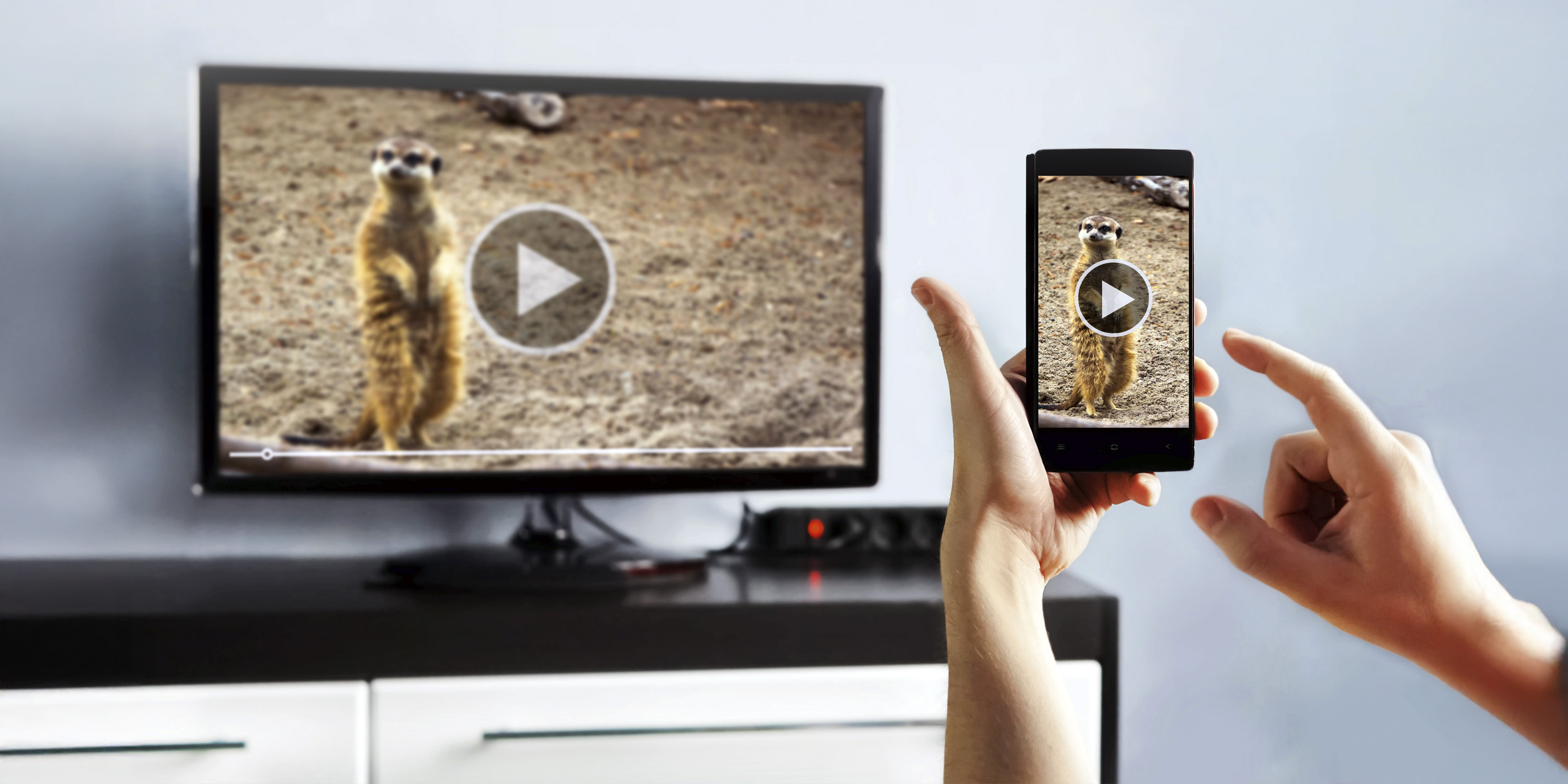
Каким бы качественным ни был дисплей смартфона, смотреть фильмы, играть или показывать друзьям фотографии из отпуска всё же приятнее на большом экране. Подключив гаджет к телевизору, можно превратить эту связку в домашний кинотеатр, игровую приставку или даже рабочее место.
Способов подружить устройства немало, а выбор будет зависеть от ваших целей и оборудования. Разберём актуальные варианты для Android и iPhone, чтобы вы могли выбрать подходящий.
1. Как подключить телефон к телевизору через Chromecast
- Для чего лучше использовать: стриминг видео и музыки из приложений без показа экрана.
- Какой телефон подойдёт: Android‑смартфон, iPhone.
- Какой телевизор подойдёт: с Google TV / Android TV или любой другой.
- Что ещё понадобится: приставка Chromecast — опционально.
Самый простой способ, который удобен тем, что смартфон не просто дублирует экран, а даёт команду телевизору воспроизвести контент из интернета. Это экономит заряд батареи и позволяет параллельно пользоваться телефоном. После подключения можно просматривать видео из галереи и различных приложений, а также играть и проводить презентации, отзеркаливая экран мобильного устройства.
Поддержка протокола Chromecast уже встроена во многие современные телевизоры на базе Android TV и Google TV (Sony, TCL, Hisense, Philips). Если у вас старая модель, понадобится фирменная приставка Google, которая вставляется в HDMI-порт или ТВ-бокс с поддержкой соответствующей функции.
Что делать
- Убедитесь, что телефон и телевизор (или приставка) подключены к одной и той же сети Wi-Fi. Это очень важно.
- Если у вас обычный ТВ, подключите медиаприставку в HDMI-разъём и запитайте её через USB при необходимости.
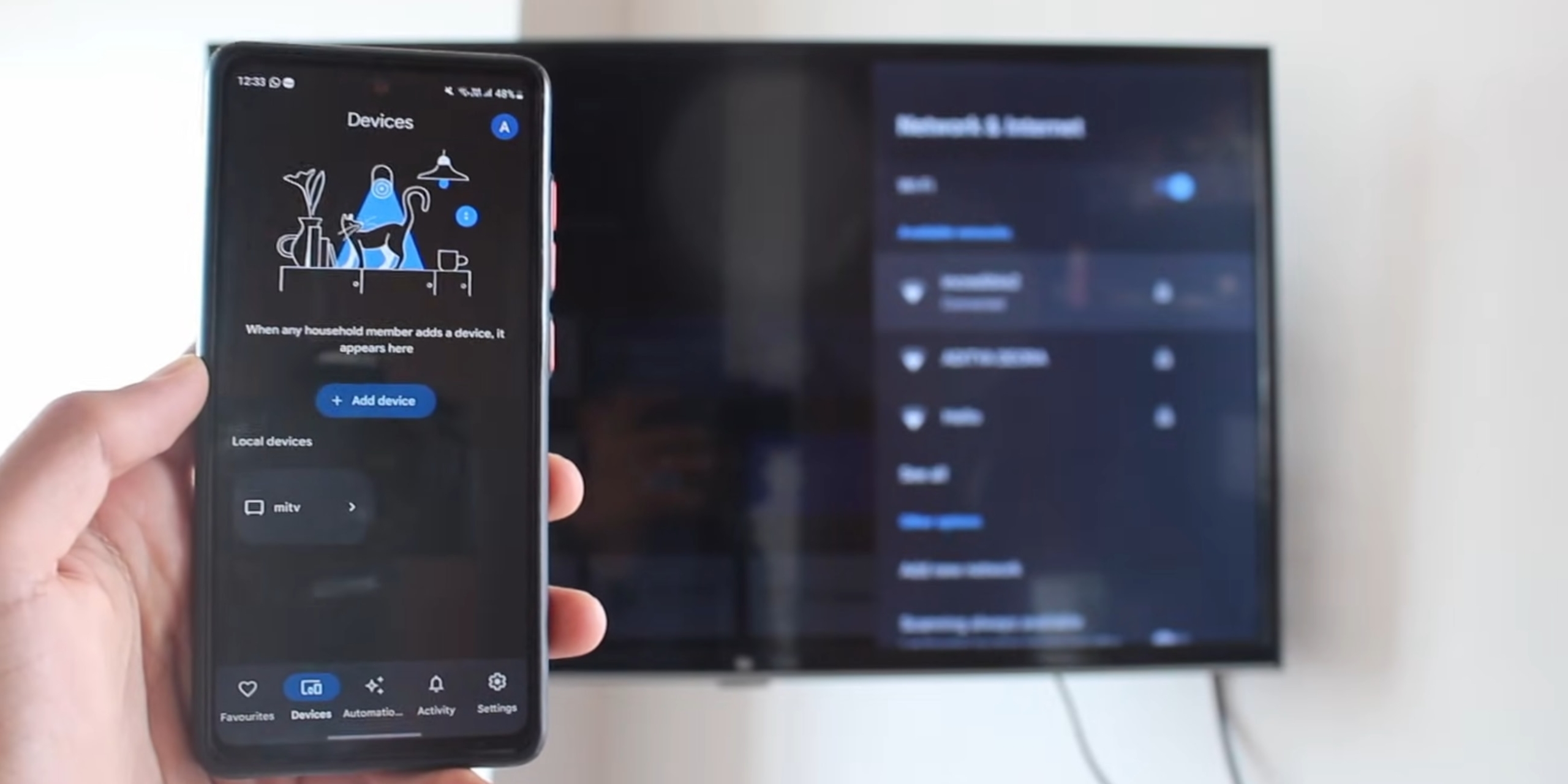
- Скачайте на смартфон приложение Google Home. Оно необходимо для первичной настройки приставки и управления умным домом. Следуйте инструкциям на экране для сопряжения.
- Откройте любое приложение с поддержкой видео (галерею, YouTube, «Кинопоиск») и нажмите значок трансляции в виде прямоугольника с волнами.
- Выберите своё устройство из списка — видео начнёт играть на телевизоре.
- Чтобы полностью отзеркалить экран Android-смартфона, зайдите в настройки шторки (пункт «Трансляция») или сделайте это через меню приложения Google Home.
2. Как подключить телефон к телевизору через AirPlay
- Для чего лучше использовать: вывод фото, видео и экрана с iPhone.
- Какой телефон подойдёт: iPhone.
- Какой телевизор подойдёт: совместимый с AirPlay 2 или любой другой.
- Что понадобится: Apple TV — опционально.
Это самый удобный способ подключить iPhone к совместимому телевизору или медиаприставке Apple. Фирменная функция AirPlay обеспечивает передачу контента по воздуху на Apple TV и телевизоры с поддержкой технологии. Вы сможете проводить презентации, играть, просматривать фото и видео.
Что делать
- Убедитесь, что iPhone и Apple TV либо телевизор подключены к одной и той же сети.
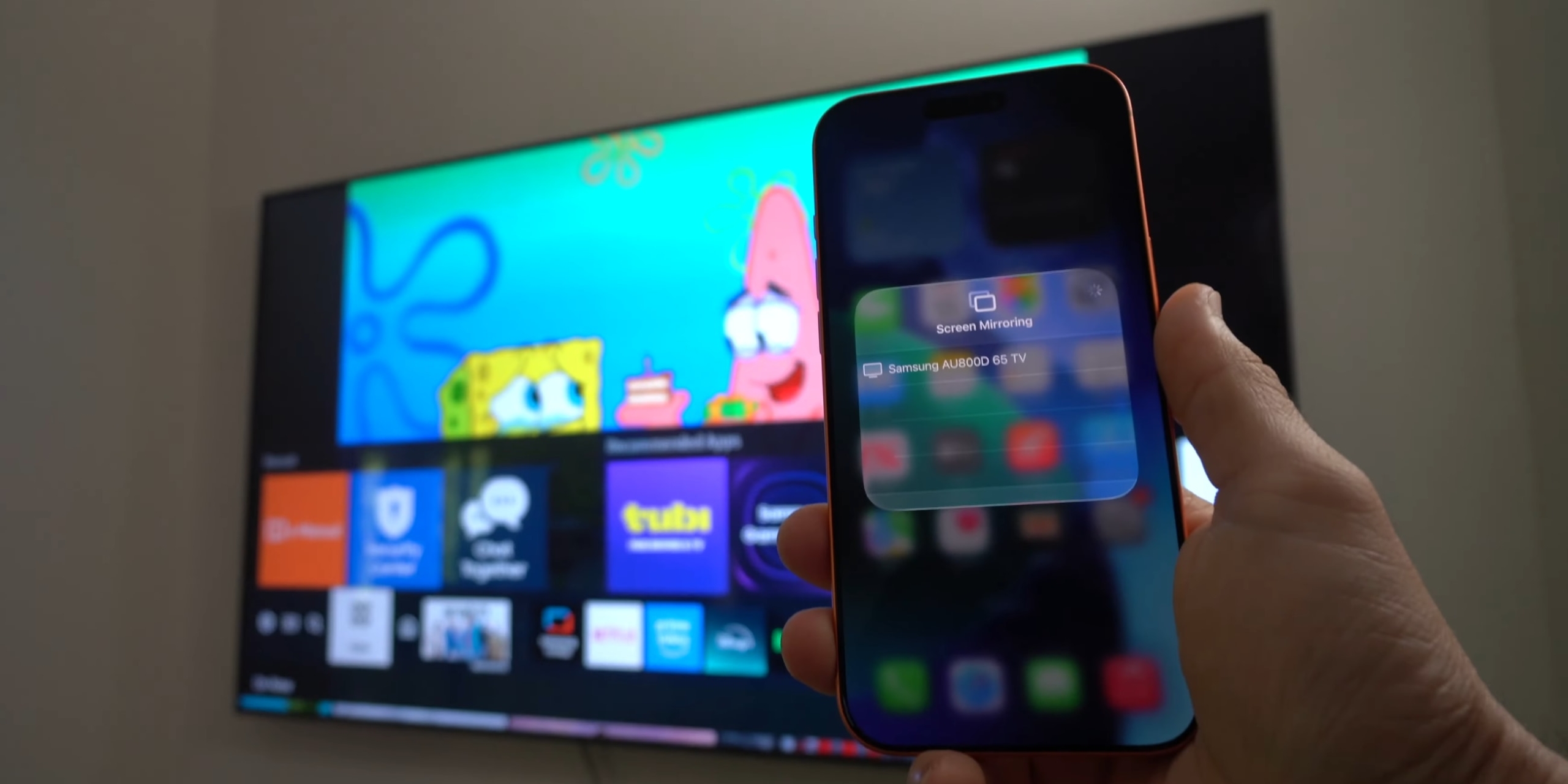
- Откройте «Пункт управления» на смартфоне и нажмите кнопку «Повтор экрана».
- Выберите совместимый с AirPlay телевизор или Apple TV из списка.
- Если подключаетесь впервые, введите на смартфоне четырёхзначный код, который появится на экране телевизора.
3. Как подключить телефон к телевизору через Miracast
- Для чего лучше использовать: зеркалирование экрана Android‑смартфона.
- Какой телефон подойдёт: Android‑смартфон.
- Какой телевизор подойдёт: любой с поддержкой Miracast.
- Что ещё понадобится: специальный адаптер — опционально.
Технология Miracast тоже предназначена для зеркалирования экрана мобильных устройств на ТВ и работает аналогично AirPlay. На телевизорах со Smart TV и ТВ-боксах она поддерживается из коробки. Однако производители часто меняют название на маркетинговое, вроде Smart View, Screen Share, «Проекция» или «Трансляция».
Что делать
- Подключите телефон и телевизор к одной сети Wi-Fi.
- На некоторых телевизорах (например, старых LG или Sony) нужно сначала запустить приложение Screen Share или «Дублирование экрана». На современных моделях Samsung и Android TV этот шаг не нужен — они всегда готовы к приёму сигнала.
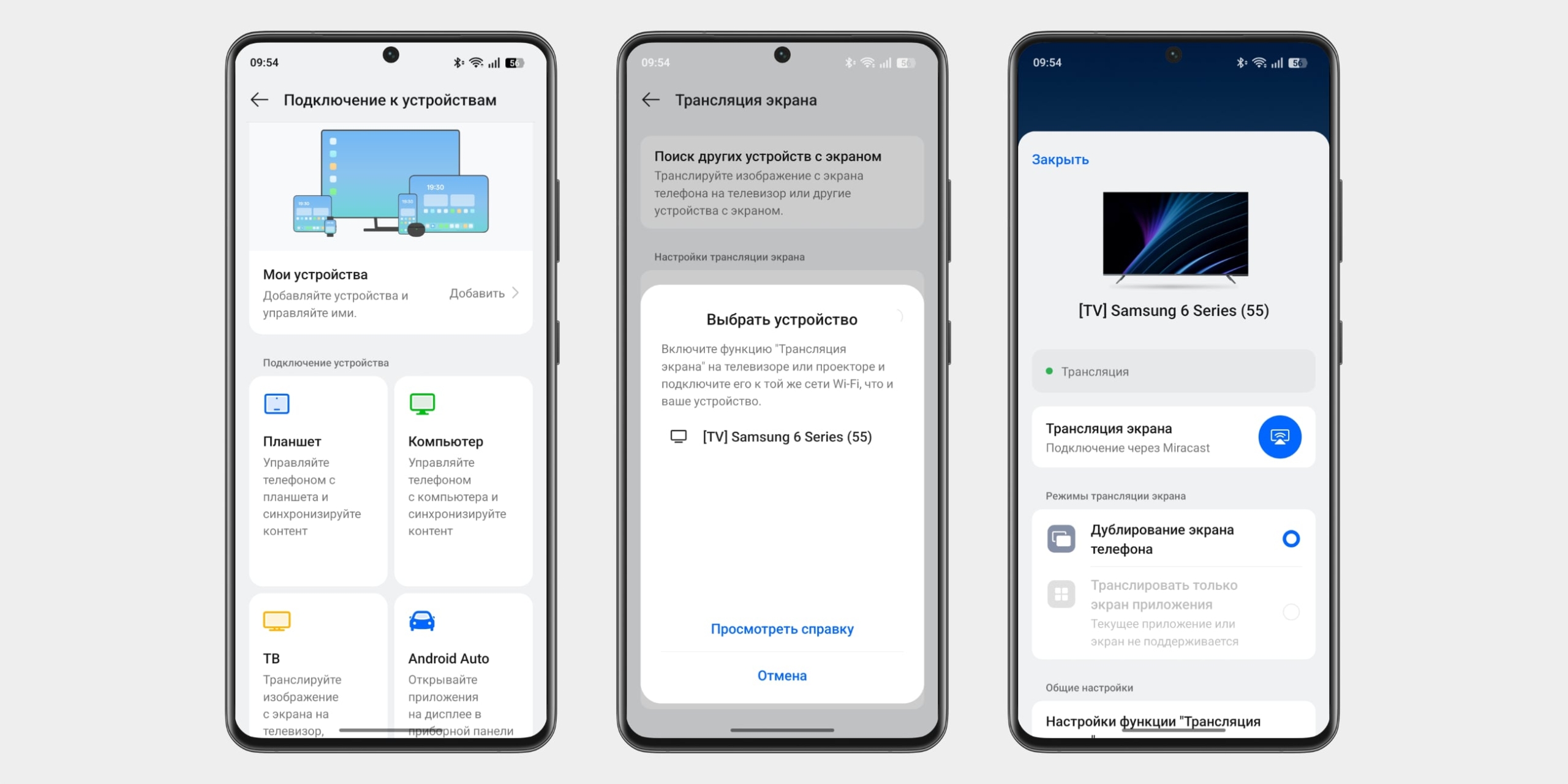
- На смартфоне откройте шторку с быстрыми настройками и нажмите иконку трансляции (Smart View, «Проекция», «Трансляция экрана») или найдите соответствующий пункт в системных настройках.
- Выберите телевизор в списке найденных устройств. Изображение появится мгновенно.
4. Как подключить телефон к телевизору через HDMI
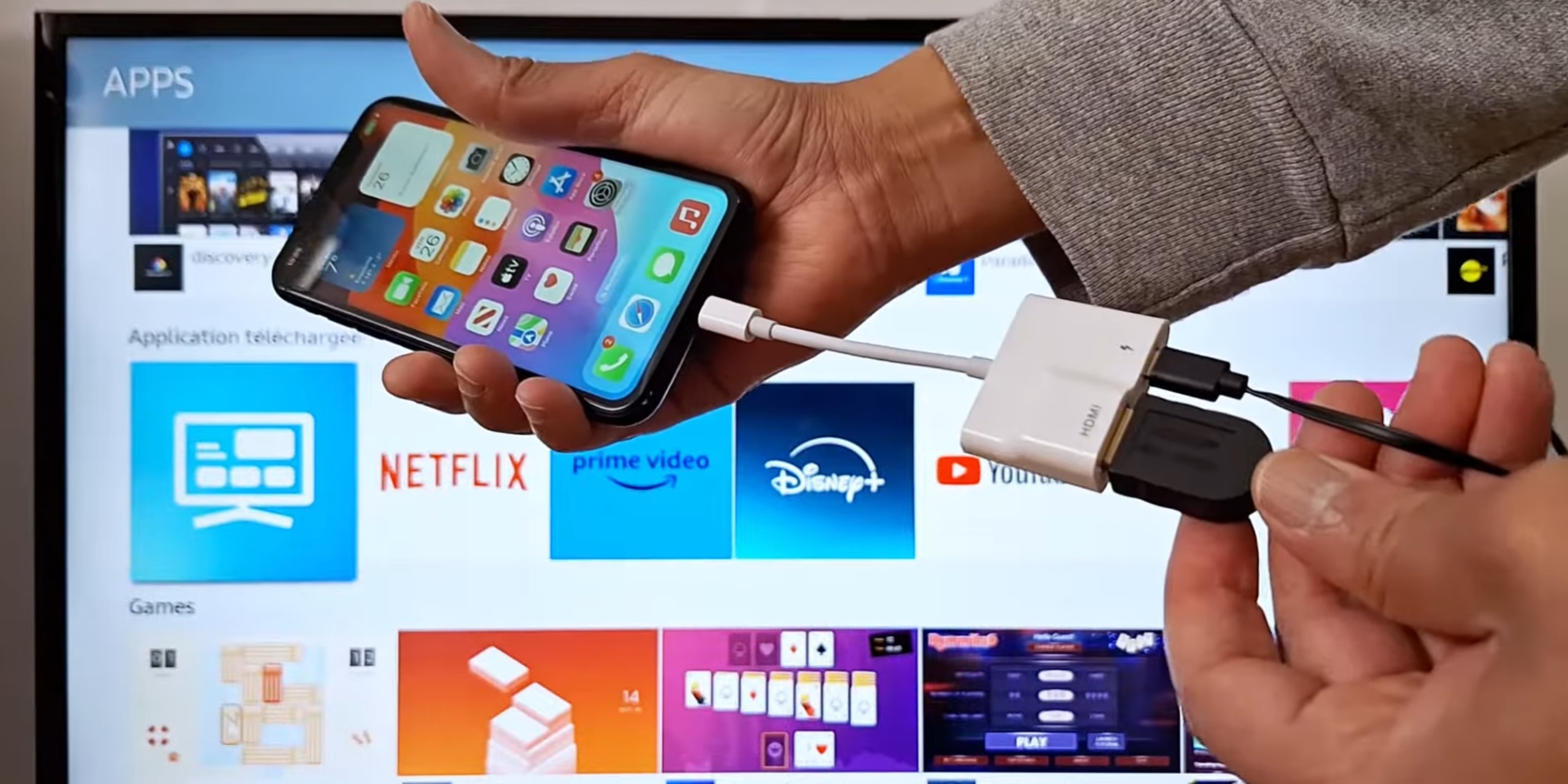
- Для чего лучше использовать: игры и фильмы без задержек.
- Какой телефон подойдёт: Android‑смартфон, iPhone.
- Какой телевизор подойдёт: любой с HDMI‑разъёмом.
- Что ещё понадобится: совместимый с телефоном HDMI‑кабель или адаптер.
Этот вариант позволяет использовать телевизор в качестве внешнего дисплея во время игр, просмотра фильмов и сёрфинга в интернете. Картинка с мобильного устройства зеркалится, то есть на ТВ отображается всё, что происходит на экране смартфона.
В зависимости от разъёма телефона для подключения понадобится соответствующий адаптер или кабель. С одной стороны на нём будет HDMI‑разъём, а с другой — USB‑C или Lightning (для старых iPhone). В режиме трансляции изображения устройство быстро разряжается, поэтому обычно на адаптерах есть гнездо для подключения зарядки.
Перед покупкой адаптера для USB‑C обязательно убедитесь, что ваш смартфон поддерживает вывод изображения (функция DisplayPort Alt Mode). Бюджетные модели часто умеют только заряжаться.
Что делать
- Соедините совместимым кабелем смартфон и телевизор. Если используете адаптер, вставьте его в гаджет и уже к нему подключите обычный HDMI‑кабель от телевизора.
- Выберите в качестве источника сигнала на ТВ соответствующий разъём HDMI.
- Изображение автоматически появится на телевизоре. Если этого не произойдёт, откройте настройки смартфона и измените разрешение экрана, а также проверьте надёжность соединения кабелей.
5. Как подключить телефон к телевизору в режиме Desktop Mode
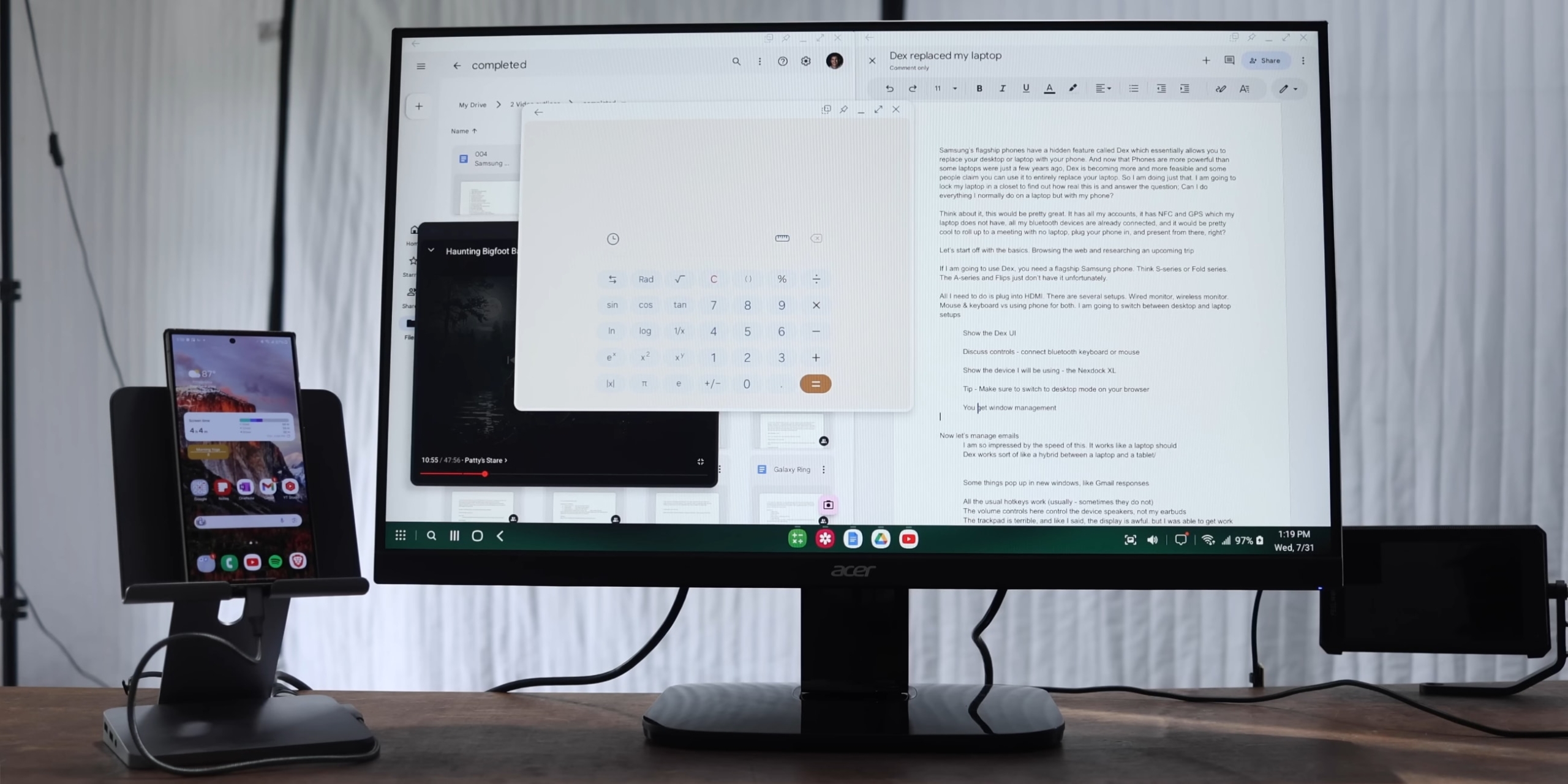
- Для чего лучше использовать: работа за телевизором как за компьютером.
- Какой телефон подойдёт: флагманские Android-смартфоны — Samsung серии S и Note, Motorola серии Edge, Huawei серии P и Mate, некоторые модели Xiaomi, OnePlus, Oppo и vivo.
- Какой телевизор подойдёт: любой с HDMI-разъёмом.
- Что ещё понадобится: кабель USB‑C — HDMI или мультипортовый адаптер-хаб.
У Samsung эта технология называется DeX, у Motorola — Ready For, у Huawei — PC Mode. Эти решения встроены в прошивку флагманских моделей и позволяют использовать смартфон как портативный системный блок, который всегда с вами.
В отличие от простого отзеркаливания экрана, здесь интерфейс адаптируется под большой дисплей: появляется панель задач, окна и курсор как в Windows. Можно подключить клавиатуру с мышью и работать с документами и таблицами как за полноценным ПК.
Что делать
- Соедините смартфон и телевизор кабелем USB‑C — HDMI. Если используете хаб, можно дополнительно подключить к нему клавиатуру и мышь.
- Выберите на телевизоре в качестве источника сигнала соответствующий HDMI-порт.
- Разблокируйте телефон. Система предложит запустить режим рабочего стола (DeX или аналог). Подтвердите действие во всплывающем окне. Если этого не произошло, найдите переключатель в шторке уведомлений или настройках.
- Если у вас нет мыши, смахните верхнюю шторку на смартфоне и активируйте режим «Использовать телефон как тачпад» для управления курсором на экране ТВ.
6. Как подключить телефон к телевизору через USB
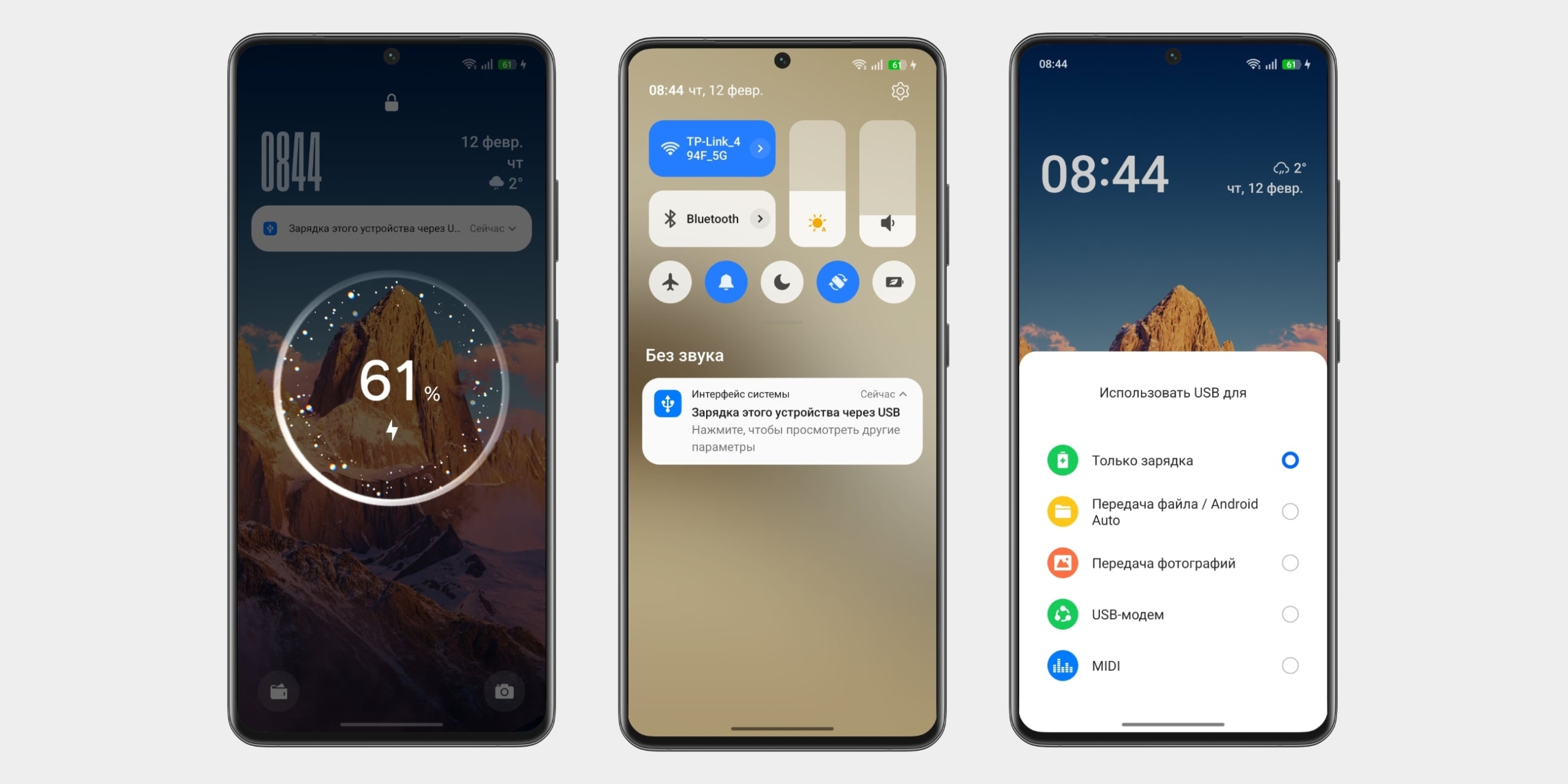
- Для чего лучше использовать: использование в качестве флешки для доступа к фото, видео и музыке на телефоне.
- Какой телефон подойдёт: Android‑смартфон, обычный мобильный телефон.
- Какой телевизор подойдёт: любой с USB‑портом.
- Что ещё понадобится: USB‑кабель с поддержкой передачи данных.
Этот способ позволяет использовать мобильное устройство как обычную флешку. Учитывайте, что iPhone так подключить нельзя, а на Android получится открыть только медиафайлы из памяти гаджета, но не приложения или игры. Кроме того, старые телевизоры могут не увидеть современные форматы снимков (HEIC) и видео высокого разрешения, даже если само соединение установлено верно.
Что делать
- Соедините телевизор с телефоном при помощи USB‑кабеля.
- Выберите на телевизоре в качестве источника сигнала (Source) USB‑устройство.
- Разблокируйте смартфон, откройте шторку уведомлений и нажмите на сообщение о зарядке через USB.
- В появившемся меню выберите режим передачи файлов или фото (PTP), если первый вариант не сработал.
- На большом экране отобразится структура папок или список файлов, которые просканировал и распознал телевизор. Что именно вы увидите, будет зависеть от модели устройства. Используйте пульт для навигации и просмотра.
7. Как подключить телефон к телевизору через Wi‑Fi Direct
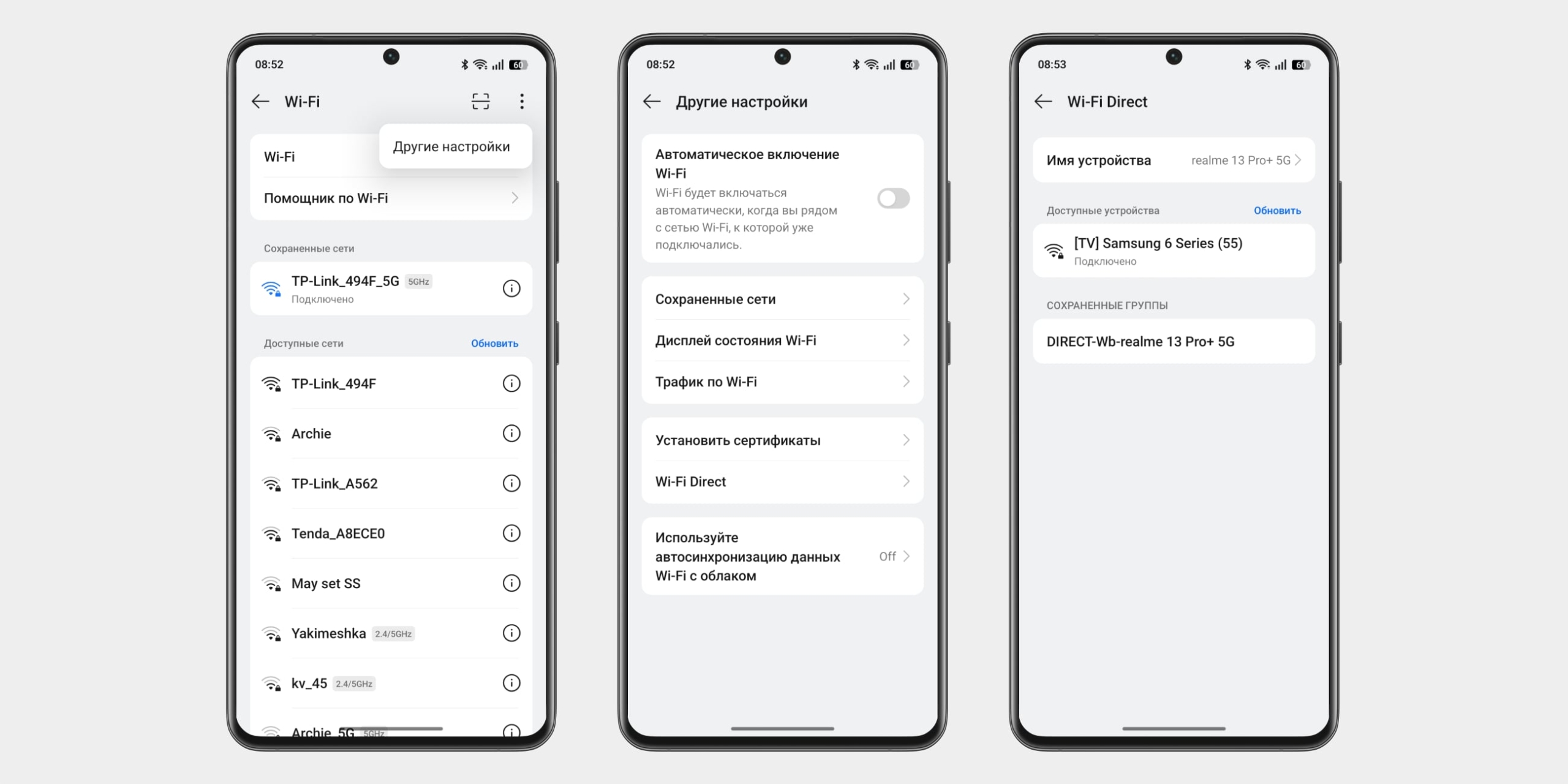
- Для чего лучше использовать: передача медиа на старые телевизоры без роутера и проводов.
- Какой телефон подойдёт: Android‑смартфон.
- Какой телевизор подойдёт: с поддержкой Wi‑Fi Direct.
- Что ещё понадобится: ничего.
Беспроводное подключение, при котором мобильное устройство и телевизор соединяются напрямую, минуя домашний роутер. Это отличный резервный вариант для мест, где нет интернета, например на даче. Телевизор создаёт собственную точку доступа, а вы передаёте медиафайлы через стандартное меню отправки.
Что делать
- Откройте на ТВ настройки сети и включите функцию Wi‑Fi Direct.
- На смартфоне перейдите в «Настройки» → «Беспроводные сети» → Wi‑Fi → Wi‑Fi Direct.
- Выберите телевизор из списка обнаруженных устройств и подтвердите сопряжение.
- Используйте меню «Поделиться» в галерее смартфона, выбрав Wi‑Fi Direct в качестве способа отправки фото или видео на большой экран.
8. Как подключить телефон к телевизору через DLNA
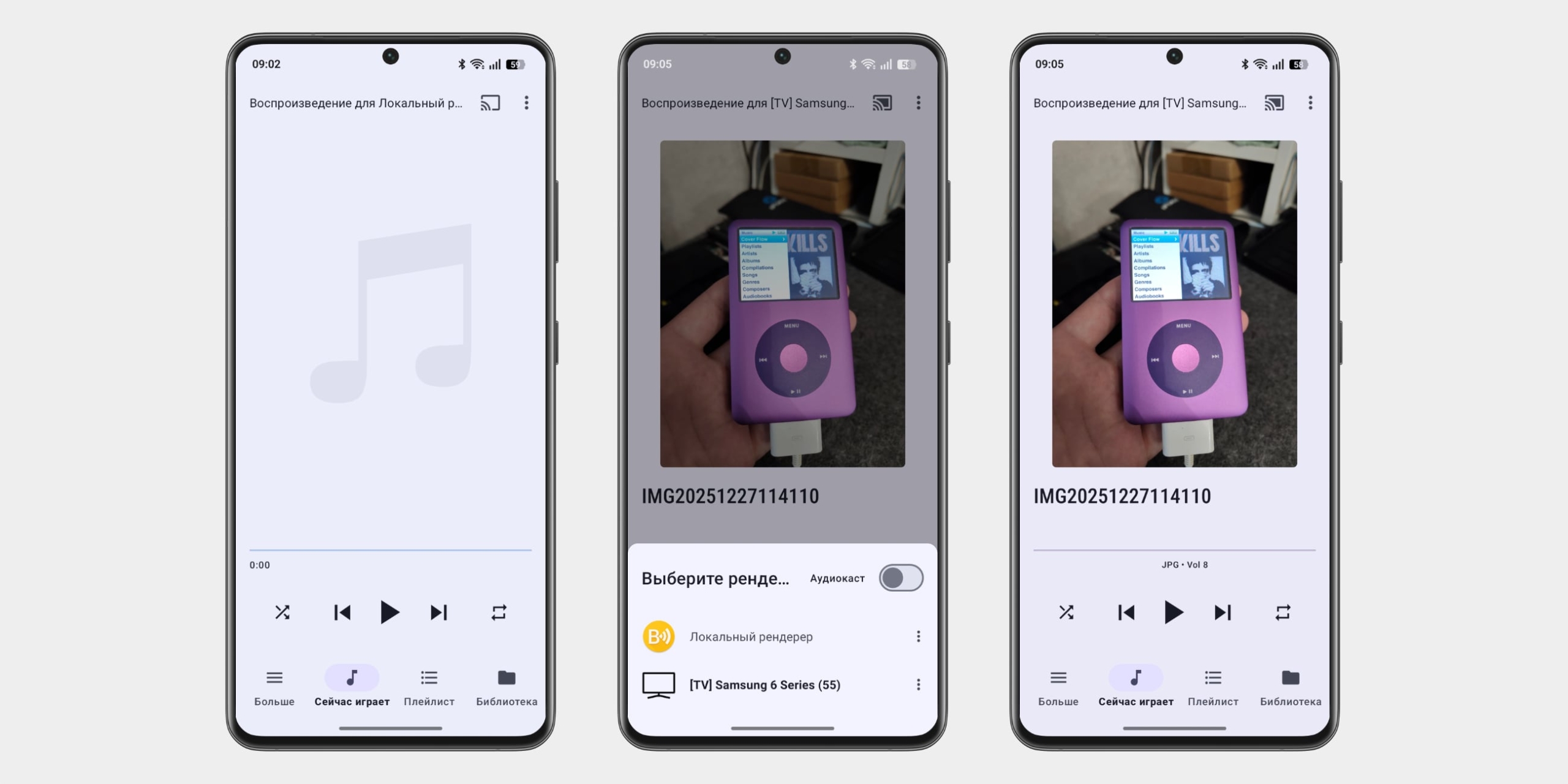
- Для чего лучше использовать: просмотр фильмов и музыки на старых Smart TV.
- Какой телефон подойдёт: Android‑смартфон.
- Какой телевизор подойдёт: любой с поддержкой DLNA.
- Что ещё понадобится: ничего.
На этот раз соединение происходит через роутер. Причём телевизор может подключаться к домашней сети кабелем, а смартфон — по Wi‑Fi. Но это история для довольно старых ТВ и телефонов, поскольку в новых гаджетах DLNA давно вытеснен Chromecast. Отправлять на большой экран в этом случае можно фильмы и музыку, сохранённые в памяти телефона.
Что делать
- Убедитесь, что ТВ и смартфон подключены к одной и той же сети.
- Активируйте функцию DLNA в настройках телевизора — иногда она называется «Медиасервер» или UPnP.
- Нажмите кнопку «Поделиться» или найдите в меню пункт «Воспроизвести на» (Play on…).
- Перейдите в «Меню» → «Выбрать проигрыватель» и кликните по названию своего ТВ в списке.
- Если встроенной функции нет, установите приложение вроде популярного BubbleUPnP. В программе выберите свой телевизор и запустите нужный файл — он сразу откроется на большом экране.


Какой способ подключения выбрать
USB, DLNA и Wi‑Fi Direct морально устарели, но их можно использовать как запасные варианты. Сейчас актуальными являются подключение беспроводным способом через Chromecast, AirPlay или показ экрана (Miracast) для трансляции контента. Либо же по кабелю USB‑C — HDMI для игр без задержки и режима ПК. Выбор будет зависеть от ваших смартфона и телевизора.
Если у вас Android‑смартфон и телевизор с Android TV, просто подключайтесь через Chromecast или используйте кнопку трансляции экрана (Miracast). Если телевизор совсем старый, купите ТВ-бокс или подключайтесь через HDMI‑кабель.
Если у вас iPhone и Apple TV или совместимый с AirPlay 2 телевизор, подключайтесь по данному протоколу. Другой вариант — кабель USB‑C — HDMI для iPhone 15 и новее или фирменный переходник с Lightning для предыдущих.
Часто задаваемые вопросы
Можно ли картинку с телефона вывести на телевизор без кабеля?
Почему телевизор не видит телефон через USB-кабель?
Как транслировать видео с экрана телефона на телевизор?
Как сделать трансляцию с телефона на телевизор во весь экран?
Как дублировать экран айфона на телевизор без AirPlay?
Этот материал впервые был опубликован в апреле 2019 года. В феврале 2026‑го мы обновили текст.












Лучшие предложения
Находки AliExpress: самые интересные и полезные товары мая
Эти товары сделали нашу неделю ярче и теплее
Надо брать: лёгкий электросамокат от Segway Ninebot со скидкой 60%
Скидки до 90% на «Великой китайской распродаже» уже скоро
Долговечный каркасный бассейн от Bestway отдают со скидкой 68%
Эти 10 пар кроссовок одинаково хороши для спорта и для прогулок
Надо брать: бюджетный робот — мойщик окон от RutBot со скидкой 84%
В ожидании летней распродажи: 10 товаров из нашей корзины на AliExpress
Мас-рестлинг, хуреш и ещё 5 необычных национальных видов спорта России
Сердечные качели: как экстремальные диеты могут навредить сосудам
3 факта о работе собак-проводников, которые вы наверняка не знали
Как обновить квартиру: 6 простых шагов к свободному пространству и уютному дому