
Лайфхакер
Лайфхакер
Лучшее
Новости
Жизнь
Рецепты
Здоровье
Кино
Технологии
Покупки
Лучшее
Новости
Жизнь
Рецепты
Здоровье
Кино
Технологии
Покупки
Бежим с Лайфхакером
Добрые новости
Стыдные вопросы
Есть мнение
Норм или стрём
Личный опыт
Объясняем за минуту
Сервисы
ЛикбезТехнологии
4 июля 2024

Как сбросить Mac до заводских настроек

Узнайте, как быстро и безопасно удалить данные, программы и параметры компьютера.
Фото автора Артём Козориз
Артём Козориз

Автор Лайфхакера

Как сбросить Mac до заводских настроек

Как сбросить Mac с процессором Apple или Intel с чипом T2 до заводских настроек

Если у вас современный Mac на Apple Silicon либо последние модели компьютеров с процессорами Intel, но уже оснащённые микросхемами защиты Apple T2, то всё довольно просто благодаря утилите «Ассистент стирания», которая есть в актуальных версиях macOS.

Для проверки используемого процессора кликните по лого Apple в строке меню, выберите «Об этом Mac» и взгляните на строку «Чип» — там под названием модели и годом выпуска будет указано Apple MX или Intel. Микросхема безопасности T2 есть во всех MacBook Air, MacBook Pro, Mac mini начиная с 2018 года, Mac Pro с 2019 года, а также iMac и iMac Pro с 2020 года.

Для сброса одного из таких Mac до заводских настроек сделайте следующее.

1. В macOS Monterey откройте меню, выберите «Системные настройки» и затем «Стереть весь контент и настройки». В macOS Ventura и более новых перейдите в «Настройки» → «Основные» → «Перенос и сброс» и кликните «Стереть контент и настройки».
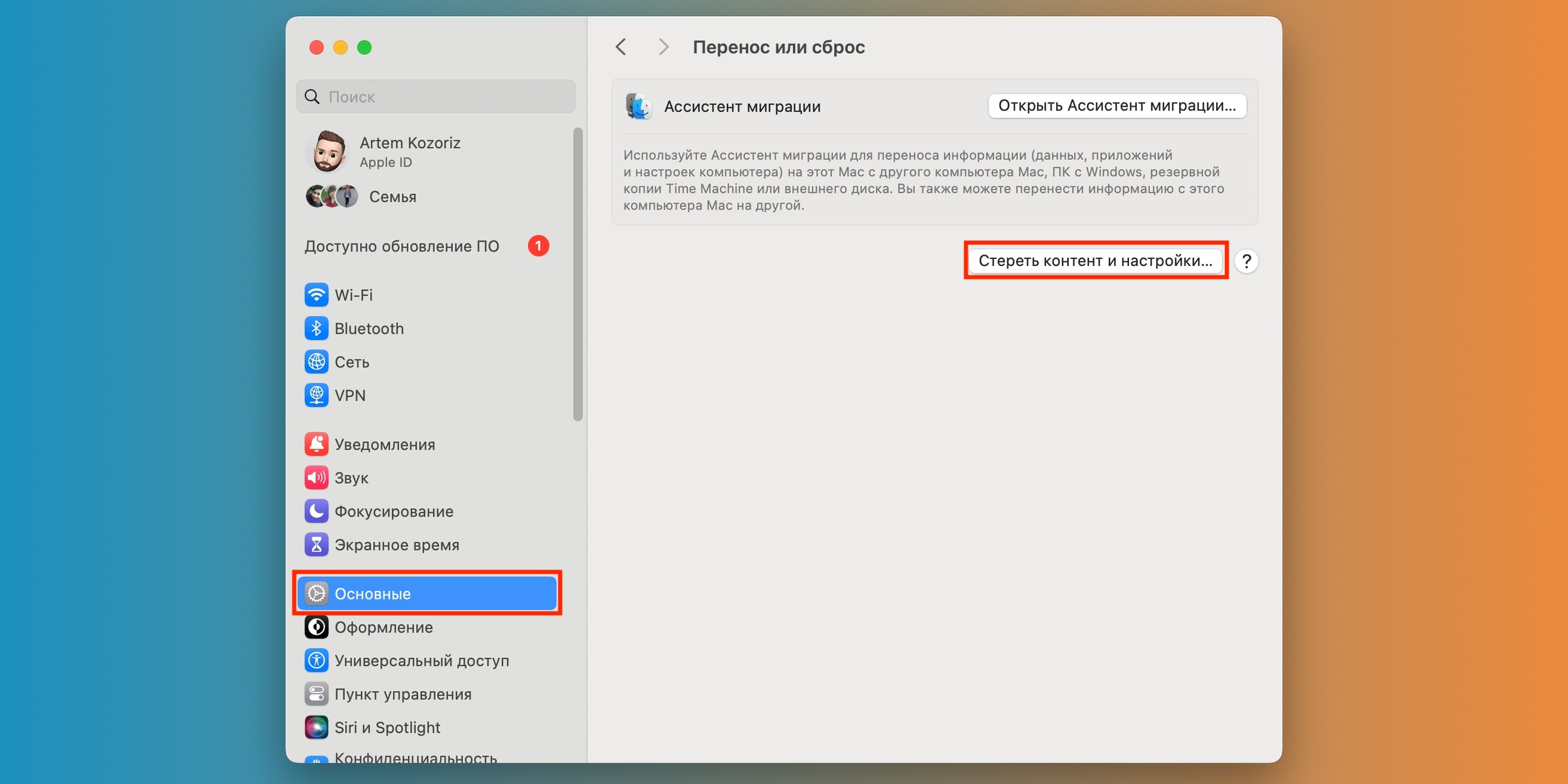
Как сбросить Mac до заводских настроек: откройте «Ассистент миграции»

2. После этого запустится «Ассистент стирания», который предложит подключить внешний жёсткий диск и создать резервную копию Time Machine, чтобы сохранить все ваши данные. Сделайте это и нажмите «Продолжить».
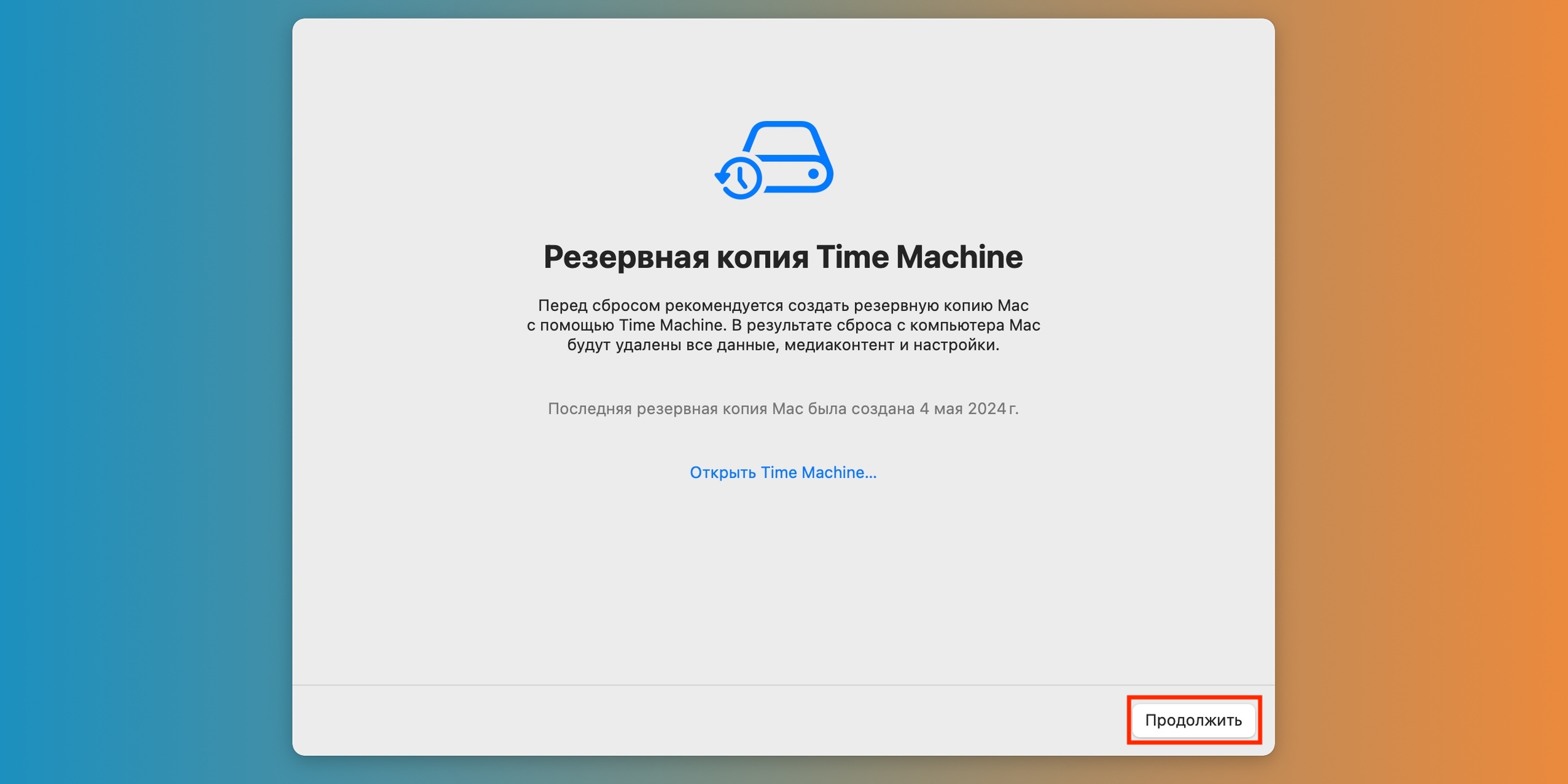
Как сбросить Mac до заводских настроек: сделайте резервную копию данных

3. Ознакомьтесь с тем, что будет удалено: Apple ID, Touch ID, Bluetooth-пары, карты в Wallet, определение геолокации и блокировка активации. Ещё раз нажмите «Продолжить» и введите пароль от своего аккаунта Apple ID. 
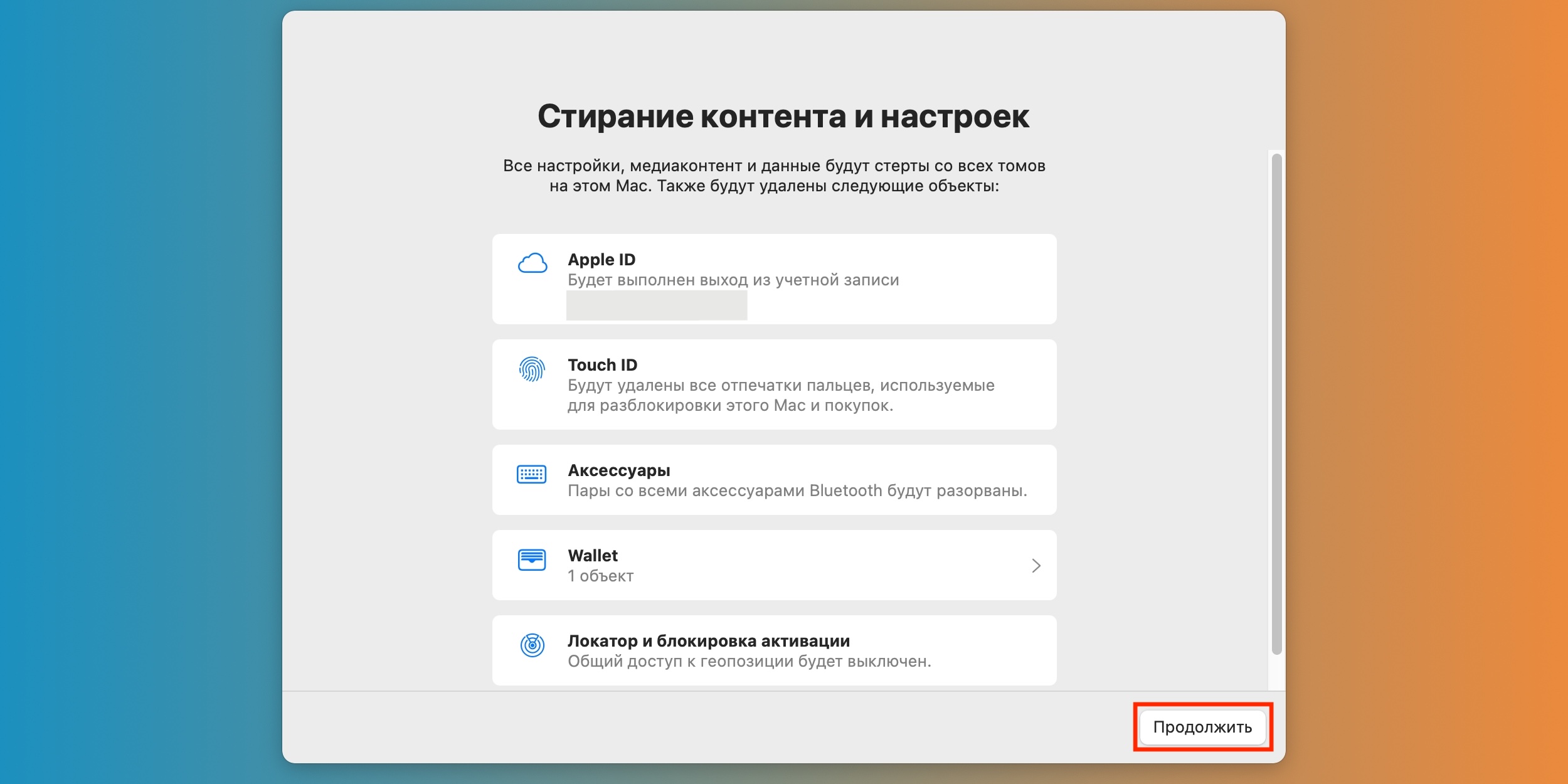
Как сбросить Mac до заводских настроек: проверьте, что сотрётся всё нужное

4. Окончательно подтвердите сброс и удаление всех данных. Обратите внимание, что отменить это действие будет уже невозможно. Дождитесь окончания процесса. 
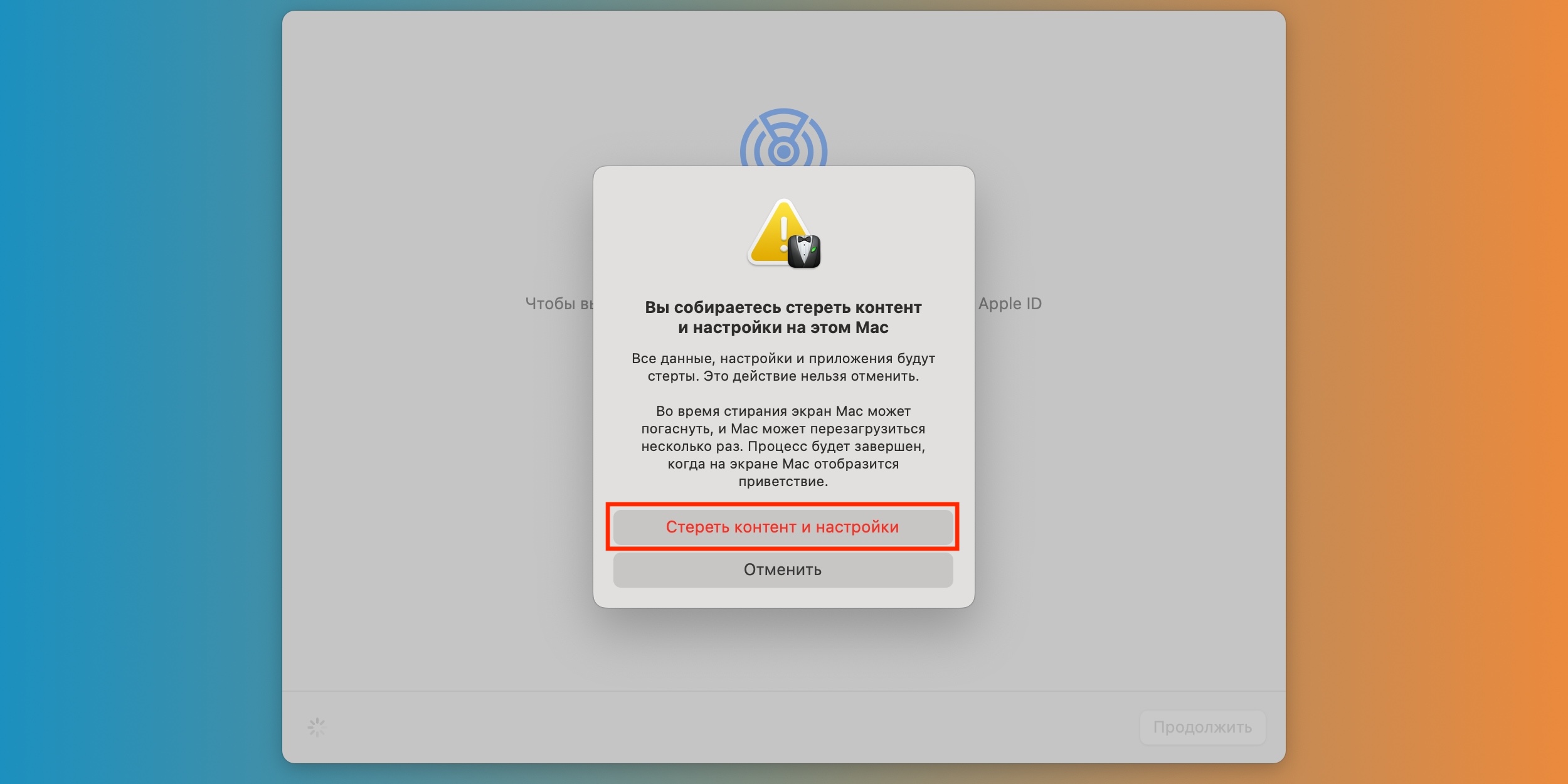
Как сбросить Mac с процессором Apple или Intel с чипом T2 до заводских настроек: удалите контент и настройки

Как сбросить Mac с процессором Intel без чипа T2 до заводских настроек

На более ранних Mac на платформе Intel, не оснащённых чипом безопасности, процесса сброса как такового нет. Для удаления данных и возврата к заводскому состоянию необходимо переустановить macOS, предварительно выйдя из своих аккаунтов и очистив PVRAM.

Вот как это сделать.

1. Сохраните важные файлы или сделайте резервную копию через Time Machine, подключив внешний жёсткий диск соответствующего размера.

2. Запустите iTunes или приложение «Музыка», перейдите в меню «Учётная запись» → «Авторизации» и нажмите «Деавторизовать компьютер». Для подтверждения введите пароль от аккаунта. 
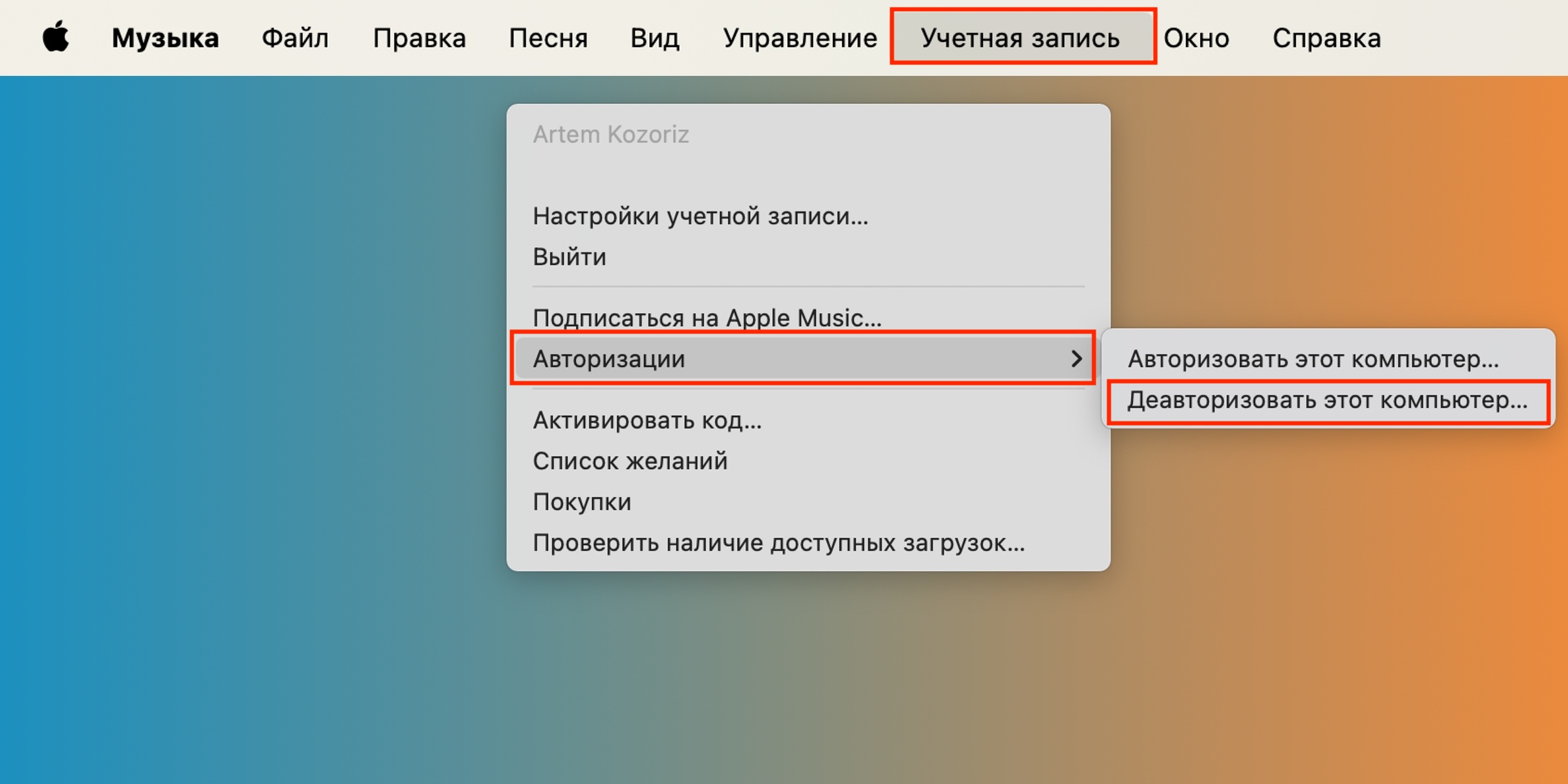
Как сбросить Mac с процессором Intel без чипа T2 до заводских настроек: деавторизуйтесь

3. Откройте «Настройки» → Apple ID (iCloud на более ранних версиях macOS) и выберите «Выйти…» На предложение сохранить копию данных на Mac ответьте «Оставить», вся информация в любом случае будет удалена при сбросе. 
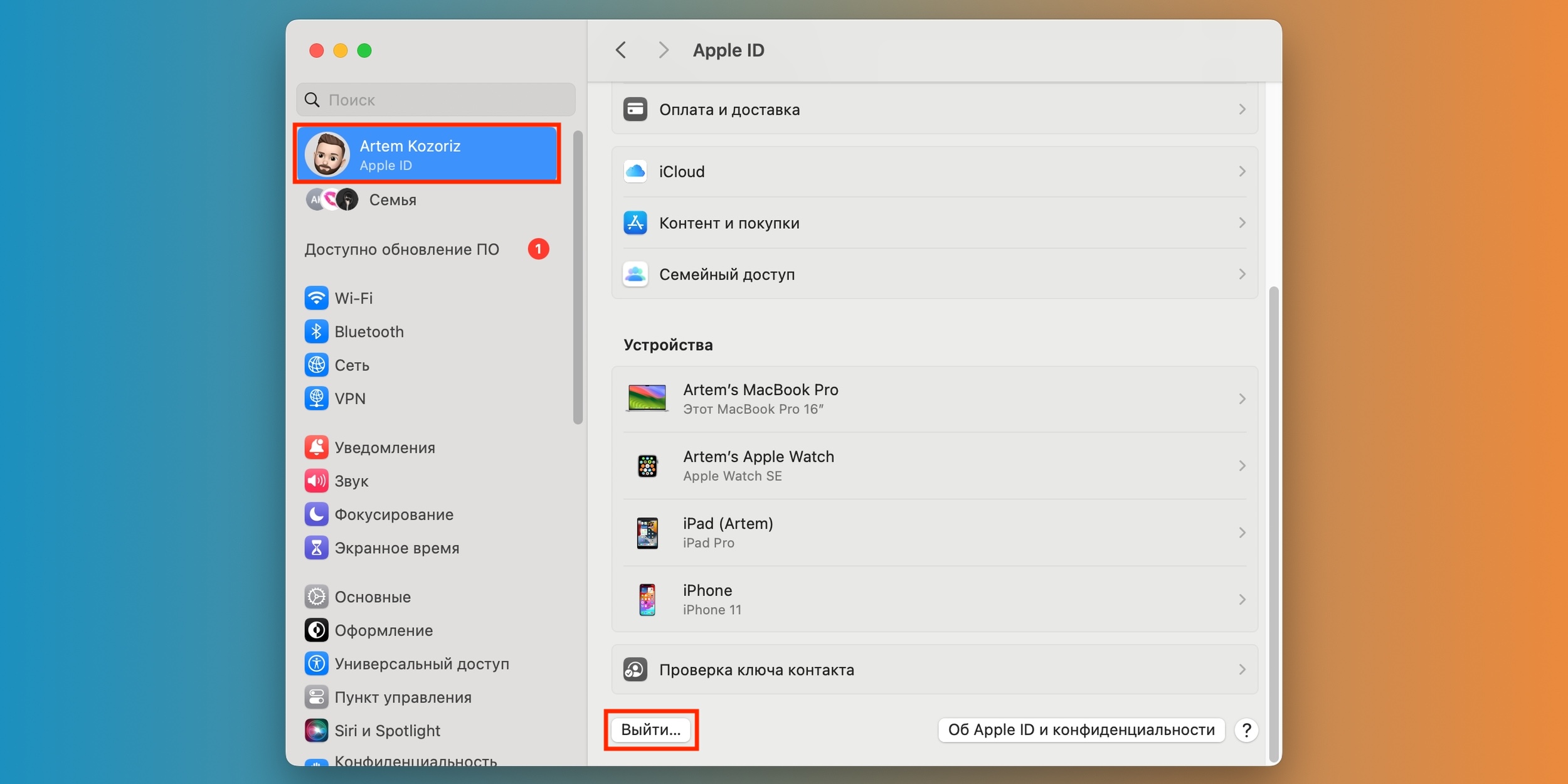
Как сбросить Mac с процессором Intel без чипа T2 до заводских настроек: выйдите из аккаунта

4. Запустите «Сообщения», перейдите в меню «Сообщения» → «Настройки» или просто нажмите Command + > на клавиатуре, а затем на вкладке iMessage кликните «Выйти».
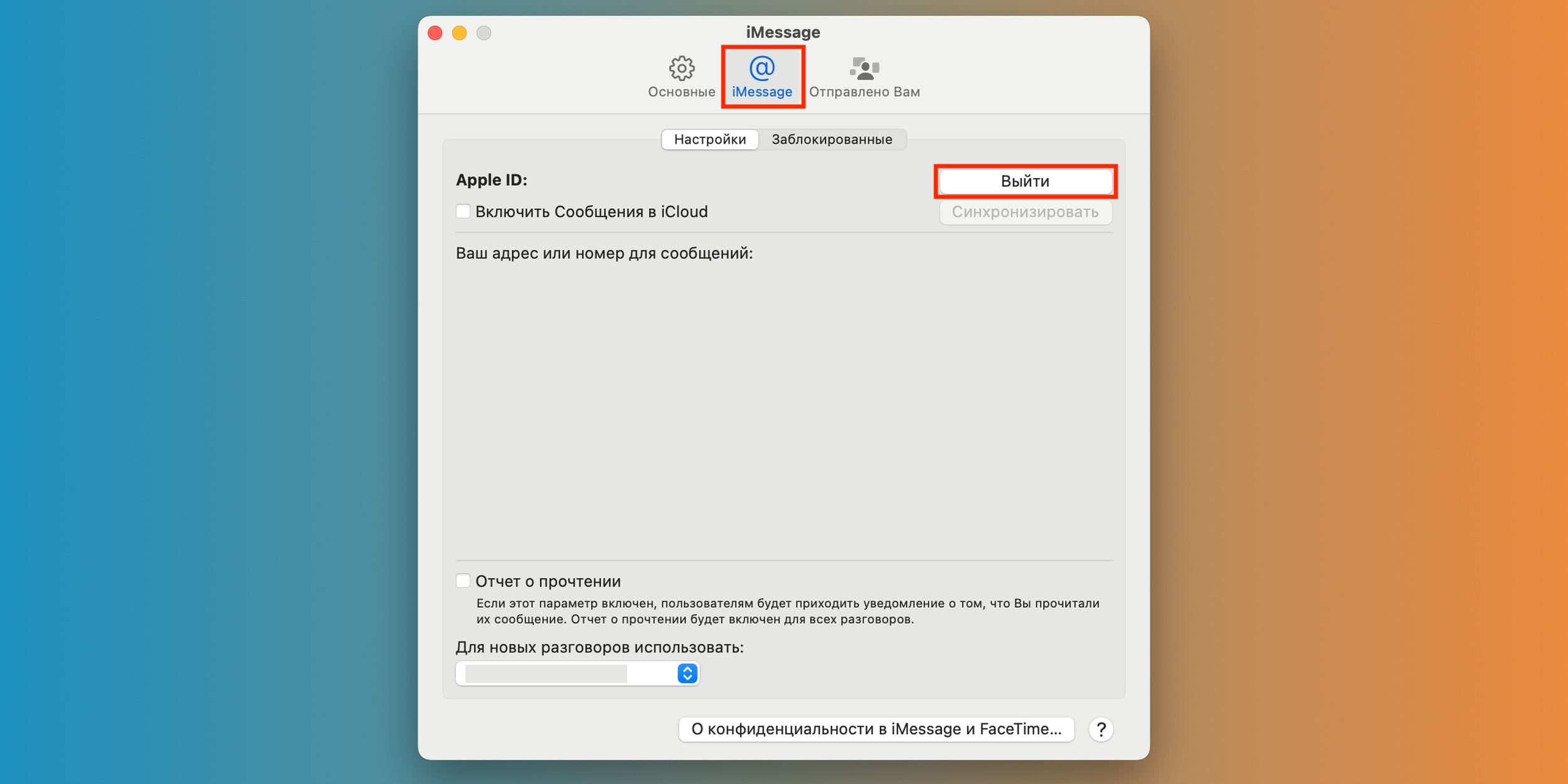
Как сбросить Mac с процессором Intel без чипа T2 до заводских настроек: выйдите из iMessage

5. Если планируете передать Mac другому человеку, по желанию разорвите пары с Bluetooth-устройствами, чтобы, например, клавиатура не подключалась к компьютеру, когда он будет рядом. Для этого откройте «Настройки» → Bluetooth, кликните по значку «i» напротив каждого девайса и выберите «Забыть это устройство». 
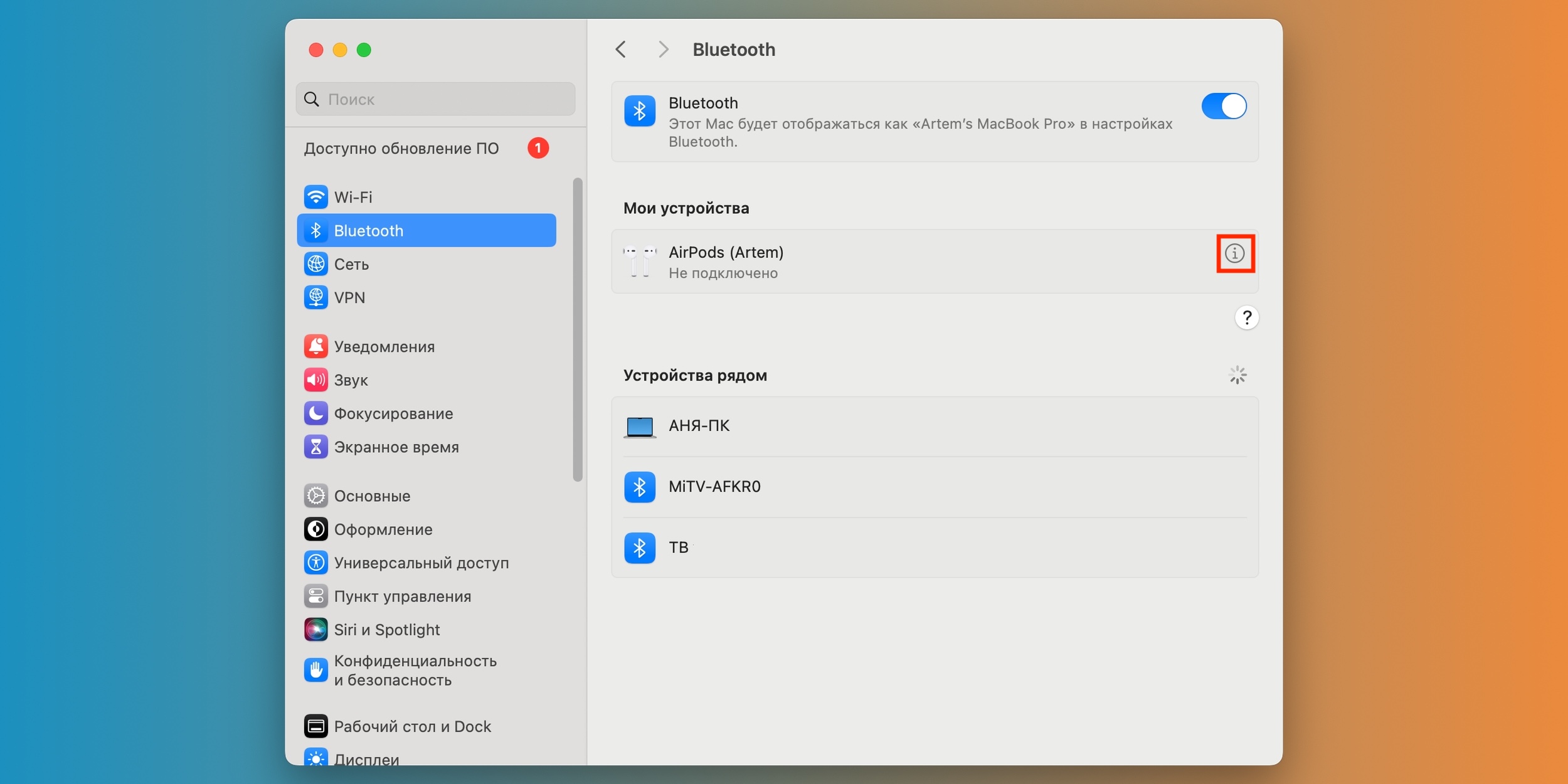
Как сбросить Mac с процессором Intel без чипа T2 до заводских настроек: разорвите пары Bluetooth

6. Войдите в режим восстановления и через «Дисковую утилиту» удалите все данные Mac, а затем переустановите macOS. Подробнее об этом читайте в отдельной инструкции.

7. После этого сбросьте энергонезависимую память NVRAM, чтобы очистить пользовательские параметры и восстановить функции безопасности, которые могли быть изменены. Для этого выключите Mac, а затем включите его, сразу же нажмите клавиши Option + Command + P + R на клавиатуре и удерживайте их около 20 секунд, не обращая внимания на возможную перезагрузку и сигнал запуска. 
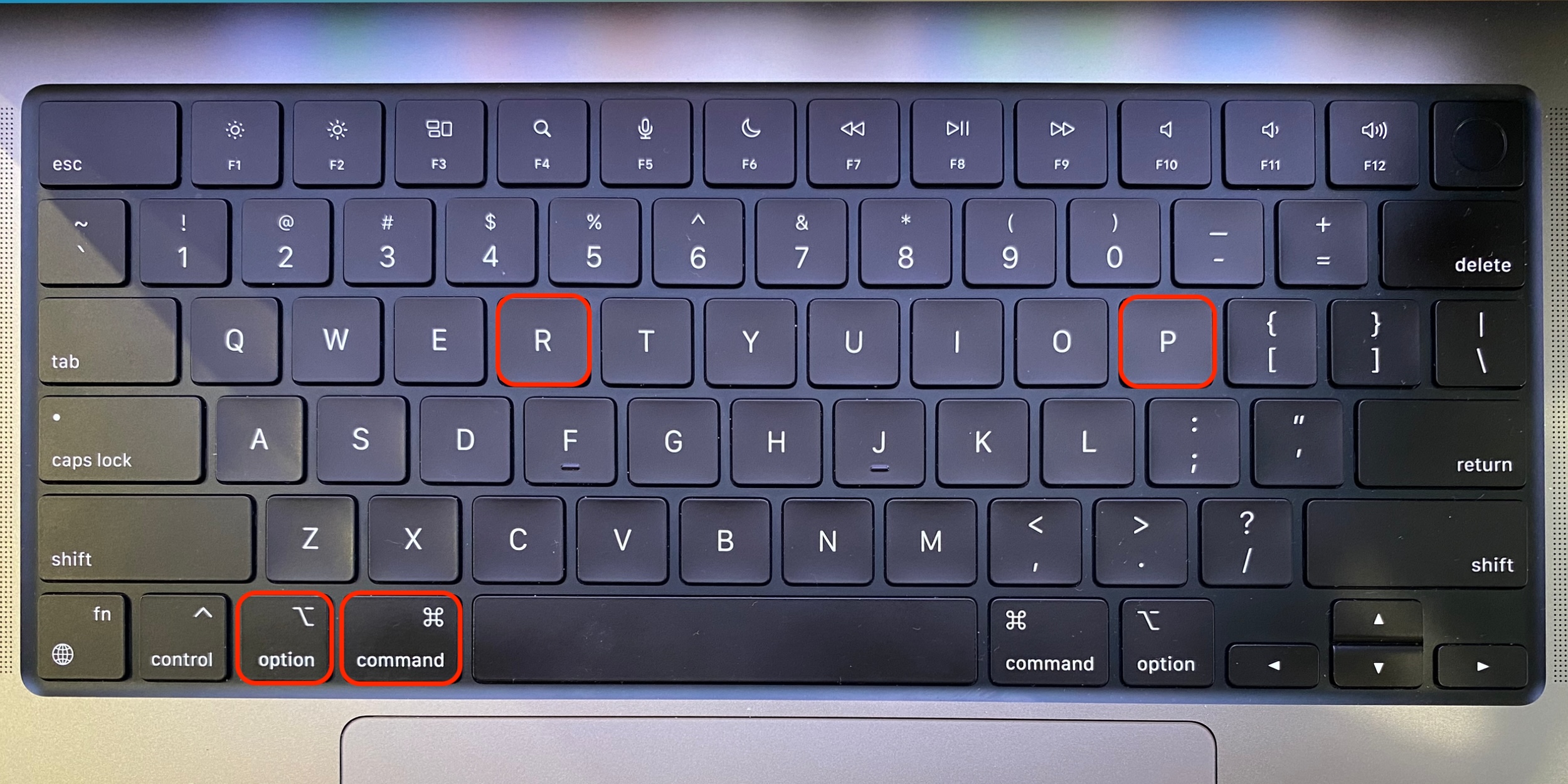
Как сбросить Mac с процессором Intel без чипа T2 до заводских настроек: сбросьте NVRAM

8. По окончании сброса запустится ассистент первичной настройки, как при первом включении. Задайте параметры или нажмите Command + Q, чтобы завершить работу и предоставить возможность настройки новому владельцу.

Читайте про macOS
💻
12 причин, почему macOS лучше Windows
Как запускать игры с Windows на Mac с утилитой Whisky
5 мини-приложений для macOS, которые помогут работать эффективнее
15 способов кастомизировать интерфейс macOS
Как принудительно закрыть приложение на macOS
Обложка: zlatko_plamenov / Sketchepedia / Freepik / Мария Муреева / Лайфхакер
Если нашли ошибку, выделите текст и нажмите Ctrl + Enter
Это интересно
От доставки продуктов до тушения пожаров: как дроны помогают решать повседневные задачи

От доставки продуктов до тушения пожаров: как дроны помогают решать повседневные задачи

На что влияет сахар в крови? Отделяем мифы от фактов

На что влияет сахар в крови? Отделяем мифы от фактов

Мас-рестлинг, хуреш и ещё 5 необычных национальных видов спорта России

Мас-рестлинг, хуреш и ещё 5 необычных национальных видов спорта России

Как обновить квартиру: 6 простых шагов к свободному пространству и уютному дому

Как обновить квартиру: 6 простых шагов к свободному пространству и уютному дому

Комментарии

Станьте первым, кто оставит комментарий

Что вы могли пропустить
6 приложений для отслеживания автобусов и другого общественного транспорта в 2026 году
0
Вчера
Ликбез
Технологии
Карты, деньги, два шнура: как подготовить свой смартфон к отпуску
0
13 июня
Технологии
Технологии
Это вам не брызгалка: 10 лучших аккумуляторных опрыскивателей для обработки сада и огорода
0
12 июня
Технологии
Технологии
Huawei выпустила HarmonyOS 7 с пространственным дизайном и защитой от фишинга
0
12 июня
Новости
Технологии
Telegram вышел на часах: представлено крупное обновление мессенджера
0
12 июня
Новости
Технологии
Экс-глава Fitbit представила подвеску The Gem для контроля ультрафиолета и состояния кожи
0
11 июня
Новости
Устройства
Xiaomi выпустила портативную кофеварку — до 400 чашек на одном заряде, но с оговоркой
0
11 июня
Новости
Устройства
Объясняем за минуту: можно ли заряжать телефон зарядкой от ноутбука
0
11 июня
Технологии
Технологии
MacBook Neo 2 станет самым дешёвым устройством Apple с расширенными ИИ‑функциями
0
11 июня
Новости
Устройства
Tecno показала смартфон Pova 8 в стиле Nothing — с батареей 8 000 мА⋅ч и матричным экраном
0
11 июня
Новости
Устройства
Более 50 устройств Realme получат новейшую Android 17 — список
0
11 июня
Новости
Технологии
Придётся переучиваться: новая Siri сломает 15 лет мышечной памяти владельцев iPhone и iPad
0
11 июня
iOS
Новости
«2ГИС» научился подсказывать скорость для проезда светофоров без остановок
0
11 июня
Новости
Технологии
Минцифры разблокировало Roblox в России
0
10 июня
Новости
Технологии
Polaroid показала компактную ретро-камеру мгновенной печати Go Gen 3 — её прокачали для селфи
0
10 июня
Новости
Устройства

Новые комментарии

Аватар автора комментария
Макс3 минуты назад

0 / 0

про кэфы сейчас мимо - занижают во всю так как оферта позволяет им делать что хотят и шиш курьер что с этим сделает так как беря сумку и заступая на смену ты подписываешь эту оферту не читая
10 стыдных вопросов о доставке: отвечает курьер Алексей Ткаченко
Аватар автора комментария
Рафаэль Галиев41 минуту назад

0 / 0

Архитектурный ансамбль Казанского кремля Свияжск
11 крепостей России, которые поражают воображение
Аватар автора комментария
Рафаэль Галиев52 минуты назад

0 / 0

Приехавший в любую страну американец, занявшийся чем то традиционным, будет всегда в этом круче, чем любой местный. Даже при том, что местные этому всю жизнь посвятили. (Карате-пацан)
10 самых надоевших клише в фильмах и сериалах
Аватар автора комментария
Рукоблуд5 часов назад

0 / 0

Каждый фильм хорош по-своему и нравиться он может не каждому. Всё зависит от сценария и игры актёров.
The Telegraph ранжировал все фильмы Стивена Спилберга — от худшего к лучшему
ИГРА: Каким покупателем вас видят магазины

ИГРА: Каким покупателем вас видят магазины

Лайфхакер
Информация
О проектеРубрикиРекламаРедакцияВакансииО компании
Подписка
TelegramВКонтактеTwitterViberYouTubeИнициалRSS
Правила
Пользовательское соглашениеПолитика обработки персональных данныхПравила применения рекомендательных технологийПравила сообществаСогласие на обработку персональных данныхСогласие для рекламных рассылокСогласие для информационной программы
18+Копирование материалов запрещено.
Издание может получать комиссию от покупки товаров, представленных в публикациях