

Лайфхакер
Лайфхакер
Лучшее
Рубрики
Рецепты
Подкасты
Сервисы
Колонки
Лучшее
Рубрики
Рецепты
Подкасты
Сервисы
Колонки
«Авторизация»
Новости
Здоровье
Спорт и фитнес
Покупки
Технологии
Отношения
Кино
Реклама
ЛикбезТехнологии
18 ноября 2022

Как сделать выпадающий список в Excel

Лайфхакер собрал семь способов: от простых к сложным.
Фото автора Артём Козориз
Артём Козориз

Автор Лайфхакера

Kak sdelat' vypadayushchij spisok v Excel

Как сделать простой выпадающий список в Excel через функцию вставки

Элементарный вариант: не нуждается в какой-либо предварительной настройке и доступен благодаря стандартной функции вставки. Он позволяет выбрать из списка ранее введённые значения и быстро добавить их. Однако это работает, только если данные содержатся в столбце без пропусков, а ввод осуществляется по порядку.
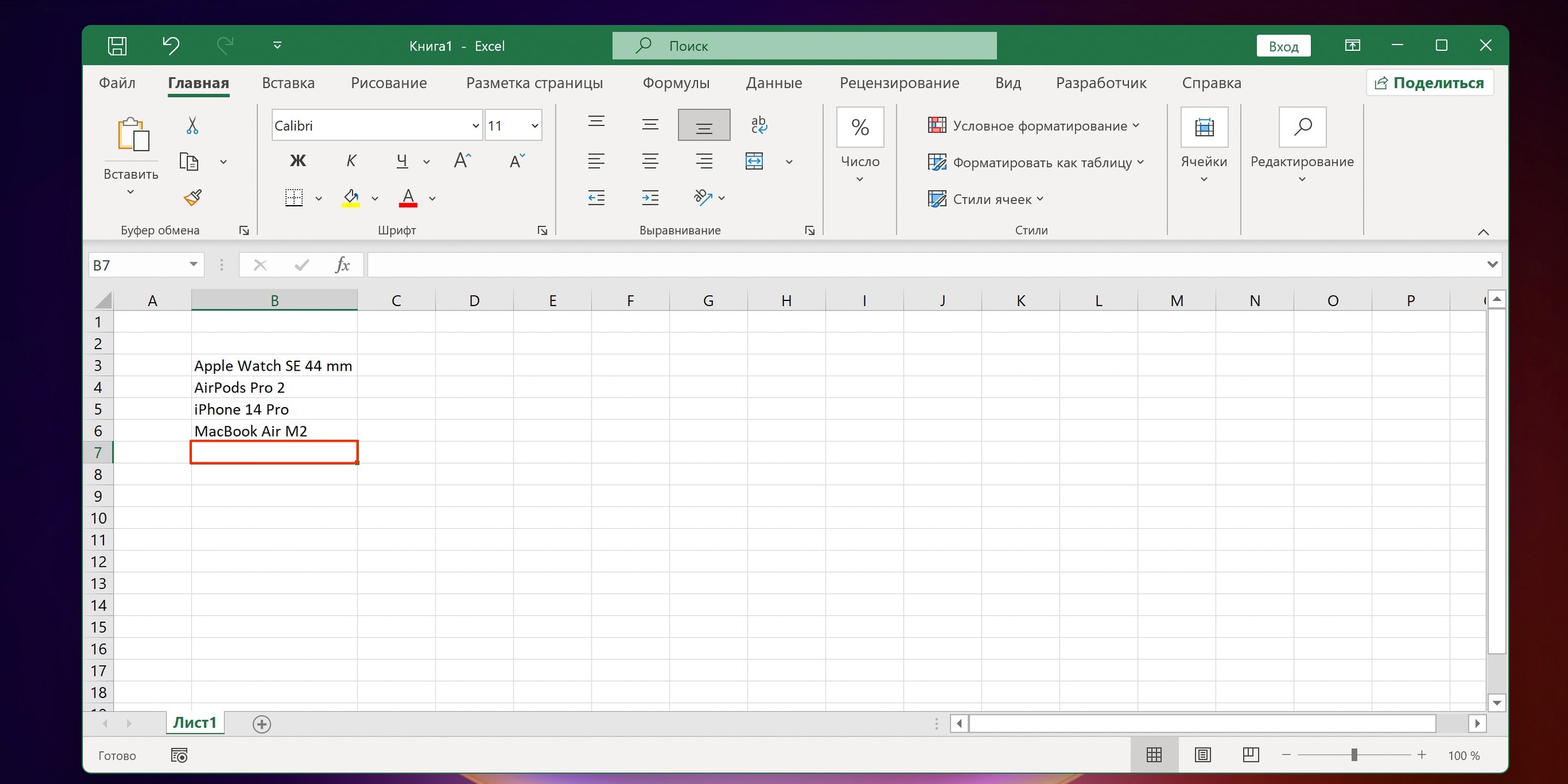
Как сделать выпадающий список в Excel через функцию вставки: поставьте курсор в следующую пустую ячейку диапазона

Поставьте курсор в следующую пустую ячейку диапазона. В нашем примере это B7.
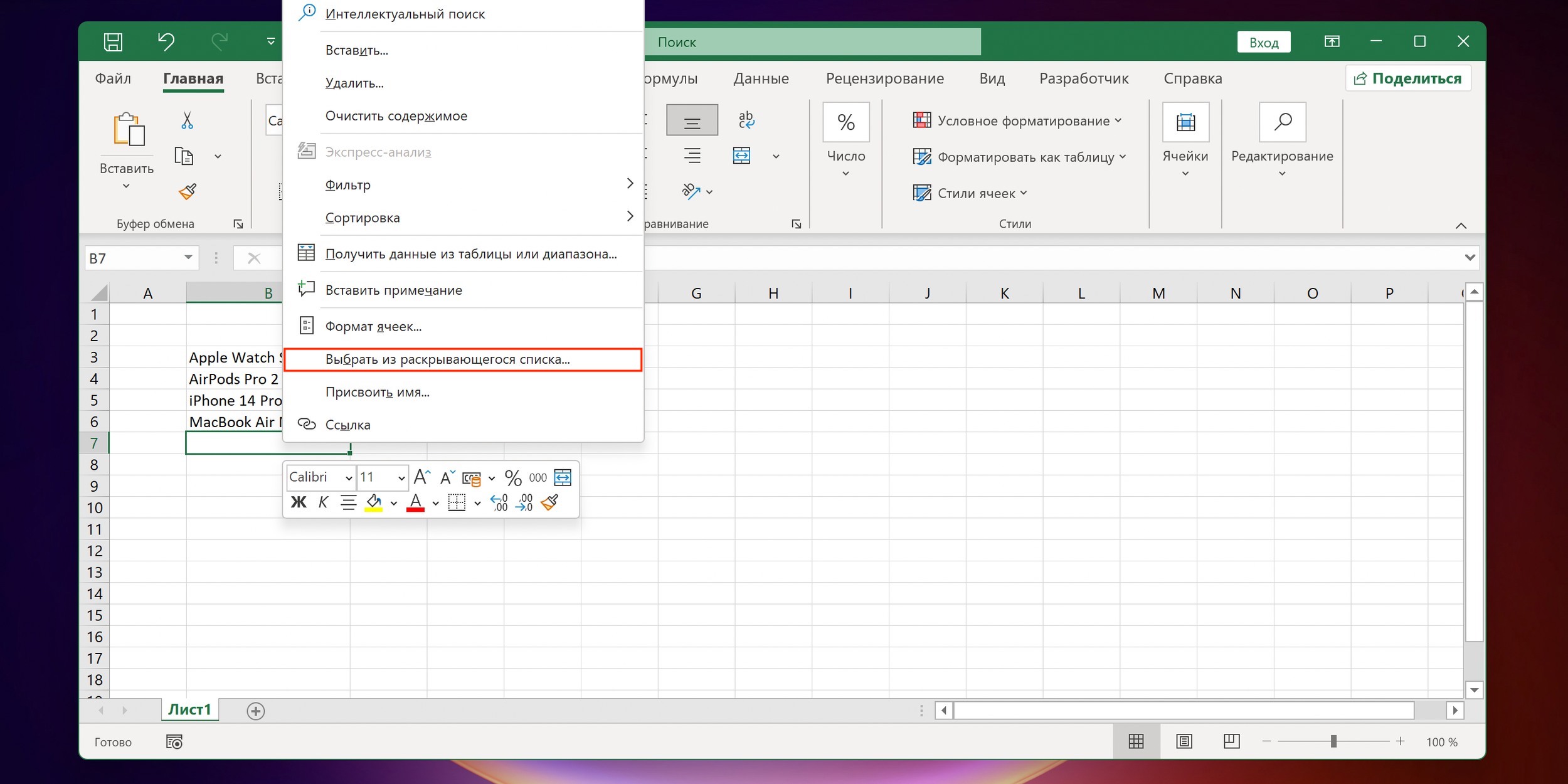
Как сделать выпадающий список в Excel через функцию вставки: укажите «Выбрать из раскрывающегося списка»

Сделайте правый клик мышью и укажите «Выбрать из раскрывающегося списка» либо просто нажмите на клавиатуре Alt + «стрелка вниз».
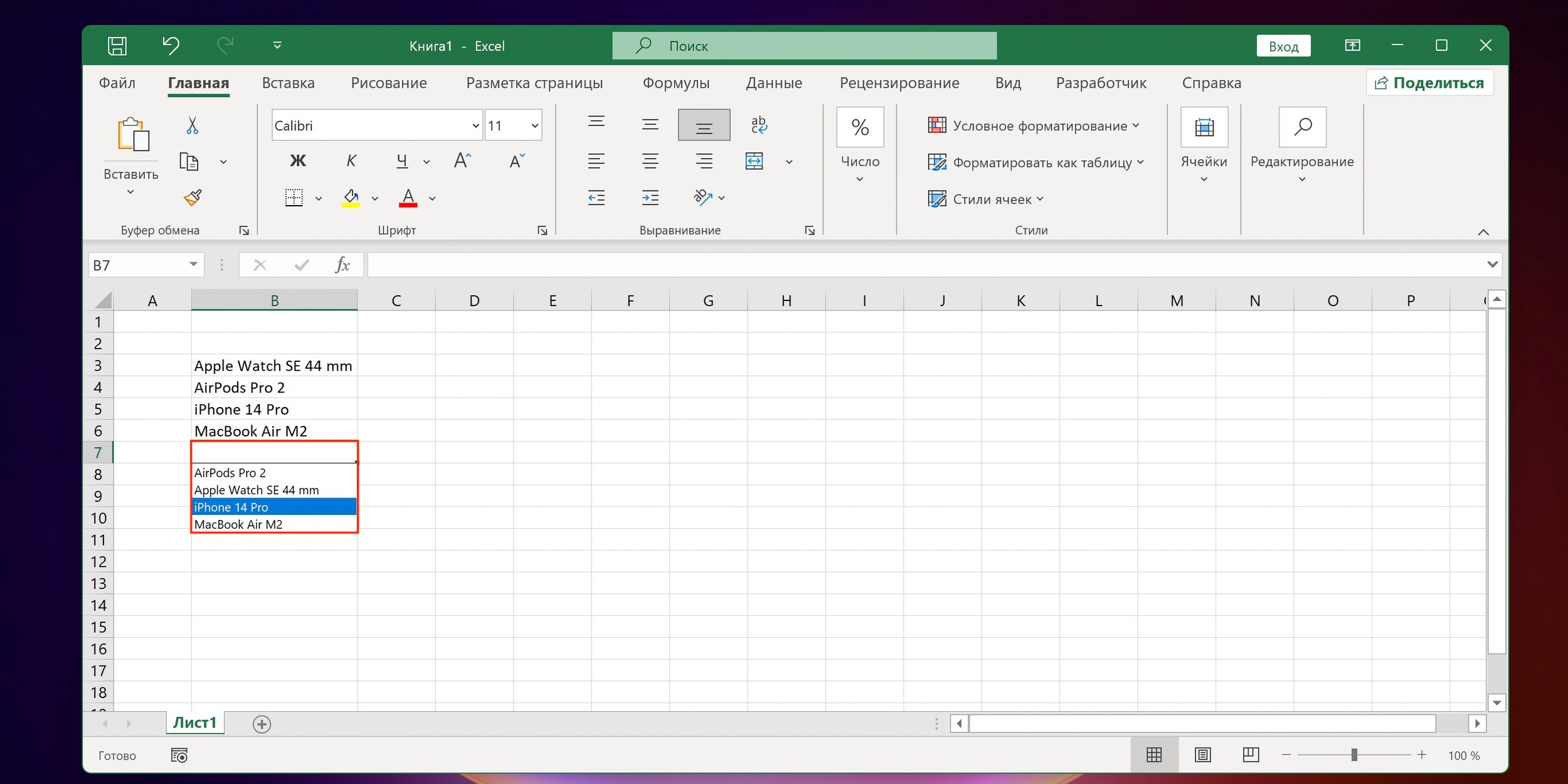
Выберите желаемую строку из появившегося списка

После этого появится список всех введённых выше значений без повторов, а вам останется лишь выбрать желаемое и кликнуть по нему.

Как сделать выпадающий список в Excel из диапазона данных

Следующий способ позволяет использовать для выпадающего списка какой угодно диапазон данных, который находится в любом месте листа, а также на ином листе или даже в другом файле (об этом далее). Список не будет обновляться, если вы добавите информацию ниже указанного диапазона, но если вставлять её не в конец, а между строк — всё будет работать. При удалении же элементов списка он изменится в любом случае.
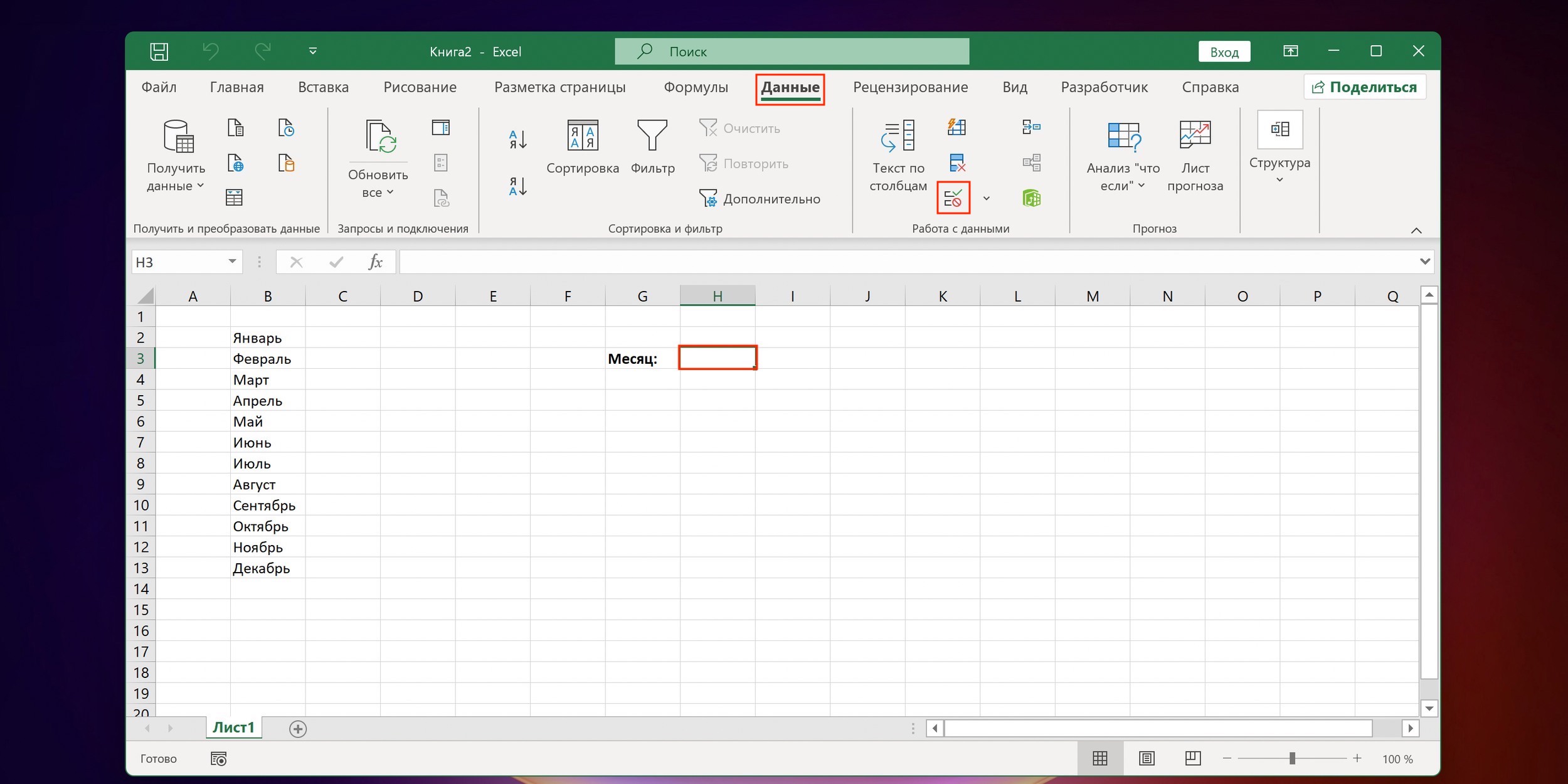
Как сделать выпадающий список в Excel из диапазона данных: кликните «Проверка данных»

Выделите ячейку, в которой должен быть раскрывающийся список (у нас это H3), переключитесь на вкладку «Данные» и кликните «Проверка данных».
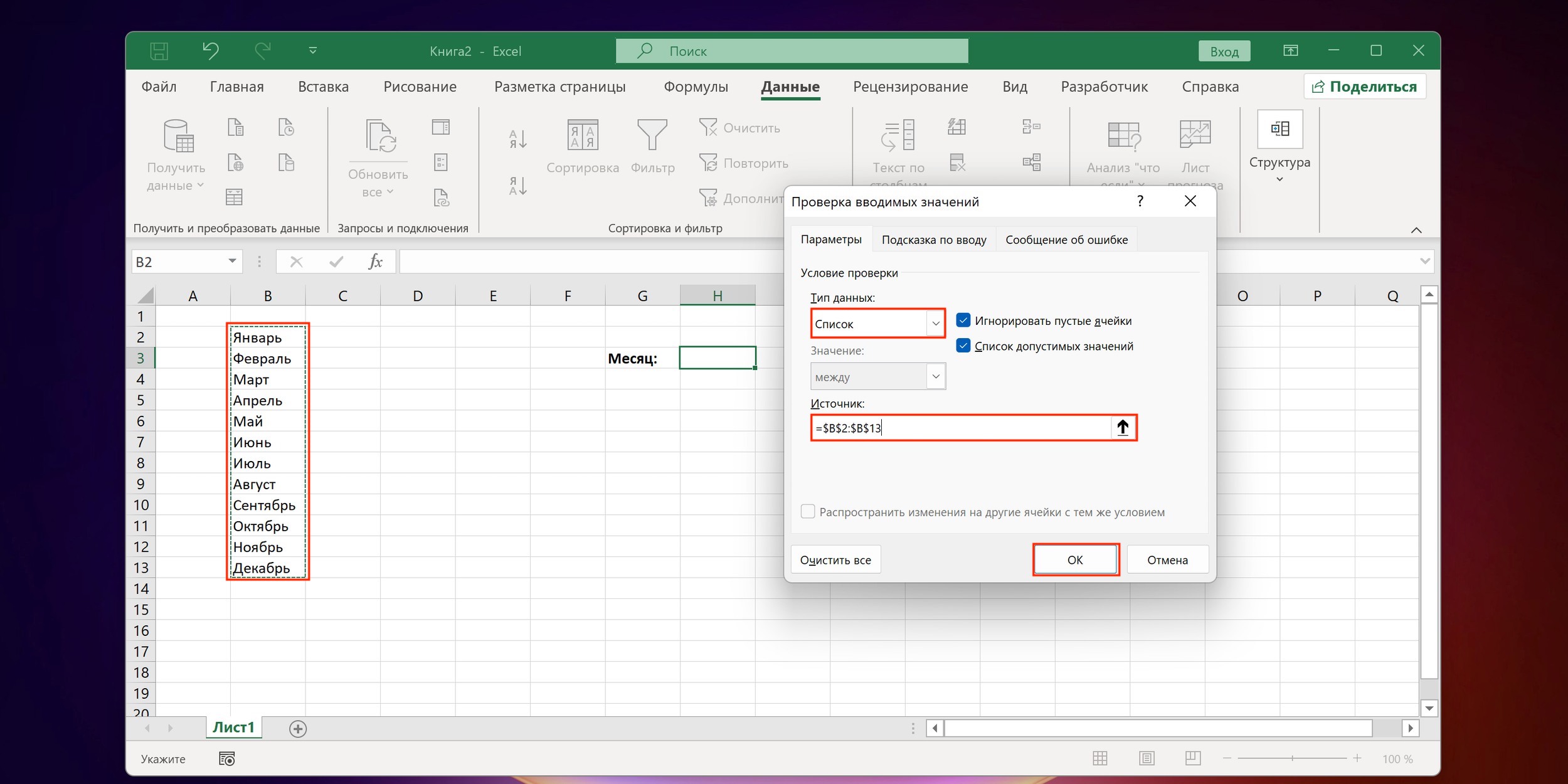
Как сделать выпадающий список в Excel из диапазона данных: выделите ячейки

В открывшемся окне выберите тип данных «Список», кликните в поле «Источник» и выделите нужные ячейки.
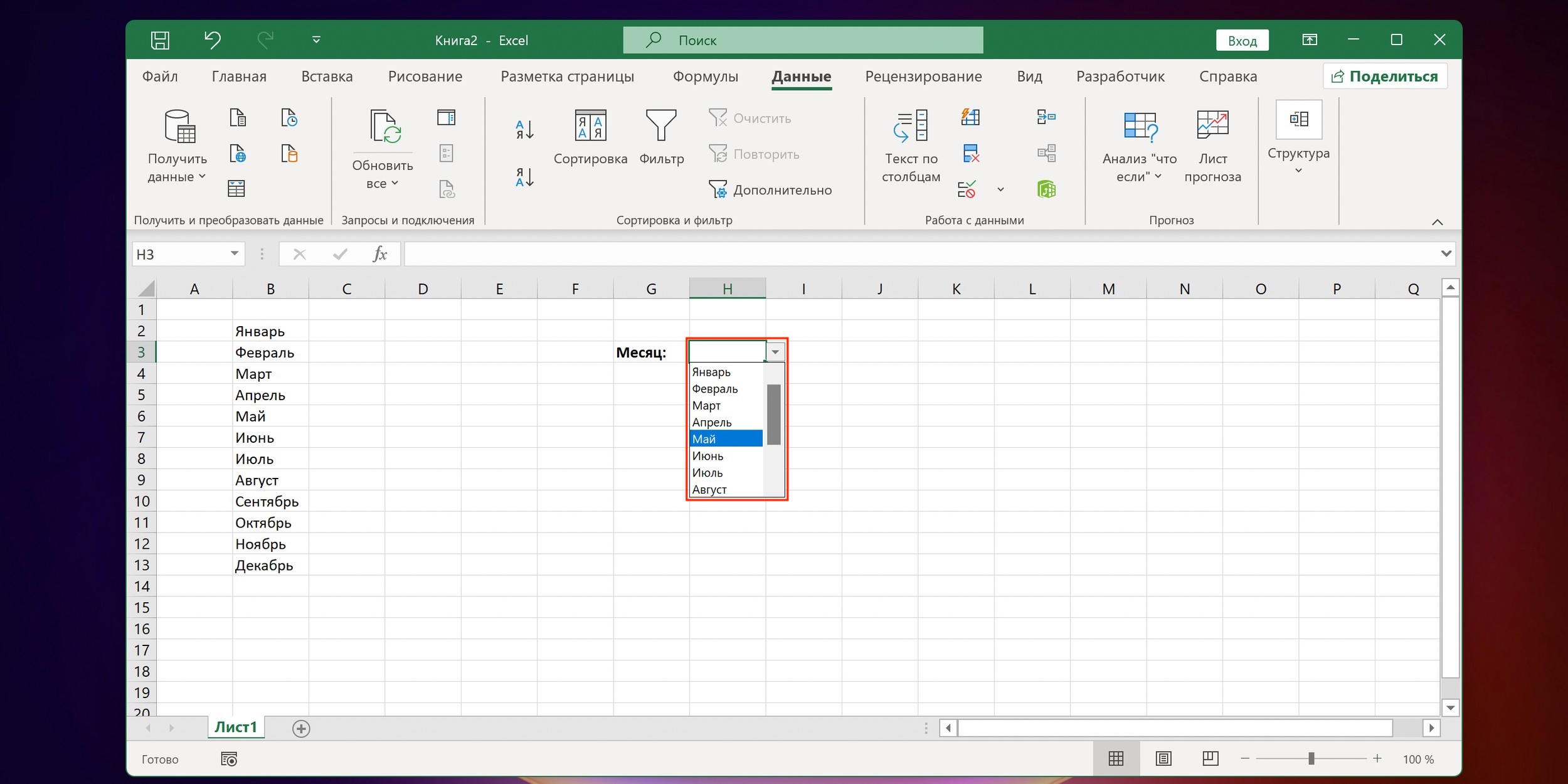
Как сделать выпадающий список в Excel из диапазона данных: нажмите OK

Нажмите OK, и в заданной ячейке появится выпадающий список с нужными значениями.

Как сделать выпадающий список в Excel из именованного диапазона

Любой диапазон ячеек можно сделать именованным, присвоив ему название. Это позволит ссылаться на него и упростит запоминание диапазонов, с которыми вы часто работаете. В остальном такой вариант выпадающего списка не отличается от предыдущего: он будет обновляться лишь в том случае, если вы удалите одно из значений или добавите строки внутрь диапазона.

Как сделать выпадающий список в Excel из именованного диапазона

Для начала создайте именованный диапазон. Для этого выделите ячейки с будущими пунктами выпадающего списка и озаглавьте, вписав имя в поле с названиями ячеек, а затем нажмите Enter. Обязательное условие: первым символом должна быть буква, нельзя использовать пробелы (ставьте вместо них «_»).
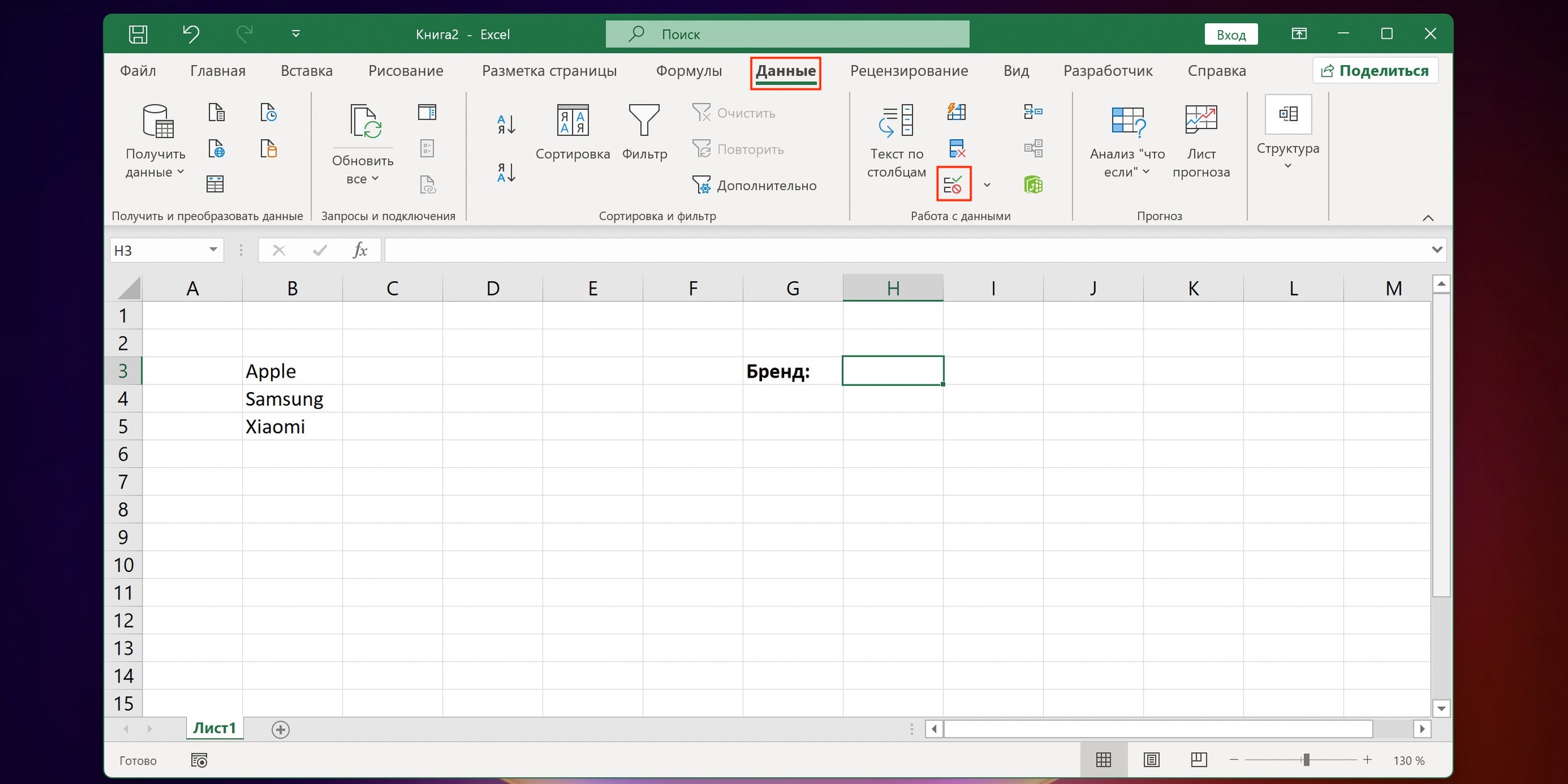
Как сделать выпадающий список в Excel из именованного диапазона: нажмите «Проверка данных»

Теперь поставьте курсор в ячейку, где хотите сделать список, и на вкладке «Данные» нажмите «Проверка данных».
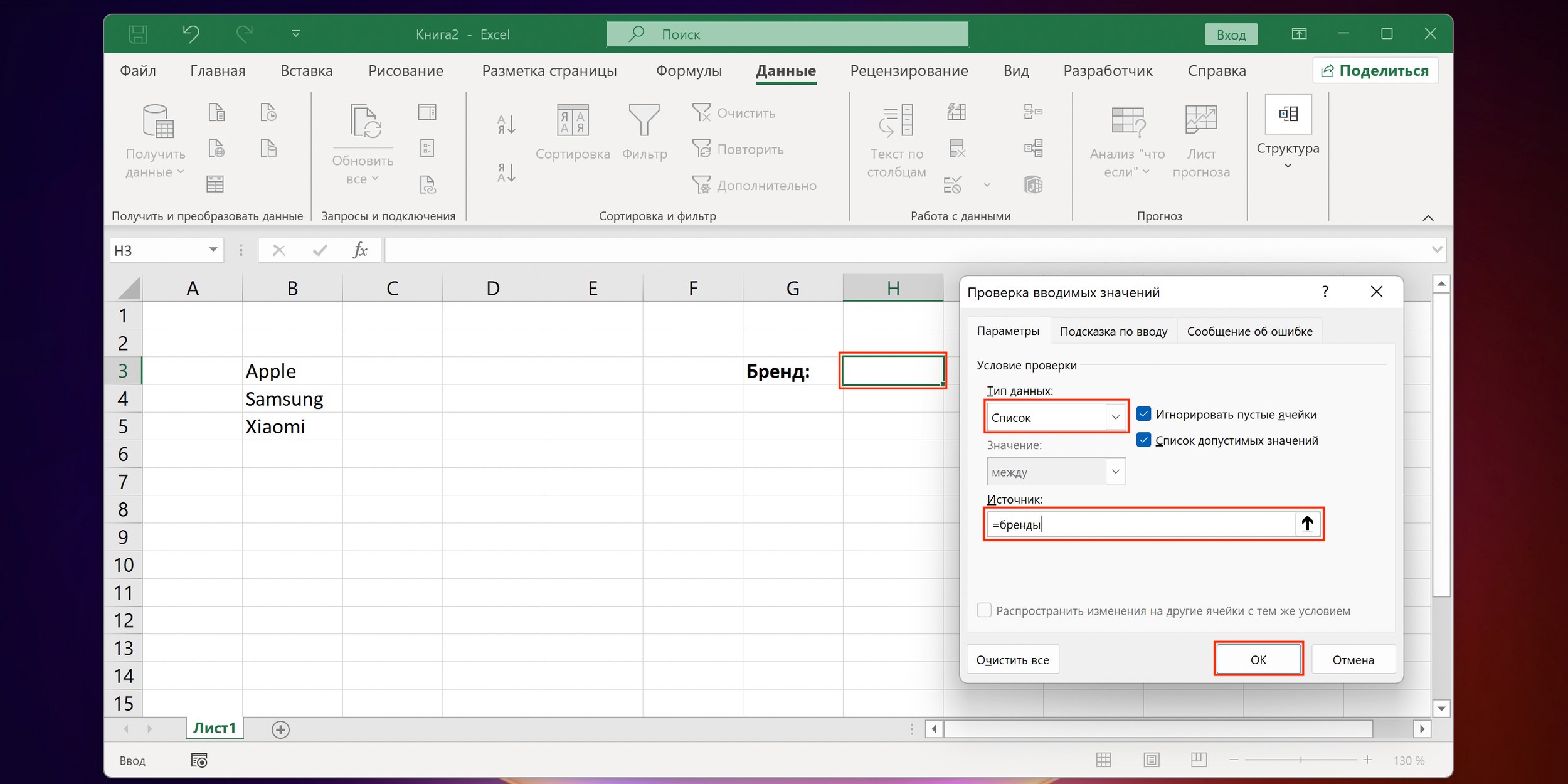
Как сделать выпадающий список в Excel из именованного диапазона: задайте настройки

В графе «Тип данных» выберите «Список», а в качестве источника укажите название диапазона, поставив перед ним «=». В нашем примере вышло «=бренды».
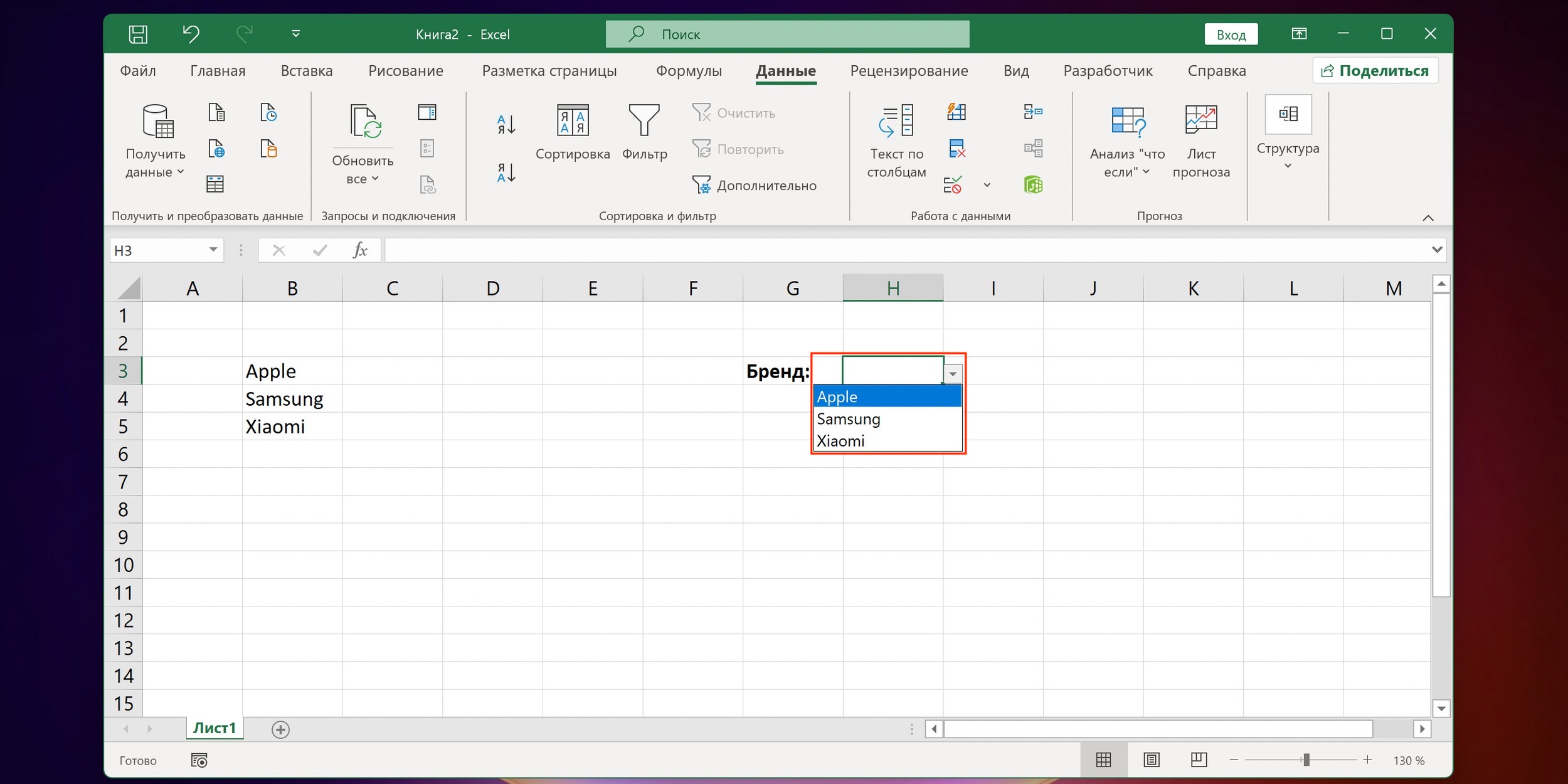
Выпадающий список с элементами из именованного диапазона готов

Выпадающий список с элементами из именованного диапазона готов.

Как сделать выпадающий список в Excel с данными другого листа или файла

Иногда нужно использовать внешние данные, которые расположены на другом листе или вообще в отдельной книге. В этом случае поможет функция ДВССЫЛ, которая позволит сослаться на них. Поскольку в качестве источника используется диапазон ячеек, список будет обновляться лишь в том случае, если вы впишете внутрь диапазона новые значения или удалите их. Кроме того, при ссылке на другой файл тот должен быть открыт.
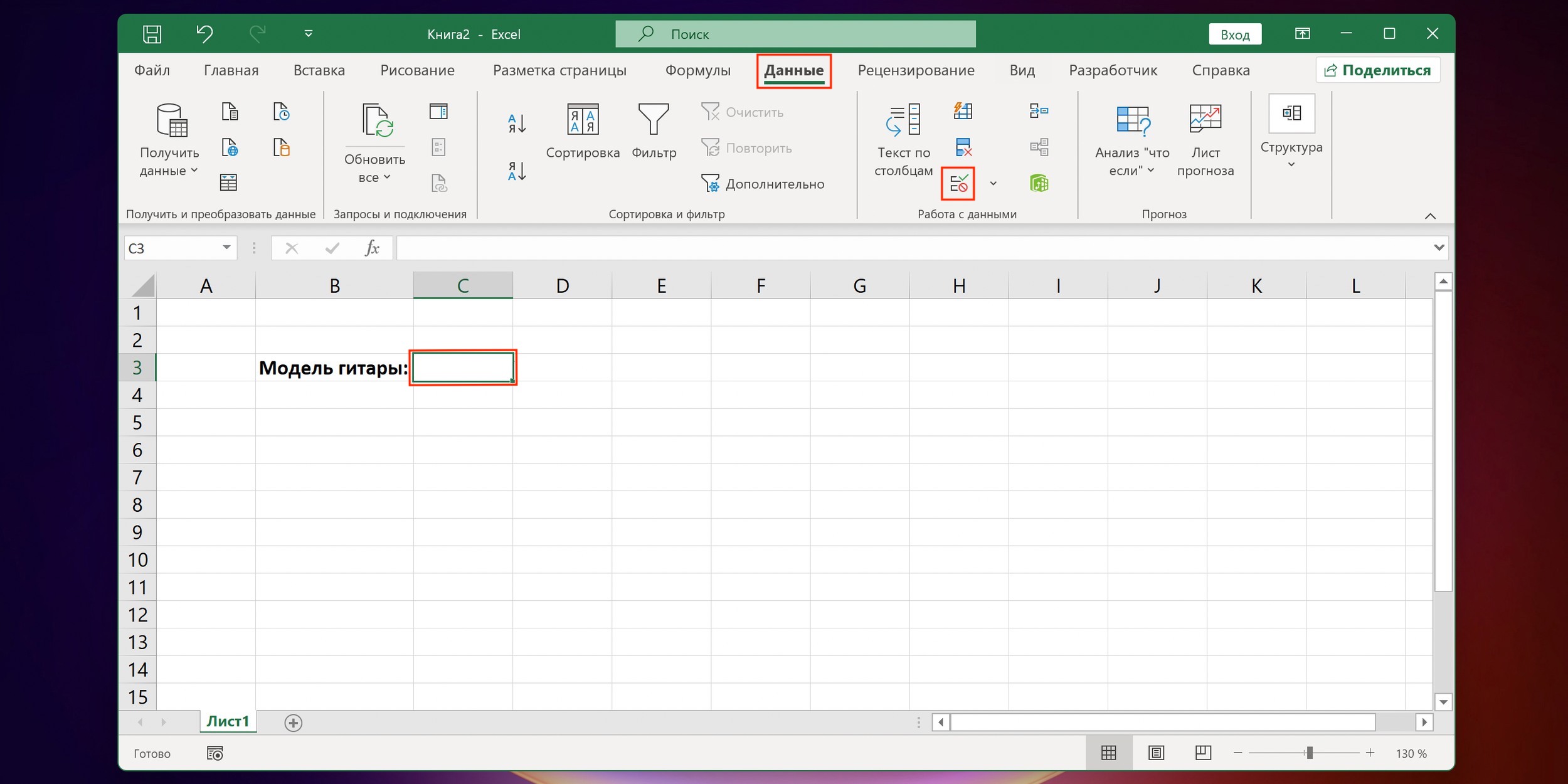
Кликните «Проверка данных»

Откройте оба файла, затем выделите ячейку с будущим списком и на вкладке «Данные» кликните «Проверка данных».
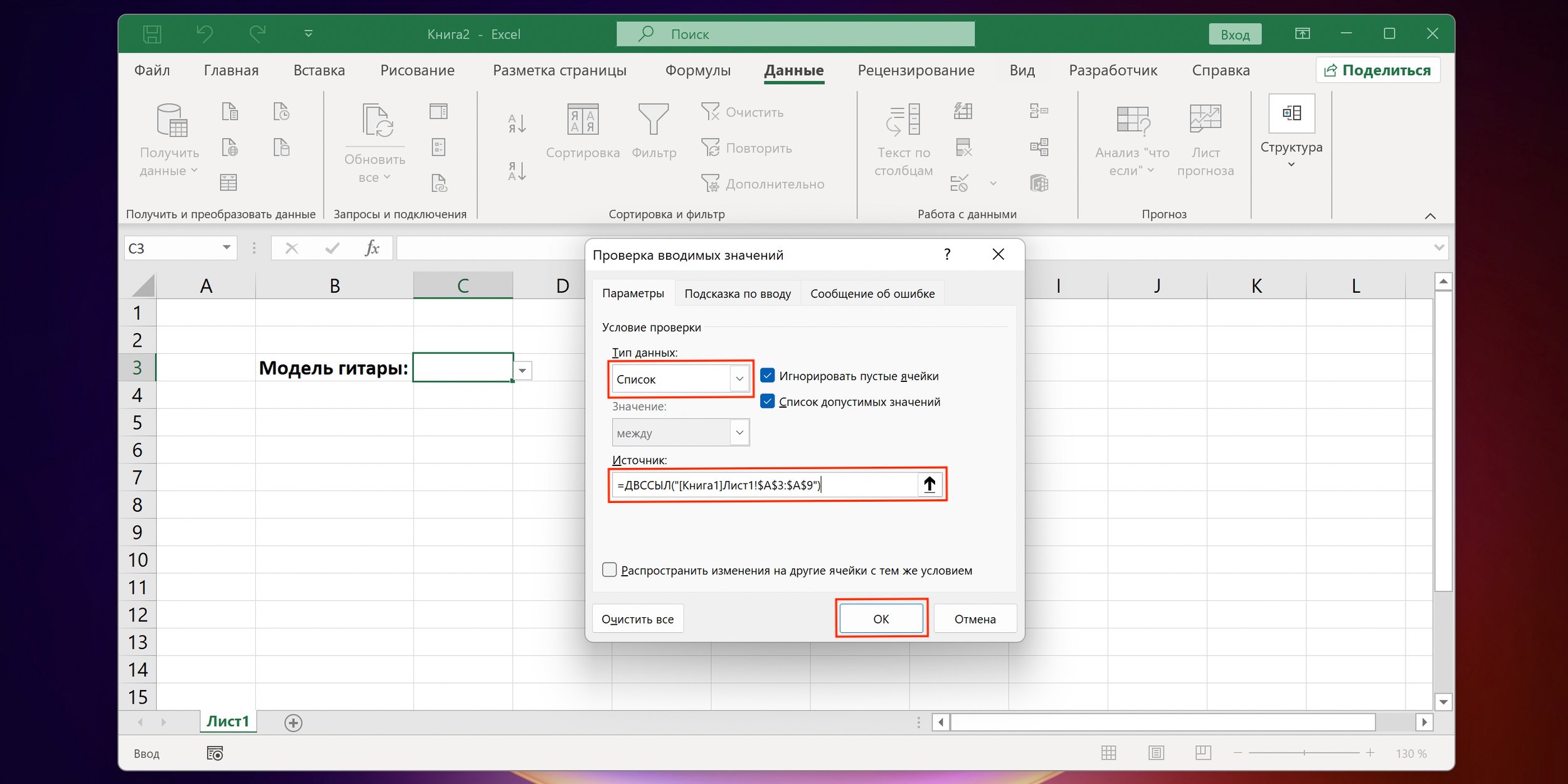
Как сделать выпадающий список в Excel с данными другого листа или файла: добавьте формулу

Выберите «Список», в качестве источника укажите такую формулу: =ДВССЫЛ(" [имя_файла] имя_листа!диапазон") То есть внутри кавычек должно быть название файла с данными для списка в квадратных скобках, потом без пробела название листа, а затем так же без пробела восклицательный знак и обозначение диапазона. В нашем примере будет так: =ДВССЫЛ(" [Книга1] Лист1!A3:A9")

Список готов

Список готов. Чтобы использовать данные из другого файла, он в это время тоже должен быть открыт.

Как сделать выпадающий список в Excel из таблицы

Следующий способ чуть сложнее, но гораздо универсальнее и правильнее. В его основе лежат так называемые умные таблицы, они динамические. А значит, любые изменения, будь то добавление новых пунктов или их удаление, моментально отразятся в выпадающем списке.
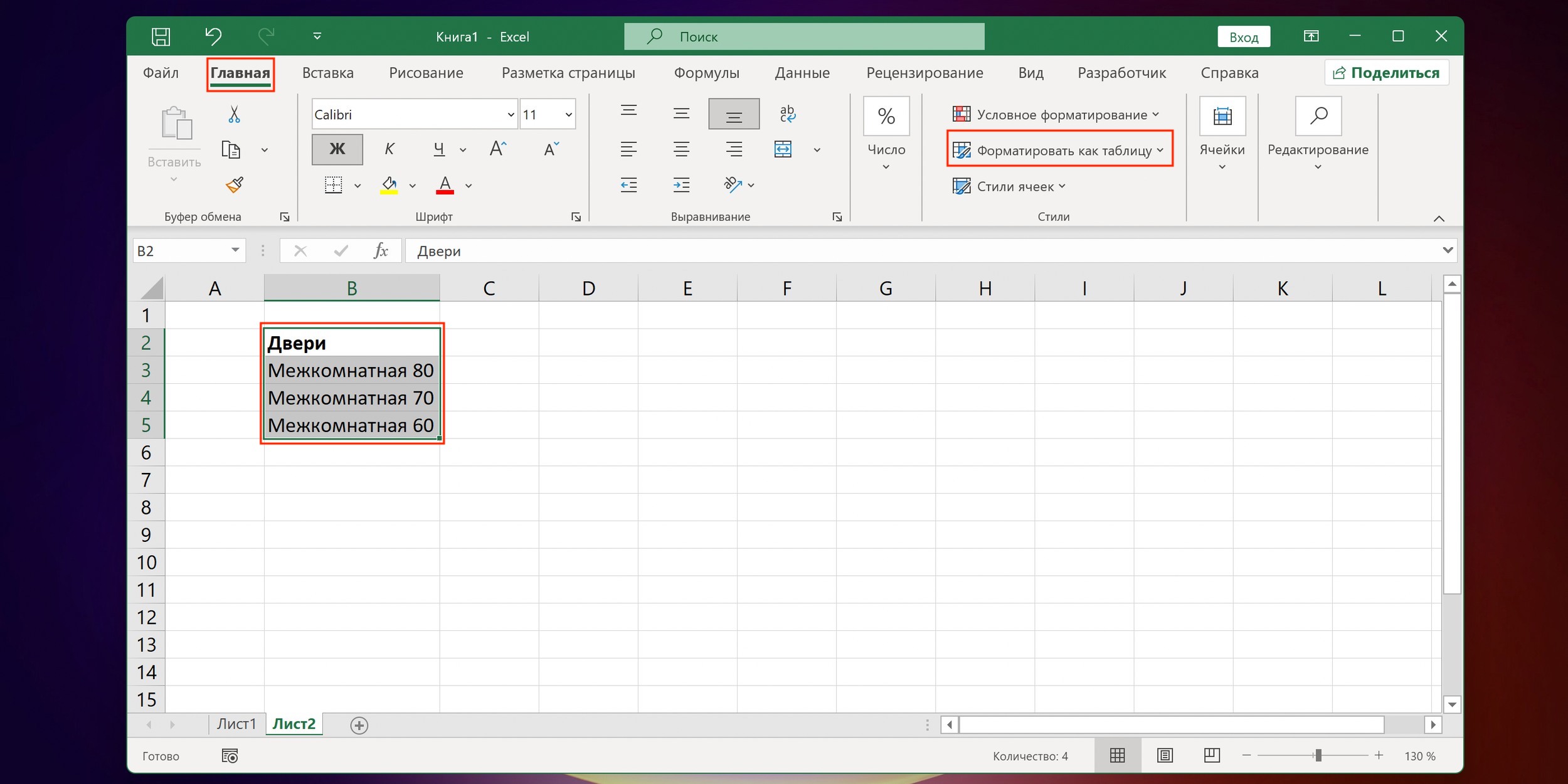
Как сделать выпадающий список в Excel из таблицы: кликните «Форматировать как таблицу»

Выделите диапазон с элементами списка и их категорией, а затем на вкладке «Главная» кликните «Форматировать как таблицу».
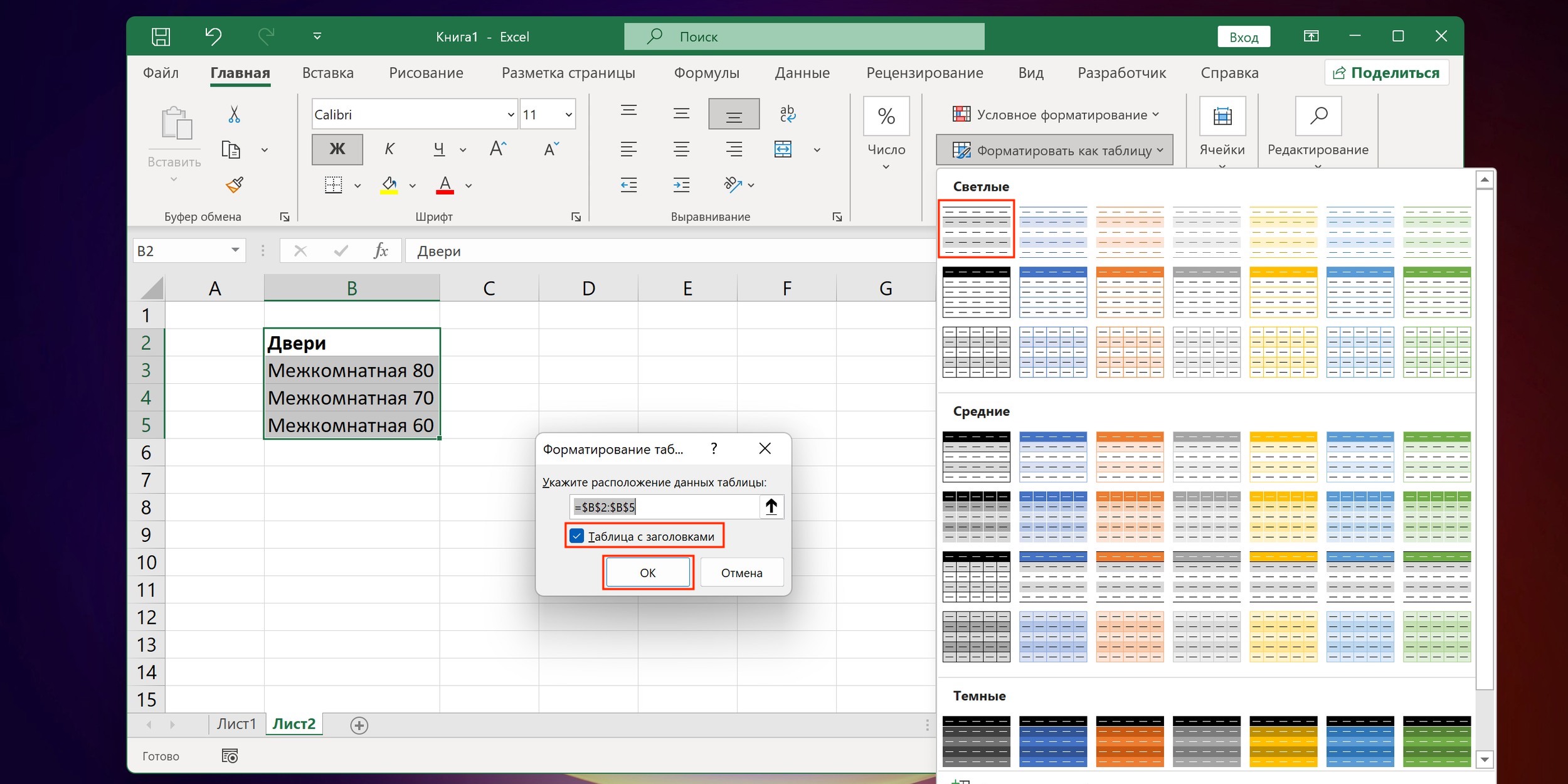
Отметьте опцию «Таблица с заголовками» и нажмите OK

Выберите любой вариант дизайна, отметьте в открывшемся окошке опцию «Таблица с заголовками» и нажмите OK.
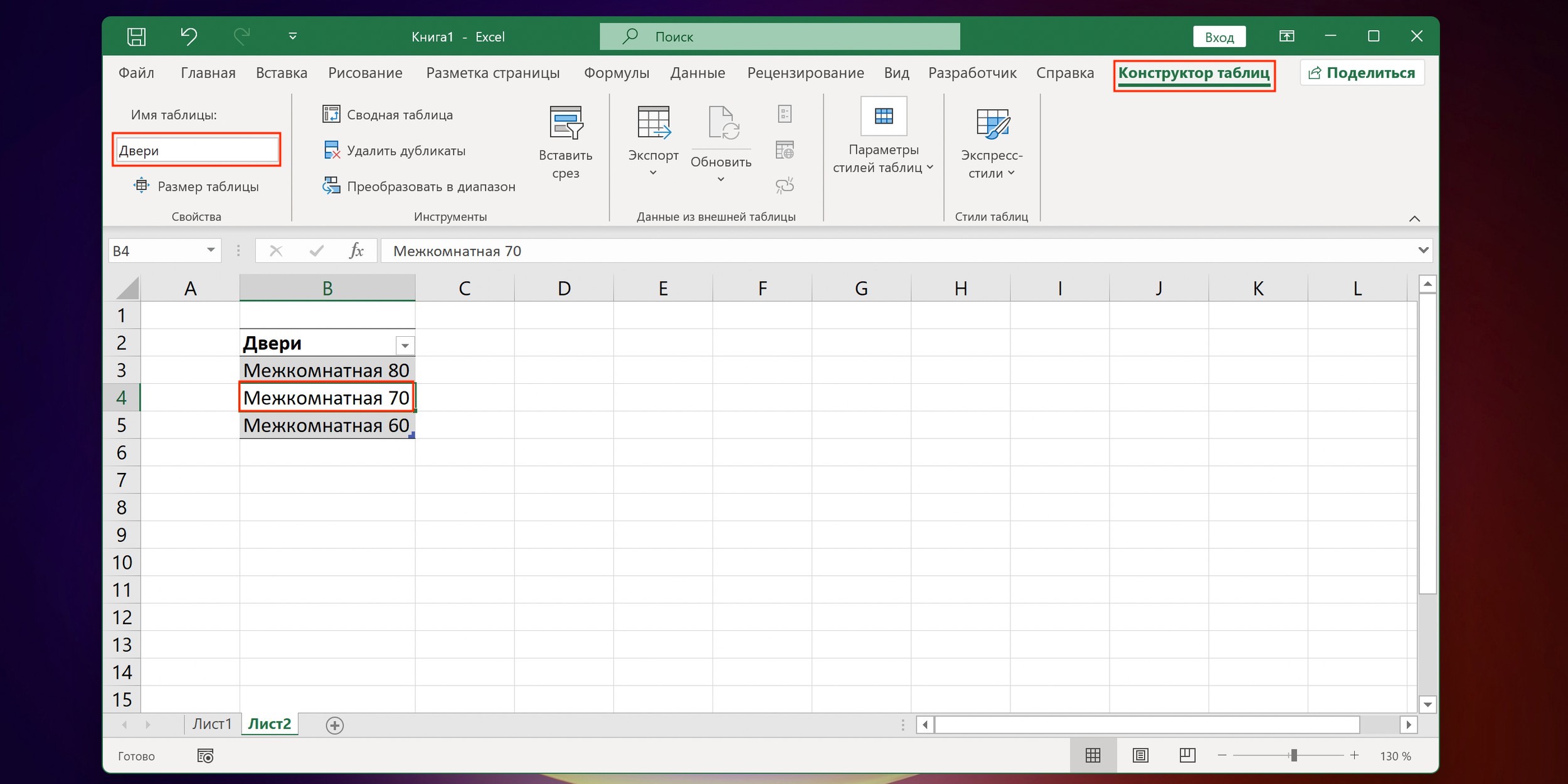
Введите имя списка

Поставьте курсор в одну из ячеек таблицы и на появившейся вкладке «Конструктор таблиц» введите имя списка, подтвердив его нажатием Enter.

Нажмите «Проверка данных» на вкладке «Данные»

Кликните по ячейке, в которой должен быть список, и нажмите «Проверка данных» на вкладке «Данные».
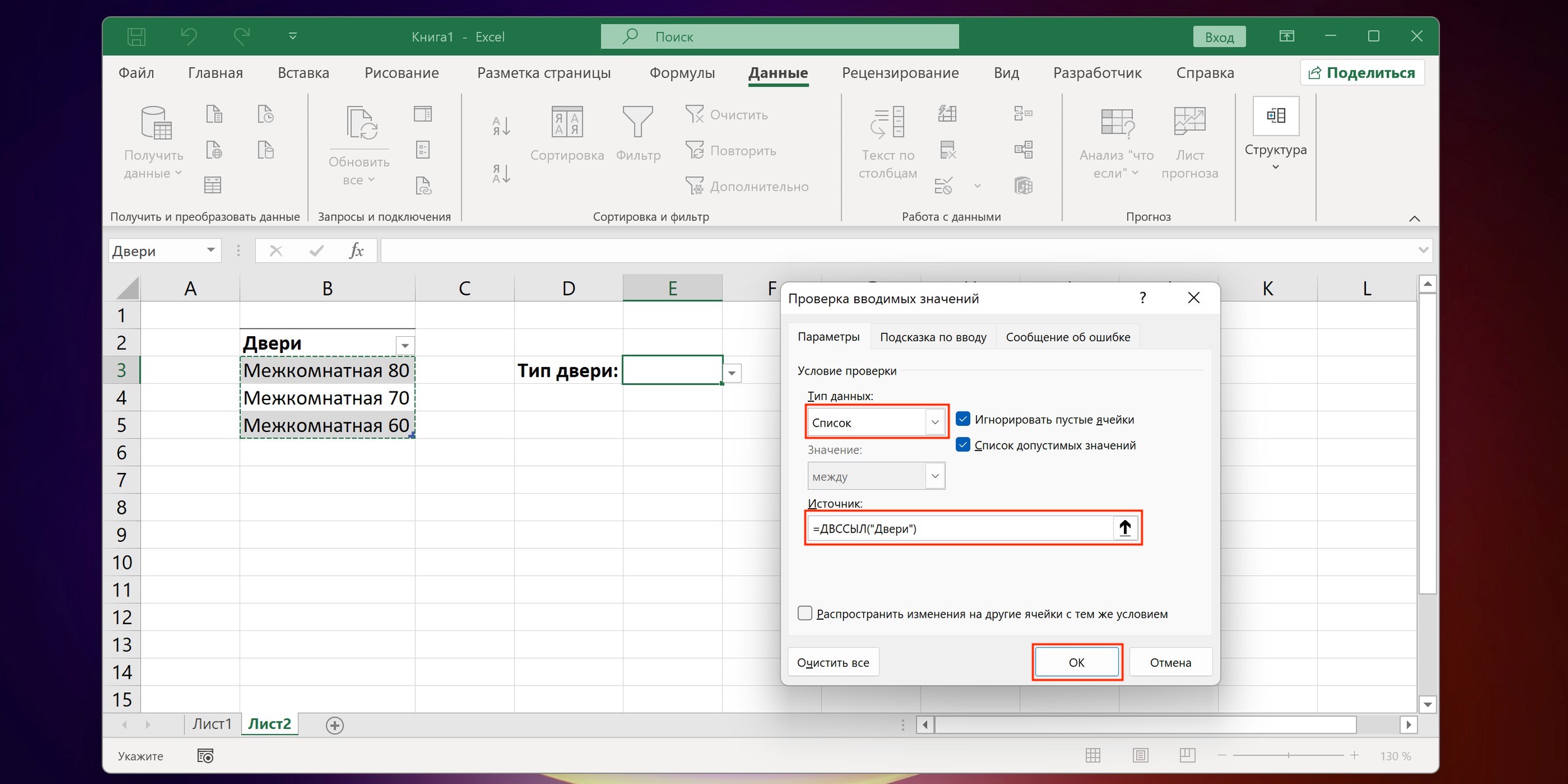
Укажите «Список» как тип данных и добавьте формулу

Укажите «Список» как тип данных, а для источника введите такую формулу: =ДВССЫЛ("имя_таблицы") В нашем примере будет так: =ДВССЫЛ("Двери")
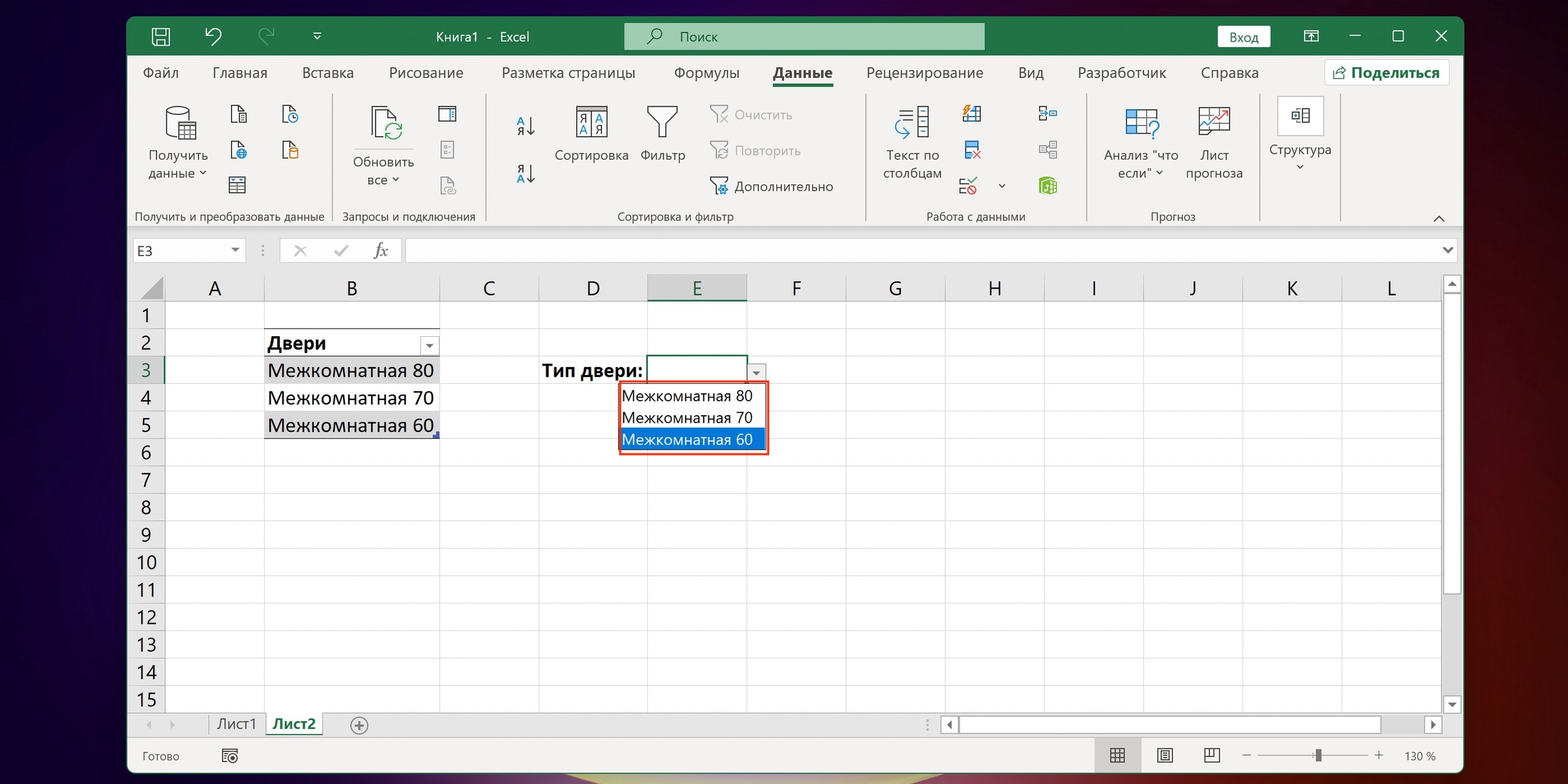
Список сразу же заработает

Список сразу же заработает и будет обновляться при удалении и добавлении элементов.

Как сделать выпадающий список в Excel с поиском

Если список достаточно большой, то можно облегчить ввод значений подсказками, которые ускорят поиск нужных элементов. Сделать это можно через инструменты разработчика ActiveX.
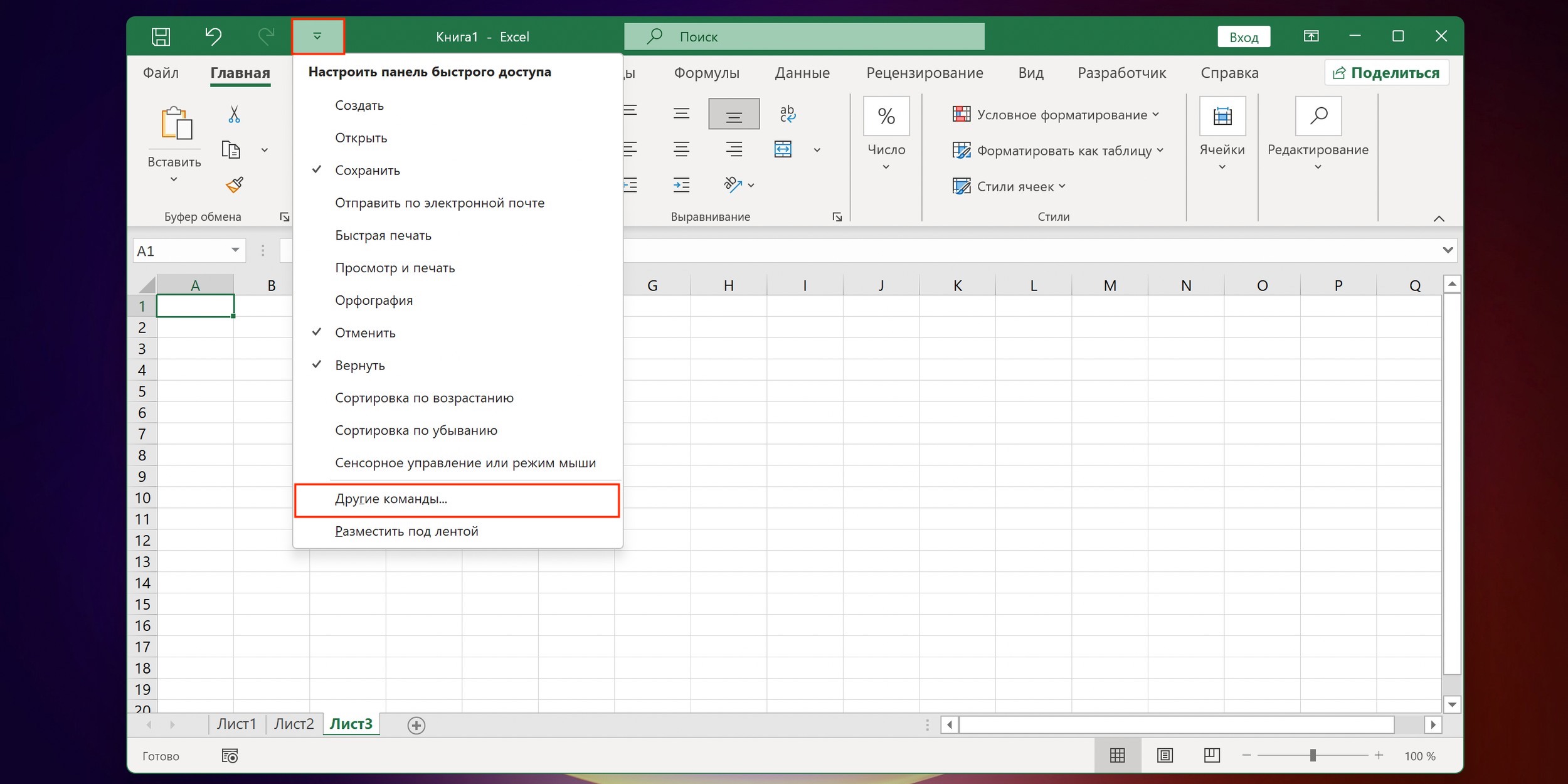
Как сделать выпадающий список в Excel с поиском: выберите «Другие команды…»

Если вкладка «Разработчик» не отображается, для начала следует включить её. Для этого раскройте меню и выберите «Другие команды…».
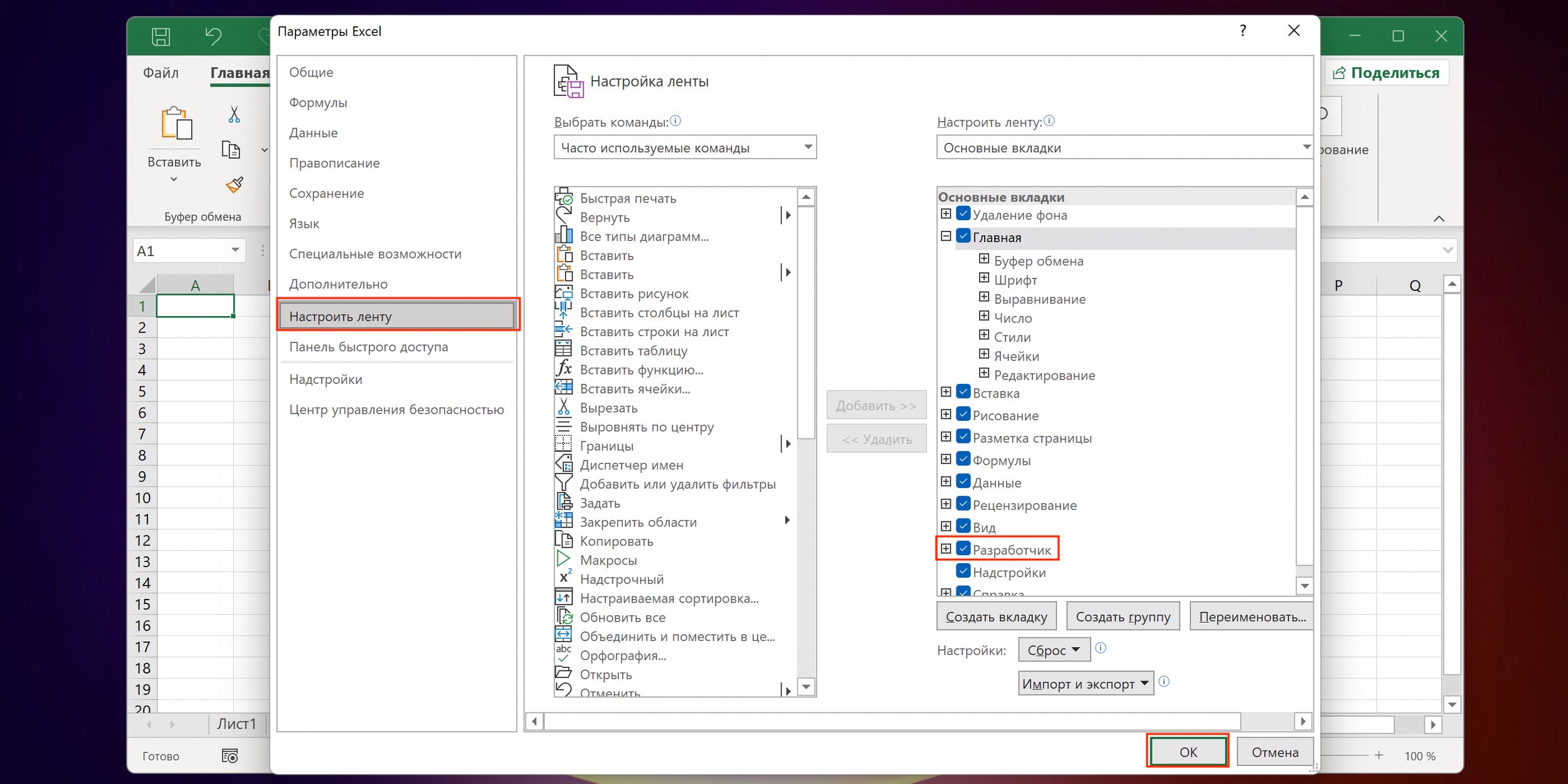
Как сделать выпадающий список в Excel с поиском: включите пункт «Разработчик»

Кликните «Настроить ленту», затем включите пункт «Разработчик» и нажмите OK.

Как сделать выпадающий список в Excel с поиском: выберите «Поле со списком» из элементов ActiveX

На вкладке «Разработчик» кликните «Вставить» и выберите «Поле со списком» из элементов ActiveX.
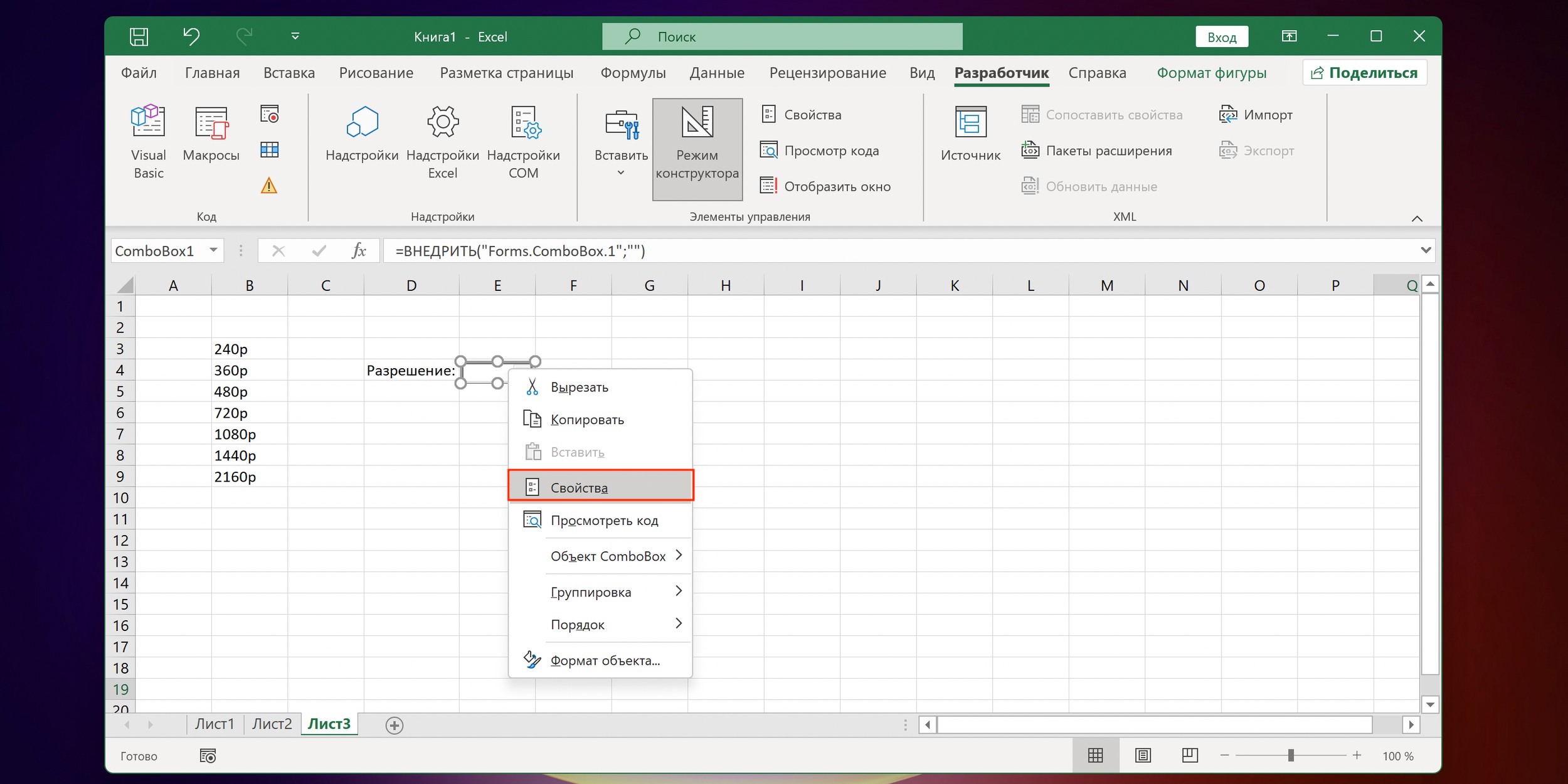
«Нарисуйте» с помощью курсора ячейку списка

«Нарисуйте» с помощью курсора ячейку списка, после чего кликните по ней правой кнопкой мыши и выберите «Свойства».
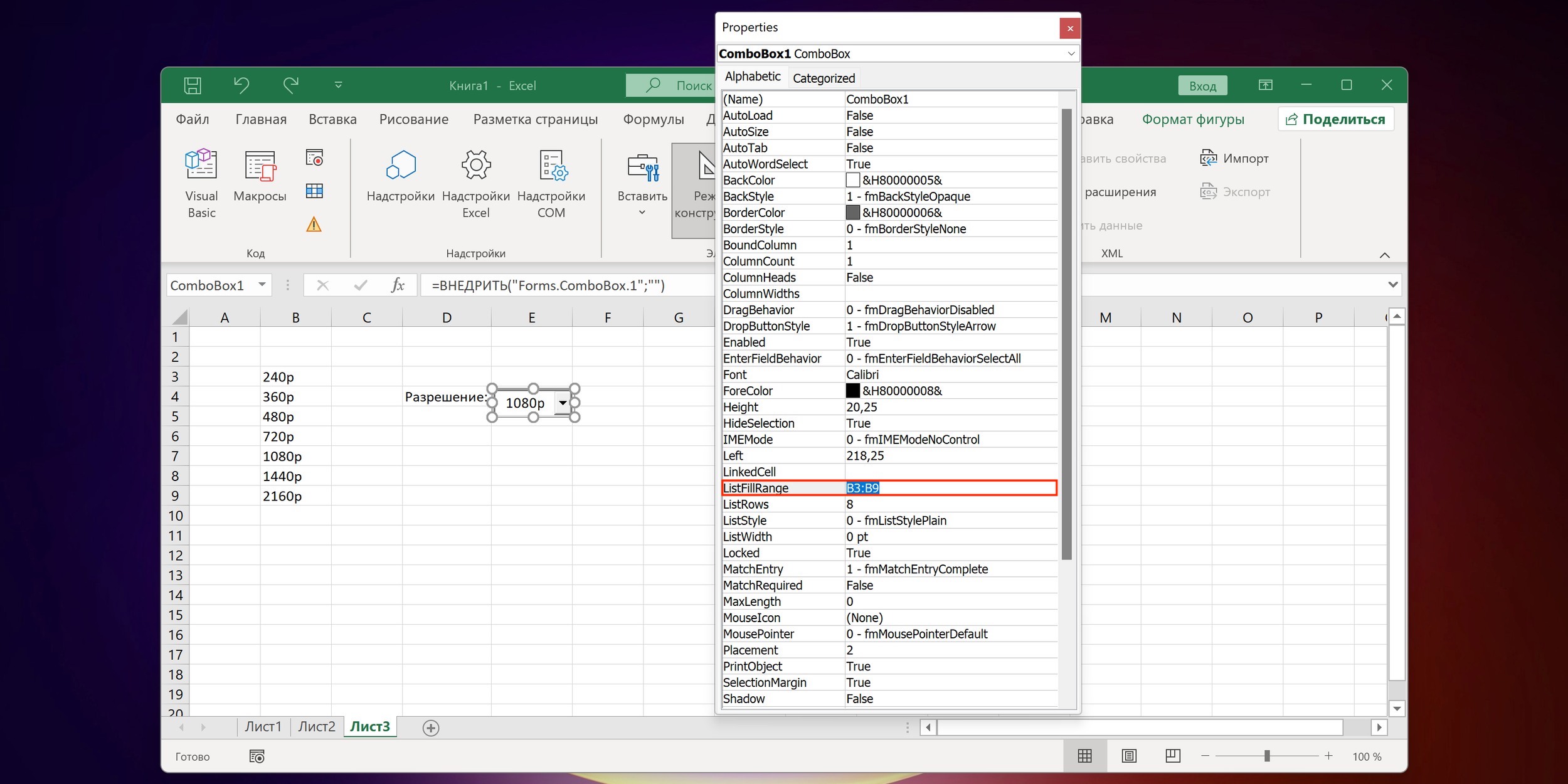
Введите диапазон значений для списка

Найдите строку ListFillRange, введите в неё диапазон значений для списка и нажмите Enter. В нашем примере это B6:B9.

Отключите режим конструктора

Отключите режим конструктора, кликнув по одноимённой кнопке. Теперь список работает, и при вводе будут подсвечиваться подходящие пункты.

Как сделать связанный выпадающий список в Excel

Весьма полезный вид списка, который встречается довольно часто. После выбора строки в одном списке во втором будут доступны разные наборы значений в зависимости от предыдущего. Например, при указании категории товаров в первом перечне во втором меняются модели. Рассмотрим реализацию такого списка на основе таблиц, чтобы данные автоматически обновлялись при добавлении или удалении пунктов.
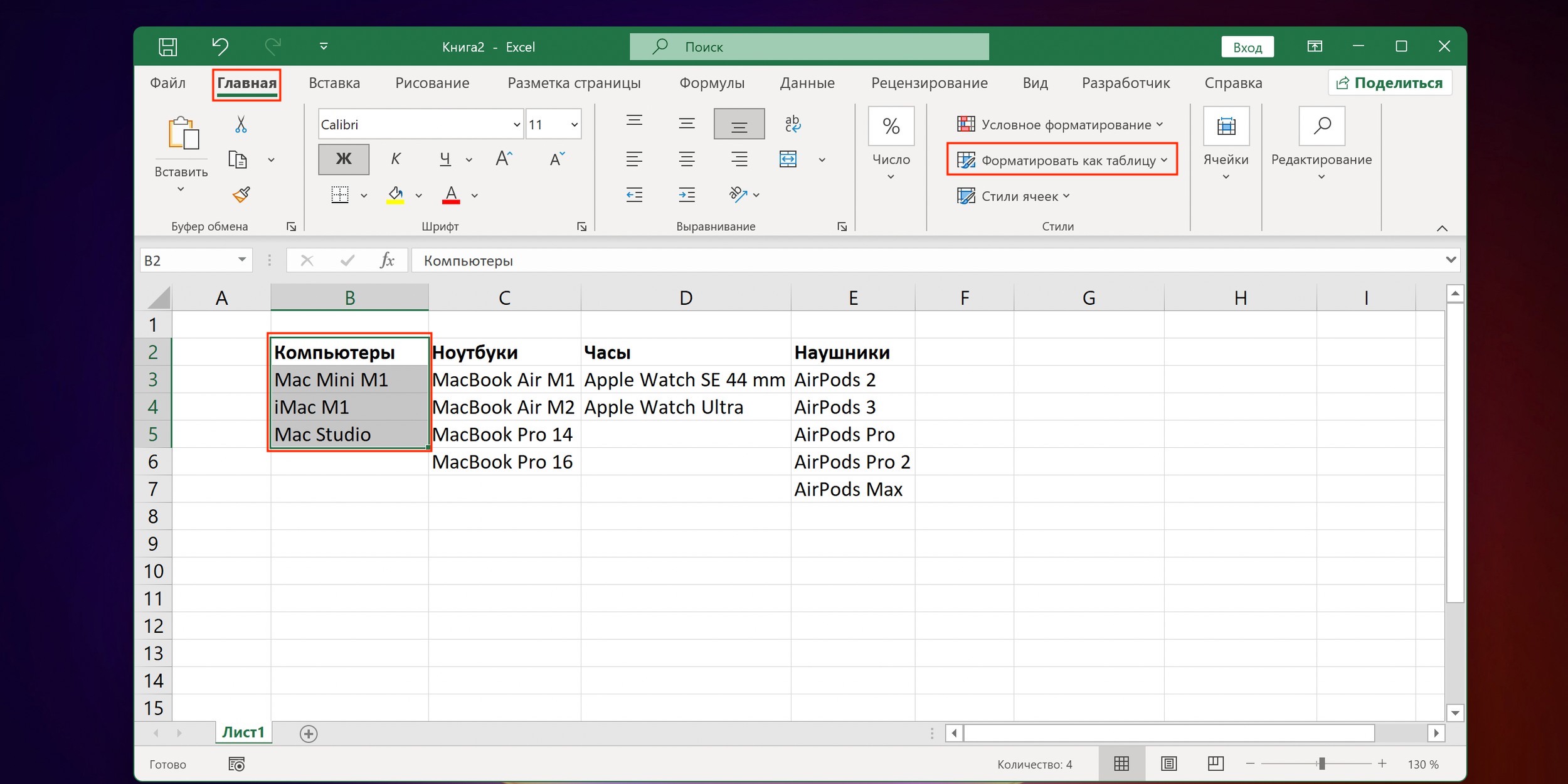
Как сделать связанный выпадающий список в Excel: подготовьте столбцы с данными

Подготовьте столбцы с данными: в шапках пункты первого, родительского списка, а под ними пункты связанного с ним второго. Выделите первый столбец с шапкой и на вкладке «Главная» кликните «Форматировать как таблицу».
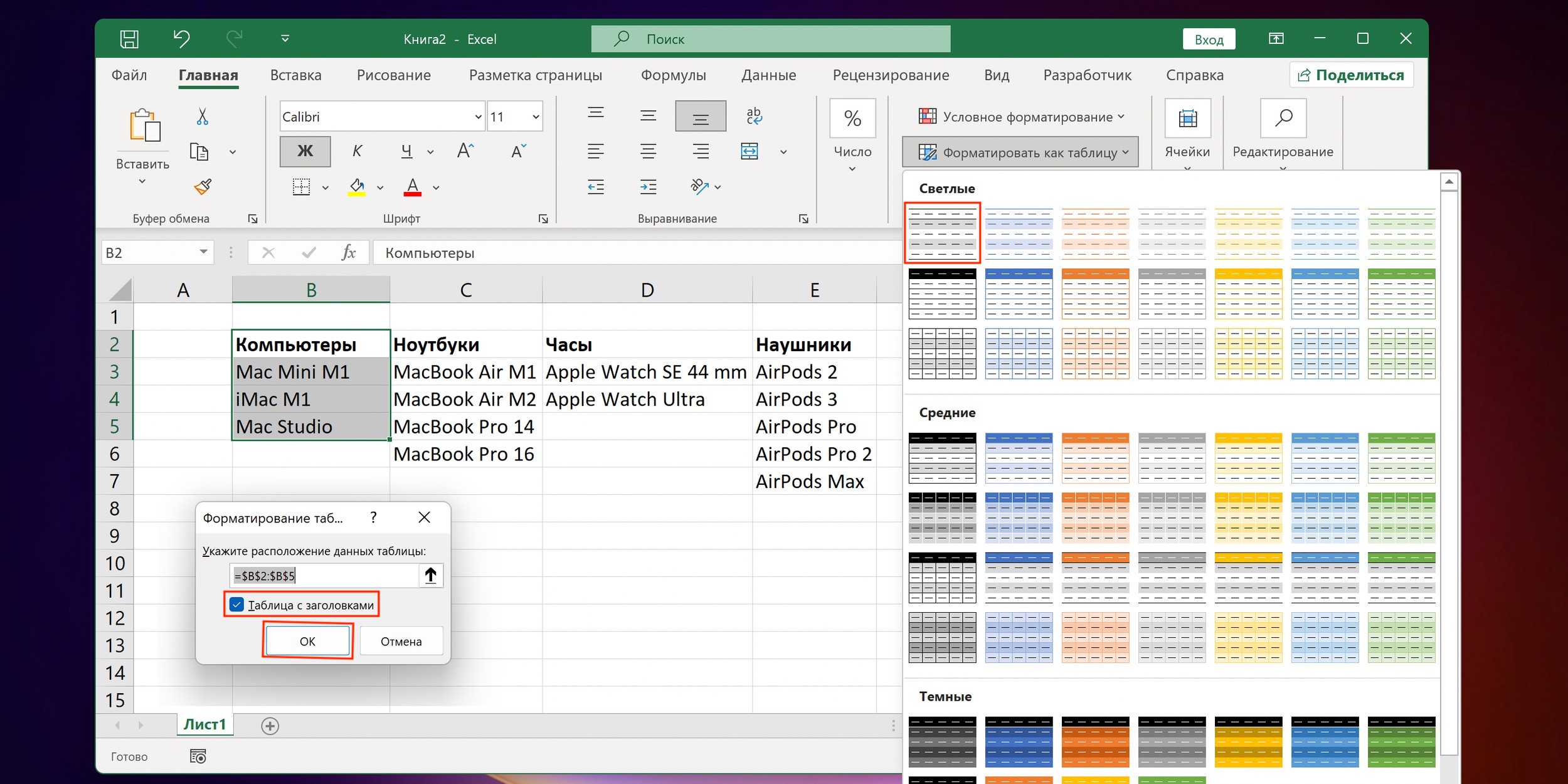
Как сделать связанный выпадающий список в Excel: включите опцию «Таблица с заголовками»

Выберите любой из стилей, а затем в появившемся окошке включите опцию «Таблица с заголовками» и нажмите OK.
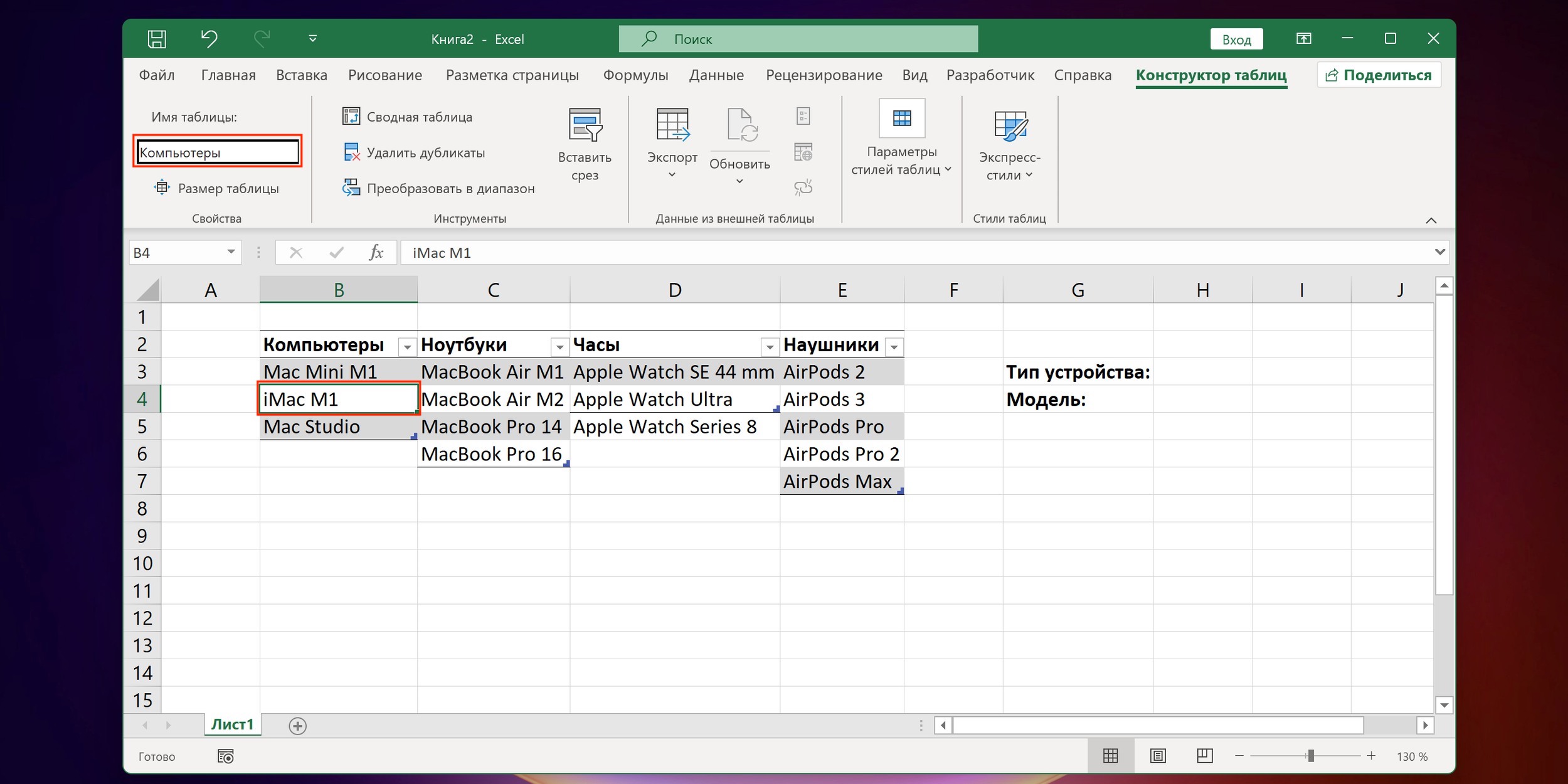
Создайте таблицы и присвойте им имена

Кликните по любой из ячеек таблицы, а затем присвойте ей имя, вписав его в поле «Имя таблицы» и нажав Enter. Это будет пункт первого списка, в нашем примере — «Компьютеры». Таким же образом создайте таблицы для остальных столбцов и переименуйте их.
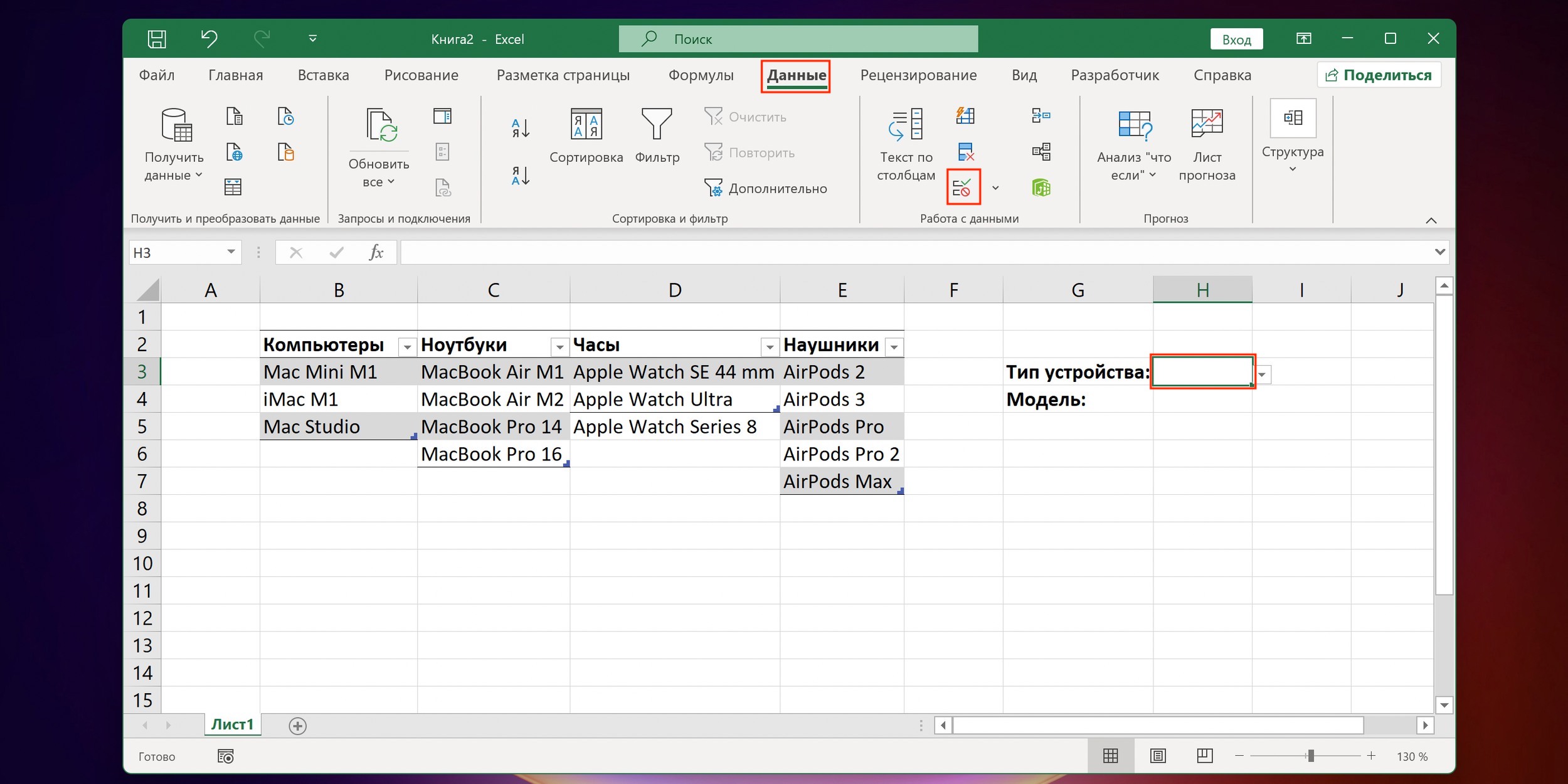
Как сделать связанный выпадающий список в Excel: кликните «Проверка данных»

Поставьте курсор в ячейку, где будет первый выпадающий список, и на вкладке «Данные» кликните «Проверка данных».
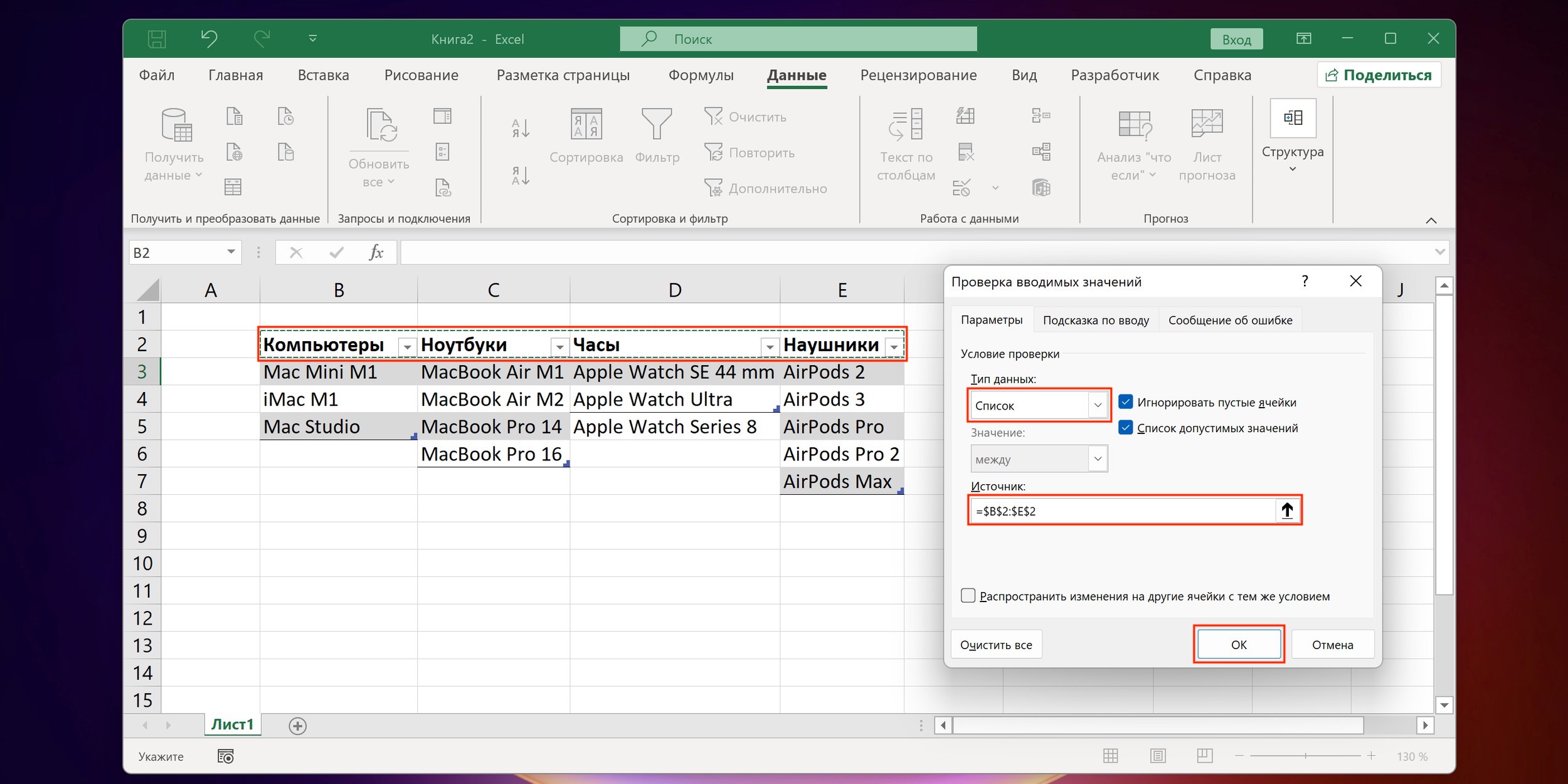
Укажите тип и источник списка

Укажите в качестве типа «Список», а в качестве источника выделите шапки столбцов с категориями, которые станут пунктами родительского перечня.
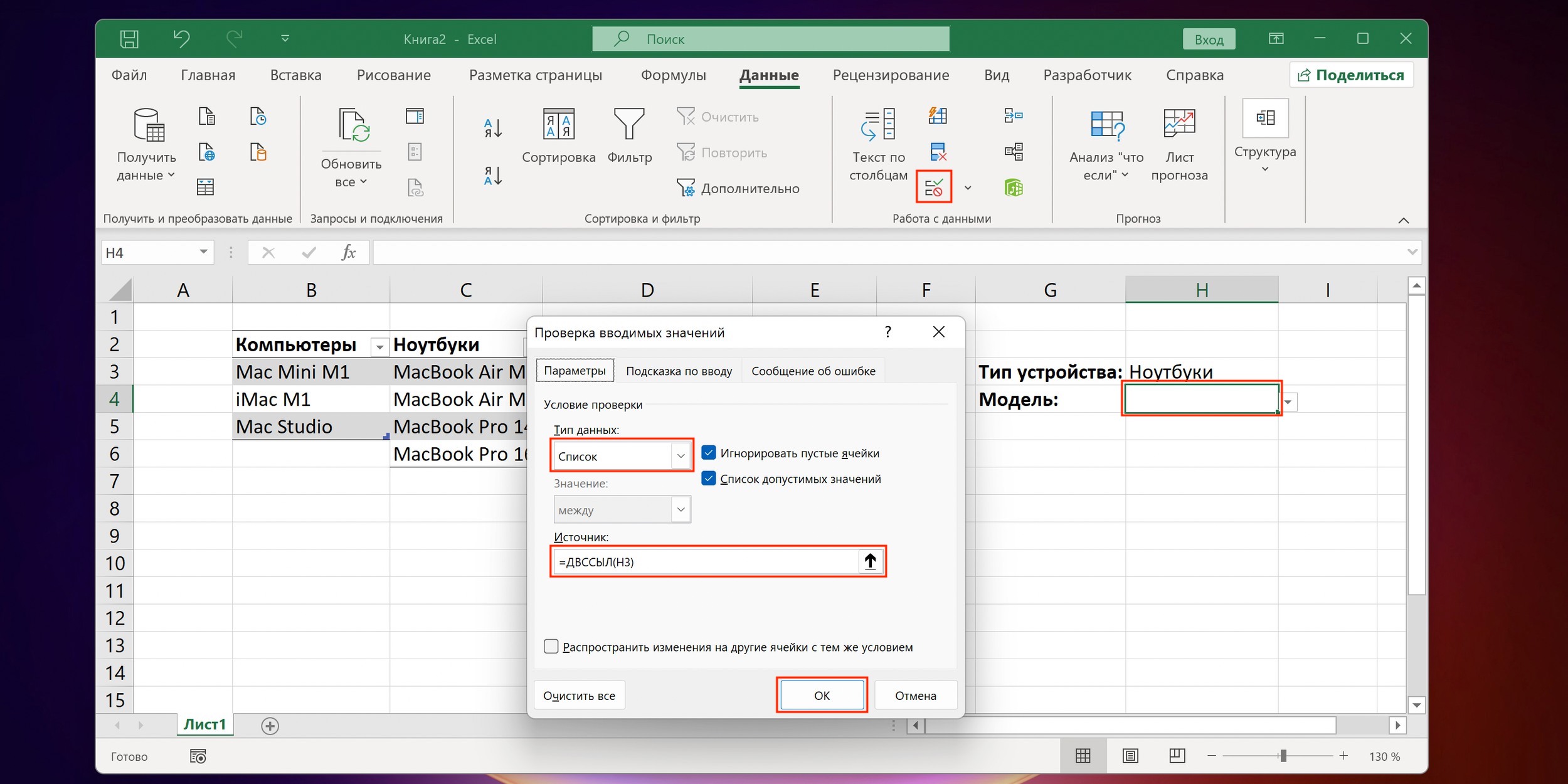
Как сделать связанный выпадающий список в Excel: добавьте функцию

Далее установите курсор в ячейку, в которой будет второй список, кликните «Проверка данных», выберите вариант «Список», а в поле «Источник» впишите =ДВССЫЛ и адрес ячейки родительского списка в скобках. То есть =ДВССЫЛ(H3) для нашего примера.
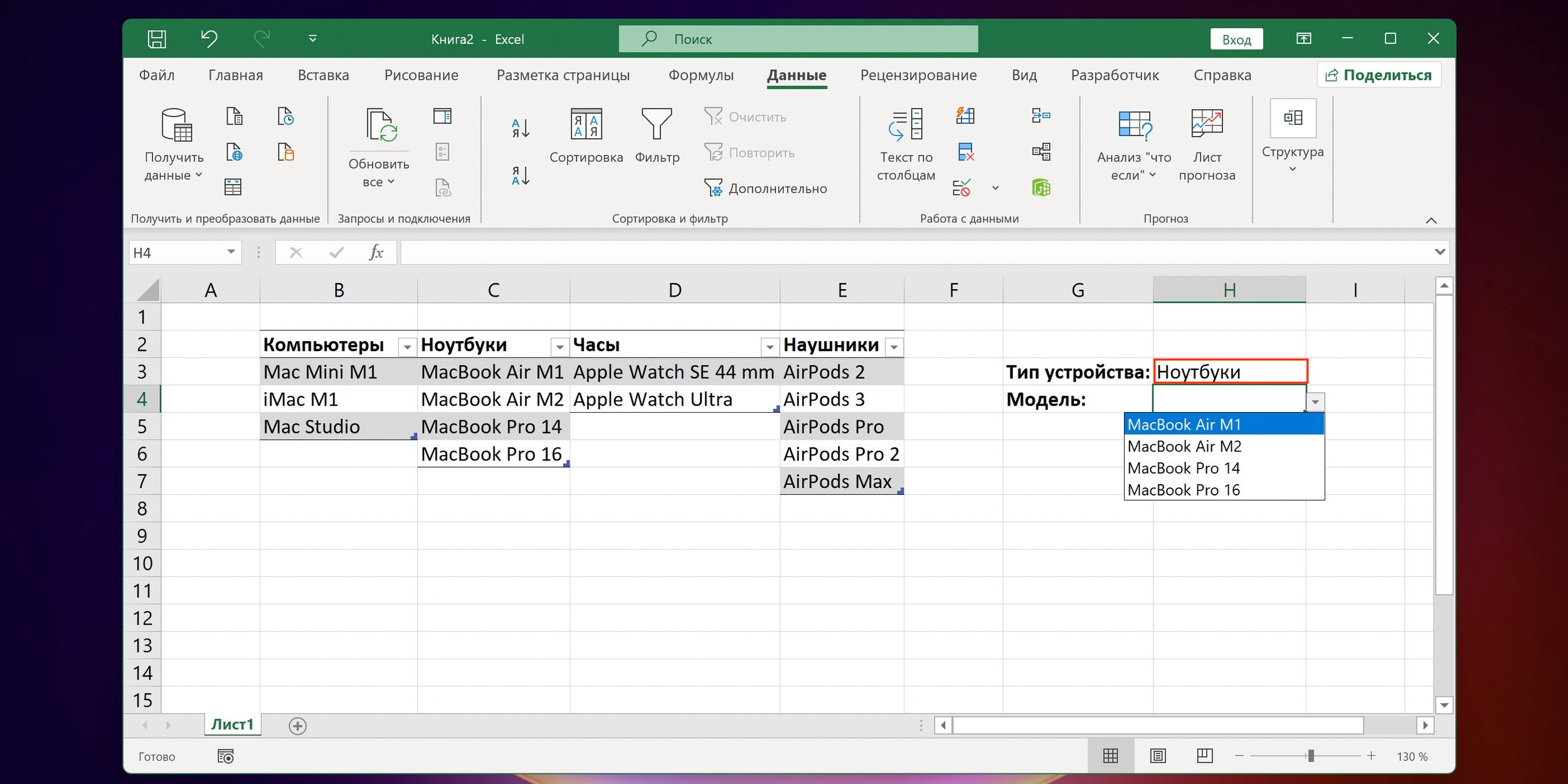
Как сделать связанный выпадающий список в Excel

Теперь при выборе пункта родительского списка в связанном с ним будут отображаться только соответствующие варианты. Например, если нажать на строку «Ноутбуки», то Excel покажет только модели лэптопов.
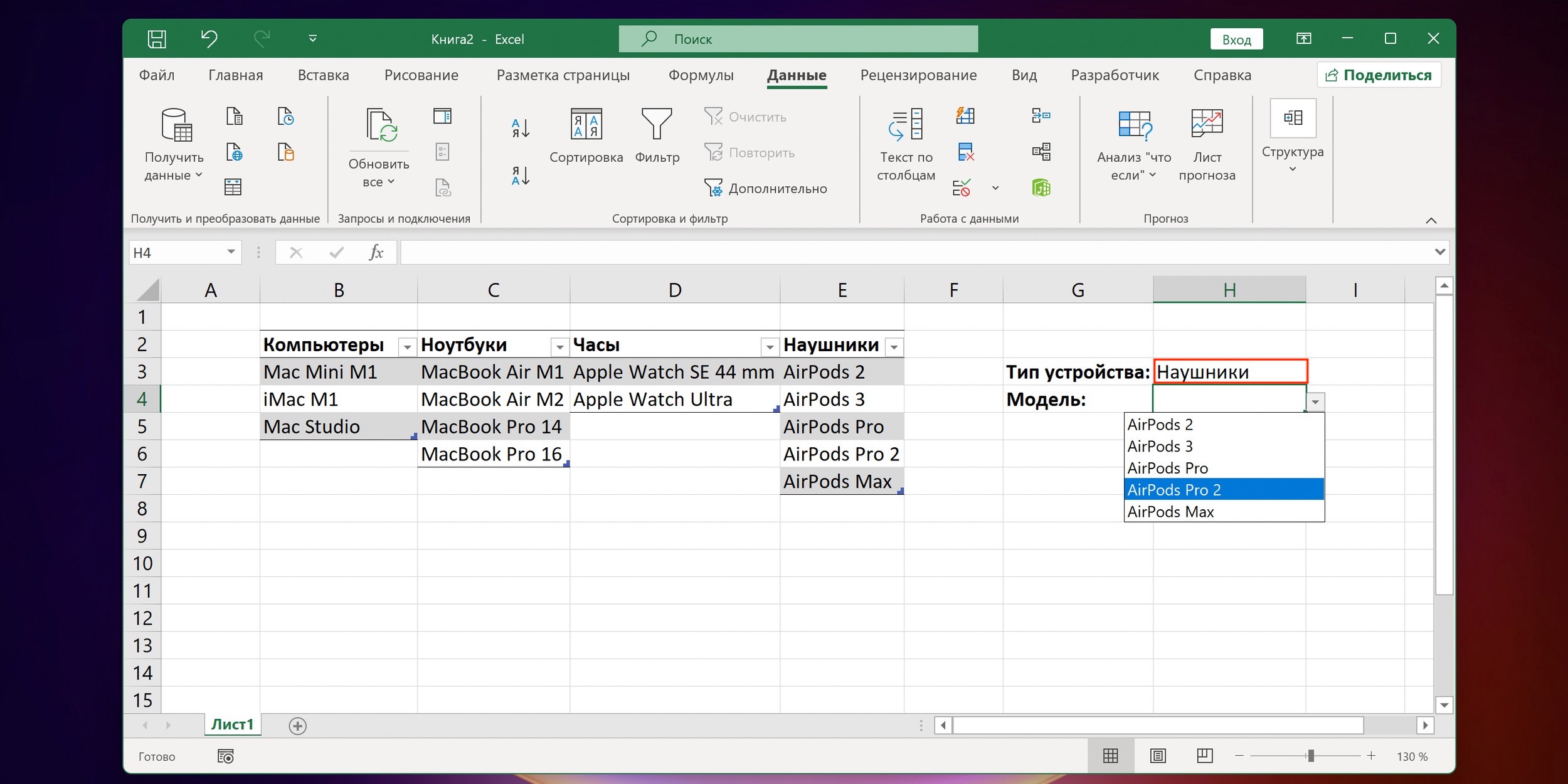
Проверьте работу списка

А если указать «Наушники» — будут отображены соответствующие названия аксессуаров из одноимённого столбца.


Читайте также
🧐
12 простых приёмов для ускоренной работы в Excel
Как в Excel закрепить область при прокрутке
Как сделать диаграмму в Excel
Как сделать или убрать разрыв страницы в Word и Excel
10 формул в Excel, которые облегчат вам жизнь
Обложка: Лайфхакер
Если нашли ошибку, выделите текст и нажмите Ctrl + Enter

Лучшие предложения

Товары с AliExpress с быстрой доставкой

10 классных товаров с AliExpress с быстрой доставкой

12 платьев, чтобы стать главным цветочком в городе

12 платьев, чтобы стать главным цветочком в городе

10 хороших рюкзаков-трансформеров с регулируемым объёмом

10 хороших рюкзаков-трансформеров с регулируемым объёмом

Сравниваем видеорегистраторы от 70mai по отзывам покупателей

Сравниваем видеорегистраторы от 70mai по отзывам покупателей

3D-принтер Elegoo Centauri Carbon 2 Combo

Надо брать: многоцветный 3D-принтер Elegoo Centauri Carbon 2 Combo со скидкой 39%

5 причин купить моющий пылесос для мягкой мебели и ковров Tefal Clean It IZ5020F0

5 причин купить моющий пылесос для мягкой мебели и ковров Tefal Clean It IZ5020F0

Смартфон OnePlus Nord 6

Новинку OnePlus Nord 6 можно купить со скидкой 37% сейчас на AliExpress 

Самый популярный гайковёрт от Heimerdinger отдают со скидкой 70%

Самый популярный гайковёрт от Heimerdinger отдают со скидкой 70%

Это интересно
ТЕСТ: Проверьте, сможете ли вы думать как Яндекс Поиск

ТЕСТ: Проверьте, сможете ли вы думать как Яндекс Поиск

6 лайфхаков, которые помогут легко накопить на 13-ю зарплату

6 лайфхаков, которые помогут легко накопить на 13-ю зарплату

Лайфхакер и TRENDY BOX выпустили унисекс-бьюти-бокс — смотрите, что внутри

Лайфхакер и TRENDY BOX выпустили унисекс-бьюти-бокс — смотрите, что внутри

Что такое «Тирзетта» и как она работает

Что такое «Тирзетта» и как она работает

Комментарии
Олег Залялов
20.11.22 07:30
Вот за что я не люблю русификацию excel - так это за человеконенавистнический перевод имен функций. Что такое двссыл? Это indirect?
Анастасия Наумцева
21.11.22 10:44
Да, такая вот локализация.
Олег Залялов
20.11.22 07:39
В вашем примере связанных списков можно обойтись без присваивания имен вручную, если использовать синтаксис работы с умными таблицами имя_таблицы[имя_столбца] и специальный диапазон для заголовков таблицы. А самый простой способ создать таблицу - просто нажать ctrl+l (потому что это называется list object).
Что вы могли пропустить
Сделают красиво: 7 лучших нейросетей для визуализации данных
0
Вчера
Технологии
Технологии
Макет «квадратного» iPhone Fold впервые показали на фото
0
17 апреля
Новости
Устройства
Интернет блокируют: что скачать и как настроить телефон, чтобы он не превратился в «кирпич»
0
17 апреля
Технологии
Технологии
Странный ассортимент и забытые сотрудники: ИИ открыл полноценный офлайн-магазин
0
17 апреля
Новости
Технологии
Какой смартфон купить в 2026 году: помогаем выбрать и отвечаем на вопросы в комментариях
0
17 апреля
Технологии
Технологии
3 причины, почему смартфон iQOO Z11x — классный помощник на каждый день
0
16 апреля
Устройства
Устройства
Samsung показала, как изолировать мессенджер Max на смартфонах Galaxy через папку Knox
0
16 апреля
Новости
Технологии
Обзор HUAWEI nova 15 Pro — большого и автономного смартфона с отличными камерами
0
16 апреля
Устройства
Устройства
Samsung готовит аналог складного iPhone, но в формате трифолда
0
16 апреля
Новости
Устройства
Как работает розетка с заземлением и когда она действительно нужна
0
16 апреля
Технологии
Технологии
На YouTube наконец можно отключить шортсы — вот как это сделать
0
16 апреля
Android
iOS
Choclift — бесплатная утилита, которая превратит iPhone в тачбар для MacBook
0
16 апреля
iOS
iOS
Противное мнение: ИИ-копии умерших — не милота, а тихий ужас и контент из «Чёрного зеркала»
0
15 апреля
Технологии
Технологии
Скачайте три этих мессенджера — на случай полного отсутствия интернета
0
15 апреля
Ликбез
Технологии
Цветной E-Ink и дополнительный круглый экран: представлен смартфон HiBreak Dual
0
15 апреля
Новости
Устройства

Новые комментарии

Аватар автора комментария
Eugen Damm37 минут назад

0 / 0

Зато скрепы имеются - а с ними ничего не страшно...
Интернет блокируют: что скачать и как настроить телефон, чтобы он не превратился в «кирпич»
Аватар автора комментария
Dmitry Sizonov4 часа назад

0 / 0

рассмотрите мессенджеры, работающие без интернета: bitchat, Bridgefy или Briar Не тратьте время на эту хрень. Можете вместо этого поинтересоваться, сколько стоят безлимитные смс у вашего оператора. Больше пользы будет.
Интернет блокируют: что скачать и как настроить телефон, чтобы он не превратился в «кирпич»
Аватар автора комментария
Dmitry Sizonov4 часа назад

0 / 0

Да, кстати, что интересно. Я тут недавно подумал, что у китайцев с их великим фаерволом, в принципе, схожие с нами проблемы. Но ещё ни одна известная китайская компания не предложила смартфон с двумя полностью изолированными ОС, переключаемыми на лету. А ведь даже когда-то были телефоны даже с двумя радиочастями (сейчас это редкость). Технически реализовать два "почти настоящих отдельных" телефона в одном вполне реалистично. Добавить часть файлового стораджа, доступного обоим "устройствам" (чтобы пользоваться, при необходимости, одними и теми же данными) - и получится бомбезное устройство.
Samsung показала, как изолировать мессенджер Max на смартфонах Galaxy через папку Knox
Аватар автора комментария
Cepreú TM4 часа назад

0 / 0

Странно!? А где же «"брииГаада"»?!? Как можно было "прое&ать" такои́ тошнотворный сериал == почти начало актёрской карьеры Безрукова и всей его "шаболды" ??
10 российских фильмов про 90-е, после которых ностальгировать по этим временам не захочется
Лайфхакер и TRENDY BOX выпустили унисекс-бьюти-бокс — смотрите, что внутри

Лайфхакер и TRENDY BOX выпустили унисекс-бьюти-бокс — смотрите, что внутри

Лайфхакер
Информация
О проектеРубрикиРекламаРедакцияВакансииО компании«Авторизация»
Подписка
TelegramВКонтактеTwitterViberYouTubeИнициалRSS
Правила
Пользовательское соглашениеПолитика обработки персональных данныхПравила применения рекомендательных технологийПравила сообществаСогласие на обработку персональных данныхСогласие для рекламных рассылокСогласие для информационной программы
18+Копирование материалов запрещено.
Издание может получать комиссию от покупки товаров, представленных в публикациях














