Лайфхакер
Лайфхакер
Лучшее
Рубрики
Рецепты
Подкасты
Сервисы
Колонки
Лучшее
Рубрики
Рецепты
Подкасты
Сервисы
Колонки
«Авторизация»
Новости
Здоровье
Спорт и фитнес
Покупки
Технологии
Отношения
Кино
Реклама
ЛикбезAndroid
4 декабря 2022

Как скрыть приложения на Android

Воспользуйтесь встроенными средствами системы или сторонними программами.
Фото автора Антон Мартынов
Антон Мартынов

Автор Лайфхакера

Kak skryt' prilozheniya na Android

Что важно знать

Персональные данные, деловые переписки и пароли могут оказаться приятной добычей для недоброжелателей. Или ребёнок может случайно удалить что‑то либо перенастроить. Оградить себя от этого довольно просто — замаскировать приложения и добавить к ним пароль на вход.

Можно просто скрыть иконки. Для этого на главном экране операционной системы зажмите пальцем пустое место. Когда появится возможность перетаскивать значки, переместите приложение в корзину или к надписи «Удалить». В некоторых случаях нужно зажать значок самой программы и выбрать вариант «Удалить». Такая мера защиты очень быстрая и убережёт от экспериментов со стороны детей, но для более опытных пользователей это добавит всего несколько лишних секунд на поиск. Приложение всё ещё будет отображаться в общем списке, его можно легко найти.

Для большей надёжности стоит не просто убирать иконки с главного экрана, а полностью скрывать программы из системных списков. Это можно сделать с помощью настроек операционной системы, которые различаются в разных версиях Android и на разных моделях гаджетов, или через сторонние приложения.

Как скрыть приложения на Android с помощью встроенных средств

На устройствах Xiaomi
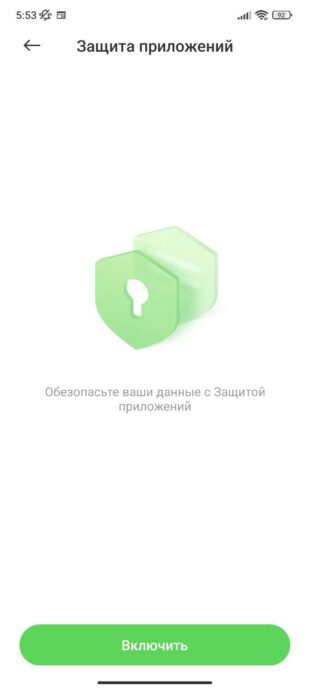
Нажмите кнопку «Включить»
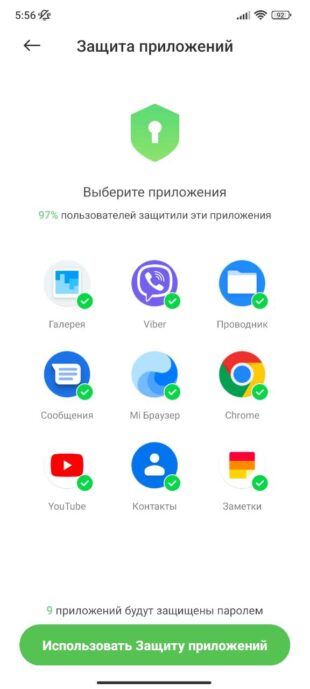
Как скрыть приложения на устройствах Xiaomi: выберите программы
  1. Откройте раздел «Приложения» в основных настройках либо запустите системное приложение «Безопасность».
  2. Выберите пункт «Защита приложений».
  3. Нажмите кнопку «Включить». Приложение предложит настроить разблокировку. Здесь можно выбрать один из вариантов доступа — графический ключ, пароль или цифровой код.
  4. Вернитесь на предыдущий экран, тапнув по стрелке в верхнем левом углу.
  5. Снова нажмите «Защита приложений», введите установленный пароль или используйте отпечаток пальца. Активируйте ползунки на нужных приложениях.

Чтобы найти скрытые программы, вернитесь на главный экран и сделайте жест, будто хотите увеличить изображение. Смартфон потребует ввести пароль. Если всё сделать правильно, появится папка с нужными иконками.

На устройствах Samsung

  1. Откройте панель приложений, нажмите на три точки в правом верхнем углу и перейдите в «Настройки главного экрана».
  2. Нажмите «Скрыть приложения» и выберите программы. Далее нужно перенести их в скрытую папку с паролем.
  3. Откройте меню «Настройки» → «Биометрия и безопасность» → «Защищённая папка». Настройте вариант блокировки — пароль, ПИН‑код или графический ключ.
  4. Добавьте нужные приложения в список «Скрытой папки» и примените действие.
  5. Вернуть программы обратно на главный экран можно исключением их из списков в «Скрытой папке» и «Настройках главного экрана».

На устройствах Huawei и Honor

В системах этих брендов нет стандартного режима маскировки. Программы можно отключить на время или добавить к ним пароль на вход. Вот как это сделать:

  1. Откройте «Настройки» и перейдите в раздел «Приложения».
  2. В списке найдите нужное и нажмите кнопку «Отключить» — иконка приложения пропадёт. Посмотреть скрытые программы можно будет в этом же меню, на вкладке «Неактивные». Чтобы они снова появились, тапните «Включить».
  3. Для добавления пароля к приложению откройте раздел «Настройки» → «Безопасность и конфиденциальность» → «Блокировка приложений».
  4. Установите ПИН‑код и выберите, какие программы нужно закрыть от общего доступа. При необходимости всё можно откатить в этом же меню.

На устройствах LG

Здесь скрыть программу можно только базовой настройкой:

  1. Откройте «Настройки дисплея» и нажмите «Главный экран» или «Стартовый экран». Либо перейдите на основной экран и выберите «Настройки главного экрана».
  2. Воспользуйтесь меню «Скрыть приложения» и выберите программы, которые вы хотите спрятать. Отменить действие можно исключением скрытых приложений из списка в настройках.

Как скрыть приложения на Android через сторонние программы

Сторонние утилиты предлагают больше возможностей, чем стандартные настройки системы. Получится не только скрыть программы из общего списка, а ещё и замаскировать, чтобы ваши данные было гораздо сложнее обнаружить.

С помощью App Hider или Calculator Vault

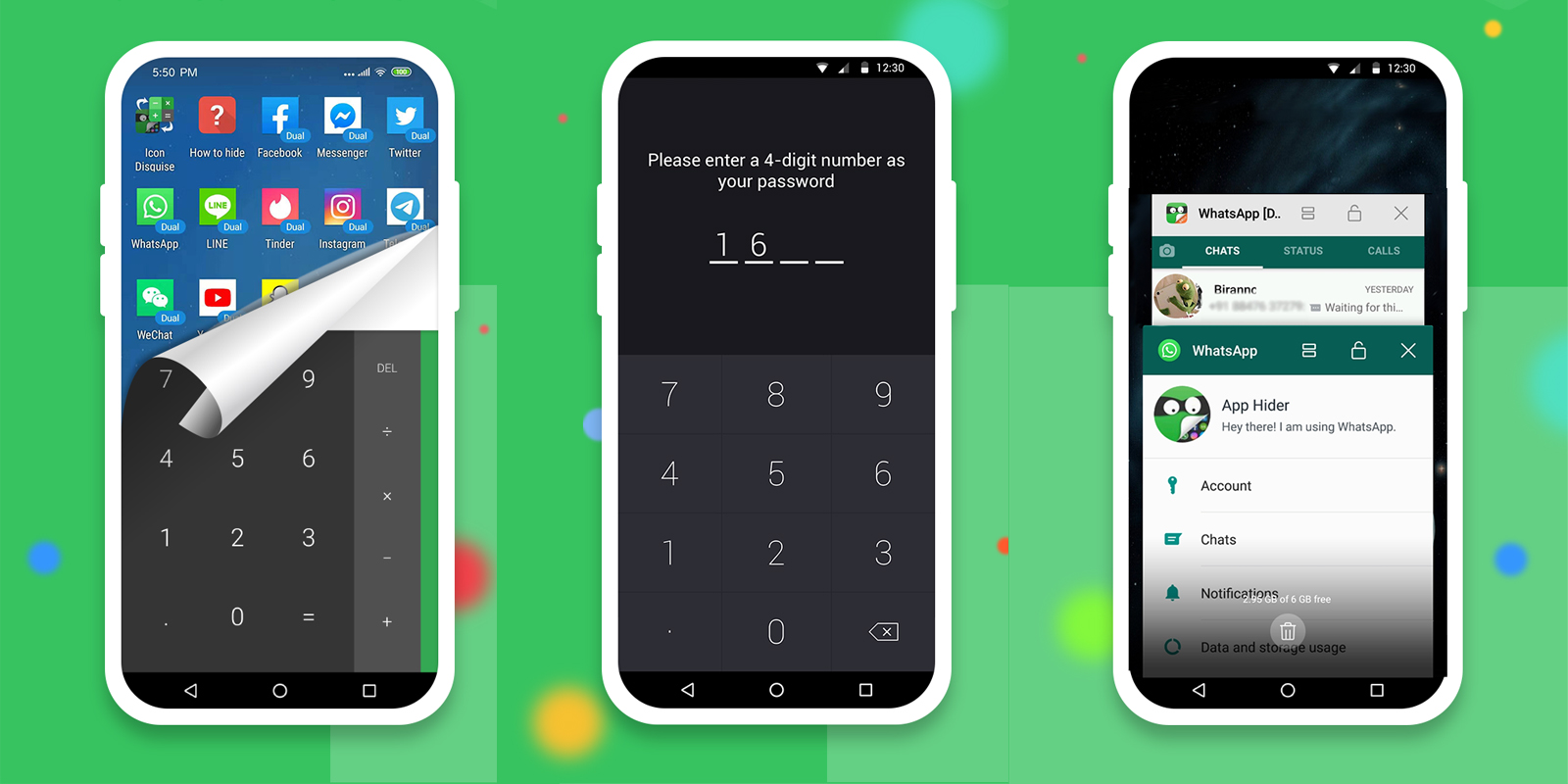
App Hider и Calculator Vault разработаны одной и той же компанией. Они почти идентичны по своим возможностям, дизайну и принципу работы, поэтому можно выбрать любой вариант из пары. Эти программы могут не только скрывать другие приложения из общего списка, но также клонировать, что позволяет использовать одновременно два аккаунта.
С помощью App Hider

Оба приложения маскируются под калькулятор. Для скрытия нужных программ сделайте следующее:

  1. Установите одно из приложений. После этого App Hider или Calculator Vault попросит задать шестизначный пароль на вход. Укажите набор цифр.
  2. Запустится рабочий экран внутри приложения. Сюда можно добавлять программы, которые хотите скрыть. Для этого нажмите кнопку со значком «+» в нижнем меню и сделайте выбор в открывшемся списке.
  3. После добавления приложения тапните по его значку и укажите, нужно ли запускать его в двойном режиме со вторым аккаунтом либо оставить полностью скрытым, а из перечня программ в системе убрать.

Важно учитывать, что при удалении приложения из списка на открытом рабочем столе все данные этого аккаунта не сохранятся в системе. Спрятанная программа — это клон, в который нужно заново внести свою информацию.

После применения App Hider или Calculator Vault приложение придётся переустановить заново, если вы решите снова пользоваться им открыто. Если для вас это не очень удобно, то проще всё же сделать клон со вторым, тайным аккаунтом. Также обязательно стоит проверить, работает ли копия программы в штатном режиме, — в некоторых случаях могут возникать ошибки.

Приложение не найдено
Calculator Vault : App Hider
Hide Apps (NO ROOT)Цена: Бесплатно
Загрузить

С помощью Hide It Pro

Hide It Pro маскируется в системе под «Менеджер аудио» с регуляторами громкости. Стоит отметить, что это приложение может скрывать другие программы только при наличии root‑прав. Если режим суперпользователя не активирован на вашем смартфоне, то применяйте варианты, описанные выше.

Чтобы спрятать приложения через Hide It Pro, действуйте так:

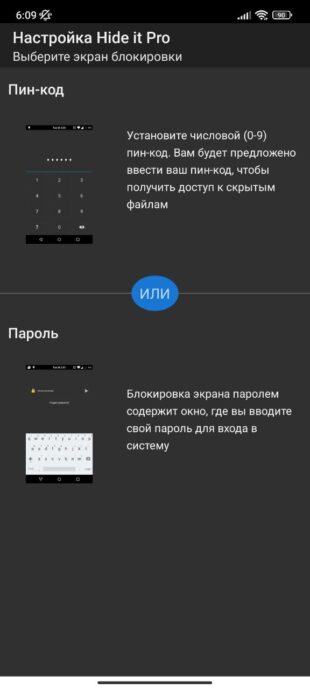
1. Установите Hide It Pro. Затем задайте ПИН‑код либо пароль для доступа к секретной части.
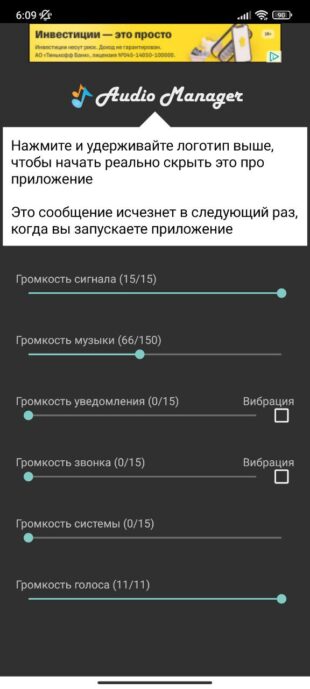
Как скрыть приложения на Android через сторонние программы: установите Hide It Pro
Как скрыть приложения на Android через сторонние программы: задайте ПИН-код либо пароль

2. Нажмите на логотип Audio Manager и введите настроенный код.

3. В открывшемся меню тапните по «Скрытым приложениям» и подтвердите, что у вас есть root‑доступ.
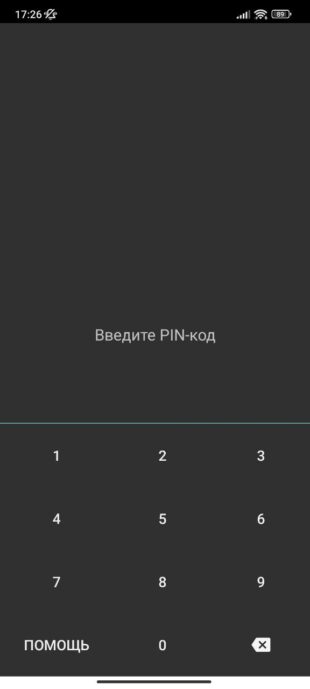
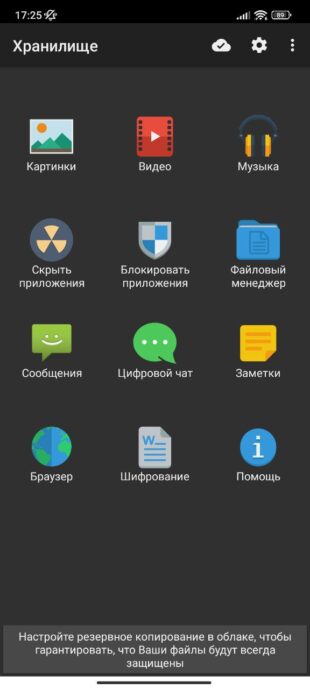
Как скрыть приложения на Android через сторонние программы: введите код
Добавьте приложения, которые хотите скрыть на Android

4. В разделе «Скрытые приложения» добавьте нужные программы с помощью кнопки «+».

5. Для возврата программы в режим видимости исключите её из списка.

Разработчики предупреждают, что не во всех случаях скрытый режим работает гладко. Они не гарантируют идеальной надёжности, и это стоит учитывать.


Прячьте фото - Hide it Pro
GoaffproЦена: Бесплатно
Загрузить
Читайте также
📱⚙️😎
7 советов, как экономить мобильный трафик
Как восстановить данные на Android-устройстве
10 функций Chrome на Android, о которых мало кто знает
Как отключить T9 на Android
Как проверить состояние аккумулятора на Android
Обложка: Dulin / shutterstock
Если нашли ошибку, выделите текст и нажмите Ctrl + Enter

Лучшие предложения

Nahodki AliExpress_ samye interesnye i poleznye tovary aprelya

Находки AliExpress: самые интересные и полезные товары апреля

10 интересных скидок для мастеров на все руки

10 интересных скидок для мастеров на все руки

Забираем наушники 2026 года от Nothing со скидкой 35%

Забираем наушники 2026 года от Nothing со скидкой 35%

3D-принтер SBOOM DIY KIT

Быстрый 3D-принтер от Siboor отдают со скидкой 50%

Zabud'te o mozolyah: 7 luchshih akkumulyatornyh sekatorov dlya sada i dachi

Забудьте о мозолях: 7 лучших аккумуляторных секаторов для сада и дачи

10 одновременно функциональных и красивых вещей с AliExpress

10 одновременно функциональных и красивых вещей с AliExpress

Надо брать: баскетбольные кроссовки от Li-Ning за полцены

Надо брать: баскетбольные кроссовки от Li-Ning за полцены

Робот-пылесос ABIR K30

Этого робота со станцией самоочистки можно купить со скидкой 82%

Это интересно
Не только бюджет: 3 вопроса, которые стоит задать себе при выборе квартиры для жизни с партнёром

Не только бюджет: 3 вопроса, которые стоит задать себе при выборе квартиры для жизни с партнёром

Что нужно знать о кислородном пятновыводителе «Елизар»: 3 главных вопроса

Что нужно знать о кислородном пятновыводителе «Елизар»: 3 главных вопроса

Что такое «карта родинок» и зачем её составляют

Что такое «карта родинок» и зачем её составляют

ТЕСТ: Проверьте, сможете ли вы думать как Яндекс Поиск

ТЕСТ: Проверьте, сможете ли вы думать как Яндекс Поиск

Комментарии
Антон Мартынов
05.12.22 09:35
Мой телефон очень редко попадает в чужие руки, но на всякий случай скрываю банковские приложения
Что вы могли пропустить
Одна инструкция, чтобы править всеми: что такое мастер-промпт и как его добавить в чат-бот
0
Вчера
Технологии
Технологии
Юбилейный iPhone получит дисплей с четырьмя изогнутыми краями
0
Вчера
Новости
Устройства
Никаких внезапных перезагрузок: Microsoft разрешила замораживать обновления Windows
0
Вчера
Windows
Новости
Блогер сравнил размеры складного iPhone с iPad mini и другими гаджетами Apple
0
24 апреля
Новости
Устройства
Битва камерофонов: инсайдер сравнил фотовозможности Xiaomi 17 Ultra, Oppo Find X9 Ultra и Vivo X300 Ultra
0
24 апреля
Новости
Устройства
От доставки продуктов до тушения пожаров: как дроны помогают решать повседневные задачи
24 апреля
Технологии
Технологии
«Это был горький опыт»: Тим Кук назвал свою «первую большую ошибку» на посту главы Apple
0
24 апреля
Новости
Технологии
Забудьте о мозолях: 7 лучших аккумуляторных секаторов для сада и дачи
0
24 апреля
Покупки
Технологии
Casio выпустила новые часы серии G-Lide — впервые с датчиком сердечного ритма
0
23 апреля
Новости
Устройства
Casio выпустила часы G-Shock к 140-летию Coca-Cola — с корпусом под легендарную бутылку
0
23 апреля
Новости
Устройства
Инсайдер раскрыл характеристики смартфона OnePlus 16 — его значительно прокачают
0
23 апреля
Новости
Устройства
Потенциальный король зума: камеры Oppo Find X9 Ultra сравнили с Vivo X300 Ultra и iPhone 17 Pro
0
23 апреля
Новости
Устройства
Spatial. — интерактивная доска для заметок, ссылок и медиафайлов на Mac
0
23 апреля
Технологии
Технологии
3 причины, почему не стоит бояться поменять интернет-провайдера
0
23 апреля
Технологии
Технологии
Пили, копай и не страдай: большой гид по садовой технике
0
23 апреля
Покупки
Технологии

Новые комментарии

Аватар автора комментария
Parkart Gal57 минут назад

0 / 0

А када сыр дабавлять? Женщины, вы разумными понятиями умеете мыслить?
Сырный суп с курицей в мультиварке
Аватар автора комментария
Иван Гайворонский1 час назад

0 / 0

Посмотрел с удовольствием, очень хорошо провел субботний вечер. Тут же начал смотреть осд с первого сезона. Моя оценка 8.5/10
Почему мультсериал «Очень странные дела: Истории из 85-го» не радует, а только раздражает
Аватар автора комментария
Алексей Забегаев1 час назад

0 / 0

АлиЭкспресс уже не тот, дороже намного чем на других сайтах
Находки AliExpress: самые интересные и полезные товары апреля
Аватар автора комментария
Крутой Чувак2 часа назад

0 / 0

Они же братья братушки
В мексиканском зоопарке наглый рыжий кот начал объедать бенгальского тигра
5 причин купить моющий пылесос для мягкой мебели и ковров Tefal Clean It IZ5020F0

5 причин купить моющий пылесос для мягкой мебели и ковров Tefal Clean It IZ5020F0

Реклама
Лайфхакер
Информация
О проектеРубрикиРекламаРедакцияВакансииО компании«Авторизация»
Подписка
TelegramВКонтактеTwitterViberYouTubeИнициалRSS
Правила
Пользовательское соглашениеПолитика обработки персональных данныхПравила применения рекомендательных технологийПравила сообществаСогласие на обработку персональных данныхСогласие для рекламных рассылокСогласие для информационной программы
18+Копирование материалов запрещено.
Издание может получать комиссию от покупки товаров, представленных в публикациях