Лайфхакер
Лайфхакер
Лучшее
Новости
Жизнь
Рецепты
Здоровье
Кино
Технологии
Покупки
Лучшее
Новости
Жизнь
Рецепты
Здоровье
Кино
Технологии
Покупки
Куда поехать на выходные
Опрос для читателей
Добрые новости
Стыдные вопросы
Есть мнение
Норм или стрём
Личный опыт
Объясняем за минуту
ЛикбезТехнологии
16 февраля 2020

Как самому собрать компьютер

Если внимательно следовать инструкции, вам понадобится меньше часа.
Фото автора Артём Козориз
Артём Козориз

Автор Лайфхакера

Как самому собрать компьютер

1. Приготовьте комплектующие и инструменты

  • Корпус с блоком питания;
  • материнская плата;
  • процессор с кулером;
  • термопаста (если её нет на радиаторе);
  • видеокарта (если нет встроенной или та не устраивает);
  • модуль памяти;
  • жёсткий диск;
  • клавиатура;
  • мышь;
  • монитор;
  • отвёртка;
  • пластиковые стяжки;
  • обезжириватель;
  • салфетка.

2. Подготовьте корпус

Как собрать компьютер: подготовьте корпус
Кадр: @TehnoBelka / YouTube

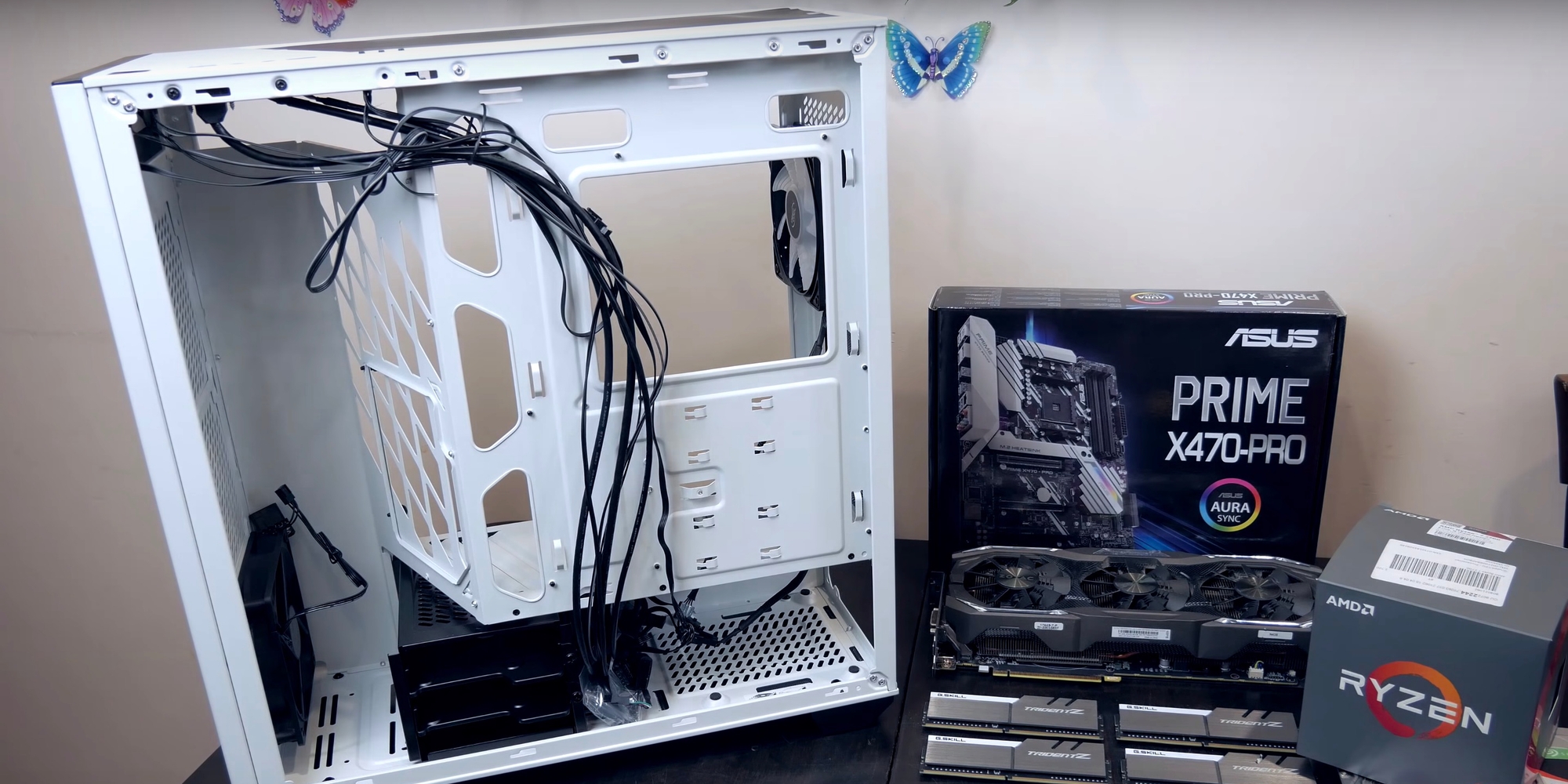
Распакуйте и достаньте из коробки корпус системного блока. Руками или с помощью отвёртки выкрутите винты крепления на задней стенке и снимите обе боковые крышки. Отложите их в сторону.

🥰 Опрос для дорогих читателей! Помогите нам стать лучше и поделитесь, что вы хотели бы изменить. В конце — бонус от наших иллюстраторов.

Большинство корпусов универсальны и поддерживают материнские платы нескольких форм‑факторов: от полноразмерного ATX до уменьшенного Mini‑ITX. Совместимость обеспечивается перестановкой направляющих в виде двухсторонних винтов, через которые плата крепится к шасси.
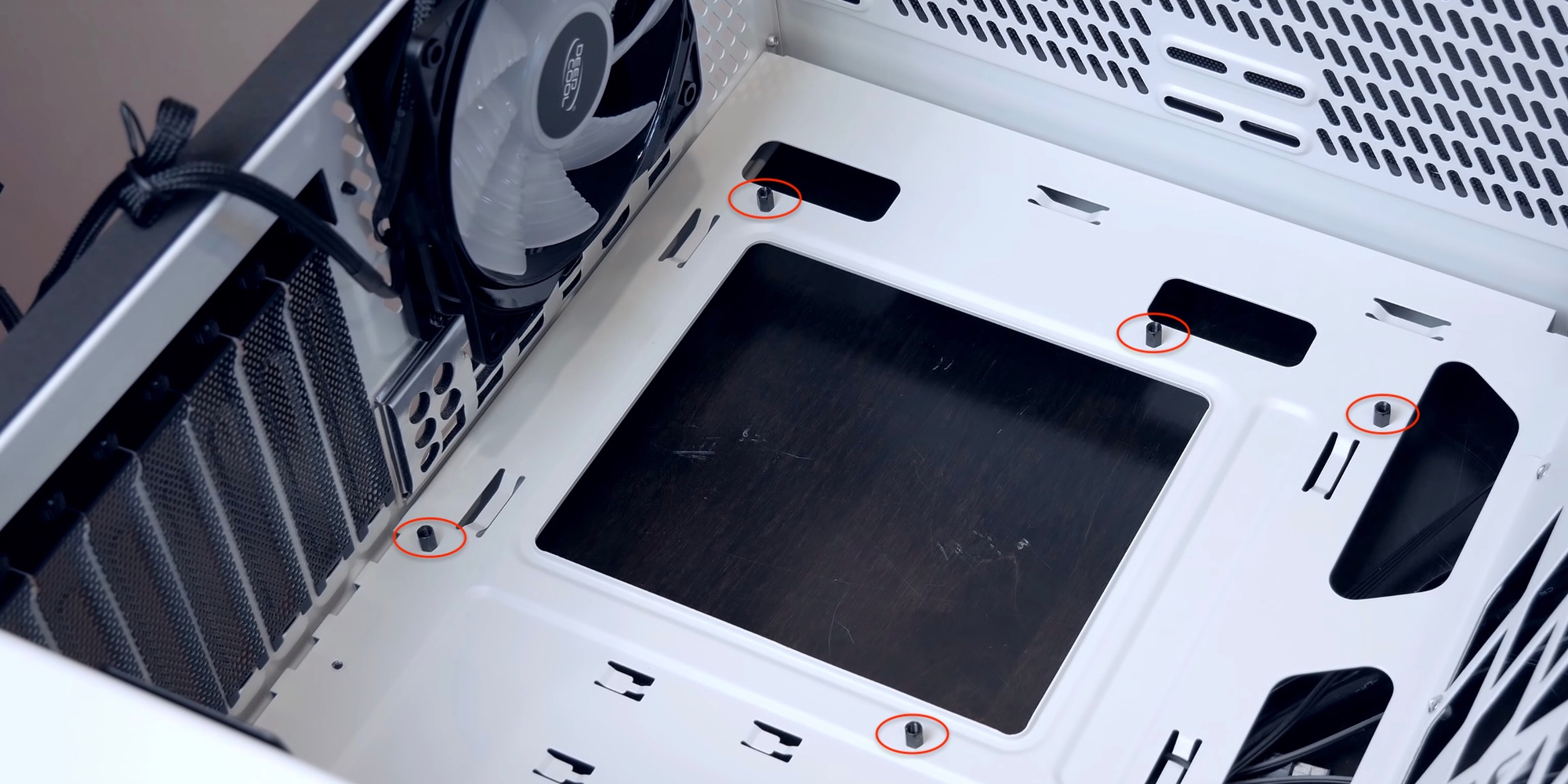
Как собрать компьютер самому: большинство корпусов универсальны
Кадр: @TehnoBelka / YouTube

Аккуратно примерьте плату на место. Совместите панель разъёмов с вырезом на задней стенке, а также крепёжные отверстия на плате и корпусе. Вкрутите направляющие не менее чем в 6–8 точках по периметру и по центру детали.

Ни в коем случае не крепите материнскую плату прямо к шасси без использования направляющих: это может вызвать короткое замыкание и повреждение электронных компонентов.

Необходимые двухсторонние винты обязательно идут в комплекте и даже могут быть предварительно установлены. В таком случае проверьте, совпадает ли их расположение с отверстиями на плате, и при необходимости переставьте.

Сейчас читают
🔥
Как слить воду из водонагревателя

3. Установите блок питания

Как собрать компьютер: установите блок питания
Кадр: @TehnoBelka / YouTube

Если корпус оснащён встроенным блоком питания (БП) — переходите к следующему пункту.

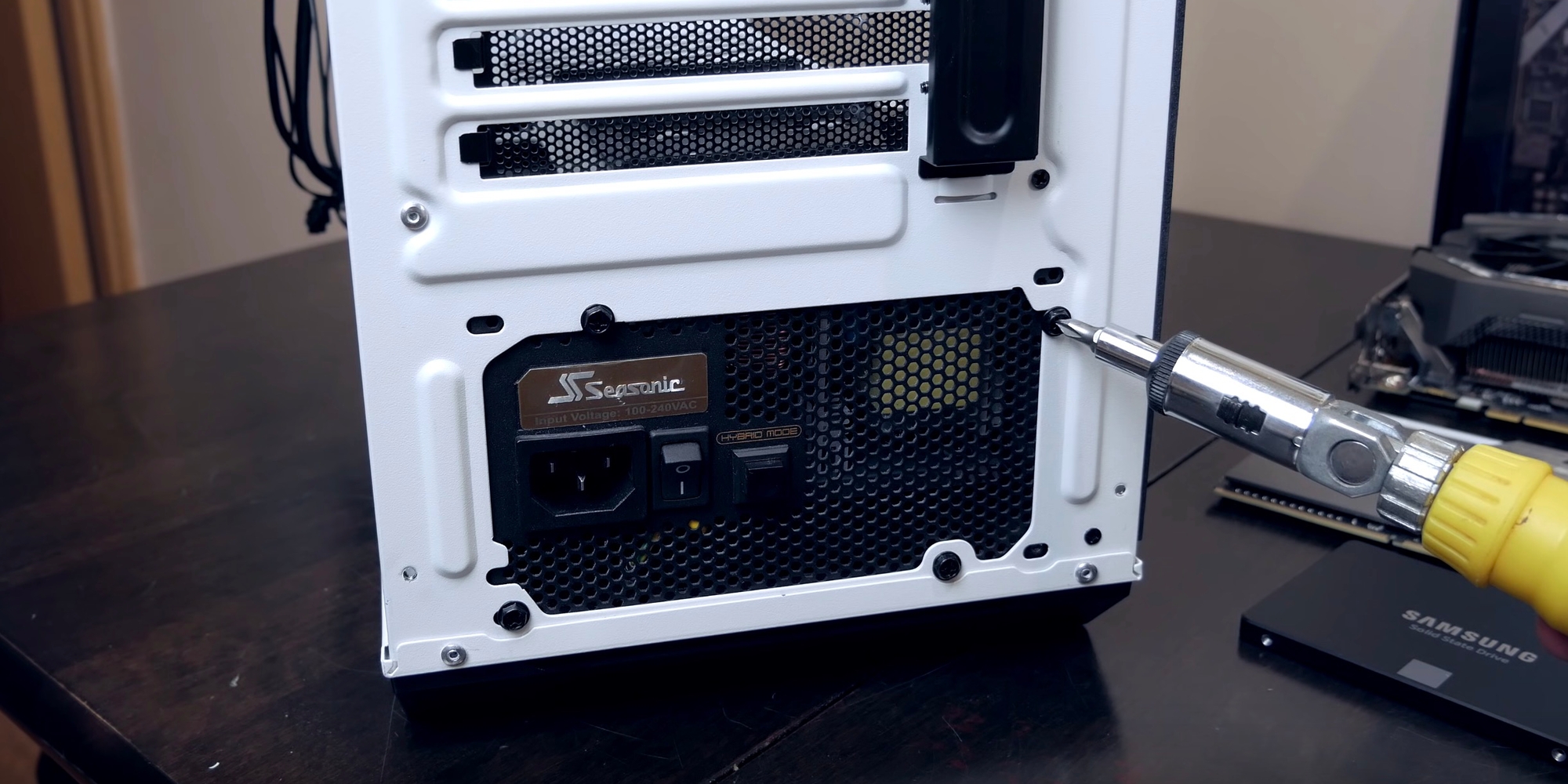
Некоторые системники поставляются без источника питания. В таких случаях деталь необходимо приобрести отдельно и установить в начале сборки, пока не мешают другие комплектующие. Как правило, для этого отводится отсек в самом низу или верху.

Задвиньте блок питания в корпус на его место и расправьте кабели. С помощью отвёртки закрепите деталь четырьмя винтами со стороны задней панели. Обратите внимание на положение вентилятора блока питания: он должен быть направлен вниз, независимо от отсека, в котором установлен.

На модульных БП со съёмными кабелями имеет смысл сразу подключить нужные провода и снять лишние, поскольку после монтажа трудно разглядеть маркировку гнёзд на корпусе блока.

4. Поставьте накопители

Как собрать компьютер самостоятельно: поставьте накопители
Кадр: @TehnoBelka / YouTube

Для установки жёстких дисков и SSD‑накопителей в корпусе есть специальные отсеки, как правило, со съёмными салазками для удобного доступа. В зависимости от конструкции корпуса расположение этих мест немного различается, поэтому подробную информацию ищите в инструкции к системному блоку.

Установите жёсткий диск в 3,5‑дюймовый отсек и закрепите четырьмя винтами: по два на каждую сторону. Иногда для снижения шума и вибрации применяются мягкие шайбы или вставки. Если такие есть, не забудьте их поставить.

Твердотельные накопители могут крепиться как рядом с жёсткими дисками в 2,5‑дюймовом отсеке, так и отдельно (на шасси рядом с материнской платой или на нижней стенке). Как правило, SSD сначала прикручивается к специальным салазкам, а затем уже эта деталь устанавливается на положенное место.

5. Поместите процессор в слот
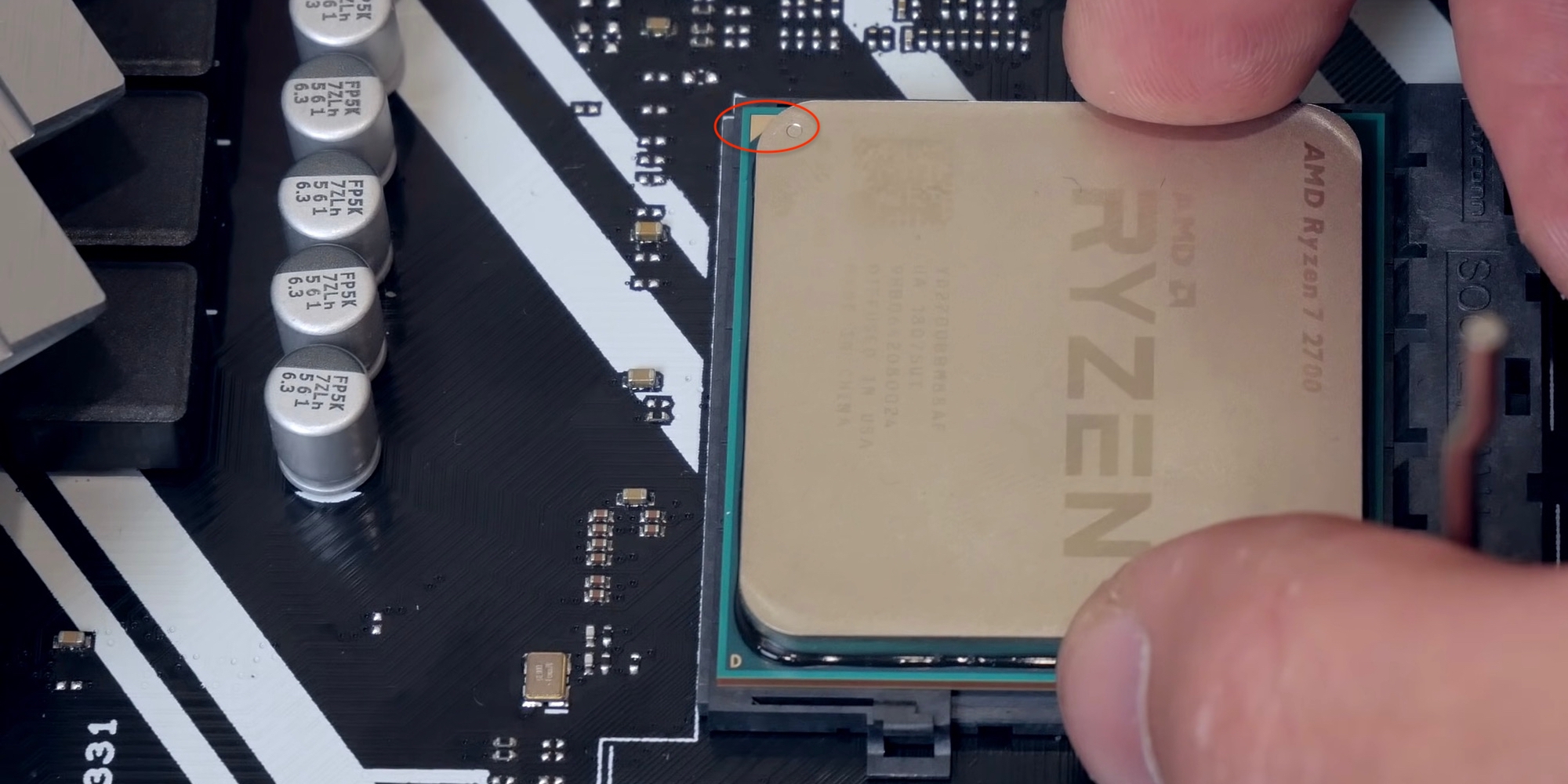
Как самому собрать компьютер: поместите процессор в слот
Кадр: @TehnoBelka / YouTube

Теперь на время отложите корпус и займитесь установкой компонентов материнской платы. Первым делом поместите процессор в специальное гнездо, которое называется сокет. Суть проста: открыть защёлку, вложить чип и закрыть её. Однако в зависимости от платформы действия немного отличаются.

У Intel процессоры имеют множество контактов, которые соприкасаются с ножками сокета. У AMD всё наоборот: чипы усеяны штырьками‑иголками, входящими в отверстия гнезда. Чтобы процессор нельзя было вставить неправильно, используются ключи — специальные вырезы по сторонам или треугольник на одном из уголков.

Подробно об установке сказано в инструкции к материнской плате. В общих чертах нужно сделать следующее. Отведите фиксатор сокета, чтобы освободить защёлку. Поднимите прижимную рамку и уложите чип на контактную площадку, ориентируясь на ключи. Слегка пошевелите процессор и убедитесь, что он встал ровно. Опустите рамку, не прикладывая усилий, и защёлкните фиксатор.

6. Закрепите кулер процессора
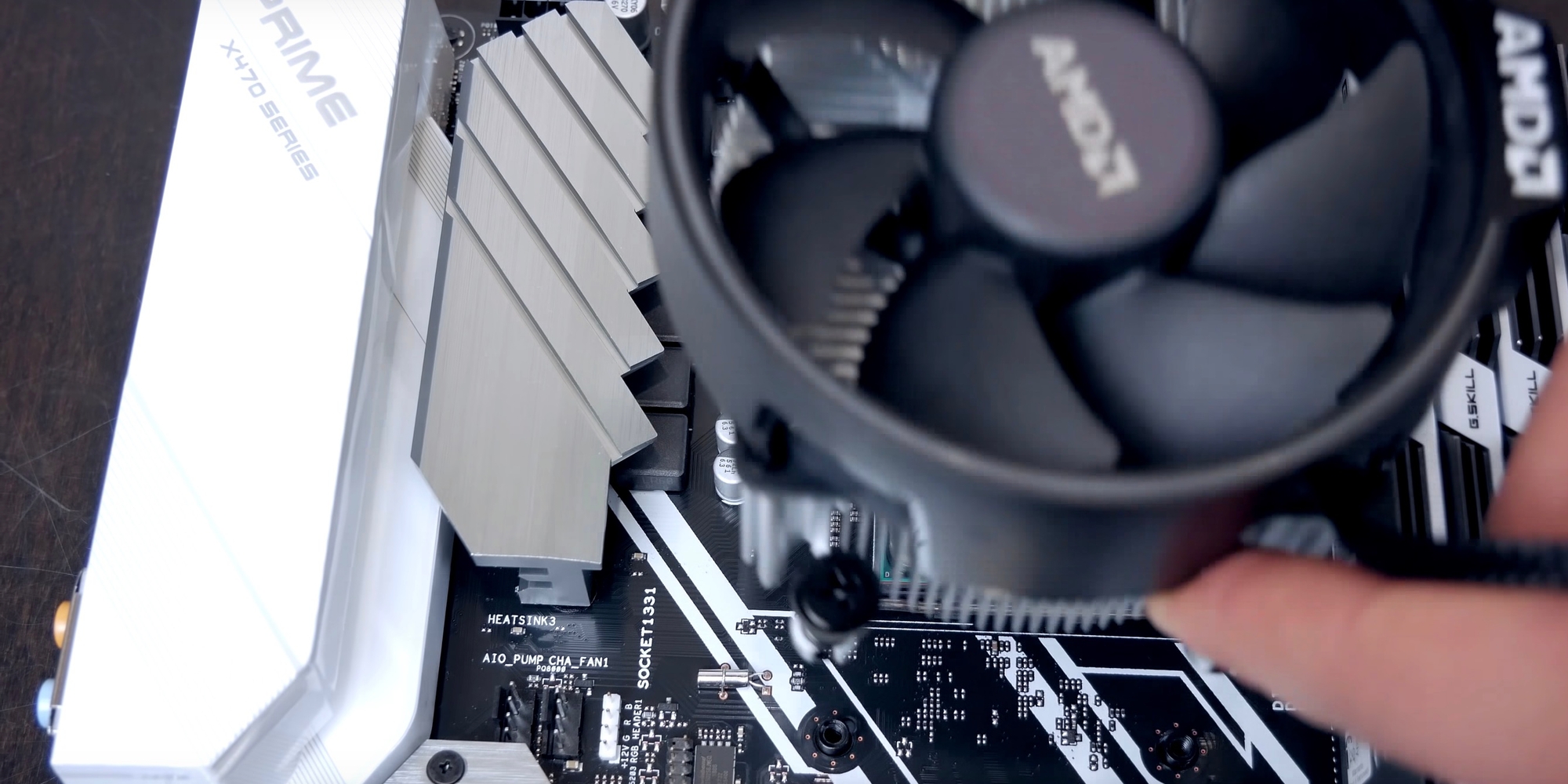
Как собрать компьютер своими руками: закрепите кулер процессора
Кадр: @TehnoBelka / YouTube

Далее на процессор устанавливается радиатор с вентилятором. Они могут или идти в комплекте с процессором (обычно более простые версии) или покупаться отдельно (эффективные решения для производительных систем).

Очистите крышку процессора смоченной в обезжиривателе салфеткой и нанесите на поверхность небольшое количество термопасты. Равномерно распределите массу тонким слоем с помощью пластиковой карты или пальцем, обёрнутым полиэтиленовым пакетом. На комплектных кулерах термопаста обычно уже есть.
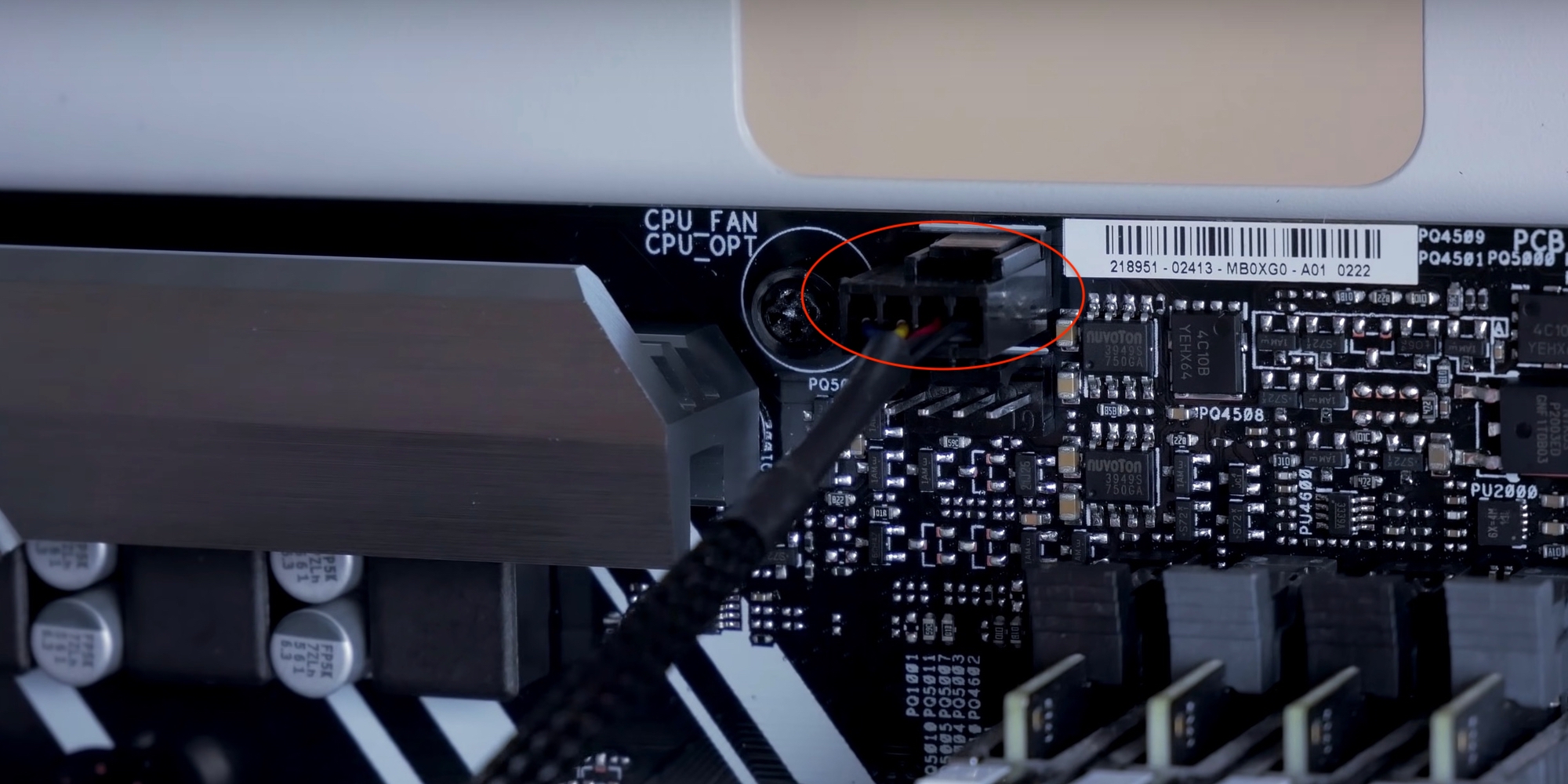
Как собрать компьютер: подключите кабель вентилятора к разъёму
Кадр: @TehnoBelka / YouTube

Приложите радиатор к процессору и зафиксируйте. В зависимости от модели кулера креплениями могут служить защёлки с прижимом, поворотные фиксаторы или винты, вкручивающиеся через металлическую пластину с обратной стороны материнской платы. Подключите кабель вентилятора к разъёму с обозначением CPU_FAN.

Если используется большой кулер с массивным радиатором, то его лучше крепить уже после установки материнской платы в корпус. Иначе её будет сложно водрузить на место.

7. Вставьте оперативную память
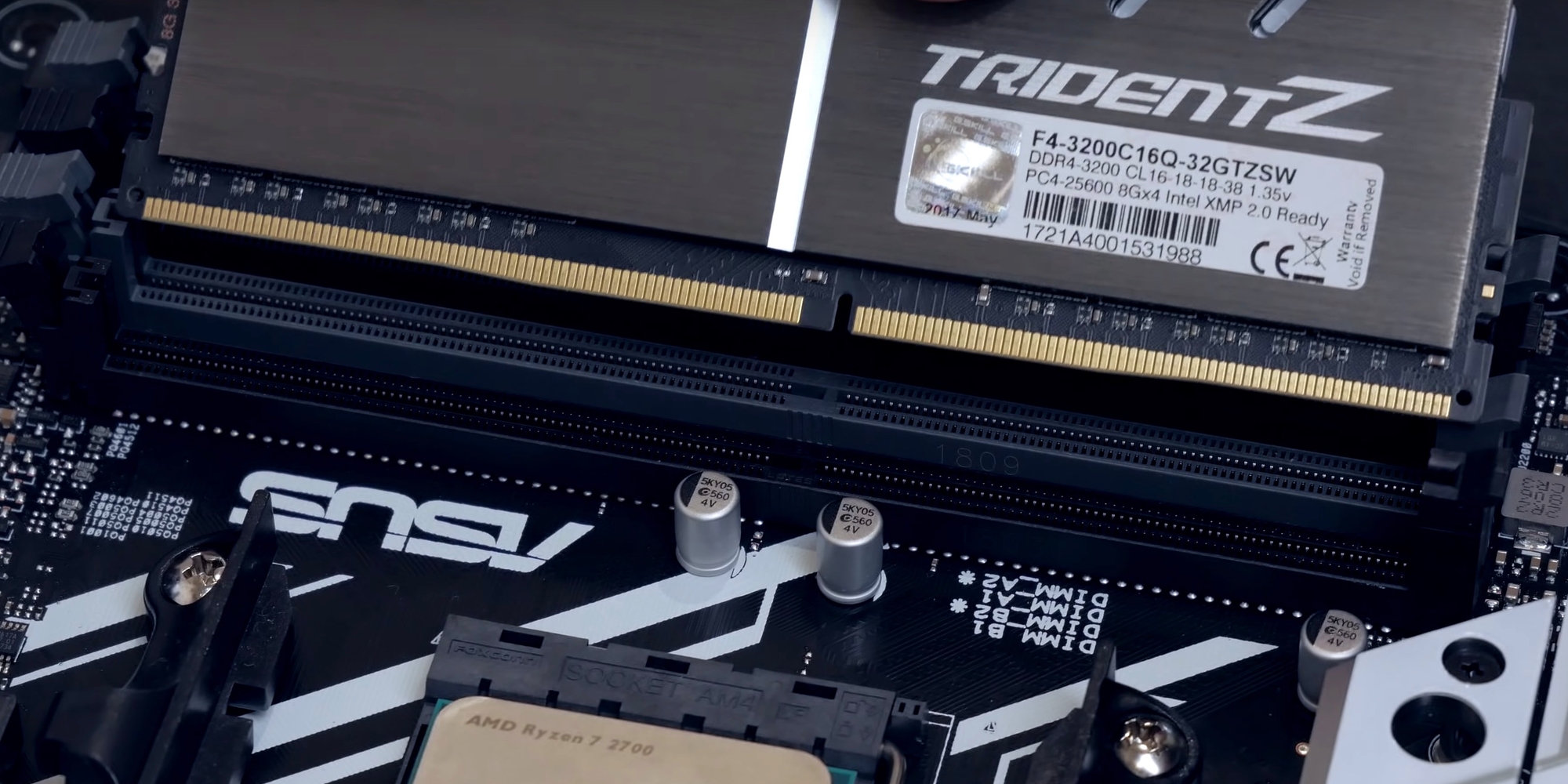
Как собрать компьютер: вставьте оперативную память
Кадр: @TehnoBelka / YouTube

ОЗУ — последняя деталь, которую удобнее вставить в материнскую плату до её монтажа в системный блок. Благодаря специальным пазам модули памяти нельзя установить неправильно.

Нажмите на защёлки по краям слотов и отведите их в стороны. Ориентируясь на прорези, установите планки памяти в слоты и несильно надавите до щелчка. Проверьте, чтобы модули были вставлены полностью и боковые защёлки закрылись.

Если модуль памяти один, его можно установить в любой разъём. Если же используется две планки ОЗУ одинакового объёма, их следует поставить не рядом, а через один слот, то есть в первый и третий или во второй и четвёртый. Это позволит активировать двухканальный режим работы памяти и повысит производительность на 10–20%.

8. Установите материнскую плату в корпус
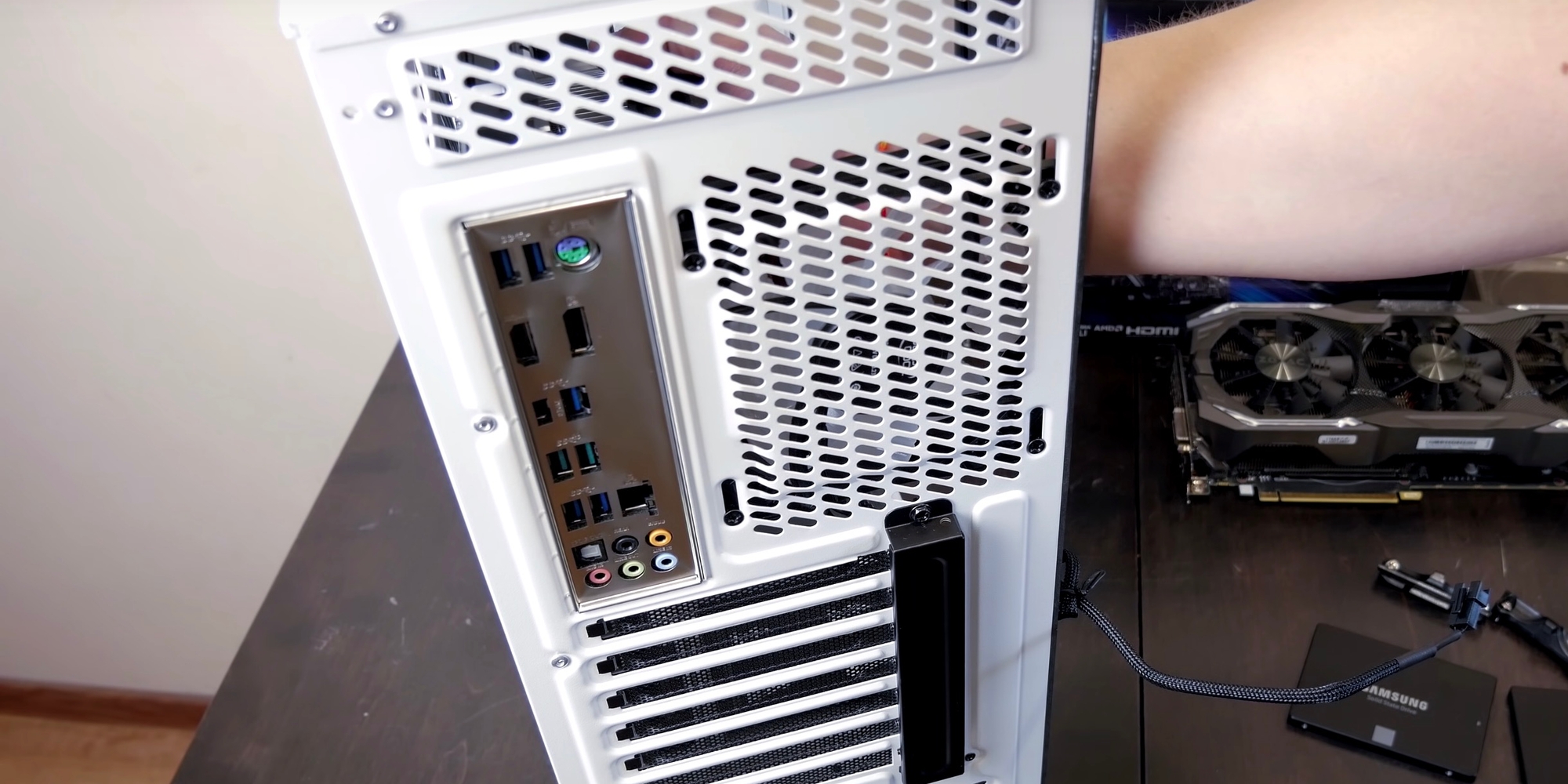
Как собрать компьютер: установите материнскую плату в корпус
Кадр: @TehnoBelka / YouTube

Первым делом возьмите комплектную металлическую заглушку, которая прикрывает разъёмы, и вставьте в вырез на задней стенке корпуса.

Поместите плату внутрь, придвинув к установленной металлической панели, чтобы перфорация совпала со всеми разъёмами. Совместите крепёжные отверстия с вкрученными в шасси направляющими и заверните отвёрткой все винты. Не переусердствуйте с зажимом, чтобы не повредить плату.

9. Поставьте видеокарту
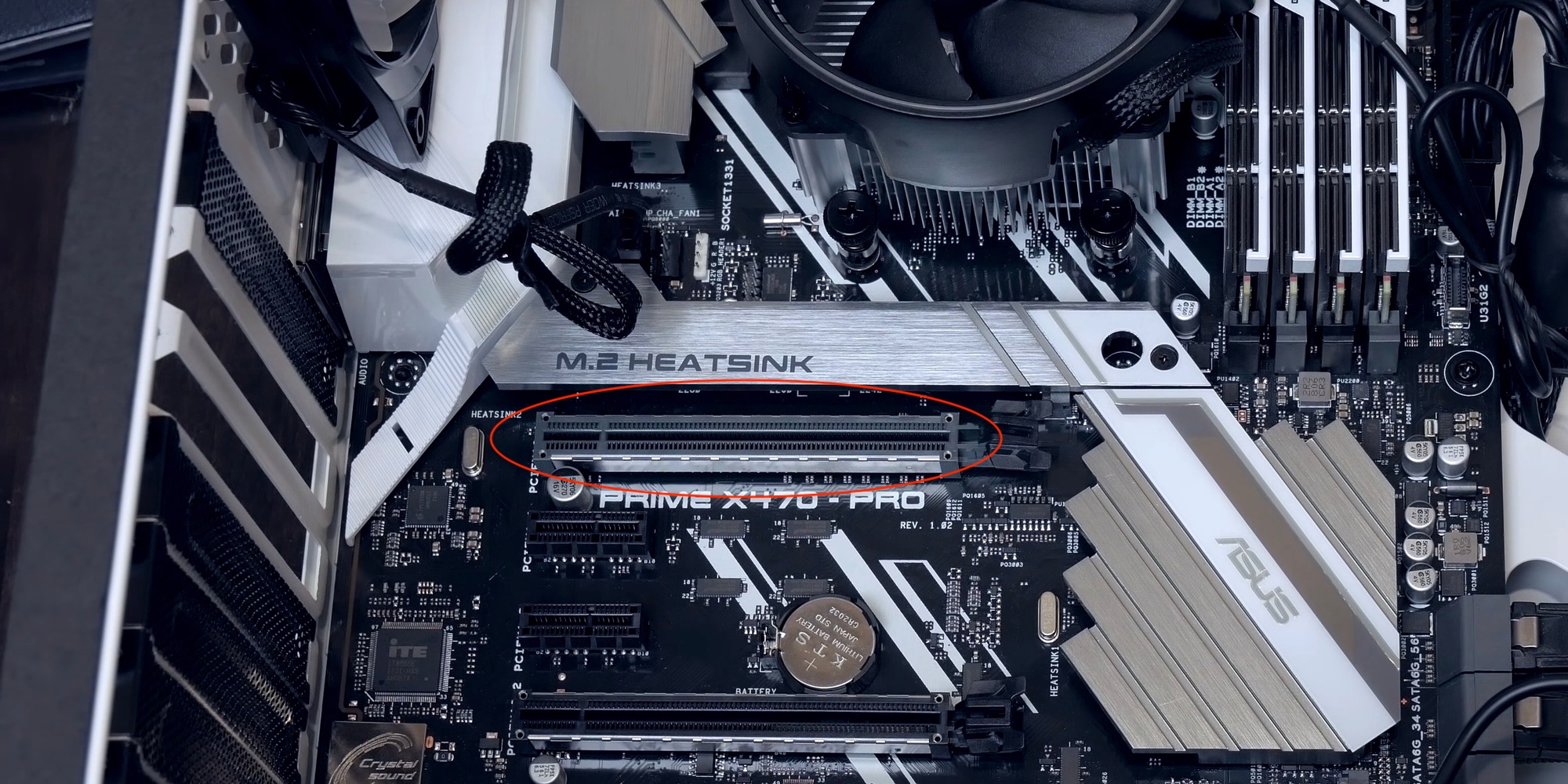
Как собрать компьютер: поставьте видеокарту
Кадр: @TehnoBelka / YouTube

Если используете интегрированную графику и не планируете установку дискретного видеоадаптера, переходите к следующему пункту.

Видеокарта обычно имеет большие размеры и не только вставляется в свой слот, но и дополнительно крепится к корпусу. Именно поэтому она устанавливается в последнюю очередь. Для подключения используется разъём PCI Express, который располагается сразу под сокетом процессора.

Примерьте компонент и извлеките одну или несколько заглушек на задней стенке системного блока, чтобы обеспечить доступ к разъёмам графического адаптера.
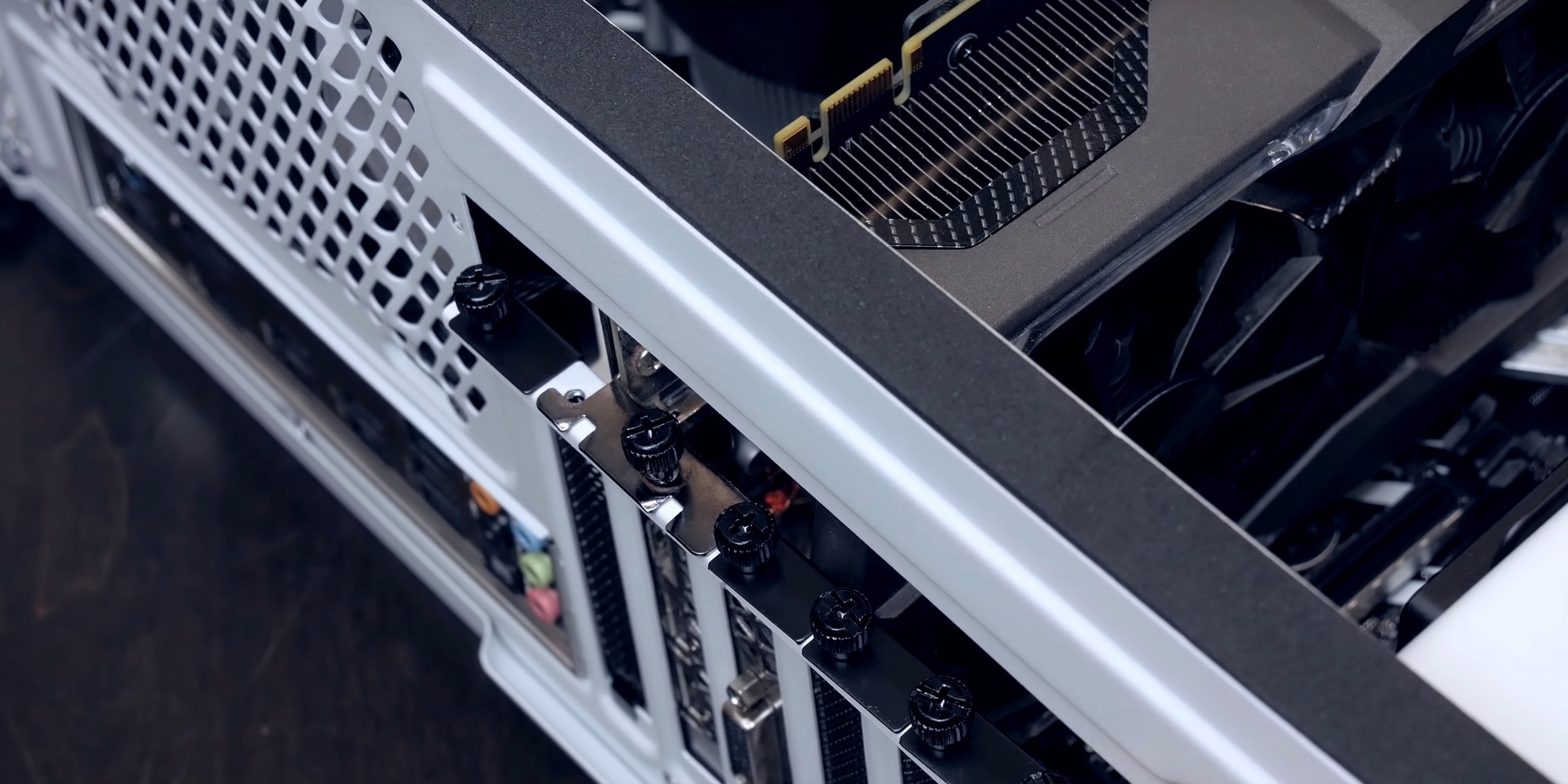
Как самому собрать компьютер: аккуратно вставьте адаптер до щелчка
Кадр: @TehnoBelka / YouTube

Отведите фиксатор слота видеокарты и аккуратно вставьте адаптер до щелчка. Убедитесь, что компонент вошёл в разъём до конца и прикрепите его одним или двумя винтами к задней стенке корпуса.

10. Подключите питание и другие кабели

Когда все комплектующие установлены, остаётся подключить накопители, питание и остальные провода. Каждый из них имеет специфический разъём с ключом, поэтому ошибиться и вставить их неправильно попросту невозможно.
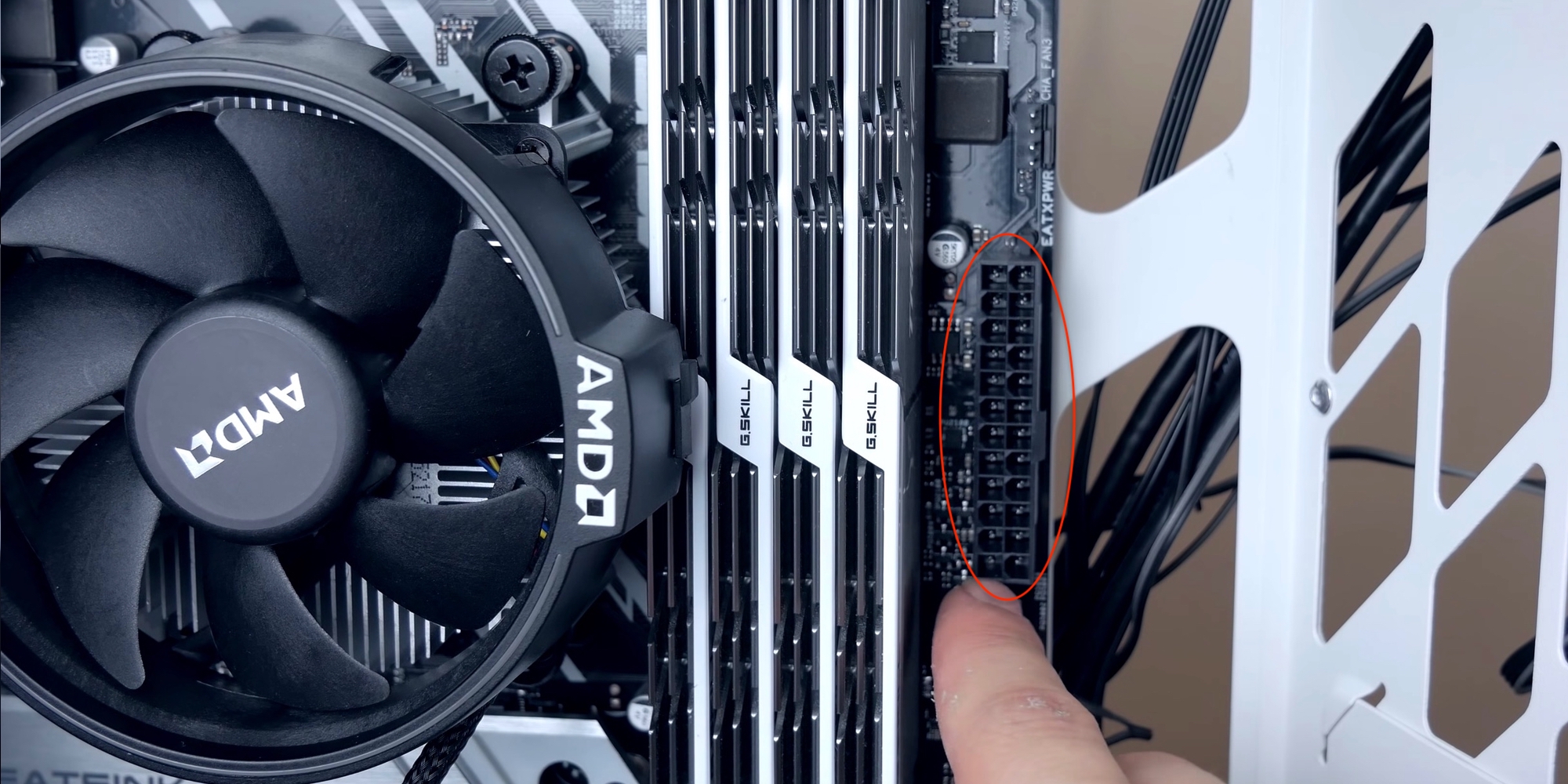
Как собрать компьютер: 24-контактный штекер соединятся с соответствующим разъёмом
Кадр: @TehnoBelka / YouTube

Самый длинный 24‑контактный штекер от блока питания соединяется с соответствующим разъёмом на материнской плате. На некоторых моделях плат используются 20‑контактные разъёмы. В таком случае нужно просто подключить штекер, сместив его в сторону, или снять с него дополнительную 4‑контактную колодку, если это возможно.
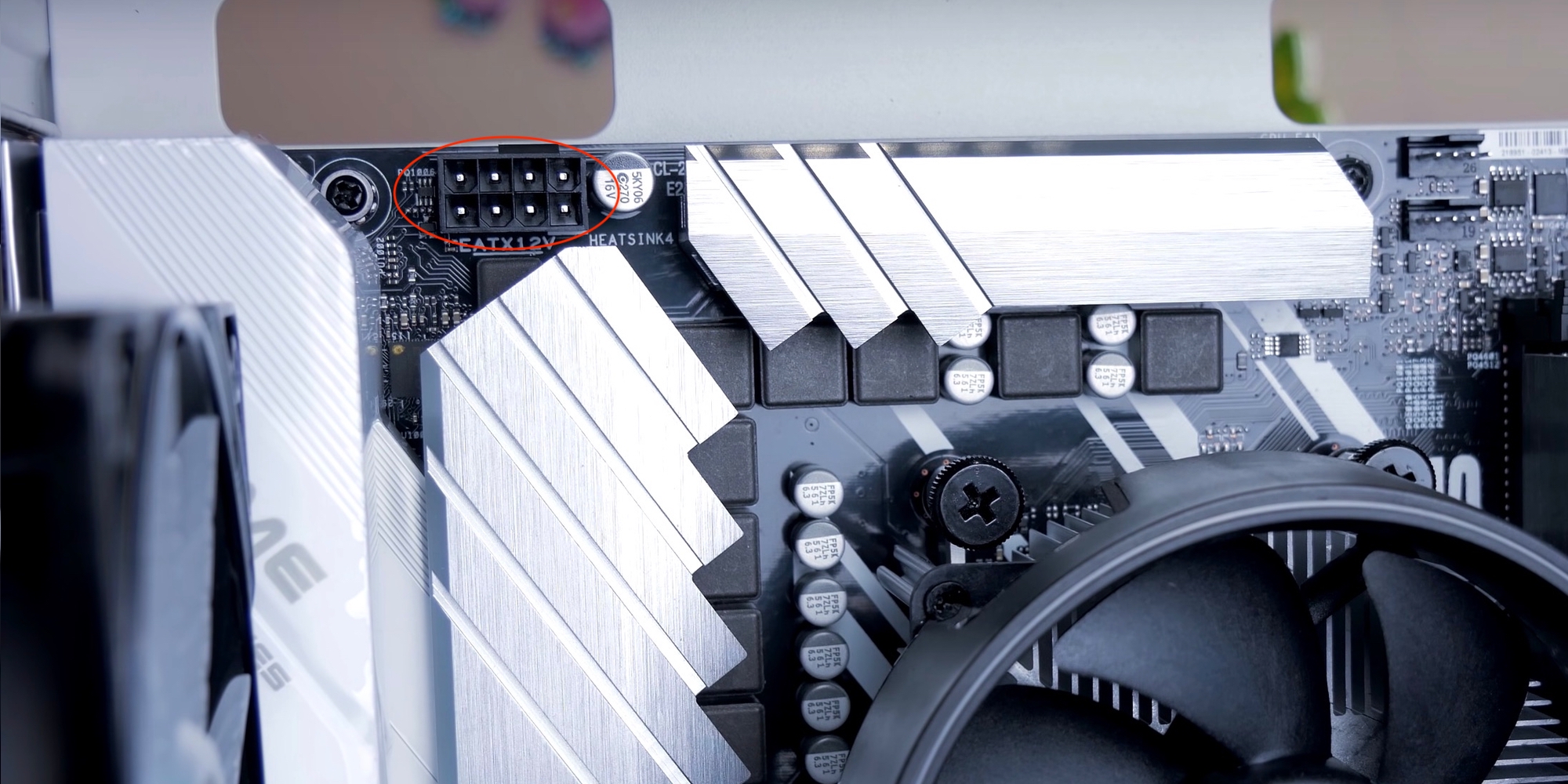
Как собрать компьютер: одним или двумя штекерами обеспечивается дополнительное питание
Кадр: @TehnoBelka / YouTube

Одним или двумя 4‑контактными штекерами обеспечивается дополнительное питание процессора. Соответствующие разъёмы находятся рядом с ним.
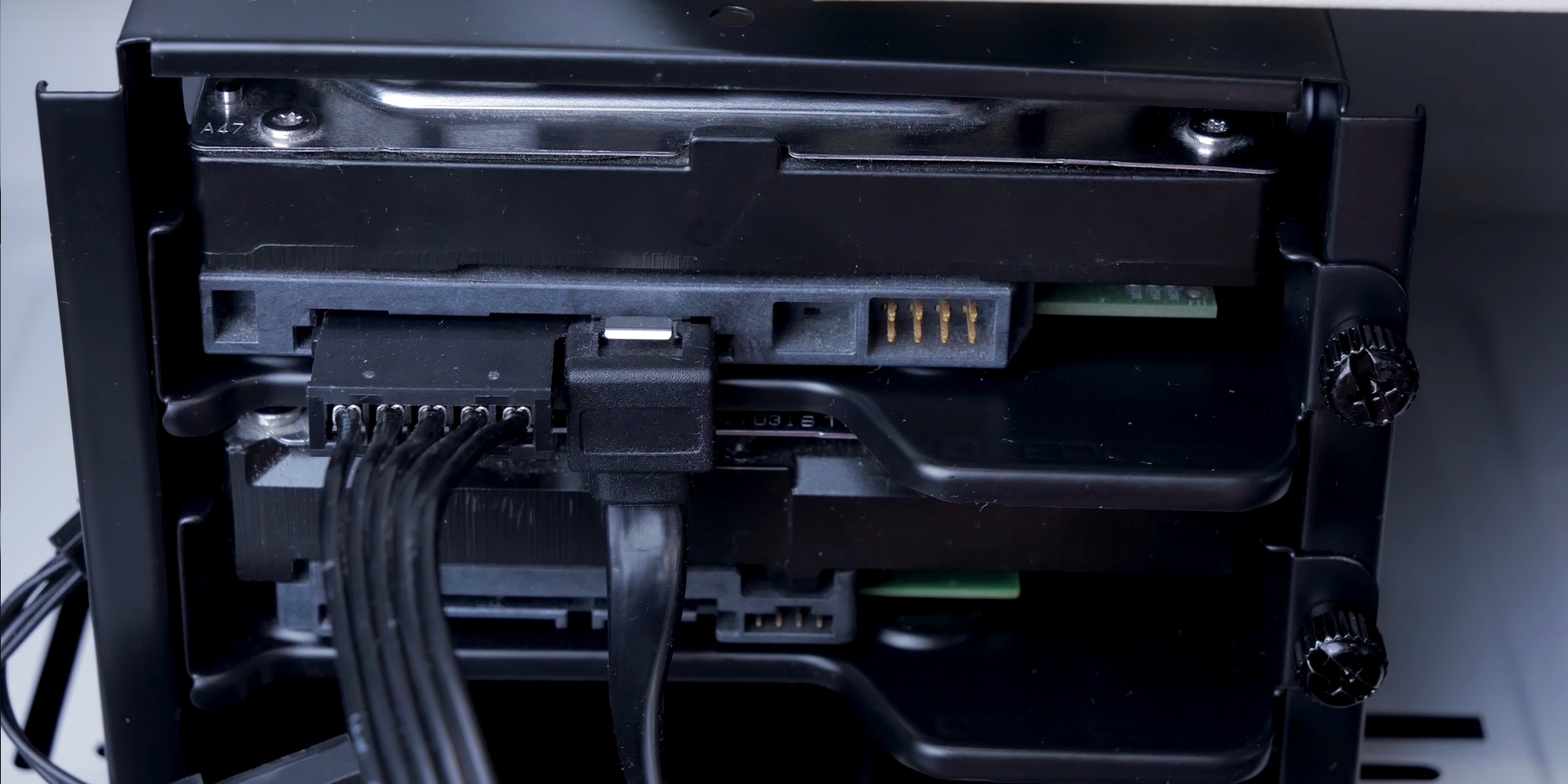
Как собрать компьютер: подключите жёсткие диски и SSD-накопители
Кадр: @TehnoBelka / YouTube

Жёсткие диски и SSD‑накопители подключаются SATA‑кабелями к материнской плате и плоским 4‑контактным разъёмом к блоку питания.
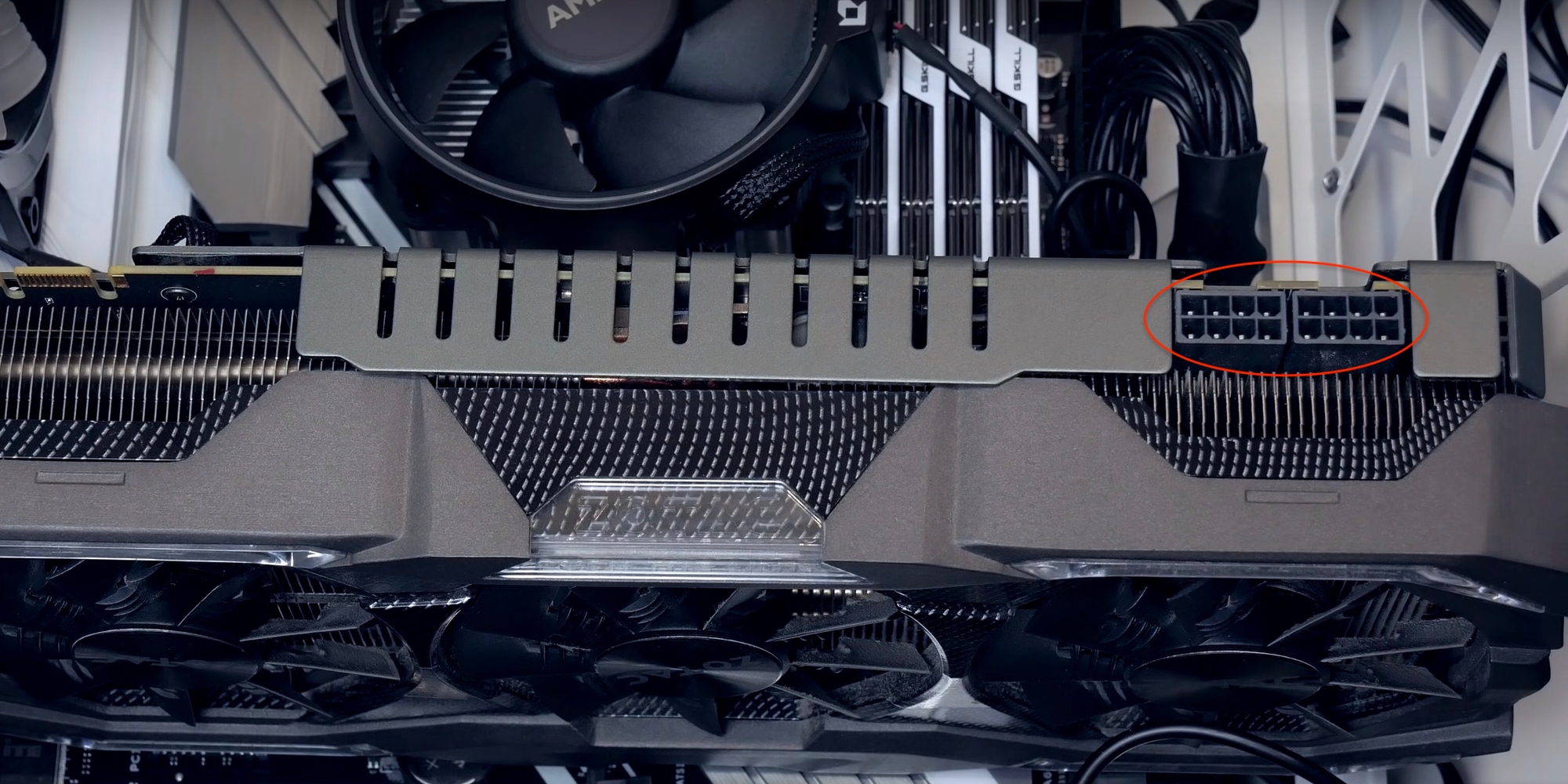
Кадр: @TehnoBelka / YouTube

Если на видеоадаптере есть разъёмы дополнительного питания, подключите их соответствующими проводами. Обычно это 6- или 8‑контактные штекеры, хотя встречаются различные комбинации: 6 + 6, 6 + 8, 8 + 8.

Как собрать компьютер самостоятельно: подключите разъёмы дополнительного питания
Кадр: @TehnoBelka / YouTube

Корпусные вентиляторы подключаются к разъёмам с тремя или четырьмя штырьками на материнской плате, которые промаркированы обозначениями CHA_FAN1, CHA_FAN2 и так далее. Вентилятор с тремя проводами можно подключить к 4‑контактному разъёму — в этом случае один из контактов просто останется незадействованным.

11. Присоедините провода передней панели

Последним штрихом будет подключение кабелей передней панели, которые отвечают за работу кнопок включения и перезагрузки, светодиодных индикаторов, а также USB и аудиоразъёмов. Чтобы не запутаться, смотрите инструкцию к материнской плате.
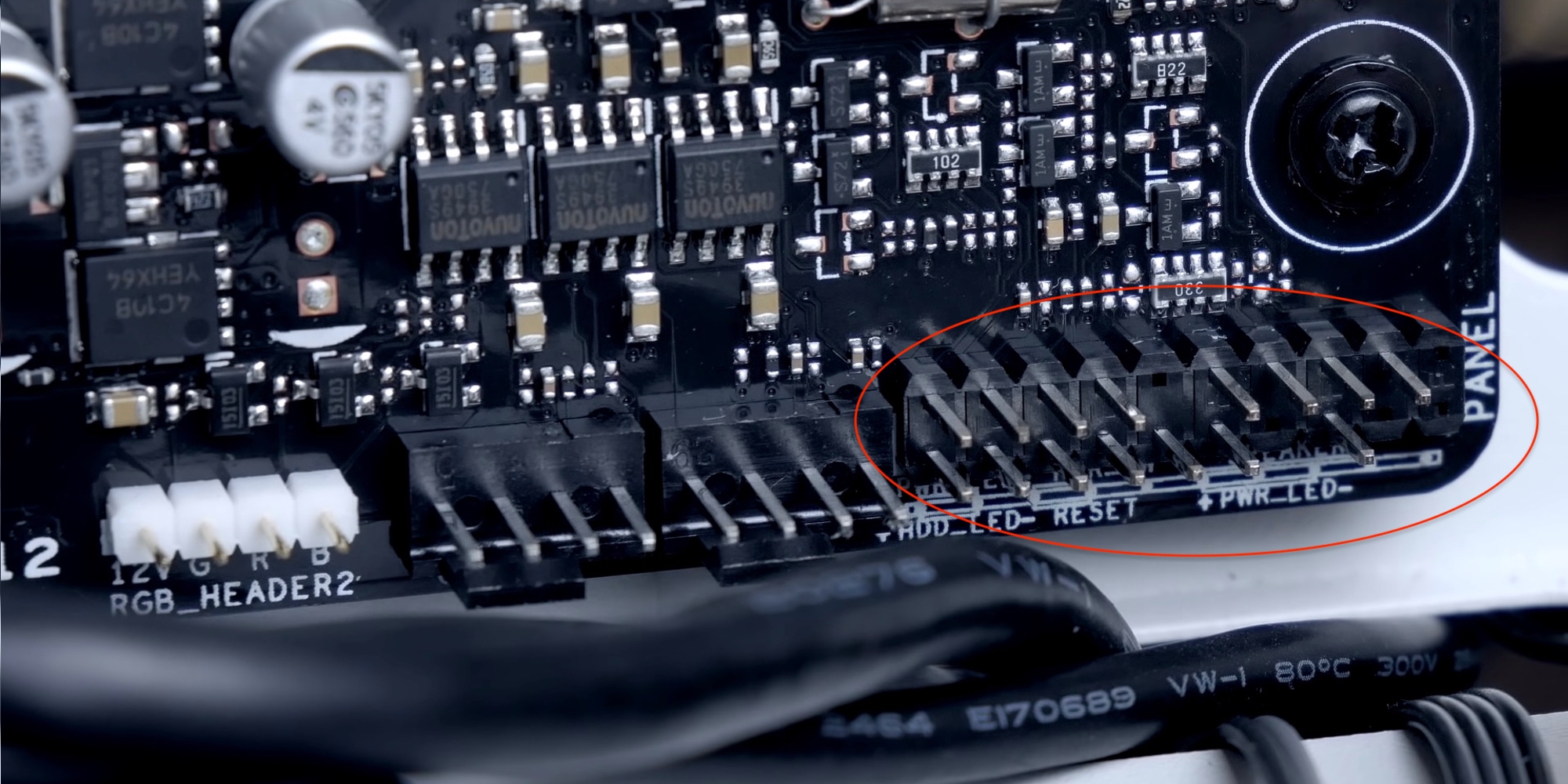
Как собрать компьютер: подключите кнопки и индикаторы
Кадр: @TehnoBelka / YouTube

Самое сложное — кнопки и индикаторы. Они подключаются тонкими 2‑контактными штекерами с подписями RESET, HDD_LED–, PWR_LED+ и так далее. Соедините их с колодкой PANEL, штырьки которой имеют такую же маркировку. Здесь же подключается провод системного динамика.

Для обозначения положительного вывода иногда вместо значка плюса используется стрелка. Но, даже если перепутать, ничего страшного не случится: просто светодиод не будет работать. Для кнопок же полярность и вовсе не важна.
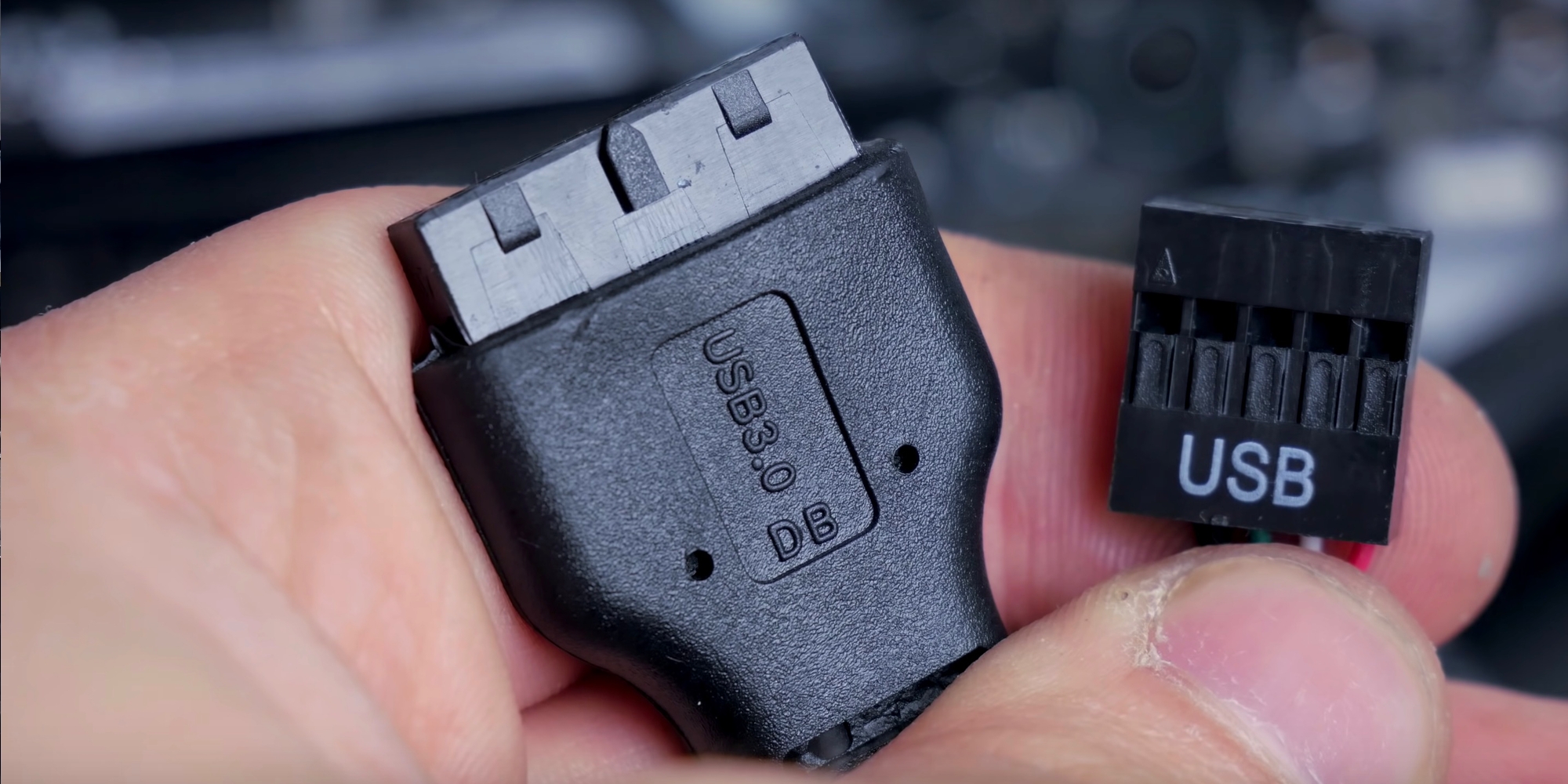
Как собрать компьютер: провода USB-портов соединяются с разъёмами на материнской плате
Кадр: @TehnoBelka / YouTube

Провода USB‑портов соединяются с соответствующими разъёмами на материнской плате — F_USB 2.0 и F_USB 3.0. Первый поменьше, второй — побольше.
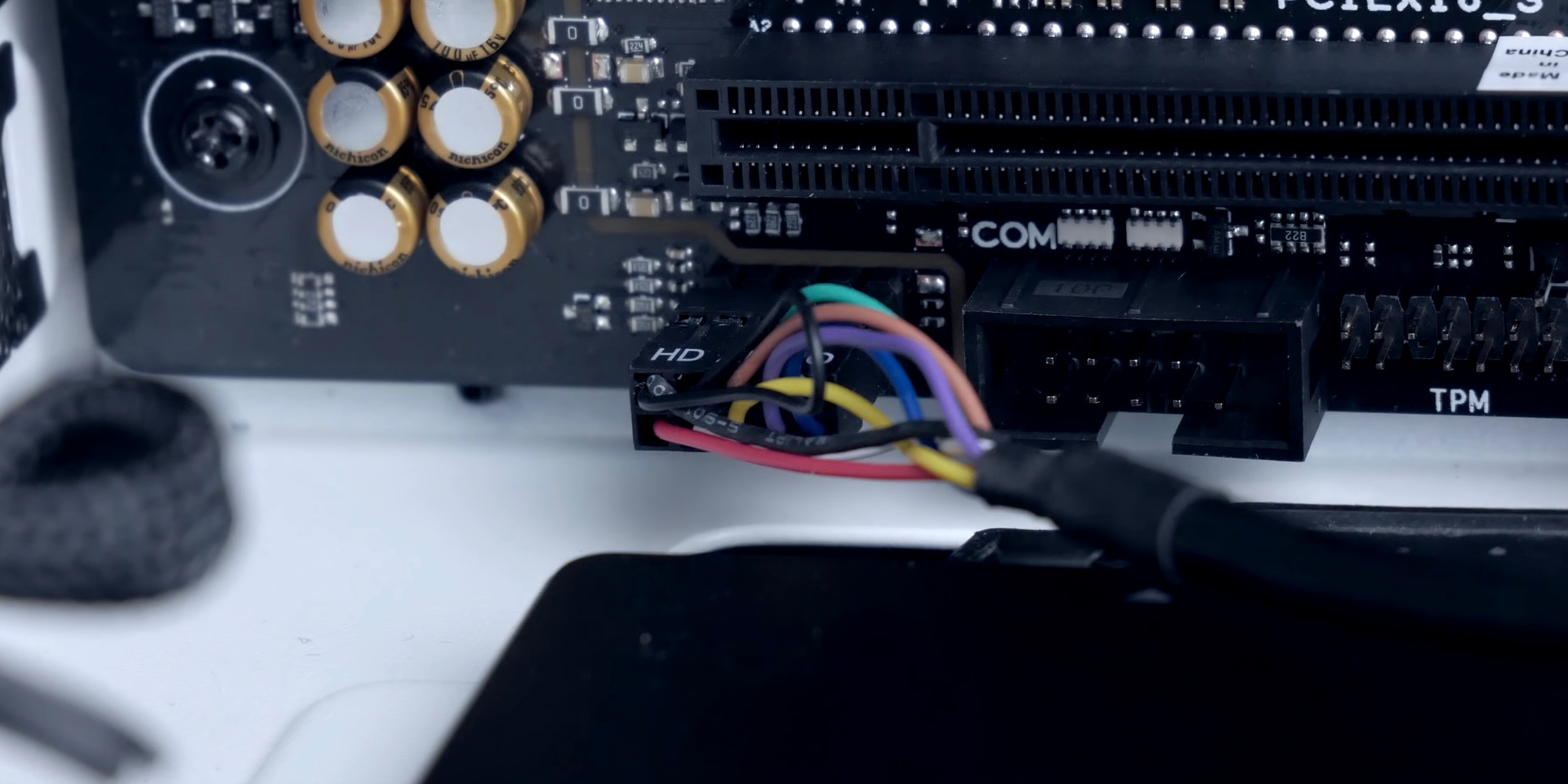
Как самому собрать компьютер: подключите штекер HD_AUDIO или AAFP
Кадр: @TehnoBelka / YouTube

Для работы гнёзд микрофона и наушников на передней панели необходимо подключить штекер HD_AUDIO или AAFP к одноимённому разъёму на плате.

12. Сделайте тестовый запуск
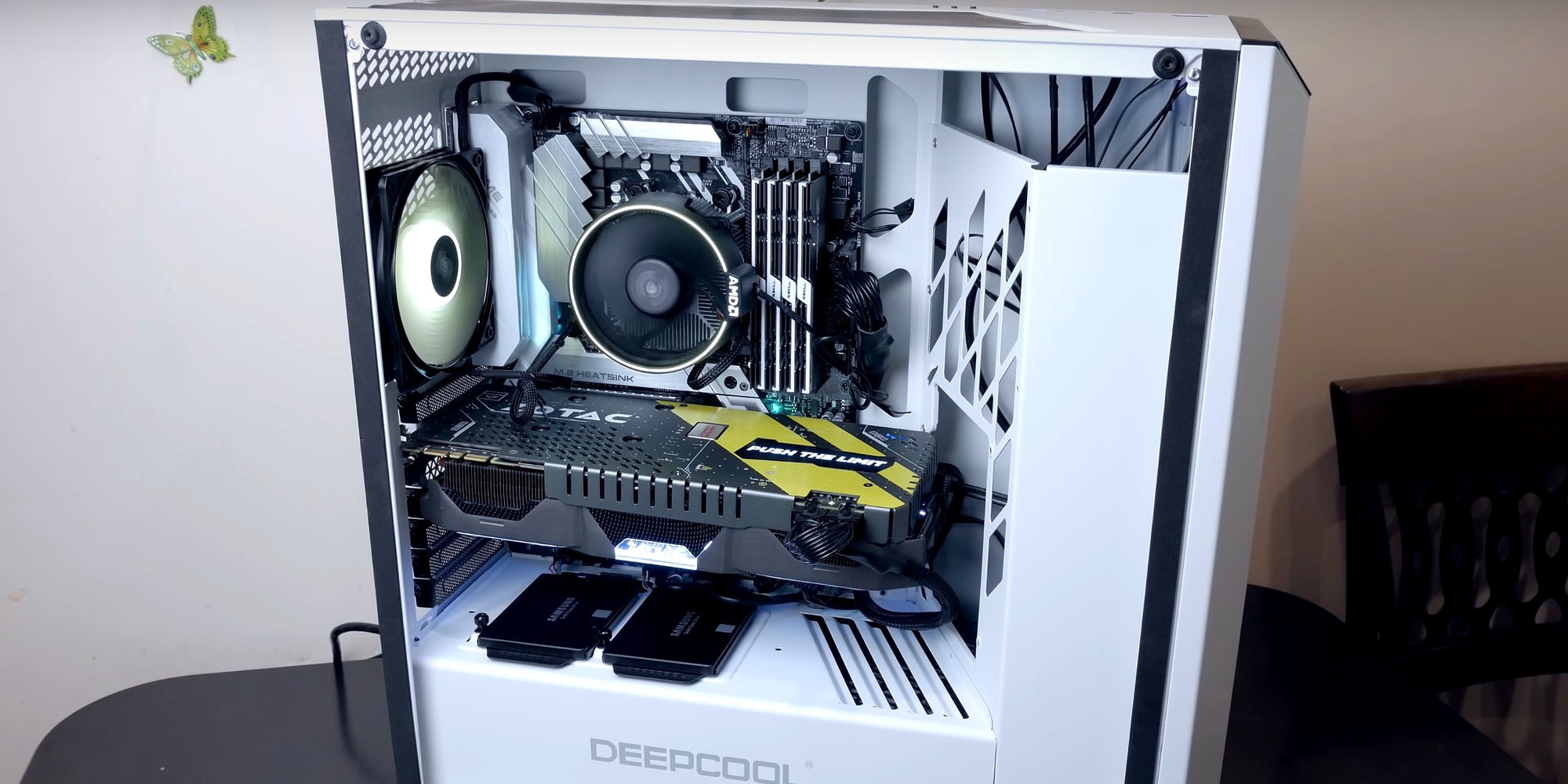
Как собрать компьютер: сделайте тестовый запуск
Кадр: @TehnoBelka / YouTube

После того как всё будет подключено, внимательно осмотрите все соединения и убедитесь в их надёжности. Подключите монитор, клавиатуру, мышь, вставьте кабель питания в розетку и выполните пробный запуск компьютера.

Если после нажатия кнопки включения прозвучит одиночный сигнал и на мониторе откроется экран настройки, значит, всё сделано правильно. Отключите ПК от электропитания, подвяжите все кабели внутри корпуса пластиковыми стяжками и закройте боковые крышки.

Теперь можно приступать к установке операционной системы и пользоваться новым компьютером.


Подробный процесс сборки компьютера показан в этом видео.

Читайте также
💻🖥🔌
Что делать, если не включается монитор
Как сбросить BIOS и реанимировать компьютер
Что означают сигналы BIOS
Как почистить ноутбук от пыли
Что делать, если не запускается Windows
Обложка: кадр из фильма «Джобс: Империя соблазна»
Если нашли ошибку, выделите текст и нажмите Ctrl + Enter
Это интересно
Съезжаем со съёмной квартиры: чек-лист уборки, которая поможет вернуть депозит

Съезжаем со съёмной квартиры: чек-лист уборки, которая поможет вернуть депозит

Гид по здоровому весу. Что нужно знать об ожирении

Гид по здоровому весу. Что нужно знать об ожирении

Пара доставок до мечты

Пара доставок до мечты

BitrixGPT Agent

Команда Лайфхакера попробовала нового ИИ-агента в «Битрикс24». 5 возможностей, которые нас удивили 

Реклама
Комментарии
Авторизуйтесь, чтобы оставить комментарийНажмите, чтобы перейти к авторизации.
Дмитрий Григорьев
16.02.20 10:38
?
Алексей Мищенко
16.02.20 10:44
А теперь забудьте все что написано в этой статье!
Kara But
16.02.20 11:05
на мой взгляд лучше было бы начать с описания покупки совместимых комплектующих.
One Summer's Day
16.02.20 13:31|изменено
Вся статья сводится к одному выводу - суй туда, куда суётся. А про подбор железа, про диммы, ддры, писяи, сокеты и другие моменты, изза которых вся сборка коту под хвост - не рассказали. Да даже у корпусов бывают разные типоразмеры.. Например, у интелловских LGA бывает так, что размер один, подхоит всё друг к другу, но питание в проц приходит в другую точку. Включите и ничего не запустится в лучшем случае. А если нет в блоке питания защиты от КЗ, либо задержка в секунду-другую, то камень будет жареным. Наверное, не стоит писать про то, о чём знания ограничиваются двумя видосами с ютуба?
Дмитрий Михайлович
16.02.20 15:32
Это брендовые системники типа Lenovo, HP, Dell и прочее. Они изначально в сборе. А данная статья раскрывает суть сбора 95% компьютеров. Основное они указали правильно. А нюансы для специфических систем всегда можно узнать на специализированных форумах.
One Summer's Day
16.02.20 16:45
Брендовые системники идут с наценкой 50%. А статья тебе не говорит, что , например, DDR3 и DDR4 не совместимы, как и LGA 1150 и 1151 и 1151v2. Либо ты покупаешь целиком (не про эту статью) либо собираешь (Тоже статья не годится
Артём Козориз
16.02.20 20:32
Как собрать или как подобрать конфигурацию — это все-таки немного разные вещи, наверное, не стоит путать.
One Summer's Day
17.02.20 03:08
Ну тогда всё просто. Тыкай куда тыкается. Это раньше один штекер можно было подключить в разные места, а теперь есть защита от дурака.
Виталий Дунаев
16.02.20 15:42
"Вставьте кабель питания в розетку, подключите монитор, клавиатуру, мышь..." - кабель питания вставляется в розетку последним. Не раз были случае выжигания портов интерфейса из-за разницы фаз.
Артём Козориз
16.02.20 20:34
Резонно, подправил. Спасибо за замечание!
Елисей Цуканов
16.02.20 22:35
Ни в коем случае не крепите материнскую плату прямо к шасси без использования направляющих: это может вызвать короткое замыкание и повреждение электронных компонентов. Я так сделал когда первый свой системник собрал, благо мне повезло, и он даже работал.. А потом пересобрал заново) когда прочитал где то.. Но это было в 2006 году вроде)
tyulbanan
20.02.20 02:09
Охоспатя,для кого эта статья? Для детского садика?
Что вы могли пропустить
Представлены флагманы Xiaomi 18 Pro и Pro Max с антишпионскими экранами
0
16:38
Новости
Устройства
Как выбрать моющий робот-пылесос под свой ритм жизни: разбираемся на примере моделей бренда TROUVER 
15:00
Устройства
Устройства
Как проверить, поддерживает ли ваш телефон 5G, — и что эта технология даёт
0
10:00
Технологии
Технологии
Amazfit показала часы T-Rex Dual Solar с двойной солнечной батареей и автономностью 180 дней
0
Вчера
Новости
Устройства
Beats представила кастомизируемые накладные наушники Beats 360
0
Вчера
Новости
Устройства
iPhone 18 Pro Max и Galaxy S26 Ultra сравнили на прочность — один разбился вдребезги
0
Вчера
Новости
Устройства
Samsung раскрыла сроки выпуска One UI 9 для старых смартфонов Galaxy
0
Вчера
Новости
Технологии
Для работы и чила: ещё 9 дофаминовых гаджетов и аксессуаров
0
Вчера
Устройства
Устройства
Зачем платить больше: 11 гаджетов и устройств, на которых не стоит экономить
0
21 сентября
Технологии
Технологии
Для Microsoft Word вышел плагин ChatGPT — работает даже на бесплатном тарифе
0
21 сентября
Новости
Технологии
OnePlus 16 показали на фото и видео — у него корпус с тайными посланиями
0
21 сентября
Новости
Устройства
Объясняем за минуту: как узнать модель своего телефона
0
19 сентября
Технологии
Технологии
Всё, что нужно знать о GTA 6: отвечаем на 15 главных вопросов
0
18 сентября
Технологии
Технологии
Face ID в iPhone 18 Pro и Pro Max частично спрятали под экран — и это вызвало проблемы
0
18 сентября
Новости
Устройства
Китайские учёные научились подслушивать звук в наушниках других людей — даже через стены
0
18 сентября
Новости
Технологии

Новые комментарии

Аватар автора комментария
Сергей Викторович Курочкин7 часов назад

0 / 0

В мультиках "Ральф" и "Ральф против Интернета" главная героиня куда ближе современным девочкам будет. Из японских Тоторо и Рыбка Поньо, как тут уже писали. Ещё "Дом".
20 очаровательных мультиков для девочек, которые надолго увлекут
Аватар автора комментария
Sergey Gorovoy10 часов назад

0 / 0

как поклонник корейского кино - отсмотрев нынешней ночью - поставил железобетонную 7/10 на IMDb, плюнув на затянутость тайминга, нестыковки сюжета и прикольные отношения корейцев к корейцам + и ещё кое-какие "корки". смотрибельно - более чем!
Я посмотрел «Надежду» и заявляю, что это самый драйвовый и весёлый боевик года
Аватар автора комментария
Sergey Gorovoy10 часов назад

0 / 0

этот "модный", в последние пару-тройку лет, коллайдер, похоже, живёт какой-то своей параллельной киножизнью, хе-хе...
В Сети выбрали лучшие боевики последних 10 лет — по одному на каждый год
Аватар автора комментария
Иван Иванов10 часов назад

0 / 0

Второй повод. Берем комп 10-летней давности и такой же мак за ту же цену. На пк никаких проблем с запуском софта, даже после прекращения жизненного цикла вин 10 весь софт работает. И будет работать. Что на маке, там эпл жестко отрезают возможность публикации приложений с обратной совместимостью. Для айфонов там более-менее, для маков - ты просто не запустишь софт на макоси 2-3 летней давности и надо будет рыться по помойкам в поисках старых версий. Да, поддержка будет долгой, но последствия прекращения поддержки - кошмарные. Это очень хорошая экосистема если у тебя есть: деньги и возможность обновлять железо, навыки работы с ней, возможность легкой оплаты. Невозможность делиться своим софтом - гиря на ноге не только разработчиков, сейчас все могут быть разработчиками. Вайбкодинг позволяет делать прогу под любую задачу. Ребенок без навыков за день может сделать игру в 26, но он ей не сможет поделиться с друзьями :)
Зачем платить больше: 11 гаджетов и устройств, на которых не стоит экономить
ИГРА: Снова в школу! Найдите всё, что пригодится для учёбы

ИГРА: Снова в школу! Найдите всё, что пригодится для учёбы

Лайфхакер
Информация
О проектеРубрикиРекламаРедакцияВакансииО компании
Подписка
TelegramВКонтактеTwitter (X)PinterestYouTubeИнициалRSS
Правила
Пользовательское соглашениеПолитика обработки персональных данныхПравила применения рекомендательных технологийПравила сообществаСогласие на обработку персональных данныхСогласие для рекламных рассылокСогласие для информационной программы
18+Копирование материалов запрещено.
Издание может получать комиссию от покупки товаров, представленных в публикациях