






Я думаю, что все наши читатели сталкивались с необходимостью переустановки Windows. Иногда это происходит из-за возникших критических ошибок и проблем, иногда вызвано апгрейдом, иногда продиктовано желанием сбросить весь накопившийся в системе хлам и начать компьютерную жизнь с “чистого листа”.
Сразу после установки новой системы вы ставите необходимые драйвера и системные компоненты, а потом приступаете к восстановлению привычного программного окружения. Для этой задачи вам очень пригодится заранее составленный список приложений, особенно если он насчитывает несколько десятков элементов. Сейчас мы научимся его составлять без ручки и бумаги.
Метод 1. Используем командную строку
Откройте меню Пуск и введите в строку поиска слово “сmd”. Щелкните правой кнопкой по найденному элементу и выберите в контекстном меню Запустить как администратор. В Windows 8 примерно то же самое, только вместо Пуск нажмите кнопку Win на клавиатуре.
Введите последовательно две команды:
WMIC
product get name,version
После непродолжительного ожидания вы увидите в окне список всех установленных в вашей системе программ.
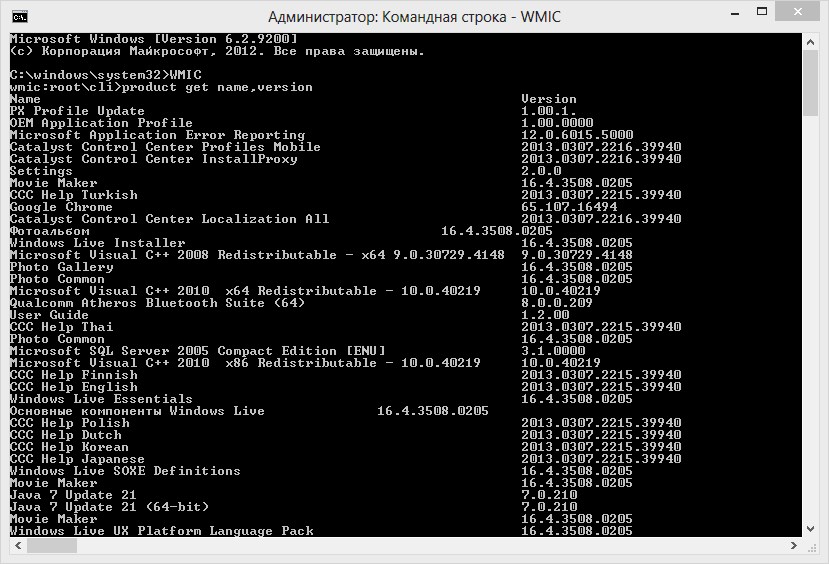
Список программ
Для того, чтобы сохранить этот список в текстовый файл, введите далее следующую команду:
/output:D:\installedapps.txt product get name,version
Теперь вам остается только открыть в файловом менеджере диск D (вы можете, разумеется, указать и другой путь сохранения) и вы увидите там текстовый файл installedapps.txt со списком всех установленных программ.
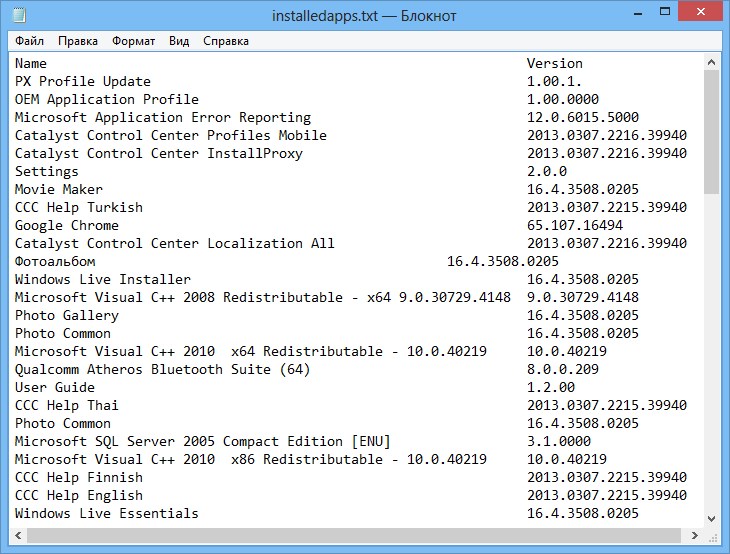
Список программ
Метод 2. CCleaner
Для тех пользователей, которые еще в детстве получили испуг от черной-пречерной командной строки, есть более простой способ, но требующий дополнительной программы. В ее роли выступит популярная утилита CCleaner, которая установлена практически на любом компьютере. К тому же, этот метод позволяет сгенерировать более полный список вашего программного обеспечения.
Откройте CCleaner и перейдите в раздел Сервис. Здесь вы увидите полный список программ и вам потребуется только нажать кнопку Сохранить отчет в правом нижнем углу, чтобы сохранить его в текстовый файл.
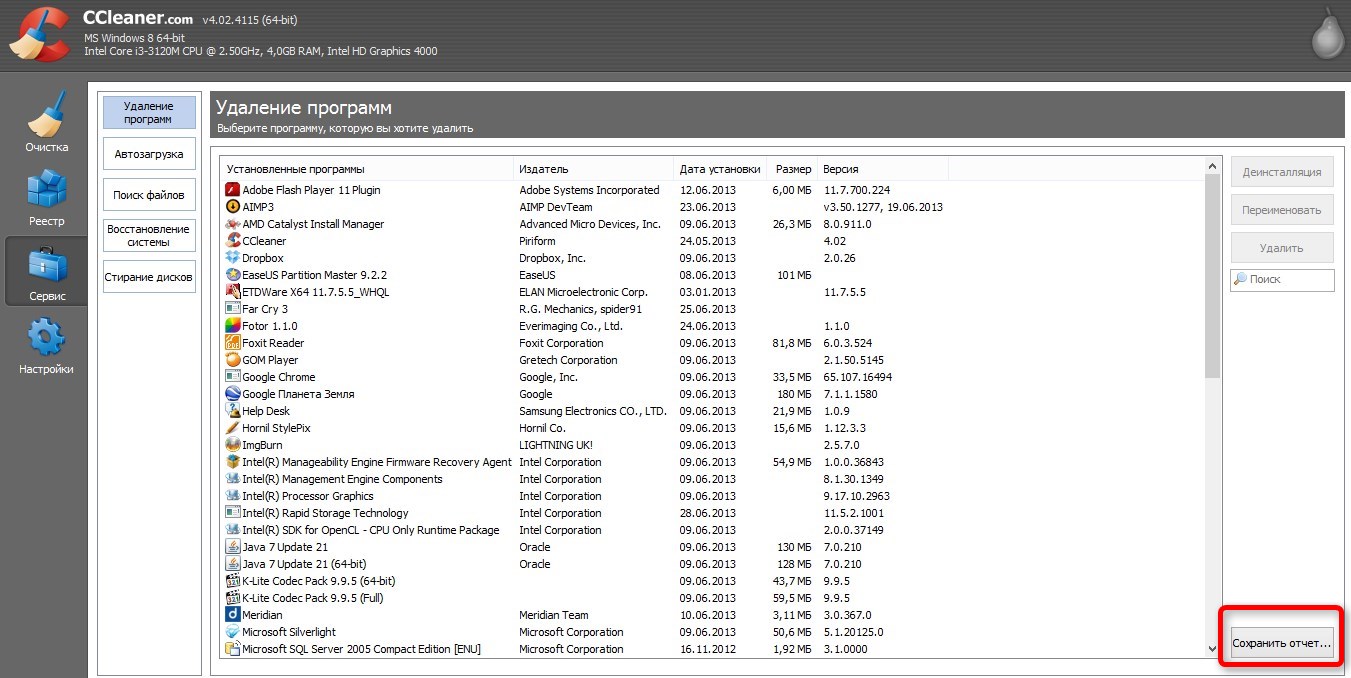
Список программ
После этого вам необходимо выбрать путь для сохранения и имя файла. Созданный таким образом список несет больше информации, чем сгенерированный с помощью командной строки, так как содержит данные о издателе, размер и дату установки.
Фото: Shutterstock















Лучшие предложения
12 хороших пылесосов с большими скидками на распродаже AliExpress в марте
13 вещей с распродажи, чтобы устроить дома дофаминовый бункер
Надо брать: оперативка Netac DDR4 на 16 ГБ с приятной скидкой на AliExpress
Забираем за полцены популярные колонки для компьютера Edifier MR3
Закупаемся кроссовками на «Великой китайской распродаже»: 15 удачных вариантов
От вентилятора до пылесоса: 10 скидок на бытовую технику с большой распродажи AliExpress
«Горящая изба» и TRENDY BOX выпустили бьюти-бокс «Сияй!» — и это очень красивый набор косметики
Со скидкой 63% можно купить 4K-регистратор с двумя камерами от 70mai
Как найти покупателей без помощи социальных сетей
Где отдохнуть от городской суеты: 5 национальных парков России для весеннего отпуска
«Семальтара»: как работает семаглутид в таблетках и для чего его назначают
Меньше места — больше возможностей: 5 причин купить посуду Tefal Ingenio со съёмной ручкой
Реклама