Лайфхакер
Лайфхакер
Лучшее
Рубрики
Рецепты
Подкасты
Сервисы
Колонки
Лучшее
Рубрики
Рецепты
Подкасты
Сервисы
Колонки
Новости
Здоровье
Спорт и фитнес
Покупки
Технологии
Отношения
Кино
Реклама
ЛикбезiOS
15 февраля

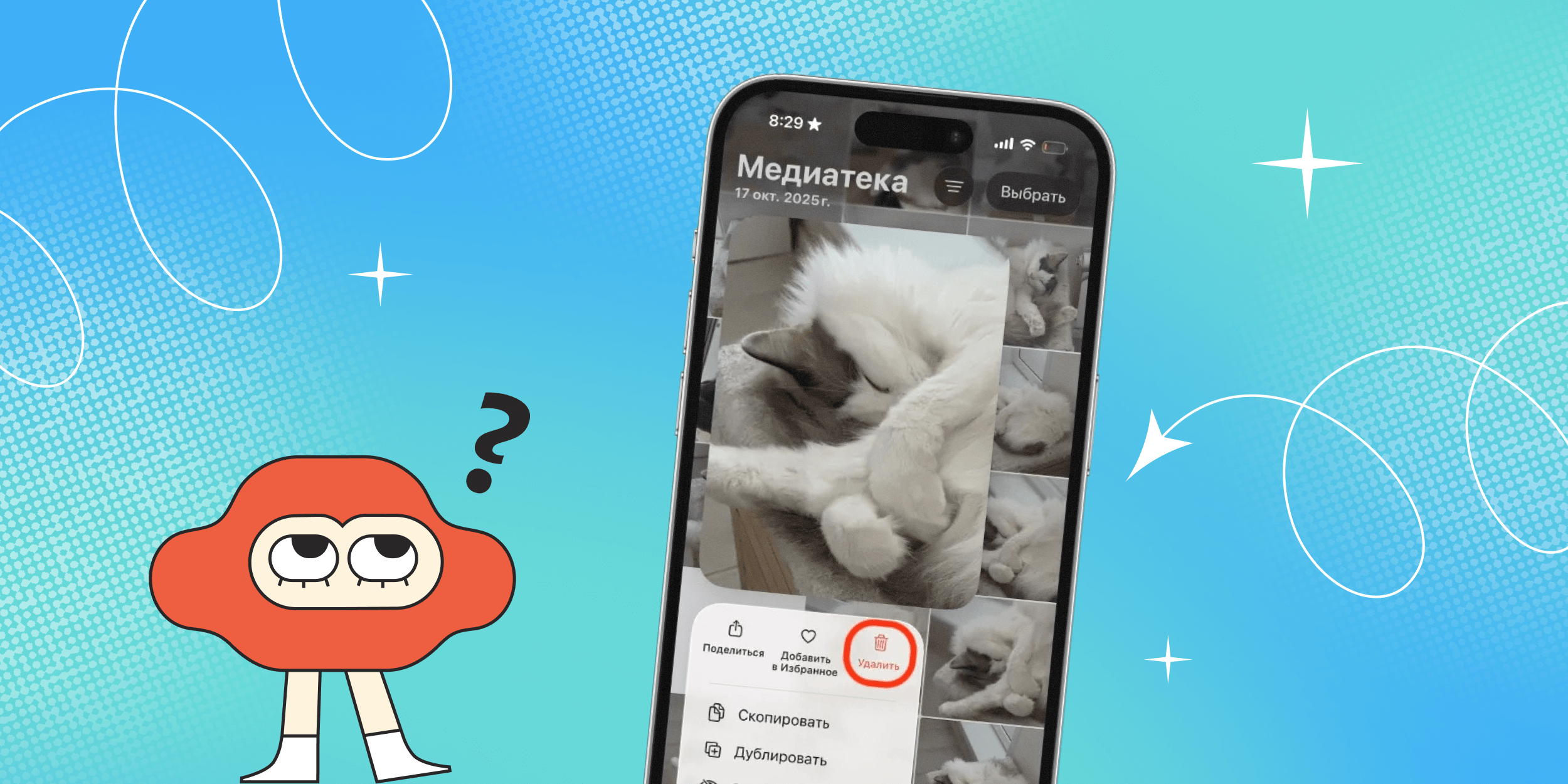
Как полностью удалить файлы на iPhone

И что делать, если данные продолжают возвращаться.
Фото автора Дарья Громова
Дарья Громова

Автор Лайфхакера

Как полностью удалить файлы на iPhone

Как удалить фото и файлы на iPhone

Принцип идентичен для стандартных приложений «Фото» и «Файлы». Чтобы стереть один элемент, зажмите его и выберите в появившемся меню «Удалить».
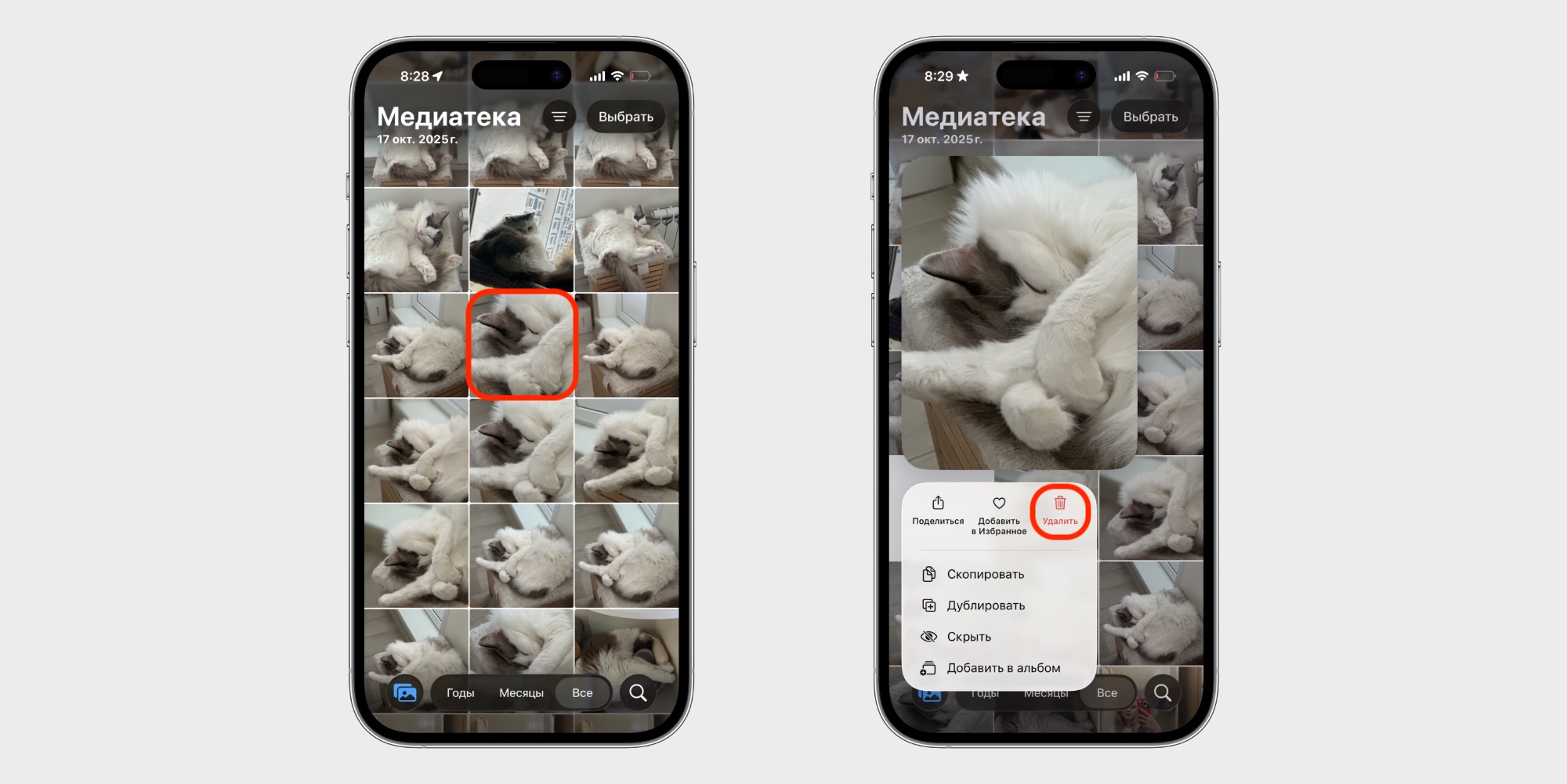
Как быстро удалить фото на iPhone

Для массовой чистки удобнее выделять несколько файлов. Откройте «Медиатеку» в галерее либо нужную папку с файлами и нажмите «Выбрать». В «Файлах» эта опция — под иконкой с тремя точками. После этого нужные объекты можно будет отметить галочками и удалить разом.
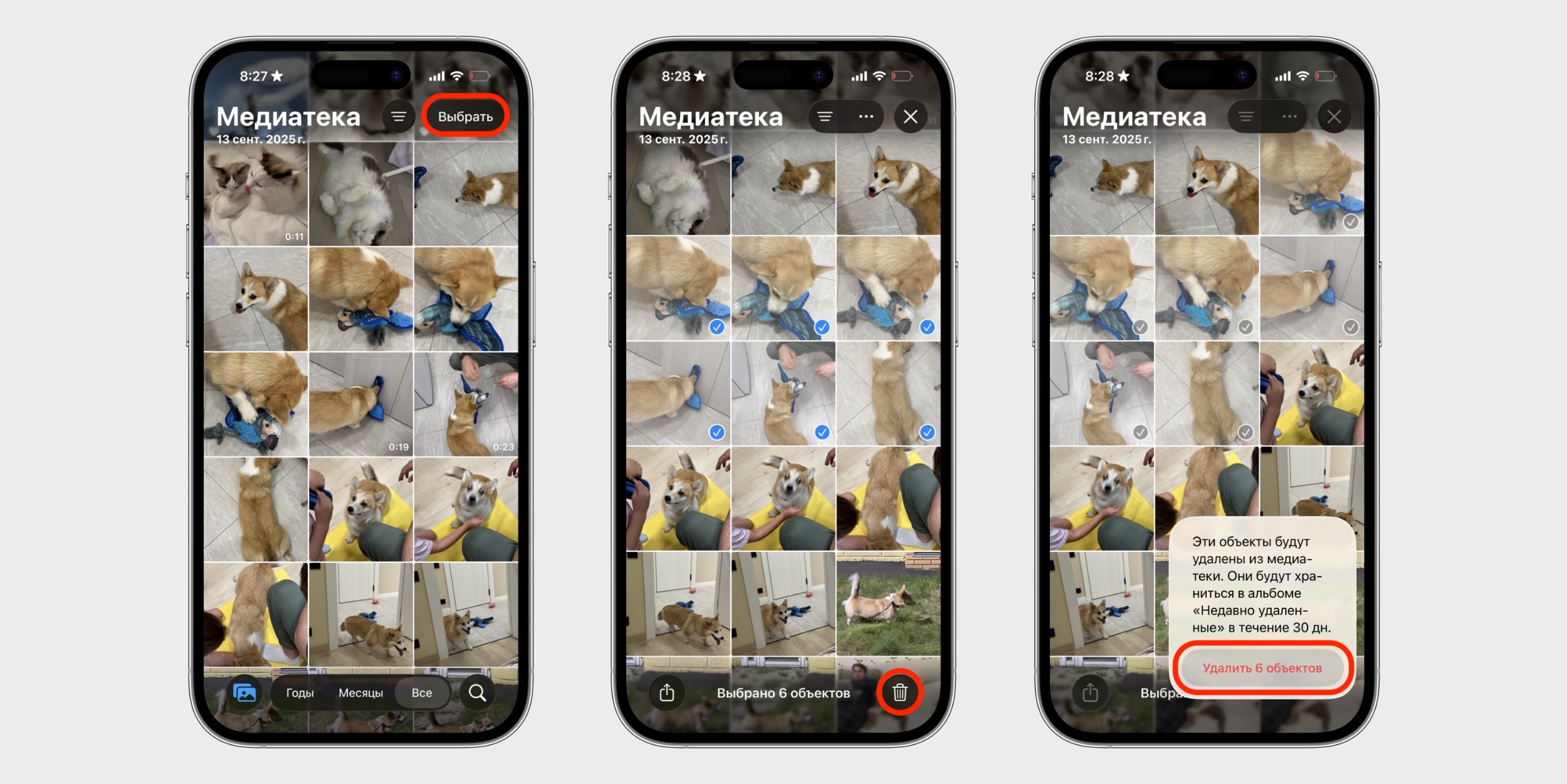
Удаление нескольких фотографий сразу на iPhone

Имейте в виду: если вы удаляете фото или файлы, синхронизированные с iCloud, то они сотрутся на всех устройствах, которые используют тот же аккаунт. Если же вы хотите удалить такой файл с iPhone, но оставить его на компьютере, сначала скопируйте его на жёсткий диск ПК и только потом избавляйтесь от него на телефоне.

Как удалить уже удалённые файлы на iPhone

Удалённые файлы перемещаются в специальный раздел «Недавно удалённые», из которого их при необходимости можно быстро восстановить — как из «Корзины» на ПК. Безвозвратно локальные данные стираются только через 30 дней, для файлов из iCloud точных сроков автоудаления нет. Но можно принудительно очистить раздел, чтобы быстро освободить место. 
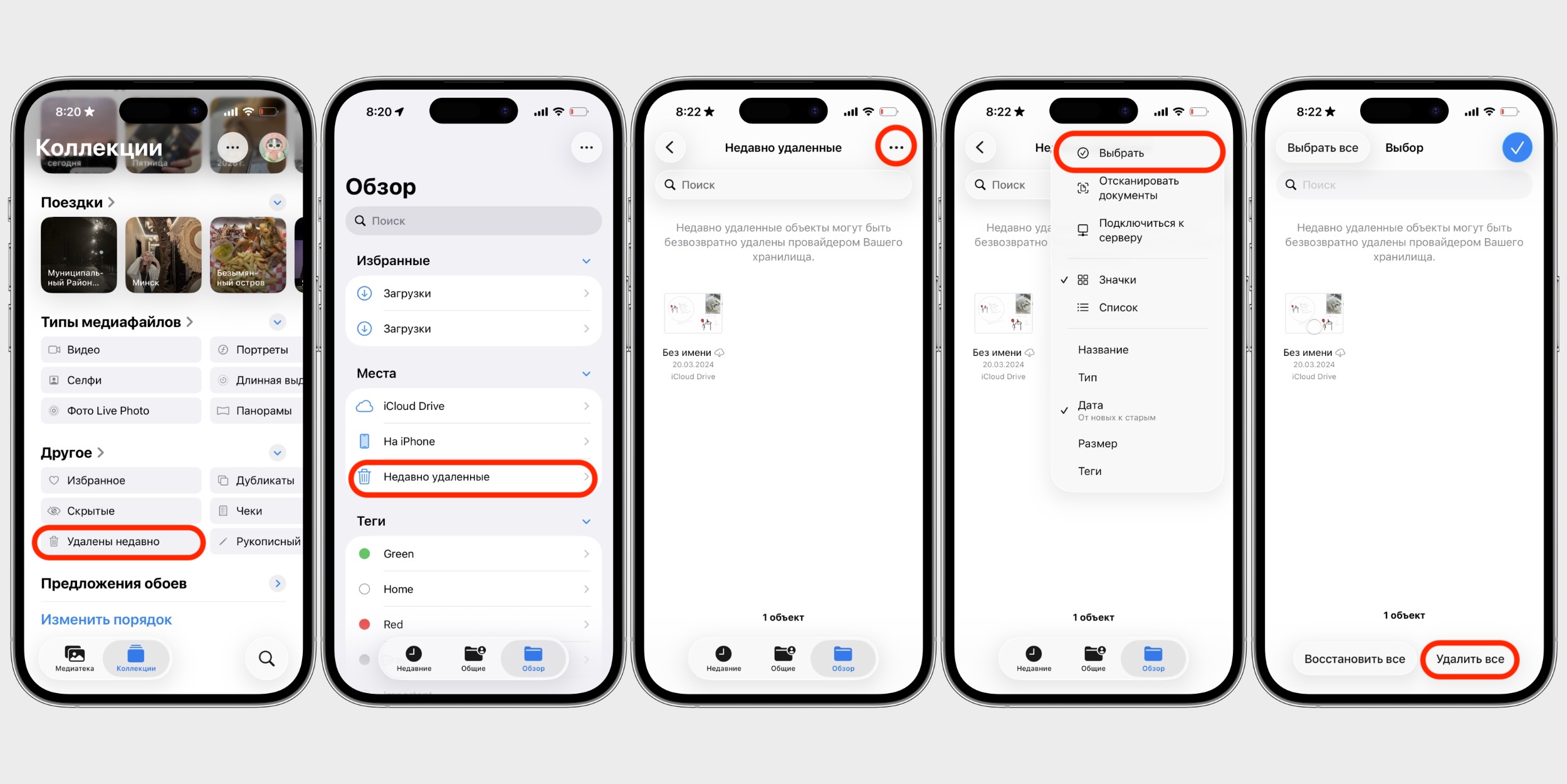
Где найти и как очистить корзину на iPhone

Вот где найти «Недавно удалённые»:

  • «Фото» — нажмите «Коллекции» снизу слева и пролистайте вниз. Папка «Удалены недавно» находится в разделе «Другое».
  • «Файлы» — дважды нажмите «Обзор» на нижней панели. Папка «Недавно удалённые» расположена в разделе «Места».

Открыв эту папку, нажмите «Выбрать» → «Удалить все» («Файлы») или «Удалить» («Фото»). Также можно отметить отдельные файлы — на случай, если что-то из удалённого ещё может понадобиться.

Что делать, если удалённые файлы возвращаются

Это нестандартное поведение, но можно попробовать окончательно избавиться от удалённого на iPhone этими методами.

В приложении «Фото»

В первую очередь убедитесь, что убрали изображения и видео именно из «Медиатеки». Если файл был в каком-то альбоме, то вас спросят, что делать: «Удалить из альбома» или просто «Удалить». Если выбрать первый вариант, данные останутся на телефоне — просто в общем списке, а не в конкретной папке. 
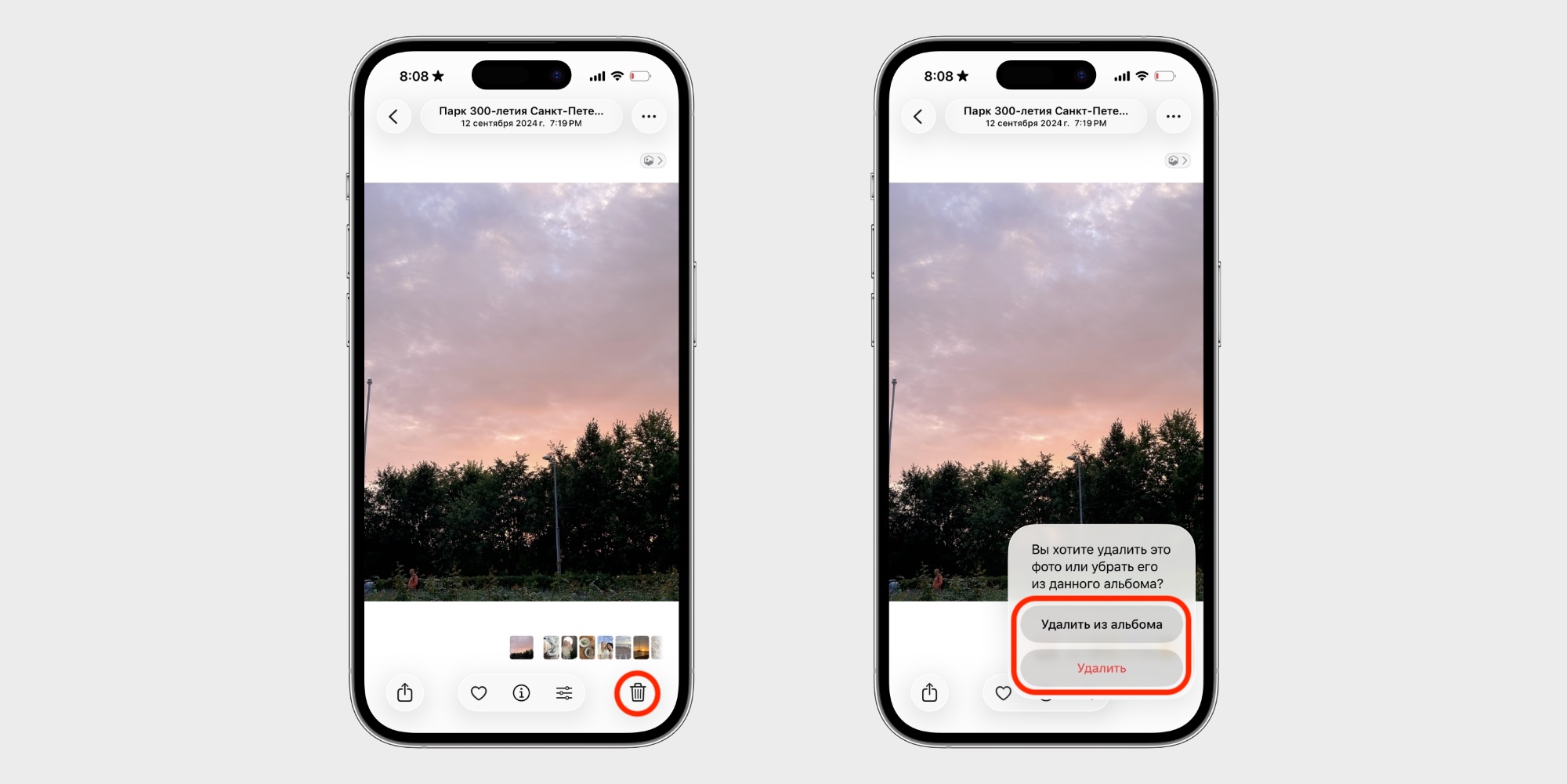
Как удалить удалённое на айфоне из альбома и с телефона

В остальном же ситуации, когда вы удаляете фотографии на iPhone, а они возвращаются, часто сводятся к сбоям iCloud — проблемы возможны из-за плохого интернета, настроек синхронизации или всего вместе. Вот возможные способы исправить ошибку:

  • После удаления просто подождите 5‒10 минут, прежде чем проверять «Медиатеку». Иногда данные обновляются не моментально.
  • Принудительно перезагрузите телефон или обновите систему до последней версии.
  • Убедитесь, что вы подключены к Wi-Fi и синхронизация нормально работает. Для этого в настройках нажмите на плашку с именем профиля и выберите iCloud. В разделе «Сохранено в iCloud» нажмите на «Фото» и проверьте, что опция «Синхронизация iPhone» включена.
  • Принудительно сделайте свежий бэкап после удаления нужных файлов. Для этого в разделе iCloud в настройках перейдите в пункт «Резервное копирование» и выберите «Создать резервную копию». 

Ещё одна возможная проблема — автозагрузка медиа из мессенджеров. Если картинку или гифку, которая отказывается уходить с телефона, вам прислали в чате, проверьте настройки сохранения в галерею в Telegram и прочих приложениях, которыми пользуетесь. 

В приложении «Файлы»

Проблемы с «Файлами» бывают реже, но в случае со сбоем синхронизации iCloud стоит проделать те же шаги, что мы рекомендовали выше для фотографий. Это актуально, если данные возвращаются в те же папки и разделы, откуда их удалили.

Если же после очистки папки «Недавно удалённые» файлы вновь появляются именно в ней, а не в исходном разделе, попробуйте метод ниже.
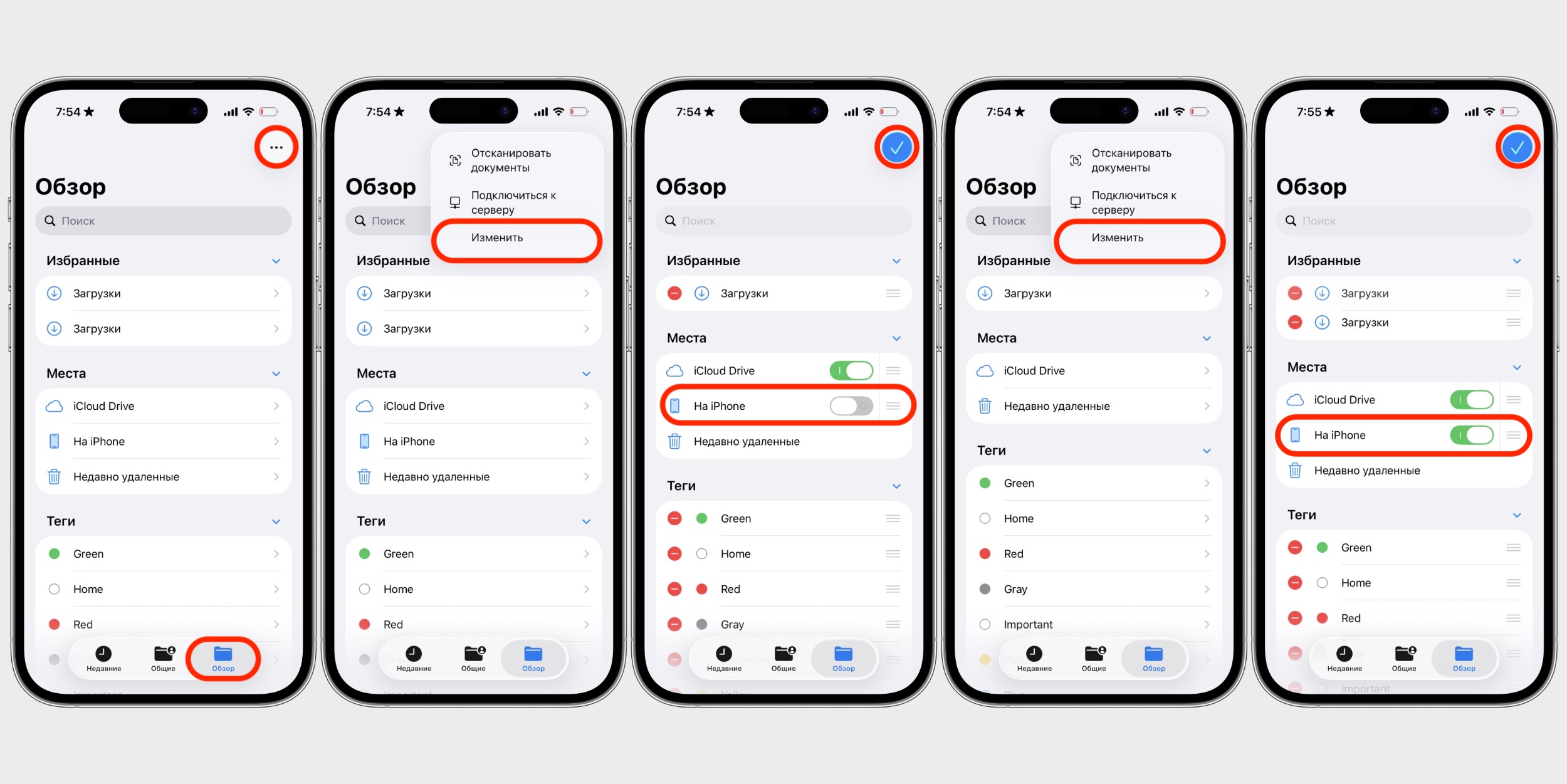
Как удалить удалённое на айфоне, если файлы возвращаются
  1. Откройте приложение «Файлы» и дважды нажмите на вкладку «Обзор», чтобы открыть главный экран со всеми разделами.
  2. Нажмите на три точки в верхнем правом углу, чтобы вызвать контекстное меню, и выберите «Изменить».
  3. Переведите переключатель у пункта «На iPhone» в неактивное положение и нажмите «Готово».
  4. Снова нажмите на три точки в верхнем правом углу → тапните по «Изменить».
  5. Переведите переключатель «На iPhone» в активное положение и нажмите «Готово».

Это неофициальный фикс, который несколько лет назад нашли на Reddit. Судя по комментариям, он работает до сих пор.

Часто задаваемые вопросы

Что делать, если удалил файлы из «Недавно удалённых» на iPhone?

Файлы полностью стираются без возможности восстановления в пару кликов. Если данные очень нужны, спасти их можно только восстановлением телефона из резервной копии, которая была сделана до очистки корзины.

Если удалить фото с iPhone, останутся ли они в iCloud?

Если включена функция «Фото iCloud», удаление фотографий с телефона приведёт к их удалению из облака. Чтобы стереть данные с телефона, но оставить копию в iCloud, перед удалением нужно отключить синхронизацию «Фото iCloud» на iPhone.
Полезно знать, если у вас iPhone
📱
Как удалить приложения на iPhone
Как установить «СберБанк Онлайн», «Т-Банк», «Альфа-Банк» и не только на iPhone
Как включить Apple Intelligence на iPhone, iPad и Mac в России — и что это даёт
Как звонить по FaceTime на iPhone и Android
Обложка: Лайфхакер
Если нашли ошибку, выделите текст и нажмите Ctrl + Enter

Лучшие предложения

15 товаров с AliExpress для тех, кому надоел интерьер дома

15 товаров с AliExpress для тех, кому надоел интерьер дома

Надо брать: демисезонные кроссовки от Baasploa со скидкой 69%

Надо брать: демисезонные кроссовки от Baasploa со скидкой 69%

Вещи для радости

10 вещей с маркетплейсов, которые порадовали нас на этой неделе

Робот-пылесос Roborock Qrevo C Pro

Флагманский робот-пылесос от Roborock отдают со скидкой 56% на AliExpress

10 популярных товаров с приличными скидками на AliExpress

10 популярных товаров с приличными скидками на AliExpress

Оформляем дебетовку с кешбэком до 15% за пополнение PS Store, Steam и Xbox

Оформляем дебетовку с кешбэком до 15% за пополнение PS Store, Steam и Xbox

Робот — мойщик окон от Divedeer

Дешевле 3 000 рублей стоит хороший мойщик окон прямо сейчас на AliExpress

Надо брать: пылесос с функцией влажной уборки Dreame G12 со скидкой 30%

Надо брать: пылесос с функцией влажной уборки Dreame G12 со скидкой 30%

Это интересно
Культурный челлендж: 6 способов получить новые впечатления в этом году

Культурный челлендж: 6 способов получить новые впечатления в этом году

Уколы для похудения «Седжаро»: что нужно знать о препарате

Уколы для похудения «Седжаро»: что нужно знать о препарате

Полезные подарки на 8 Марта: 3 пылесоса от Dreame со скидкой до 20 000 рублей

Полезные подарки на 8 Марта: 3 пылесоса от Dreame со скидкой до 20 000 рублей

Реклама
Подарки, которые сближают: 5 товаров с распродажи Авито для второй половинки  

Подарки, которые сближают: 5 товаров с распродажи Авито для второй половинки  

Реклама
Комментарии
Skubacok
16.02.26 15:43
Спасибо. Сейчас опробую.
Сенди
16.02.26 18:11
Оооо. Оказывается я не все правильно делала. Спасибо за полезный лайфхак.
Что вы могли пропустить
Личный опыт: 4 месяца с iPhone 17 — лучшим и скучнейшим айфоном 2026 года
0
16:00
Устройства
Устройства
Есть тревожные звоночки: в масштабном исследовании оценили влияние ИИ на рынок труда
0
Вчера
Новости
Технологии
AnTuTu обновил рейтинг Android-смартфонов с лучшим соотношением цены и производительности
0
Вчера
Новости
Устройства
Появились первые результаты тестов производительности MacBook Neo
0
Вчера
Новости
Устройства
Как пользоваться нейросетью Nano Banana в 2026 году
0
Вчера
Ликбез
Технологии
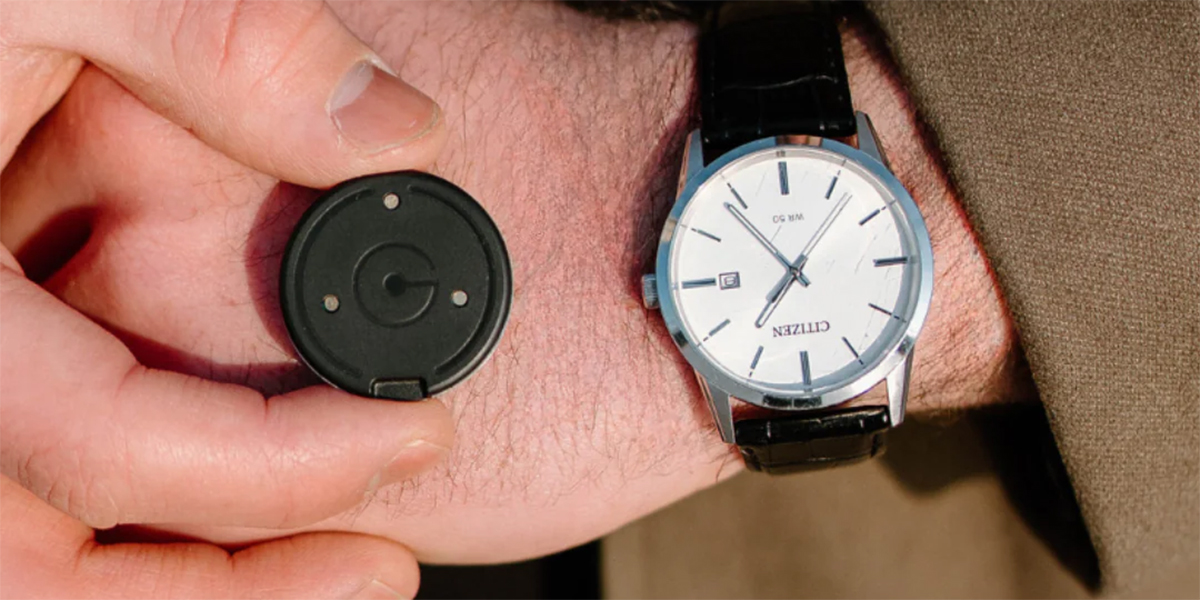
Deveillance представила Spectre I — гаджет, который не даёт другим устройствам вас прослушивать
0
Вчера
Новости
Устройства
Google начала наказывать Android‑приложения за быстрый расход батареи
0
Вчера
Android
Новости
OpenAI представила GPT-5.4 — ИИ-модель, которая умеет управлять компьютером пользователя
0
Вчера
Новости
Технологии
Почему новый MacBook Neo — именно то, чего так не хватало Apple и всем нам
0
5 марта
Технологии
Технологии
Nothing представила два бюджетных смартфона в духе киберпанка — Phone 4(a) и 4(a) Pro
0
5 марта
Новости
Устройства
11 приложений, которые помогут экономить на покупках в 2026 году
0
5 марта
Стать богатым
Технологии
Apple выпустила бюджетный ноутбук MacBook Neo — он во многом не хуже Air-модели
0
4 марта
Новости
Устройства
Программирование без рук: в ИИ-инструменте для написания кода Claude Code появился голосовой режим
0
4 марта
Веб-сервисы
Новости
Unihertz показала Titan 2 Elite — кнопочный мини-смартфон в стиле BlackBerry
0
4 марта
Новости
Устройства
Лучшие бесплатные веб-сервисы февраля
0
4 марта
Технологии
Технологии

Новые комментарии

Аватар автора комментария
Мила Цимбал26 минут назад

0 / 0

У меня ярче и вроде шумней того, что в подборке. Есть тихий режим с приглушенной яркостью, но даже на максимальных настройках совсем не замечаешь шума при просмотре. Хотя расположен близко)
10 популярных товаров с приличными скидками на AliExpress
Аватар автора комментария
Sergei F1 час назад

0 / 0

Ну и отгрузили бы, а вы небось пожадничали.
Как перестать срываться на близких
Аватар автора комментария
Sergei F1 час назад

0 / 0

Величайший кадр - собака+лужа+заброшка из Сталкера.
Шурик и «Груз 200»: в соцсетях делятся «величайшими кадрами из российских фильмов»
Аватар автора комментария
Владимир «Росгард»1 час назад

0 / 0

прикольно, но хрень, на ролике, стреляет робот практически в упор и промахивается, это как? даже сейчас робот попадает, а тут гораздо продвинут её, и не попадает.
Хидэо Кодзима поделился мнением о боевике «Военная машина» с Аланом Ричсоном
Как найти покупателей без помощи социальных сетей

Как найти покупателей без помощи социальных сетей

Лайфхакер
Информация
О проектеРубрикиРекламаРедакцияВакансииДля начинающих авторовО компании
Подписка
TelegramВКонтактеTwitterViberYouTubeИнициалRSS
Правила
Пользовательское соглашениеПолитика обработки персональных данныхПравила применения рекомендательных технологийПравила сообществаСогласие на обработку персональных данныхСогласие для рекламных рассылокСогласие для информационной программы
18+Копирование материалов запрещено.
Издание может получать комиссию от покупки товаров, представленных в публикациях