






Датчик освещённости, который автоматически регулирует яркость подсветки экрана, есть далеко не во всех ноутбуках. К тому же он не всегда срабатывает корректно, и часто возникают ситуации, когда приходится подстраивать яркость вручную. Сделать это можно разными способами.
Как увеличить яркость экрана на ноутбуке функциональными клавишами
Самый простой и быстрый метод настройки яркости экрана — это горячие клавиши. В зависимости от производителя и модели ноутбука для этого могут использоваться пары функциональных кнопок F1, F2 и другие либо стрелки навигации. Понять, какие из них задействованы на вашем ноутбуке, очень легко по изображению солнышка с лучами побольше и поменьше.

Для увеличения яркости следует кликнуть по клавише со значком солнышка с большими лучами, а для уменьшения — с малыми. Если это не срабатывает, попробуйте нажимать её, удерживая Fn.
На MacBook Pro, которые оснащены тачбаром, а не рядом функциональных клавиш, необходимо коснуться иконки солнышка на сенсорной панели, а затем, не отрывая пальца, сдвинуть его влево или вправо для настройки.
Как увеличить яркость экрана на ноутбуке через быстрые настройки
Во всех операционных системах есть функция быстрой регулировки яркости из системного трея, где отображается статус сети, громкость и другие параметры.
В Windows
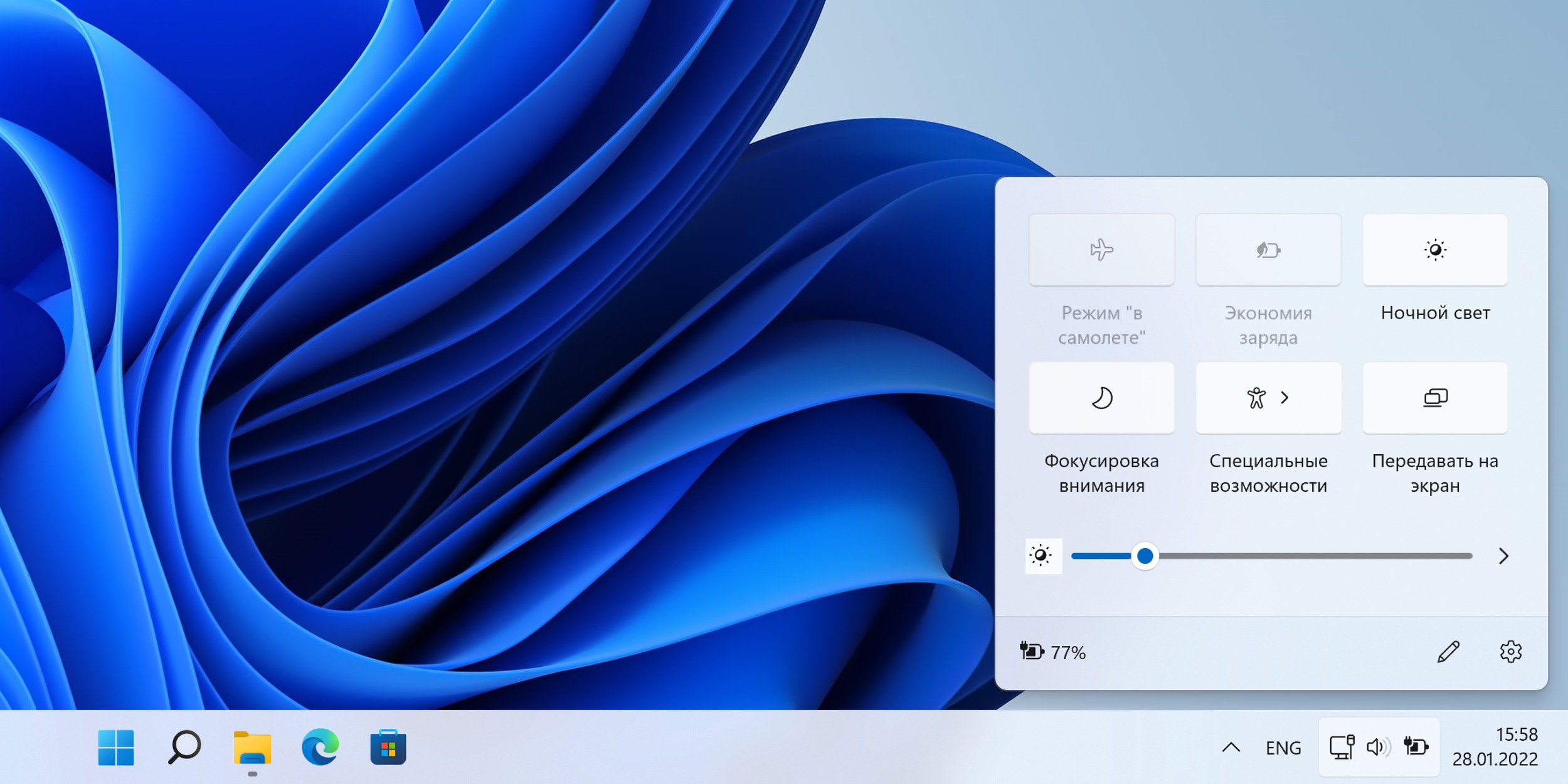
Кликните по значку сетевого подключения, звука или аккумулятора и сдвиньте ползунок вправо.
В macOS
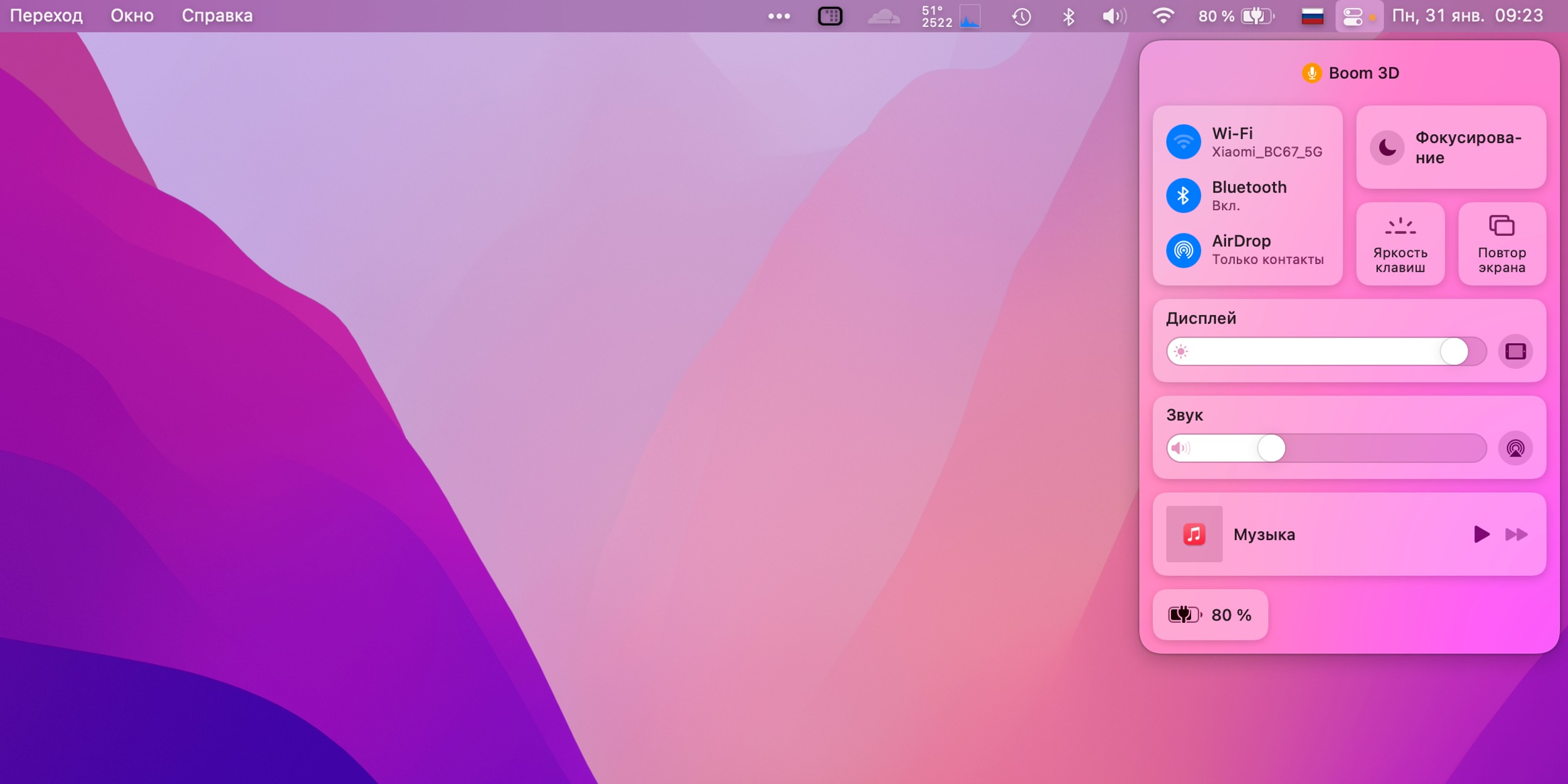
Откройте «Пункт управления», нажав на иконку с переключателями в строке меню, и настройте яркость с помощью бегунка «Дисплей».
В Linux
Кликните по пиктограмме Wi-Fi, громкости или аккумулятора и сдвиньте ползунок яркости вправо.
Как изменить яркость экрана на ноутбуке из настроек ОС
Как и в предыдущем способе, все современные ОС позволяют увеличивать яркость через соответствующий раздел системных настроек.
В Windows
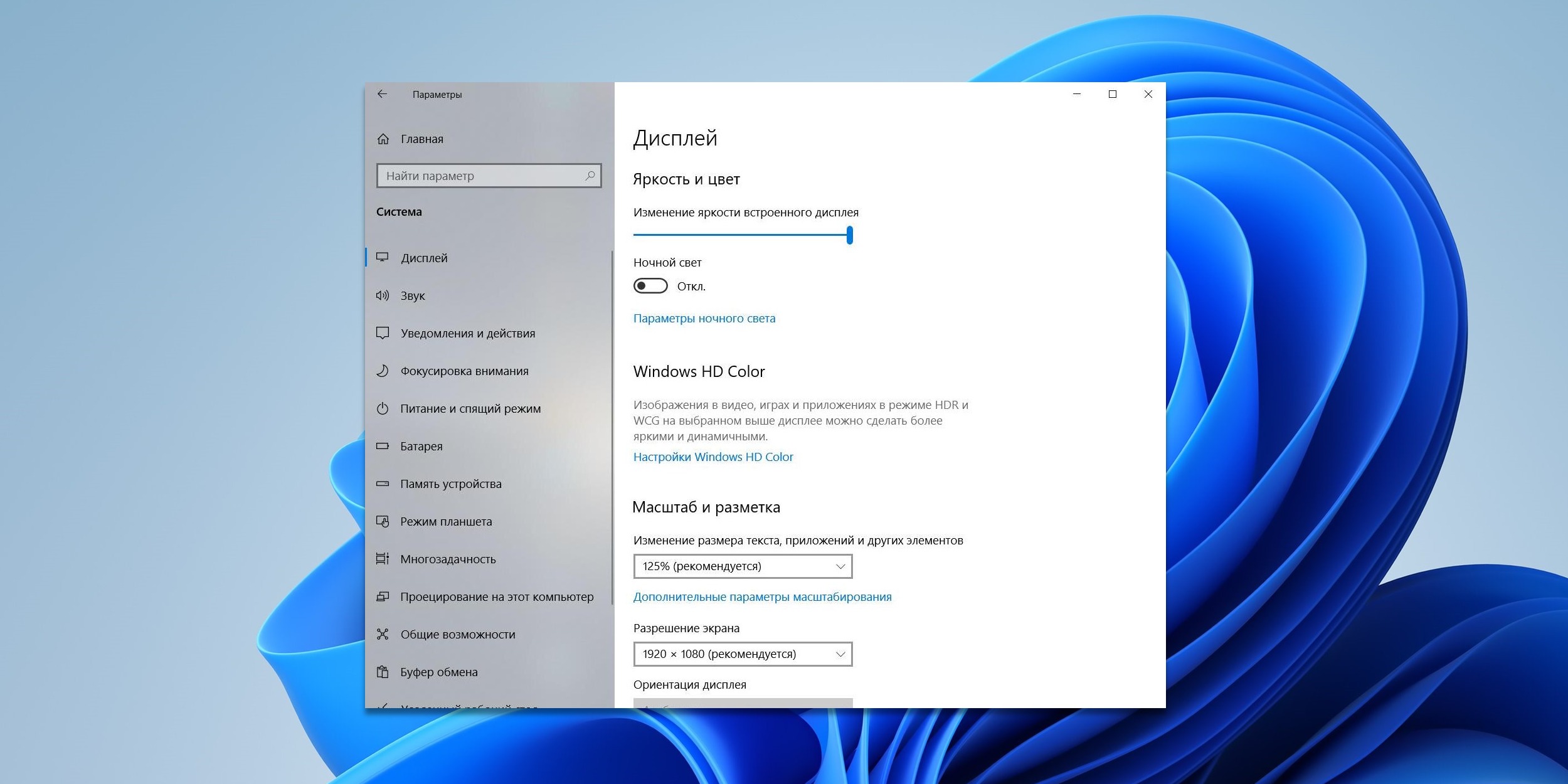
В меню «Пуск» откройте «Параметры», затем перейдите в раздел «Система» → «Дисплей» и настройте яркость с помощью одноимённого ползунка.
В macOS
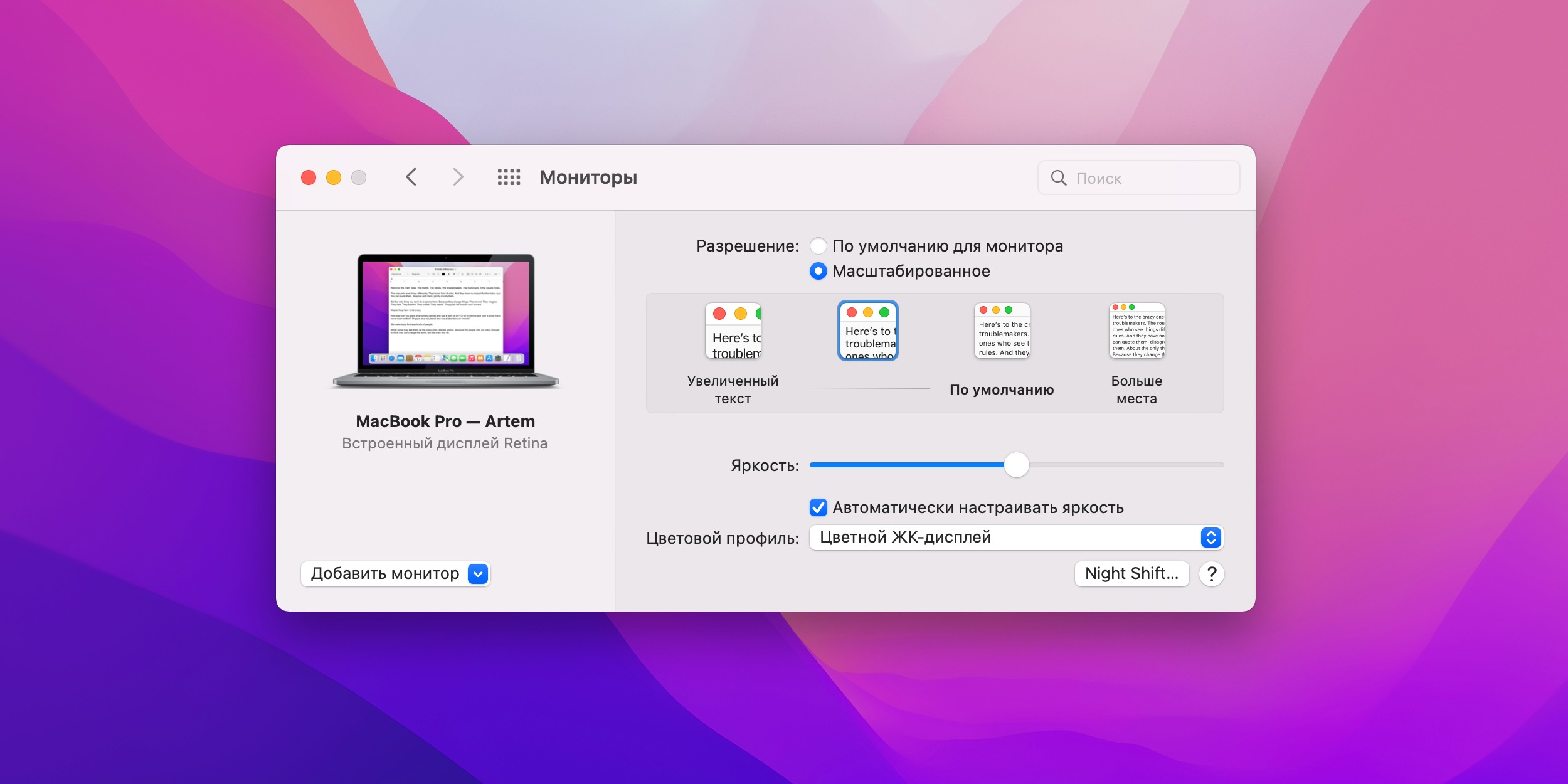
Кликните по иконке системных настроек в доке и откройте пункт «Мониторы». Отрегулируйте уровень яркости, двигая бегунок.
В Linux
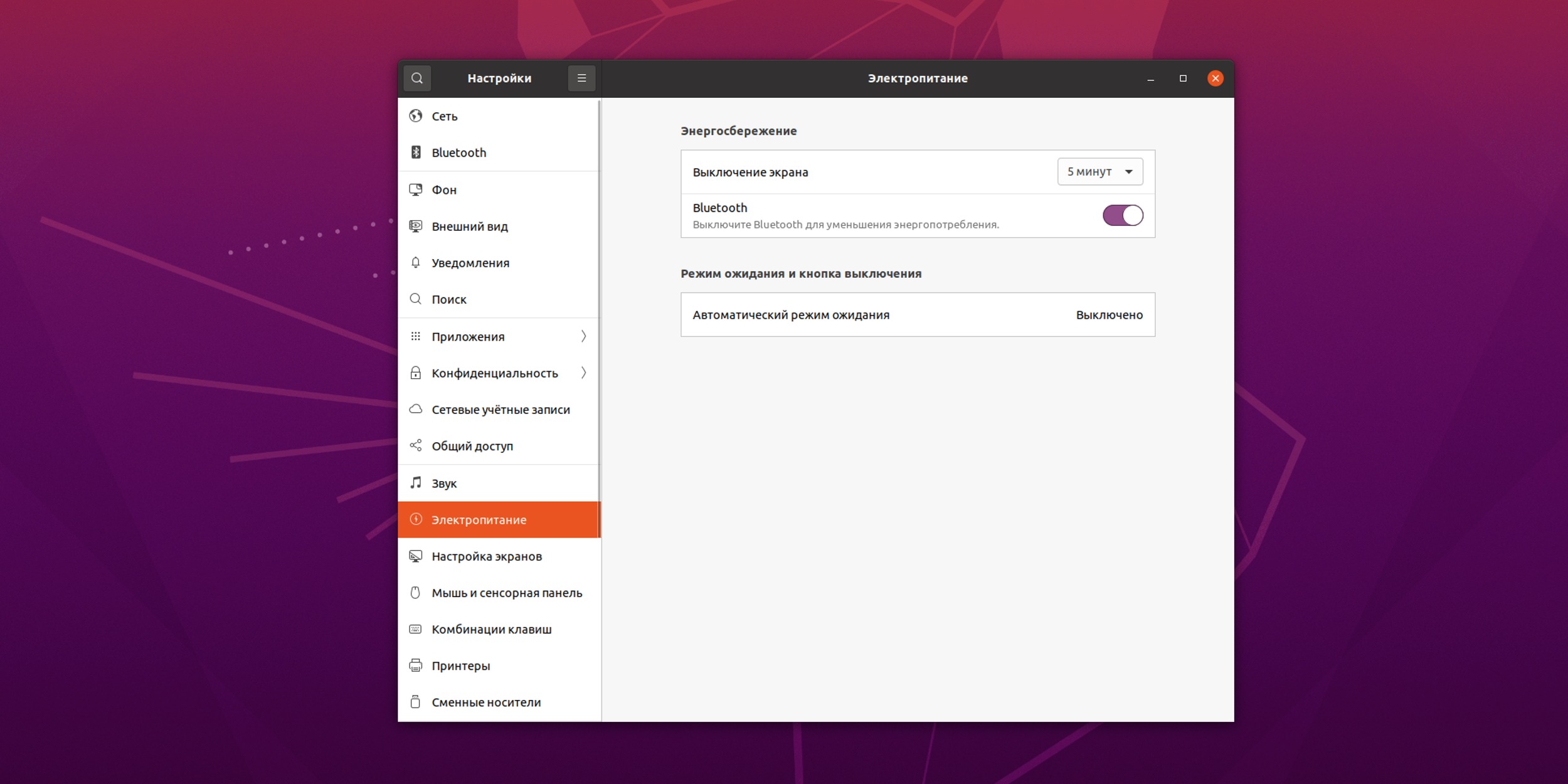
Запустите системные настройки, перейдите в раздел «Электропитание» и задайте желаемую яркость с помощью ползунка.
Как настроить яркость экрана на ноутбуке из «Центра мобильности Windows»
Если используете ноутбук с ОС от Microsoft, яркость также можно отрегулировать через встроенную утилиту «Центр мобильности Windows».
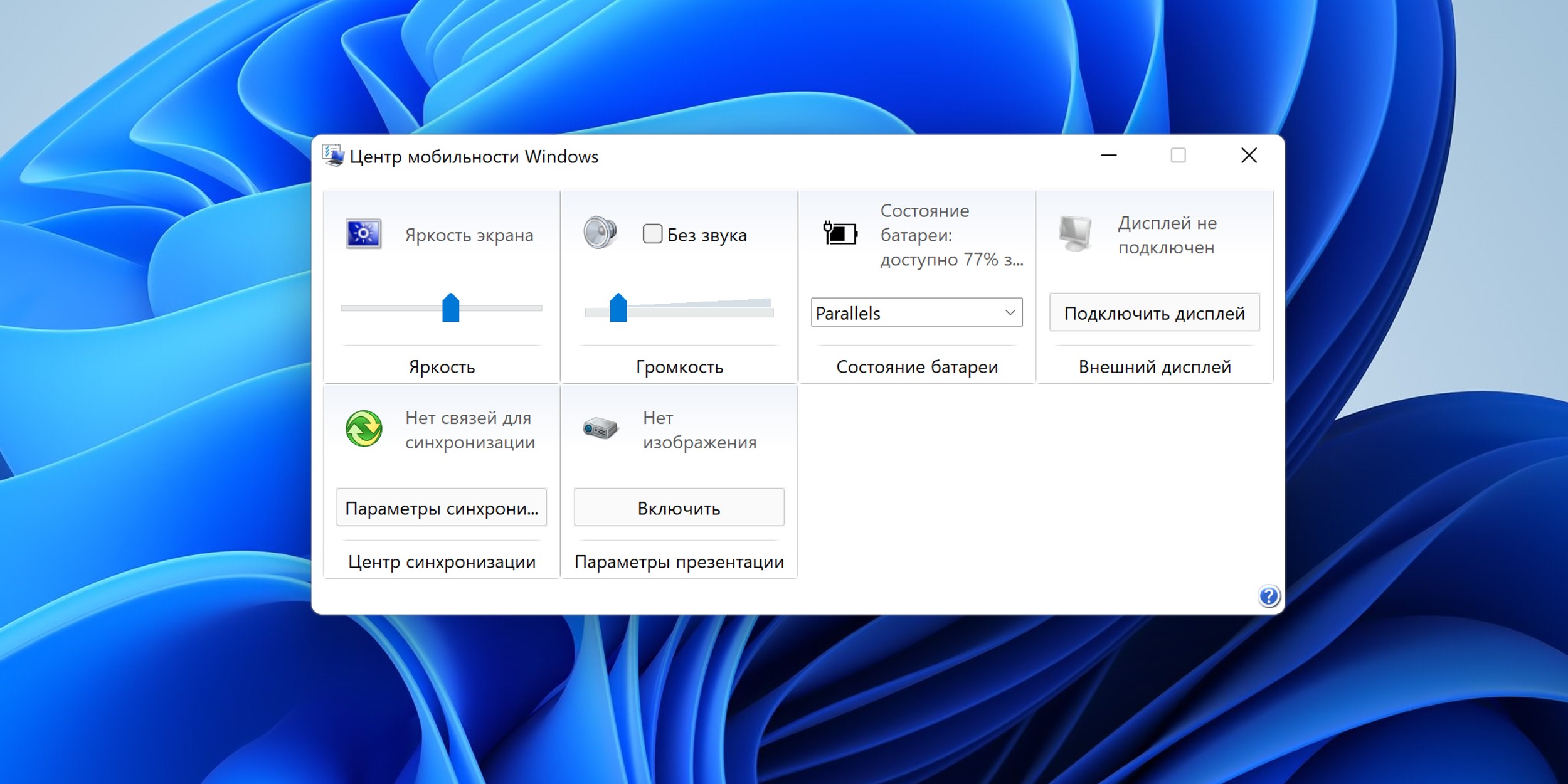
Запустите её, воспользовавшись поиском, а затем подстройте комфортный уровень подсветки ползунком «Яркость экрана».
Как увеличить яркость экрана на ноутбуке из настроек видеоадаптера
Для всех моделей с дискретной графикой и некоторых с интегрированной доступен ещё один вариант — регулировка яркости через настройки видеоадаптера. Он подходит для видеокарт Nvidia, AMD и Intel.
Сделайте щелчок правой кнопкой мыши на рабочем столе и выберите в контекстом меню «Панель управления Nvidia», «Настройки Radeon» или «Настройки графики Intel».
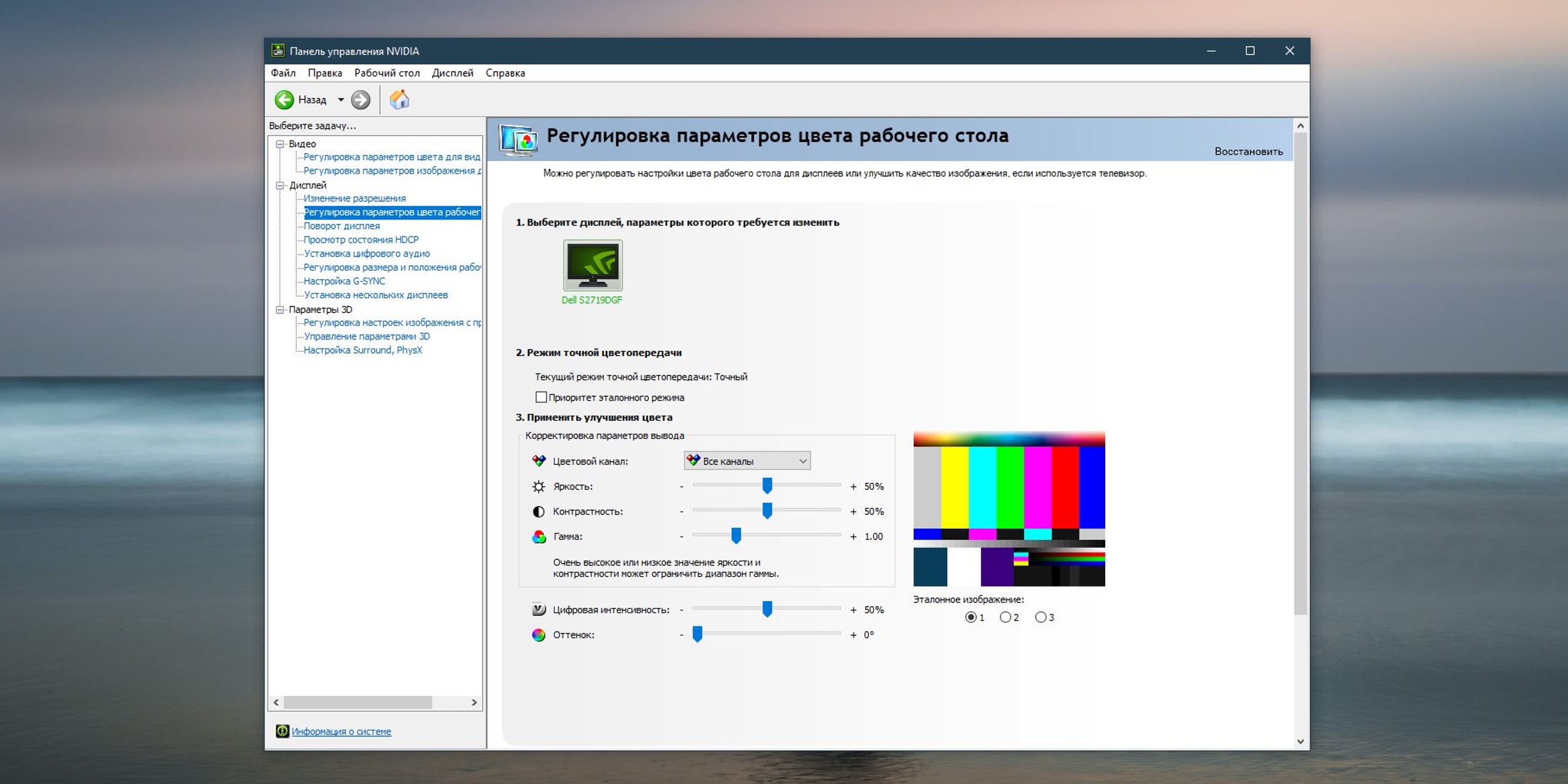
Найдите раздел «Регулировка параметров цвета рабочего стола» и настройте яркость, сдвигая одноимённый бегунок в нужную сторону.






















Экстренная контрацепция: что о ней важно знать, а во что стоит перестать верить
5 необычных вещей, которые можно сделать в агротехклассе за один день
Это страшнее расставания: когда сердце может «разбиться» на самом деле
3 места в доме, которые часто захламляются