Лайфхакер
Лайфхакер
Лучшее
Новости
Жизнь
Рецепты
Здоровье
Кино
Технологии
Покупки
Лучшее
Новости
Жизнь
Рецепты
Здоровье
Кино
Технологии
Покупки
Куда поехать на выходные
Розовый октябрь
Добрые новости
Стыдные вопросы
Есть мнение
Норм или стрём
Личный опыт
Объясняем за минуту
ЛикбезУстройства
20 августа

8 способов подключить телефон к телевизору

USB, HDMI, Wi-Fi — выбирайте, что больше нравится, и просматривайте контент на большом экране.
Фото автора Артём Козориз
Артём Козориз

Автор Лайфхакера

7 sposobov podklyuchit' telefon k televizoru

Каким бы качественным ни был дисплей смартфона, смотреть фильмы, играть или показывать друзьям фотографии из отпуска всё же приятнее на большом экране. Способов подключить телефон к телевизору немало — выбор будет зависеть от ваших целей и оборудования. Разберём актуальные варианты для Android и iPhone, чтобы вы могли найти подходящий.

⚡ Новости из мира гаджетов, обзоры, гайды и не только — в телеграм-канале «Технологии | Лайфхакер».

Что нужно знать перед подключением: проверьте совместимость

Первым делом стоит разобраться с железом, особенно если подключаете смартфон с помощью кабеля. Наличия в устройстве USB‑C недостаточно для вывода картинки, ведь сам порт должен поддерживать ещё и протокол DisplayPort Alt Mode. Эта функция есть во флагманах, а вот в бюджетных гаджетах разъём, как правило, работает только на зарядку и передачу файлов.

Если выбираете беспроводной способ, убедитесь, что смартфон и телевизор подключены к одной и той же сети. Причём, если роутер раздаёт 2,4 ГГц и 5 ГГц как две разные точки, устройства должны быть на одной частоте. Для iPhone нужен современный телевизор с поддержкой AirPlay или приставка Apple TV. Смартфонам на Android — протоколы Chromecast и Miracast, которые уже встроены в большинство оболочек под названиями Smart View или Screen Share.

Ну а теперь перейдём к самим способам подключения.

Трансляция через Google Chromecast — для видео и музыки
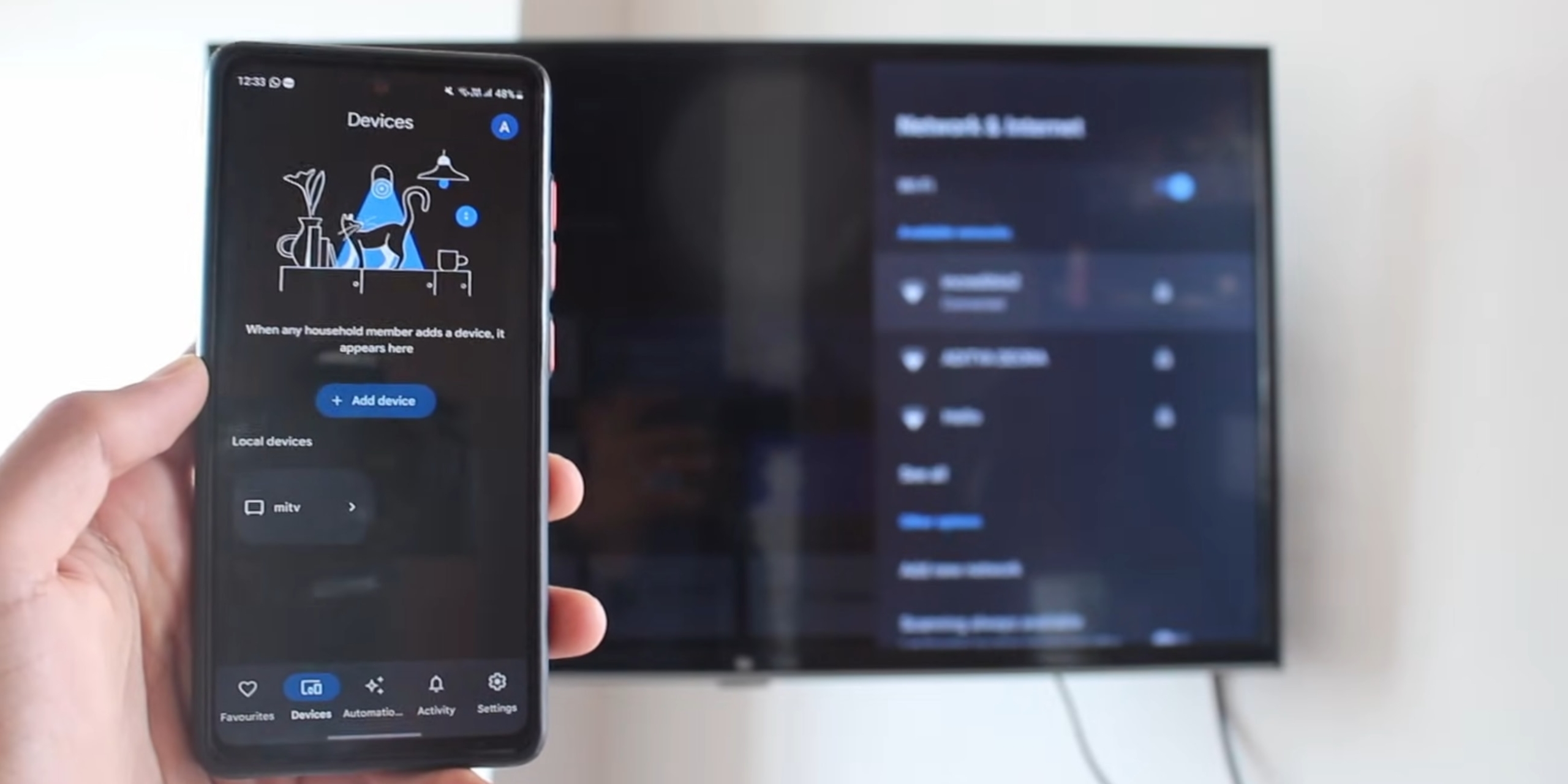
Как подключить телефон к телевизору через Chromecast
Кадр: Tech is easy / YouTube
  • Какой телефон подойдёт: Android‑смартфон, iPhone.
  • Какой телевизор подойдёт: с Google TV / Android TV или любой другой.
  • Что ещё понадобится: приставка Chromecast — опционально.

Самый простой способ, который удобен тем, что смартфон не просто дублирует экран, а даёт команду телевизору воспроизвести контент из интернета. Это экономит заряд батареи и позволяет параллельно пользоваться телефоном. После подключения можно просматривать видео из галереи и различных приложений, а также играть и проводить презентации, отзеркаливая экран мобильного устройства.

Поддержка протокола Chromecast уже встроена во многие современные телевизоры на базе Android TV и Google TV (Sony, TCL, Hisense, Philips). Если у вас старая модель, понадобится фирменная приставка Google, которая вставляется в HDMI-порт или ТВ-бокс с поддержкой соответствующей функции.

Что делать:

  1. Убедитесь, что телефон и телевизор (или приставка) подключены к одной и той же сети Wi-Fi. Это очень важно.
  2. Если у вас обычный ТВ, подключите медиаприставку в HDMI-разъём и запитайте её через USB при необходимости.
  3. Скачайте на смартфон приложение Google Home. Оно необходимо для первичной настройки приставки и управления умным домом. Следуйте инструкциям на экране для сопряжения.
  4. Откройте любое приложение с поддержкой видео (галерею, YouTube, «Кинопоиск») и нажмите значок трансляции в виде прямоугольника с волнами.
  5. Выберите своё устройство из списка — видео начнёт играть на телевизоре.
  6. Чтобы полностью отзеркалить экран Android-смартфона, зайдите в настройки шторки (пункт «Трансляция») или сделайте это через меню приложения Google Home.

Беспроводная трансляция через AirPlay — для iPhone
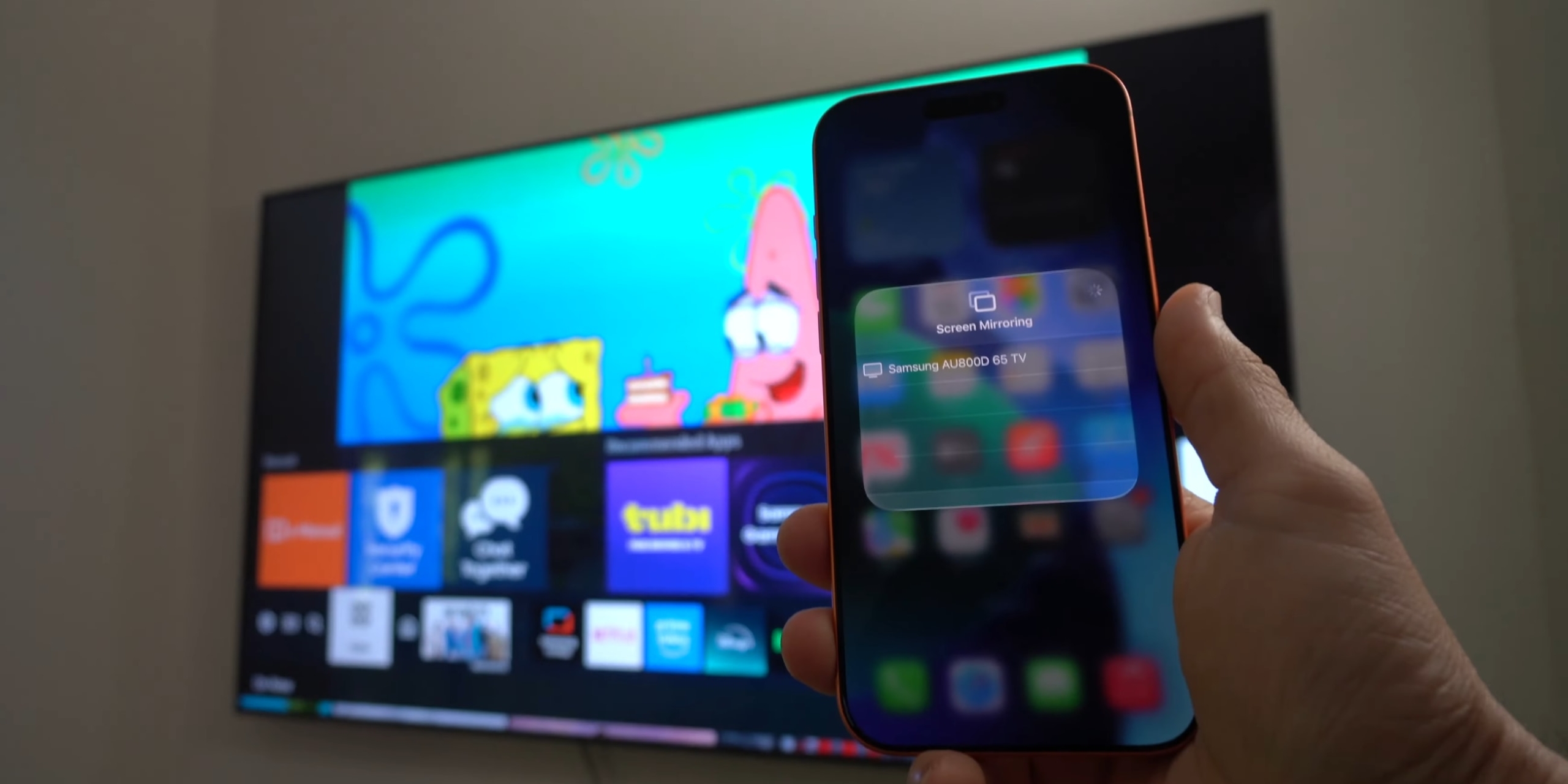
Как подключить телефон к телевизору через AirPlay
Кадр: Serg Tech / YouTube
  • Какой телефон подойдёт: iPhone.
  • Какой телевизор подойдёт: совместимый с AirPlay 2 или любой другой.
  • Что понадобится: Apple TV — опционально.

Это самый удобный способ подключить iPhone к совместимому телевизору или медиаприставке Apple. Фирменная функция AirPlay обеспечивает передачу контента по воздуху на Apple TV и телевизоры с поддержкой технологии. Вы сможете проводить презентации, играть, просматривать фото и видео.

Что делать:

  1. Убедитесь, что iPhone и Apple TV либо телевизор подключены к одной и той же сети.
  2. Откройте «Пункт управления» на смартфоне и нажмите кнопку «Повтор экрана».
  3. Выберите совместимый с AirPlay телевизор или Apple TV из списка.
  4. Если подключаетесь впервые, введите на смартфоне четырёхзначный код, который появится на экране телевизора.

Беспроводная трансляция через Miracast — для Android
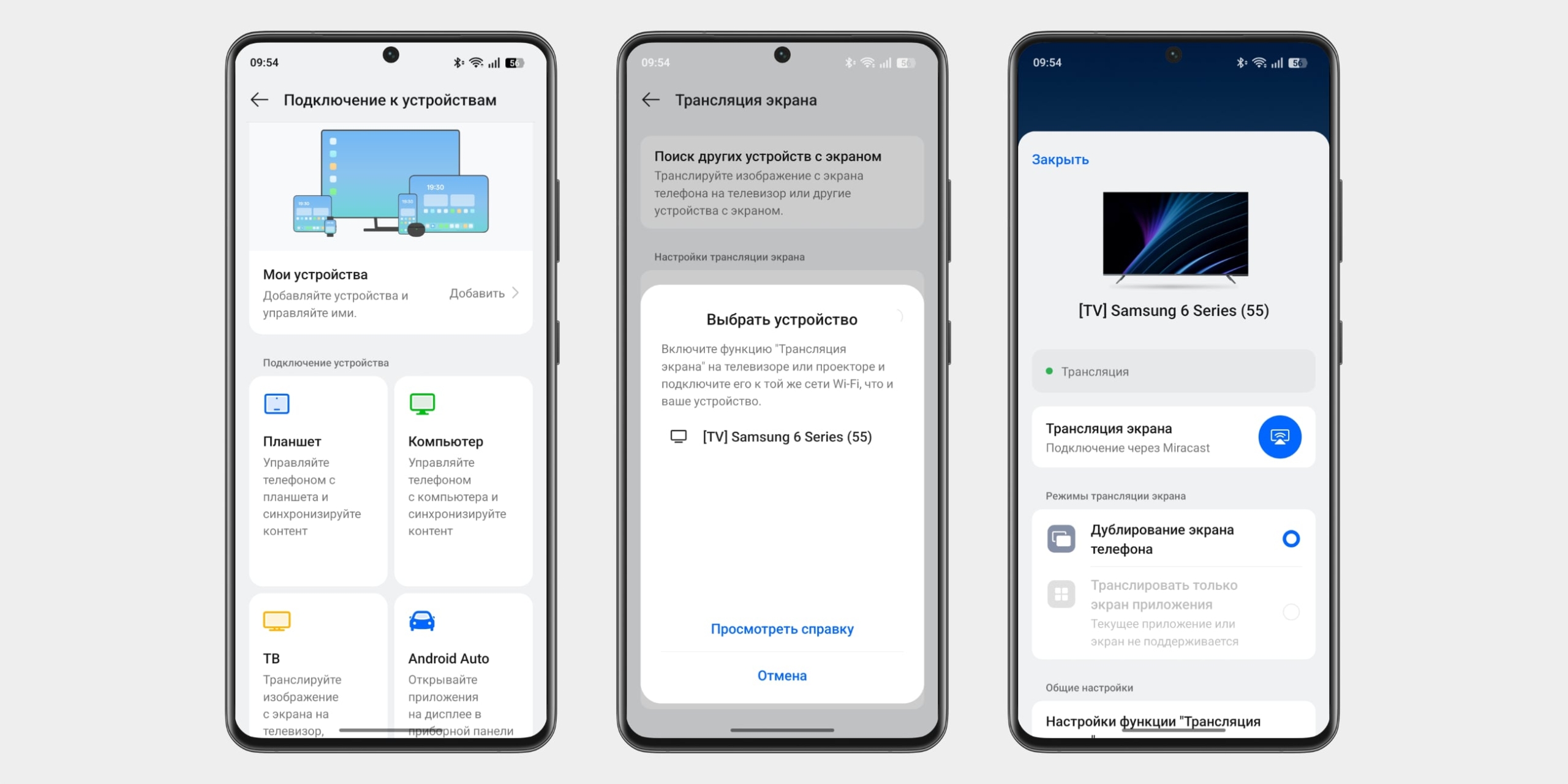
Как подключить телефон к телевизору через Miracast (показ экрана)
Скриншот: Артём Козориз / Лайфхакер
  • Какой телефон подойдёт: Android‑смартфон.
  • Какой телевизор подойдёт: любой с поддержкой Miracast.
  • Что ещё понадобится: специальный адаптер — опционально.

Технология Miracast тоже предназначена для зеркалирования экрана мобильных устройств на ТВ и работает аналогично AirPlay. На телевизорах со Smart TV и ТВ-боксах она поддерживается из коробки. Однако производители часто меняют название на маркетинговое, вроде Smart View, Screen Share, «Проекция» или «Трансляция».

Что делать:

  1. Подключите телефон и телевизор к одной сети Wi-Fi.
  2. На некоторых телевизорах (например, старых LG или Sony) нужно сначала запустить приложение Screen Share или «Дублирование экрана». На современных моделях Samsung и Android TV этот шаг не нужен — они всегда готовы к приёму сигнала.
  3. На смартфоне откройте шторку с быстрыми настройками и нажмите иконку трансляции (Smart View, «Проекция», «Трансляция экрана») или найдите соответствующий пункт в системных настройках.
  4. Выберите телевизор в списке найденных устройств. Изображение появится мгновенно.

Проводное подключение через HDMI — для игр и фильмов
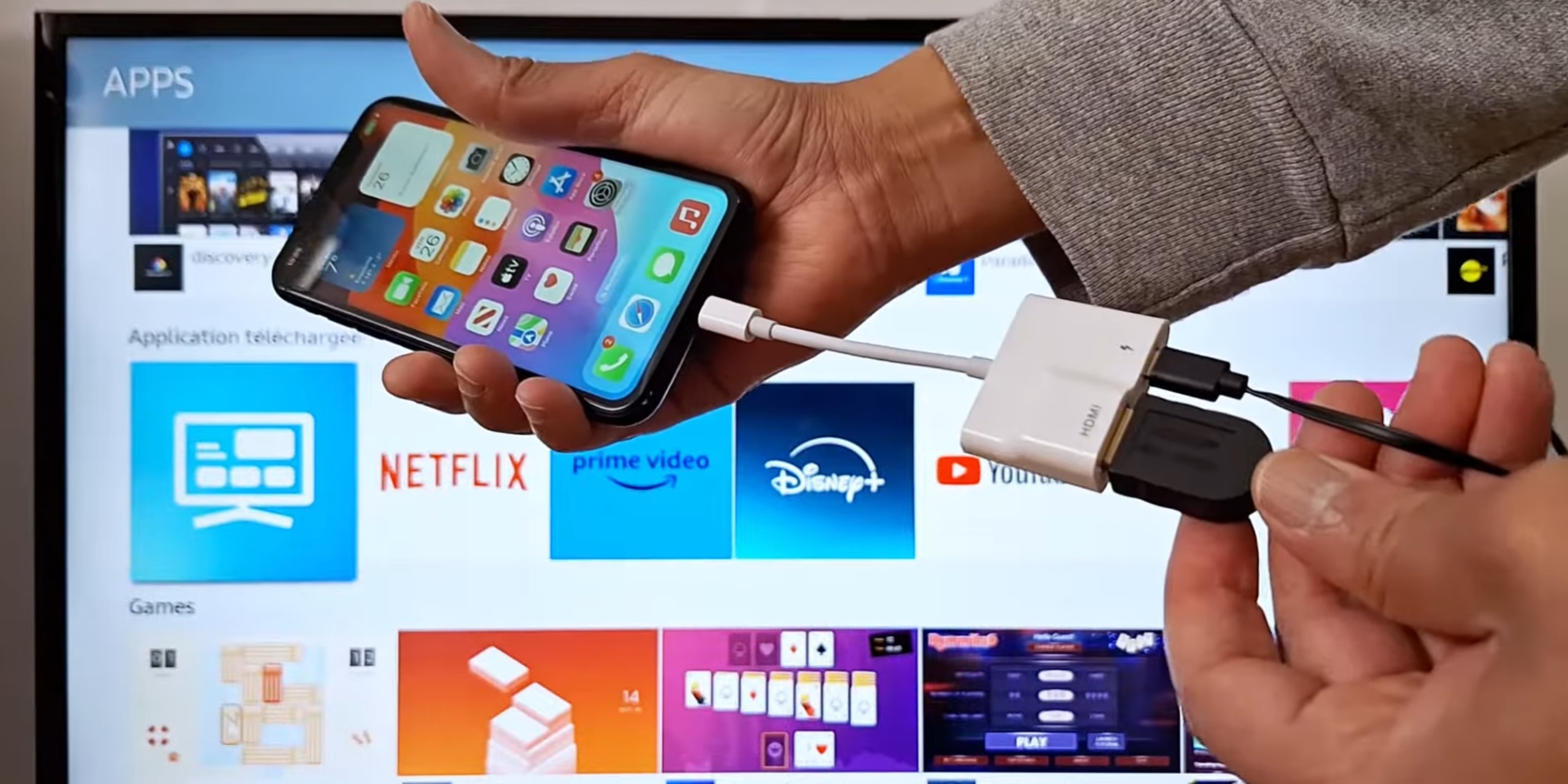
Как подключить телефон к телевизору через HDMI
Кадр: Amzeeel/YouTube
  • Какой телефон подойдёт: Android‑смартфон, iPhone.
  • Какой телевизор подойдёт: любой с HDMI‑разъёмом.
  • Что ещё понадобится: совместимый с телефоном HDMI‑кабель или адаптер.

Этот вариант позволяет использовать телевизор в качестве внешнего дисплея во время игр, просмотра фильмов и сёрфинга в интернете. Картинка с мобильного устройства зеркалится, то есть на ТВ отображается всё, что происходит на экране смартфона.

В зависимости от разъёма телефона для подключения понадобится соответствующий адаптер или кабель. С одной стороны на нём будет HDMI‑разъём, а с другой — USB‑C или Lightning (для старых iPhone). В режиме трансляции изображения устройство быстро разряжается, поэтому обычно на адаптерах есть гнездо для подключения зарядки.

Перед покупкой адаптера для USB‑C обязательно убедитесь, что ваш смартфон поддерживает вывод изображения (функция DisplayPort Alt Mode). Бюджетные модели часто умеют только заряжаться.

Что делать:

  1. Соедините совместимым кабелем смартфон и телевизор. Если используете адаптер, вставьте его в гаджет и уже к нему подключите обычный HDMI‑кабель от телевизора.
  2. Выберите в качестве источника сигнала на ТВ соответствующий разъём HDMI.
  3. Изображение автоматически появится на телевизоре. Если этого не произойдёт, откройте настройки смартфона и измените разрешение экрана, а также проверьте надёжность соединения кабелей.

Режим Desktop Mode — для работы на большом экране
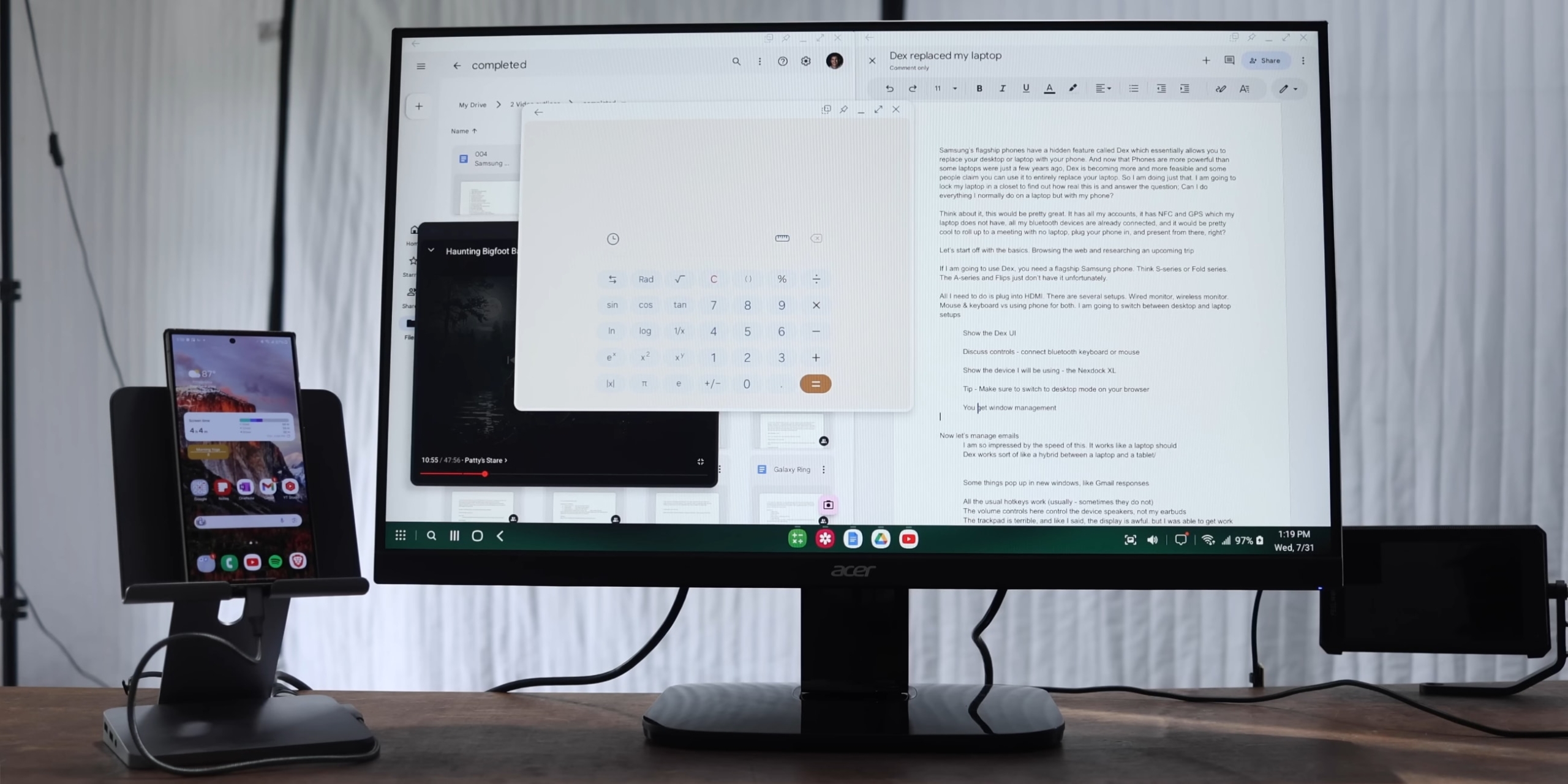
Как подключить телефон к телевизору в режиме Desktop Mode
Кадр: Mike O’Brien / YouTube
  • Какой телефон подойдёт: флагманские Android-смартфоны — Samsung серии S и Note, Motorola серии Edge, Huawei серии P и Mate, некоторые модели Xiaomi, OnePlus, Oppo и vivo.
  • Какой телевизор подойдёт: любой с HDMI-разъёмом.
  • Что ещё понадобится: кабель USB‑C — HDMI или мультипортовый адаптер-хаб.

У Samsung эта технология называется DeX, у Motorola — Ready For, у Huawei — PC Mode. Эти решения встроены в прошивку флагманских моделей и позволяют использовать смартфон как портативный системный блок, который всегда с вами.

В отличие от простого отзеркаливания экрана, здесь интерфейс адаптируется под большой дисплей: появляется панель задач, окна и курсор как в Windows. Можно подключить клавиатуру с мышью и работать с документами и таблицами как за полноценным ПК.

Что делать:

  1. Соедините смартфон и телевизор кабелем USB‑C — HDMI. Если используете хаб, можно дополнительно подключить к нему клавиатуру и мышь.
  2. Выберите на телевизоре в качестве источника сигнала соответствующий HDMI-порт.
  3. Разблокируйте телефон. Система предложит запустить режим рабочего стола (DeX или аналог). Подтвердите действие во всплывающем окне. Если этого не произошло, найдите переключатель в шторке уведомлений или настройках.
  4. Если у вас нет мыши, смахните верхнюю шторку на смартфоне и активируйте режим «Использовать телефон как тачпад» для управления курсором на экране ТВ.

Подключение через USB — для работы с телефоном как с флешкой
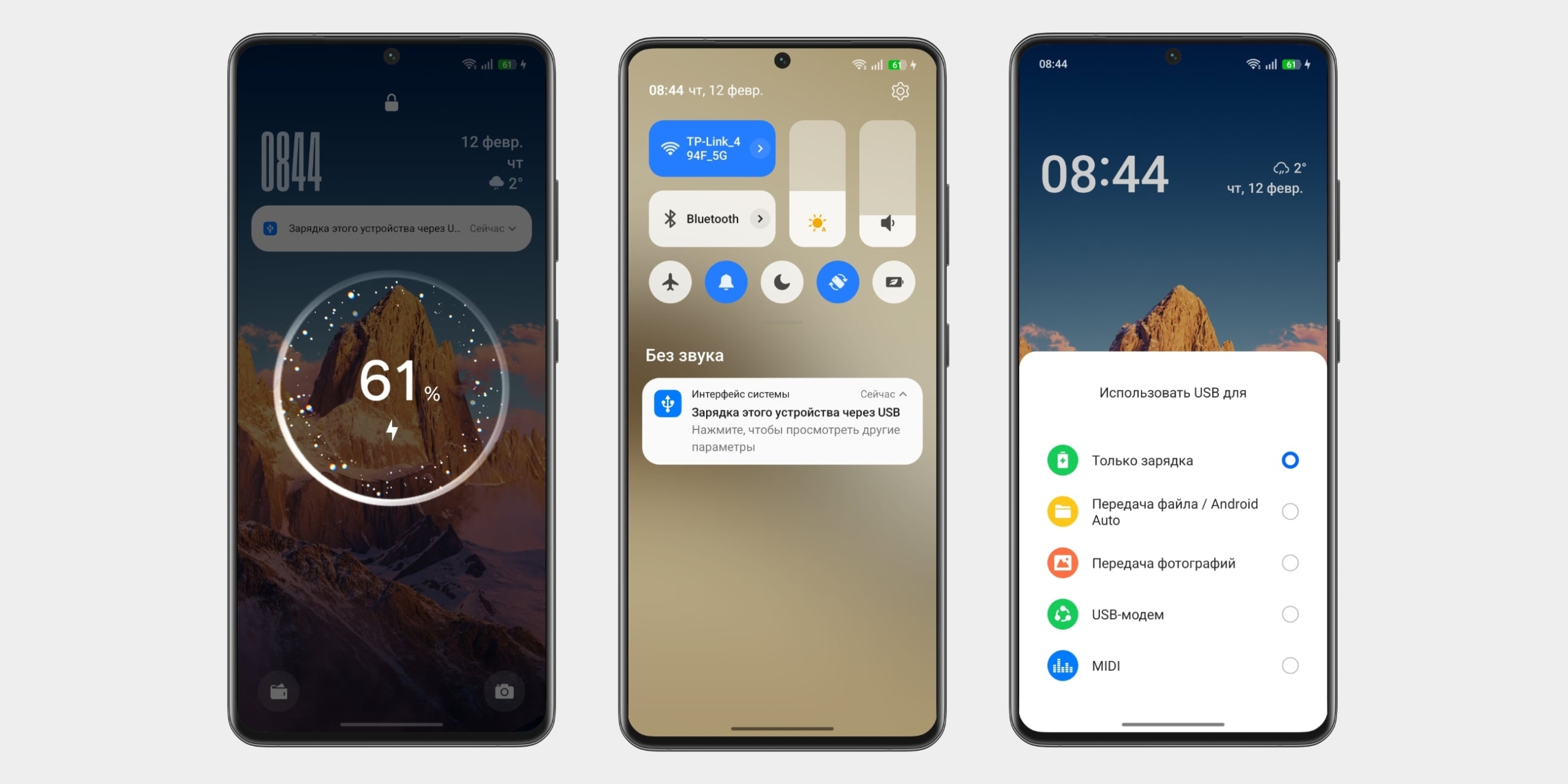
Подключение к телевизору через USB
Скриншот: Артём Козориз / Лайфхакер
  • Какой телефон подойдёт: Android‑смартфон, обычный мобильный телефон.
  • Какой телевизор подойдёт: любой с USB‑портом.
  • Что ещё понадобится: USB‑кабель с поддержкой передачи данных.

Этот способ позволяет использовать мобильное устройство как обычную флешку. Учитывайте, что iPhone так подключить нельзя, а на Android получится открыть только медиафайлы из памяти гаджета, но не приложения или игры. Кроме того, старые телевизоры могут не увидеть современные форматы снимков (HEIC) и видео высокого разрешения, даже если само соединение установлено верно.

Что делать:

  1. Соедините телевизор с телефоном при помощи USB‑кабеля.
  2. Выберите на телевизоре в качестве источника сигнала (Source) USB‑устройство.
  3. Разблокируйте смартфон, откройте шторку уведомлений и нажмите на сообщение о зарядке через USB.
  4. В появившемся меню выберите режим передачи файлов или фото (PTP), если первый вариант не сработал.
  5. На большом экране отобразится структура папок или список файлов, которые просканировал и распознал телевизор. Что именно вы увидите, будет зависеть от модели устройства. Используйте пульт для навигации и просмотра.

Соединение через Wi‑Fi Direct — для передачи медиафайлов
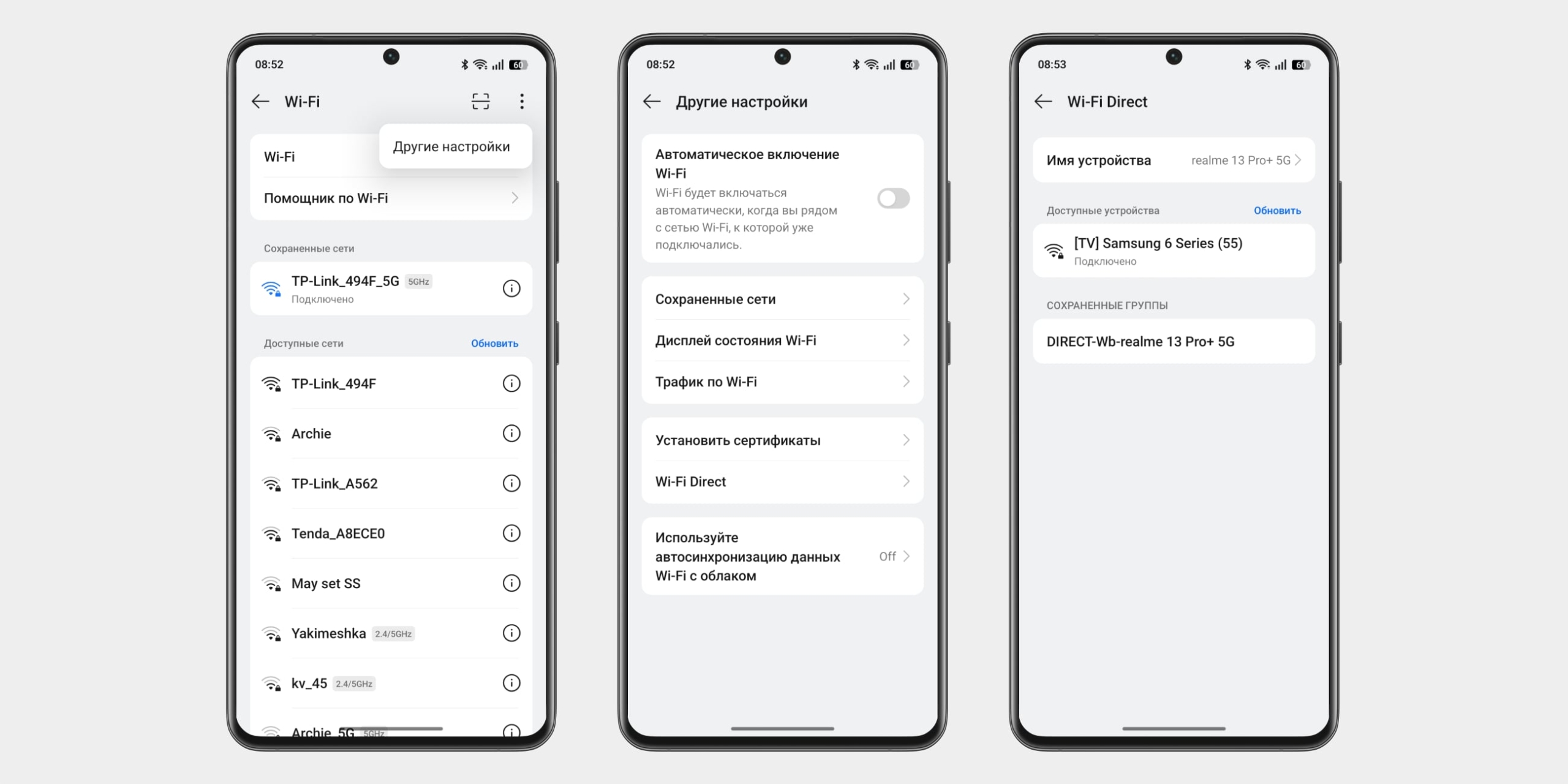
Подключение через Wi‑Fi Direct
Скриншот: Артём Козориз / Лайфхакер
  • Какой телефон подойдёт: Android‑смартфон.
  • Какой телевизор подойдёт: с поддержкой Wi‑Fi Direct.
  • Что ещё понадобится: ничего.

Беспроводное подключение, при котором мобильное устройство и телевизор соединяются напрямую, минуя домашний роутер. Это отличный резервный вариант для мест, где нет интернета, например на даче. Телевизор создаёт собственную точку доступа, а вы передаёте медиафайлы через стандартное меню отправки.

Что делать:

  1. Откройте на ТВ настройки сети и включите функцию Wi‑Fi Direct.
  2. На смартфоне перейдите в «Настройки» → «Беспроводные сети» → Wi‑Fi → Wi‑Fi Direct.
  3. Выберите телевизор из списка обнаруженных устройств и подтвердите сопряжение.
  4. Используйте меню «Поделиться» в галерее смартфона, выбрав Wi‑Fi Direct в качестве способа отправки фото или видео на большой экран.

Подключение через DLNA — для фильмов и музыки
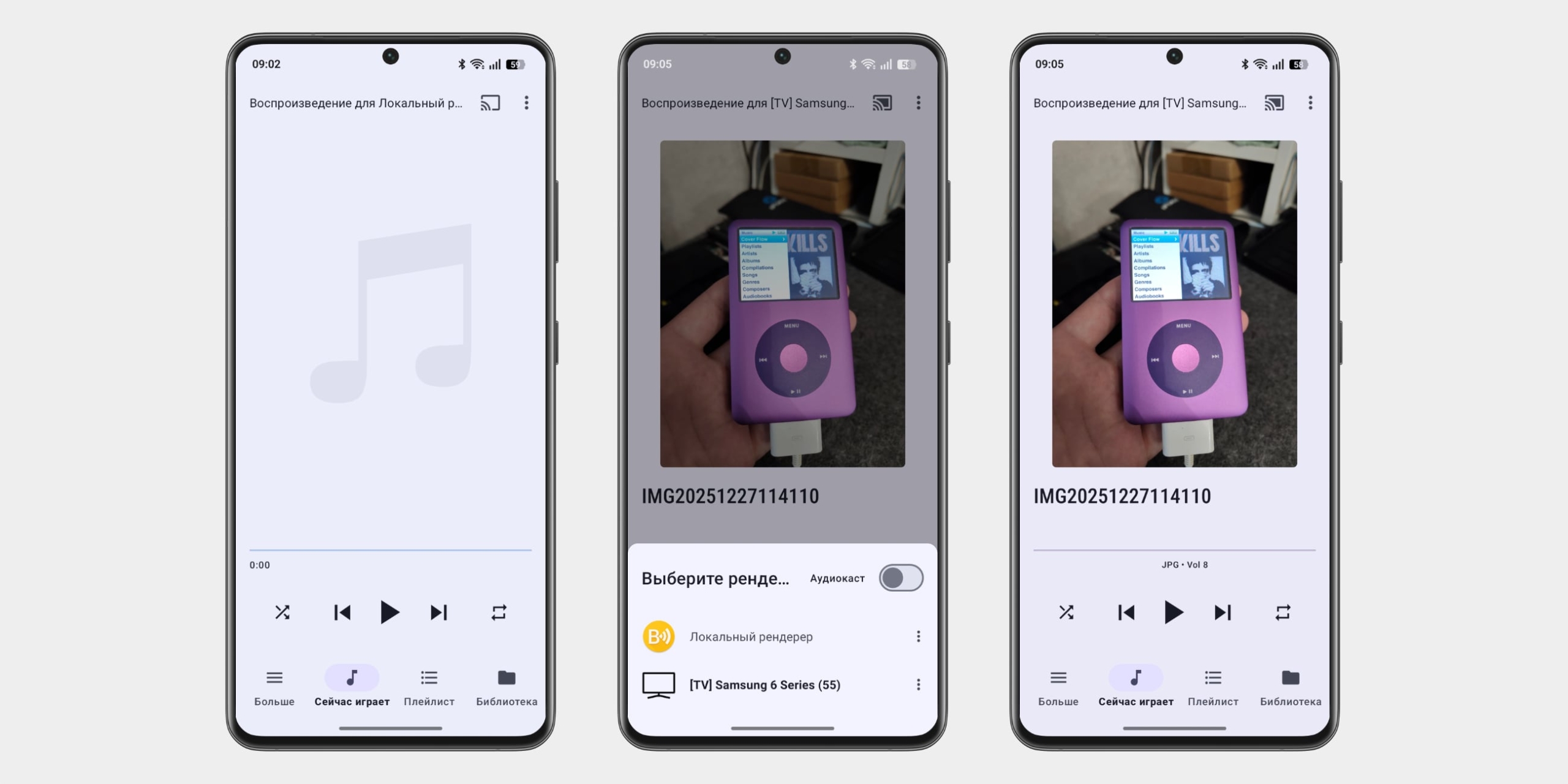
Как подключить телефон к телевизору через DLNA
Скриншот: Артём Козориз / Лайфхакер
  • Какой телефон подойдёт: Android‑смартфон.
  • Какой телевизор подойдёт: любой с поддержкой DLNA.
  • Что ещё понадобится: ничего.

На этот раз соединение происходит через роутер. Причём телевизор может подключаться к домашней сети кабелем, а смартфон — по Wi‑Fi. Но это история для довольно старых ТВ и телефонов, поскольку в новых гаджетах DLNA давно вытеснен Chromecast. Отправлять на большой экран в этом случае можно фильмы и музыку, сохранённые в памяти телефона.

Что делать:

  1. Убедитесь, что ТВ и смартфон подключены к одной и той же сети.
  2. Активируйте функцию DLNA в настройках телевизора — иногда она называется «Медиасервер» или UPnP.
  3. Нажмите кнопку «Поделиться» или найдите в меню пункт «Воспроизвести на» (Play on…).
  4. Перейдите в «Меню» → «Выбрать проигрыватель» и кликните по названию своего ТВ в списке.
  5. Если встроенной функции нет, установите приложение вроде популярного BubbleUPnP. В программе выберите свой телевизор и запустите нужный файл — он сразу откроется на большом экране.

BubbleUPnP for DLNA/Chromecast
BubblesoftЦена: Бесплатно
Загрузить

Сравнительная таблица: какой способ выбрать

Если сомневаетесь, отталкивайтесь от задач и имеющегося железа. По воздуху передавать контент удобнее, но проводное подключение до сих пор выигрывает по стабильности и скорости отклика. Ниже наглядная шпаргалка с особенностями каждого способа, которая поможет быстро оценить их плюсы и ограничения.

СпособГде работаетЧто понадобитсяКачество и задержкаДля чего лучше подходит
ChromecastAndroid, iPhoneWi-Fi, Smart TV или приставкаИсходное качество; задержки нет — поток идёт прямо на ТВСтриминг видео и музыки из приложений
AirPlayiPhoneWi-Fi, Apple TV или ТВ с AirPlay 2До 4K HDR; минимальная задержкаПросмотр фото, видео и повтор экрана iPhone
MiracastAndroidWi-Fi, Smart TV с поддержкой технологииДо Full HD; возможна ощутимая задержкаПоказ фото, презентаций и простой сёрфинг
HDMIAndroid, iPhoneКабель USB‑C или Lightning на HDMIБез потери качества и без задержкиДинамичные игры и просмотр фильмов
Desktop ModeAndroid (флагманы)Кабель USB‑C — HDMI или мультипорт-хабЧёткая картинка ПК; задержки нетПолноценная работа с документами и окнами
USBAndroid (обычные телефоны)USB-кабельЗависит от встроенного плеера ТВ; задержки нетОткрытие файлов из памяти как с флешки
Wi-Fi DirectAndroidТВ с Wi-Fi DirectЗависит от файла; возможен лаг навигацииПередача фото и видео без роутера и интернета
DLNAAndroidWi-Fi, роутер, ТВ с поддержкой DLNAДо Full HD; стабильность зависит от роутераПросмотр локальных файлов на старых Smart TV

Часто задаваемые вопросы

Можно ли картинку с телефона вывести на телевизор без кабеля?

Да. На Android-смартфоне это легко сделать через Wi-Fi с помощью встроенных функций Miracast, а на iPhone — через AirPlay. Главное условие: оба гаджета должны быть подключены к одной беспроводной сети.

Почему телевизор не видит телефон через USB-кабель?

Вероятно, смартфон находится в режиме «Только зарядка», который блокирует доступ к данным. Смените режим USB на «Передача файлов / МТР» в шторке смартфона. Также проблема может быть в самом кабеле: некоторые дешёвые шнуры физически не умеют передавать информацию.

Как транслировать видео с экрана телефона на телевизор?

Самый удобный способ — найти иконку трансляции прямо в плеере приложения, например в YouTube или на «Кинопоиске», и выбрать свой ТВ. Если такой кнопки нет, используйте функцию полного дублирования экрана через меню быстрых настроек смартфона (Smart View или «Повтор экрана»).

Как сделать трансляцию с телефона на телевизор во весь экран?

При дублировании экрана просто поверните смартфон горизонтально — изображение на ТВ автоматически растянется, заняв максимум пространства. Если чёрные полосы по бокам остались, проверьте настройки масштабирования (Aspect Ratio) в меню самого телевизора и убедитесь, что на телефоне включён автоповорот.

Как дублировать экран iPhone на телевизор без AirPlay?

Проще всего подключиться по кабелю USB‑C — HDMI. Ещё один вариант — купить универсальный беспроводной адаптер с поддержкой Miracast и AirPlay. Он вставляется в HDMI‑порт, и тогда трансляция через «Повтор экрана» с iPhone работает нативно, как на Apple TV.

Этот материал впервые был опубликован в апреле 2019 года. В августе 2026‑го мы обновили текст.

Больше полезных статей
📺🧐📲
Как подключить компьютер к телевизору
6 приложений для просмотра ТВ-каналов на смартфоне бесплатно и без регистрации
10 удачных 55-дюймовых телевизоров, которые порадуют своими возможностями
10 Android-приложений, превращающих смартфон в пульт для техники
Как выбрать телевизор: всё, о чём обычно молчат в магазинах
Обложка: MrDm / freepik
Если нашли ошибку, выделите текст и нажмите Ctrl + Enter
Это интересно
3 места в доме, которые часто захламляются 

3 места в доме, которые часто захламляются 

3 причины, почему с дачи мы всегда возвращаемся с полным багажником

3 причины, почему с дачи мы всегда возвращаемся с полным багажником

Как заселиться в отель без паспорта: всё о Цифровом ID для путешественников 

Как заселиться в отель без паспорта: всё о Цифровом ID для путешественников 

Как в кино, только дома: устраиваем атмосферный просмотр фильмов с Samsung Микро RGB

Как в кино, только дома: устраиваем атмосферный просмотр фильмов с Samsung Микро RGB

Реклама
Комментарии
Авторизуйтесь, чтобы оставить комментарий
Алексей Мельников
16.04.19 12:45
Ух, клёво, буду пробовать. Нет необходимости подключения, но после прочтения статьи стало любопытно.
WebinterfaceMorda BerillievayaEmblema
17.04.19 11:37
Ну такое,
Мастер Тюмень
17.04.19 18:44
Тема сисек не раскрыта. Если у меня смартфон последней модели, на Андроид 7, но нет в меню "беспроводной монитор", то как подключиться? К свистку "Мираскрин" подключаюсь и что дальше? Сижу и чешу затылок.
Владислав Иванов
18.04.19 20:45
Телевизор должен поддерживать мираскрин
Артём Прядко
22.06.19 21:57
А что это за последняя модель не на 9-м, не на 8-м, а аж на 7-м андроиде?
Владимир Сигитов
29.12.19 23:55|изменено
Ха, это что у тебя за смартфон последней модели, если Android 7 вышел 6 марта 2016 г., а последнее обновление было 3 апреля 2017 г.?
Ромарио Агро
04.05.19 08:25
Купите Хромкаст или ЭплТиви
Yunusov Fred
04.10.19 22:12
Беспроводное соединение работает без проблем, но сигнал бывает слабого качества, а через hdmi кабель сейчас почему то мало андроидов поддерживают
Владимир Сигитов
29.12.19 23:46
За MHL модуль я уже писал (смотри характеристики телефона и переходник подбирай под телефон). На счет Wi-Fi, все зависит от Wi-Fi роутера и мощности его антенн, а так же от места установки и препятствий (кирпичная стена 40 см. съедает около 30 % мощности от сигнала WI-Fi роутера).
Владимир Сигитов
31.10.19 19:55|изменено
Статья интересная, но НЕ ПОЛНАЯ, так как есть подводные камни. 2-рой способ: на смартфонах должен быть встроенный МЕДИА МОДУЛЬ MHL(Mobile High-Definition Link), а так же ОБЯЗАТЕЛЬНО совместимый переходник USB-HDMI. Если переходник не подойдет - это пол беды, но если в смартфоне нет модуля MHL, то РАБОТАТЬ НЕ БУДЕТ. 4-тый способ: как на рынке, так и у потребителей есть Wi-Fi роутеры БЕЗ поддержки DLNA, здесь ОБЯЗАТЕЛЬНО должен быть Wi-Fi роутер с поддержкой DLNA (очень хорошо под DLNA заточены роутеры Zyxel). 6-той способ: технология Miracast - в смартфонах ОБЯЗАТЕЛЬНО должен быть модуль передачи Miracast, при этом у крупных производителей они называются по другому, например: Samsung View, HuaweiShare и т. д. Без данного модуля РАБОТАТЬ НЕ БУДЕТ. DLNA и Wi-Fi Direct морально устарели - НЕ СОГЛАСЕН, так как Miracast - стандарт разработан на основе технологии Wi-Fi Direct: для передачи сигнала требуется наличие только двух совместимых устройств — приёмника и передатчика, в чем заключается существенное отличие от аналогичного по функциональности AirPlay, где передача между приёмником и передатчиком осуществляется ТОЛЬКО ЧЕРЕЗ РОУТЕР Wi-Fi с поддержкой DLNA. Что на счет стандарта DNLA - то при помощи программы BubbleUPnP for DLNA (одна из лучших), можно со своего смартфона запускать медиафайлы находящиеся на ПК, ноутбуке, другом смартфоне (если на смартфоне стоит программа) или на облачном хранилище (поддерживает все крупные хранилища) на любом телевизоре с ПОДДЕРЖКОЙ DNLA подключенной к одной сети. Минус только, что у программы нет русского языка. А вот HDMI - это и есть УСТАРЕВШИЙ формат, даже если и есть модуль MHL и совместимый переходник, ты будешь привязан проводом, ограничивающим его длину. При звонке дальнейший просмотр не возможен (пока не положишь трубку). Я использую для просмотра медиаконтента со смартфона только DLNA - когда мне звонят видео, фото и аудио продолжает работать на телевизоре. Для игр использую HuaweiShare - не ограничен длиной кабеля HDMI.
Alexander Ivanov
05.06.20 10:09
А через HuaweiShare разве нет задержки? Все беспроводные способы подключения что я пробовал дают существенную задаержку от полусекунды. Посмотреть кино конечно можно без проблем, но вот посерфить, поработать с текстом или поиграть - проблематично.
Владимир Сигитов
05.06.20 20:03
Смотря какой Wi-Fi роутер использовать. У меня Zyxel Extra (последней модели, их две модели под одним названием), подключаю по частоте 5Ghz, скорость 863Mb. Задержки нет.
Адиль Кутжанов
09.12.19 11:44
Как передать изображение со смарт-тв на андроид?
Владимир Сигитов
29.12.19 23:20
Ни как. Смарт ТВ под такое еще не заточены.
Владимир Ушаков
10.12.19 06:51
Какой марки переходники или адаптеры использовать для подключения андроида к ТВ и просмотра интернета с андроида на ТВ?
Владимир Сигитов
29.12.19 23:28
В зависимости от производителя и характеристик телефона, а так же программы DLNA (где нужны переходники , а где и телефон может передать на прямую если ТВ поддерживает). Надо смотреть характеристики телефона и ТВ (не зная исходных данных сказать не возможно).
Shokirjon Azimov
15.05.20 13:22
Совсем не понял. Тема не раскрыта. Сложно понять. Ставлю 2
Denys 1
03.06.20 20:12|изменено
Подключился по Wi-Fi direct. А как , например , видеофайл на экран ТВ передать , кто подкажет? Что за меню "отправить"?
Ирина Лещева
14.06.22 15:10
Аналогичный вопрос. Сопряжение по Wi-Fi direct устанавливается, а как передать изображение на экран - непонятно!
Alexander Ivanov
05.06.20 10:14
Мой личный опыт. Для подключения по проводам нужна поддержка MHL. Но фокус в отм что её нет практически ни у каких смартфонов. Найдите в playMarket MHL Checker и проверьте свой смартфон. Я проверял своих штук 5, друзей и знакомых до кого дотянулся - ни у кого это не поддерживается. Пробовал много разных кабелей с али - без результатов.Однако все iPhone'ы легко подключаются своим специальным кабелем к HDMI.Что касается всех беспроводных подключений - тут проблема задержки где-то полсекунды. Посмотреть видео можно без проблем, но вот поработать с текстом или поиграть уже не получится нормально.Итого в сухом остатке, на текущий момент полноценного решения задачи не существует, к сожалению.
Владимир Сигитов
05.06.20 20:17
Данной программой не пользовался, что это за MHL Checker не знаю. Лучше смотреть характеристики завода изготовителя, на официальном сайте. Скажу точно, что на модели Samsung Note 5100, 5110 и 5120 MHL имеется (2013 г. выпуска) и все прекрасно работает.
Alexander Ivanov
06.06.20 19:36
Древние модельки. Из самсунгов я пробовал SGS6, SGS9, galaxy Y. Пробовал много Xiaomi: mi4, mi5, redmi 6 note, redmi 4x, redmi 5c. Huawei P6 пробовал. - нигде не работает. А вот Galaxy Note кстати есть, но не пробовал. Спасибо за наводку. Может сделаю из него медиаплеер.
Александр Изместьев
23.10.21 15:15
Либо ускоренно разряжается батарея смартфона плюс лохматка проводов, либо нужен вайфай от стороннего устройства. Проще купить очки, наушники и не париться.
12x_waver
04.01.22 13:11
Странно, у моего телевизора предусмотрена поддержка Wi-Fi Direct (есть такой пункт в настройках), однако поддержки беспроводных сетей (в том числе Wi-Fi) нет и в помине.
Miron Zhukov
20.09.23 15:28
А вы знаете как подключить не смарт телевизор
Таир Ибраев
08.11.23 13:36
Это очень классно ставлю, лайк.
Ұлағат Үсіпхан
29.02.24 07:08
Уашериито
Ivan Mostyaev
17.05.24 21:37
Не работает от слова совсем. Просто ничего не меняется при подключении смартфона и выборе источника сигнала на телевизоре USB. Возможно подключение по USB работает только с совсем уж новыми телевизорами и смартфонами и об этом нужно упомянуть в статье.
Vadim
23.03.26 16:24
Честно, все эти способы с кабелями, AirPlay, Chromecast и настройками Wi-Fi — это лишние шаги. Самый простой вариант, который я нашёл — это просто открыть viewphoto.tv на телевизоре, отсканировать QR-код и сразу показывать фото с телефона. Без логинов, без установки приложений и без риска случайно засветить лишние уведомления или галерею. Работает буквально за 10 секунд 👍
Дмитрий АБЖАЛИМОВ
08.08.26 17:51
Для подключения смартфона по HDMI (адаптер USB-C - HDMI) порт смартфона должен поддерживать функцию Alt Mode, поддерживается только флагманами
Что вы могли пропустить
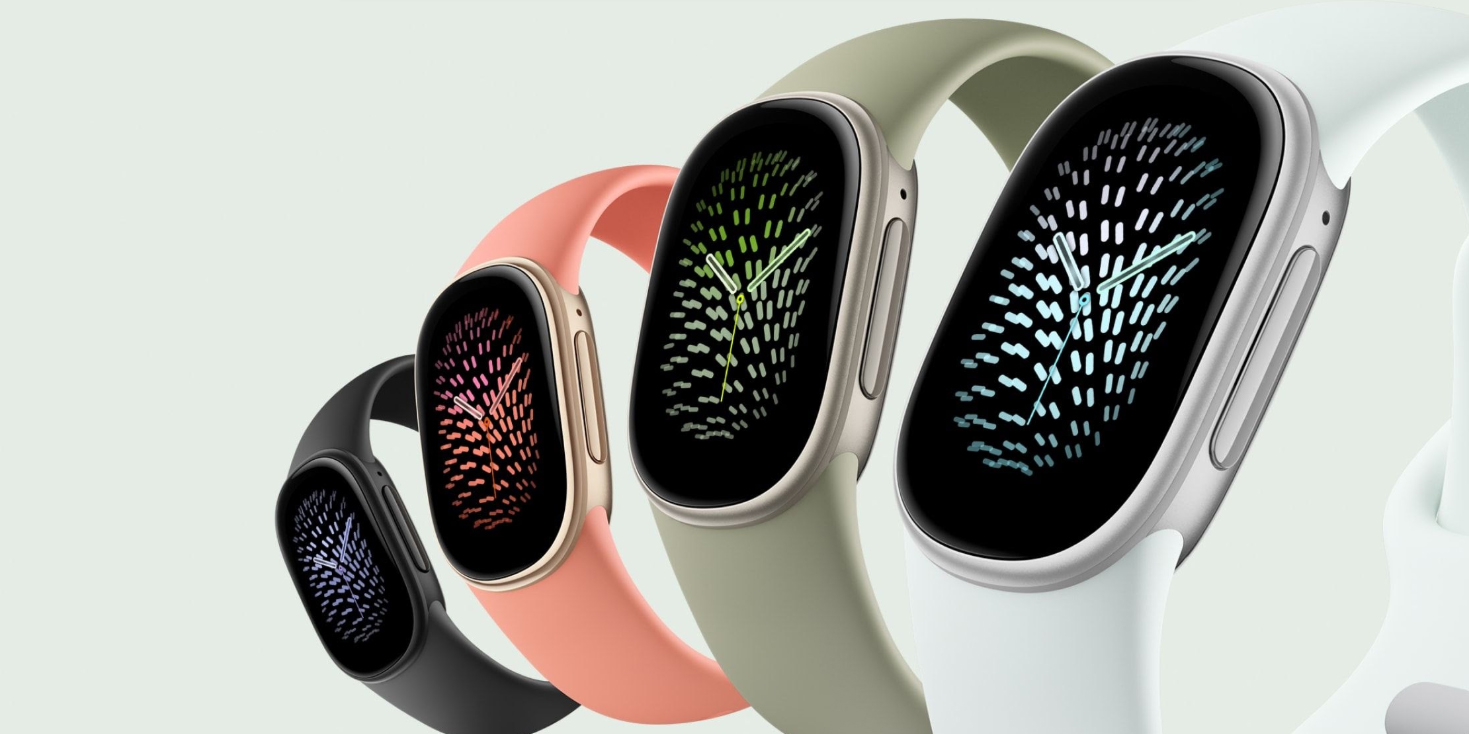
Google представила фитнес-браслет Fitbit Edge по цене смарт-часов
0
Вчера
Новости
Устройства
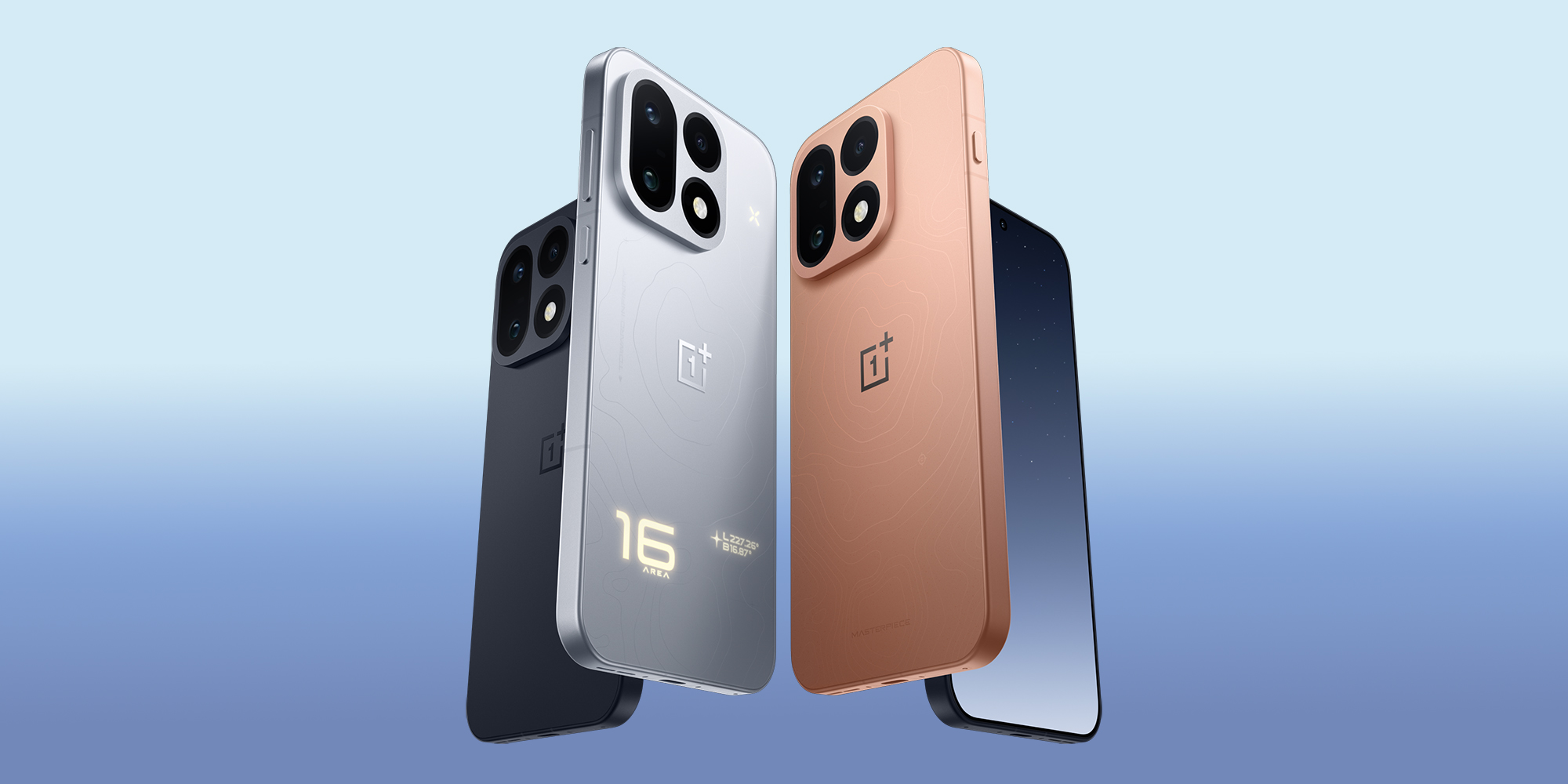
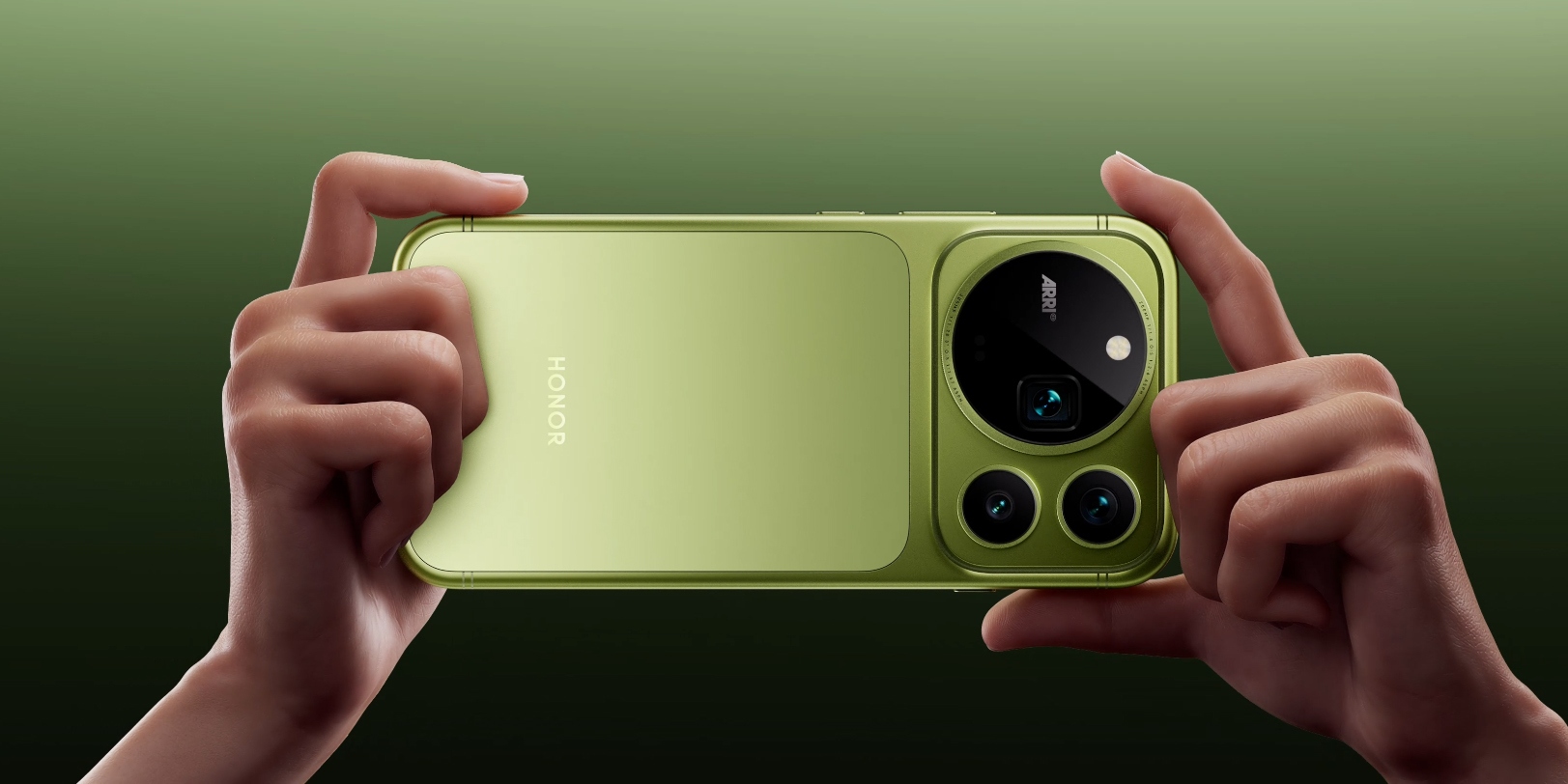
9 000 мА·ч, 185 Гц и Snapdragon 8 Elite Extreme Gen 6: анонсирован флагман OnePlus 16
0
Вчера
Новости
Устройства
10 крутых смартфонов, которые в России ещё можно купить по старым ценам
0
Вчера
Покупки
Устройства
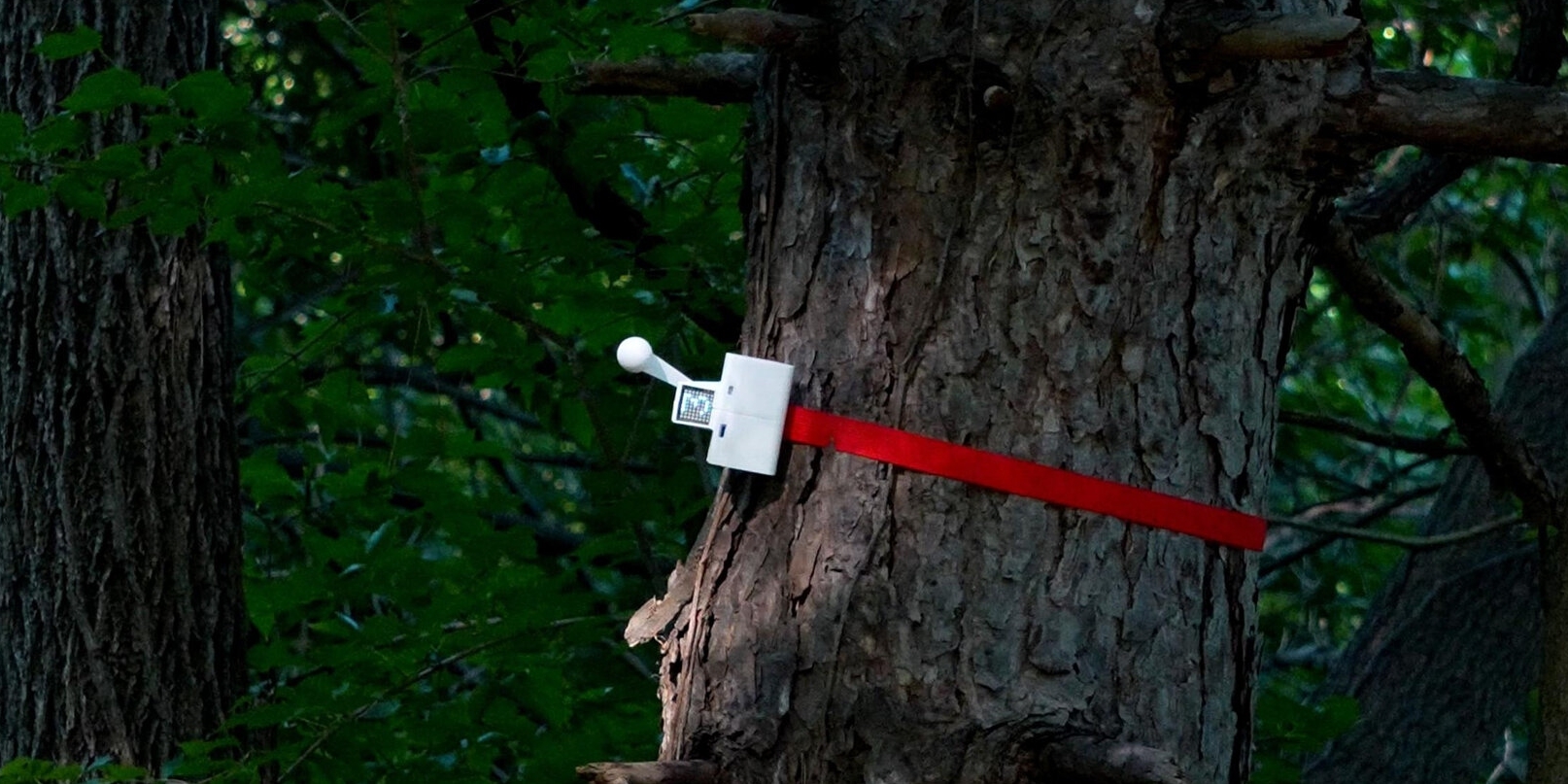
Для суеверных придумали гаджет, который позволяет постучать по дереву через интернет
0
Вчера
Новости
Технологии
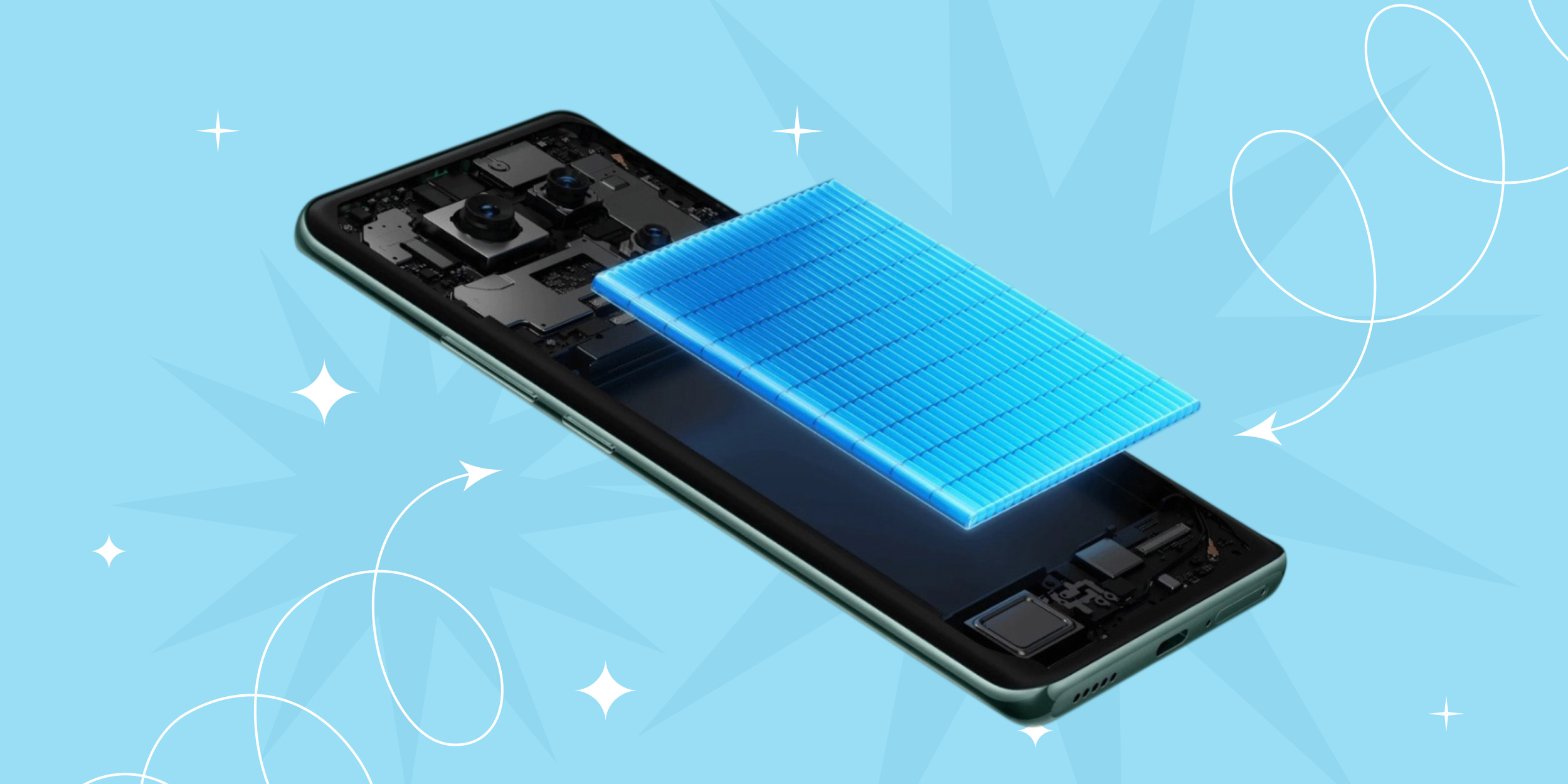
Что такое кремний-углеродные аккумуляторы в смартфонах — и чем они лучше литийионных
0
10 октября
Ликбез
Технологии
В AnTuTu назвали 10 самых мощных Android-флагманов сентября— лидер неожиданный
0
10 октября
Новости
Устройства
Anthropic и OpenAI уже готовятся к худшим сценариям в развитии ИИ
0
9 октября
Новости
Технологии
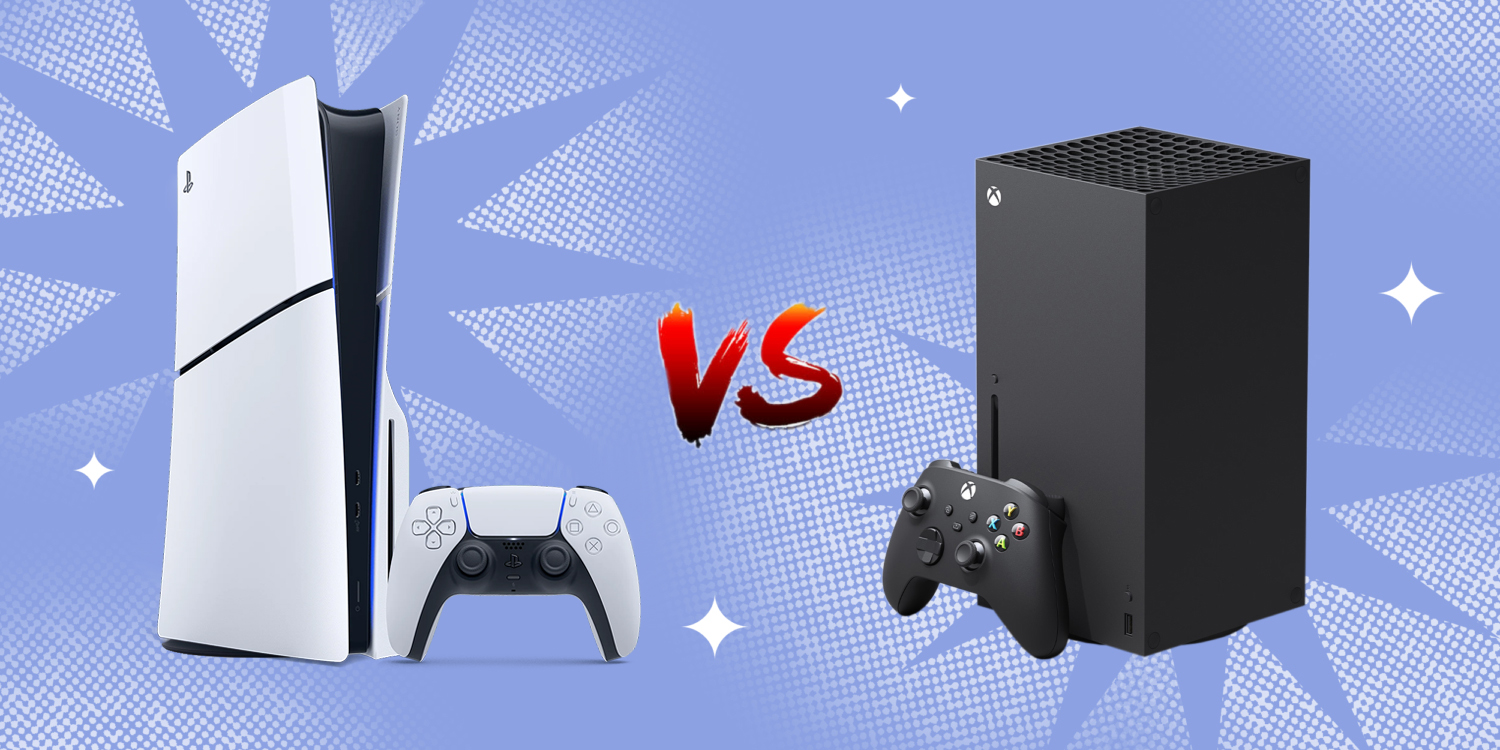
PlayStation 5 или Xbox Series X: в чём различия и какую консоль выбрать в 2026 году
0
9 октября
Технологии
Технологии
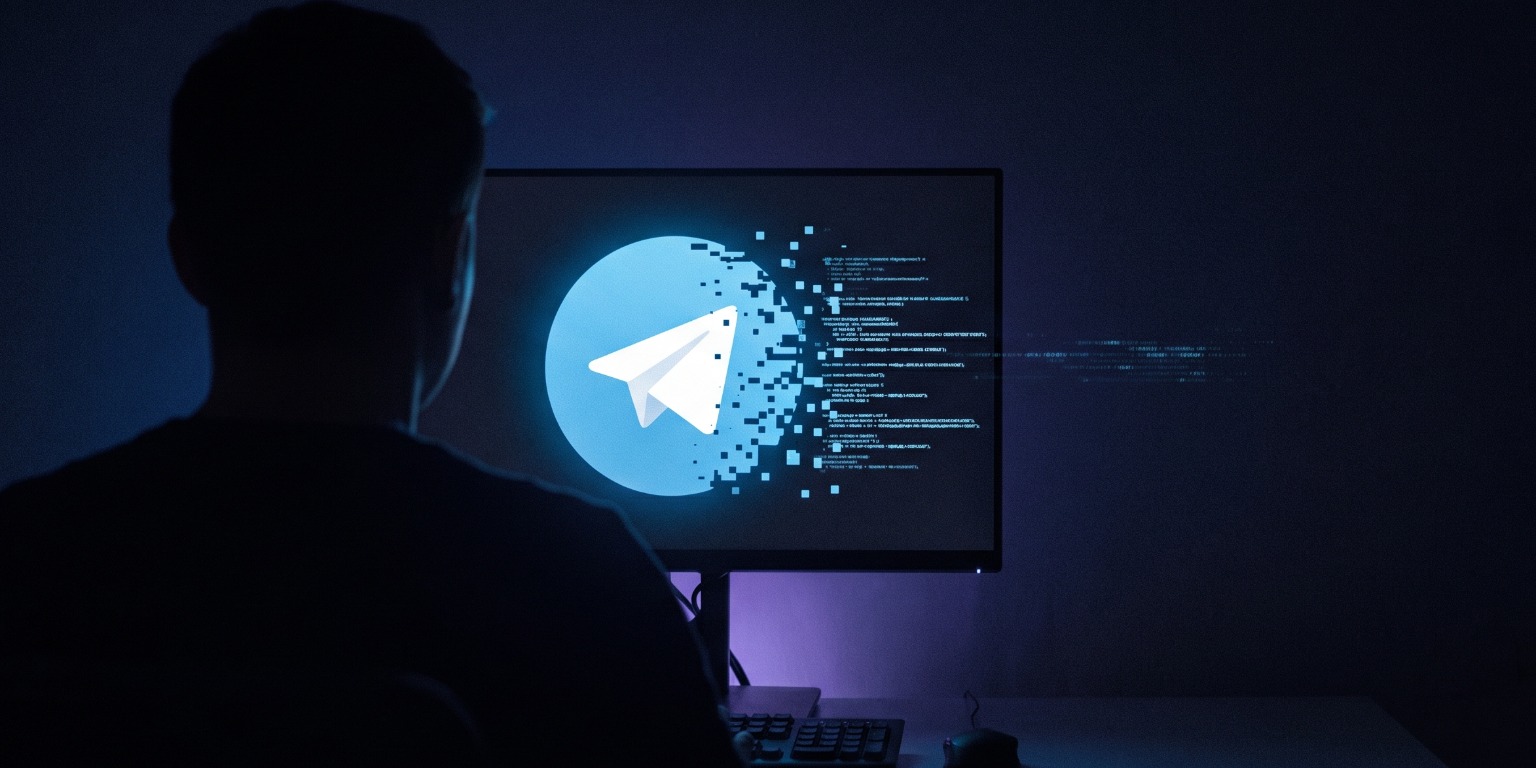
В Telegram для ПК нашли уязвимость, которая позволяет похищать файлы и аккаунты
0
9 октября
Новости
Технологии
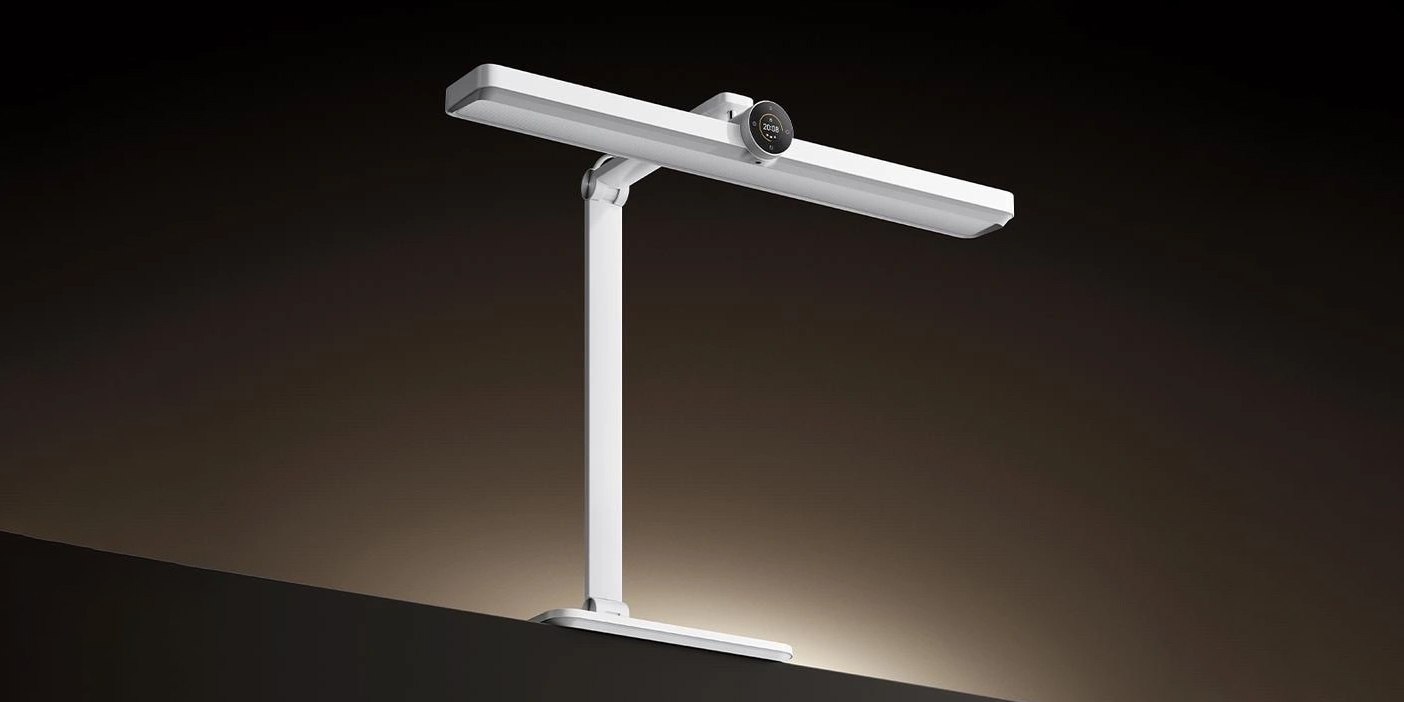
Xiaomi выпустила настольную лампу с радаром — она сама включается и регулирует яркость
0
9 октября
Новости
Устройства
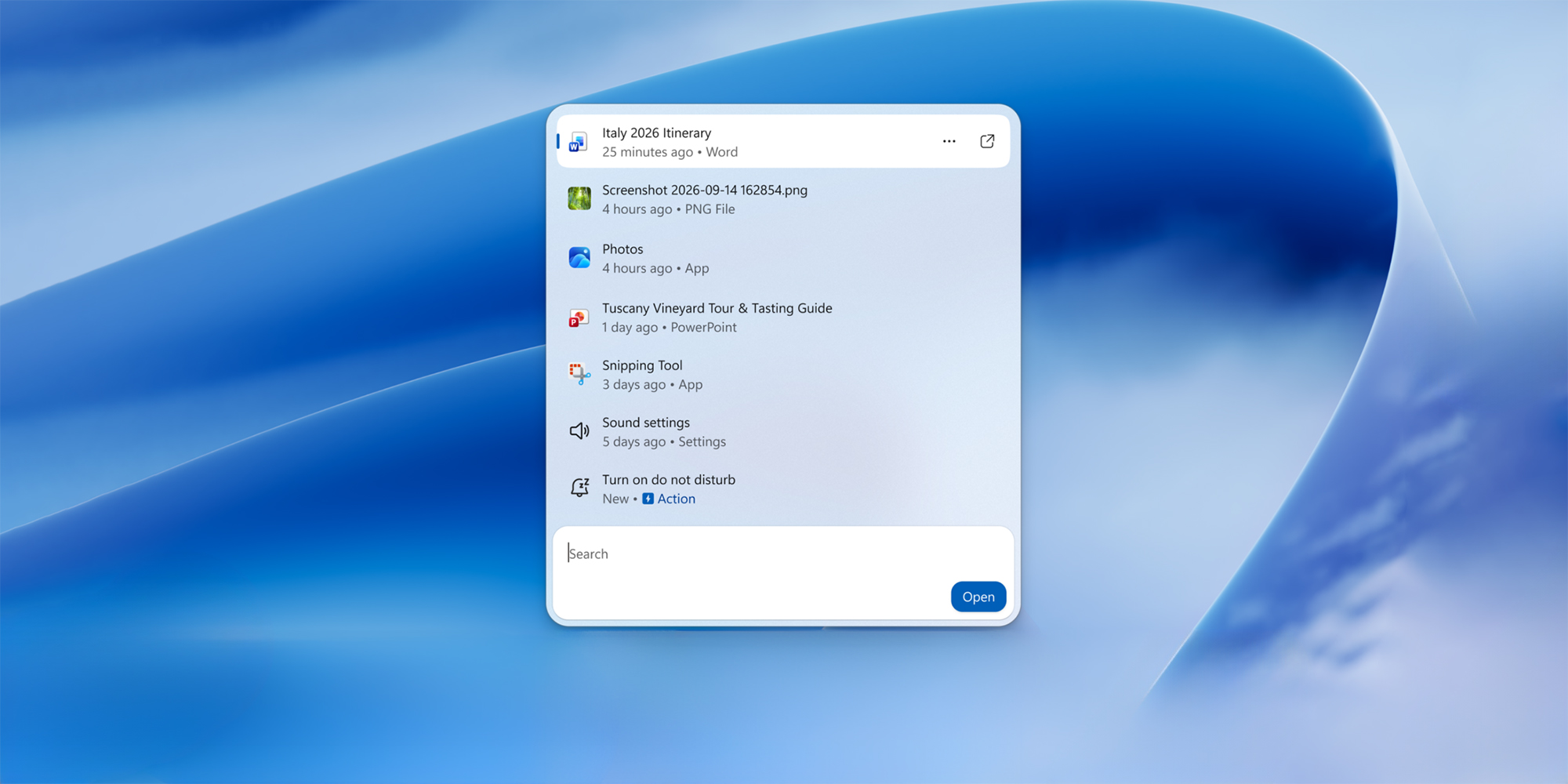
Поиск в Windows 11 полностью переработали — он стал быстрее и научился выполнять команды
0
9 октября
Windows
Новости
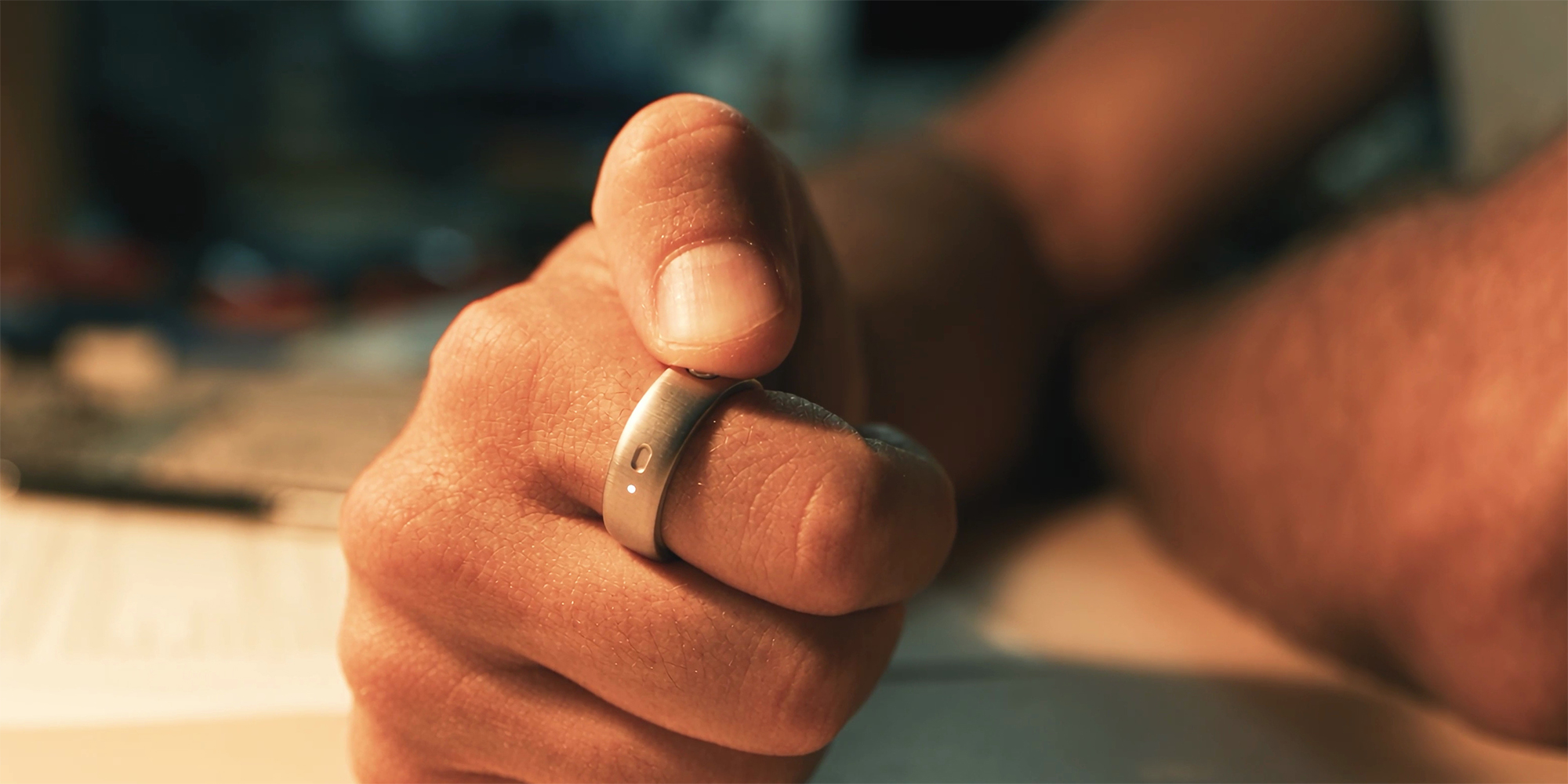
ИИ на пальце: недорогое смарт-кольцо Natura Interface позволяет управлять ChatGPT и другими агентами
0
9 октября
Новости
Устройства
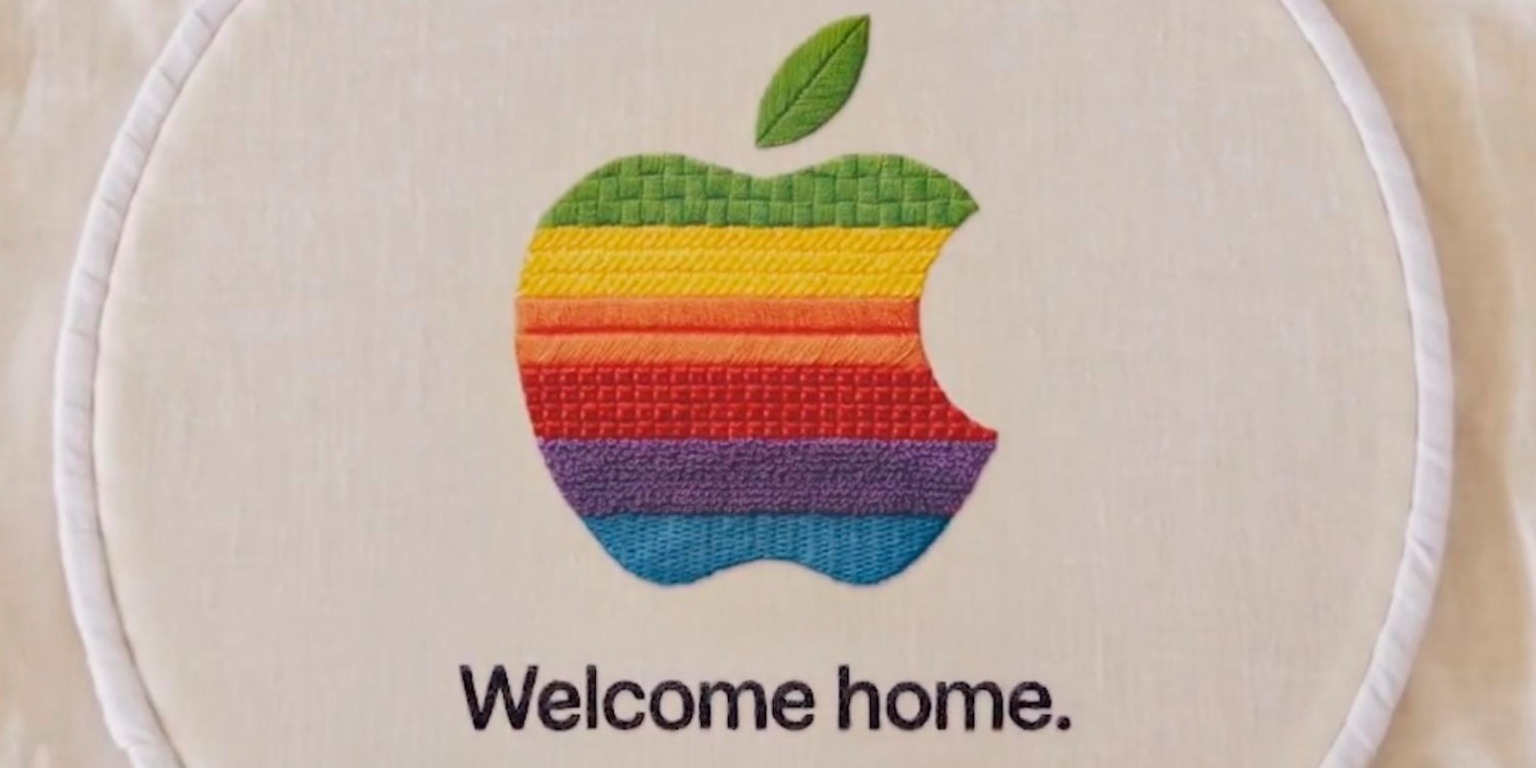
Apple анонсировала запуск новых устройств 13 октября
0
8 октября
Новости
Технологии
На тысячах Android-смартфонов обнаружили встроенный вирус — его почти невозможно удалить
0
8 октября
Новости
Технологии
Объясняем за минуту: почему стиральная машина на последних минутах может внезапно добавить время
0
8 октября
Технологии
Технологии

Новые комментарии

Аватар автора комментария
Tatyana Katunina1 час назад

0 / 0

Я думаю, что создание классных и весёлых совместных моментов - это тоже часть работы над отношениями :)
6 принципов, в которых я жёстко переобулась после развода
Аватар автора комментария
Александр Буров3 часа назад

0 / 0

Аааа. В редакцию прокрался толстый тролль 😂
6 принципов, в которых я жёстко переобулась после развода
Аватар автора комментария
Жон Дуан5 часов назад

0 / 0

а вот его сильно хочу в версии Xiaomi 18 Pro Max. реально
Представлены флагманы Xiaomi 18 Pro и Pro Max с антишпионскими экранами
Аватар автора комментария
Жон Дуан5 часов назад

0 / 0

кому звонить не норм - купите пейджер, зачем вам телефон?
Норм или стрём: звонить без предупреждения
Гид по здоровому весу. Что нужно знать об ожирении

Гид по здоровому весу. Что нужно знать об ожирении

Лайфхакер
Информация
О проектеРубрикиРекламаРедакцияВакансииО компании
Подписка
TelegramВКонтактеTwitter (X)PinterestYouTubeИнициалRSS
Правила
Пользовательское соглашениеПолитика обработки персональных данныхПравила применения рекомендательных технологийПравила сообществаСогласие на обработку персональных данныхСогласие для рекламных рассылокСогласие для информационной программы
18+Копирование материалов запрещено.
Издание может получать комиссию от покупки товаров, представленных в публикациях