Лайфхакер
Лайфхакер
Лучшее
Новости
Жизнь
Рецепты
Здоровье
Кино
Технологии
Покупки
Лучшее
Новости
Жизнь
Рецепты
Здоровье
Кино
Технологии
Покупки
Реши за меня
Добрые новости
Стыдные вопросы
Есть мнение
Норм или стрём
Личный опыт
Объясняем за минуту
Сервисы
Технологии
11 сентября 2012

Полный список горячих клавиш Windows 8

Фото автора Дмитрий Горчаков
Дмитрий Горчаков

Полный список горячих клавиш Windows 8

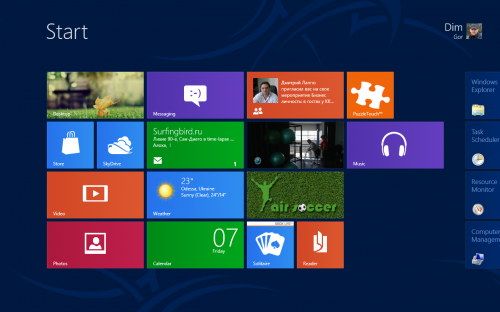
Выпуск Windows 8 совсем не за горами и некоторые наши читатели уже активно пробуют новую систему в действии. Несмотря на некоторую спорность интерфейса Metro, многим он пришелся по вкусу. Сегодня мы расскажем о горячих клавишах, которые помогут использовать “новый пользовательский интерфейс Windows” еще продуктивнее.
⭐ Отметьте Лайфхакер галочкой в избранных источниках Google: так вы чаще будете видеть проверенные статьи и поддержите нас.

Win: Переключение между стартовым экраном Metro и последним запущенным приложением.

Win + C: Вызов правой всплывающей панели (charms bar).

Win + I: Вызов панели настроек.

Win + H: Вызов панели Share.

Win + K: Вызов панели Devices.

Win + Q: Доступ к поиску по приложениям.

Win + F: Доступ к поиску файлов.

Win + W: Доступ к поиску настроек.

Win + P: Настройка второго монитора.

Win + Z: Появление панели инструментов в приложениях Metro.

Win + X: Вызов меню системных утилит Windows.

Win + O: Зафиксировать ориентацию экрана.

Win + . : Разместить приложение у правой границы экрана.

Win + Shift + . : Разместить приложение у левой границы экрана.

Win + V: Показать все активные уведомления.

Win + Shift + V: Показать все активные уведомления в обратном порядке.

Win + PrtScn: Сделать скриншот экрана и автоматически сохранить его в папке Pictures.

Win + Enter: Запуск экранного диктора.

Win + E: Открыть Компьютер.

Win + R: Открыть диалог Выполнить.

Win + U: Открыть Центр специальных возможностей.

Win + Ctrl + F: Открыть диалог Найти компьютеры.

Win + Pause/Break: Открыть страницу Система.

Win + 1..10: Запуск программы, закрепленной в Панели задач на соответствующем месте.

Win + Shift + 1..10: Запуск новой копии программы, закрепленной в Панели задач на соответствующем месте.

Win + Ctrl + 1..10: Вызов последнего активного окна программы, закрепленной в Панели задач на соответствующем месте.

Win + Alt + 1..10: Вызов меню переходов программы, закрепленной в Панели задач на соответствующем месте.

Win + B: Выбор первого значка в системном трее. Переход к следующим происходит с помощью стрелки. Нажмите на Ввод для его открытия.

Win + Ctrl + B: Вызов программы, показывающей уведомление в системном трее.

Win + T: Переключение между элементами Панели задач.

Win + M: Свернуть все окна.

Win + Shift + M: Восстановить все свернутые окна.

Win + D: Показать/Скрыть Рабочий стол.

Win + L: Заблокировать компьютер.

Win + Up Arrow: Развернуть текущее окно.

Win + Down Arrow: Свернуть/Восстановить текущее окно.

Win + Home: Свернуть все, кроме текущего окна.

Win + Left Arrow: Прикрепить окно к левой границе экрана.

Win + Right Arrow: Прикрепить окно к правой границе экрана.

Win + Shift + Up Arrow: Расширить окно от верхней до нижней границы экрана.

Win + Shift + Left/Right Arrow: Отправить окно на другой монитор.

Win + F1: Запустить Справку Windows.

PageUp: Перемотка стартового экрана Metro вперед.

PageDown: Перемотка стартового экрана Metro назад.

Ctrl + Esc: Переключение из Metro в последнее активное приложение.

Ctrl + прокрутка мыши: активировать “взгляд сверху” на стартовый экран Metro.

Alt: Показать скрытое меню приложения.

Alt + D: Выбрать панель адреса.

Alt + P: Показать панель просмотра в Windows Explorer.

Alt + Tab: Переключение вперед между открытыми окнами.

Alt + Shift + Tab: Переключение назад между открытыми окнами.

Alt + F4: Закрыть текущее окно. Открыть диалог выключения с Рабочего стола.

Alt + Esc: Переключение между запущенными программами в порядке их запуска.

Alt + Enter: Открытие окна Свойства выбранного элемента.

Alt + PrtScn: Снятие скриншота активного окна и помещение его в буфер обмена.

Alt + Up Arrow: Вверх на один уровень в Windows Explorer.

Alt + Left Arrow: Переход в предыдущий каталог.

Alt + Right Arrow: Переход в следующий каталог.

Shift + Delete: Моментальное удаление элемента минуя Корзину.

Shift + F6: Переключение назад между органами управления в окне или диалоге.

Shift + F10: Вызов контекстного меню выбранного элемента.

Shift + Tab: Переключение назад между элементами в окне или диалоге.

Shift + Click: Выбрать последовательную группу элементов

Shift + Click по кнопке в Панели задач: Запустить новую копию программы.

Shift + Right-click по кнопке в Панели задач: Вызов контекстного меню элемента.

Ctrl + A: Выбрать все элементы.

Ctrl + C: Скопировать выбранные элементы

Ctrl + X: Вырезать выбранные элементы.

Ctrl + V: Вставить выбранные элементы.

Ctrl + D: Удалить выбранные элементы.

Ctrl + Z: Отменить действие.

Ctrl + Y: Повторить действие.

Ctrl + N: Открыть новое окно в Windows Explorer.

Ctrl + W: Закрыть текущее окно в Windows Explorer.

Ctrl + E: Выбрать строку поиска в Windows Explorer.

Ctrl + Shift + N: Создать новую папку.

Ctrl + Shift + Esc: Открыть Диспетчер задач.

Ctrl + Alt + Tab: Открыть панель переключения между окнами.

Ctrl + Alt + Delete: Доступ к экрану Windows Security.

Ctrl + Click: Выбрать несколько отдельных элементов.

Ctrl + Click и перетащить элемент: копировать элемент в ту же папку.

Ctrl + Shift + Click и перетащить элемент: Создать ярлык элемента в той же папке.

Ctrl + Tab: Переключение вперед между вкладками.

Ctrl + Shift + Tab: Переключение назад между вкладками.

Ctrl + Shift + Click on a Taskbar button: Запустить новую копию программы как Администратор.

F1: Показать Справку.

F2: Переименовать файл.

F3: Открыть поиск.

F4: Показать выпадающий список в строке адреса Windows Explorer.

F5: Обновить экран.

F6: Переключение между элементами окна или диалога.

F7: Показать историю команд в командной строке.

F10: Показать скрытую строку меню.

F11: Переключение в полноэкранный режим.

Tab: Переключение вперед между элементами в окне или диалоге.

PrtScn: Сделать скриншот всего экрана и поместить его в буфер обмена.

Home: Перейти вверх в открытом окне.

End: Перейти вниз в открытом окне.

Delete: Удалить выбранный элемент.

Backspace: Переход в предыдущий каталог в Windows Explorer. Переход вверх на один каталог в диалогах Открыть или Сохранить.

Esc: Закрыть диалог.

Num Lock Enabled + Plus (+): Показать содержимое выбранной папки.

Num Lock Enabled + Minus (-): Закрыть выбранную папку.

Num Lock Enabled + Asterisk (*): Развернуть все подкаталоги для выбранной папки.

Пробуйте. Учите. Применяйте.

Источник: Blogs.msdn.com
Если нашли ошибку, выделите текст и нажмите Ctrl + Enter
Это интересно
Как сделать жизнь в своём районе комфортнее: 6 простых способов

Как сделать жизнь в своём районе комфортнее: 6 простых способов

Как совмещать родительство с учёбой в вузе: 6 важных советов для студенческих семей

Как совмещать родительство с учёбой в вузе: 6 важных советов для студенческих семей

ИГРА: Каким покупателем вас видят магазины

ИГРА: Каким покупателем вас видят магазины

Безопасные покупки: как Ozon бережёт вас от мошенников

Безопасные покупки: как Ozon бережёт вас от мошенников

Реклама
Комментарии
Anton Lukin
11.09.12 15:45
Большая половина не поменялась со времен xp, не говоря уж о семерке
Сергей Неверов
11.09.12 16:08
И это хорошо.
Дмитрий Горчаков
11.09.12 16:14
Это называется "совместимость со старыми версиями".
Isabek Satybekov
11.09.12 19:22
спасибо
Uprising
11.09.12 22:40
Кажется, в списке отсутствует Win + , - сделать окна прозрачными
Juriy Chebukin
27.10.12 11:21
Первая команда должна быть Win + Tab. Исправьте, пожалуйста
Juriy Chebukin
27.10.12 11:23
Прошу прощения, не понял сразу смысла команды
Саша Шшшшш
23.12.12 16:04
Нету win + space: меню переключения раскладки клавиатуры
роман жангабилов
26.05.14 20:49
Ctrl + Alt + Tab: Открыть панель переключения между окнами. Тут Сtrl не нужно нажимать Ctrl + Shift + Esc: Открыть Диспетчер задач. это бред такого нет Ctrl + Alt + Delete: Доступ к экрану Windows Security. - а вот это диспечер задач это тока на вскидку я посмотрел - возможно ошибок и больше
Alexa Garkusha
03.07.14 00:51
Ctrl + Shift + Esc: Открыть Диспетчер задач. это бред такого нет - Такое есть Ctrl + Alt + Tab: Открыть панель переключения между окнами. Тут Сtrl не нужно нажимать - можно и так и так
Alexa Garkusha
03.07.14 00:44
спасибо большое очень пригодилось)))
Alexa Garkusha
03.07.14 00:52
Еще есть Win+Plus - экранная лупа
Никита Александрович
21.10.15 15:23
А можно ли как-то их самостоятельно заменить?
Artem Khachaturyan
22.02.19 18:19|изменено
Ребят каким-то образом случайно скрыл панель задач клавишами, знаю как поменять в настройках, но у меня винда не активирована, и мне запрещено использовать персонализацию. Что делать?
Что вы могли пропустить
Смартфоны OnePlus и Realme перейдут на ColorOS — фирменную систему Oppo
0
14:26
Новости
Технологии
В ремешок Apple Watch Series 12 могут встроить новый датчик здоровья
0
13:12
Новости
Устройства
Xiaomi прекратила поддержку 11 устройств, включая Xiaomi 12
0
11:10
Новости
Устройства
В пару кликов: как посмотреть все сайты, сервисы и приложения, куда вы входили через аккаунты Google и Apple ID
0
Вчера
Технологии
Технологии
16 приложений и сервисов для создания вишлистов
0
Вчера
Технологии
Технологии
19 попыток вместо 1 800: в Android 17 сильно усложнили подбор ПИН-кода
0
Вчера
Android
Новости
Молви «друг» и войди: энтузиаст создал врата Дурина из «Властелина колец» у себя дома
0
2 июля
Новости
Технологии
Популярность запрещённых соцсетей в России выросла почти вдвое
0
2 июля
Новости
Технологии
Чтобы всё сияло: что купить у бренда Govee, выпускающего эффектные лампы и LED-подсветку
0
2 июля
Устройства
Устройства
Студент показал монитор для дома, который одним движением превращается в картину на стене
0
1 июля
Новости
Устройства
Картинка за 4 секунды: Google выпустила сверхбыстрый генератор изображений Nano Banana 2 Lite
0
1 июля
Веб-сервисы
Новости
В ChatGPT появился генератор презентаций Gamma — вот как им воспользоваться
0
1 июля
Веб-сервисы
Новости
Лучшие смартфоны июня
0
1 июля
Устройства
Устройства
Meta* создала ИИ-систему для преобразования мыслей в текст — без чипов в голове
0
30 июня
Новости
Технологии
Xiaomi представила Redmi K90 Ultra — аналог K90 Max, но со старым процессором Snapdragon
0
30 июня
Новости
Устройства

Новые комментарии

Аватар автора комментария
Ali Razhabov3 часа назад

0 / 0

Вау! Очень круто 👍
7 навыков вожатого, которые пригодятся в любой профессии
Аватар автора комментария
Kirill Andreev7 часов назад

0 / 0

для обучения языков забыли: зарубежные speak.com, praktika.com, российские Aisha можно практиковаться самому без репетиторов, например, так ИИ тренажер Aisha попробовал приложение, даёт возможность практиковать язык с ИИ. Был настроен скептично. Превзошло мои ожидания, до этого пробовал с чатом гпт разговаривать.
Репетитор, повар, стилист: 20 кастомных чат-ботов для ChatGPT на все случаи жизни
Аватар автора комментария
Kirill Andreev7 часов назад

0 / 0

можно практиковаться самому без репетиторов, например, так ИИ тренажер Aisha попробовал приложение, понравились, даёт возможность практиковать язык с ИИ. Был настроен скептично. Превзошло мои ожидания, до этого пробовал с чатом гпт разговаривать.
Как выучить иностранный язык быстрее остальных
Аватар автора комментария
Vanya Pavlov7 часов назад

0 / 0

Ваша реплика про реплику гайка😅 Ну или про какие-то очень дешёвые и далеко не лучшие модели. Топовые оригинальные модели Nike стоят дороже 9000) Я уж не говорю что кроссы из статьи стоять дешевле, а на распродажах ещё и постоянно купон на 2500 от 5000 в магазине Li ning есть.
Надо брать: трейловые кроссовки от Li-Ning из коллекции 2026 года
3 способа сделать путешествие комфортнее

3 способа сделать путешествие комфортнее

Лайфхакер
Информация
О проектеРубрикиРекламаРедакцияВакансииО компании
Подписка
TelegramВКонтактеTwitter (X)PinterestYouTubeИнициалRSS
Правила
Пользовательское соглашениеПолитика обработки персональных данныхПравила применения рекомендательных технологийПравила сообществаСогласие на обработку персональных данныхСогласие для рекламных рассылокСогласие для информационной программы
18+Копирование материалов запрещено.
Издание может получать комиссию от покупки товаров, представленных в публикациях