Лайфхакер
Лайфхакер
Лучшее
Рубрики
Рецепты
Подкасты
Сервисы
Колонки
Лучшее
Рубрики
Рецепты
Подкасты
Сервисы
Колонки
«Авторизация»
Новости
Здоровье
Спорт и фитнес
Покупки
Технологии
Отношения
Кино
Реклама
ЛикбезТехнологии
26 февраля 2022

Как сделать прозрачный фон в Photoshop

Пять проверенных способов, с которыми у вас всё получится.
Фото автора Артём Козориз
Артём Козориз

Автор Лайфхакера

Kak sdelat' prozrachnyj fon v Photoshop

Как сделать прозрачный фон в Photoshop с помощью функции «Удалить фон»

Самый простой метод, который подойдёт для картинок на однотонном или относительно однородном фоне. Можно использовать и для более сложных изображений, но результат в этом случае будет не таким идеальным.
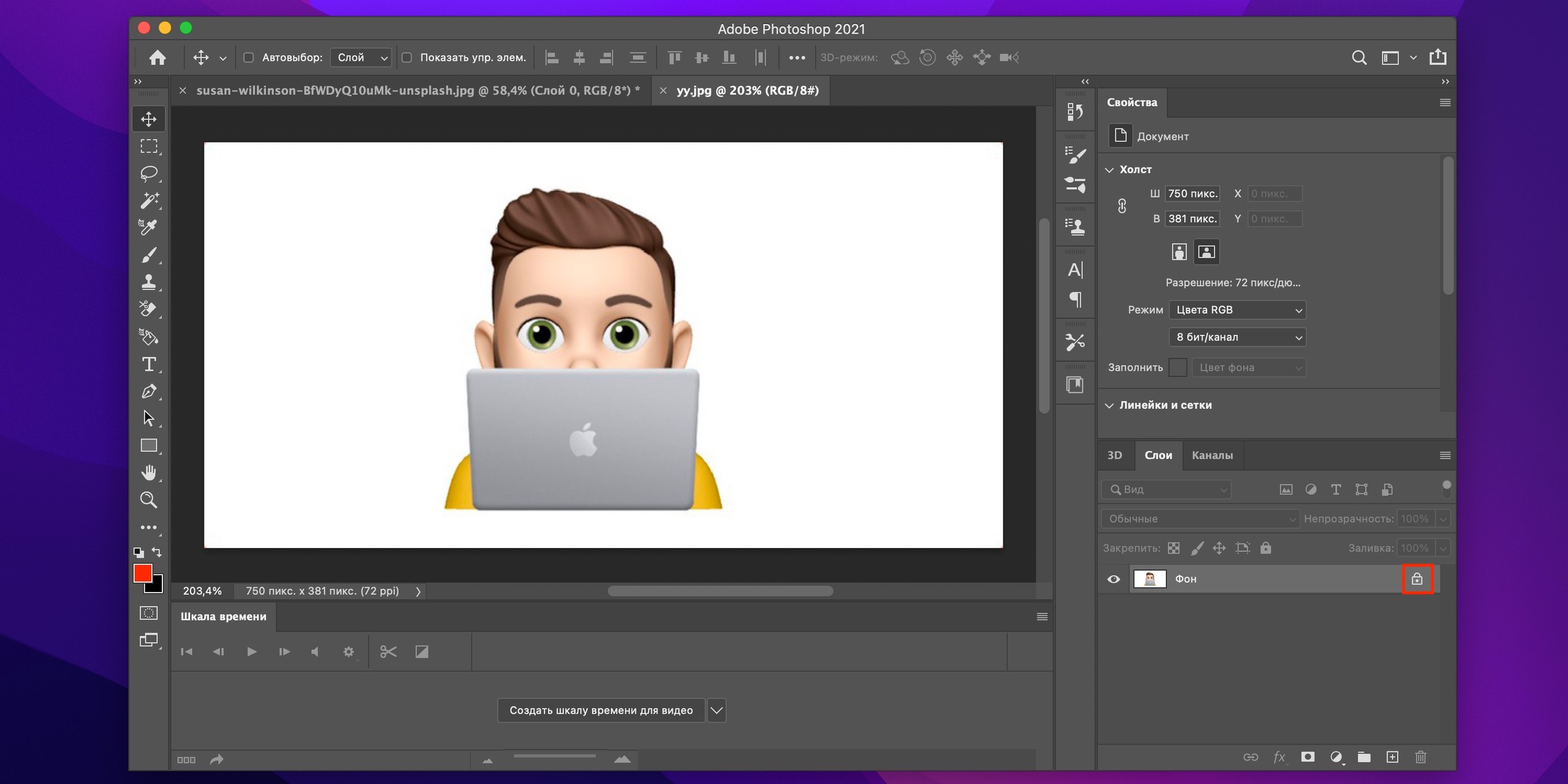
Как сделать прозрачный фон в Photoshop: разблокируйте фоновый слой

Откройте изображение и разблокируйте фоновый слой, щёлкнув по замку напротив его названия.
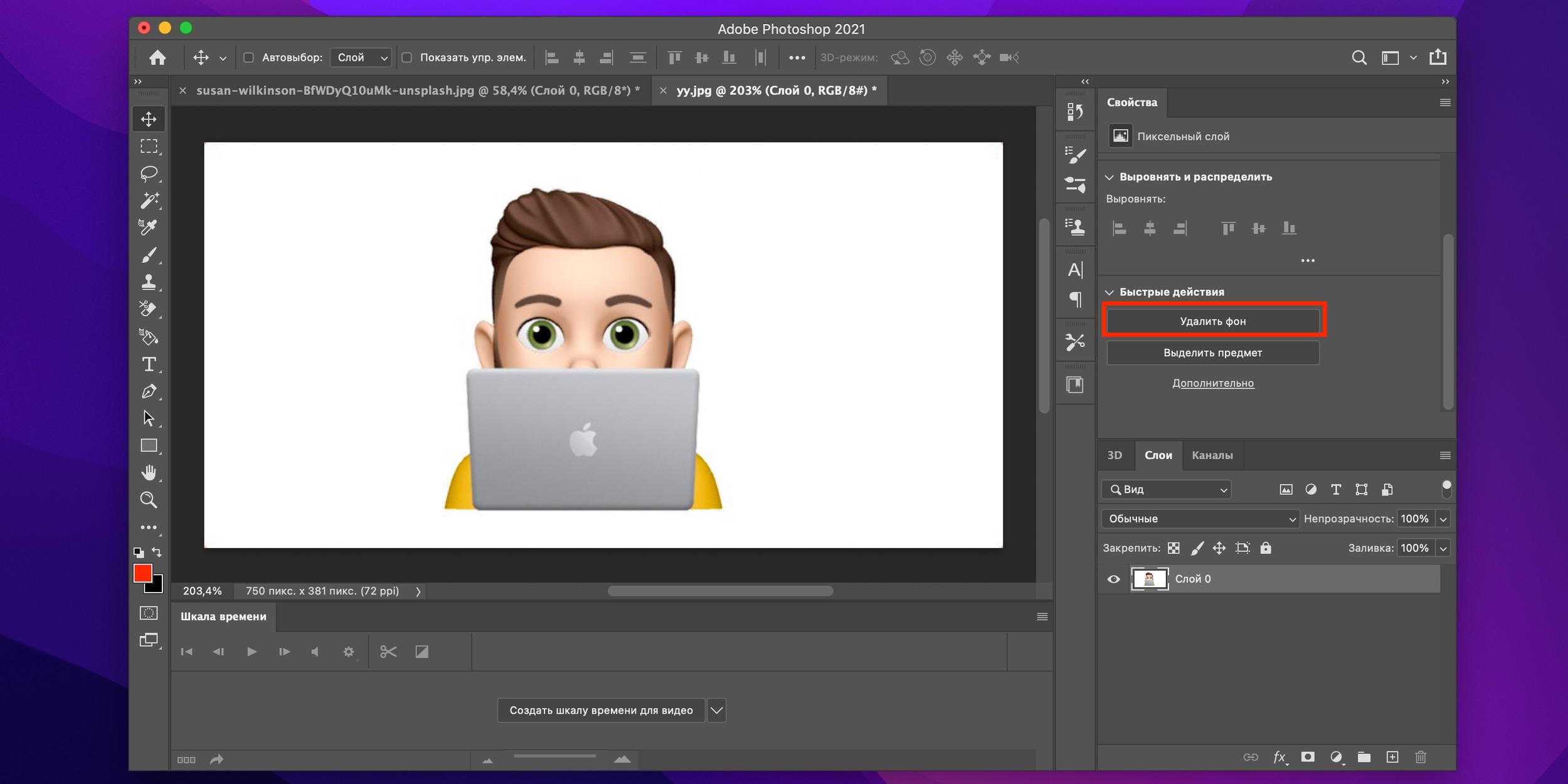
Как сделать прозрачный фон в Photoshop: нажмите «Удалить фон»

Раскройте меню «Быстрые действия» и нажмите «Удалить фон».
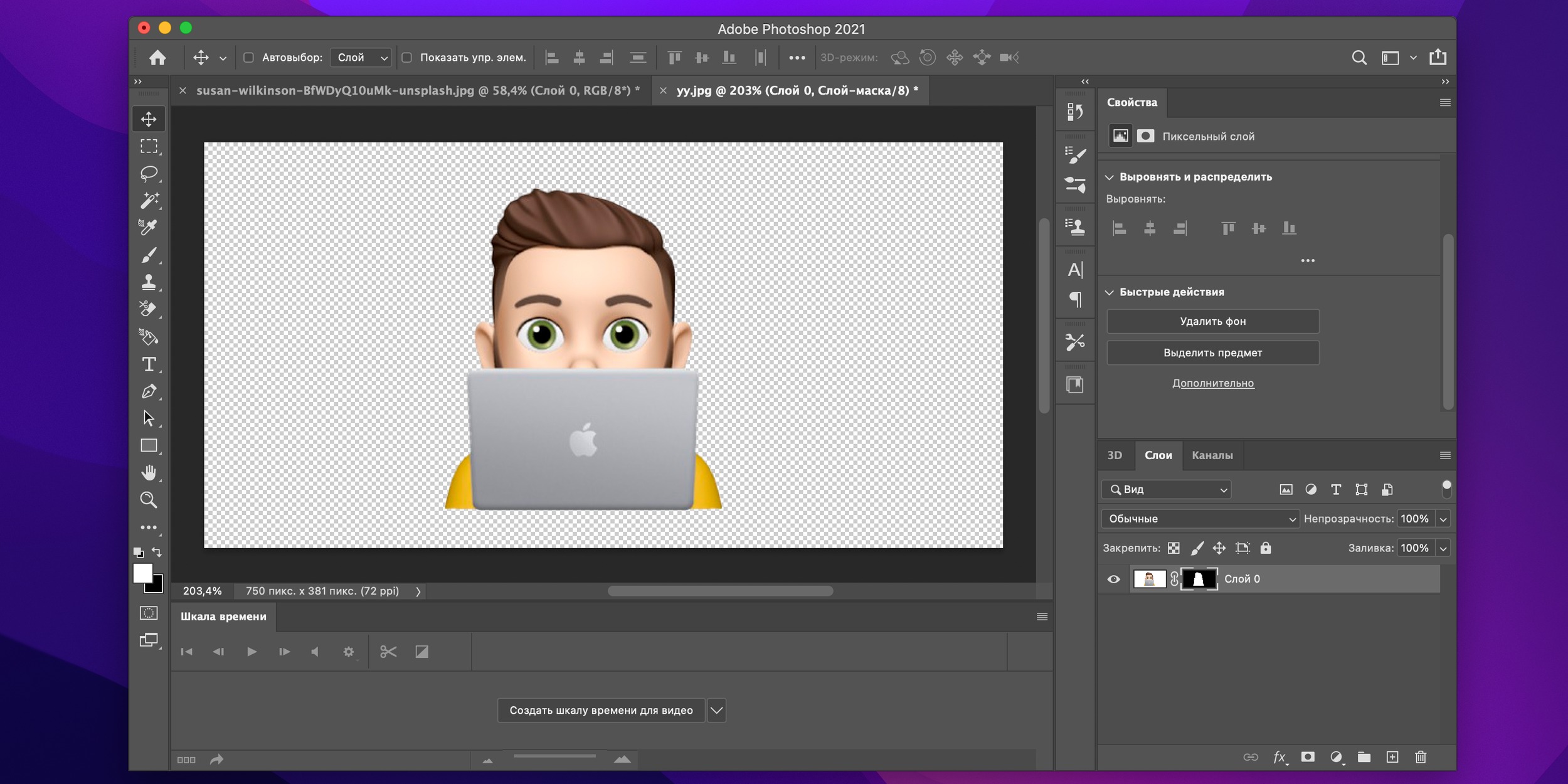
Как в Photoshop сделать прозрачный фон с функцией «Удалить фон»

Через секунду фон исчезнет, и останется только сохранить фото. Для этого перейдите в меню «Файл» → «Экспорт» → «Быстрый экспорт в PNG» и выберите нужную папку.

Как в Photoshop сделать прозрачный фон «Волшебной палочкой»

Как и предыдущий, этот способ хорош для изображений со сплошным фоном. Близкие по тону цвета довольно точно выделяются инструментом «Волшебная палочка», после чего нужно лишь удалить выбранную область.
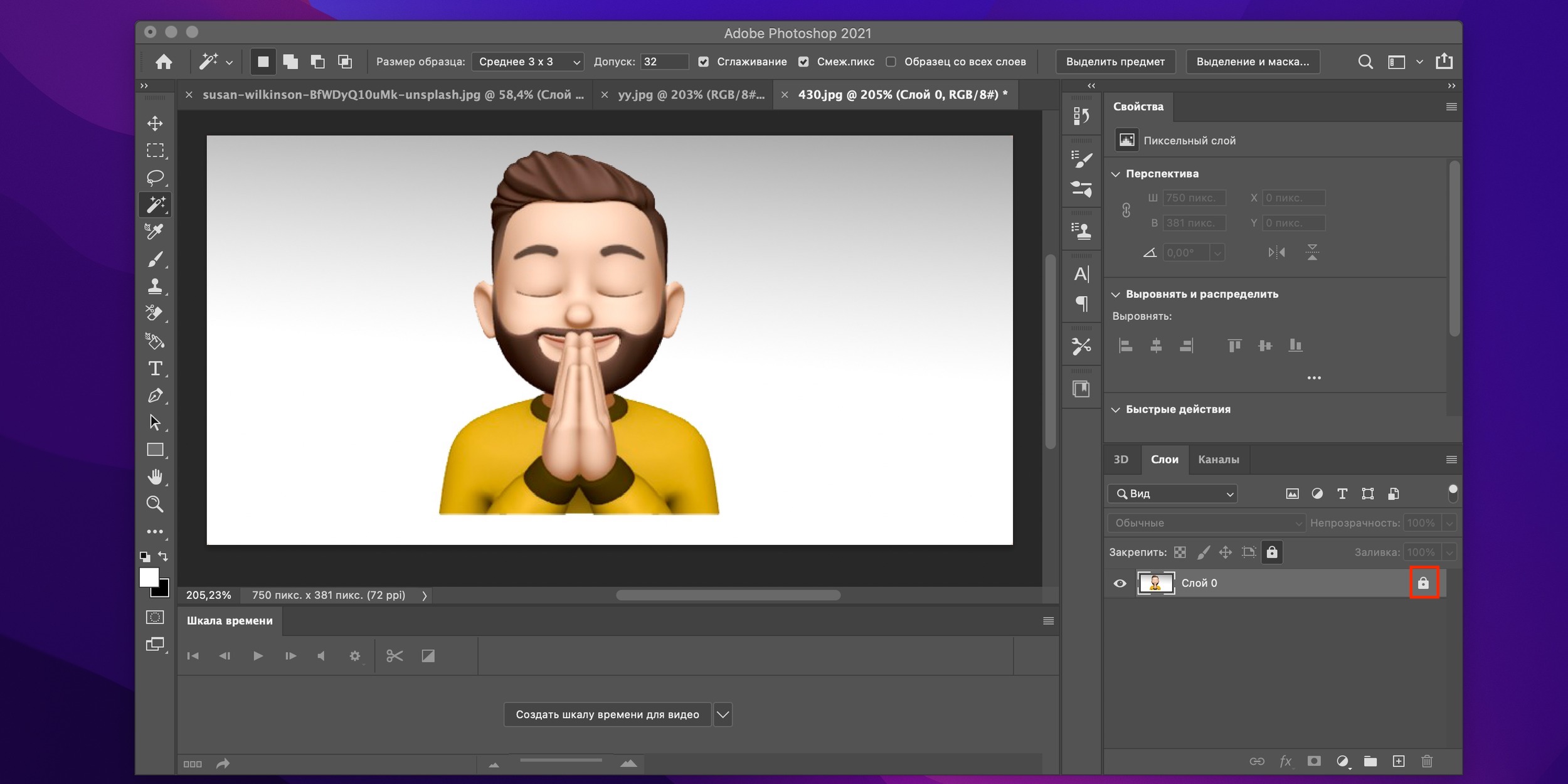
Как в Photoshop сделать прозрачный фон «Волшебной палочкой»: кликните по иконке замка

Импортируйте фото и кликните по иконке замка на фоновом слое, чтобы разблокировать его.
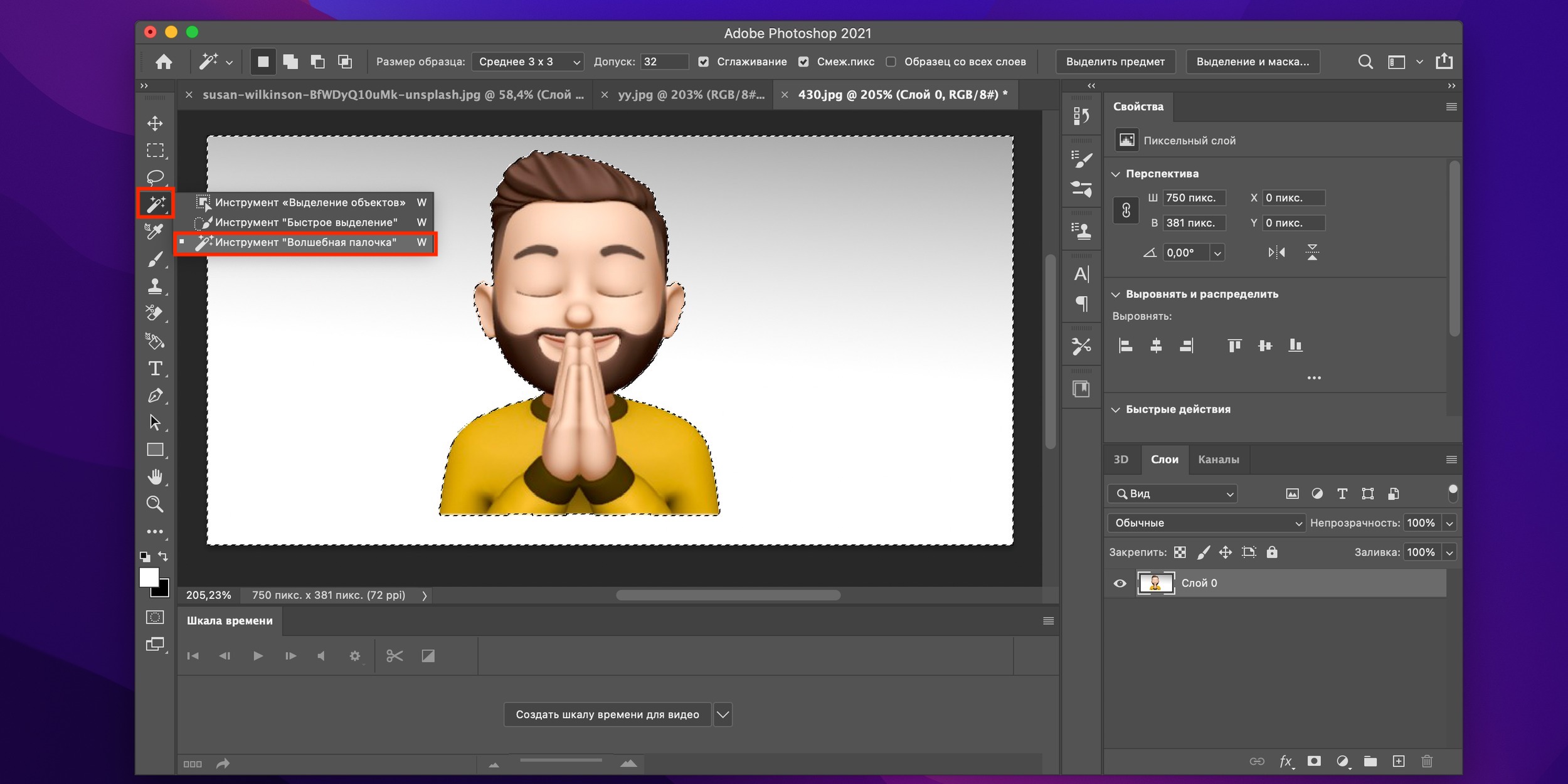
Выберите «Волшебную палочку»

Выберите «Волшебную палочку» на панели инструментов и нажмите на фон. Если выделяется не вся нужная область — зажмите Shift и кликните по оставшимся участкам, чтобы захватить всё вокруг объекта в кадре.
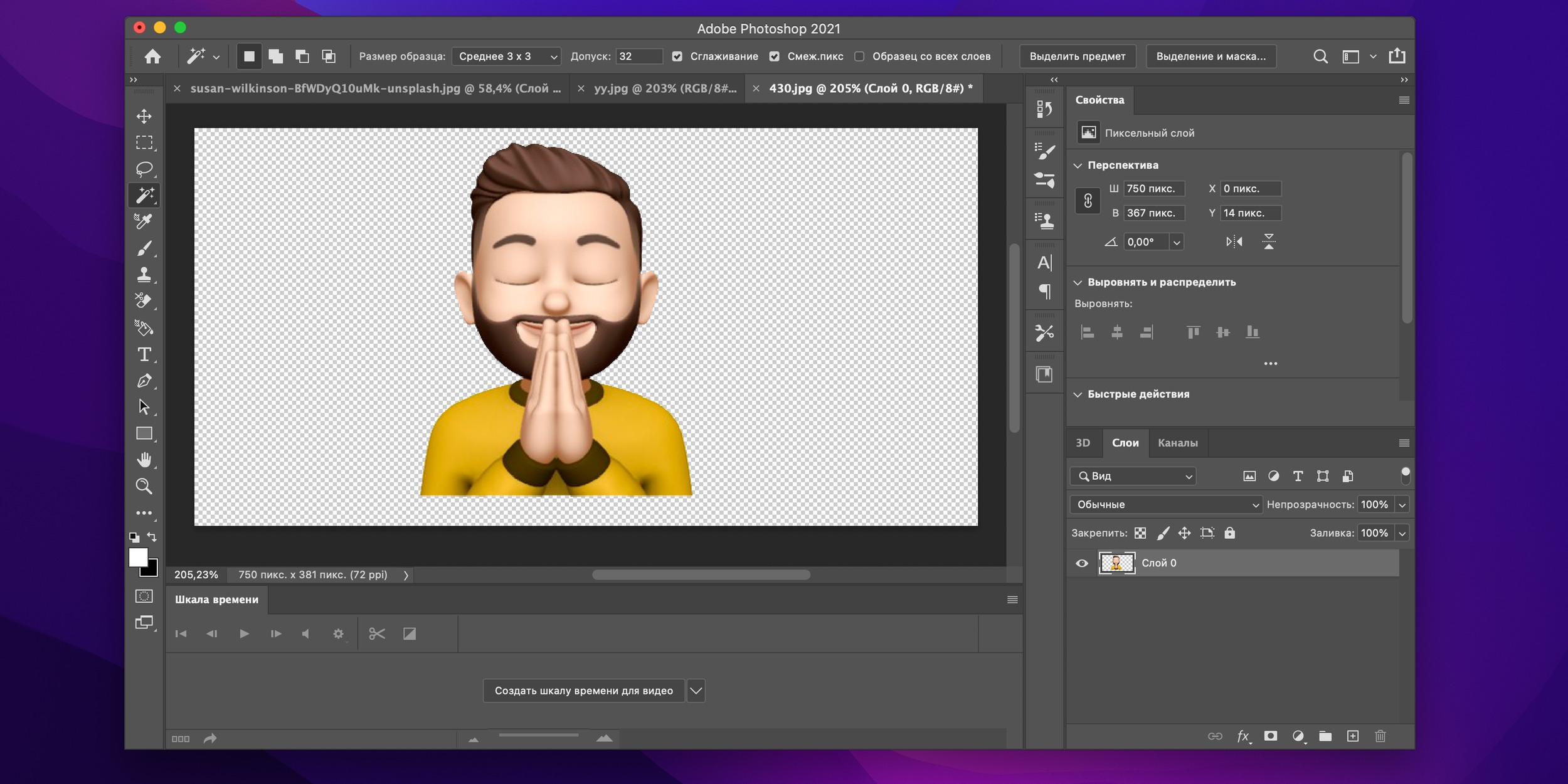
Как в Photoshop сделать прозрачный фон «Волшебной палочкой»: нажмите клавишу Delete

Нажмите клавишу Delete для очистки фона, а затем Ctrl + D (Cmd + D), чтобы снять выделение.

Для сохранения зайдите в меню «Файл» → «Экспорт» → «Быстрый экспорт в PNG» и укажите расположение для новой картинки.

Как в Photoshop сделать прозрачный фон «Магнитным лассо»

Таким способом можно вырезать фон на снимках с объектами сложной формы. Благодаря способности этого инструмента определять края силуэтов довольно точно придётся приложить минимум усилий.

Как сделать прозрачный фон в Photoshop «Магнитным лассо»: снимите блокировку со слоя

Загрузите картинку в Photoshop и снимите блокировку со слоя, кликнув по замку.
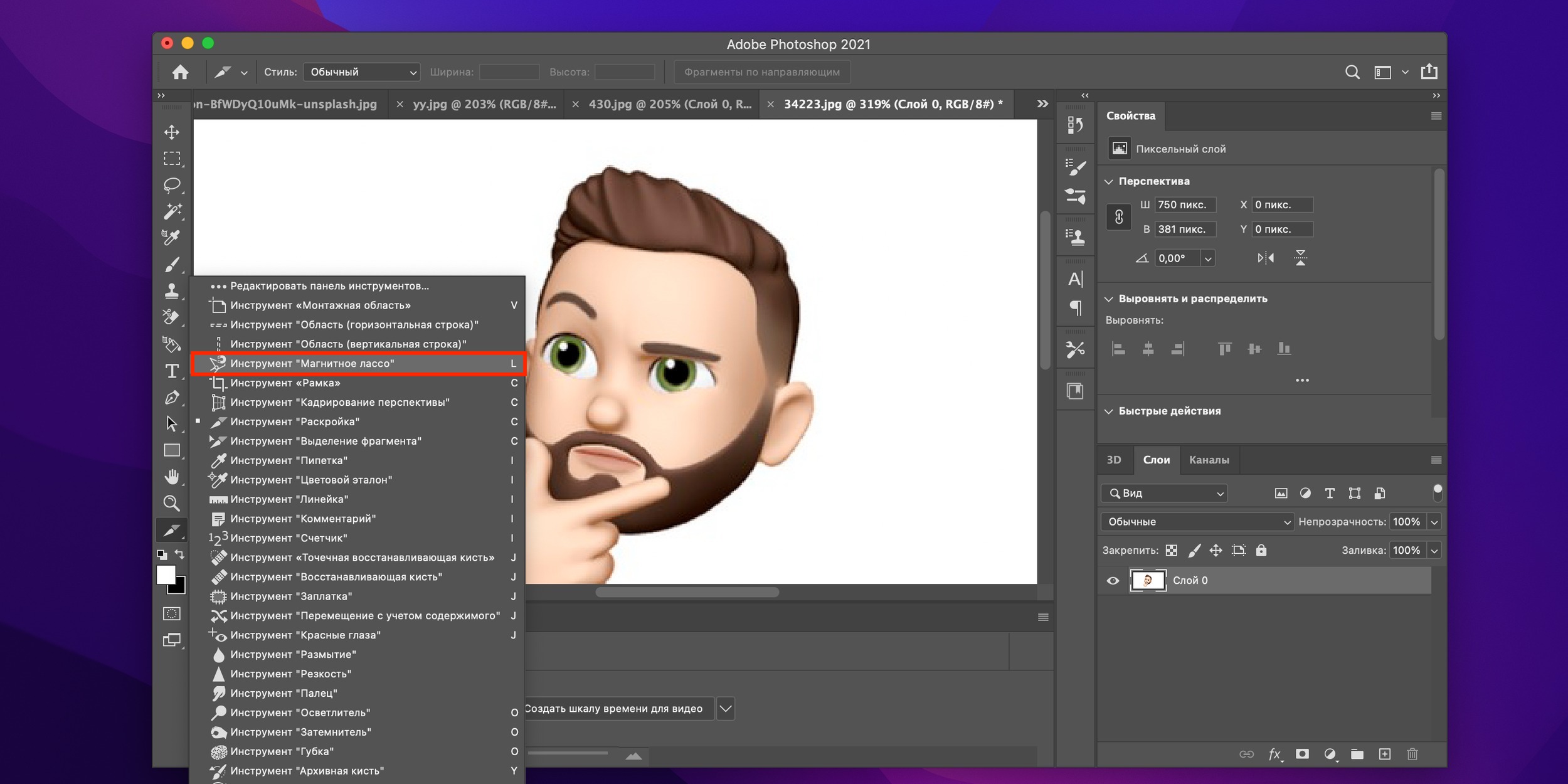
Воспользуйтесь «Магнитным лассо»

Переключитесь на «Магнитное лассо» в панели инструментов, кликните по произвольной точке на границе объекта и фона, а затем ведите по контуру, отпустив кнопку мыши.
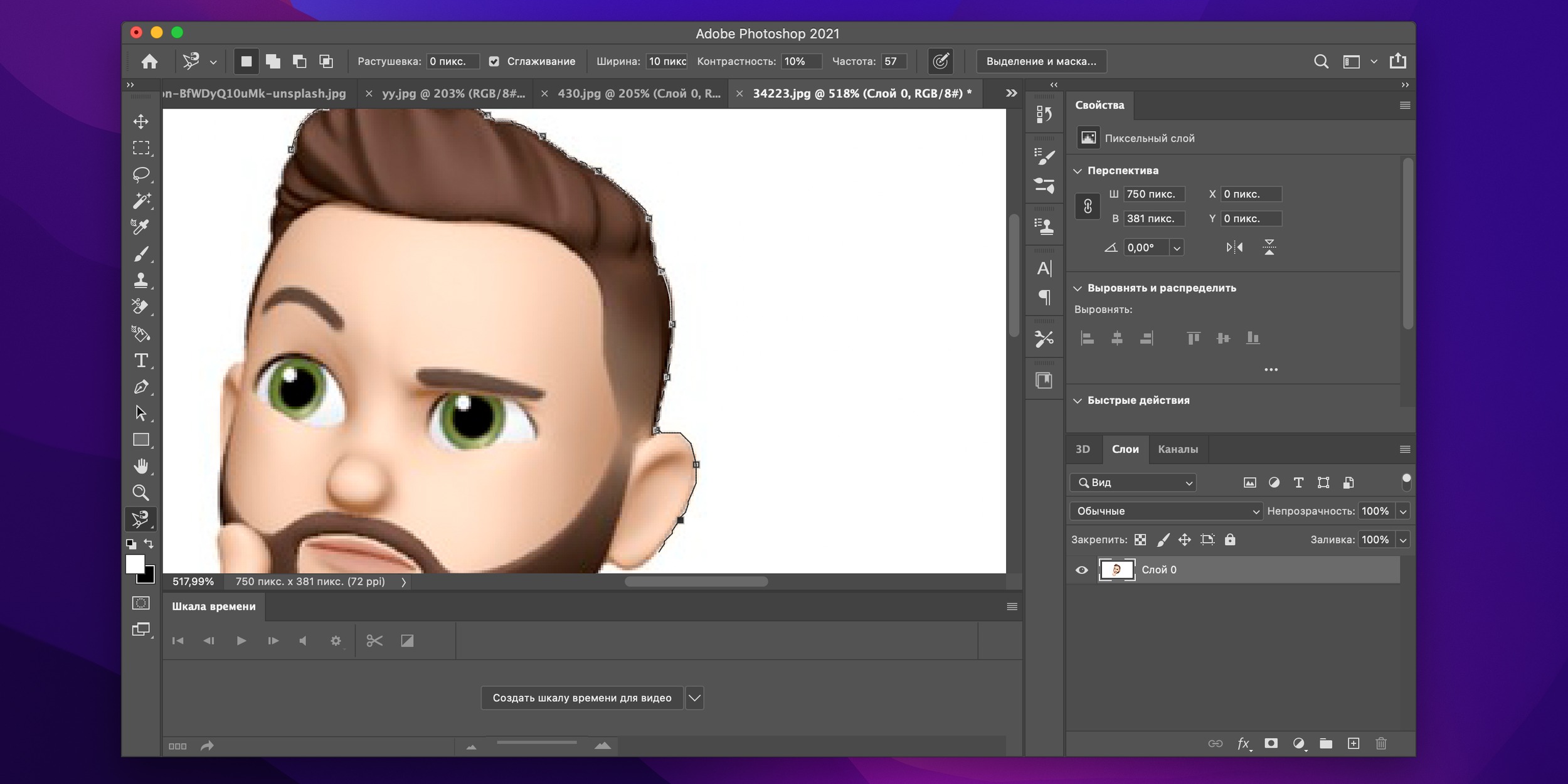
Как в Photoshop сделать прозрачный фон «Магнитным лассо»: скорректируйте выделение

Если ключевая точка добавилась не очень точно — отмените её создание, нажав клавишу Delete. Для корректировки можете самостоятельно добавлять точки в нужных местах, просто кликая по ним мышью.
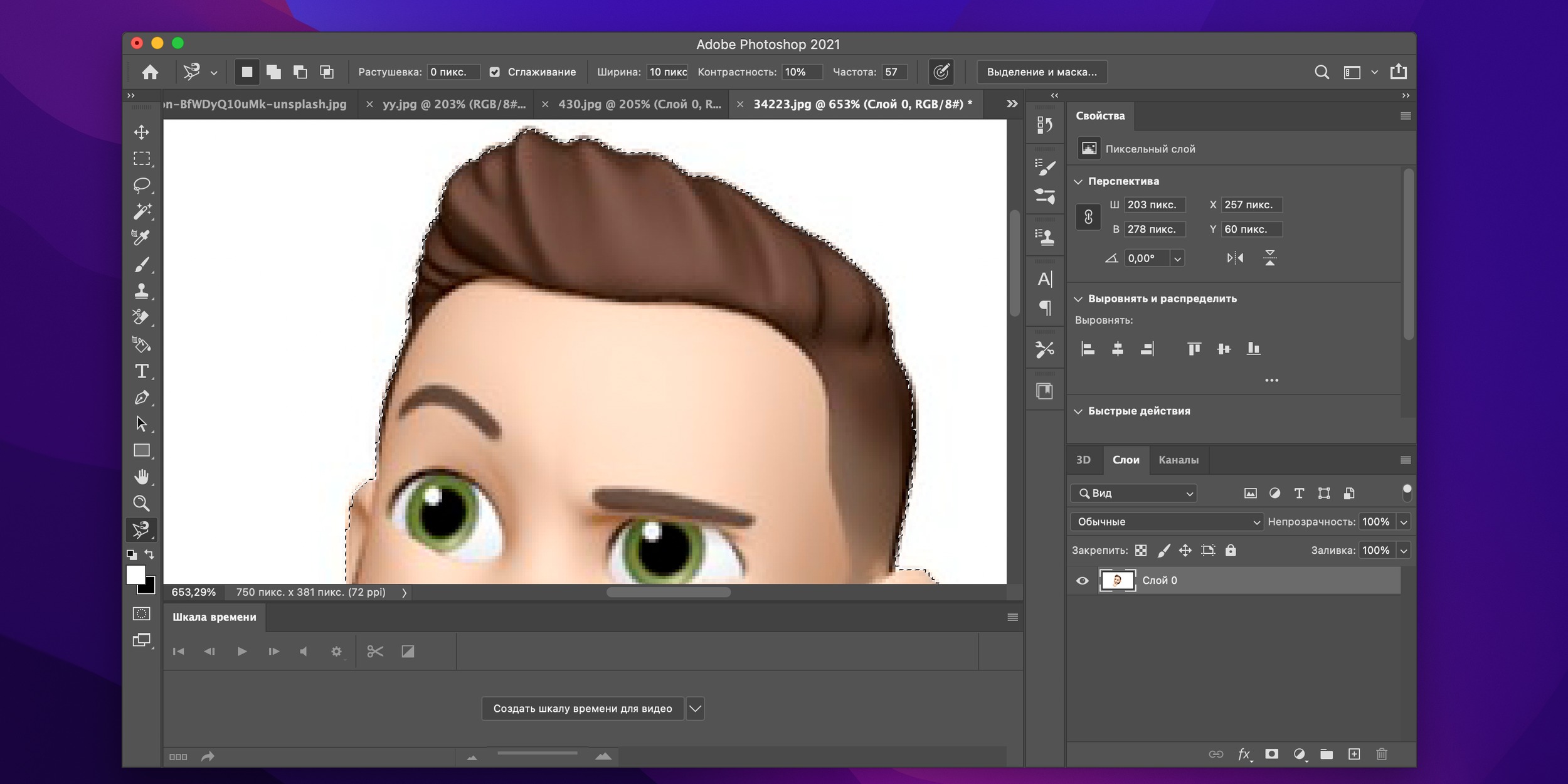
Как сделать прозрачный фон в Photoshop «Магнитным лассо»: кликните по первой ключевой точке

Продолжайте, пока не обведёте весь объект. Затем кликните по первой ключевой точке, чтобы образовать выделение.
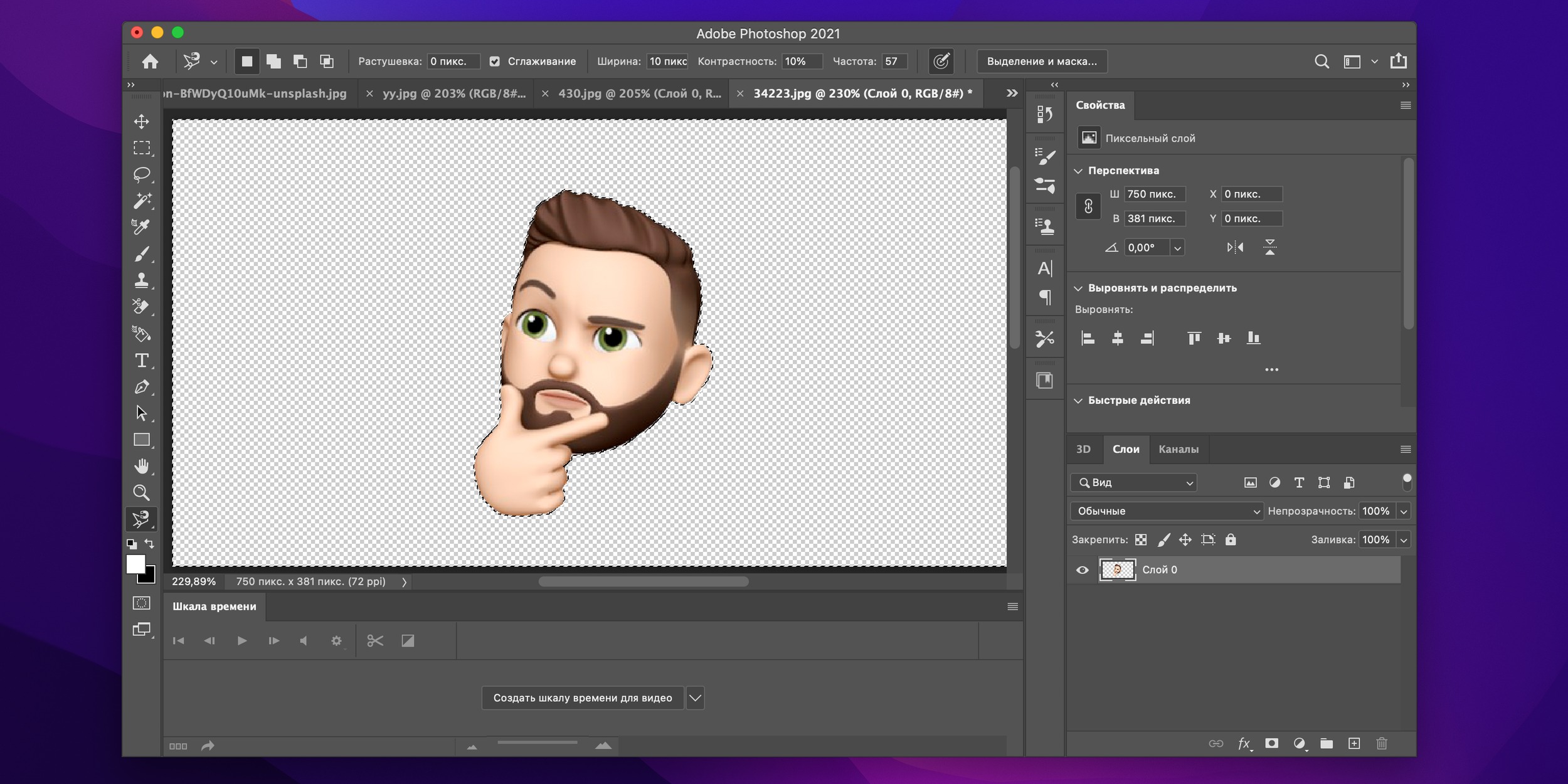
Удалите фон

Нажмите Shift + Ctrl + I (Shift + Cmd + I) для инвертирования выделения, а затем Delete, чтобы удалить фон.

Снимите выделение, нажав Ctrl + D (Cmd + D), и сохраните результат через меню «Файл» → «Экспорт» → «Быстрый экспорт в PNG».

Как сделать прозрачный фон в Photoshop с помощью «Быстрой маски»

Ещё один способ для ситуаций, когда фон сложный и плохо определяется автоматически, — «Быстрая маска». Эта функция позволяет закрасить обычной кистью нужную область, после чего она будет выделена. Придётся немного повозиться, но оно того стоит.
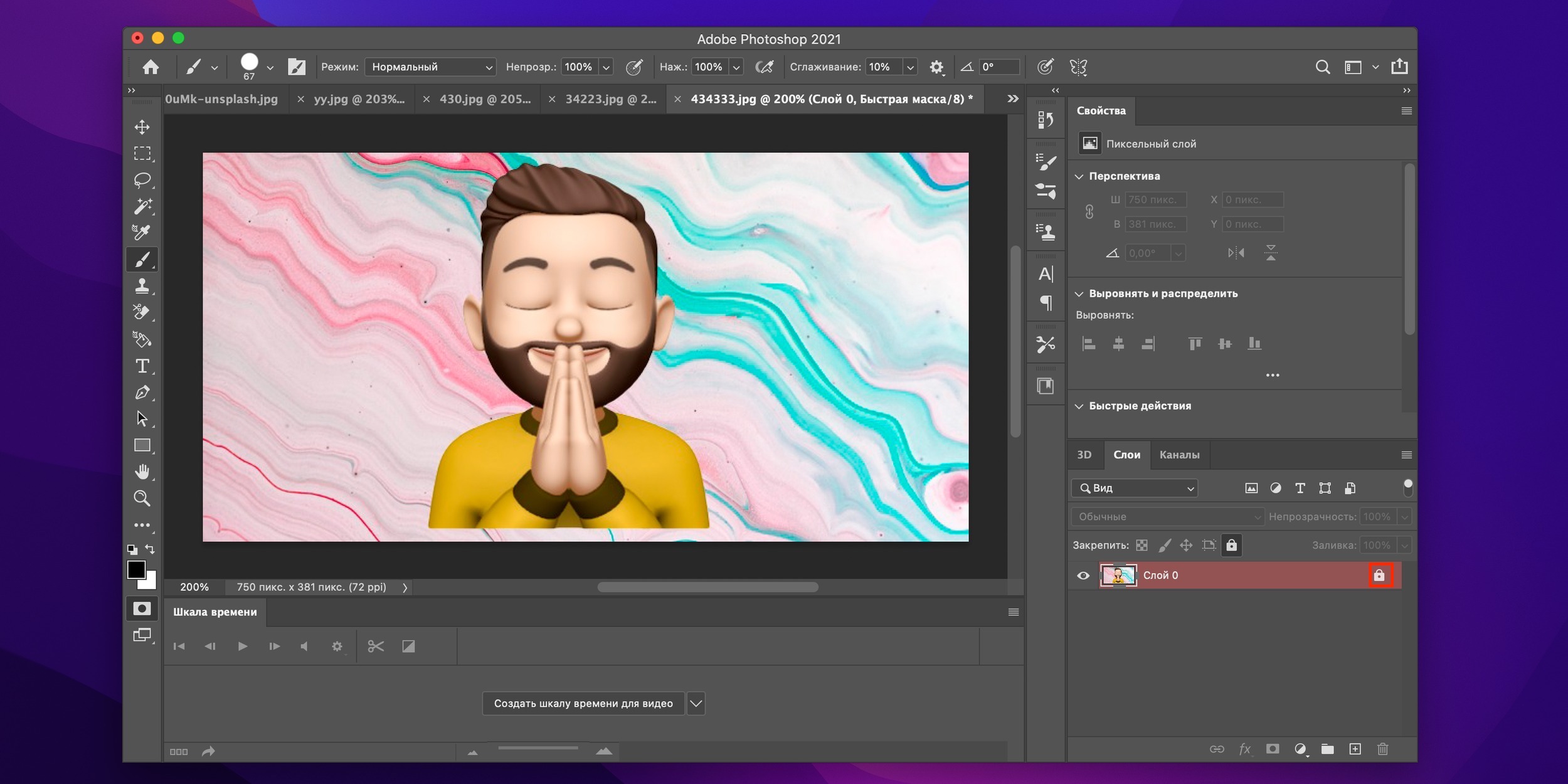
Как в Photoshop сделать прозрачный фон с помощью быстрой маски: нажмите клавишу Q

Откройте изображение, разблокируйте слой, щёлкнув по значку замка, и нажмите клавишу Q, чтобы переключиться в режим «Быстрая маска».
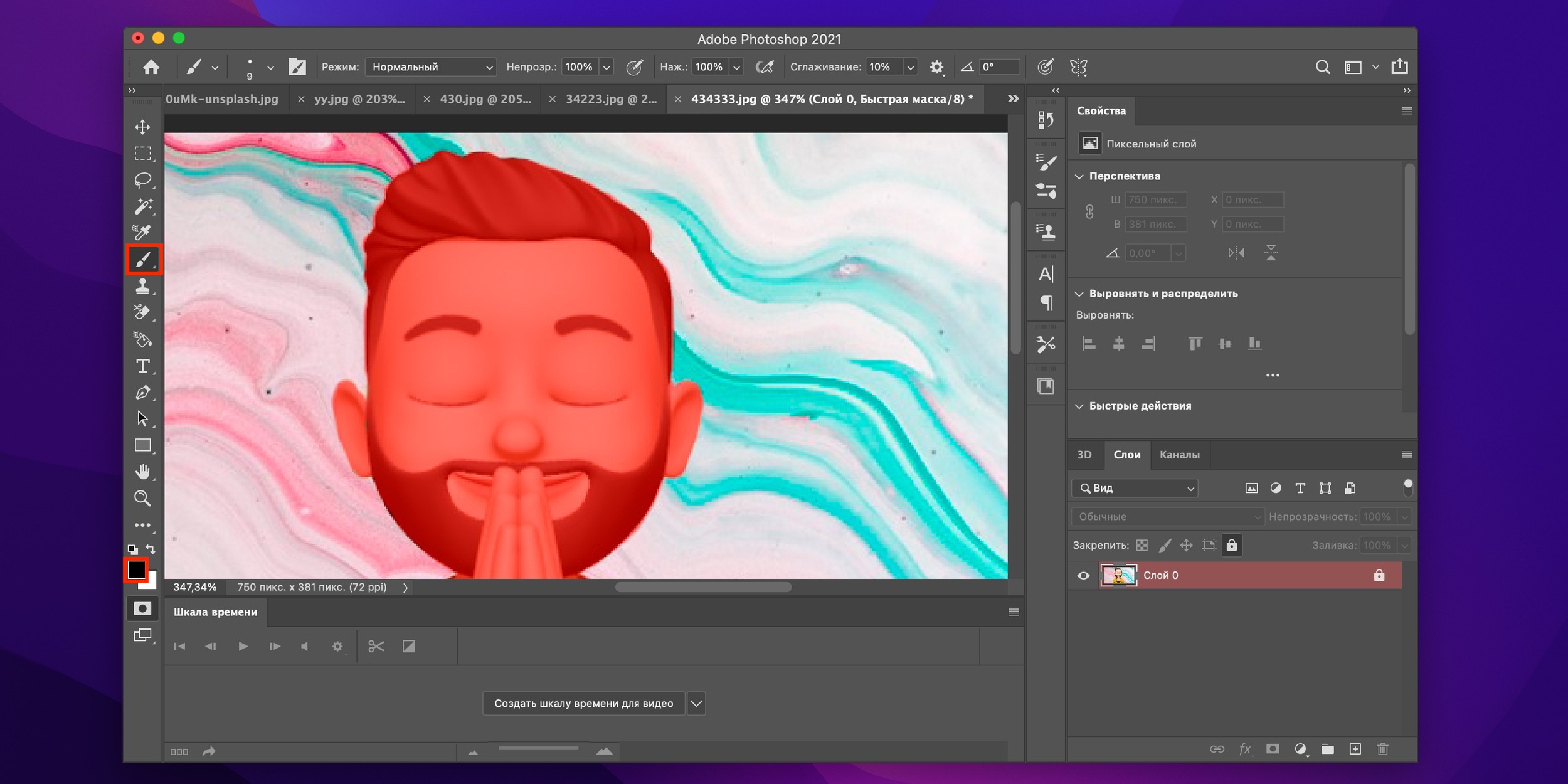
Как сделать прозрачный фон в Photoshop с помощью быстрой маски: закрасьте объект в кадре

Выберите обычную кисть, установите чёрный цвет и аккуратно закрасьте объект в кадре (он будет малиновым). Если где‑то ошибётесь, отмените действие с помощью Ctrl + Z (Cmd + Z).
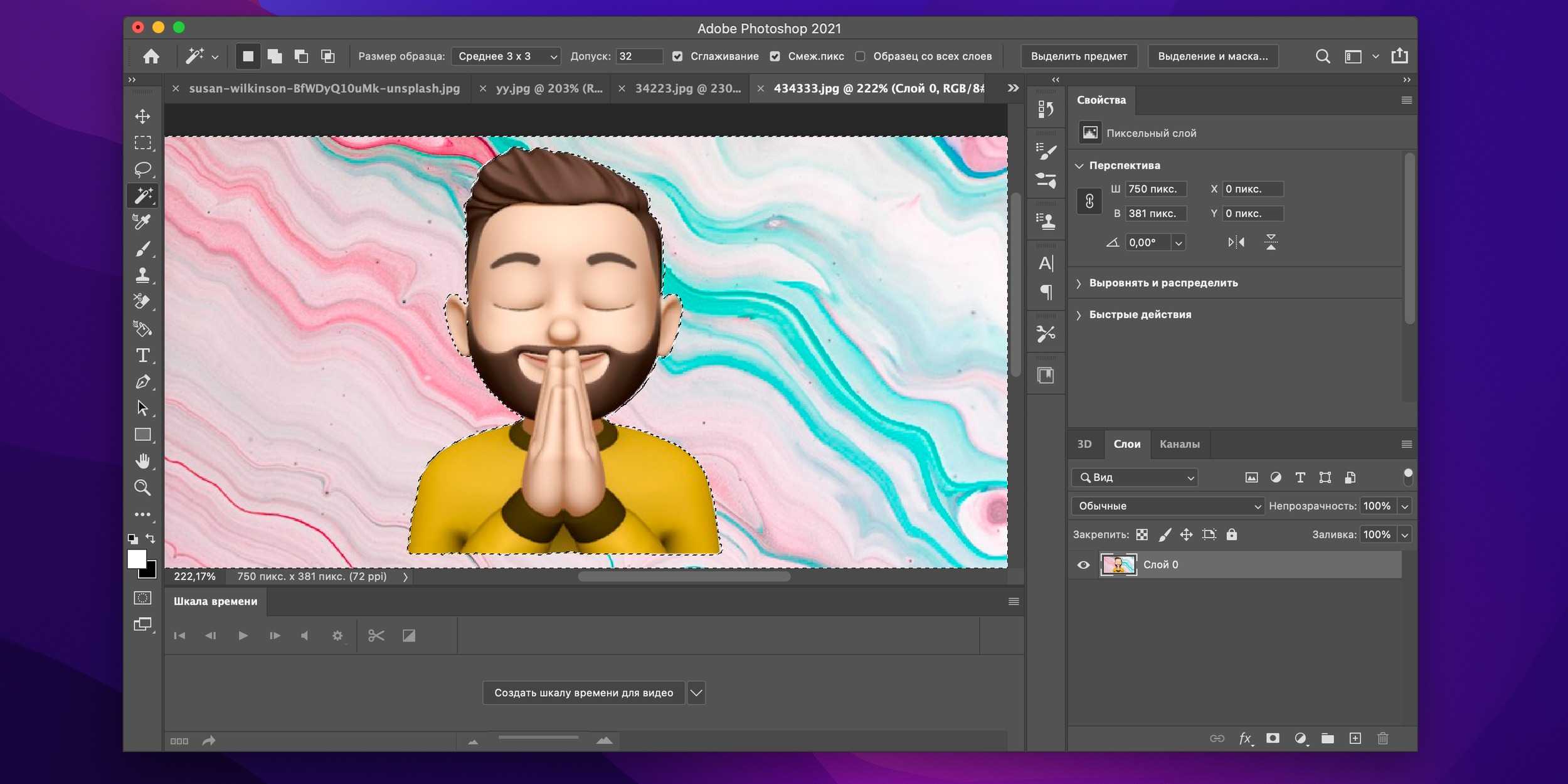
Как сделать прозрачный фон в Photoshop с помощью быстрой маски: снова нажмите Q

Когда закончите, снова нажмите Q, и закрашенная область превратится в выделение. С помощью клавиши Delete удалите фон.
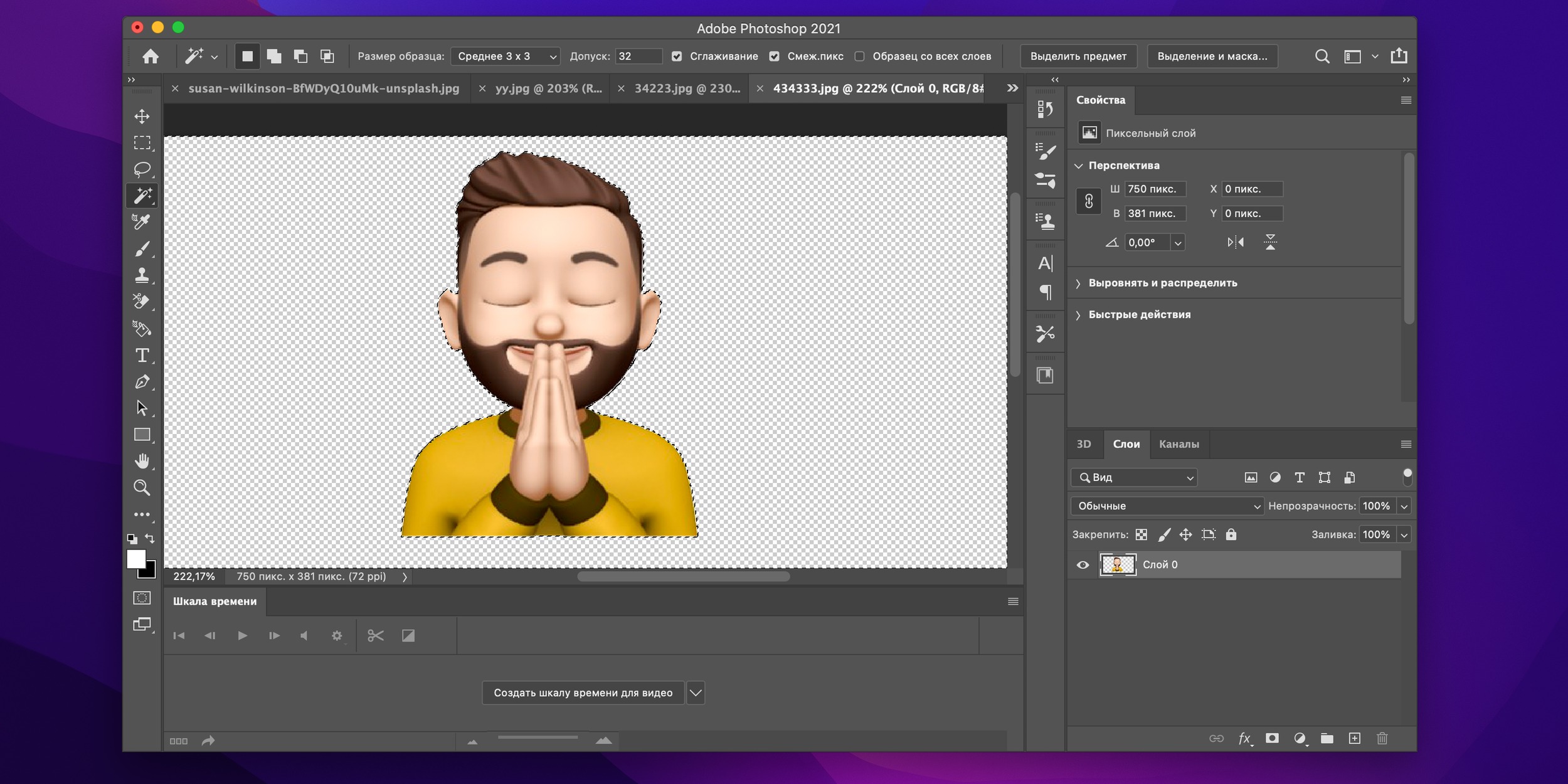
Сохраните результат

Для сохранения результата откройте меню «Файл» → «Экспорт» → «Быстрый экспорт в PNG» и укажите нужную папку.

Как сделать прозрачный фон в Photoshop с помощью «Пера»

Этот способ похож на предыдущий и тоже удобен для снимков, где есть объекты сложной формы. Отличие лишь в том, что для выделения используется инструмент «Перо», позволяющий очень точно формировать кривые для обводки контуров. Такой вариант отнимает больше всего времени, но и результат получается соответствующий.
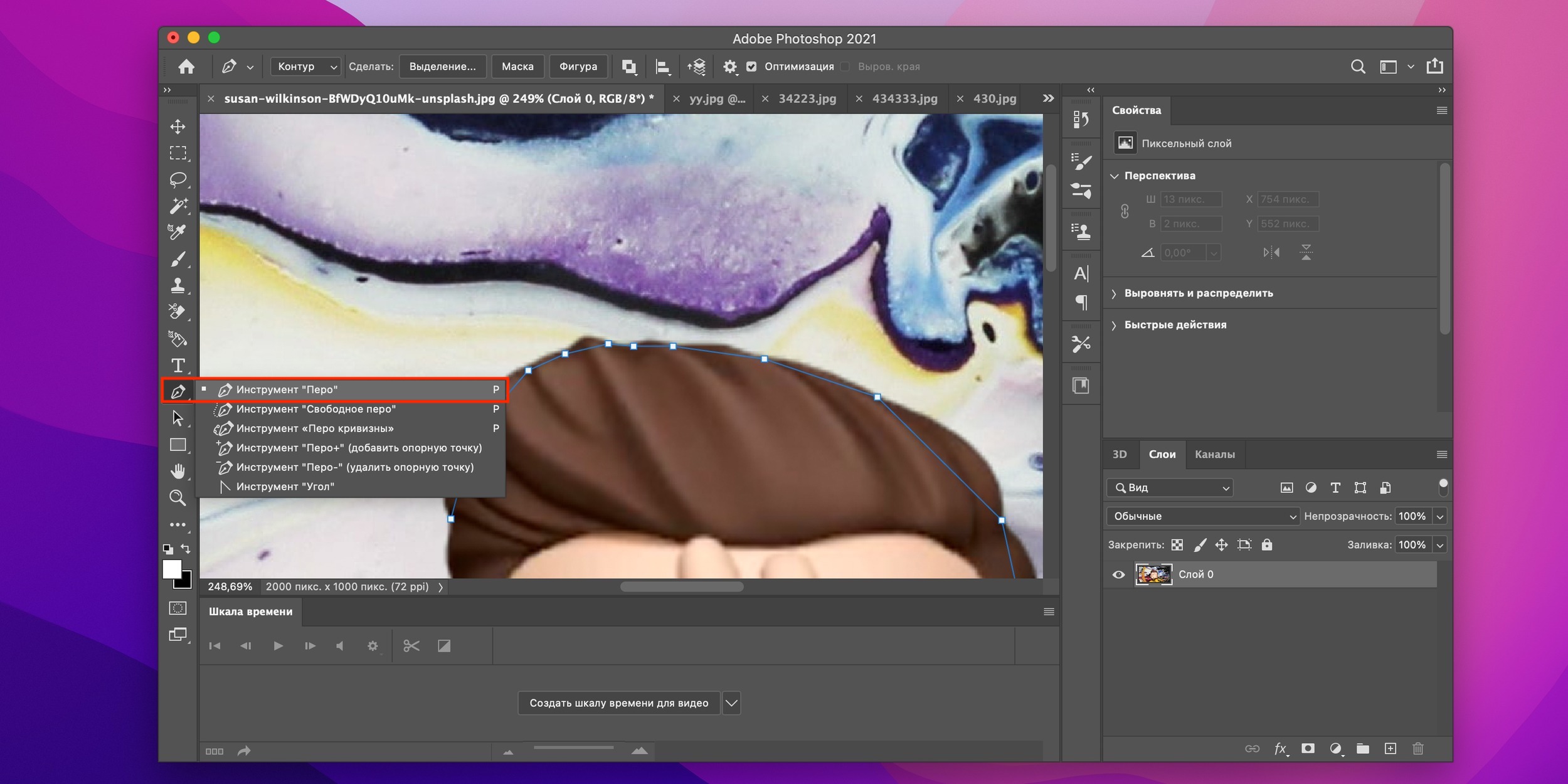
Начните создавать контур объекта

Откройте фото, выберите «Перо» на панели инструментов и начните создавать контур объекта, кликая по его границе.
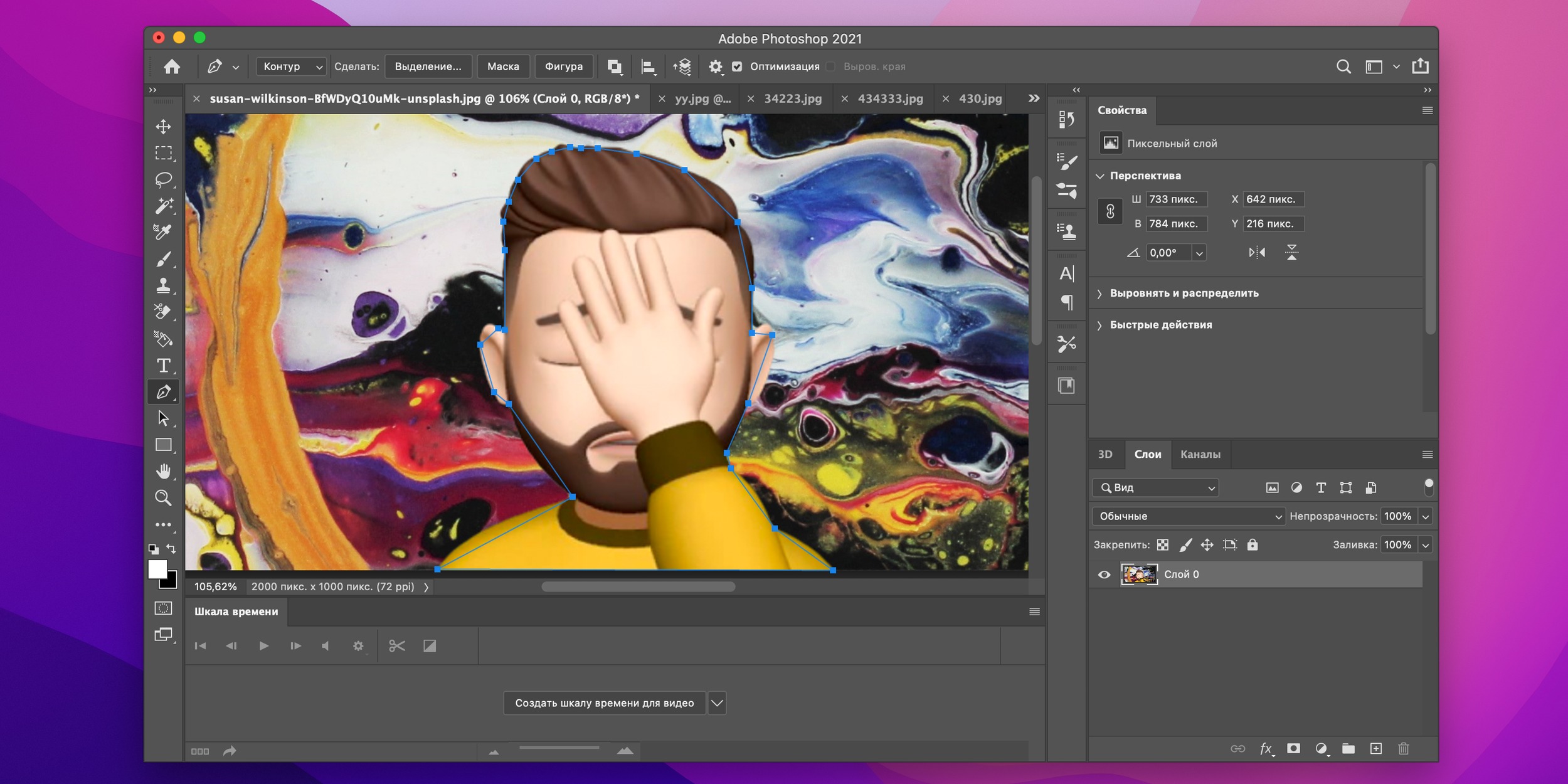
Замкните контур

Не старайтесь поставить как можно больше ключевых точек — наоборот, делайте их только в тех местах, где начинаются и заканчиваются изгибы линий. Затем замкните контур, кликнув по первой точке.
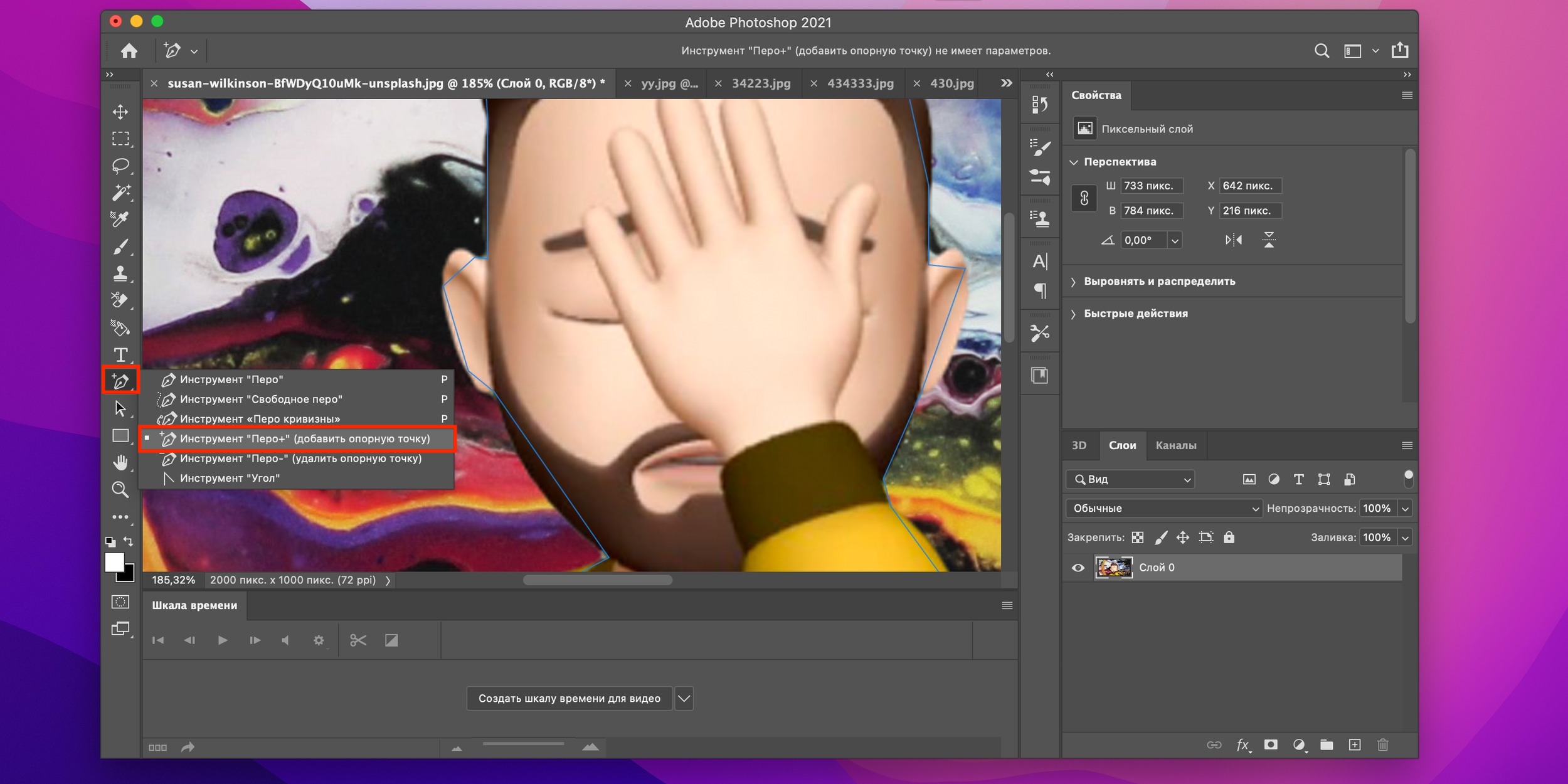
Как сделать прозрачный фон в Photoshop с помощью пера: добавьте вспомогательные точки

Теперь выберите инструмент «Перо+» и добавьте вспомогательные точки посередине линий в местах, где контур получился угловатым.
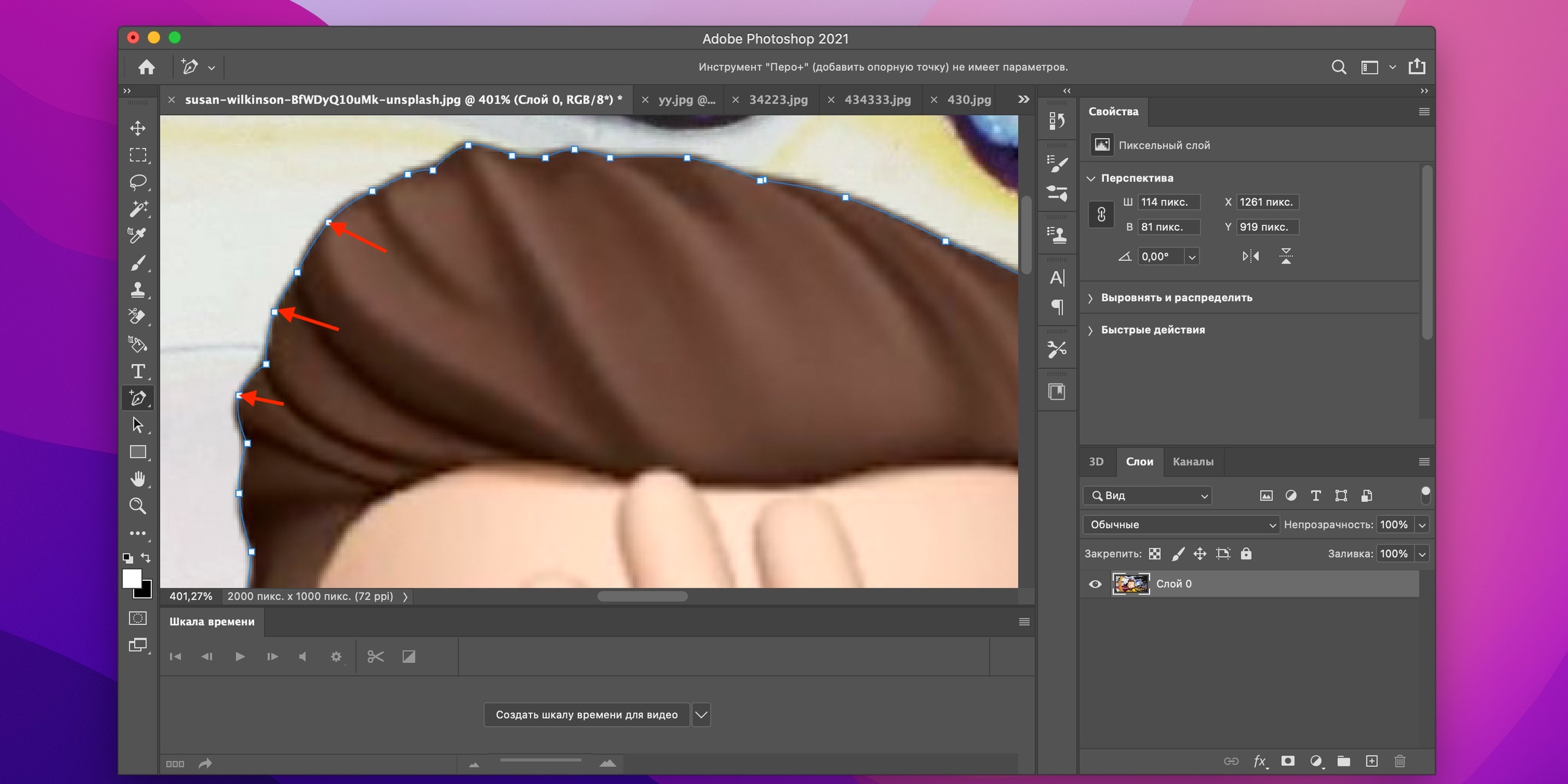
Как сделать прозрачный фон в Photoshop с помощью пера: добейтесь повторения контура

Тяните за дополнительные отметки, чтобы сделать из прямых линий кривые, и добейтесь того, чтобы они максимально точно повторяли контур.
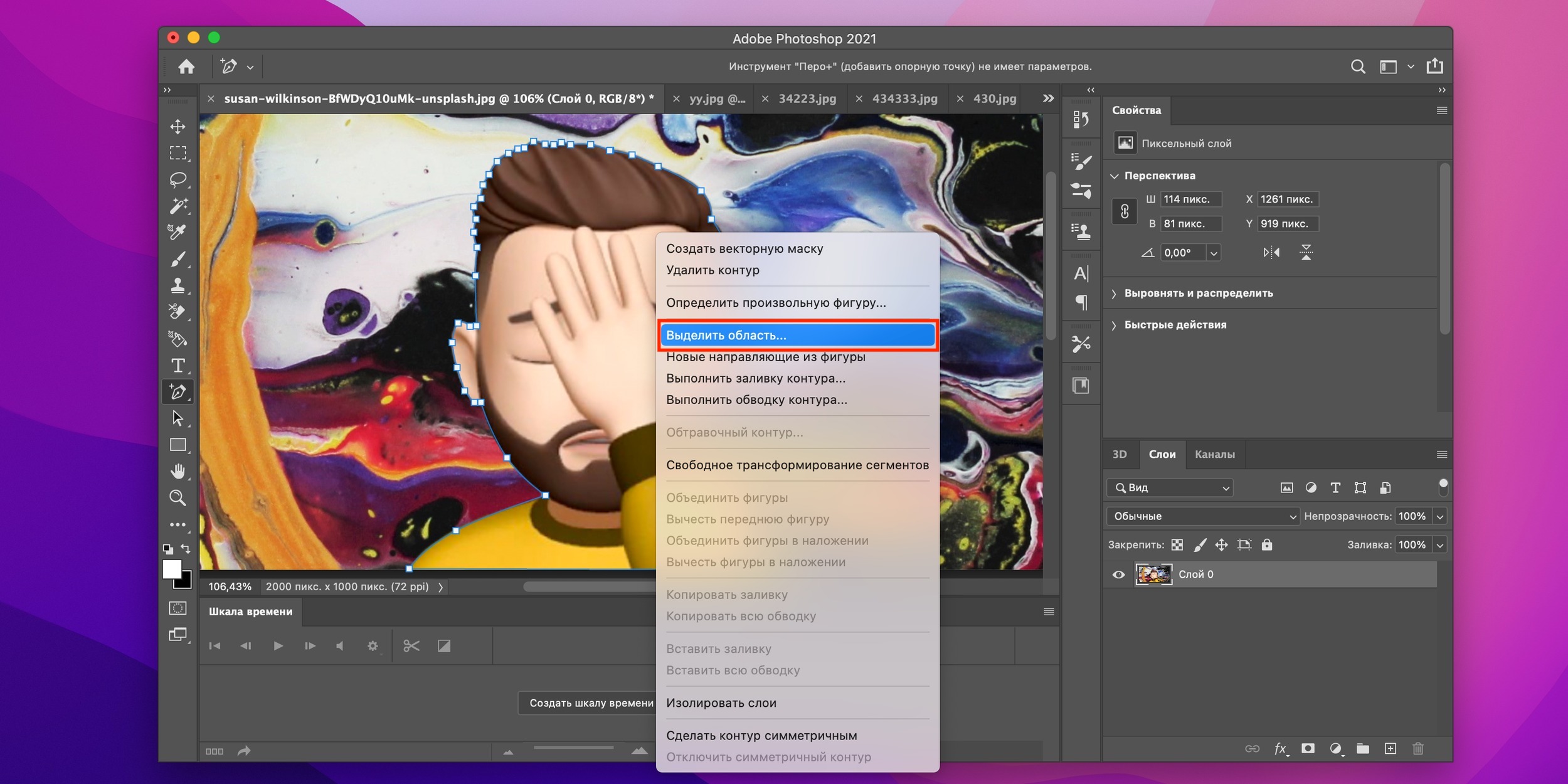
Выберите «Выделить область»

Кликните правой кнопкой мыши и выберите «Выделить область». Если на выделении есть неточности, попробуйте изменить радиус растушёвки с 0 на 1–3 пикселя и поэкспериментируйте с этим параметром.
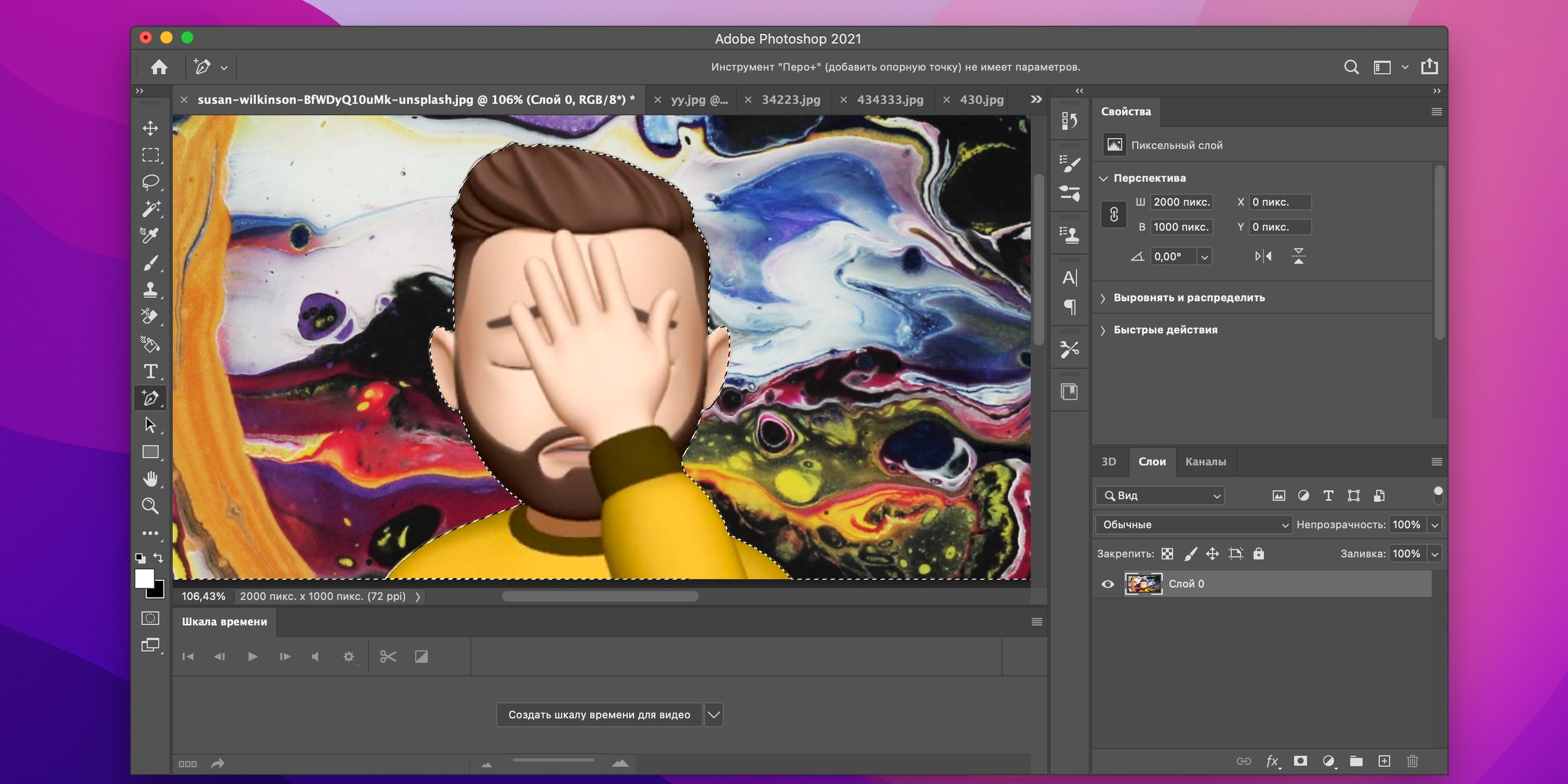
Как удалить фон в Photoshop: нажмите Delete для удаления фона

Сочетанием Shift + Ctrl + I (Shift + Cmd + I) инвертируйте выделение и нажмите Delete для удаления фона.
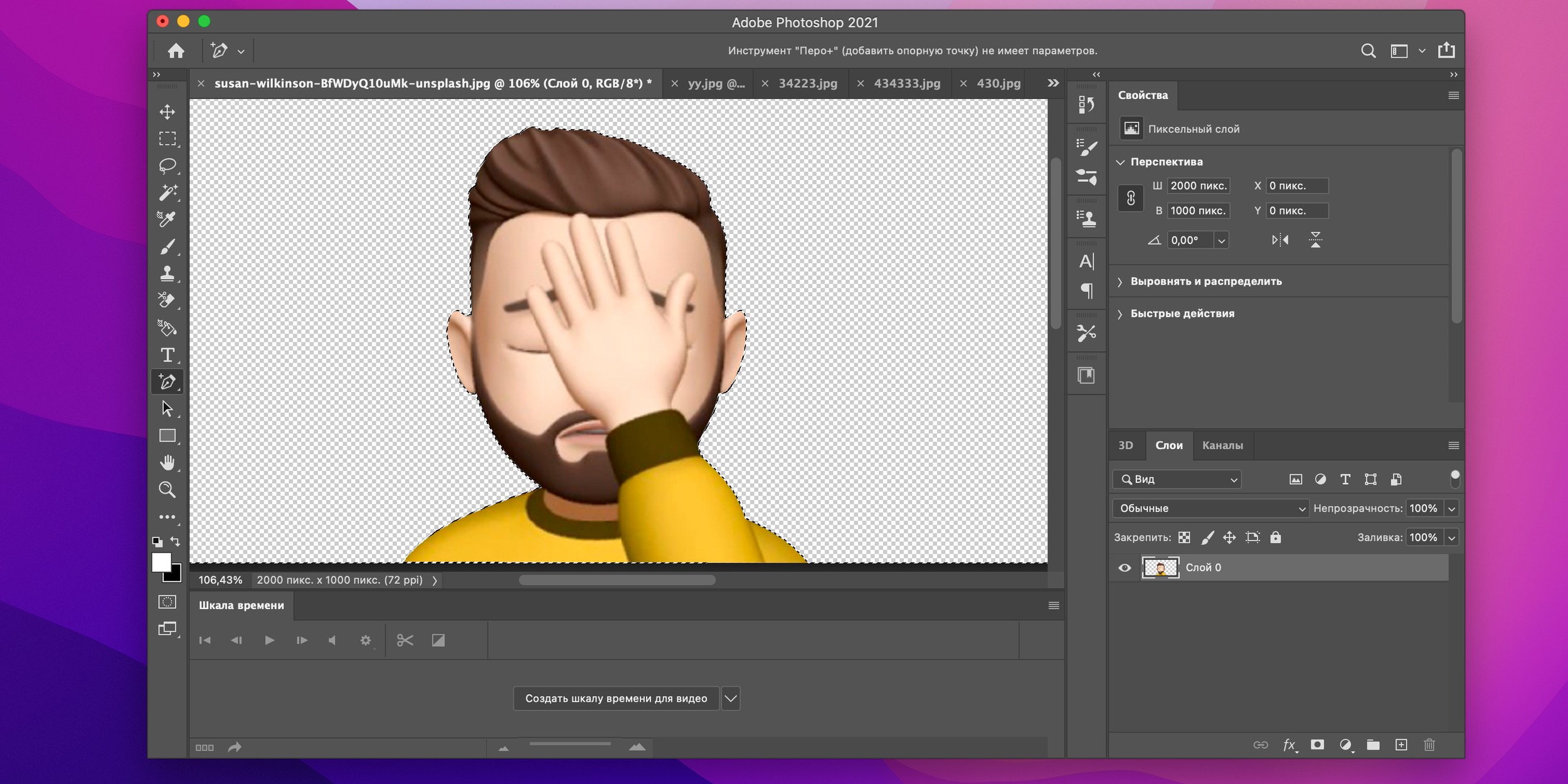
Как удалить фон в Photoshop: сохраните изображение

Сохраните изображение, выбрав в меню «Файл» → «Экспорт» → «Быстрый экспорт в PNG» и указав нужную папку на диске.

Читайте также
🧐
Как сделать водяной знак на фото
Как сделать тень в Photoshop
Как установить шрифт в Photoshop
Как обрезать фото в Photoshop
16 лучших графических редакторов, которые не стоят ни копейки
Обложка: itsmokko / Laura Fokkema / shutterstock
Если нашли ошибку, выделите текст и нажмите Ctrl + Enter

Лучшие предложения

Надо брать: баскетбольные кроссовки от Li-Ning за полцены

Надо брать: баскетбольные кроссовки от Li-Ning за полцены

Робот-пылесос ABIR K30

Этого робота со станцией самоочистки можно купить со скидкой 82%

Пили, копай и не страдай: большой гид по садовой технике

Пили, копай и не страдай: большой гид по садовой технике

10 товаров с такими скидками, что сложно пройти мимо

10 товаров с такими скидками, что сложно пройти мимо

Беспроводную мойку высокого давления от Yofidra отдают со скидкой 62%

Беспроводную мойку высокого давления от Yofidra отдают со скидкой 62%

13 вещей из цветного денима — яркого тренда 2026 года

13 вещей из цветного денима — яркого тренда 2026 года

Пауэрбанк от QOOVI

Надо брать: внешний аккумулятор на 140 ватт от Qoovi со скидкой 55%

15 аксессуаров для велосипеда, которые стоит купить перед новым сезоном

15 аксессуаров для велосипеда, которые стоит купить перед новым сезоном

Это интересно
Не только бюджет: 3 вопроса, которые стоит задать себе при выборе квартиры для жизни с партнёром

Не только бюджет: 3 вопроса, которые стоит задать себе при выборе квартиры для жизни с партнёром

Обзор Honor Pad X8b

Обзор Honor Pad X8b — бюджетного планшета с отличной автономностью

Что такое «карта родинок» и зачем её составляют

Что такое «карта родинок» и зачем её составляют

Что нужно знать о кислородном пятновыводителе «Елизар»: 3 главных вопроса

Что нужно знать о кислородном пятновыводителе «Елизар»: 3 главных вопроса

Комментарии

Станьте первым, кто оставит комментарий

Что вы могли пропустить
Casio выпустила новые часы серии G-Lide — впервые с датчиком сердечного ритма
0
17:40
Новости
Устройства
Casio выпустила часы G-Shock к 140-летию Coca-Cola — с корпусом под легендарную бутылку
0
15:22
Новости
Устройства
Инсайдер раскрыл характеристики смартфона OnePlus 16 — его значительно прокачают
0
14:42
Новости
Устройства
Потенциальный король зума: камеры Oppo Find X9 Ultra сравнили с Vivo X300 Ultra и iPhone 17 Pro
0
13:17
Новости
Устройства
Spatial. — интерактивная доска для заметок, ссылок и медиафайлов на Mac
0
13:00
Технологии
Технологии
3 причины, почему не стоит бояться поменять интернет-провайдера
0
11:00
Технологии
Технологии
Пили, копай и не страдай: большой гид по садовой технике
0
10:00
Покупки
Технологии
Вслед за Apple и Sony: Anker представила собственный ИИ-чип для наушников и других устройств
0
Вчера
Новости
Технологии
Затраты не окупаются: Anthropic попыталась убрать Claude Code из дешёвого Pro‑тарифа
0
Вчера
Новости
Технологии
200 Мп и дизайн в стиле iPhone 17 Pro: представлены смартфоны Honor 600 и 600 Pro
0
Вчера
Новости
Устройства
В «Google Фото» появились инструменты фотошопа: отбеливание зубов, ретушь кожи и другие
0
Вчера
Новости
Технологии
Представлена Mirakuru Pillow — подушка, которая сама меняет положение головы во сне
0
Вчера
Новости
Устройства
Вы купили MacBook — что дальше: объясняем пользователям Windows, как работает macOS
0
Вчера
Технологии
Технологии
Xiaomi показала игровой смартфон Redmi K90 Max с вентилятором и батареей на 8 550 мА·ч
0
21 апреля
Новости
Устройства
6 камер, 2 перископа: Oppo представила уникальный фотофлагман Find X9 Ultra
0
21 апреля
Новости
Устройства

Новые комментарии

Аватар автора комментария
Таня Чудак9 минут назад

0 / 0

Эдмон Дантес — любовь всего детства, даже не помню, сколько раз перечитывала:) Советскую экранизацию обожаю, Авилов просто идеален в этой роли
Гордые, циничные, обаятельные: 7 героев книг, покорившие миллионы сердец
Аватар автора комментария
Наталья Копылова18 минут назад

0 / 0

именно книжный? Или Колин Фёрт тут тоже поучаствовал? (в любом случае ноль процентов осуждения)
Гордые, циничные, обаятельные: 7 героев книг, покорившие миллионы сердец
Аватар автора комментария
Наталья Копылова21 минуту назад

0 / 0

Тут главное чтобы кавалер, который пригласил прогуляться в парке, не ныл уже на седьмом километре. А то знаю я таких.
Норм или стрём: женщине платить за себя на первом свидании
Аватар автора комментария
Skubacok22 минуты назад

0 / 0

Куда мы катимся?🤦‍♂️ Кто вообще это придумал?🤔
Lada по подписке: «АвтоВАЗ» запустил собственный каршеринг на год
3 причины, почему смартфон iQOO Z11x — классный помощник на каждый день

3 причины, почему смартфон iQOO Z11x — классный помощник на каждый день

Лайфхакер
Информация
О проектеРубрикиРекламаРедакцияВакансииО компании«Авторизация»
Подписка
TelegramВКонтактеTwitterViberYouTubeИнициалRSS
Правила
Пользовательское соглашениеПолитика обработки персональных данныхПравила применения рекомендательных технологийПравила сообществаСогласие на обработку персональных данныхСогласие для рекламных рассылокСогласие для информационной программы
18+Копирование материалов запрещено.
Издание может получать комиссию от покупки товаров, представленных в публикациях