





Сегодня расскажу вам о том, как сделать оформление любимого Linux-дистрибутива таким же, как дизайн другой *nix-ОСи, созданной парнями из Купертино. Сразу сделаю оговорку: true-маководам просьба сдерживать праведный гнев; а тем, кому наскучил мультяшно-гламурный интерфейс Ubuntu, который теперь устанавливается по умолчанию, — просьба обратить внимание на данный пост.

Перед тем, как начать эксперименты с “яблочным” дизайном для Ubuntu, переключитесь в настройках на английский язык интерфейса (по завершению всех процедур сможете вернуть всё обратно). Также рекомендую вам отключить функционал Unity (который доступен в Ubuntu 11.04). Сделали? Теперь можно приступить к превращению вашего “пингвина” в “снежного леопарда”.
Для начала создаем новую папку в своем домашнем каталоге Home с названием “Mac_files”. В нее скачиваем вручную следующие файлы:
Устанавливаем новые темы оформления
Для этого идем в меню “System -> Preferences -> Appearance”.
Здесь нажимаем Install и в список добавляем Mac4Lin GTK theme” (общий путь к архиву, в котором содержится новая тема оформления при этом будет иметь вид: “/home/username/Mac_files/Mac4Lin_v0.4/GTK Metacity Theme/Mac4Lin_GTK_v0.4.tar.gz”, где username — ваше имя пользователя).
Аналогично воспользуемся кнопкой Install и для установки Mac4Lin icon theme (путь к этому архиву — “/home/username/Mac_files/Mac4Lin_Icons_Part2_v0.4.tar.gz” и “/home/username/Mac_files/Mac4Lin_Icons_modified.tar.gz”).
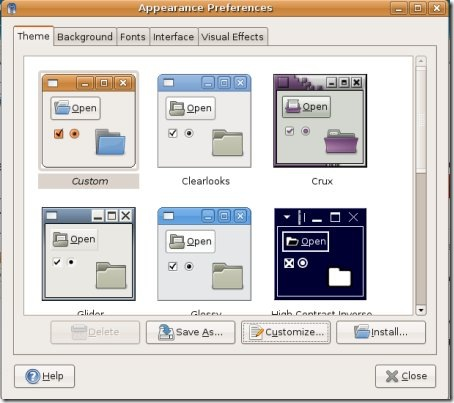
Закончив добавлять новые темы, нажимаем “Apply new themes“. Готово: теперь у нас в списке действующих есть иконки и общая тема оформления.
Следующий шаг — “курсор, как в Маке”
- Для этого снова там же жмем кнопку Install и выбираем архив под названием “Mac4Lin mouse cursor theme” (он лежит в нашей папке пользователя по адресу “/home/username/Mac_files/Mac4Lin_v0.4/GTK Cursor Theme/Mac4Lin_Cursors_v0.4.tar.gz”). И снова жмем на “Apply new themes”.
- Жмем на опцию “Сustomize” и выбираем для оформления “Mac4Lin_GTK_v0.4”. Далее нужно перейти на вкладку “Window border” и тоже выбрать “Mac4Lin_GTK_v0.4”. Применив все изменения, нажмите “Close”.
Следующий шаг — знаменитый фон
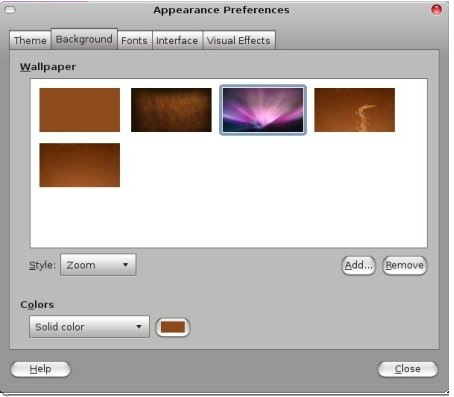
Для этого заходим на вкладку “Background”, добавляем новый фон при помощи кнопки “Add” и выбираем обои на рабочий стол, которые у нас лежат по адресу “/home/username/Mac_files/Wallpapers/Leopard.jpg”. Закончив с фоном, жмем на кнопку “Close”.
Еще одна примечательная черта MacOS — красивый “стеклянный” док-бар внизу экрана. В Ubuntu нам его заменит Avant Window Navigator, который вам надо установить, если он еще не установлен.
Заходим в меню Applications -> Accessories -> Terminal, открываем консоль и пишем в ней:
sudo gedit /etc/apt/sources.list
(если вы используете vim или другой редактор — просто подставьте свой редактор в строчку). В появившемся перед нами файле, в самом конце вам надо добавить 2 строчки:
deb http://ppa.launchpad.net/awn-testing/ubuntu hardy main deb-src http://ppa.launchpad.net/awn-testing/ubuntu hardy main
Сохраните все изменения и закройте файл. Продолжаем работать с консолью:
sudo apt-get update sudo apt-get install avant-window-navigator-trunk awn-manager-trunk awn-extras-applets-trunk
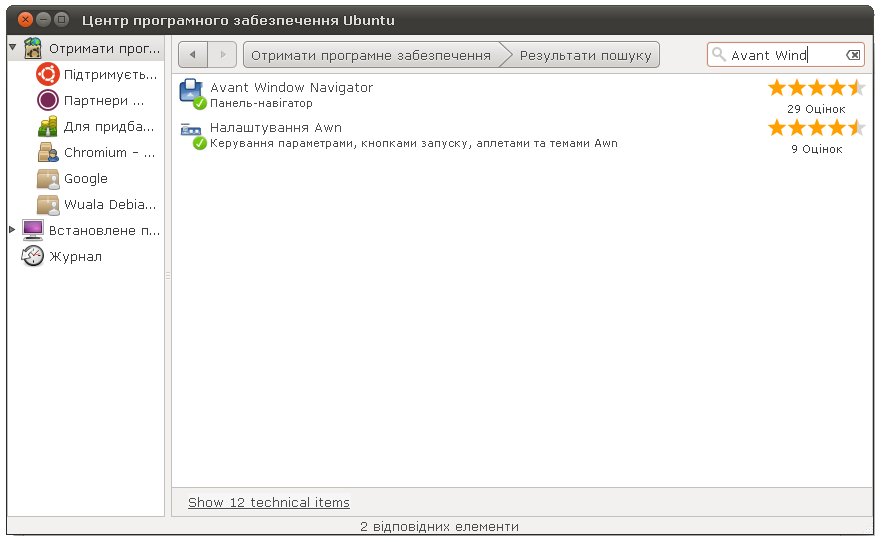
На этой стадии может дать ошибку и сообщить о том, что запрашиваемый файл недоступен. Если у вас так и случилось (или если вам лень возиться с консолью) — вам прямая дорога в менеджер пакетов Synaptics (Synaptics Manager) либо в Ubuntu Software Center. Там в строку поиска вбиваем Avant Window Navigator — и ставим его и все связанные с ним пакеты. Чтобы после установки док-бар заработал, включите визуальные эффекты в настройках системы.
Создаем стек с папками в панели
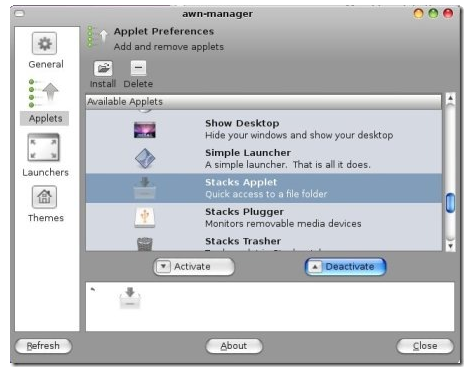
Открывайте установленный Avant Window Navigator.
Кликните на иконку Applet в свойствах док-панели (слева). Справа увидите надпись “Stack Applet” — выбирайте его и жмите “Activate”. Теперь у вас появился стек с папками, точь-в-точь как в MacOS.
Устанавливаем шрифты
Нам снова понадобится консоль, открываем и пишем:
sudo apt-get install msttcorefonts cd /usr/share/fonts sudo tar xvzf /home/username/Mac_files/Mac4Lin_v0.4/Fonts/OSX_Fonts.tar.gz cd/ sudo tar xvjpf /home/username/Mac_files/Mac4Lin_v0.4/Fonts/fontconfig.tbz -C /etc/fonts
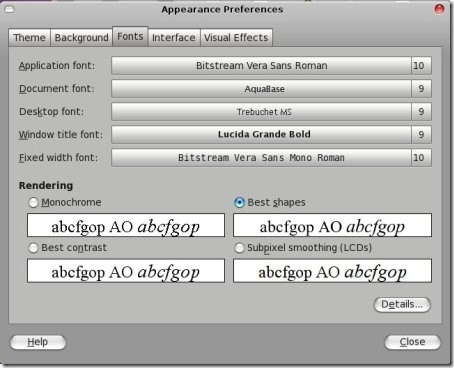
Далее переходим в меню “System -> Preferences -> Appearance”, вкладка “Fonts” — и выбираем все те шрифты, которые видны на скриншоте (не забудьте все сделанные изменения сохранить).
Вот что у меня получилось в итоге:
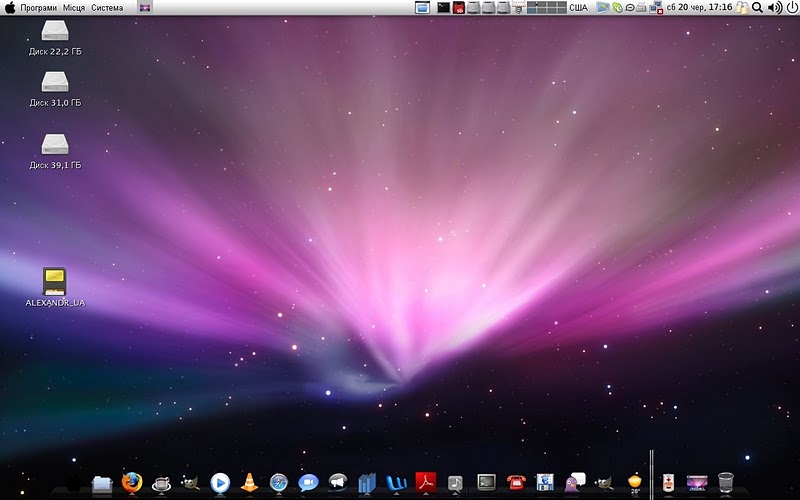
Собственно, на этом большинству пользователей рекомендую остановиться: у вас и так получилась красивая “макоподобная” Ubuntu (с таким оформлением я успешно проработал почти 2 года). Но если вам еще хочется, чтобы кнопки окон были справа, а меню загрузчика, экран блокировки и всё оформление было точно таким же, как у ОСи от Стива Джобса, и вы при этом не боитесь почитать инструкции на английском, поковыряться во внутренностях системы и поколдовать в консоли, — то вот вам полный англоязычный мануал (он позволит сделать из Ubuntu точный клон MacOS даже в малейших деталях).









Лучшие предложения
Находки AliExpress: самые интересные и полезные товары марта
Популярную DDR4-оперативку на 16 ГБ отдают со скидкой 67% на AliExpress
Магазины, которые продлили скидки после большой распродажи на AliExpress
10 предметов для небольших, но заметных изменений в интерьере
Надо брать: недорогой игровой монитор с высокой герцовкой от Bloody
15 товаров, чтобы с комфортом проводить время на даче
Забираем очаровательные кеды из коллаборации SELA и «Союзмультфильма»
Надо брать: кроссовки от Li-Ning для тех, кто проводит весь день на ногах
От обучения к трудоустройству: 3 истории женщин, которые добились карьерных успехов в сфере новых технологий
Как найти покупателей без помощи социальных сетей
«Семальтара»: как работает семаглутид в таблетках и для чего его назначают
Меньше места — больше возможностей: 5 причин купить посуду Tefal Ingenio со съёмной ручкой
Реклама