




Как узнать температуру процессора, видеокарты и других частей компьютера


Перегрев комплектующих сокращает срок их службы, а в некоторых случаях моментально выводит компьютер из строя. Вот почему важно следить за температурой, особенно когда вы играете, смотрите видео в высоком разрешении или в комнате жарко. В группе риска также находятся владельцы ноутбуков, поскольку этот форм‑фактор часто испытывает проблемы с охлаждением.
Как узнать температуру в Windows
Воспользуйтесь одной из перечисленных программ.
Speccy
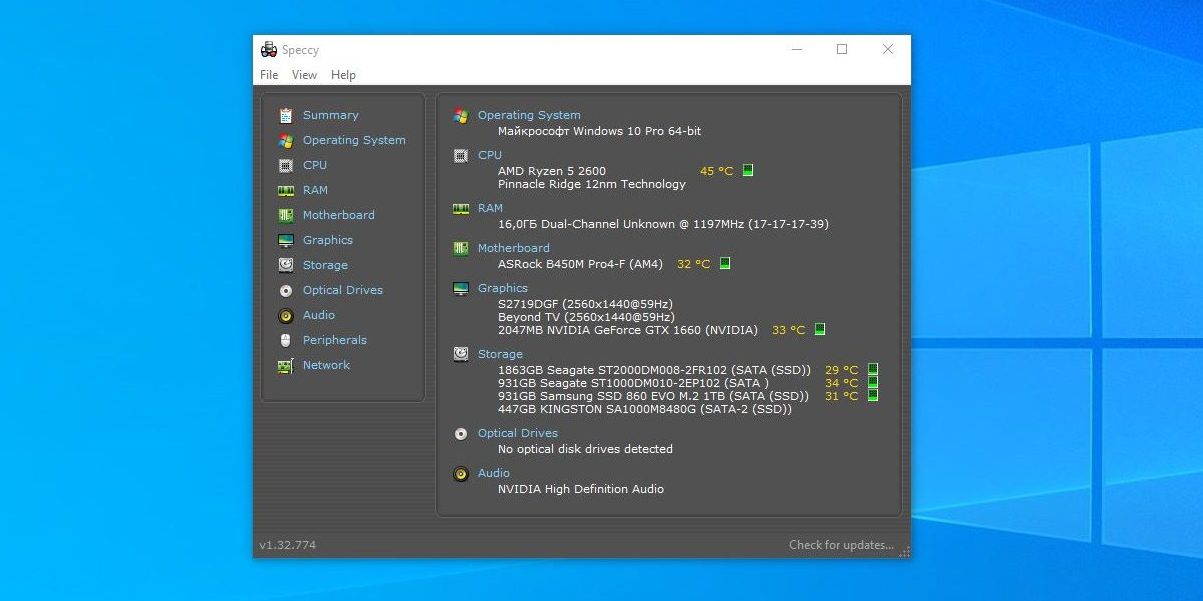
Сразу после запуска Speccy отображает список комплектующих и текущее количество градусов возле них. Утилита переведена на русский и очень наглядно подаёт информацию, поэтому отлично подходит даже тем людям, которые не любят разбираться в технологиях.
HWMonitor
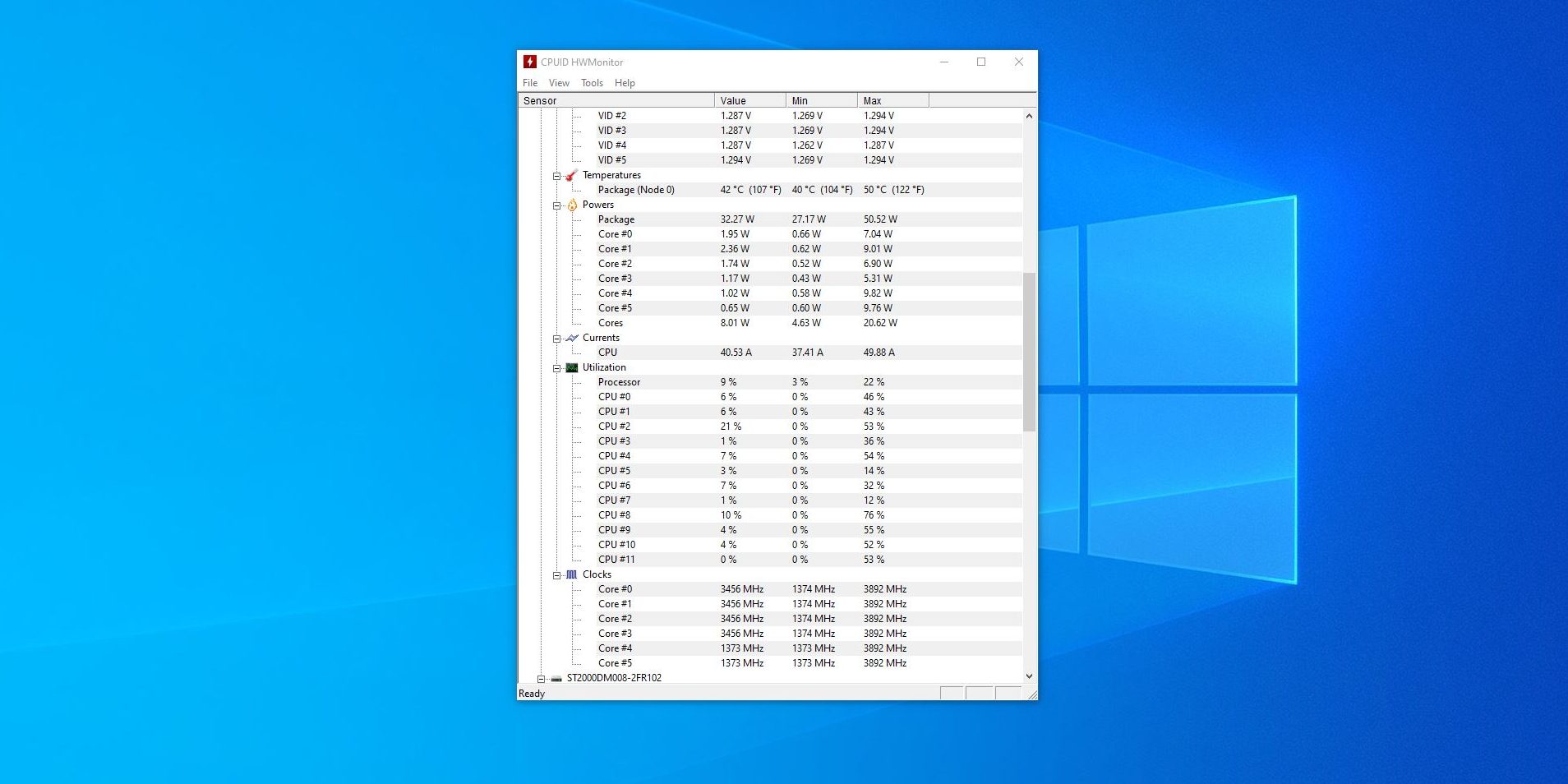
Среди опытных пользователей популярны программы вроде HWMonitor. Она работает так же, как предыдущая, но не содержит подробных описаний комплектующих. Зато выводит более детальные данные, включая максимальные и минимальные показатели температуры с момента запуска программы.
AIDA64
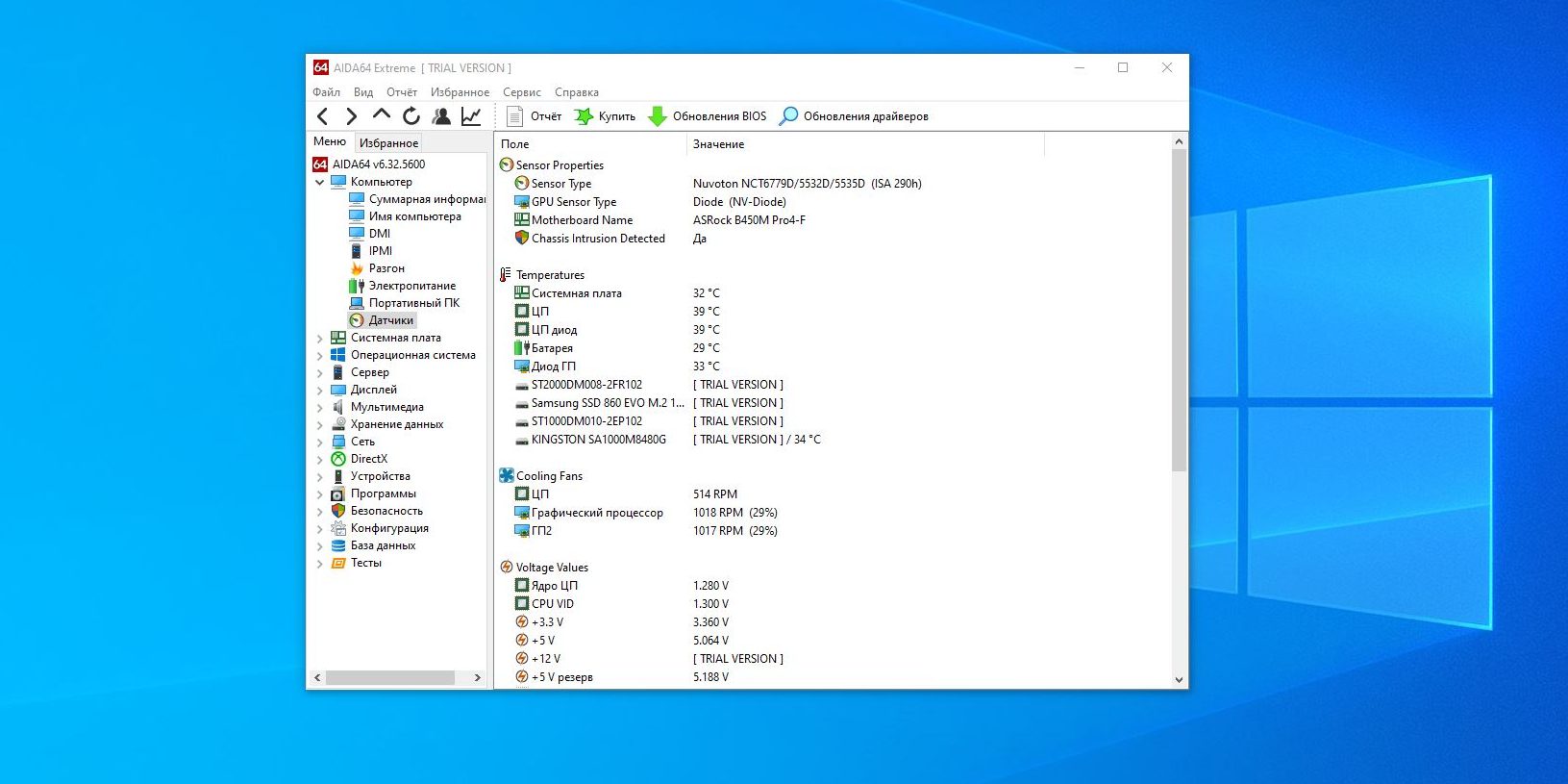
Профессиональная утилита для определения состояния комплектующих компьютера. Показывает уйму сведений о процессоре, материнской плате, видеокарте, памяти и прочем железе, в том числе и температуру. Программа обладает огромной популярностью, несмотря на то что стоит денег. Бесплатно пользоваться AIDA64 можно 30 дней.
Как проверить температуру в macOS
В macOS узнать температуру помогут следующие утилиты.
Macs Fan Control
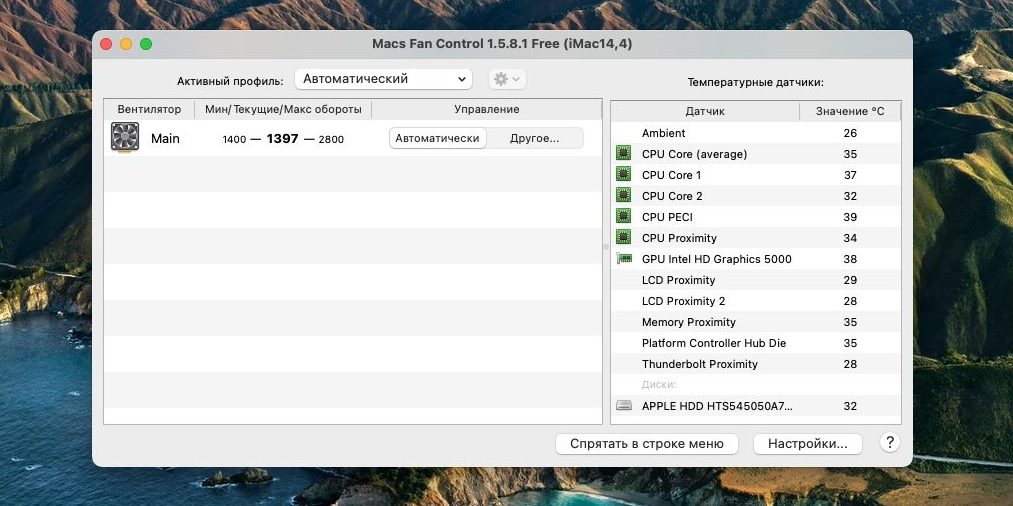
Программа следит за температурой процессора, видеокарты, материнской платы и дисков вашего Mac. Помимо этого она умеет настраивать скорость вращения вентиляторов.
iStat Menus
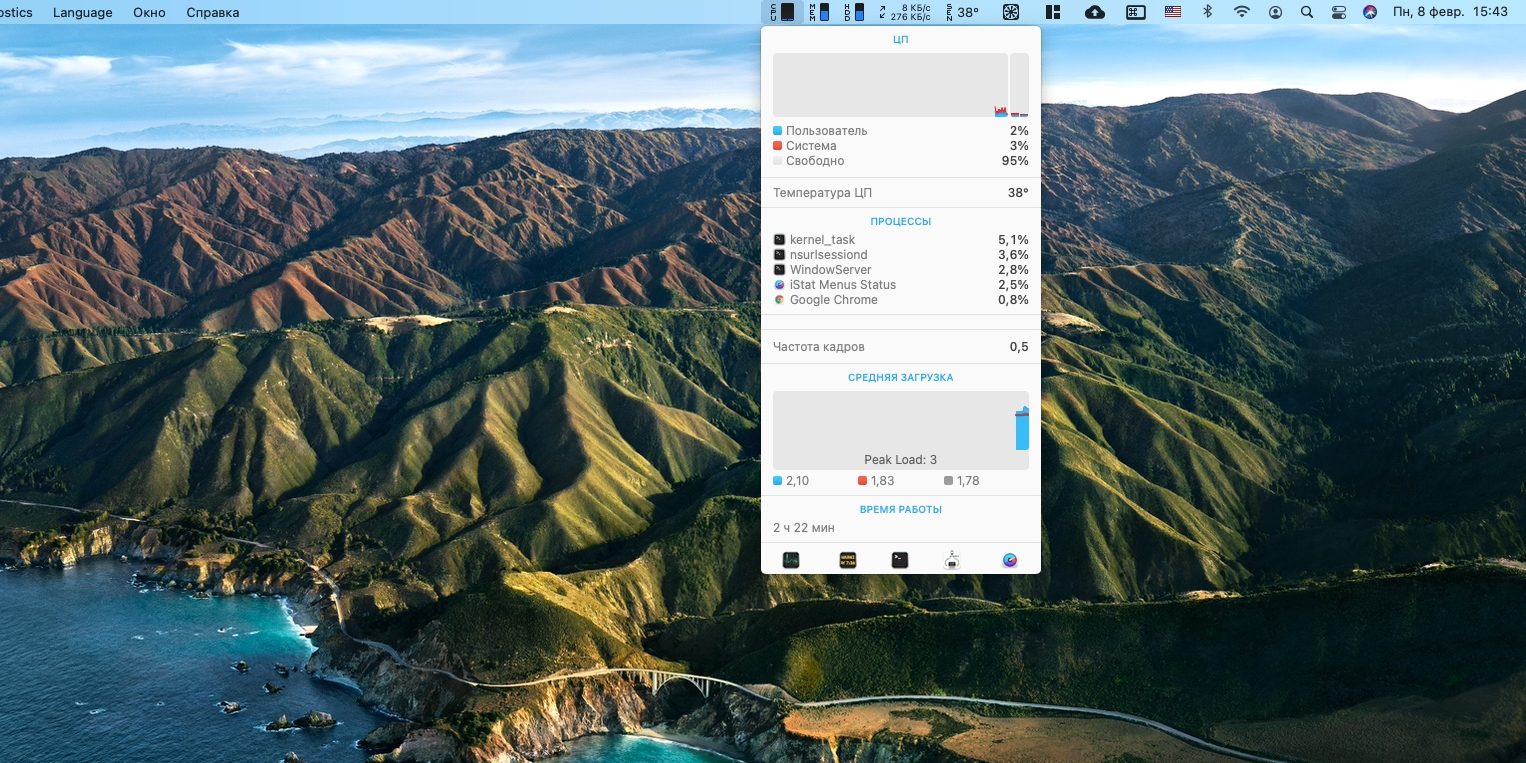
Более продвинутая программа, но платная. Она располагается в системном трее macOS и отображает подробные сведения о температуре и загруженности процессора, видеокарты, дисков и других комплектующих. У iStat Menus довольно много параметров, позволяющих настроить то, как она должна выглядеть на системной панели. Бесплатно утилитой можно пользоваться 14 дней.
Как посмотреть температуру в Linux
Установите что‑нибудь из этих вариантов.
Psensor
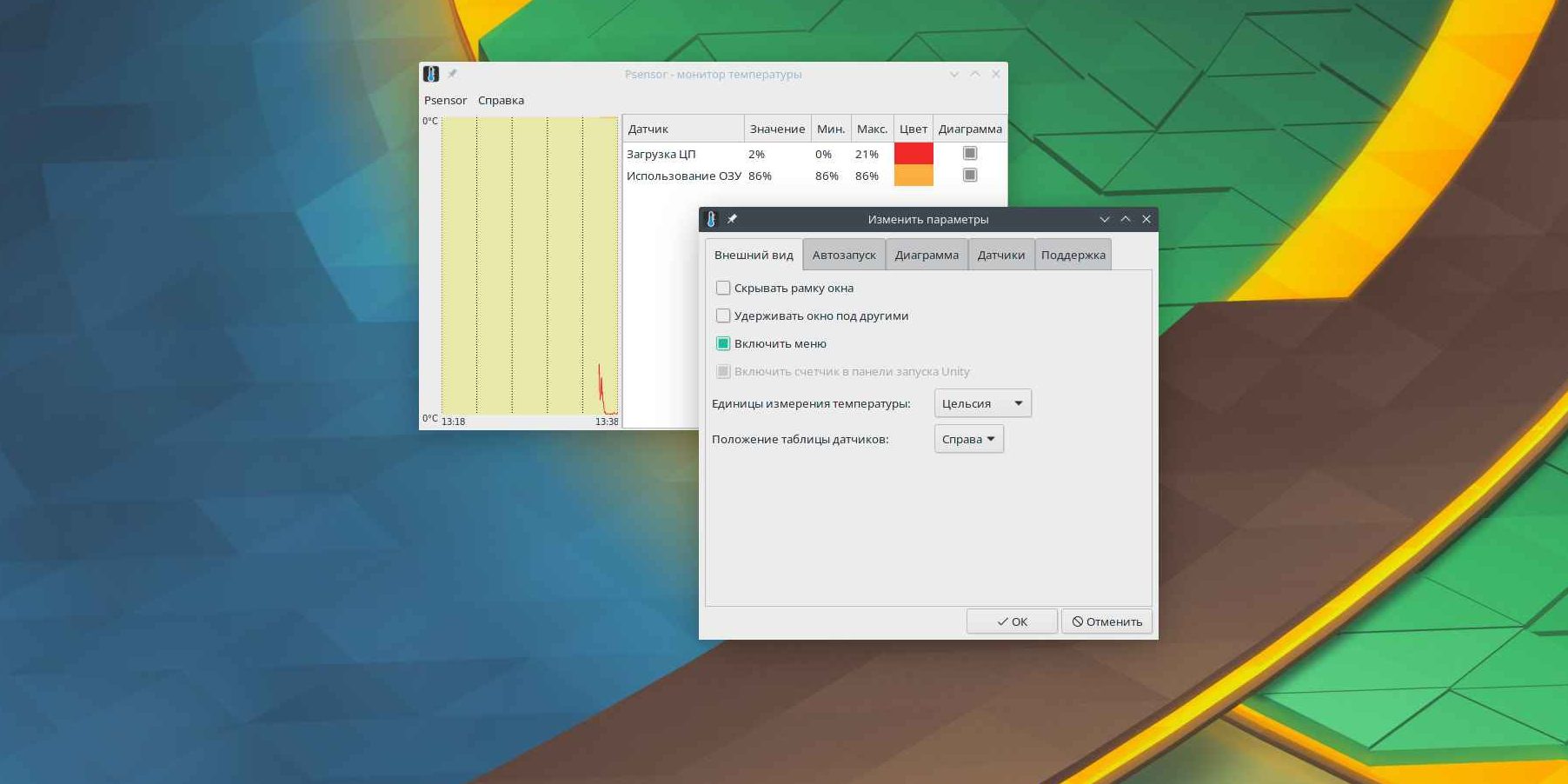
Простенькая программа, которая имеется в репозиториях практически всех дистрибутивов Linux. Умеет отображать температуру процессора, материнской платы, жёстких дисков и видеокарты, мониторить системные ресурсы, а также контролировать скорость вращения вентиляторов. Чтобы выполнить установку Psensor в Ubuntu и ей подобных, введите команду sudo apt install lm‑sensors hddtemp psensor.
Glances
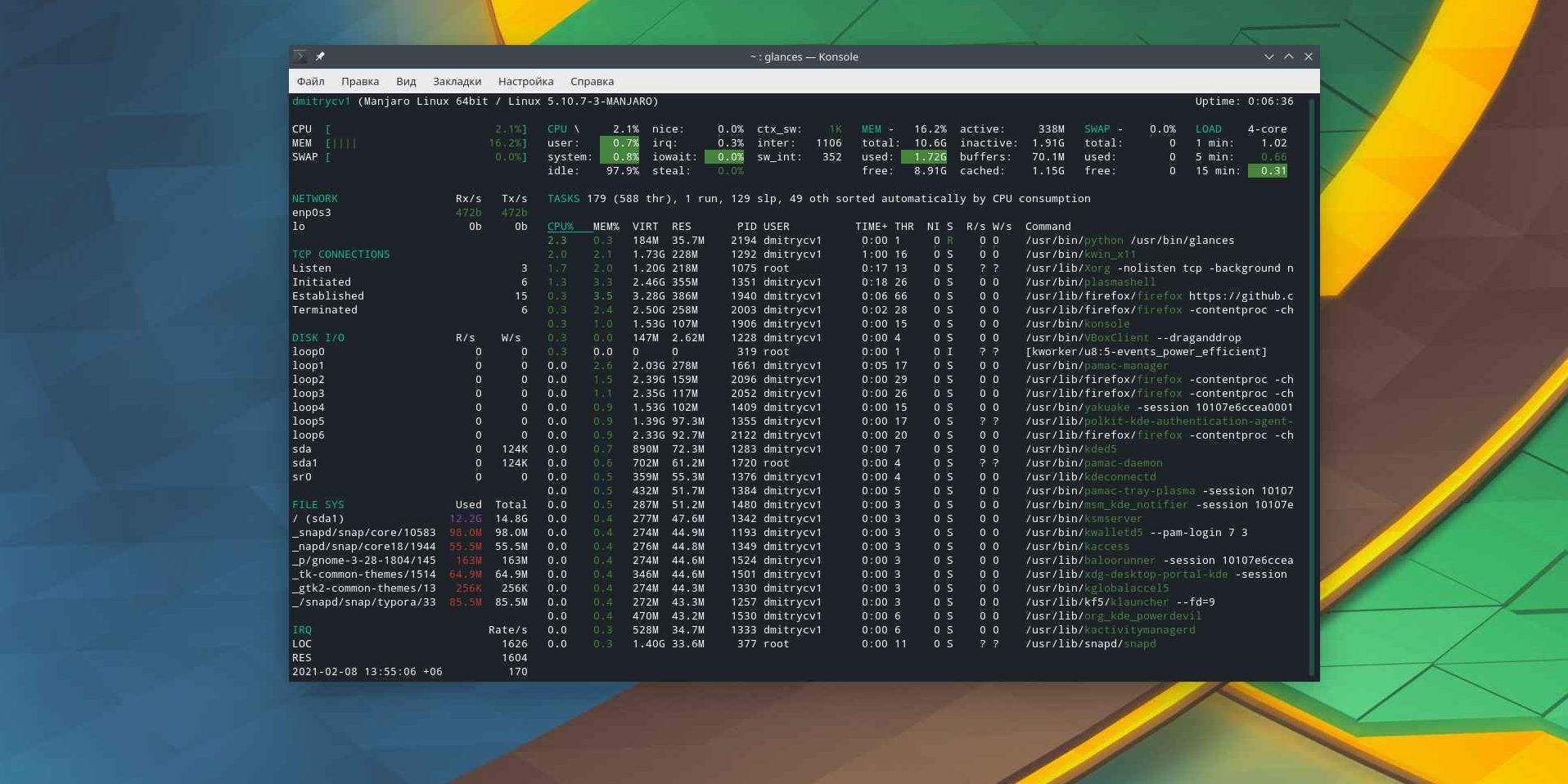
Чрезвычайно функциональный инструмент мониторинга системы, который отображает не только температуру, но и кучу другой полезной информации, например о состоянии дисков и сетевых соединений. Подойдёт продвинутым пользователям. Он не имеет графического интерфейса и работает из командной строки. В Ubuntu его можно установить командой sudo apt install glances. И запустить, просто набрав в терминале glances.
HardInfo
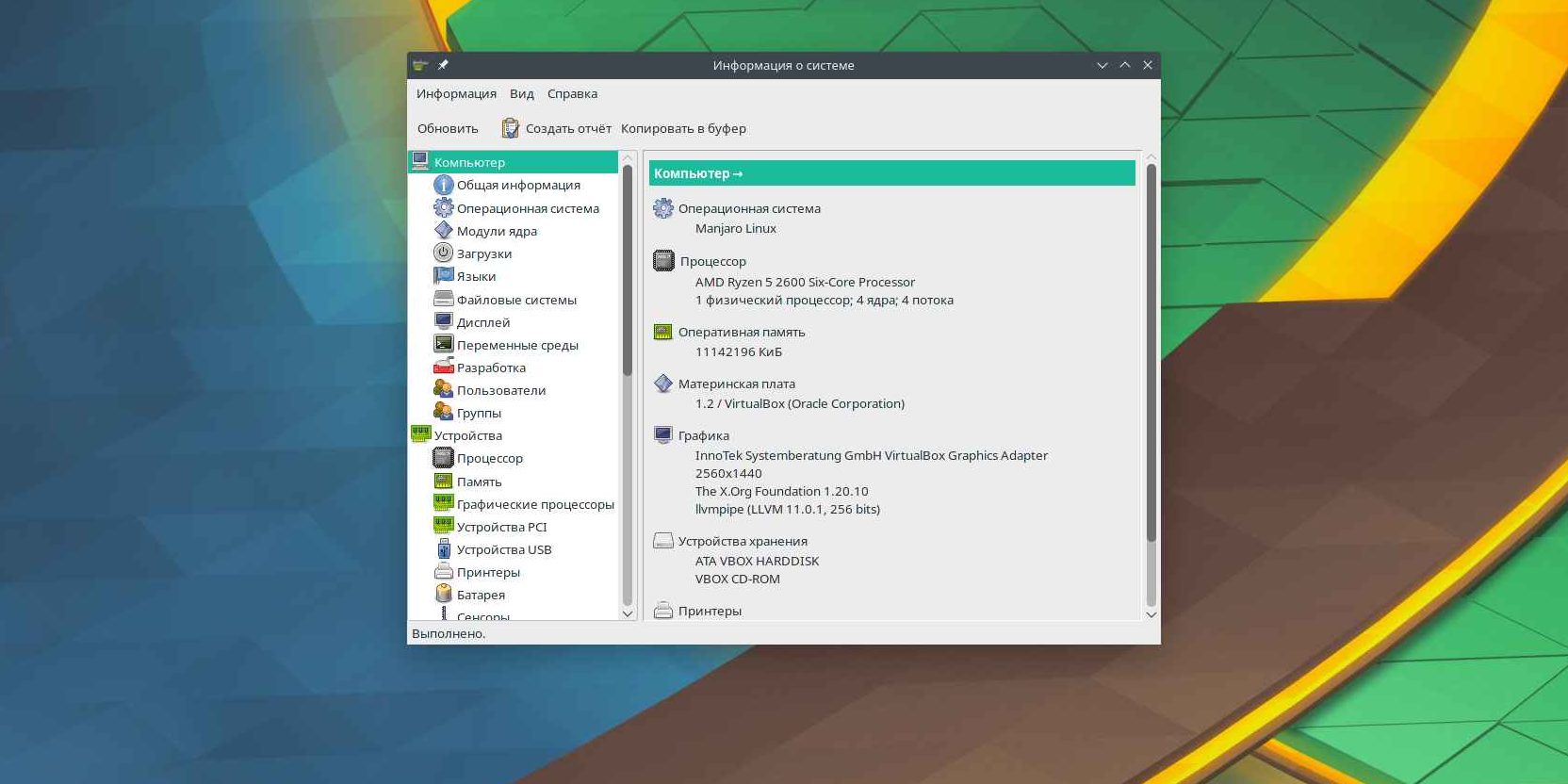
Если Glances кажется вам непонятной или вы не любите командную строку, попробуйте HardInfo. Эта программа собирает и отображает информацию о системе в удобном графическом интерфейсе. Чтобы узнать температуру ваших комплектующих, перейдите в раздел «Сенсоры» в главном окне утилиты. В Ubuntu и подобных дистрибутивах HardInfo устанавливается командой sudo apt install hardinfo.
Какая температура считается нормальной
В первую очередь стоит следить за температурой видеокарты, процессора и накопителя. Эти части компьютера подвержены нагреву больше других. Производители называют разные условия для нормальной работы комплектующих, но в среднем они таковы:
- Процессор — до 95 °C.
- Видеокарта — до 95 °C.
- Накопитель HDD — до 50 °C.
- Накопитель SSD — до 70 °C.
В идеале большую часть рабочего времени температура комплектующих должна быть значительно ниже этих показателей и держаться в районе 30–50 °C. Особенно когда вы не нагружаете систему ресурсоёмкими задачами.
Если температура ваших комплектующих превышает рекомендованные значения производителя, позаботьтесь об охлаждении компьютера.














Лучшие предложения
Что купить в «Дубайском экспрессе» на AliExpress: 8 товаров с классными ценами
Забираем игровой ноутбук от MSI с небольшой, но приятной скидкой
10 кроссовок для весенних вылазок на природу
Со скидкой 55% отдают видеорегистратор от 70mai с двумя камерами
Надо брать: наушники-клипсы 2026 года от Baseus со скидкой 44%
Что накинуть весной, чтобы не мёрзнуть и в то же время не жариться
3D-принтер Elegoo Neptune 4 Pro отдают за полцены на AliExpress
Находки AliExpress: самые интересные и полезные товары недели
Как это сделать: превратить упаковку «Золотого яблока» в полезные вещи для дома
Как поддержать подростка с избыточным весом? Чек-лист для родителей
Не только бюджет: 3 вопроса, которые стоит задать себе при выборе квартиры для жизни с партнёром
3 кухонных прибора, которые помогут прокачать ваши кулинарные способности