
Лайфхакер
Лайфхакер
Лучшее
Новости
Жизнь
Рецепты
Здоровье
Кино
Технологии
Покупки
Лучшее
Новости
Жизнь
Рецепты
Здоровье
Кино
Технологии
Покупки
Реши за меня
Добрые новости
Стыдные вопросы
Есть мнение
Норм или стрём
Личный опыт
Объясняем за минуту
Сервисы
Работа и учёбаСоветы
22 июня 2012

Руководство по настройке двухэтапной аутентификации в Google

Каждый, кто пользуется сервисами Google, будь то почта GMail или любой другой сервис, наверняка слышал о дополнительном способе защиты своего аккаунта от кражи и взлома под названием «двухэтапная аутентификация». Данный метод добавляет к обязательному вводу имени аккаунта пользователя и пароля дополнительный код, который можно получить одним из доступных способов (через SMS, голосовой вызов, приложение для смартфона) и необходимо указать при аутентификации. Таким образом, даже если злодей получит имя вашего аккаунта и пароль к нему, он всё равно ничего не сможет сделать с самим аккаунтом и находящимися в нём сверхсекретными данными.

Фото автора Сергей Суягин
Сергей Суягин

Руководство по настройке двухэтапной аутентификации в Google

Каждый, кто пользуется сервисами Google, будь то почта GMail или любой другой сервис, наверняка слышал о дополнительном способе защиты своего аккаунта от кражи и взлома под названием «двухэтапная аутентификация». Данный метод добавляет к обязательному вводу имени аккаунта пользователя и пароля дополнительный код, который можно получить одним из доступных способов (через SMS, голосовой вызов, приложение для смартфона) и необходимо указать при аутентификации. Таким образом, даже если злодей получит имя вашего аккаунта и пароль к нему, он всё равно ничего не сможет сделать с самим аккаунтом и находящимися в нём сверхсекретными данными.

⭐ Отметьте Лайфхакер галочкой в избранных источниках Google: так вы чаще будете видеть проверенные статьи и поддержите нас.

Руководство по настройке двухэтапной аутентификации в Google

Многие отказываются от использования двухэтапной аутентификации из-за боязни того, что это очень сложно и вообще неудобно каждый раз вводить дополнительный код. На самом деле, настроить двухэтапную аутентификацию легко и постоянно вводить коды на часто используемых компьютерах не обязательно, а осознание того, что ваши данные надёжно защищены, вполне окупает возможные мелкие неудобства.

Двухэтапная аутентификация через SMS и голосовой вызов

Итак, заходим в настройки безопасности своего аккаунта Google. Здесь есть пункт под названием «Двухэтапная аутентификация» со статусом «Выключено». Смело жмём кнопку «Изменить». На этом и последующих этапах Google может запрашивать повторный ввод пароля к аккаунту. Это нормально и ничего страшного в этом нет.
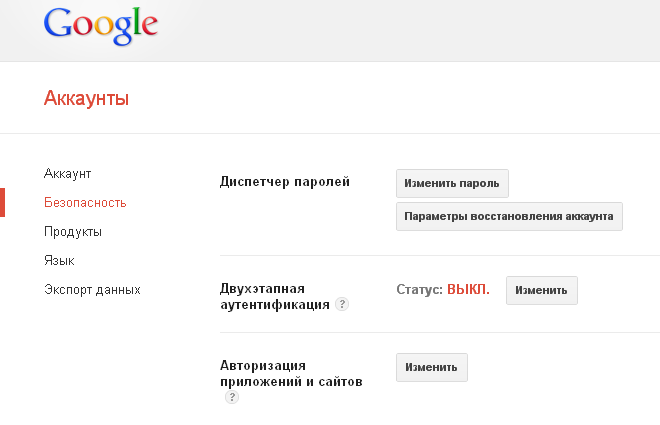
Руководство по настройке двухэтапной аутентификации в Google

Перед нами появляется красивая картинка, наглядно иллюстрирующая принцип работы двухэтапной аутентификации. При желании смотрим видео с дополнительной информацией, а затем нажимаем «Приступить к настройке».
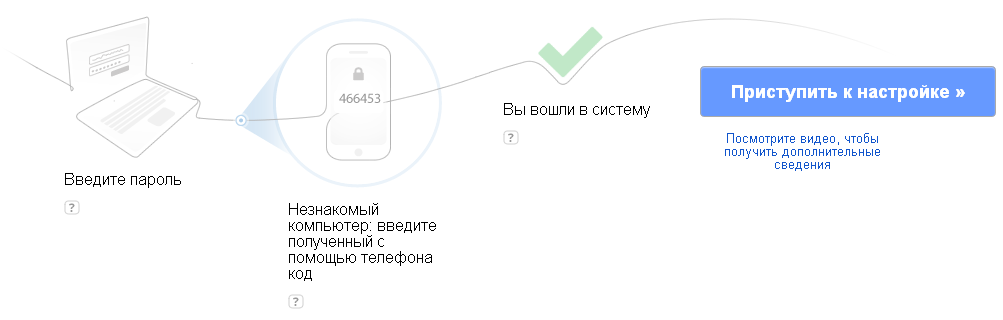
Руководство по настройке двухэтапной аутентификации в Google

Теперь нам нужно указать номер телефона, на который будут приходить коды доступа к аккаунту. Затем выбираем вариант доставки кодов: в виде SMS или входящим звонком. SMS как-то практичнее. Жмём «Отправить код».
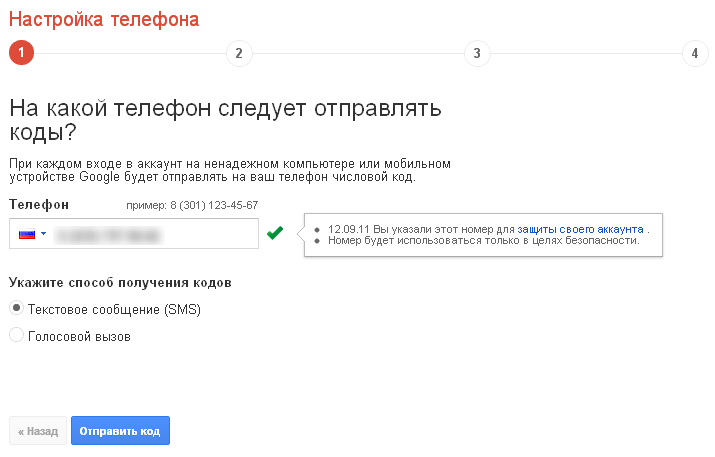
Руководство по настройке двухэтапной аутентификации в Google

На ваш номер придёт SMS с шестизначным кодом подтверждения, который нужно указать на следующем этапе. Вводим, подтверждаем.
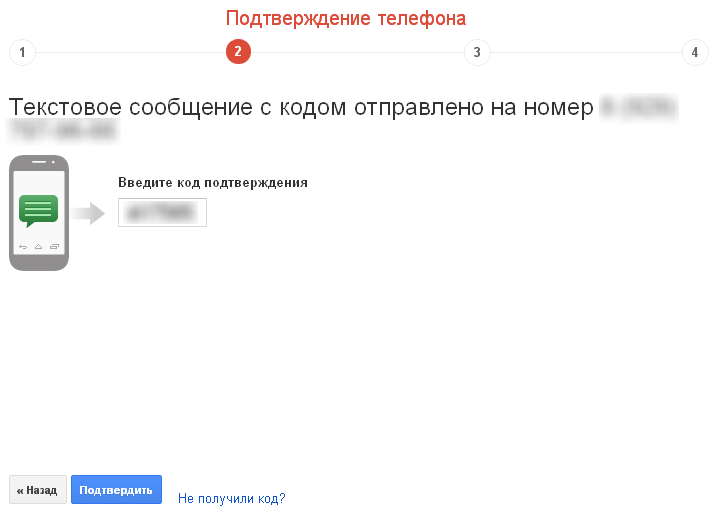
Руководство по настройке двухэтапной аутентификации в Google

Надёжные и ненадёжные компьютеры

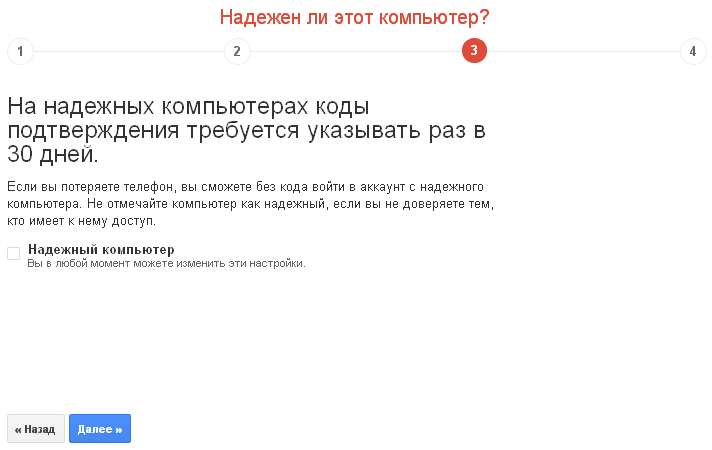
Далее идёт очень важная часть настройки. Google предлагает вам определить, надёжен ли компьютер, за которым вы находитесь в данный момент. Смысл в том, что для надёжных компьютеров ввод кода для входа в аккаунт достаточно делать раз в тридцать дней. Под надёжностью здесь понимается факт того, имеют ли другие люди доступ к этому компьютеру.
Руководство по настройке двухэтапной аутентификации в Google

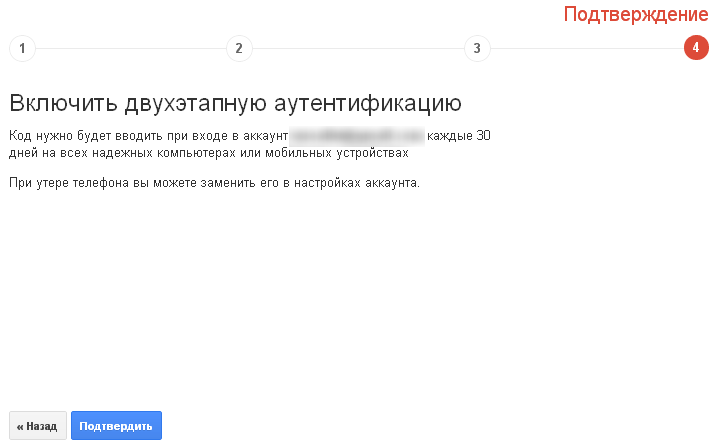
Пожалуй, надёжным компьютером в этой ситуации можно назвать только домашнюю машину, и лишь при условии, что никто кроме вас за неё не садится. Рабочие и прочие компьютеры смело отмечаем как ненадёжные, то есть снимаем галочку с пункта «Надёжный компьютер». Жмём «Подтвердить».
Руководство по настройке двухэтапной аутентификации в Google

Пароли приложений и устройств

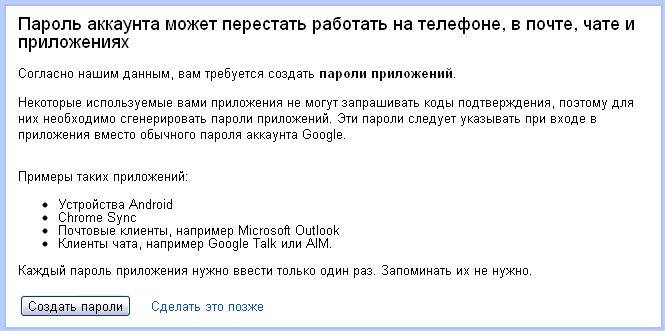
Следующий этап — создание паролей для приложений. Это необходимо потому, что некоторые приложения обращаются к аккаунту Google не через браузер. Сам процесс создания паролей намного проще, чем может показаться. Более того, создавать эти пароли нужно всего один раз и запоминать их не обязательно.

Итак, нажимаем кнопку «Создать пароли» и попутно вспоминаем, какие устройства и приложения обращаются к нашему аккаунту Google. Для каждого такого устройства и приложения нужно придумать идентификатор, то есть название.
Руководство по настройке двухэтапной аутентификации в Google

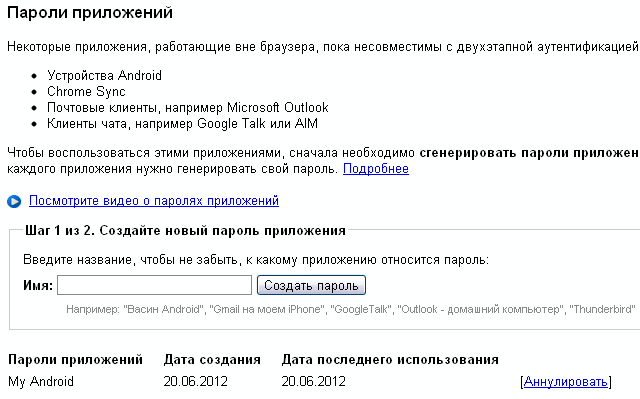
Среди наиболее вероятных устройств/приложений наверняка будет смартфон/планшет Android (если таковой имеется). Мы пишем имя для пароля (например «My Android»), после чего нажимаем «Создать пароль».
Руководство по настройке двухэтапной аутентификации в Google

Система сгенерирует пароль, который нужно ввести вместо текущего пароля к аккаунту Google на мобильном устройстве.
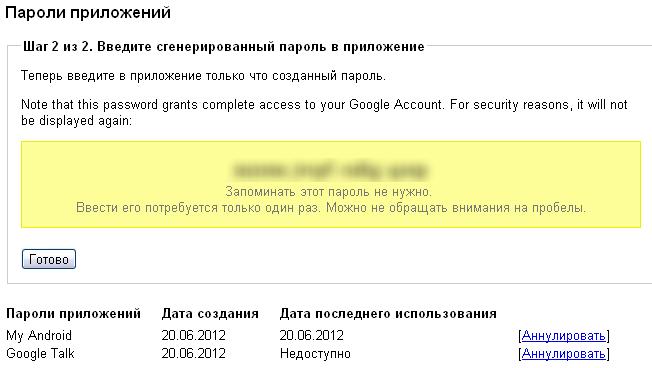
Руководство по настройке двухэтапной аутентификации в Google

Также нужно создать пароль для функции синхронизации настроек и параметров браузера Chrome (например, с именем «Chrome Sync»). Если вы используете отдельное приложение Google Talk, то понадобится пароль и для него. В итоге у вас получится список паролей с именами. В дальнейшем при необходимости можно сменить или аннулировать любой из созданных паролей для приложений и устройств.

Завершение настройки

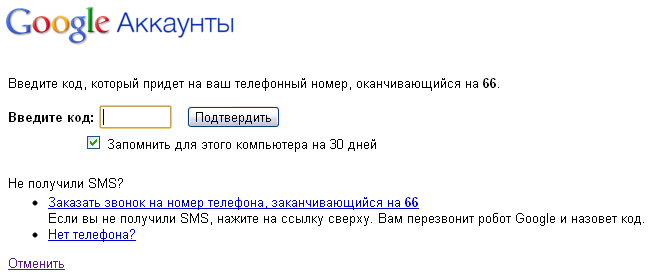
Фактически, двухэтапная аутентификация уже работает, и теперь при попытке входа в почту и другой сервис Google после ввода логина и пароля перед вами появится вот такой экран с просьбой ввести код.
Руководство по настройке двухэтапной аутентификации в Google

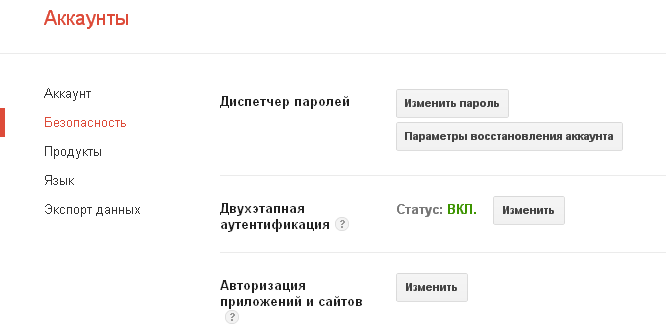
Если мы вернёмся к настройкам безопасности аккаунта Google, то теперь пункт «Двухэтапная аутентификация» имеет статус «Включена».
Руководство по настройке двухэтапной аутентификации в Google

Попутные дополнительные действия

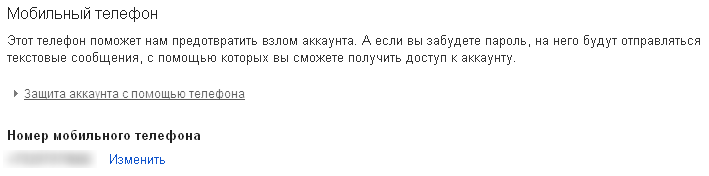
Кстати, пока вы находитесь на странице настроек, не поленитесь зайти в раздел «Параметры восстановления пароля» и убедиться, что у вас указан телефон для ситуаций, когда вы забыли пароль к аккаунту, или же ваш аккаунт взломан.
Руководство по настройке двухэтапной аутентификации в Google

Также убедитесь, что вы помните секретный вопрос/ответ для получения доступа к аккаунту.
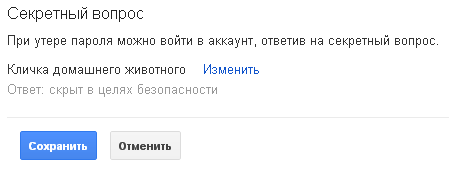
Руководство по настройке двухэтапной аутентификации в Google

Альтернативные способы получения кодов

Возможно, вы захотите использовать альтернативный способ получения кодов для входа в аккаунт. Для этого необходимо вернуться на страницу настроек безопасности аккаунта Google, после чего нажать кнопку «Изменить» рядом с пунктом «Двухэтапная аутентификация».
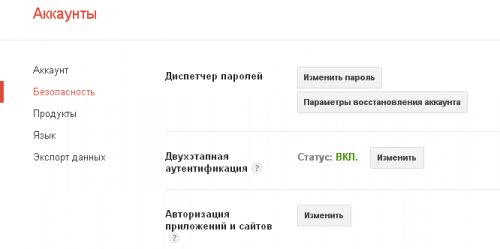
Руководство по настройке двухэтапной аутентификации в Google

В появившемся окне присутствует раздел «Как получать коды». Здесь вы можете добавить дополнительный номер для получения кодов на случай, если у вас не будет доступа к основному телефонному номеру.
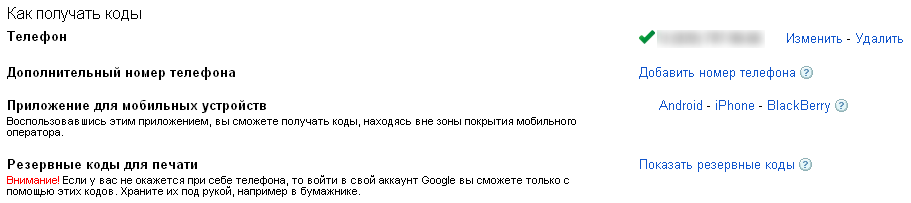
Руководство по настройке двухэтапной аутентификации в Google

Google Authenticator

Руководство по настройке двухэтапной аутентификации в Google

Если у вас есть смартфон на iOS, Android или мобильное устройство от RIM, то вы можете установить специальное приложение Google Authenticator, которое заменит собой входящие SMS с кодами.

Рассмотрим принцип работы аутентификатора на примере Android.
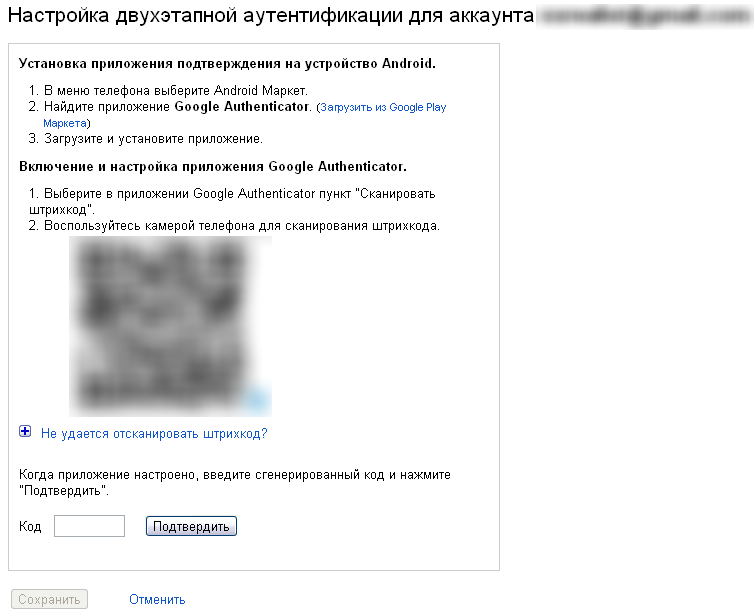
Руководство по настройке двухэтапной аутентификации в Google

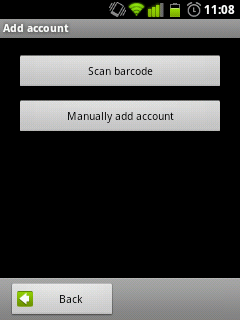
Действуя согласно инструкции, загружаем на смартфон приложение Google Authenticator из Play Store. При запуске приложение предложит вам 2 способа настройки: ручной ввод аккаунта и пароля, либо сканирование QR-кода, который находится на странице с инструкцией по установке приложения.
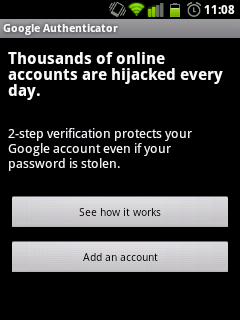
Руководство по настройке двухэтапной аутентификации в Google

Если выбрать вариант с QR-кодом, то аутентификатор может запросить установку приложения-сканера. Соглашаемся и ставим. После этого сканируем QR-код на странице настройки и вводим сгенерированный приложением код.
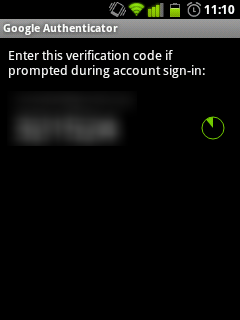
Руководство по настройке двухэтапной аутентификации в Google

В дальнейшем при необходимости ввода кода достаточно просто запустить приложение и ввести сгенерированный код.

Листочек way

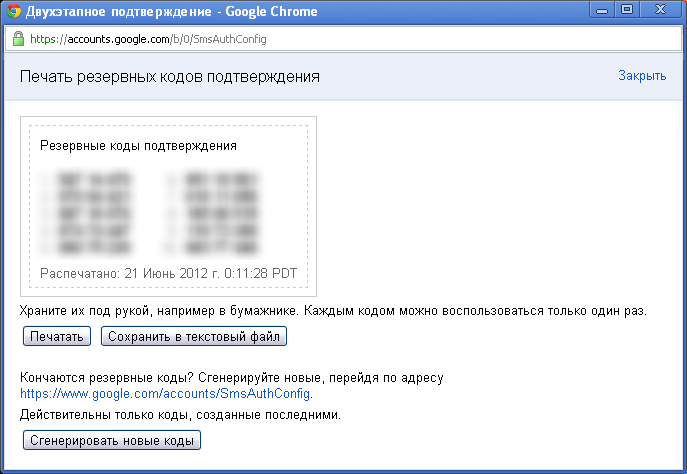
С каждым может приключиться ситуация, когда телефон забыт дома, а вместе с ним приложение-аутентификатор и возможность получать SMS. На такой случай полезно перестраховаться и воспользоваться резервными кодами.
Руководство по настройке двухэтапной аутентификации в Google

Можно просто переписать их на листочек и распечатать, после чего носить в бумажнике. Каждый такой код является одноразовым, а когда распечатанные коды начнут подходить к концу, достаточно запросить генерацию новой пачки кодов.

Надеемся, что данное руководство поможет вам.

Если нашли ошибку, выделите текст и нажмите Ctrl + Enter
Это интересно
7 навыков вожатого, которые пригодятся в любой профессии

7 навыков вожатого, которые пригодятся в любой профессии

7 мифов об уколах для похудения

7 мифов об уколах для похудения

Бьющая в цель: как таргетная терапия помогает лечить рак

Бьющая в цель: как таргетная терапия помогает лечить рак

Как поддержать близкого, который бросает курить, и не испортить отношения

Как поддержать близкого, который бросает курить, и не испортить отношения

Комментарии
Klimin Andrew
22.06.12 10:31
После включения двухуровневой авторизации перестало работать родное приложение Google Talk и аккаунт в Miranda. Все остальное работает на ура.
Сергей Суягин
22.06.12 10:33
Создайте для них отдельные пароли приложений.
Klimin Andrew
22.06.12 10:36
Если бы... Пароли приложений не заработали на указанных двух программах. Интересно, работает у кого Google Talk для Windows и Miranda со включенной двухуровневой авторизацией?
Slava Baranskyi
22.06.12 10:52
Родной Google Talk они давным-давно забросили и кажется совсем не обновляют…
Klimin Andrew
22.06.12 10:53
Индусы, писавшие приложение потеряли исходники? :)
Слава Баранский
22.06.12 10:54
Такую легенду слышал тоже :)
Сергей Суягин
22.06.12 11:00
Прекрасно работает.
h13.Bishop
22.06.12 12:35
Все работает уже 100 лет. Проверяй заново все. Нужно скопировать в клиент пароль http://cdn.lifehacker.ru/wp-content/uploads/2012/06/9-e1340272972914.png отсюда.
Игорь
22.06.12 13:57
Для работы (генерации кода) Google Authenticator требует подключения к интернет?
Сергей Суягин
22.06.12 14:22
Нет.
Alexandr
22.06.12 15:08
Как прочитал, что для каждого приложения нужно будет вводить свой собственный пароль, да еще жутко длинный.... а потом увидел список из 20-30 штук, то сразу все желание отпало. Что-то по-моему недодумано
Сергей Суягин
22.06.12 16:38
Есть идеи? У Гугля есть страничка для фидбека и идей касательно двухэтапной аутентификации.
h13.Bishop
22.06.12 16:54
Та он не разобрался нифига. Какие приложения, какой длинный пароль, какой список 20-30 штук. Обычно нужен один временный пароль для джаббера и все.
Сергей Суягин
22.06.12 17:12
Ещё как минимум для синхронизации Хрома и мобильного приложения почты. И очень верно подмечено: вводить пароль приложения нужно лишь 1 раз, а если что — аннулировать и сгенерить новый. Вопрос 1 минуты.
h13.Bishop
22.06.12 17:19
Так приложения ж эти вроде гугловские, наверное не нужен там пароль перманентный. Отдельный ключ нужен для приложений не знающих о такой аутентификации. У меня вот миранда не умеет спрашивать смс код. =)
Сергей Суягин
22.06.12 19:08
Приложения то гугловские, но в случае с мобильной почтой работа идёт не через браузер, а в случае с синхронизацией Хрома причина не совсем понятна, но всё же в хелпе говорится о необходимости генерации отдельного пароля приложения для функции синхронизации. Можно проверить на практике. Хром откажется синхронизироваться без пароля приложения.
Aleksus
24.06.12 08:55
Жаль что после включения этой двухэтапной аутентификации почтовик от Mozilla перестает проверять почту на gmail,пишет типа пароль неправильный.. или там можно настроить ввод кода?
h13.Bishop
24.06.12 16:52
http://cdn.lifehacker.ru/wp-content/uploads/2012/06/71-e1340272884761.png
Aleksus
24.06.12 18:32
Эх как все просто,просто не думал что это в не гугловских приложениях будет работать,спасибо
Артём Петров
25.06.13 15:10
Что не совсем я понял про коды для приложений. Объясните. Т.е допустим у меня на телефоне стоит приложение, использующее мой аккаунт. Я должен сделать для него пароль и ввести его? Так?
Andrey Ogienko
21.04.15 19:03
Да, указываете учётную запись(еmail) и вместо родного пароля полёте сгенерированный
Andrey Ogienko
21.04.15 19:04
Да, указываете учётную запись(еmail) и вместо родного пароля пороля сгенерированный
Andrey Ogienko
21.04.15 19:05
Да, указываете учётную запись(еmail), а вместо родного пороля сгенерированный
Артур Колесников
08.08.15 20:18
Здравствуйте, помогите пожалуйста войти в аккаунт с помощью app Authenticator, на свою голову поставил защиту и теперь не могу войти. поставил такую защиту на свой игравой аккаунт Origin и через какое-то время удалил приложение с телефона, забыл о том, что оно нужно будет. захожу значит в свой аккаунт и у меня требует 6-и значный код, генерированный приложением app Authenticator, я заного установил его, прочел снова инструкцию. я захожу в аккаунт от Google, в настройки безопасности нажимаю "добавить новое приложение" вписываю свою почту, которая прикреплена к аккаунту Origin и мне выдаёт 20-и значный код, я захожу потом через телефон в app Authenticator, нажимаю добавить новый код, вписываю свою почту и 20-и значный код, который мне выдал Google, после этого у меня появляется 6-и значный код, который должен подойти для Origin, НО ЭТОТ 6-И ЗНАЧНЫЙ КОД НЕ ПОДХОДИТ! объясните пожалуйста, что я ни так делаю!! спасибо!
Serg Batler
23.01.22 15:07
При отправке двухэтапной аутентификации, гугл говорит что отправил запрос-подтверждение на 3 устройства... У меня их всего два.. В списке устройств действительно фигурируют 3 устройства, одно из них мне не знакомо. Как его удалить? Не нашел этой опции... (
Serg Batler
23.01.22 15:41
Вопрос решен.
Что вы могли пропустить
Плачу на ретро: Collider выбрал 10 культовых фильмов 80‑х, о которых все забыли
0
24 июня
Кино
Новости
Что надо знать про ортопедическую подушку, чтобы спать сном младенца
24 июня
«Горящая изба»
Советы
15 насекомых, которые живут с нами дома
0
22 июня
Ликбез
Советы
Как избавиться от чешуйницы в квартире
0
11 июня
Ликбез
Советы
Какого специалиста вызвать, если в доме что-то сломалось
0
7 июня
Советы
Советы
15 бытовых устройств, которые выгоднее взять в аренду или купить совместно с друзьями 
0
26 мая
Советы
Советы
Как правильно мыть аэрогриль
0
9 мая
Ликбез
Советы
Классные способы отстирать шторы в стиральной машине и не испортить их
8 мая
«Горящая изба»
Советы
Я проверила 6 популярных лайфхаков с мицеллярной водой, и вот что работает на самом деле
0
6 мая
Советы
Советы
Как сдерживать беспорядок в доме с помощью метода пяти вещей
0
25 апреля
Советы
Советы
7 бытовых вещей, которые стоит убрать подальше от детей и животных
0
20 апреля
Советы
Советы
Как выбрать моющий пылесос для небольшой квартиры: характеристики, на которые реально стоит смотреть
17 апреля
«Горящая изба»
Советы
Как пользоваться моющим пылесосом правильно
0
10 апреля
Ликбез
Советы
Отличные способы покрасить яйца на Пасху, которые работают из года в год
9 апреля
«Горящая изба»
Советы
В Азии обнаружили неизвестную популяцию древних людей, пережившую ледниковый период
0
6 апреля
Новости
Советы
Что вы могли пропустить
Представлен концепт Twin Phone — смартфона, который можно разделить на две части
0
15:15
Новости
Устройства
В Минцифры уточнили правила работы базы IMEI — большинству ничего регистрировать не придётся
0
14:20
Новости
Технологии
Представлен Red Magic Gaming Pad 5 Pro — компактный игровой планшет с экраном 185 Гц
0
14:10
Новости
Устройства
11 новых приложений для iOS: лучшее за июнь
0
13:00
iOS
iOS
В «2ГИС» появились анимированные животные и видеогиды с Николаем Дроздовым
0
11:10
Новости
Технологии
«ГдеБЕНЗ»: в России запустили народную карту заправок, где есть бензин — её поддерживают сами водители
0
10:26
Веб-сервисы
Новости
Apple может поднять цены на iPhone — вслед за MacBook и iPad
0
Вчера
Новости
Технологии
Где искать модели для 3D-принтера: 10 лучших сайтов, чтобы напечатать всё
0
Вчера
Ликбез
Технологии
LG представила RONi — первый в мире робот-пылесос с двойной системой подачи пара
0
Вчера
Новости
Устройства
Объясняем за минуту: как запретить Gemini копаться в вашей почте Gmail — и нужно ли это делать в России
0
28 июня
Технологии
Технологии
Hyundai и Kia создали систему дезинфекции салона авто — она устраняет даже запахи
0
27 июня
Новости
Технологии
Осенью Apple выпустит более 15 новых гаджетов, включая iPhone Ultra и колонку с экраном
0
27 июня
Новости
Устройства
Phosgo показала первый электровелосипед с солнечными панелями и ИИ
0
27 июня
Новости
Устройства
Илон Маск намекнул, что Neuralink готовится к тестам «телепатии» между людьми
0
27 июня
Новости
Технологии
10 новых приложений для Android: лучшее за июнь
0
27 июня
Android
Android
Что вы могли пропустить
Представлен концепт Twin Phone — смартфона, который можно разделить на две части
0
15:15
Новости
Устройства
6 гастрономических трендов 2026 года: что мы едим в кафе, заказываем в доставке и готовим дома
0
15:00
Еда
Еда
В Минцифры уточнили правила работы базы IMEI — большинству ничего регистрировать не придётся
0
14:20
Новости
Технологии
Представлен Red Magic Gaming Pad 5 Pro — компактный игровой планшет с экраном 185 Гц
0
14:10
Новости
Устройства
Паста с сёмгой и ещё 4 идеи потрясающих блюд из рыбы
14:00
«Горящая изба»
Еда
Хидэо Кодзима посмотрел «Супергёрл» и поделился впечатлениями
0
13:10
Кино
Новости
11 новых приложений для iOS: лучшее за июнь
0
13:00
iOS
iOS
Забираем тихий вентилятор для рабочего места со скидкой 70%
0
12:30
Покупки
Покупки
«ФАНК» проведёт бесплатную онлайн-программу с научными фильмами, лекциями и квизами
0
12:10
Новости
Новости
Что приготовить из кабачков: большая коллекция рецептов
12:00
Еда
Еда
В «2ГИС» появились анимированные животные и видеогиды с Николаем Дроздовым
0
11:10
Новости
Технологии
Как купить квартиру в новостройке и не сойти с ума: пошаговый план
11:00
«Горящая изба»
Жизнь
«ГдеБЕНЗ»: в России запустили народную карту заправок, где есть бензин — её поддерживают сами водители
0
10:26
Веб-сервисы
Новости
Ещё больше безумия: второй сезон аниме по Cyberpunk 2077 получил первый трейлер
0
09:31
Кино
Новости
15 сериалов июля, которые не стоит пропускать
0
Вчера
Кино
Кино

Новые комментарии

Аватар автора комментария
Сергей Valentinych51 минуту назад

0 / 0

Про Стюарта заинтриговали, спасибо!
15 сериалов июля, которые не стоит пропускать
Аватар автора комментария
Артём Козориз1 час назад

0 / 0

Да, под такой такой будильник просыпаться одно удовольствие!
11 новых приложений для iOS: лучшее за июнь
Аватар автора комментария
Наталья Мурахтанова1 час назад

0 / 0

Что за крутая идея с птичками 😍
11 новых приложений для iOS: лучшее за июнь
Аватар автора комментария
Li Shi-Chen2 часа назад

0 / 0

Очень хочется сказать спасибо, но столько неточностей и ошибок... Например, о корневых отпрысках: "Выкопайте корни малины, выберите корешки толщиной примерно 1,5 см... " - где вы такие видели? На фото пальцы как раз такой толщины держат корешок миллиметра 4 или 5 толщиной, но не 1,5 см. Или о делении куста: "У каждой делёнки должно быть не менее 2–3 здоровых и крепких побегов и хорошо развитая корневая система". Слишком категорично, часто и одного побега достаточно. Вот ещё, вообще не понятно: "С каждого саженца срежьте секатором те сухие корни, которые намного длиннее остальных." Подрезать? или удалить совсем? Ну а этот тезис я искренне не понимаю совсем, хотя мне как раз это интересно: "Найдите на кустике зелёные побеги высотой около 8–15 см. Срежьте с них черенки, на которых есть не менее 2–3 листов. Отрежьте макушку, отступив 1–2 см от верхнего из них". Где искать эти побеги высотой 8-15 см? Около корня, что ли? А как срезать с них черенки? Черенки с боков что ли растут? Если разрезать побег на черенки, то всё равно не понятно: 2-3 листа на одном черенке - это уже по длине как раз 8-15 см и будет. Ничего не понятно! Отрезать макушку, но отступить "от верхнего из них" - от чего отступить? Чтобы всем всё было понятно, нужно своей публикации дать вылежаться хотя бы пару дней после написания, потом прочесть и свежим взглядом посмотреть.


Как размножать малину
ИГРА: Каким покупателем вас видят магазины

ИГРА: Каким покупателем вас видят магазины

Лайфхакер
Информация
О проектеРубрикиРекламаРедакцияВакансииО компании
Подписка
TelegramВКонтактеTwitter (X)PinterestYouTubeИнициалRSS
Правила
Пользовательское соглашениеПолитика обработки персональных данныхПравила применения рекомендательных технологийПравила сообществаСогласие на обработку персональных данныхСогласие для рекламных рассылокСогласие для информационной программы
18+Копирование материалов запрещено.
Издание может получать комиссию от покупки товаров, представленных в публикациях