





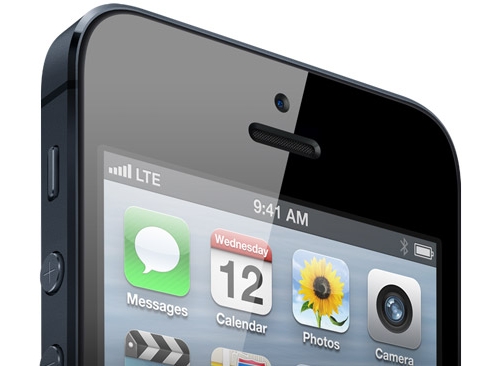
Переходить с одной системы на другую всегда тяжело, и вопрос здесь не только в привыкании к новому интерфейсу, функциям и общей механике взаимодействия с ОС. Немаловажным является мягкий безболезненный перенос всех необходимых данных на новый девайс. К счастью, Android, помимо других преимуществ, позволяет пользователю легко с него уйти, а после выхода нового iPhone желающих перескочить на iOS явно прибавится. Итак, мигрируем с Android на iPhone без страданий.
Переносим контакты и календари
Большинство пользователей Android синхронизируют свои контакты с почтой Google, хотя находятся и такие, кто хранит эти данные локально на смартфоне. Быстро перенести контакты можно в обоих случаях.
Итак, случай первый, и все контакты у нас в Gmail:
- В iPhone заходим в Settings -> Mail, Contacts, Calendars
- Создаём новый аккаунт Microsoft Exchange несмотря на то, что вытаскиваем данные из Gmail
- Вводим адрес электронной почты и данные для аутентификации
- Выбираем Server и вводим m.google.com
- На последнем экране выбираем данные, которые хотим перенести и нажимаем Accept
Если же контакты хранятся локально, то перенести их можно следующим образом:
- Открываем приложение Contacts в Android, нажимаем кнопку меню и выбираем опцию Import/Export
- В опциях переноса выбираем Export to SD Card, после чего контакты сохранятся на карте памяти в виде .vcf файла
- Переносим .vcf файл на компьютер
- На компьютере заходим в свой Gmail, выбираем раздел контактов из всплывающего списка в левом верхнем углу
- Теперь надо найти кнопку Дополнительно и выбрать импорт из файла, после чего указать путь к нашему файлу с контактами
- Остаётся лишь провести действия, описанные в варианте переноса файлов при хранении контактов в Gmail
Переносим медиа
В большинстве случаев пользователю необходимо перенести лишь фотографии и видео, сделанные на Android, и iTunes прекрасно с этим справится:
- Подключаем Android к компьютеру и синхронизируем его с Outlook или Exchange
- Отключаем от компьютера Android, подключаем iPhone через USB или Wi-Fi, после чего запускаем iTunes
- Остаётся лишь выбрать опцию Sync with iPhone и указать контент, который нужно перенести, а остальное iTunes сделает сам
Многие хранят свои данные в облаках, и в подобном случае вам вообще не нужно думать о переносе. Достаточно установить iOS версию мобильного клиента облачного сервиса на iPhone. Абсолютное большинство популярных облаков (Dropbox, Google Drive, Microsoft SkyDrive и подобные) прекрасно работают как на Android, так и на iOS
Приложения
Вот тут начинается основная проблема для пользователя, и в случае миграции с Android на iPhone она дополнительно усугубляется тем, что некоторые версии приложений, бесплатные для Android, на iPhone придётся покупать. Тем не менее, самые популярные приложения уже давно имеют в распоряжении версии для обеих мобильных платформ, и восстановить свою коллекцию приложений на iPhone не составит труда.
Счастливой миграции, это совсем просто.
[via Gizmodo]



Лучшие предложения
Магазины, которые продлили скидки после большой распродажи на AliExpress
10 предметов для небольших, но заметных изменений в интерьере
Надо брать: недорогой игровой монитор с высокой герцовкой от Bloody
15 товаров, чтобы с комфортом проводить время на даче
Забираем очаровательные кеды из коллаборации SELA и «Союзмультфильма»
Надо брать: кроссовки от Li-Ning для тех, кто проводит весь день на ногах
15 товаров с распродажи AliExpress для тех, кто хочет заскочить в последний вагон
Многофункциональный насос от Baseus отдают за полцены на AliExpress
Куда поехать за классным сувениром: 7 точек Золотого кольца с удивительными народными промыслами
ИГРА: Помогите Яне построить свой бизнес
Где отдохнуть от городской суеты: 5 национальных парков России для весеннего отпуска
3 кухонных прибора, которые помогут прокачать ваши кулинарные способности