

Лайфхакер
Лайфхакер
Лучшее
Рубрики
Рецепты
Подкасты
Сервисы
Колонки
Лучшее
Рубрики
Рецепты
Подкасты
Сервисы
Колонки
«Авторизация»
Новости
Здоровье
Спорт и фитнес
Покупки
Технологии
Отношения
Кино
Реклама
ЛикбезТехнологии
26 апреля 2021

Как установить SSD в ноутбук или стационарный ПК

Следуйте инструкции, и всё получится. Даже если раньше вы не имели дел с дисками.
Фото автора Артём Козориз
Артём Козориз

Автор Лайфхакера

Как установить SSD в ноутбук или стационарный ПК

Что сделать перед установкой SSD

Проверьте срок гарантии

Замена накопителя, как и любые другие манипуляции с оборудованием, предполагает вмешательство в устройство и автоматически лишает права на гарантийное обслуживание. Установку SSD рекомендуется делать, когда гарантия закончилась или её потеря вас не пугает.

Сделайте резервную копию данных

Если SSD нужно установить взамен старого HDD, а не в дополнение к нему, то до начала процедуры необходимо перенести все важные файлы на другой внутренний диск, а если его нет — на внешний.

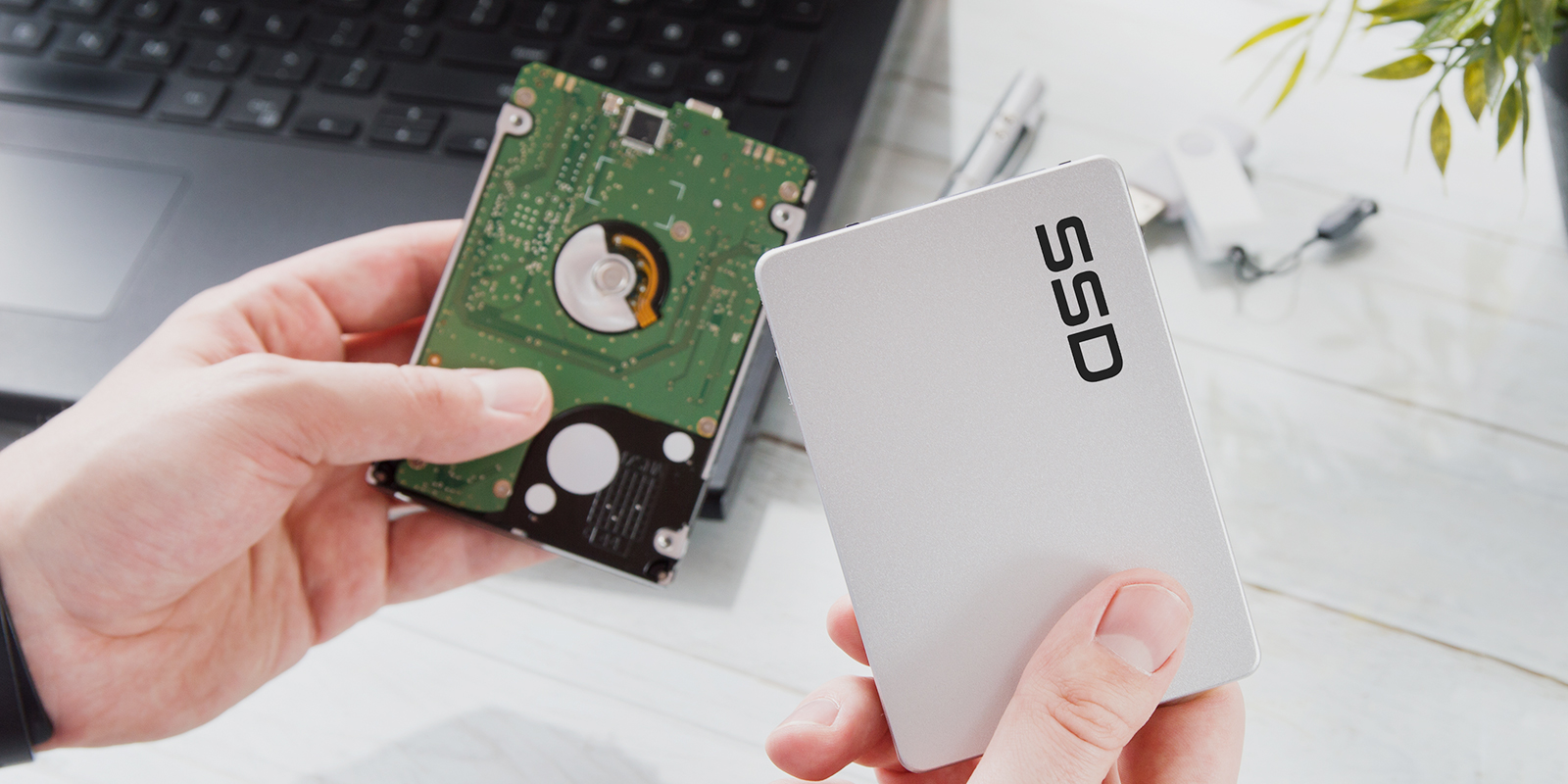
Исключение составляют жёсткие диски SATA 2,5 дюйма, которые после извлечения из ноутбука можно поместить в специальный корпус‑карман и использовать как внешний накопитель с подключением по USB. Некоторые SSD даже комплектуются таким карманом.

Как подключить SSD к ноутбуку

1. Приготовьте всё необходимое

Список того, что вам понадобится, не большой:

  • SSD‑диск;
  • руководство к ноутбуку;
  • отвёртка.

2. Отключите питание и отсоедините кабели
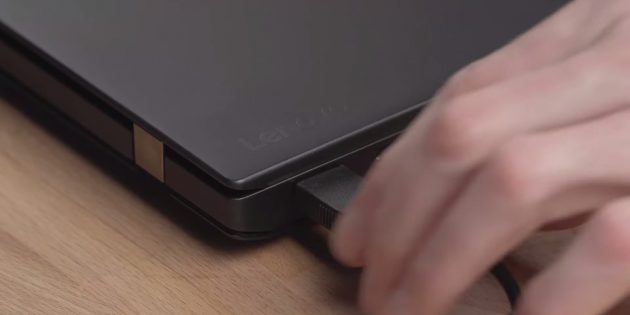
Как подключить SSD к ноутбуку: отключите питание и отсоедините кабели
Кадр: Kingston Technology / YouTube

Полностью завершите работу лэптопа. Вытащите из розетки сетевой кабель адаптера питания и отключите провод зарядки от компьютера. Отсоедините все кабели, мышь, наушники и другие аксессуары.

3. Извлеките аккумулятор
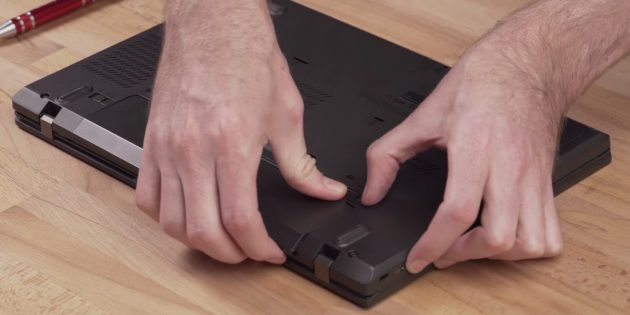
Как подключить SSD к ноутбуку: извлеките аккумулятор
Кадр: Kingston Technology / YouTube

Если АКБ ноутбука съёмная — вытащите её. В зависимости от модели это делается по‑разному, но обычно нужно отвести в стороны защёлки и извлечь аккумулятор, сдвинув его с места. При возникновении сложностей ищите информацию в руководстве по эксплуатации вашего компьютера или на YouTube.

После извлечения АКБ нажмите на кнопку питания и подержите её около 10 секунд, чтобы снять остаточный заряд статического электричества.

4. Снимите крышку

Теперь нужно добраться к диску. Как правило, на задней панели есть съёмные крышки с отсеками для памяти и накопителя. Место для диска помечено как HDD. Если крышек несколько, а меток нет — обратитесь к инструкции или поочерёдно снимите все, чтобы найти нужное отделение. В тонких современных ноутбуках отдельных крышек может не быть. В этом случае придётся снять заднюю панель целиком.
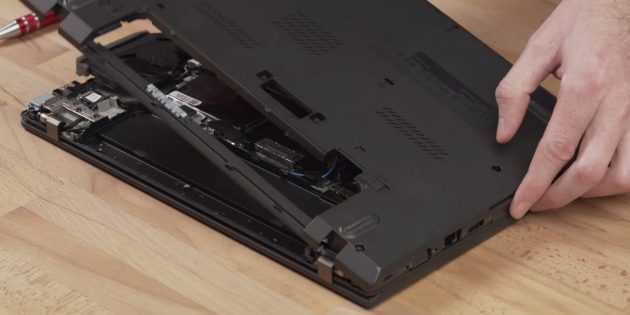
Как подключить SSD к ноутбуку: снимите крышку
Кадр: Kingston Technology / YouTube

Используя отвёртку, выкрутите крепёжные винты и аккуратно поднимите крышку. Обычно предварительно её нужно сдвинуть в сторону, чтобы освободить от защёлок. Если сомневаетесь в своих силах — поищите инструкцию по разборке вашей модели.

Предусмотрите для винтиков какую‑нибудь коробочку, чтобы не потерять их. Они могут иметь разную длину и размер, поэтому лучше раскладывать крепёж в том порядке, в котором снимаете.

5. Вытащите установленный накопитель

SATA 2,5″
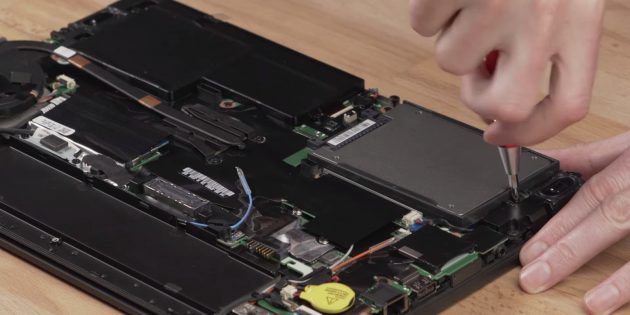
Как подключить SSD к ноутбуку: вытащите установленный накопитель
Кадр: Kingston Technology / YouTube

Отвертите винты, которые удерживают жёсткий диск. Сдвиньте его в сторону, чтобы отсоединить от разъёмов, и аккуратно достаньте из слота.

M.2
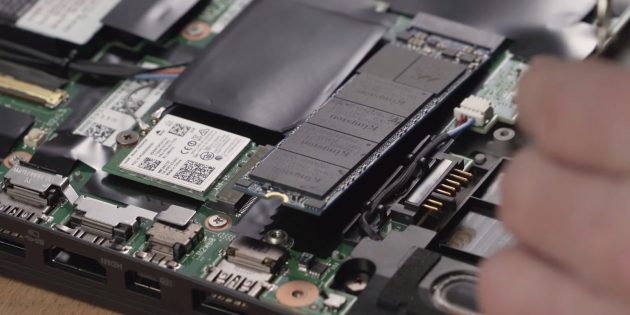
Вытащите установленный накопитель
Кадр: Kingston Technology / YouTube

Открутите винт на конце платы накопителя. А когда он полностью освободится и приподнимется под действием пружины слота, аккуратно достаньте плату, слегка покачивая её из стороны в сторону.

6. Поставьте крепления на новый диск

SATA 2,5″
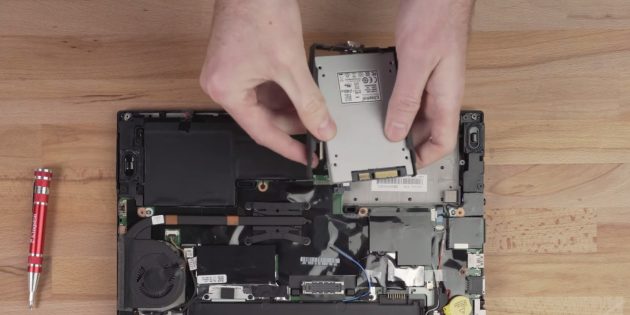
Как подключить SSD к ноутбуку: поставьте крепления на новый диск
Кадр: Kingston Technology / YouTube

Если на старом накопителе предусматривались крепёжные скобы или фирменные разъёмы — снимите их и переставьте на новый SSD. Без этих аксессуаров диск будет болтаться внутри слота и подключить его не выйдет.

M.2

Накопители этого формата устанавливаются напрямую в слот без какого‑либо дополнительного крепежа.

7. Установите и закрепите SSD

SATA 2,5″
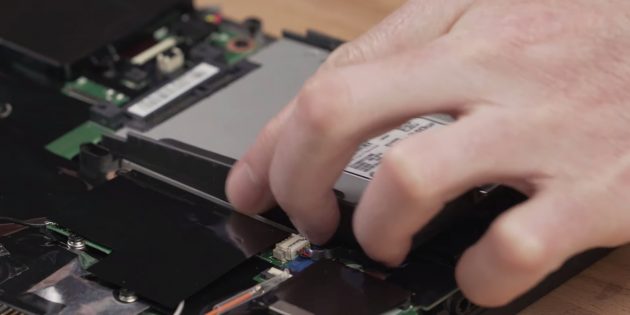
Установите и закрепите SSD
Кадр: Kingston Technology / YouTube

Вставьте SSD в отсек для дисков и задвиньте его до упора, совместив разъёмы SATA. Заверните с помощью отвёртки все винты, чтобы как следует закрепить накопитель.

M.2
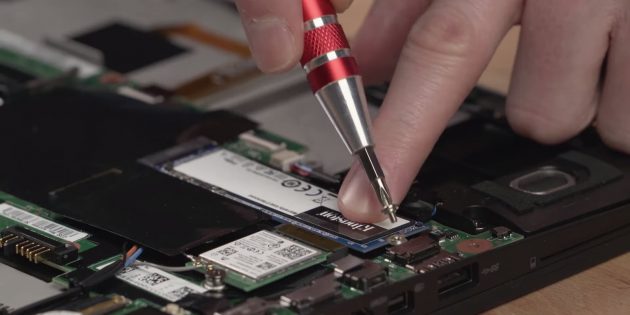
Как подключить SSD к ноутбуку: установите и закрепите SSD

Не прикасаясь к позолоченным контактам SSD, вставьте его в слот M.2 на материнской плате ноутбука. Покачивая накопитель из стороны в сторону, убедитесь, что он полностью вставлен в разъём. Пальцем аккуратно нажмите на новый диск, посадив его на место, и заверните винт крепления SSD.

8. Установите заднюю крышку и аккумулятор
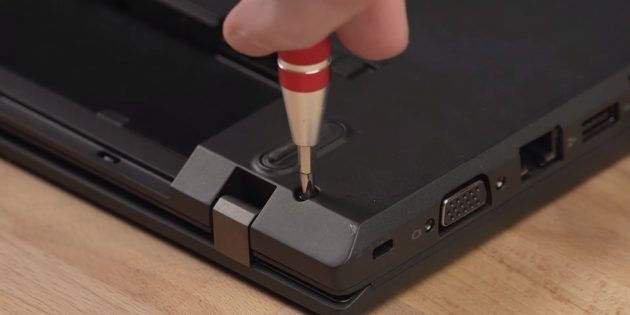
Как подключить SSD к ноутбуку: установите заднюю крышку и аккумулятор
Кадр: Kingston Technology / YouTube

Ещё раз убедитесь, что диск надёжно закреплён и все детали на месте. Установите заднюю панель и заверните все крепёжные винты. Если в ноутбуке съёмный аккумулятор — вставьте его в слот до характерного щелчка.

9. Отформатируйте диск или установите ОС

Включите компьютер и проверьте работоспособность системы. Если новый SSD будет выступать в качестве основного диска, то установите Windows, macOS или Linux, предварительно создав загрузочную флешку.

Если же диск будет использоваться как дополнительный, то просто согласитесь с предложением ОС отформатировать его при первом включении.

Как подключить SSD к стационарному компьютеру

1. Приготовьте всё необходимое

Вот что вам понадобится:

  • SSD‑диск;
  • кабели питания и синхронизации (если нужно);
  • руководство к материнской плате;
  • отвёртка.

2. Отключите питание и отсоедините кабели
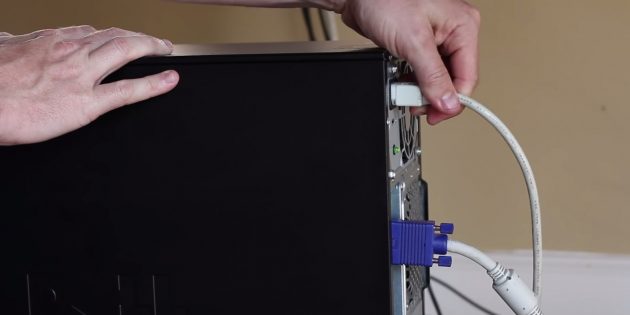
Как подключить SSD к стационарному компьютеру: отключите питание и отсоедините кабели
Кадр: Kingston Technology / YouTube

Завершите работу компьютера, а затем отключите монитор, мышь, клавиатуру и все остальные устройства и кабели от системного блока. Разъёмы на задней панели уникальны, и их сложно перепутать. Но если сомневаетесь в себе — сделайте фото, перед тем как отсоединять всё.

3. Снимите боковую крышку на корпусе
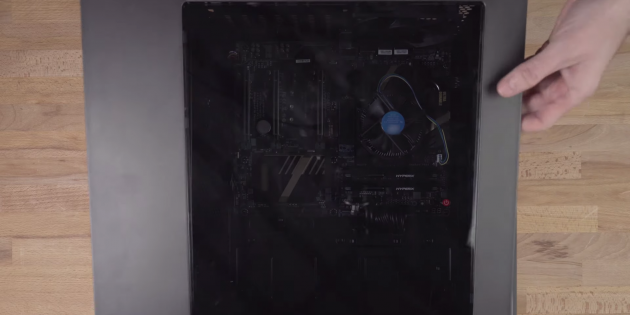
Как подключить SSD к стационарному компьютеру: снимите боковую крышку на корпусе
Кадр: Kingston Technology / YouTube

Для удобства положите системный блок на стол. С помощью отвёртки выкрутите винты, которые удерживают левую боковую крышку. Сдвиньте её в сторону задней панели и снимите.

Перед тем как трогать диски и другие компоненты, прикоснитесь рукой к неокрашенной части шасси, чтобы снять с себя статическое электричество.

4. Определите место установки

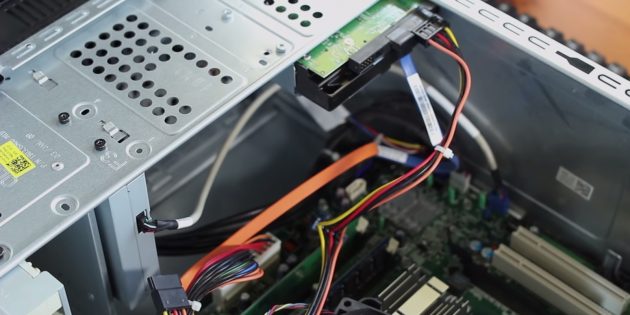
Точную и подробную информацию о возможных способах монтажа SSD можно найти в документации к материнской плате. Хотя, используя общие рекомендации, можно обойтись и внимательным визуальным обследованием.

SATA 2,5″
Как подключить SSD к стационарному компьютеру: определите место установки
Кадр: Kingston Technology / YouTube

Диски традиционного формата размещаются на боковой стенке рядом с материнской платой (в современных корпусах) либо внутри корзины для накопителей (более распространённый вариант).

Если есть отделения для 2,5‑дюймовых (ноутбучных) дисков, то SSD устанавливается прямо в них. В противном случае понадобятся специальные салазки‑адаптер, которые обычно входят в комплект и позволяют закрепить накопитель в одном из отсеков для больших 3,5‑дюймовых дисков так, чтобы он не болтался внутри.

M.2
Определите место установки
Кадр: Kingston Technology / YouTube

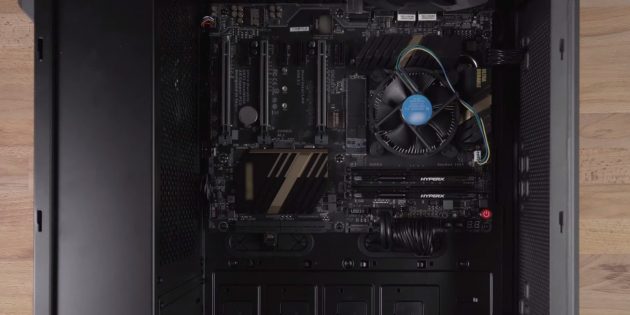
SSD формфактора M.2 устанавливаются прямо на материнскую плату и подключаются к слоту, имеющему соответствующее обозначение с указанием скорости передачи данных (например, M.2 32 Gb/s). Зачастую подобный интерфейс есть только в компьютерах премиального сегмента и недоступен в материнских платах начального и среднего ценового диапазона.

5. Установите и закрепите SSD

SATA 2,5″
Как подключить SSD к стационарному компьютеру: установите и закрепите SSD
Кадр: Kingston Technology / YouTube

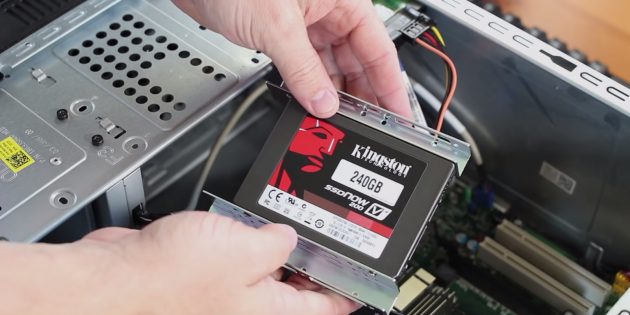
Если в корпусе есть отсек для 2,5‑дюймовых дисков — вставьте накопитель в него и закрепите внутри с помощью комплектных винтов и отвёртки. Если доступны только отсеки для 3,5‑дюймовых вариантов, то сначала установите SSD в адаптер, а затем уже поместите внутрь корзины и прикрутите винтами.
Установите и закрепите SSD
Кадр: Kingston Technology / YouTube

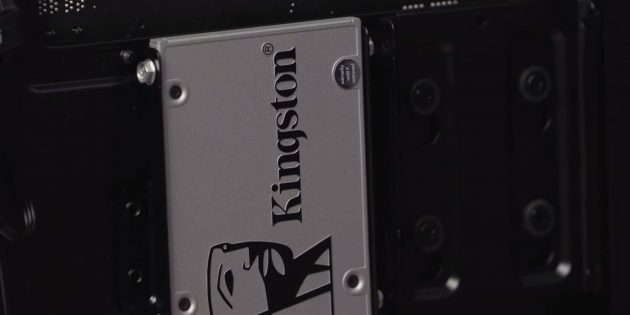
При наличии специальной платформы для крепления к боковой стенке рядом с материнской платой поставьте диск туда и присоедините его с помощью винтов, которые идут в комплекте. Если платформа снимается, то для удобства её лучше убрать и вернуть на место с уже установленным внутрь диском. Возможно для этого придётся снять левую крышку корпуса системного блока.

M.2
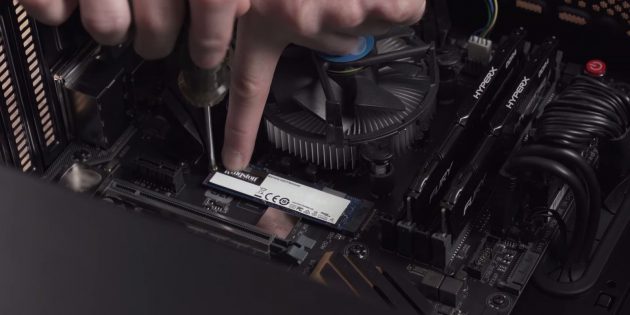
Как подключить SSD к стационарному компьютеру: установите и закрепите SSD
Кадр: Kingston Technology / YouTube

Если на плате есть крышка для SSD — снимите её. Далее, не прикасаясь к позолоченным контактам накопителя и не применяя чрезмерных усилий, вставьте его в слот под углом, а потом опустите, легонько прижав пальцем. После этого зафиксируйте SSD в слоте крепёжным винтом. При наличии крышки установите её на место.

6. Подключите диск

SATA 2,5″
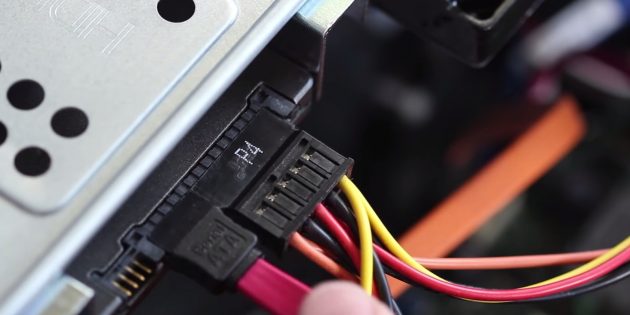
Как подключить SSD к стационарному компьютеру: подключите дискПодключите диск
Кадр: Kingston Technology / YouTube

Подсоедините к диску кабель питания — узкий чёрный коннектор с четырьмя проводами, которые идут от блока питания. Подключите к накопителю SATA‑кабель. Он обычно розового цвета, тонкий и узкий, с нешироким разъёмом. Второй конец провода вставьте в соответствующий слот материнской платы.

Чтобы SSD работал быстрее, подключайте его к разъёму SATA 3.0, который поддерживает скорость до 6 Гбит/с. Чаще всего он окрашен в чёрный цвет. Уточнить, присутствует ли он на плате и где расположен, можно в документации к материнской плате.

Дополнительный SATA‑кабель можно взять из набора аксессуаров материнской платы или приобрести отдельно в магазине. Сами SSD‑диски, как правило, ими не комплектуются.

M.2

SSD формата M.2 не требуют дополнительного подключения. Питание и передача данных в них осуществляются через слот на материнской плате.

7. Установите крышку корпуса и подключите кабели
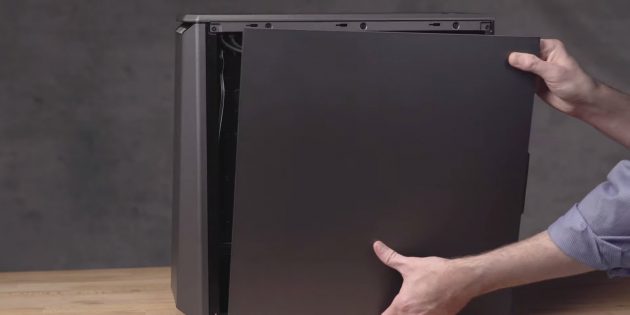
Как подключить SSD к стационарному компьютеру: установите крышку корпуса и подключите кабели
Кадр: Kingston Technology / YouTube

Соберите системный блок в обратном порядке. Поставьте на место и закрепите боковую крышку, подсоедините все кабели и внешние устройства.

8. Отформатируйте диск или установите ОС

Запустите компьютер и проверьте работоспособность системы. Если новый SSD будет выступать в качестве основного диска, то установите Windows, macOS или Linux, предварительно создав загрузочную флешку.

Если же диск будет использоваться для хранения файлов, то просто согласитесь с предложением ОС отформатировать его при первом включении.

Читайте также
<b><p>💿⚙️💻</b>
Как отформатировать флешку в Windows или macOS
Почему компьютер не видит флешку или внешний жёсткий диск и что с этим делать
Как ускорить Mac с помощью внешнего SSD
Зашифровать и уничтожить: 2 способа окончательно стереть данные c SSD
Какой SSD лучше выбрать и почему
Обложка: Daniel Krason / Shutterstock
Если нашли ошибку, выделите текст и нажмите Ctrl + Enter

Лучшие предложения

Товары с AliExpress с быстрой доставкой

10 классных товаров с AliExpress с быстрой доставкой

12 платьев, чтобы стать главным цветочком в городе

12 платьев, чтобы стать главным цветочком в городе

10 хороших рюкзаков-трансформеров с регулируемым объёмом

10 хороших рюкзаков-трансформеров с регулируемым объёмом

Сравниваем видеорегистраторы от 70mai по отзывам покупателей

Сравниваем видеорегистраторы от 70mai по отзывам покупателей

3D-принтер Elegoo Centauri Carbon 2 Combo

Надо брать: многоцветный 3D-принтер Elegoo Centauri Carbon 2 Combo со скидкой 39%

5 причин купить моющий пылесос для мягкой мебели и ковров Tefal Clean It IZ5020F0

5 причин купить моющий пылесос для мягкой мебели и ковров Tefal Clean It IZ5020F0

Смартфон OnePlus Nord 6

Новинку OnePlus Nord 6 можно купить со скидкой 37% сейчас на AliExpress 

Самый популярный гайковёрт от Heimerdinger отдают со скидкой 70%

Самый популярный гайковёрт от Heimerdinger отдают со скидкой 70%

Это интересно
Как поддержать подростка с избыточным весом? Чек-лист для родителей

Как поддержать подростка с избыточным весом? Чек-лист для родителей

Что нужно знать о кислородном пятновыводителе «Елизар»: 3 главных вопроса

Что нужно знать о кислородном пятновыводителе «Елизар»: 3 главных вопроса

Это наша БигДанность: как большие данные работают в повседневной жизни

Это наша БигДанность: как большие данные работают в повседневной жизни

Реклама
Как найти квартиру мечты на Яндекс Недвижимости: 3 совета для общения с ИИ-помощником

Как найти квартиру мечты на Яндекс Недвижимости: 3 совета для общения с ИИ-помощником

Комментарии

Станьте первым, кто оставит комментарий

Что вы могли пропустить
Сделают красиво: 7 лучших нейросетей для визуализации данных
0
Вчера
Технологии
Технологии
Макет «квадратного» iPhone Fold впервые показали на фото
0
17 апреля
Новости
Устройства
Интернет блокируют: что скачать и как настроить телефон, чтобы он не превратился в «кирпич»
0
17 апреля
Технологии
Технологии
Странный ассортимент и забытые сотрудники: ИИ открыл полноценный офлайн-магазин
0
17 апреля
Новости
Технологии
Какой смартфон купить в 2026 году: помогаем выбрать и отвечаем на вопросы в комментариях
0
17 апреля
Технологии
Технологии
3 причины, почему смартфон iQOO Z11x — классный помощник на каждый день
0
16 апреля
Устройства
Устройства
Samsung показала, как изолировать мессенджер Max на смартфонах Galaxy через папку Knox
0
16 апреля
Новости
Технологии
Обзор HUAWEI nova 15 Pro — большого и автономного смартфона с отличными камерами
0
16 апреля
Устройства
Устройства
Samsung готовит аналог складного iPhone, но в формате трифолда
0
16 апреля
Новости
Устройства
Как работает розетка с заземлением и когда она действительно нужна
0
16 апреля
Технологии
Технологии
На YouTube наконец можно отключить шортсы — вот как это сделать
0
16 апреля
Android
iOS
Choclift — бесплатная утилита, которая превратит iPhone в тачбар для MacBook
0
16 апреля
iOS
iOS
Противное мнение: ИИ-копии умерших — не милота, а тихий ужас и контент из «Чёрного зеркала»
0
15 апреля
Технологии
Технологии
Скачайте три этих мессенджера — на случай полного отсутствия интернета
0
15 апреля
Ликбез
Технологии
Цветной E-Ink и дополнительный круглый экран: представлен смартфон HiBreak Dual
0
15 апреля
Новости
Устройства

Новые комментарии

Аватар автора комментария
Dmitry Sizonov3 часа назад

0 / 0

рассмотрите мессенджеры, работающие без интернета: bitchat, Bridgefy или Briar Не тратьте время на эту хрень. Можете вместо этого поинтересоваться, сколько стоят безлимитные смс у вашего оператора. Больше пользы будет.
Интернет блокируют: что скачать и как настроить телефон, чтобы он не превратился в «кирпич»
Аватар автора комментария
Dmitry Sizonov3 часа назад

0 / 0

Да, кстати, что интересно. Я тут недавно подумал, что у китайцев с их великим фаерволом, в принципе, схожие с нами проблемы. Но ещё ни одна известная китайская компания не предложила смартфон с двумя полностью изолированными ОС, переключаемыми на лету. А ведь даже когда-то были телефоны даже с двумя радиочастями (сейчас это редкость). Технически реализовать два "почти настоящих отдельных" телефона в одном вполне реалистично. Добавить часть файлового стораджа, доступного обоим "устройствам" (чтобы пользоваться, при необходимости, одними и теми же данными) - и получится бомбезное устройство.
Samsung показала, как изолировать мессенджер Max на смартфонах Galaxy через папку Knox
Аватар автора комментария
Cepreú TM3 часа назад

0 / 0

Странно!? А где же «"брииГаада"»?!? Как можно было "прое&ать" такои́ тошнотворный сериал == почти начало актёрской карьеры Безрукова и всей его "шаболды" ??
10 российских фильмов про 90-е, после которых ностальгировать по этим временам не захочется
Аватар автора комментария
Dmitry Sizonov3 часа назад

0 / 0

Два телефона - действительно надёжнее и проще. Но добавляет некоторого геморроя. Что касается сценария на будущее - хотелось бы верить, что это не так, потому, что тогда рухнет экономика, как мне кажется. Все же экономические модели у нас и СК разные.
Samsung показала, как изолировать мессенджер Max на смартфонах Galaxy через папку Knox
Как покупать всё, что хочется, не выходя за рамки бюджета: 7 правил разумного шопинга 

Как покупать всё, что хочется, не выходя за рамки бюджета: 7 правил разумного шопинга 

Лайфхакер
Информация
О проектеРубрикиРекламаРедакцияВакансииО компании«Авторизация»
Подписка
TelegramВКонтактеTwitterViberYouTubeИнициалRSS
Правила
Пользовательское соглашениеПолитика обработки персональных данныхПравила применения рекомендательных технологийПравила сообществаСогласие на обработку персональных данныхСогласие для рекламных рассылокСогласие для информационной программы
18+Копирование материалов запрещено.
Издание может получать комиссию от покупки товаров, представленных в публикациях














