





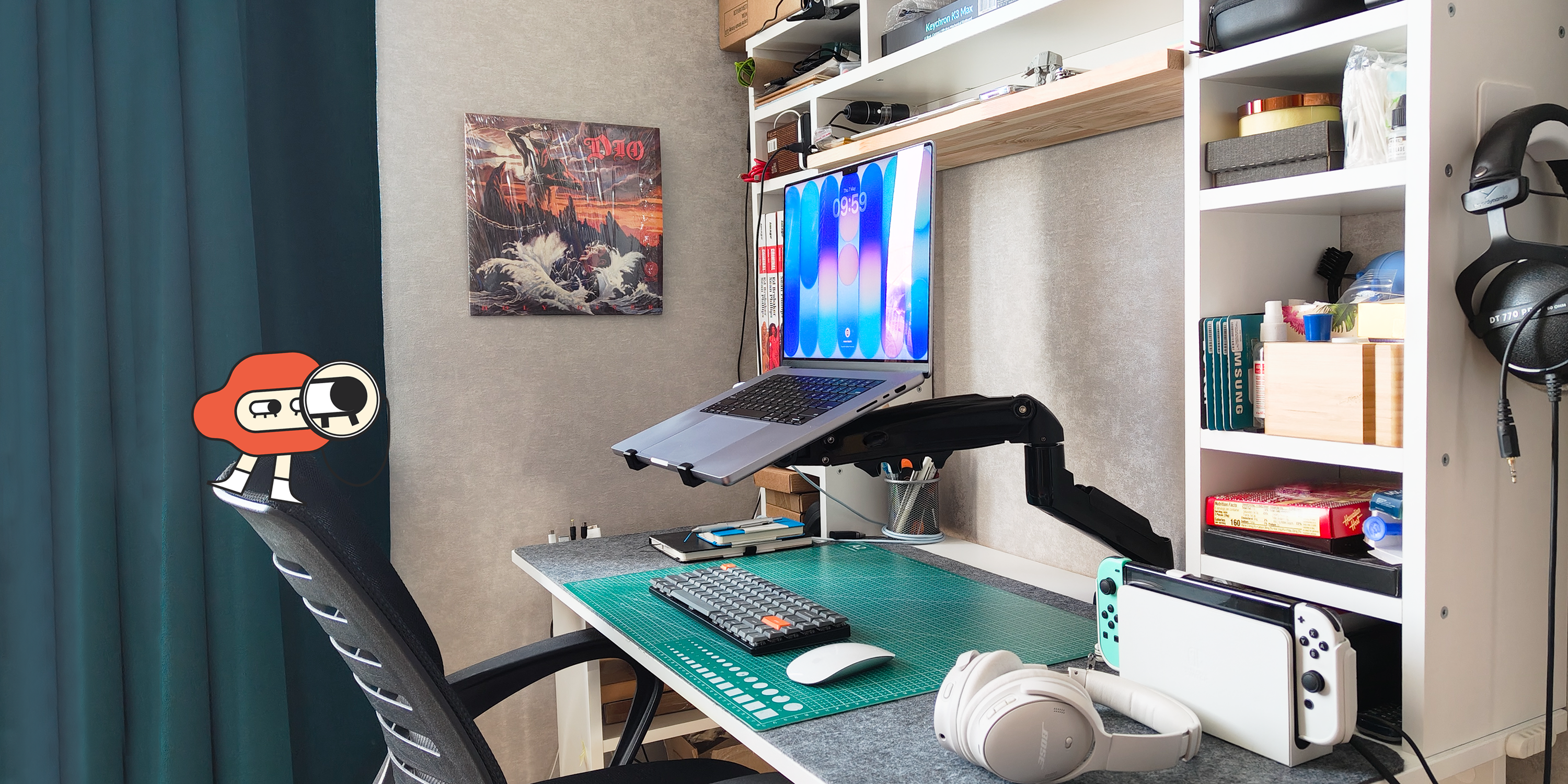
Лэптопы — штука коварная. Они позволяют работать хоть в парке, хоть за столом в кафе, но за эту универсальность мы платим здоровьем. Если короткие сессии в мобильном режиме ещё можно перетерпеть, то полный рабочий день превращается в пытку. Я долго боролся с этим, сменил несколько подставок и в итоге пришёл к чуть более радикальному решению — превратил ноутбук в стационарный ПК с помощью 3D-принтера и бюджетного кронштейна для монитора. Рассказываю, стоила ли игра свеч.
Зачем мне это понадобилось
Почти три года мой основной инструмент — MacBook Pro 16 на M2 Pro. Его шикарный mini-LED-экран меня полностью устраивает. Однако в последнее время я стал чаще работать в настольном режиме и это начало давать о себе знать. После 8–10 часов за столом шея болит, а кисти рук затекают. Думаю, это знакомо всем, кто подолгу смотрит в экран под углом.
В какой-то момент захотелось нормального десктопного опыта. Логично было бы купить внешний монитор и работать с закрытой крышкой в режиме системника. Такой вариант у меня уже был с предыдущим MacBook Pro 13 во время ковида, и он вполне рабочий. Но всё упирается в деньги.
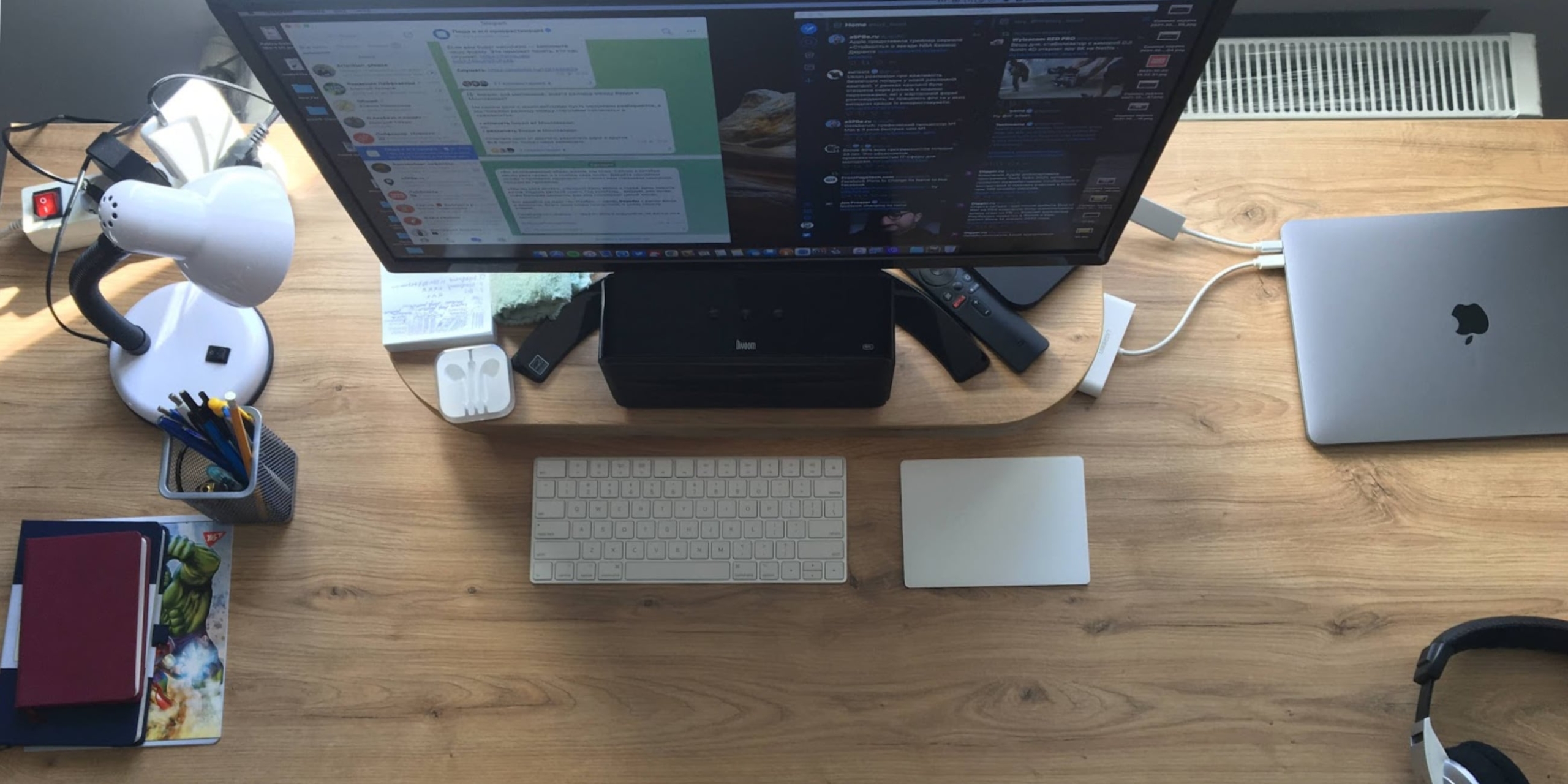
Монитор для Mac — это вообще непростая история, а главное, недешёвая. QLED-модели, близкие к MacBook хотя бы по яркости, не говоря уже о качестве картинки, стоят неприлично дорого. Про OLED вообще молчу. А как назло, моё рабочее место находится на солнечной стороне и в комнате очень светло — яркость экрана почти всегда на максимальных 1 600 нитах. На обычных мониторах с их 300–400 нит я просто ничего не увижу. Ну а если прибавить к цене расходы на хорошую веб-камеру, клавиатуру с Touch ID и мышь, сумма получается совсем негуманная.
И тогда я подумал: зачем мне покупать ещё один экран, если у меня уже есть топовый дисплей в ноутбуке? Проще поднять его на уровень глаз.
Какое решение я выбрал и как пришёл к нему
Поначалу я думал обойтись малой кровью, то есть обычной подставкой для ноутбука. Сразу же отмёл все хлипкие складные версии и мелкие ножки, но под руку как раз удачно попалась проверенная икеевская BRÄDA. Она заметно улучшила ситуацию: экран приподнялся, а клавиатура и трекпад оставались под рукой. Какое-то время я так и работал, но высоты всё равно не хватало, а кисти продолжали побаливать — теперь ещё и из-за перепада высот со столом.
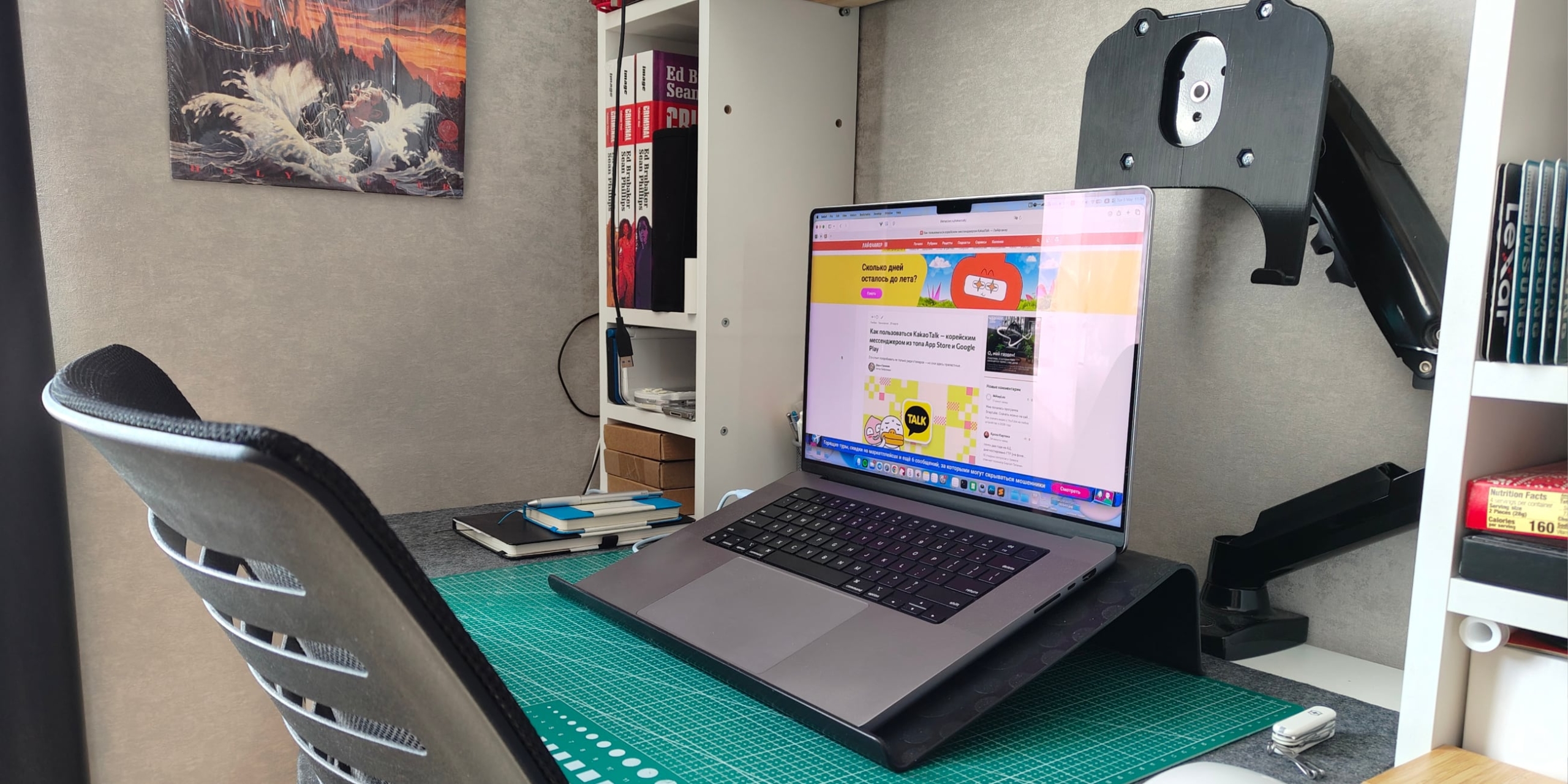
Решил пойти ещё дальше — или, правильнее сказать, выше. В тот момент я загорелся механической клавиатурой и морально был готов к этой покупке. Так что соорудил простейшую деревянную полку и поставил MacBook на неё. Это сохранило доступ к веб-камере и Touch ID (тянуться к нему для ввода пароля было вполне приемлемо) и окончательно решило проблему высоты экрана. Правда, ради комфорта пришлось купить отдельную клавиатуру и мышь.
Поработав какое-то время на новом сетапе, я обнаружил другую проблему — расстояние до монитора. 16 дюймов — это немало, и благодаря Retina-разрешению на дисплее помещается много всего, но экран постоянно хотелось придвинуть поближе к себе. Напрашивался кронштейн с большей свободой регулировок. Сначала я думал спроектировать что-то своё и напечатать на 3D-принтере, но из-за возможных компромиссов по прочности решил не изобретать велосипед.
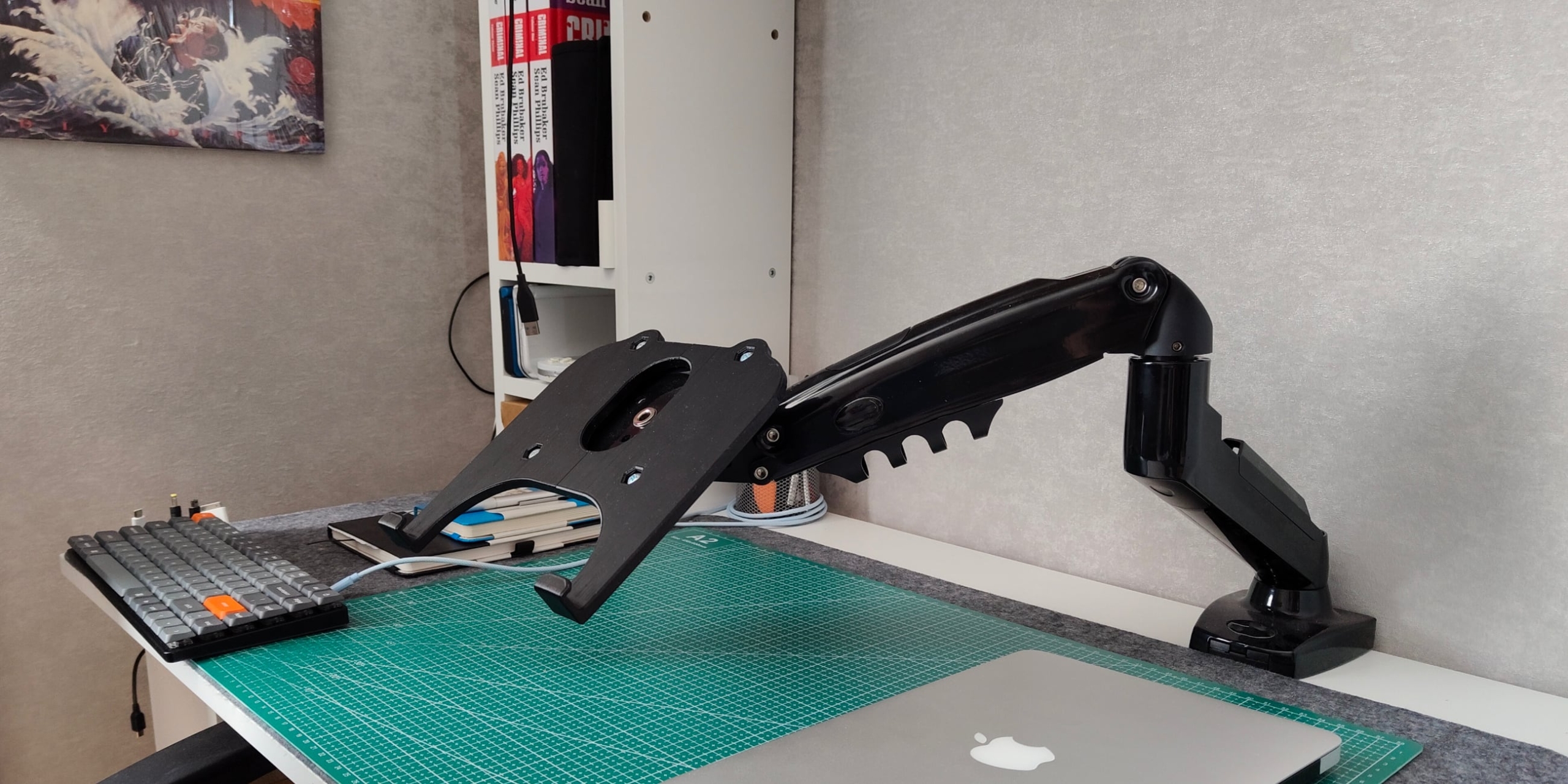
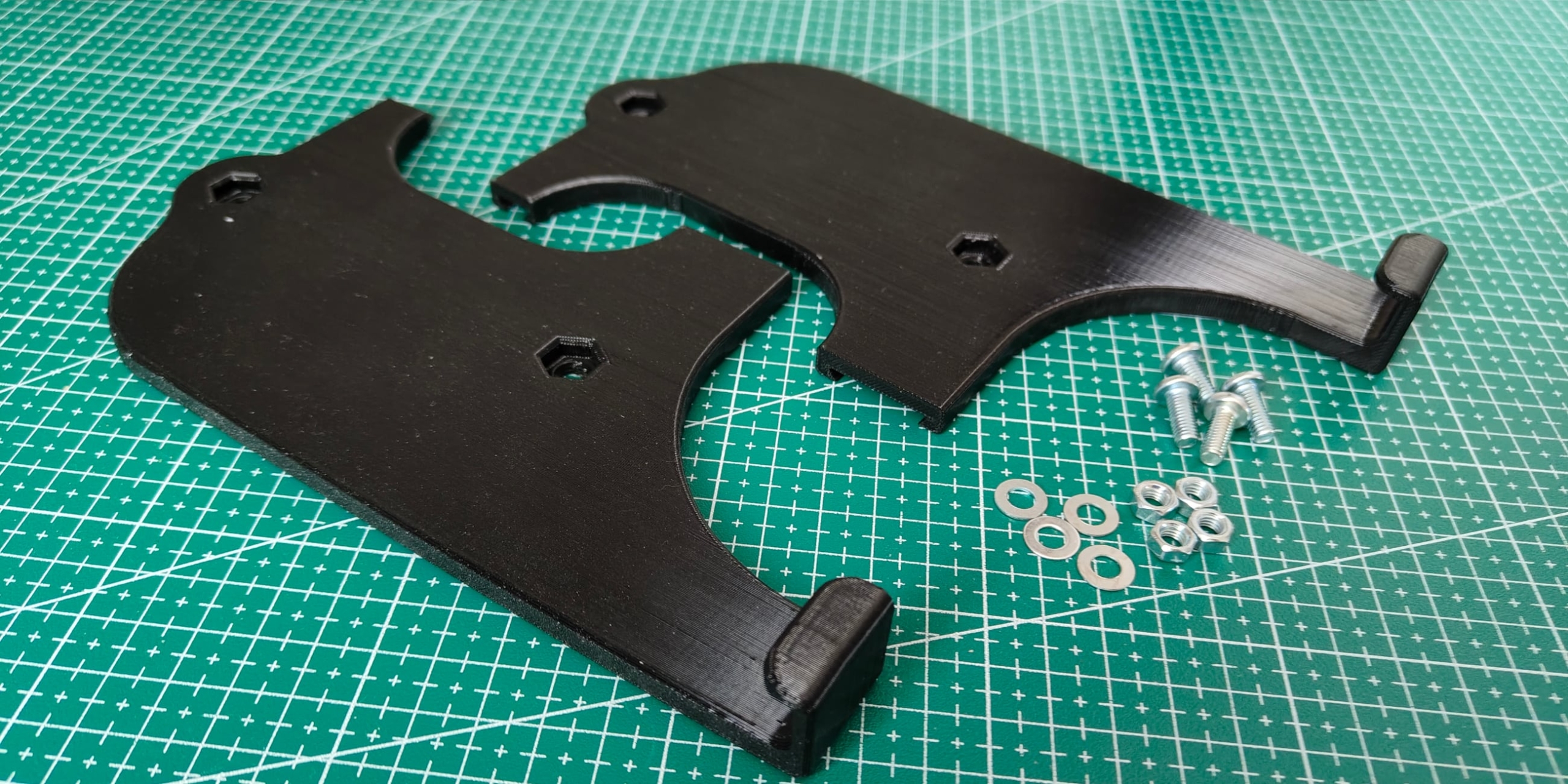
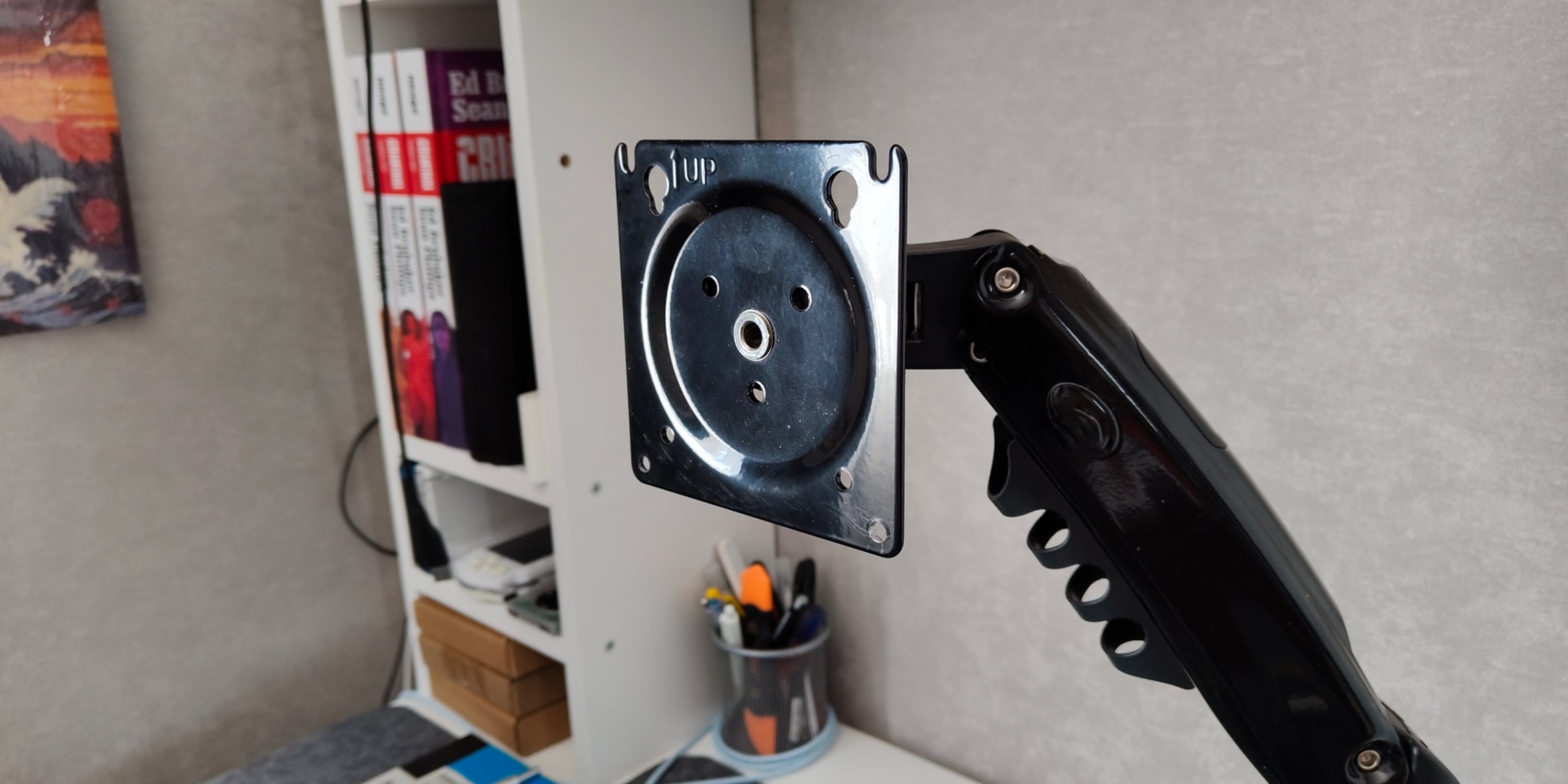
В итоге взял самую недорогую «руку» для монитора, а напечатал только специальный адаптер под стандартное VESA-крепление по готовой модели. Получилась надёжная конструкция, куда легко ставится ноутбук. Наконец я остался доволен: теперь экран можно за секунду подвинуть к себе, поднять, опустить или наклонить. Ещё и место на столе освободилось!
Какие есть плюсы и минусы у моего решения
Мой готовый сетап сейчас выглядит как MacBook на «руке», низкопрофильная механика Keychron K3 Max и обыкновенная Magic Mouse 2. Последнюю я оставил как самое бюджетное решение в экосистеме Apple, но в будущем, скорее всего, заменю на что-то более эргономичное. Возможно, вернусь к Magic Trackpad. Кстати, главное опасение — что конструкция будет хлипкой — не подтвердилось. Ничего не шатается, никакой тряски при печати нет.
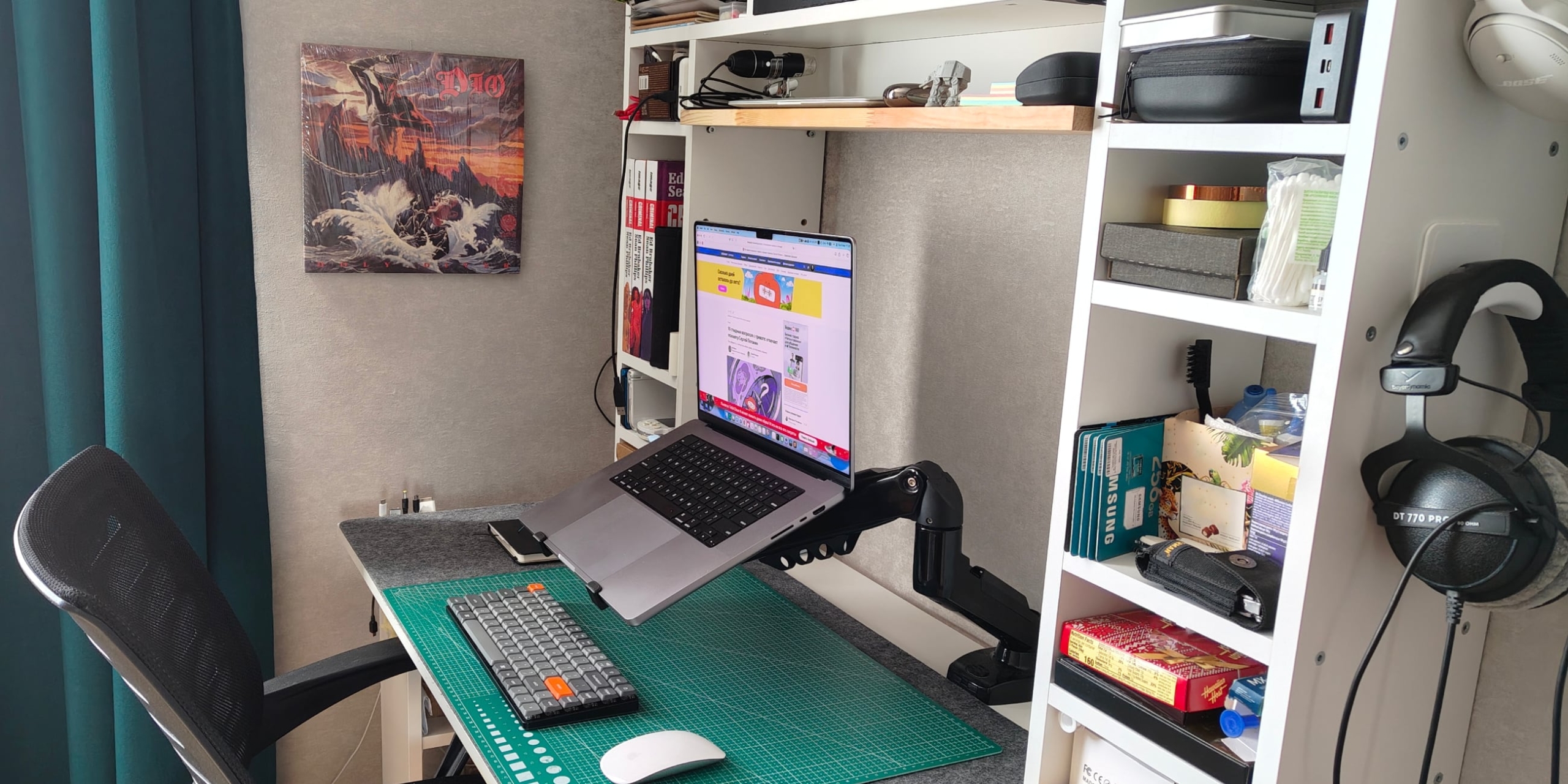
По проводам вышло максимально чисто. В моей «прошке» достаточно портов, так что к ноутбуку тянется всего один кабель Type‑C для питания. Если нужно подключить периферию через USB‑A, использую обычный хаб. Он просто свисает и не мешает, хотя при желании его можно закрепить на самом кронштейне стяжками. Отдельно радует камера на созвонах: теперь я не нависаю над ней под неестественным ракурсом, а смотрю прямо.
Если говорить о преимуществах и недостатках более предметно, то я выделил бы такие моменты.
Что мне нравится
Плюсов на самом деле набралось немало:
- Рабочая площадь экрана. 16 дюймов — не так много для десктопа. Но благодаря тому, что это Retina и дисплей теперь находится близко к глазам, места хватает. Раньше я использовал увеличенное масштабирование (выглядит как 1 496 × 967 пикселей), однако сейчас мне комфортно работать на стандартных 1 728 × 1 117. Иногда даже переключаюсь на 2 056 × 1 329 пикселей, когда нужно уместить на экране ещё больше окон.
- Гибкая эргономика. Кронштейн гораздо удобнее любых фиксированных полок или подставок. Шея наконец перестала болеть, потому что положение экрана регулируется очень гибко. Я могу развалиться в кресле, отодвинувшись назад, или сесть ближе, положив руки полностью на стол, — и дисплей всегда будет на комфортной высоте.
- Доступ к фирменным фишкам. Все преимущества ноутбука остались при мне: Touch ID, камера, микрофоны и динамики. Не нужно покупать дорогую клавиатуру Apple ради сканера отпечатков или обвешивать сетап лишними проводами от веб-камеры и колонок. Кстати, динамики 16-дюймовой модели в подвешенном состоянии звучат ещё круче и богаче.
- Свободное место. Под ноутбуком образовалось дополнительное пространство. Сейчас я одним движением отодвигаю конструкцию к стене, и на столешнице освобождается достаточно места, чтобы я мог спокойно заниматься ремонтом или паять что-то мелкое. Стол у меня небольшой, и это важный момент.
- Сохранение мобильности. Стационарный формфактор такого решения — не железобетонный. Если мне надоедает сидеть в кресле, я просто отсоединяю один кабель, снимаю MacBook с адаптера и ухожу работать на диван. Или бросаю в рюкзак и отправляюсь по своим делам. Переход из режима «ПК» в режим «ноутбук» занимает буквально три секунды.
Что раздражает (немного)
Минусов набралось гораздо меньше:
- Габариты конструкции. Ноутбук довольно большой, и, если максимально придвинуть его к себе для работы с мелким текстом или графикой, он перекрывает внешнюю клавиатуру — верхнюю часть просто не видно. На кириллице я печатаю вслепую, поэтому проблем нет, но при переходе на английскую раскладку или спецсимволы это иногда доставляет неудобство.
- Нюансы работы газлифта. Механизмы таких кронштейнов рассчитаны на вес полноценного монитора и то, что он постоянно будет оставаться на месте. Мой MacBook вместе с адаптером весит около 2,6 кг — этого хватает для плавной регулировки. Но когда снимаешь его с «руки», пружина может резко выстрелить вверх, поэтому конструкцию нужно придерживать.
- Ограничения в сложенном виде. В максимально отодвинутом к стене положении ноутбук нельзя полностью спрятать в угол — он всё равно остаётся где-то посередине. В моём ограниченном пространстве было бы здорово прижать его к боковой стенке, но конструкция колен кронштейна не позволяет этого сделать.
Во сколько мне обошлось это решение и нужно ли оно вам
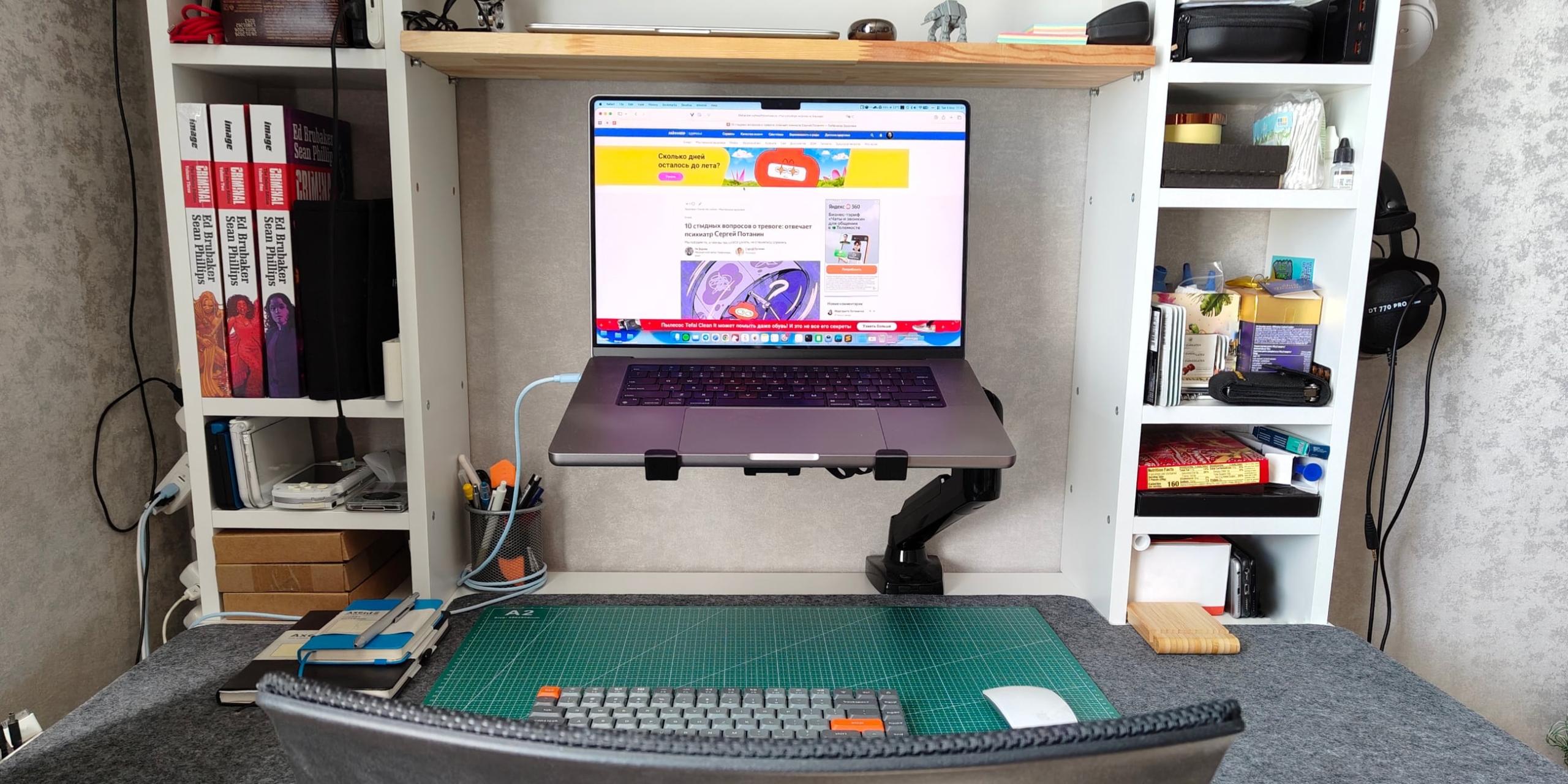
Расходы на такую переделку на самом деле небольшие. Если у вас уже есть внешняя клавиатура и мышь, то траты и вовсе сведутся к покупке одного кронштейна. Я собирал всё это довольно давно, поэтому мой старый чек сейчас уже не актуален. Но давайте прикинем, во сколько подобное решение обойдётся сегодня, если кому-то захочется повторить эту затею.
| Товар/услуга | Примерная цена |
| Кронштейн для монитора | 1 500–2 000 рублей |
| Печать адаптера на 3D-принтере | Около 1 000 рублей (бесплатно, если есть свой) |
| Внешняя клавиатура | От 2 500 рублей |
| Беспроводная мышь | От 1 000 рублей |
| Итого | От 6 000 рублей |
В итоге решать, конечно же, вам. На мой взгляд, возиться с этим есть смысл только при наличии ноутбука с экраном от 16–17 дюймов, когда площади дисплея хватает для работы, но хочется большего комфорта. Или если ноутбук небольшой, но вы используете его в связке с портативным монитором на 16–18 дюймов — «рука» с адаптером позволит удобнее разместить их вместе.
В конце концов, цена эксперимента невелика, а если формат не зайдёт и вы решите со временем купить полноценный монитор, кронштейн для него у вас уже будет.


















7 «лучших друзей» заболеваний сердца, от которых стоит держаться подальше
«Неловко спросить». Вопросы о благотворительности, которые вы стеснялись задать
РекламаТайная жизнь аэропортов
Давайте посчитаем. Как эффективно вести семейный бюджет