

Лайфхакер
Лайфхакер
Лучшее
Рубрики
Рецепты
Подкасты
Сервисы
Колонки
Лучшее
Рубрики
Рецепты
Подкасты
Сервисы
Колонки
Бежим с Лайфхакером
Новости
Здоровье
Спорт и фитнес
Покупки
Технологии
Отношения
Кино
Реклама
ЛикбезТехнологии
20 декабря 2022

Как сделать и удалить ссылку в Word

Её можно добавить на какой-то сайт, картинку, фрагмент в тексте и даже другой документ.
Фото автора Артём Козориз
Артём Козориз

Автор Лайфхакера

Kak sdelat' i udalit' ssylku v Word

В текстовом процессоре Microsoft поддерживается функция гиперссылок, благодаря которой в документах можно вставлять различные ссылки: на веб‑страницы, файлы, определённое место в тексте, другой документ или имейл. Далее рассмотрим их, а также разберёмся, как удалить добавленные ссылки.

Как сделать автоматическую ссылку в Word

Самый простой способ добавить ссылку — просто ввести или вставить адрес на нужную страницу или файл. Поскольку Word автоматически распознаёт URL, адрес сразу же превратится в ссылку. Она будет выглядеть не очень красиво, но когда нужно показать полный URL или просто не хочется заморачиваться — это лучший вариант.
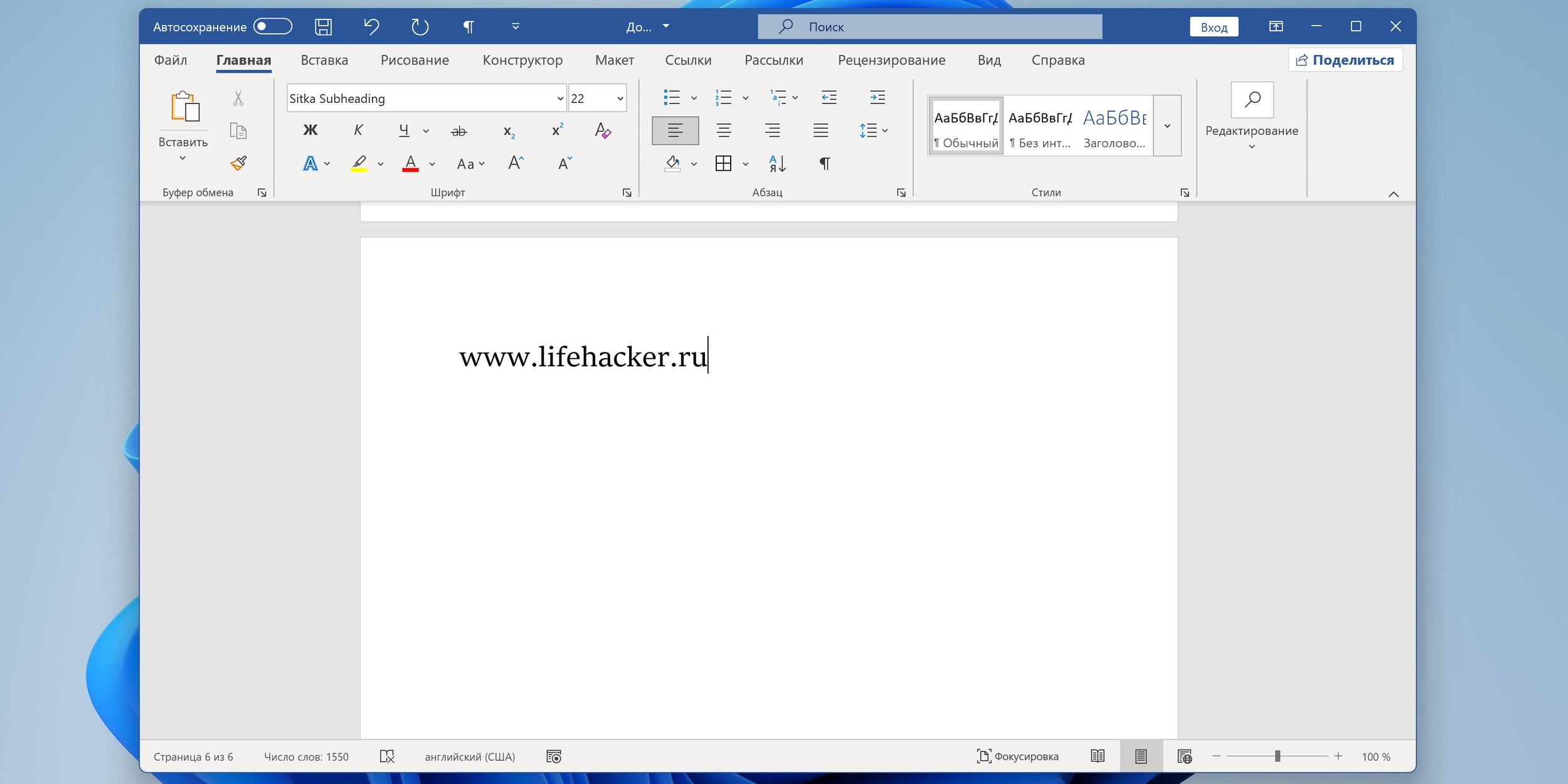
Как сделать автоматическую ссылку в Word: вставьте ссылку

Просто вставьте ссылку, скопировав из адресной строки браузера, или введите вручную с клавиатуры адрес, начиная с www.

Как сделать автоматическую ссылку в Word: нажмите пробел либо Enter

Нажмите пробел либо Enter, и текст превратится в подчёркнутую и подсвеченную синим гиперссылку. Кстати, при нажатии Ctrl + Z она снова станет простым текстом. Это на случай, если нужно указать адрес сайта без ссылки.

Как сделать ссылку в Word на веб‑страницу или файл

Ссылку не обязательно вставлять напрямую, её можно назначить на какое‑нибудь слово или фразу в тексте, а также картинку. Так будет правильнее, красивее и понятнее для читателя. Сам же процесс ненамного сложнее.
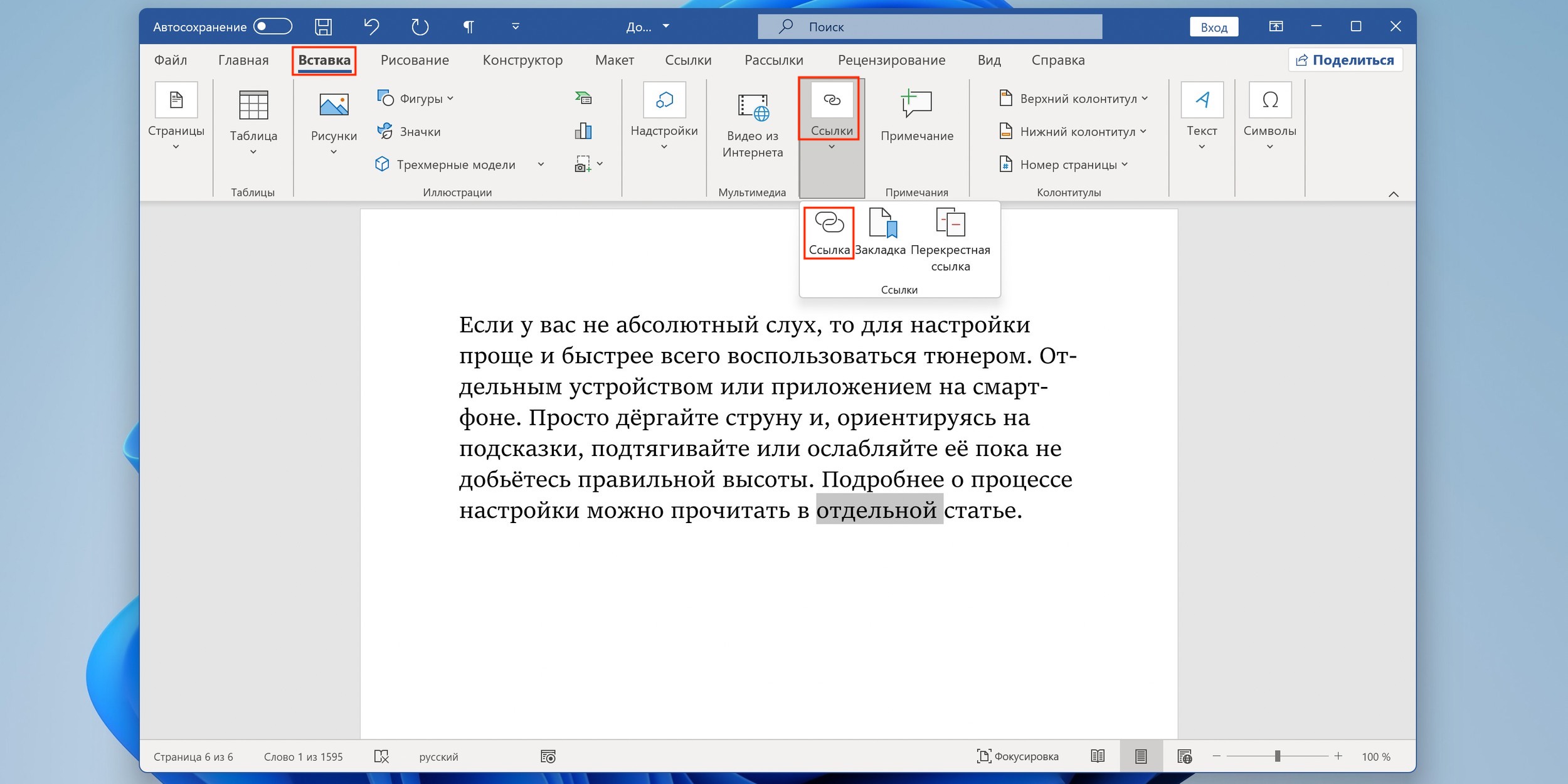
Как сделать ссылку в Word на веб-страницу или файл: выделите нужное слово и выберите функцию в меню

Выделите нужное слово и на вкладке «Вставка» кликните «Ссылки» → «Ссылка», а лучше просто нажмите сочетание Ctrl + K на клавиатуре.
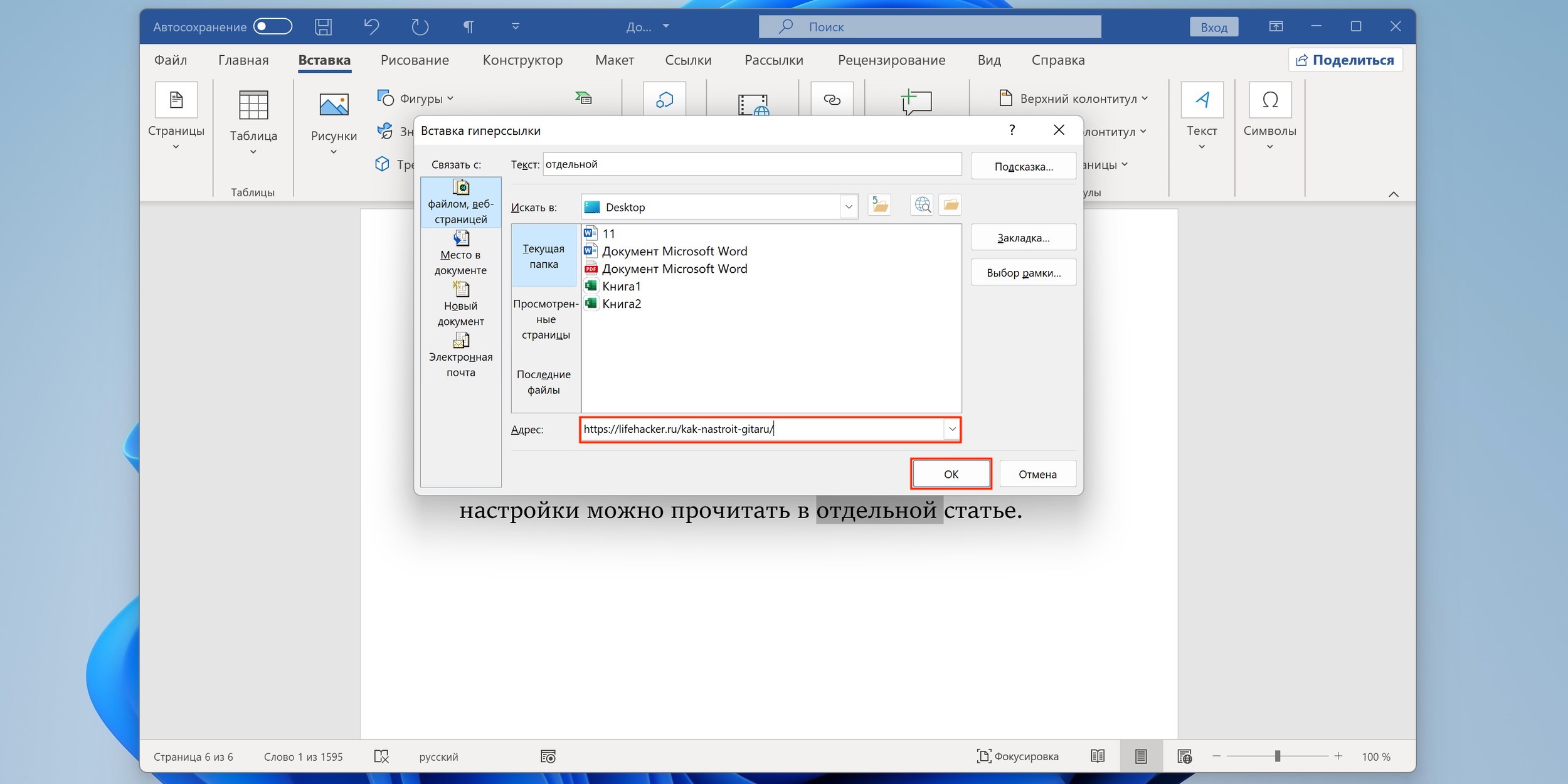
Как сделать ссылку в Word на веб-страницу или файл: вставьте URL

В открывшемся окошке в поле «Адрес» вставьте URL веб‑страницы или файла.
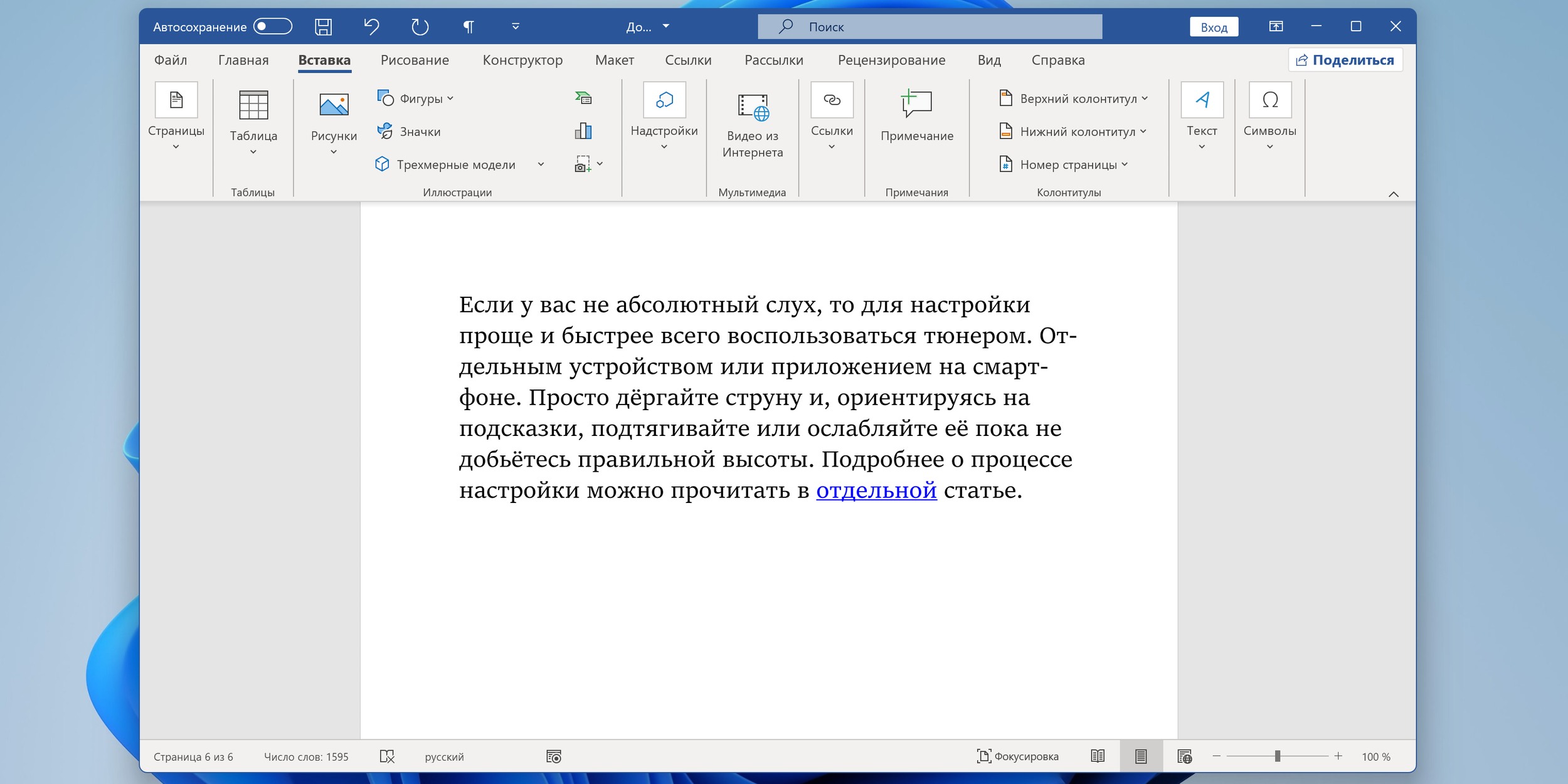
Выбранное слово станет подчёркнутым и окрасится в синий

Выбранное слово станет подчёркнутым и окрасится в синий. Теперь по клику на него с зажатой клавишей Ctrl ссылка откроется в браузере.

Как в Word сделать ссылку на место в тексте

Подобно страницам в интернете можно добавить ссылки на листы и даже определённые фрагменты в документе. Это бывает полезно при составлении курсовых и дипломных работ, а также других объёмных файлов с большим количеством разделов. Для реализации подобного можно использовать оглавление или закладки.
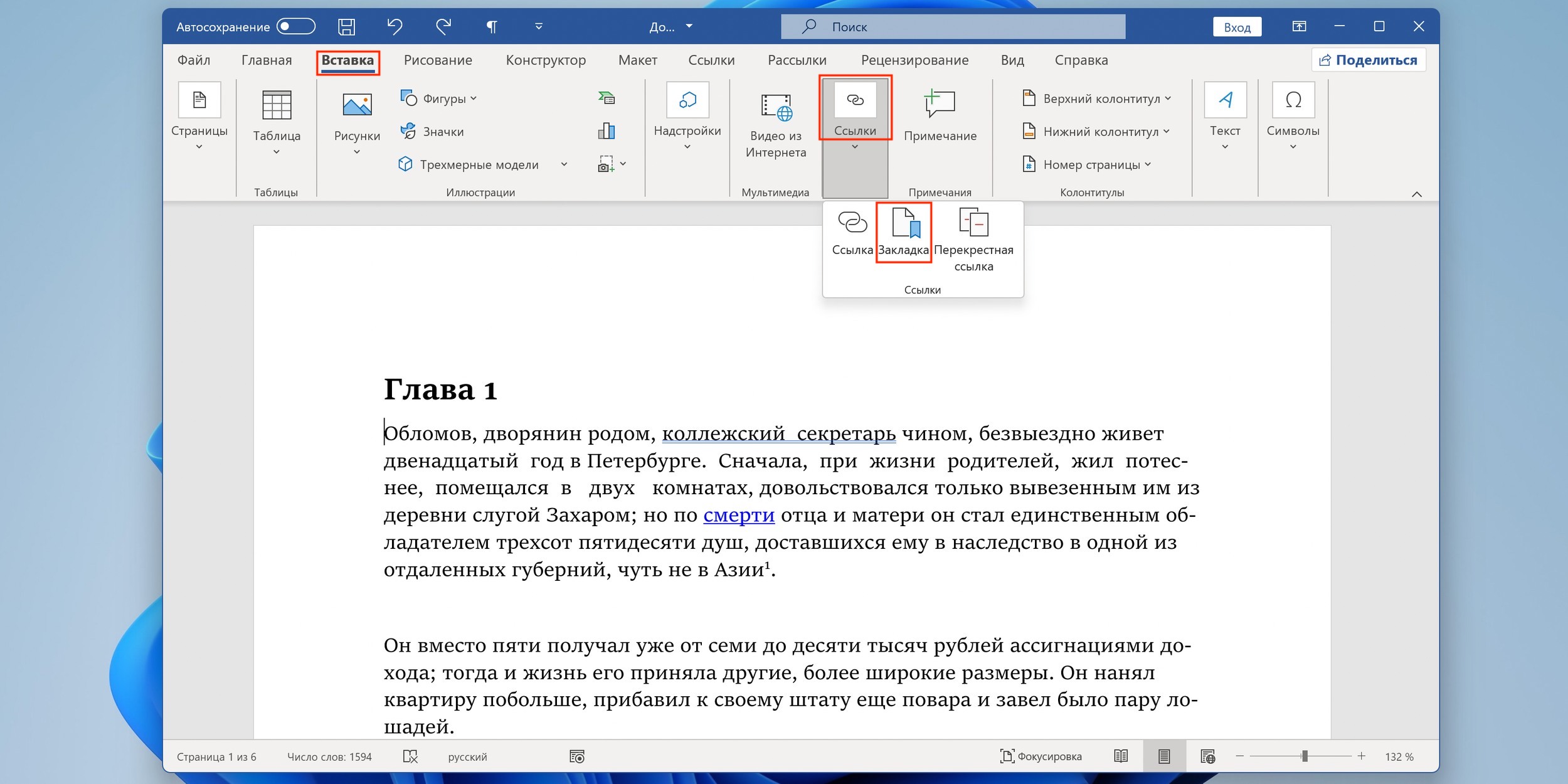
Как в Word сделать ссылку на место в тексте: кликните «Ссылки» → «Закладка»

Поставьте курсор в место, на которое хотите сослаться, и на вкладке «Вставка» кликните «Ссылки» → «Закладка».

Введите имя закладки и нажмите «Добавить»

Введите удобное для понимания имя закладки и нажмите «Добавить».
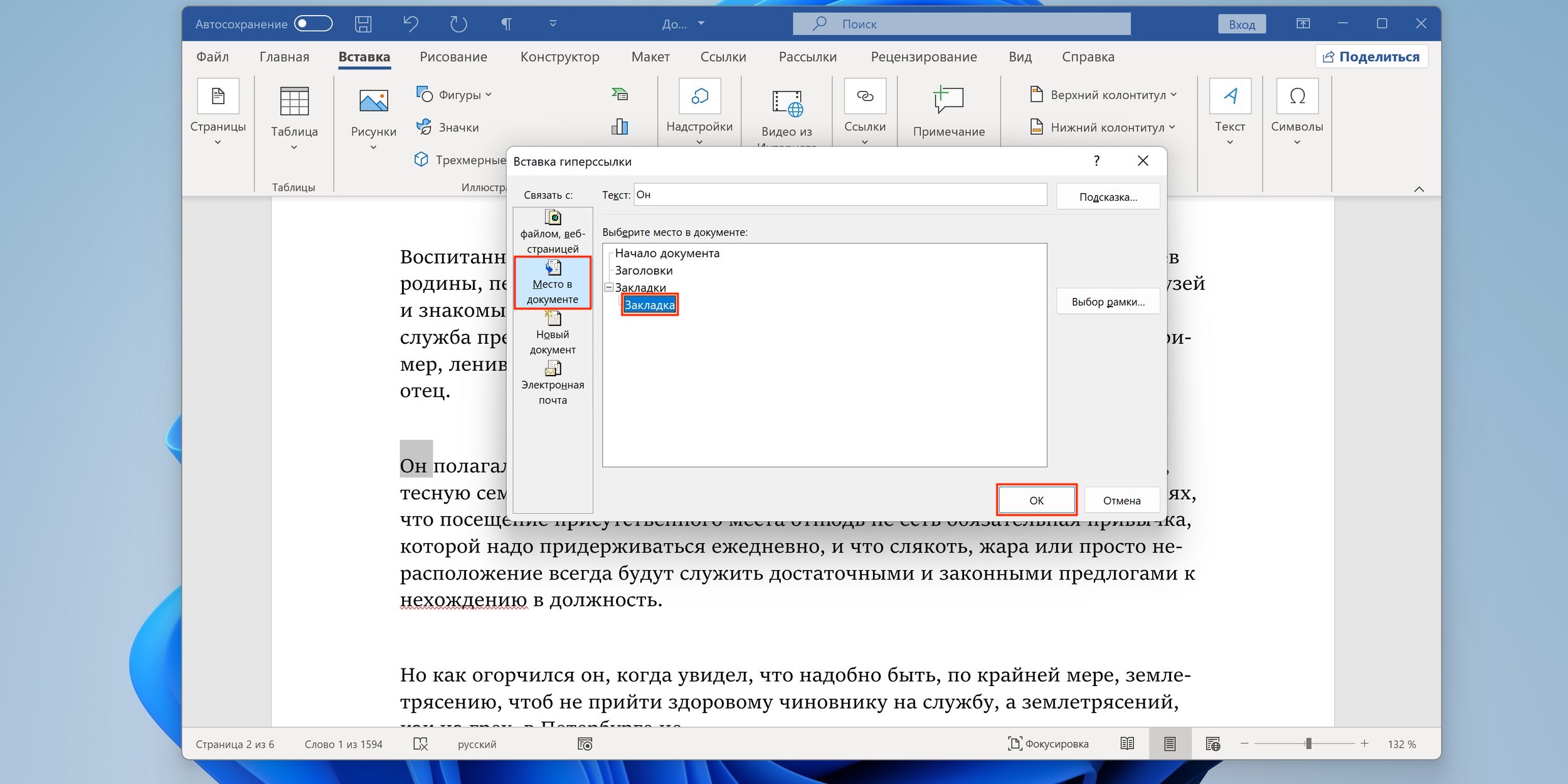
Как в Word сделать ссылку на текст: выберите нужную закладку

Теперь выделите слово, которое хотите сделать ссылкой, нажмите Ctrl + K, а затем кликните «Место в документе», раскройте список закладок и выберите нужную.
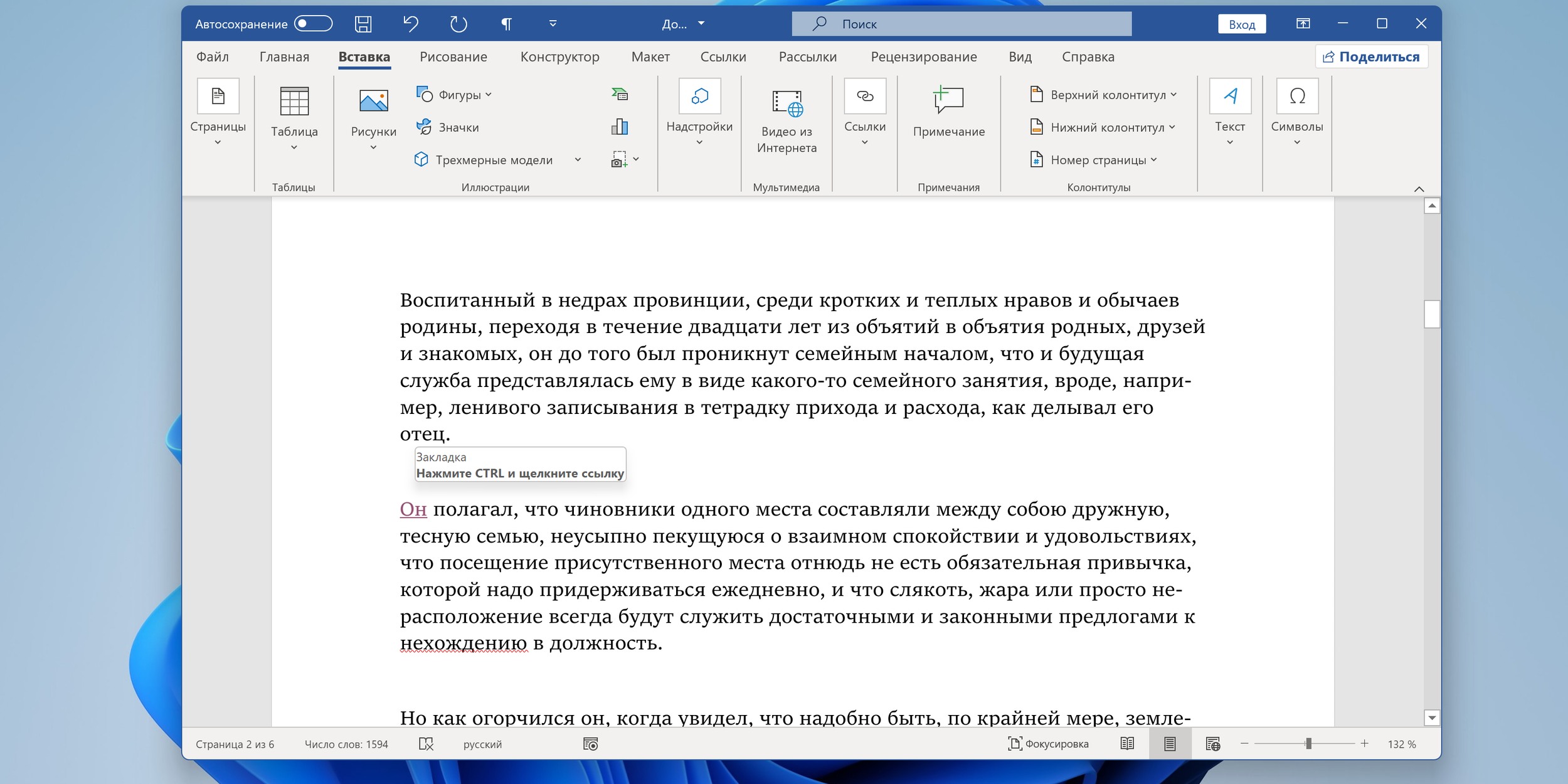
Кликните по слову, зажав Ctrl

После этого по щелчку по указанному слову с зажатым Ctrl Word мгновенно перейдёт к месту в тексте, на котором вы установили закладку.

Как в Word сделать ссылку на другой документ

По такому же принципу в качестве объекта ссылки можно использовать другие документы Word. Этот метод будет полезен для больших работ, которые содержат сразу несколько файлов, и может сэкономить время при взаимодействии с ними.
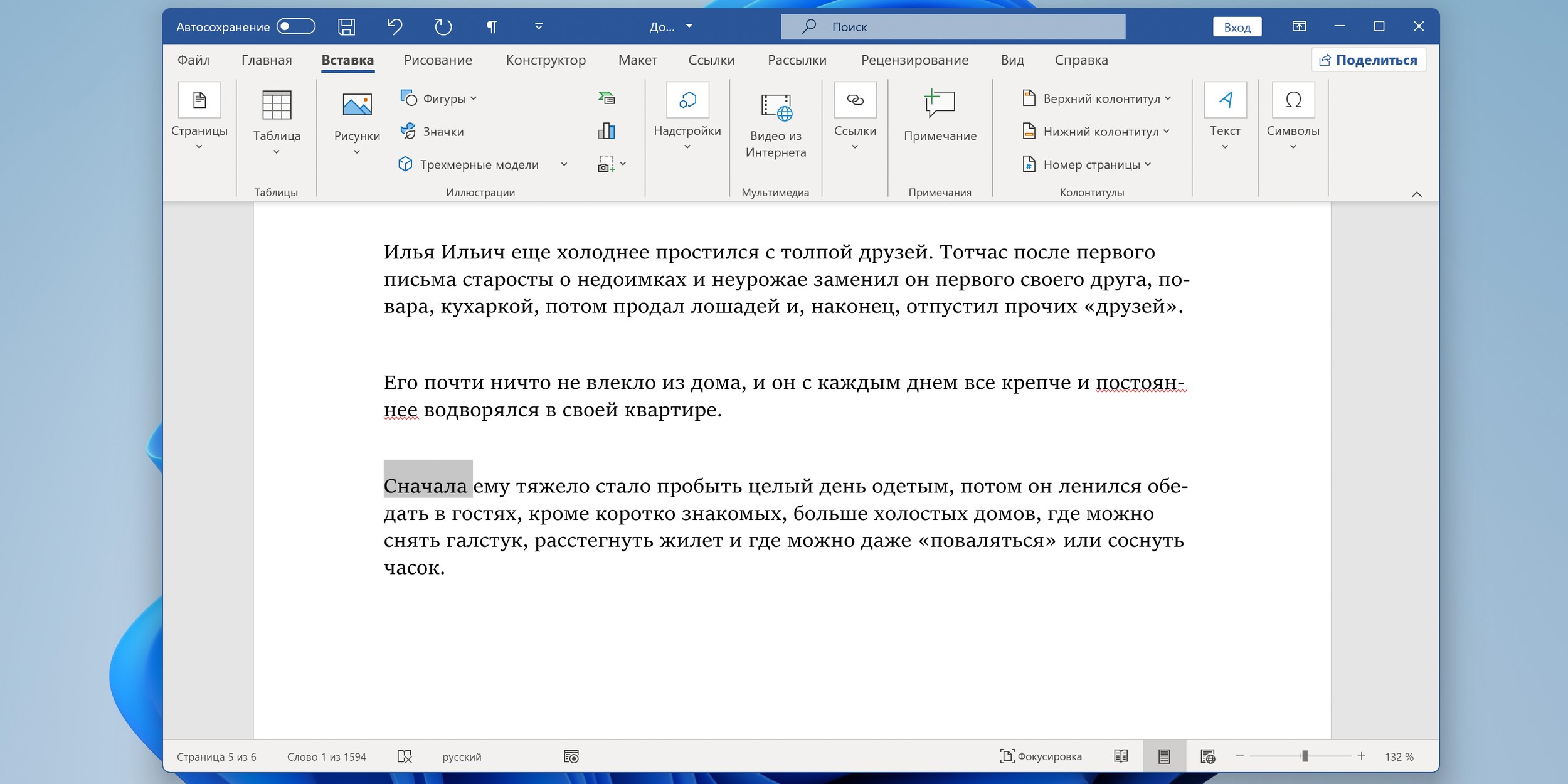
Как в Word сделать ссылку на другой документ: выделите слово или фразу и нажмите Ctrl + K

Всё так же выделите слово или фразу и нажмите Ctrl + K.
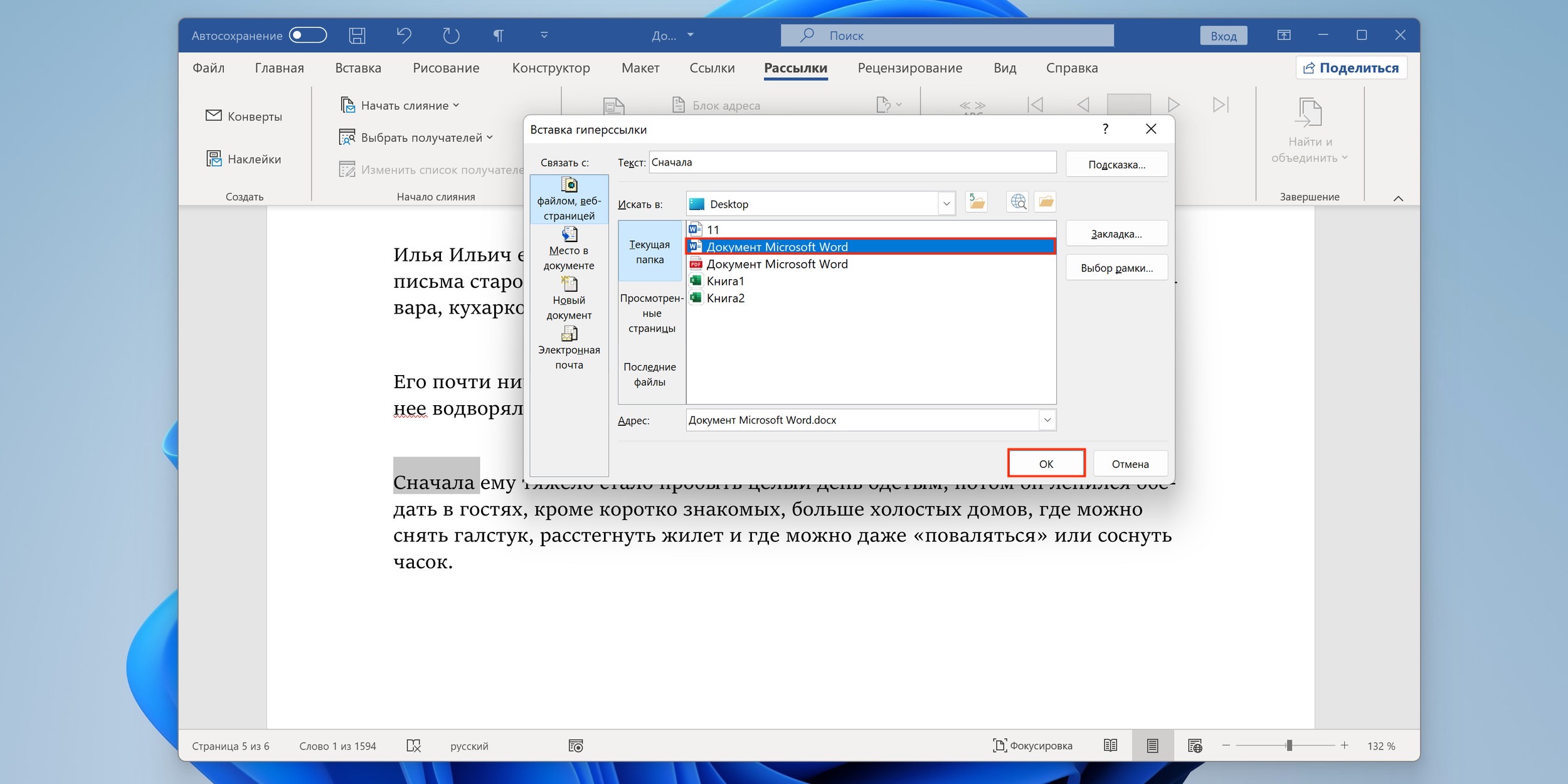
Выберите документ Word в списке файлов

Выберите документ Word в списке файлов.
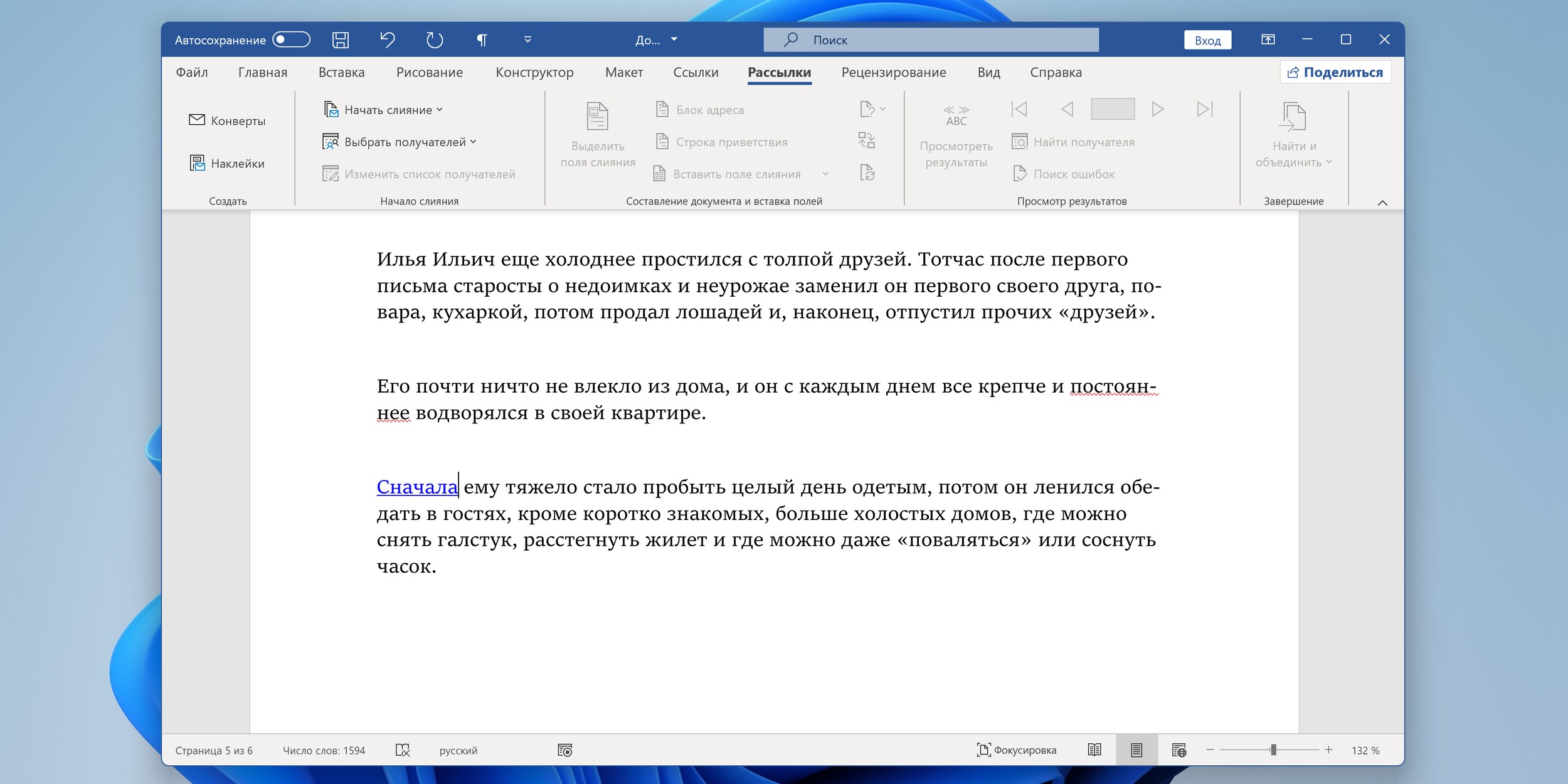
Как в Word сделать ссылку на другой документ: проверьте работу функции

Теперь, если зажать Ctrl и кликнуть на ссылку, откроется указанный документ.

Как в Word сделать ссылку на имейл

Ещё один вариант использования ссылок — имейл для обратной связи с читателями вашего документа. По клику на такую ссылку у пользователя будет автоматически открываться создание нового письма с заданной темой в почтовом клиенте по умолчанию.
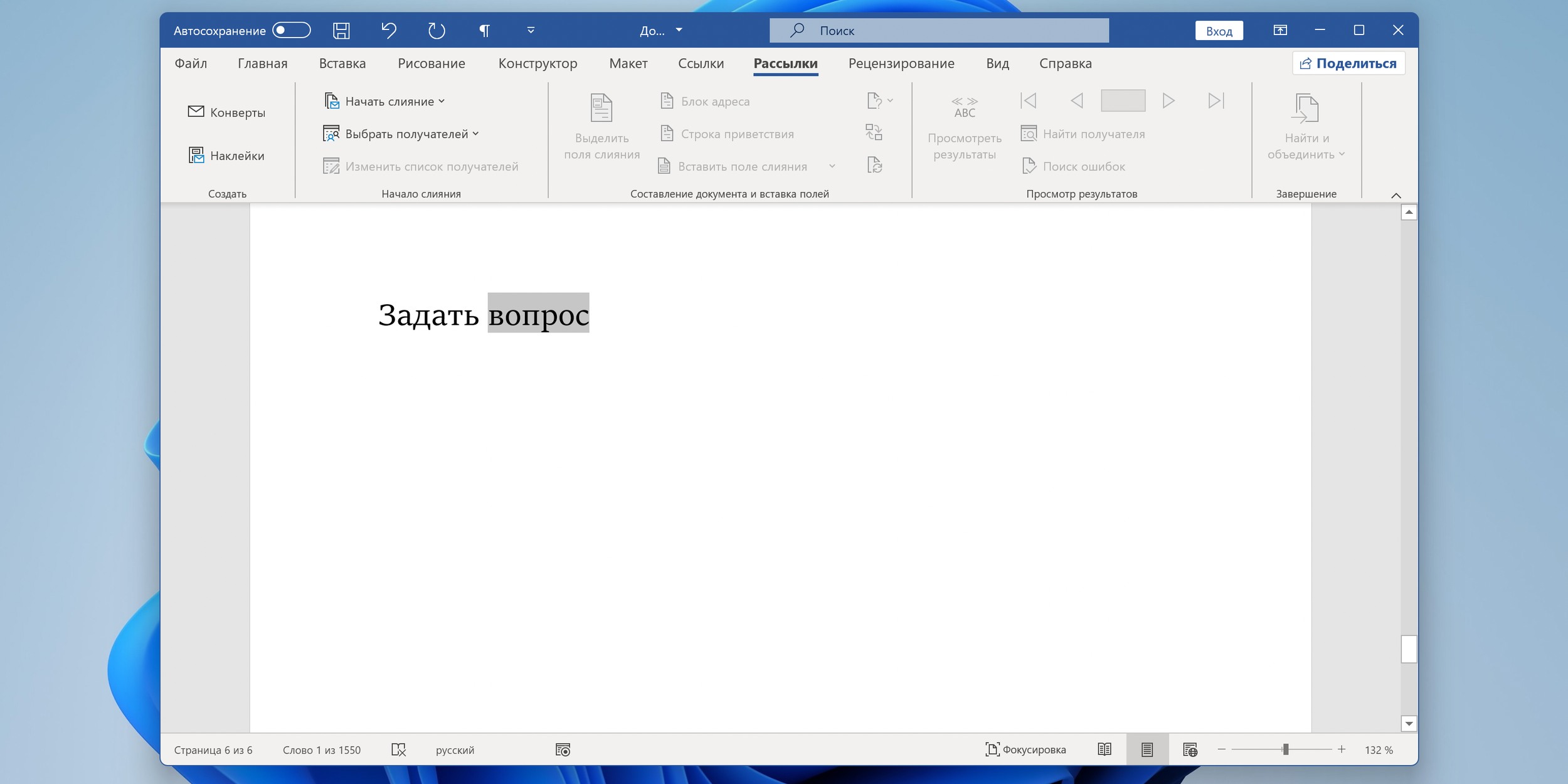
Как в Word сделать ссылку на имейл: выделите слово и нажмите Ctrl + K

Выделите слово, которое хотите сделать ссылкой, и нажмите Ctrl + K.
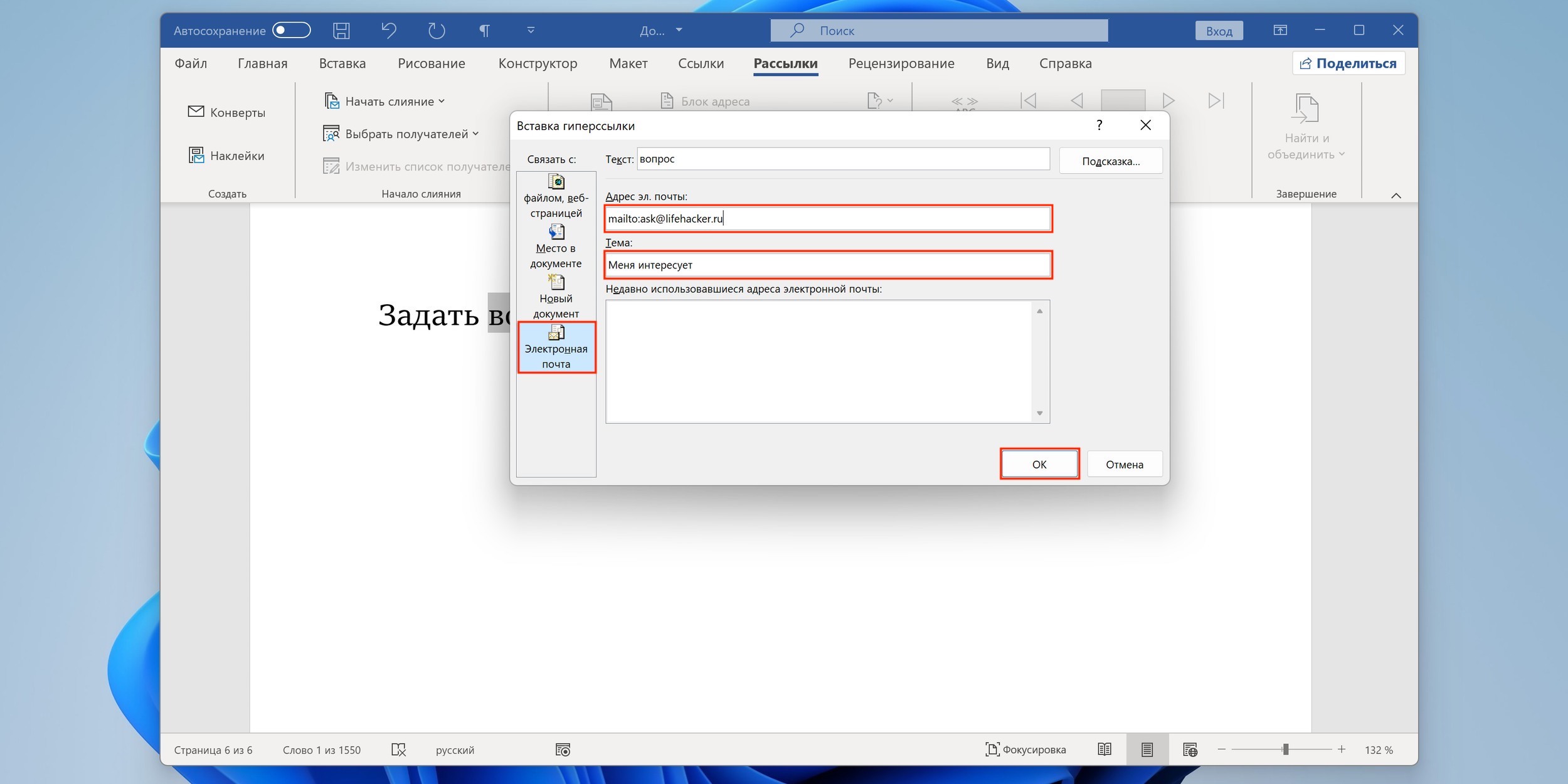
Как сделать ссылку в Word на имейл: укажите почту и тему письма

Кликните «Электронная почта», укажите имейл (не пугайтесь, к нему спереди добавится mailto:), тему письма и нажмите OK.
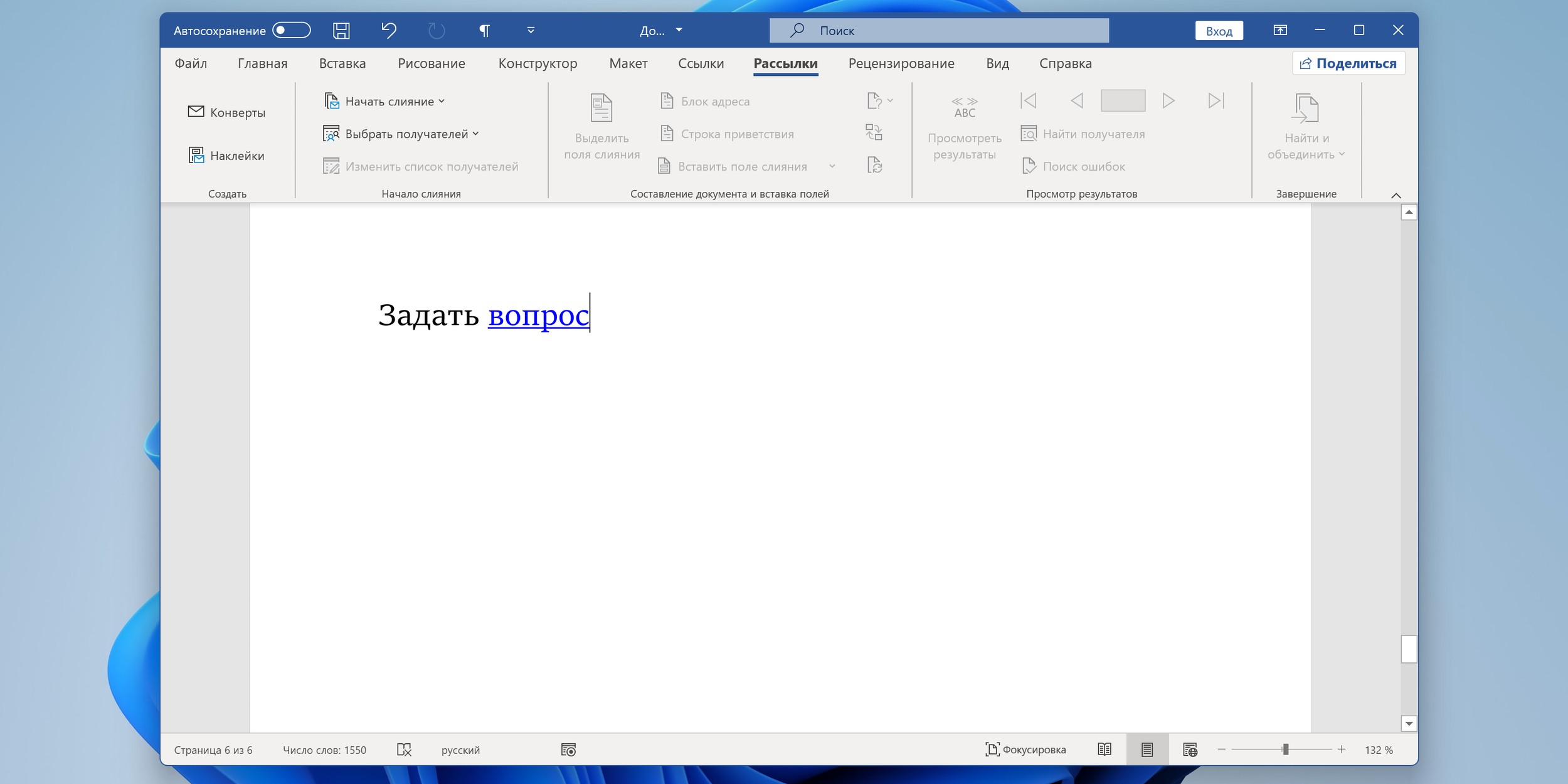
Читатель сможет написать вам письмо и дать обратную связь

После этого по клику на ссылку читатель сможет написать вам письмо и дать обратную связь.

Как удалить ссылку в Word

Обратный процесс гораздо проще и, что примечательно, одинаков для ссылок любых типов.
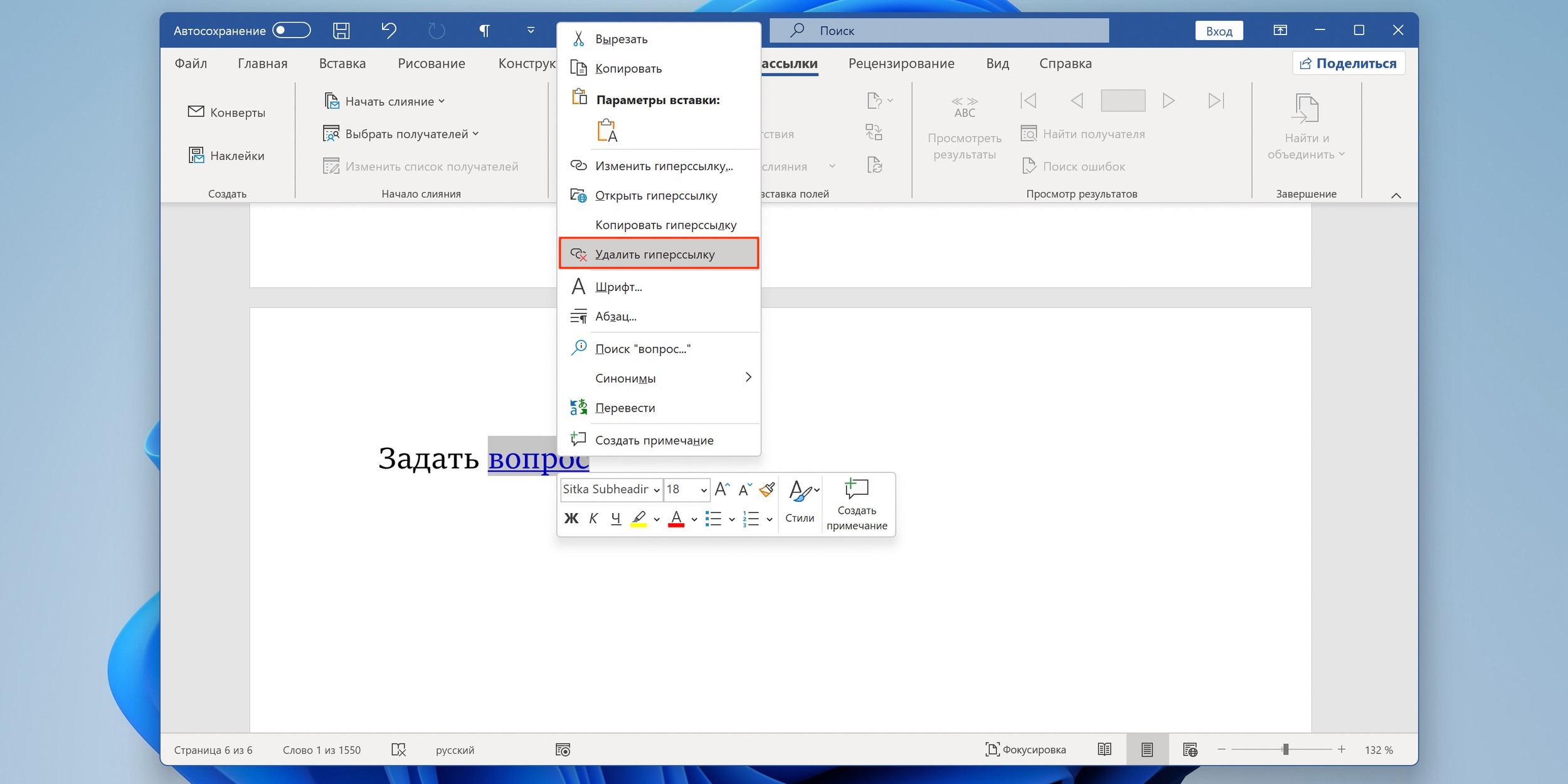
Как удалить ссылку в Word: выберите из контекстного меню «Удалить гиперссылку»

Выделите слово или фразу со ссылкой, а затем сделайте правый клик и выберите из контекстного меню «Удалить гиперссылку». Либо просто нажмите Ctrl + Shift + F9 на клавиатуре. Кстати, если выделить весь текст (Ctrl + A) и потом использовать это сочетание клавиш, то Word удалит все ссылки в документе.

Фрагмент превратится в обычный текст

После удаления ссылки фрагмент превратится в обычный текст.

Читайте также
🧐✏️📄
Как удалить пустую страницу в Word
Как создать колонки в Word и убрать их
Как сделать рамку в Word
Как убрать большие пробелы в Word между словами
Как перевернуть страницу в Word
Обложка: Лайфхакер
Если нашли ошибку, выделите текст и нажмите Ctrl + Enter

Лучшие предложения

Забираем быстрый 3D-принтер Bambu Lab P1S со скидкой 52%

Забираем быстрый 3D-принтер Bambu Lab P1S со скидкой 52%

Наушники Baseus Bowie MP1

Наушники Baseus Bowie MP1 с мощными басами отдают со скидкой 39%

Rasprodazha AliExpress

Ловим скидки до 70% на распродаже от AliExpress

Надо брать: комфортные кеды от Maden со скидкой 63%

Надо брать: комфортные кеды от Maden со скидкой 63%

10 товаров, которые подарят радость на этой неделе

10 товаров, которые подарят радость на этой неделе

Смартфон OnePlus Nord CE 6

Забираем новинку OnePlus Nord CE 6 со скидкой 38% на AliExpress

Находки AliExpress: самые интересные и полезные товары недели

Находки AliExpress: самые интересные и полезные товары недели

5 отличных лазерных уровней, которые отдают сейчас со скидками

5 отличных лазерных уровней, которые отдают сейчас со скидками

Это интересно
От доставки продуктов до тушения пожаров: как дроны помогают решать повседневные задачи

От доставки продуктов до тушения пожаров: как дроны помогают решать повседневные задачи

Как поддержать подростка с избыточным весом? Чек-лист для родителей

Как поддержать подростка с избыточным весом? Чек-лист для родителей

Почему после похудения килограммы возвращаются и как этого избежать

Почему после похудения килограммы возвращаются и как этого избежать

3 факта о работе собак-поводырей, которые вы наверняка не знали

3 факта о работе собак-проводников, которые вы наверняка не знали

Комментарии
Анастасия Наумцева
20.12.22 15:36
Со ссылками в документах никогда не было проблем. Тут как-то по наитию всё понятно)
Что вы могли пропустить
Marshall представила складные наушники Milton ANC с поддержкой Hi-Res Audio
0
Вчера
Новости
Устройства
Fortnite вернулся в App Store по всему миру — спустя 6 лет
0
Вчера
iOS
Игры
Xiaomi показала крохотную стирально-сушильную машину Mijia Mini с двумя барабанами
0
Вчера
Новости
Устройства
QLED или mini-LED: что лучше и стоит ли переплачивать
0
Вчера
Технологии
Технологии
Apple назвала дату анонса iOS 27 с полностью новой Siri
0
Вчера
iOS
Новости
Объясняем за минуту: можно ли брать в самолёт пауэрбанк
0
18 мая
Технологии
Технологии
Как узнать свой пароль от Wi-Fi: 7 способов для разных ситуаций
0
16 мая
Технологии
Технологии
И нервы целы, и кошки сыты: как выбрать автокормушку для своего питомца
0
15 мая
Ликбез
Технологии
ИИ Claude взломал ключевую защиту macOS всего за 5 дней — Apple разрабатывала её 5 лет
0
15 мая
Новости
Технологии
CNET протестировал 33 смартфона и назвал самые быстрые по зарядке
0
14 мая
Новости
Устройства
Потенциальный рекордсмен автономности: тизеры Xiaomi 17 Max раскрыли характеристики флагмана
0
14 мая
Новости
Устройства
Чем заменить «Google Документы» и «Таблицы»: 7 бесплатных офисных веб-сервисов
0
14 мая
Технологии
Технологии
Dyson представила очиститель воздуха, который всегда дует на человека — благодаря ИИ-камере
0
14 мая
Новости
Устройства
JBL показала Live 4 — три пары наушников с разной посадкой и умным экраном на футляре
0
14 мая
Новости
Устройства
Amazfit выпустила часы Cheetah 2 Pro с месячной автономностью и большим экраном
0
14 мая
Новости
Устройства

Новые комментарии

Аватар автора комментария
Sasha Алексей22 минуты назад

0 / 0

Да уж, гаджеты — главный враг детского ЗОЖ, из-за них никакого спорта и прогулок не хочется. Чтобы наладить режим, я стала жестко ограничивать экранное время. Пользуюсь встроенными функциями или AirDroid Parental Control — удаленно блокирую доступ, когда пора спать или на тренировку. Для мам это просто спасение!
Как привить детям любовь к здоровому образу жизни: 6 советов родителям
Аватар автора комментария
Konstantin Kron46 минут назад

0 / 0

хочу добавить, что эти штуки находились на границе Римской Империи, где прокладывались новые дороги и велось геодезическое изучение местности.
ChatGPT предположил, как и зачем использовались загадочные римские додекаэдры
Аватар автора комментария
Sasha Алексей46 минут назад

0 / 0

Ой, для меня это прямо больная тема, вечно воюем из-за времени за экраном. Сын вообще готов всю ночь напролёт в игры на телефоне залипать. Я уже кучу форумов и лайфхаков перерыла и поняла, что проще всего использовать либо встроенный родительский контроль в Android и iOS, либо сторонние приложения вроде AirDroid Parental Control. Через них можно быстро удаленно ограничить доступ и не бегать каждый раз проверять. Реально спасает мои нервы)
Ребёнок всё время сидит за компьютером. 6 советов, которые помогут извлечь из этого пользу
Аватар автора комментария
Sasha Алексей52 минуты назад

0 / 0

Правильные советы, но от родительской тревоги они, увы, мало помогают) Чтобы лишний раз не изводить себя, в дополнение к этим правилам почему бы не использовать простые инструменты? Например, встроенные функции в Android и iOS или сторонние приложения вроде AirDroid Parental Control — прямо в телефоне сразу видно, где сейчас находится ребенок.
Как подготовить ребёнка к самостоятельным поездкам в транспорте: 5 важных уроков
Как начать карьеру в телекоме: 3 реальные истории от сотрудников Т2

Как начать карьеру в телекоме: 3 реальные истории от сотрудников Т2

Реклама
Лайфхакер
Информация
О проектеРубрикиРекламаРедакцияВакансииО компании
Подписка
TelegramВКонтактеTwitterViberYouTubeИнициалRSS
Правила
Пользовательское соглашениеПолитика обработки персональных данныхПравила применения рекомендательных технологийПравила сообществаСогласие на обработку персональных данныхСогласие для рекламных рассылокСогласие для информационной программы
18+Копирование материалов запрещено.
Издание может получать комиссию от покупки товаров, представленных в публикациях














