
Лайфхакер
Лайфхакер
Лучшее
Новости
Жизнь
Рецепты
Здоровье
Кино
Технологии
Покупки
Лучшее
Новости
Жизнь
Рецепты
Здоровье
Кино
Технологии
Покупки
Реши за меня
Добрые новости
Стыдные вопросы
Есть мнение
Норм или стрём
Личный опыт
Объясняем за минуту
Сервисы
ЛикбезТехнологии
9 декабря 2022

Как удалить пустую страницу в Word

Это легко сделать разными способами.
Фото автора Артём Козориз
Артём Козориз

Автор Лайфхакера

Как удалить пустую страницу в Word

Довольно часто из‑за ошибок вёрстки, а также незнания особенностей форматирования в документах появляются пустые страницы, которые нужно удалить. Следует понимать, что листы на самом деле не пустые, они содержат скрытые символы. Кроме того, Word не позволяет целиком удалить сами страницы и, чтобы избавиться от них, необходимо стереть их содержимое, даже если его и не видно. Только тогда ненужные листы наконец пропадут.

⚡ Новости из мира гаджетов, обзоры, гайды и не только — в телеграм-канале «Технологии | Лайфхакер».

Можно действовать разными способами в зависимости от ситуации. Рассмотрим несколько проверенных вариантов.

1. Как удалить страницу в Word через область навигации

Для быстрого определения пустых страниц и перехода к ним удобно использовать область навигации Word. Выбрав лист из превью, вам нужно выделить и удалить его содержимое.
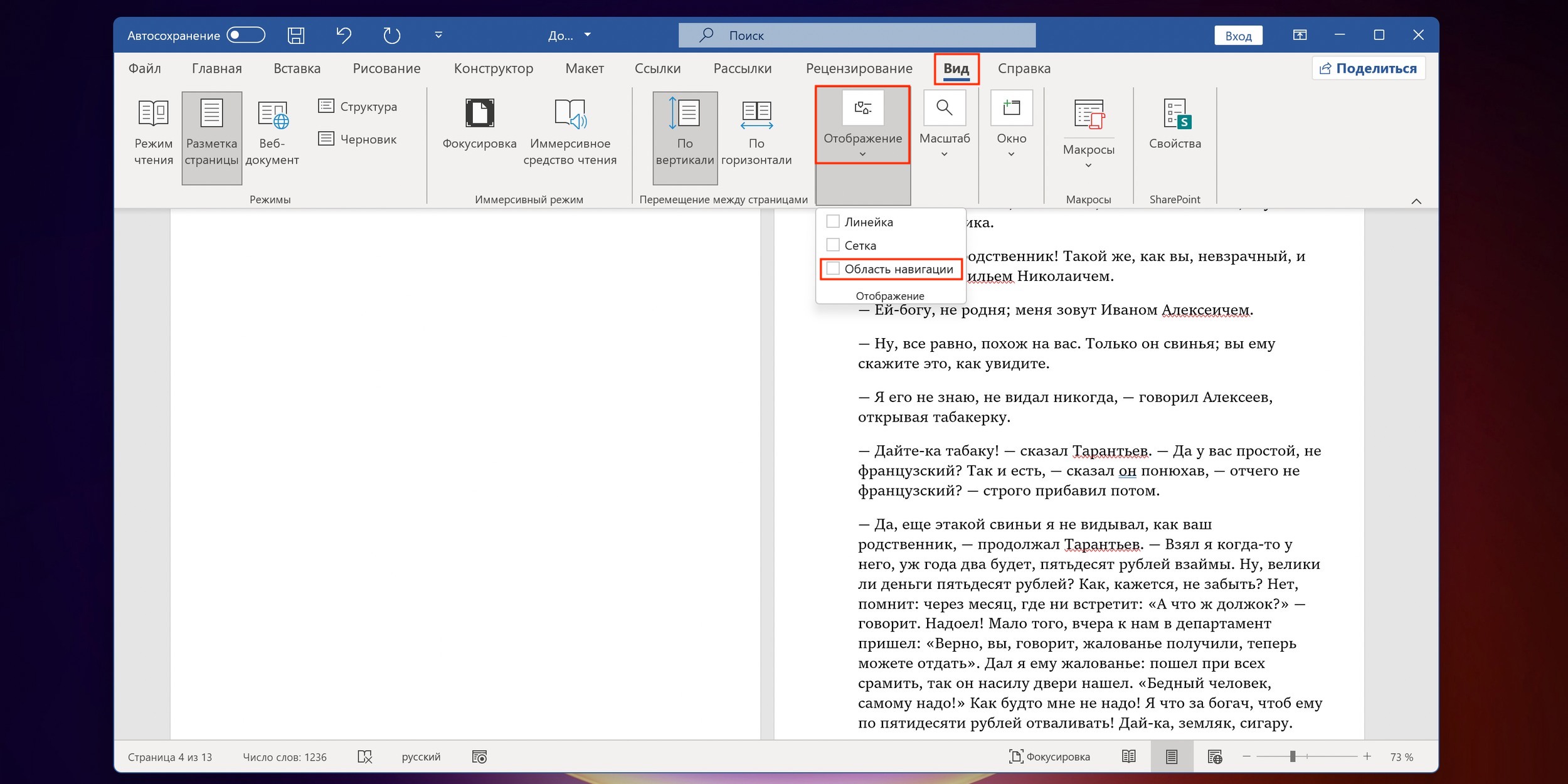
Как удалить пустую страницу в Word: включите отображение превью страниц

Для этого включите отображение превью страниц, перейдя на вкладку «Вид», а затем кликнув «Отображение» → «Область навигации». Или просто нажмите Ctrl + F на клавиатуре.
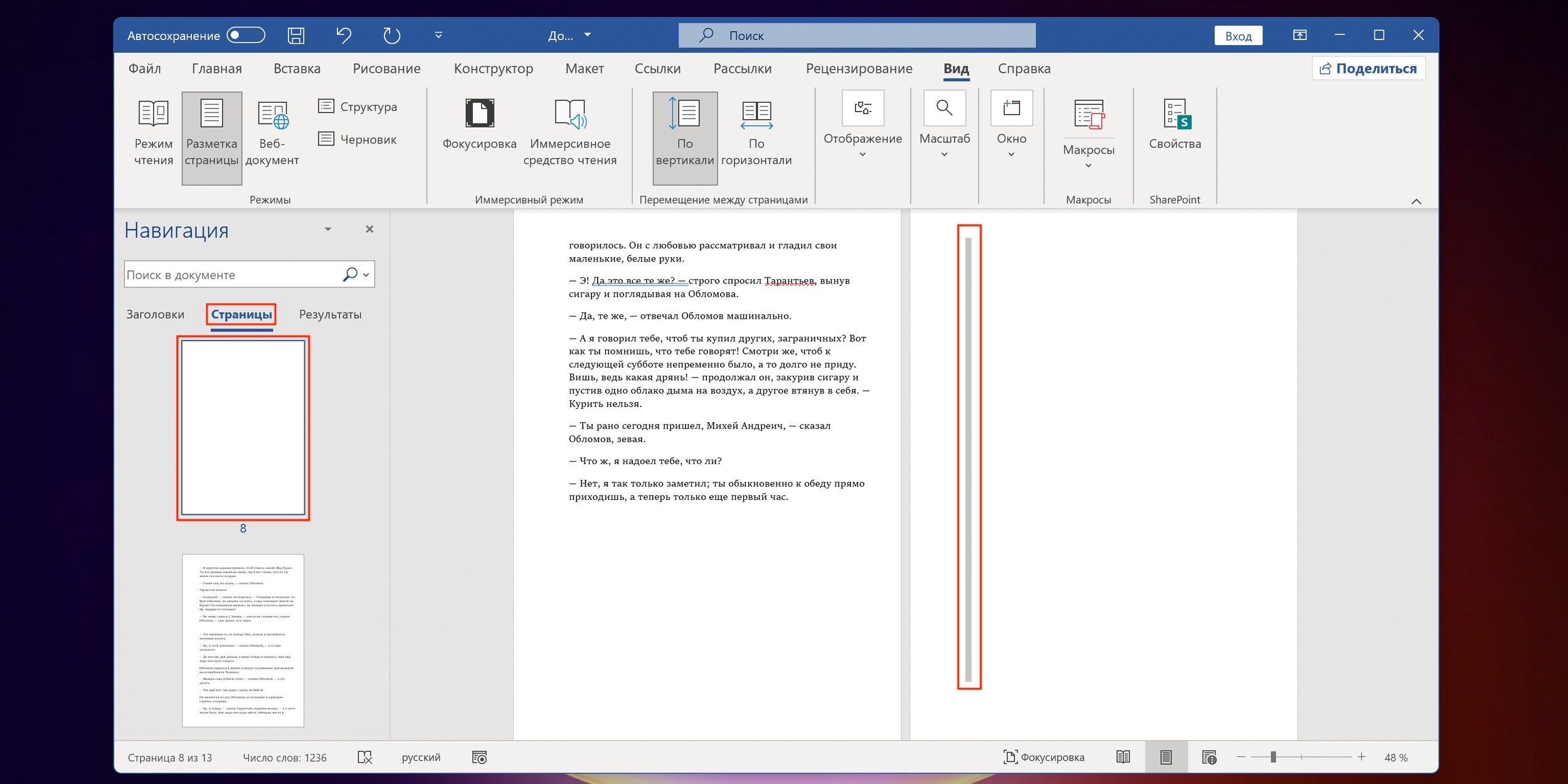
Как удалить пустую страницу в Word через область навигации: выделите содержимое страницы

Найдите пустой лист в появившейся слева панели, кликните по нему, а затем выделите содержимое страницы, зажав левую кнопку мыши. Нажмите клавишу Delete или Backspace.
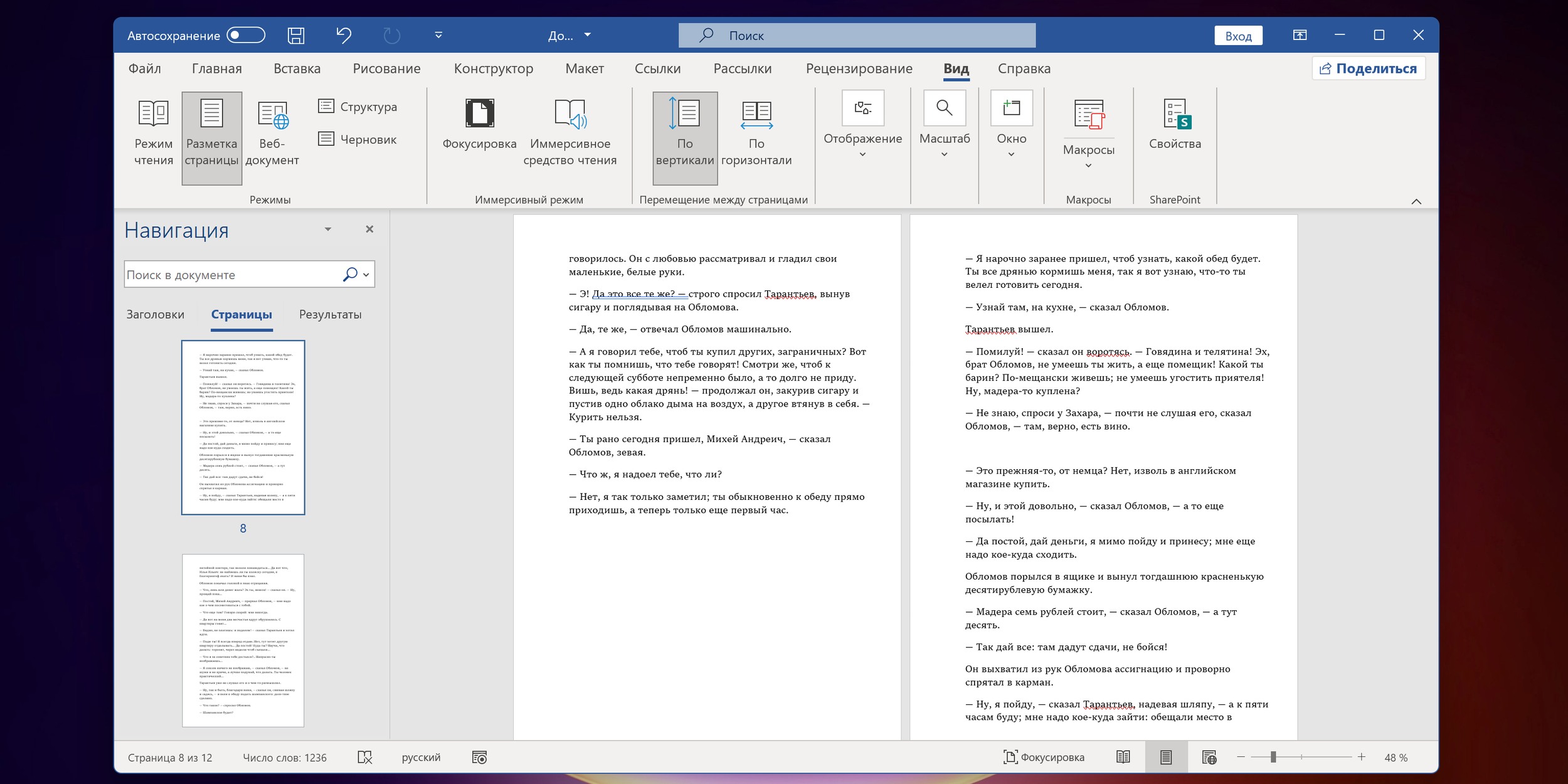
Пустая страница исчезнет

Пустая страница исчезнет, а её место займёт следующая.

2. Как удалить страницу в Word через поиск

Данный вариант во многом похож на предыдущий, но вам не придётся вручную выделять содержимое листа. Это может быть полезно, например, при использовании в документе мелкого шрифта.

Как удалить пустую страницу в Word через поиск: вбейте в поле ввода \page

Перейдите на пустой лист и нажмите Ctrl + G. Затем в открывшемся меню кликните «Страница», вбейте в поле ввода \page и кликните Enter или по кнопке «Перейти».
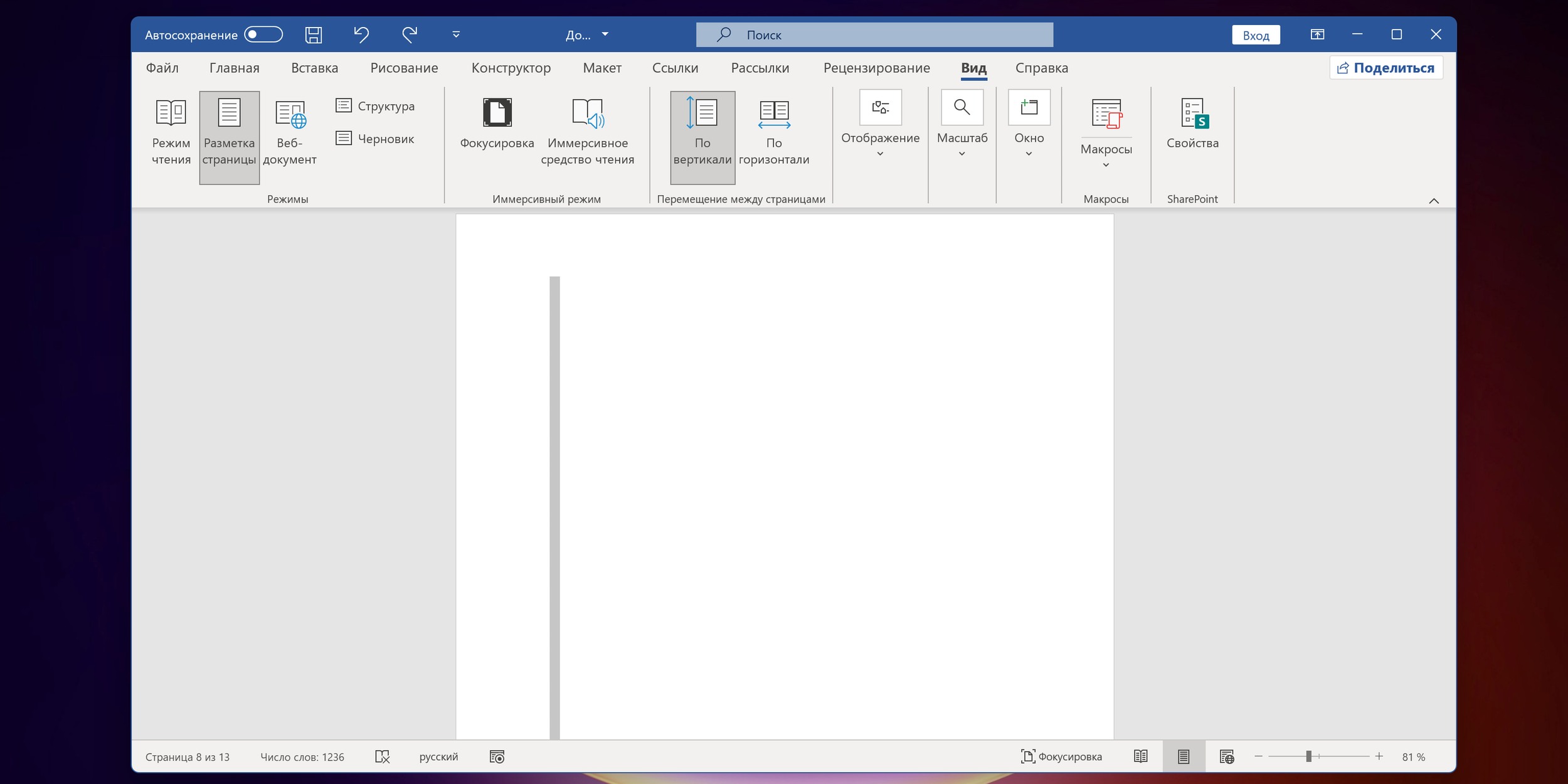
Как удалить пустую страницу в Word через поиск: закройте окошко и удалите выделенное

Это выделит весь текст и другое содержимое страницы, после чего вам останется только закрыть окошко и нажать Delete.
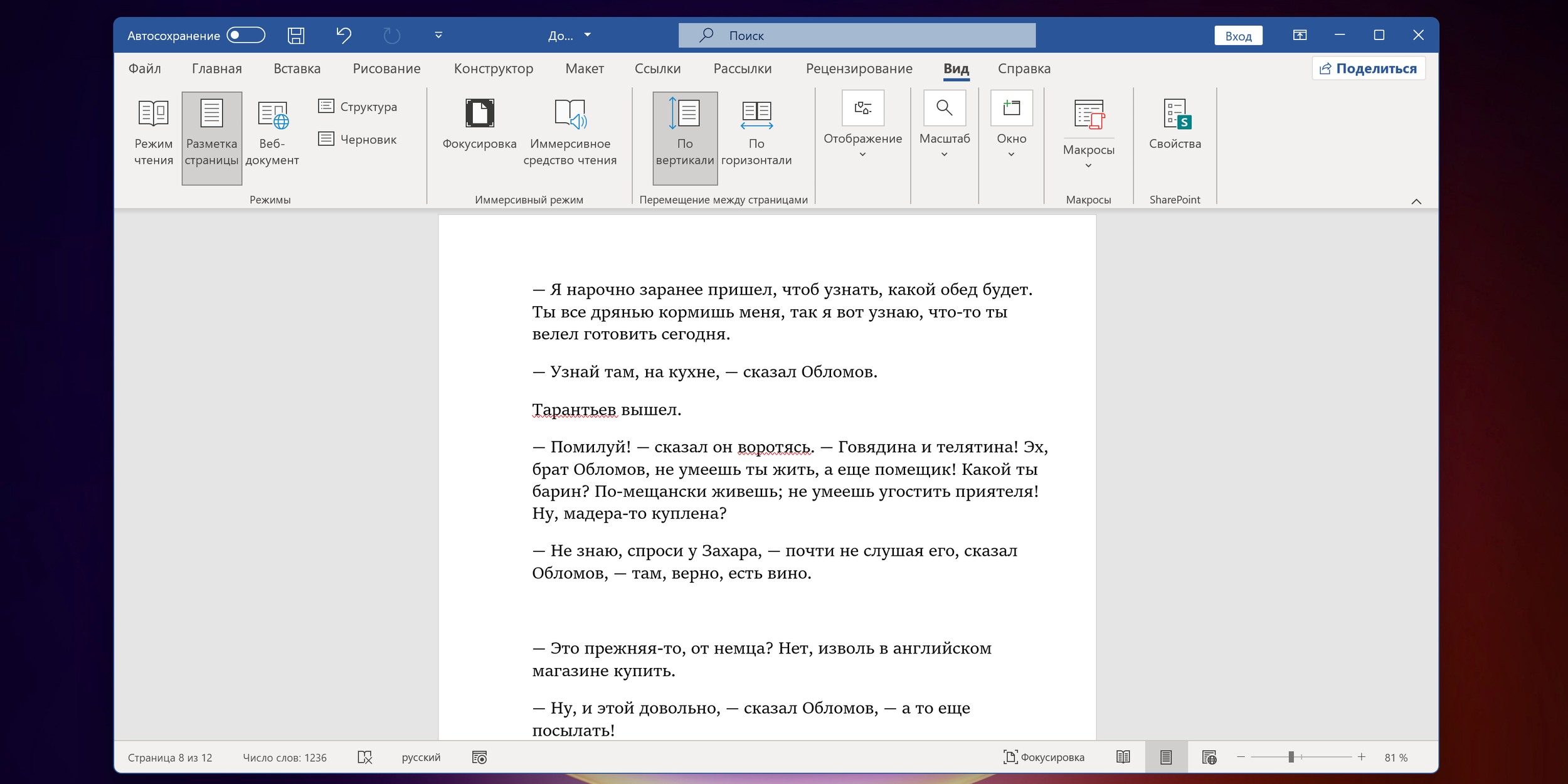
Пустая страница исчезнет

Пустой лист исчезнет.

3. Как удалить страницу в Word, убрав скрытые символы

Если содержимое страницы нельзя выделить, значит, на ней используются специальные символы форматирования вроде абзацев, разрывов страниц и другого. В этом случае необходимо сначала включить их отображение — и затем удалить.
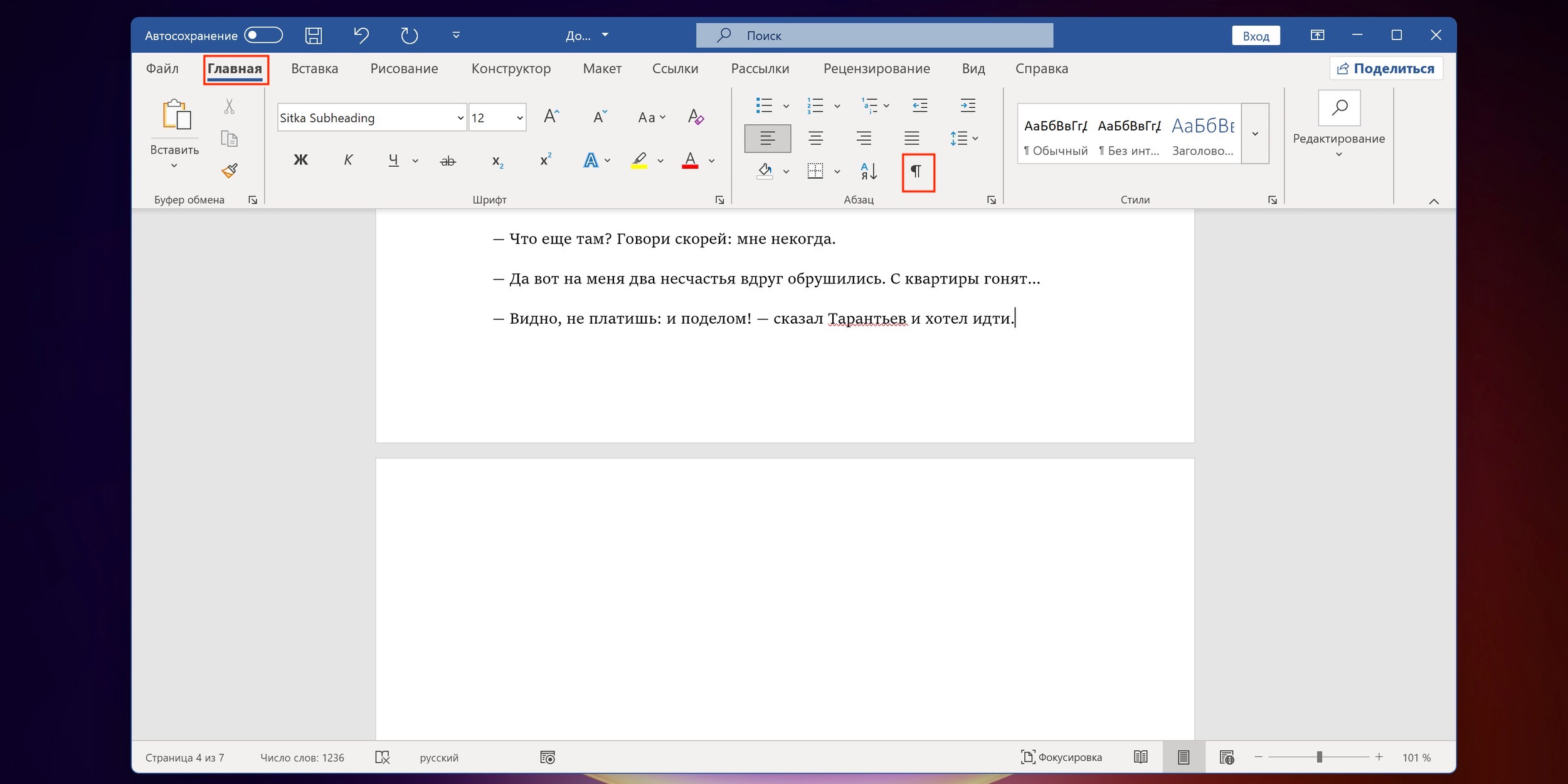
Как удалить пустую страницу в Word, убрав скрытые символы: включите их отображение

Для этого на вкладке «Главная» кликните по кнопке, напоминающей прописную букву «П», или просто нажмите Shift + Ctrl + 8 на клавиатуре.
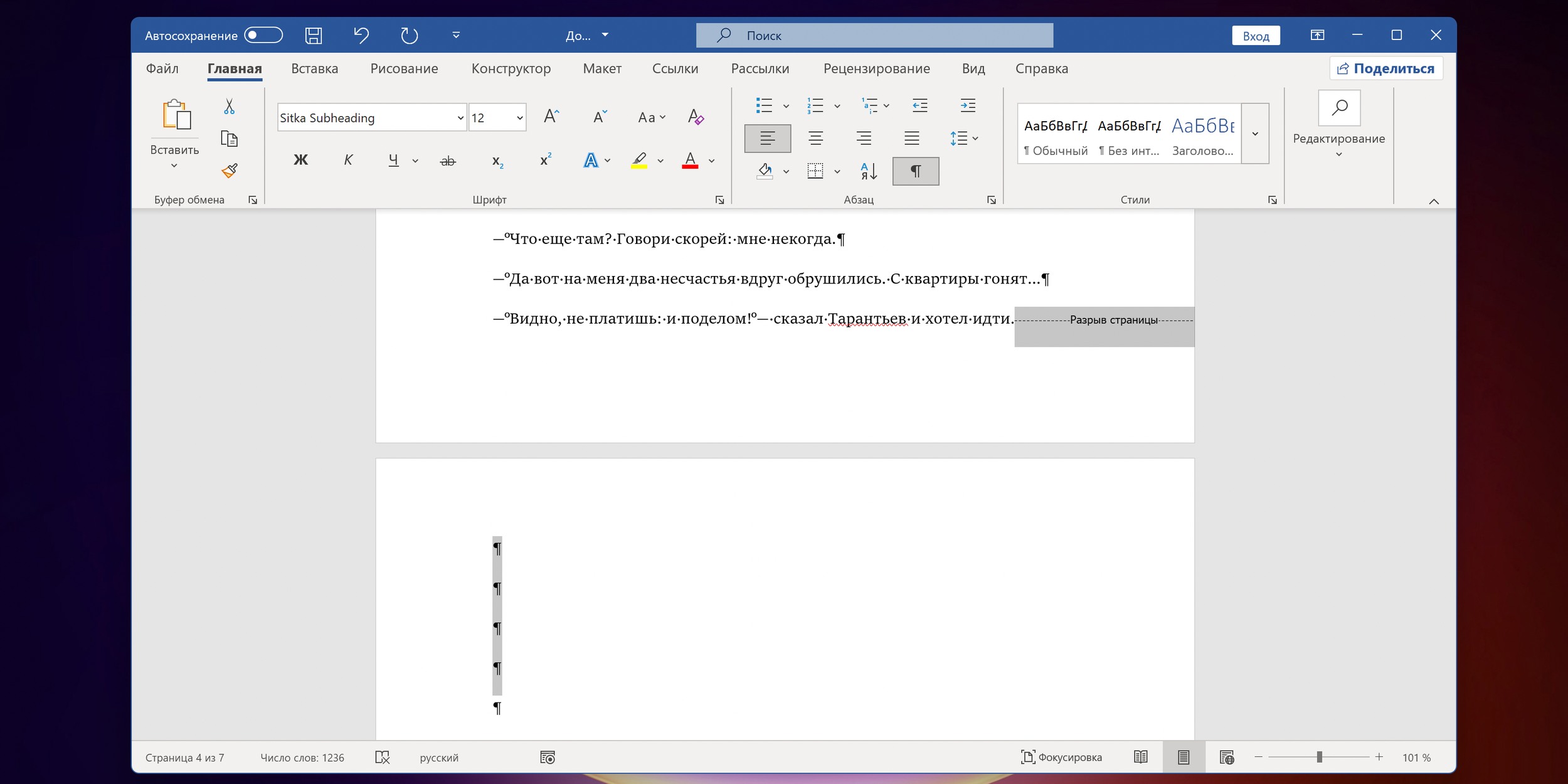
Выделите символы мышью и удалите

Теперь, когда скрытые символы видны, выделите их мышью и удалите, нажав Delete или Backspace.

Следующая страница займёт место пустой

После этого следующая страница займёт место пустой.

4. Как удалить страницу в Word через изменение типа разрыва

Иногда пустые листы возникают из‑за неправильно выбранного разрыва — места, обозначающего переход к следующему разделу. Если указан разрыв с чётной или нечётной страницы, то при его удалении форматирование может сдвинуться и структура документа нарушится. В этом случае достаточно выбрать правильные настройки.
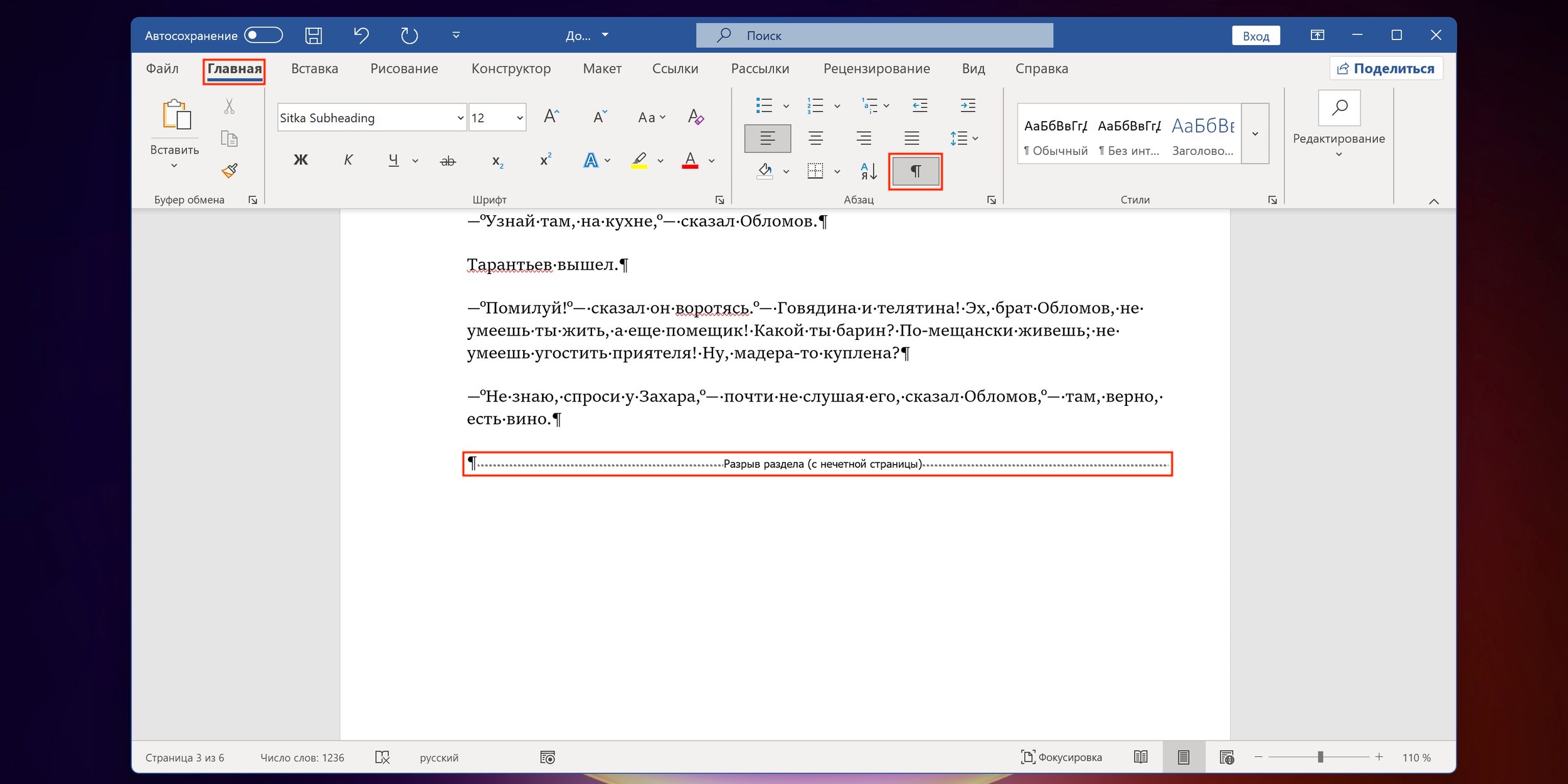
Как удалить пустую страницу в Word: кликните по разрыву

На вкладке «Главная» включите отображение специальных знаков или просто нажмите Shift + Ctrl + 8. Найдите разрыв с нечётной или чётной страницы и дважды кликните по нему.
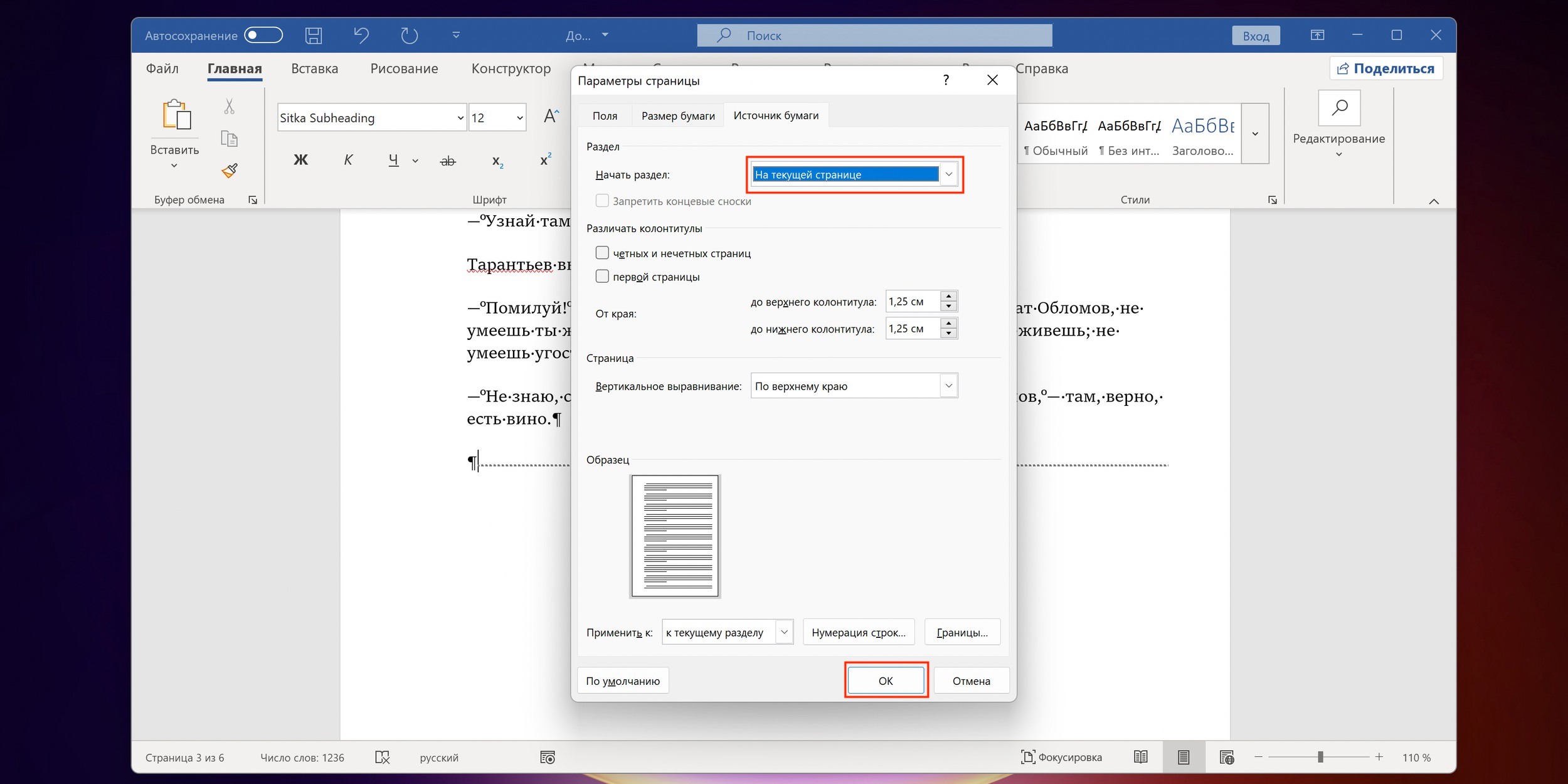
Как удалить страницу в Word через изменение типа разрыва: установите вариант «На текущей странице»

В открывшемся окне установите для пункта «Начать раздел» вариант «На текущей странице» и нажмите OK. Это удалит пустой лист.

5. Как удалить страницу в Word через уменьшение шрифта

Упомянутые выше скрытые символы не видны, но занимают место на странице. Поэтому могут возникать ситуации, когда из‑за одного лишь знака абзаца в конце документа появляется пустая страница. Эту проблему легко решить, уменьшив размер скрытого символа, чтобы он поместился на предыдущем листе.
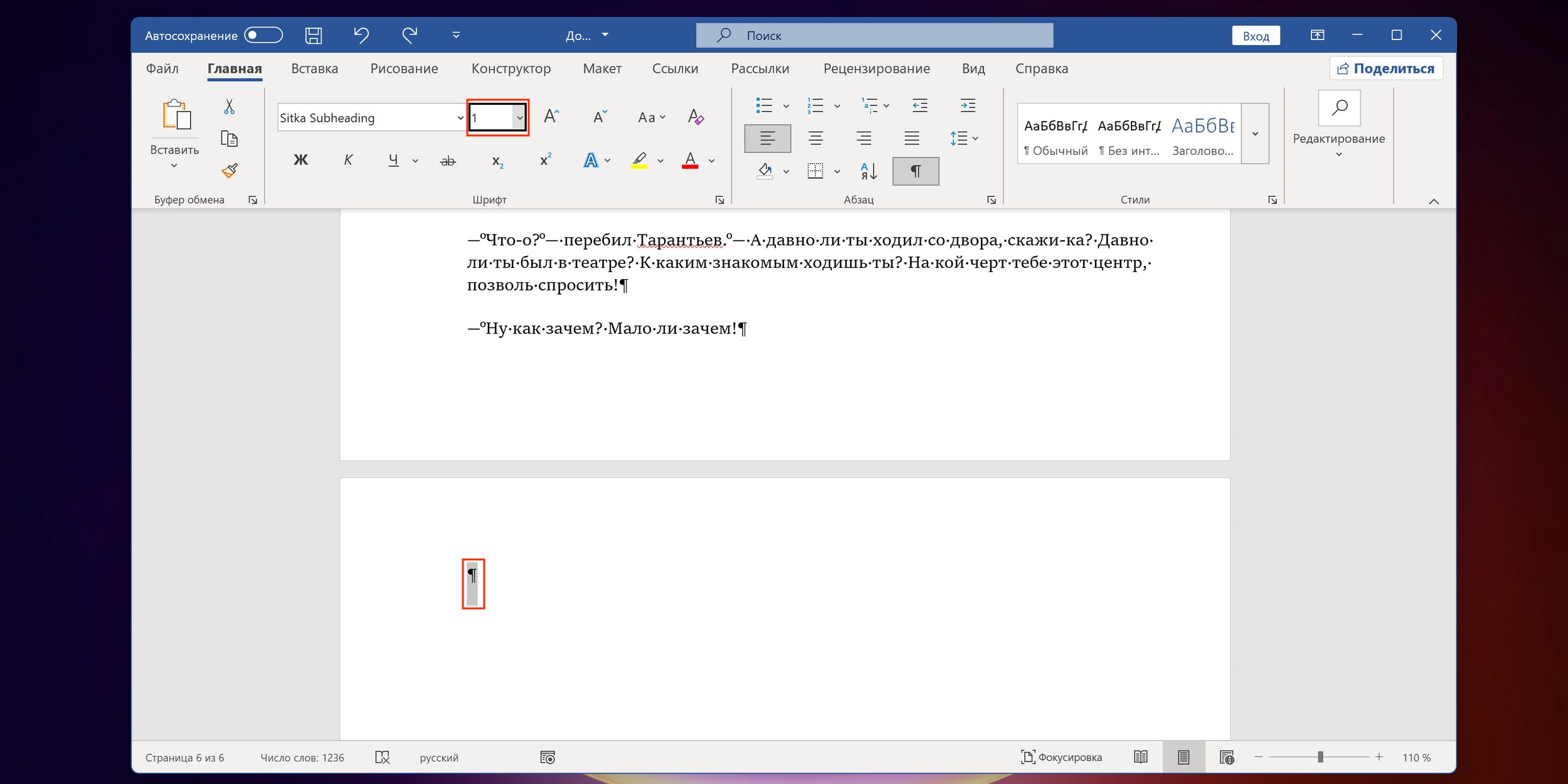
Как удалить страницу в Word: выделите символ абзаца и уменьшите шрифт

Сначала включите показ всех знаков нажатием одноимённой кнопки на вкладке «Главная» или сочетания Shift + Ctrl + 8. Затем выделите символ абзаца в конце, установите для него размер шрифта в 1 пункт и кликните Enter.
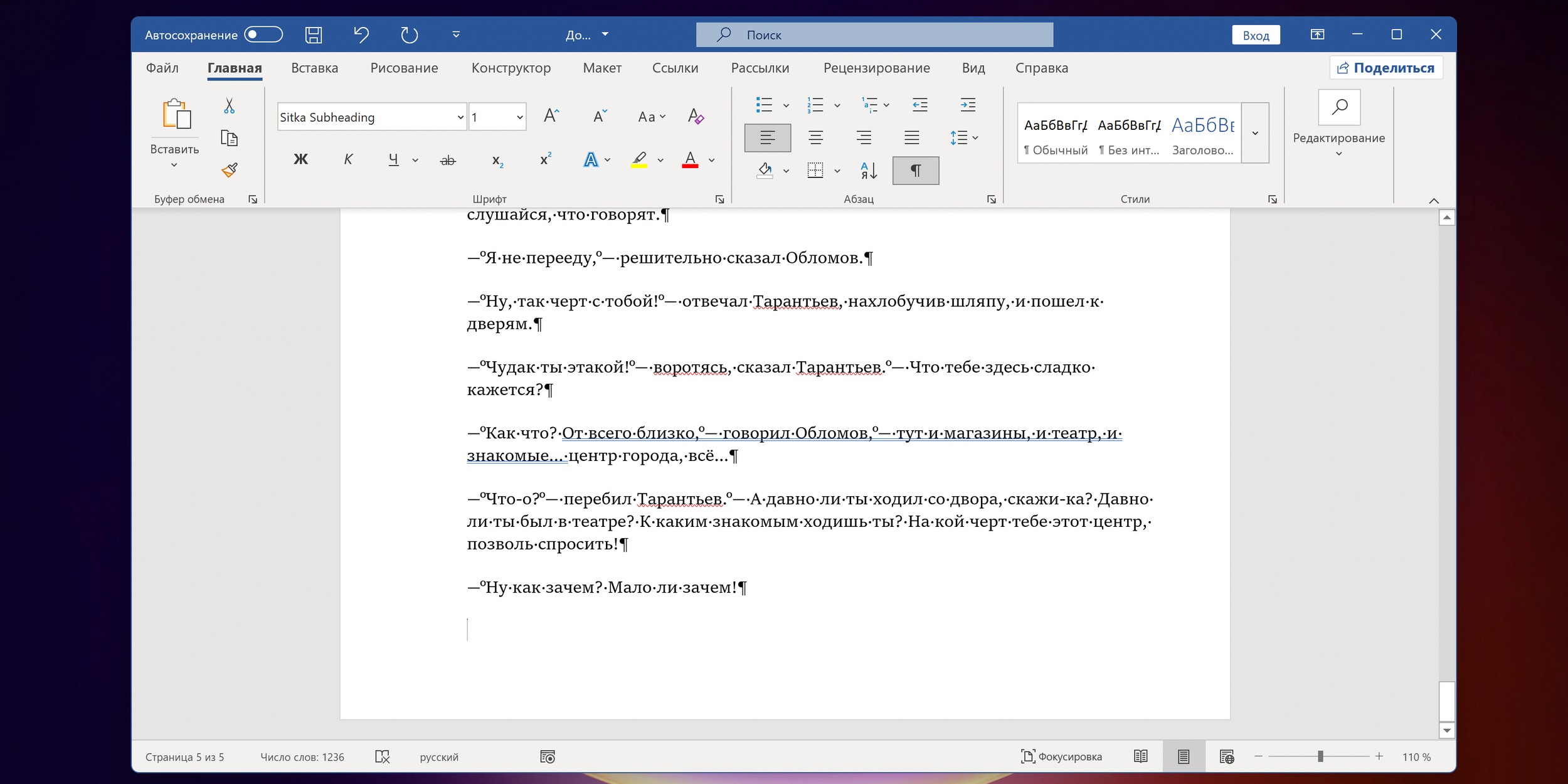
Пустая страница исчезнет

Пустая страница исчезнет.

6. Как удалить страницу в Word через экспорт в PDF

Если дальнейшее редактирование не предполагается и вам нужно лишь распечатать документ без пустых страниц, то рабочим вариантом будет экспорт в PDF. В процессе можно выбрать диапазон листов и просто не включать пустые, избавившись таким образом от них.
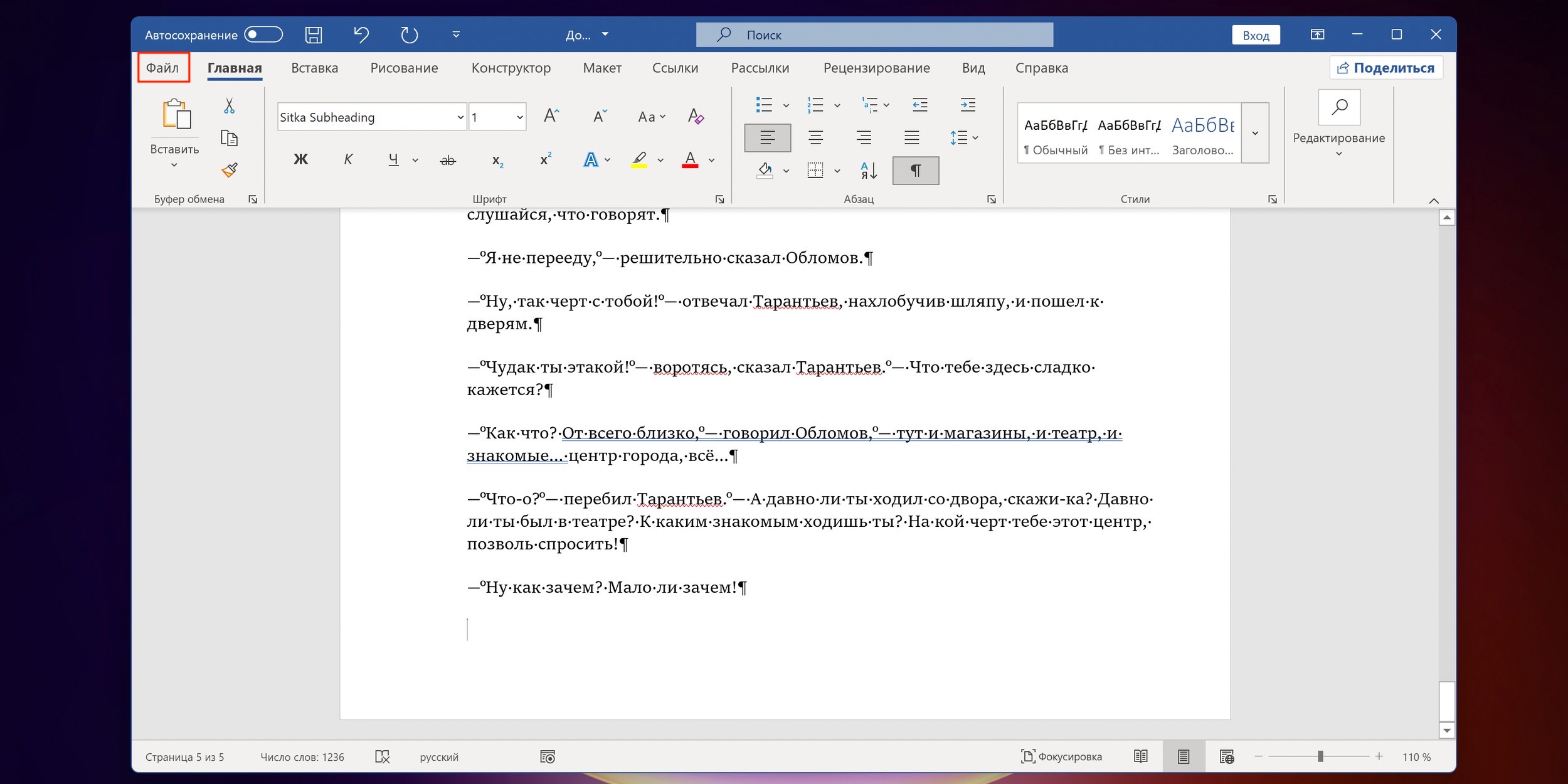
Как удалить страницу в Word через экспорт PDF: откройте меню «Файл»

Запомните, какие страницы являются пустыми, и откройте меню «Файл».

Кликните «Создать документ PDF/XPS»

Кликните «Создать документ PDF/XPS» и затем «Создать PDF/XPS».
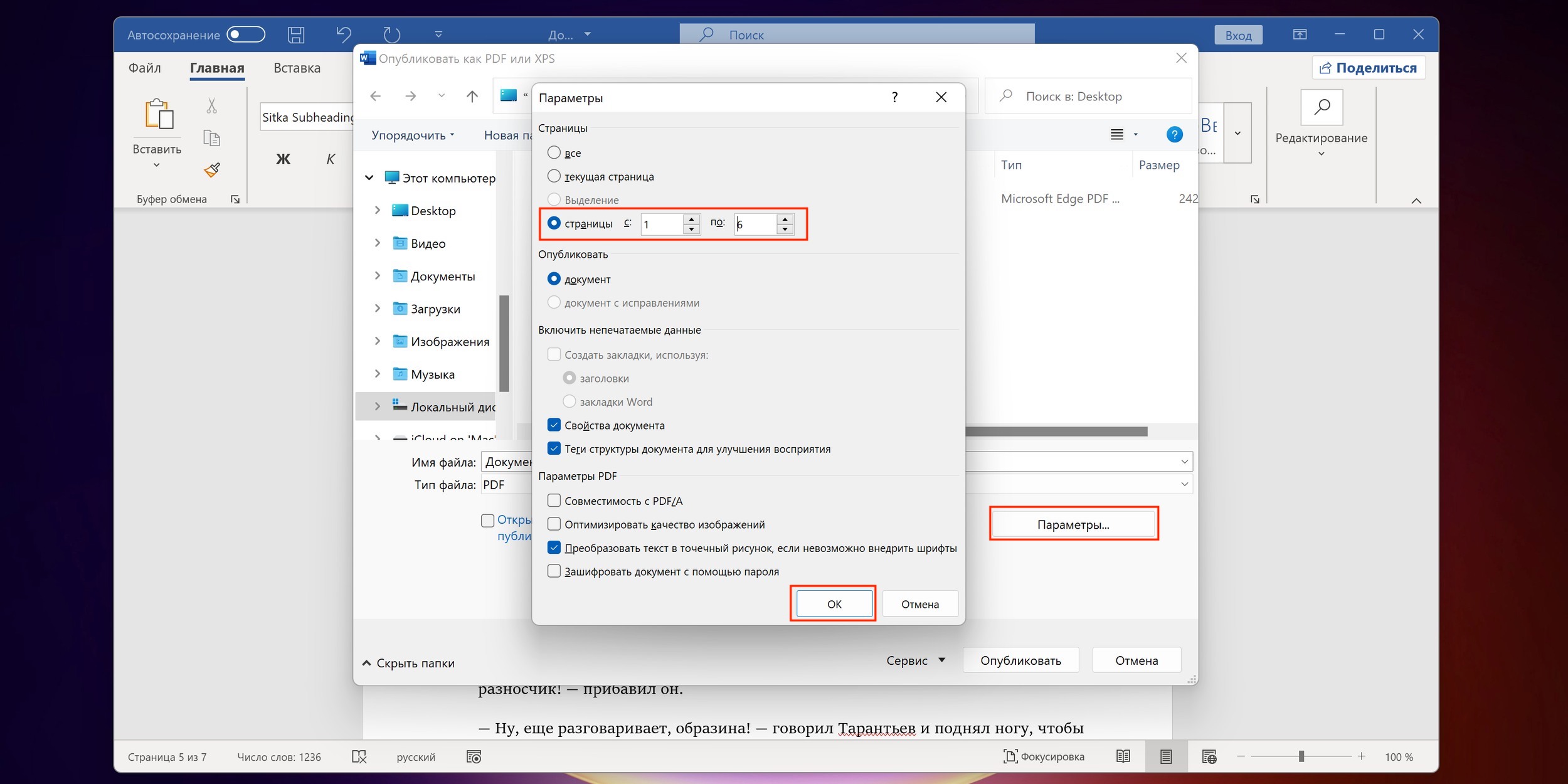
Как удалить пустой лист в Word через экспорт PDF: укажите страницы

Нажмите «Параметры» и в открывшемся окне укажите диапазон страниц с текстом, за исключением пустых, и кликните OK.
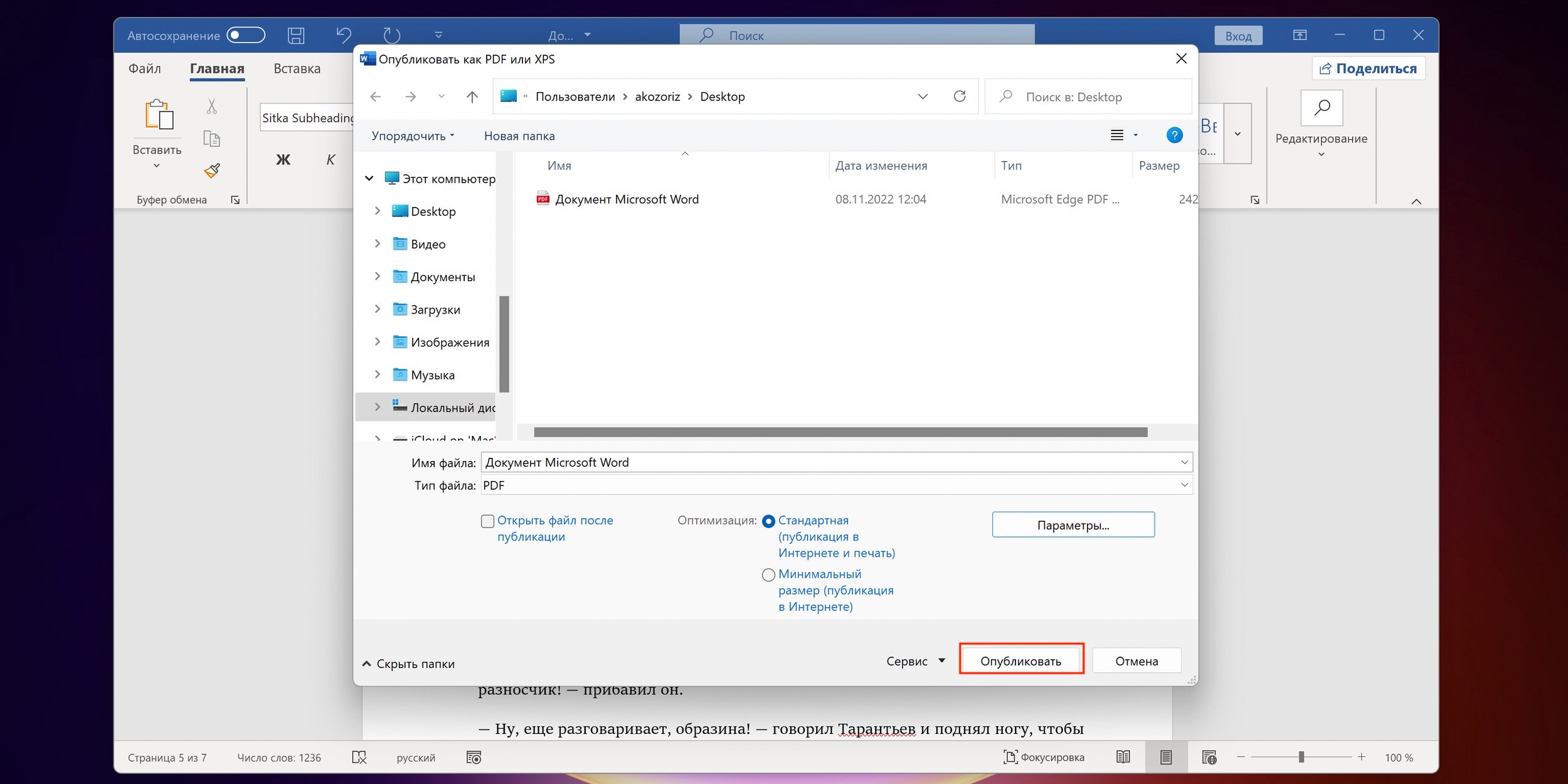
Как удалить пустой лист в Word через экспорт PDF: нажмите «Опубликовать»

Присвойте документу имя, выберите папку сохранения и нажмите «Опубликовать».

Читайте также
🧐✏️📄
25 секретов Word, которые упростят работу
Как создать колонки в Word и убрать их
Как перевернуть текст в Word
Как убрать большие пробелы в Word между словами
Как перевернуть страницу в Word
Обложка: Wachiwit/Shutterstock
Если нашли ошибку, выделите текст и нажмите Ctrl + Enter
Это интересно
Как найти подруг во взрослом возрасте? История трёх фанаток кей-попа, которым это удалось

Как найти подруг во взрослом возрасте? История трёх фанаток кей-попа, которым это удалось

От станка до зарплаты: 7 необычных экскурсий, которые помогут школьнику понять, какую выбрать профессию

От станка до зарплаты: 7 необычных экскурсий, которые помогут школьнику понять, какую выбрать профессию

Как это сделать: начать есть больше белка

Как это сделать: начать есть больше белка

Как поддержать близкого, который бросает курить, и не испортить отношения

Как поддержать близкого, который бросает курить, и не испортить отношения

Комментарии
Анастасия Наумцева
09.12.22 15:03
Как много способов. Мне всегда хватало нескольких нажатий Backspace)
Republic of Gamers
10.12.22 20:07
Вот никогда не понимал, почему коментарии всегда полезнее статьи, притом что они ещё и компактные и краткие, а пользы в разы больше, чем от длинной статьи в стиле психологических. Заметил давно, что Лайфхакеру удаются больше статьи на тему психологии, чем нежели на остальные бытовые темы
Alex Ponomar
11.12.22 22:00
Ну и что не так с этой статьей?
Олег Залялов
11.12.22 06:55
Может быть вам не приходилось работать с чужими документами
Анастасия Наумцева
12.12.22 07:55
Приходилось, хотя и нечасто. Обычно с чужими файлами я работаю в «Google Документах».
Mary Kazankina
20.06.24 14:56
миллион бывает случаев когда ни черта нажатия не помогают, хоть ужмись со своим бэкспейсом... Реально рабочий способ если ни в какую не хочет удаляться страница, то через уменьшение шрифта на 1...
Ivan R2d2
27.12.23 12:27
А как удалить страницу, если она абсолютно пустая и ни один из способов не работает? Подскажите пожалуйста
Ivan R2d2
27.12.23 12:27
А как удалить страницу если она абсолютно пустая, но не один из способов не помогает?
Что вы могли пропустить
Xiaomi выпустила потолочную лампу Mijia P1 с вытяжкой и обогревателем
0
Вчера
Новости
Устройства
30+ видеоигр из детства, за которыми мы просиживали сутки напролёт
0
Вчера
Технологии
Технологии
OpenAI готовит умную колонку с ChatGPT и может анонсировать её уже в этом году
0
Вчера
Новости
Устройства
В Сеть слили рендеры трёх раскладушек Samsung, которые представят 22 июля
0
Вчера
Новости
Устройства
Треснувшее лицо и метеор: в Unicode показали 9 новых эмодзи
0
Вчера
Новости
Технологии
Надо брать: беспроводной пылесос TROUVER G70 Detect с роботизированной щёткой
0
Вчера
Устройства
Устройства
12 лучших приложений для велосипедистов в 2026 году
0
Вчера
Ликбез
Технологии
«Google Картинки» превратились в Pinterest — сервис получил большое обновление
0
Вчера
Веб-сервисы
Новости
Вышло большое обновление Telegram — с сообществами и продвинутым текстовым редактором
0
14 июля
Новости
Технологии
Названы устройства Samsung, которые получат One UI 9.0 на базе Android 17
0
14 июля
Новости
Устройства
Xiaomi представила Redmi Note 17 и 17 Pro — с более ёмкими батареями, но менее мощными чипами
0
14 июля
Новости
Устройства
«Вы платите дважды»: глава Microsoft выступил с предупреждением для компаний, использующих ИИ
0
14 июля
Новости
Технологии
Xiaomi выпустила настольный принтер для печати фото с ламповым эффектом плёнки
0
14 июля
Новости
Устройства
Американский стартап отправит в космос гигантское зеркало, чтобы продавать солнечный свет
0
14 июля
Новости
Технологии
Ломайте полностью: 12 недорогих и надёжных инструментов для ремонта в квартире
0
14 июля
Устройства
Устройства

Новые комментарии

Аватар автора комментария
Ренат Арифулов2 часа назад

0 / 0

Через полгода переслала работать нижняя крутилка, пока пользуемся, пока что-то ещё не откажет
По выгодной цене отдают микроволновку от Gorenje — её часто выбирают покупатели
Аватар автора комментария
D.V.3 часа назад

0 / 0

Хорошая статья. Есть о чём задуматься. Но не все придут к ней. Со временем
Никто не предупреждал, что хорошие отношения не делают нас счастливыми автоматически
Аватар автора комментария
Dmitry Sizonov4 часа назад

0 / 0

Если только линки, то можно было обойтись nfc-метками.
Геймер превратил библиотеку Steam в коллекцию «картриджей», которые можно потрогать
Аватар автора комментария
Ivan F4 часа назад

0 / 0

из детства, да-да
30+ видеоигр из детства, за которыми мы просиживали сутки напролёт
Как найти подруг во взрослом возрасте? История трёх фанаток кей-попа, которым это удалось

Как найти подруг во взрослом возрасте? История трёх фанаток кей-попа, которым это удалось

Лайфхакер
Информация
О проектеРубрикиРекламаРедакцияВакансииО компании
Подписка
TelegramВКонтактеTwitter (X)PinterestYouTubeИнициалRSS
Правила
Пользовательское соглашениеПолитика обработки персональных данныхПравила применения рекомендательных технологийПравила сообществаСогласие на обработку персональных данныхСогласие для рекламных рассылокСогласие для информационной программы
18+Копирование материалов запрещено.
Издание может получать комиссию от покупки товаров, представленных в публикациях