




Как сохранить фото и файлы iCloud после отключения оплаты в России

Похоже, что 1 апреля российские операторы отключат возможность оплаты в App Store со счёта мобильного телефона. То есть продлевать использование приложений и подписок с баланса МТС и «Билайна», как раньше, больше не получится. И это коснётся не только платных программ и доната в играх, но и подписок на сервисы Apple — включая iCloud, который многие применяют не только для резервных копий и дублирования фотографий и файлов на все устройства, но и чтобы сгрузить с телефона старые снимки, которые не помещаются в памяти, но потенциально всё-таки нужны.
Рассказываем, какие опции у вас есть, если ранее пользовались платной версией сервиса (с бесплатным тарифом на 5 ГБ проблем не возникнет).
Как сохранить доступ к iCloud
Вариант для тех, кто использует облако для бэкапов системы (полноценно это можно сделать только в iCloud), особенно ценит интеграцию облачных фотографий со стандартным приложением-галереей или просто привык и не хочет ничего менять в своей организации файлов.
Способ 1: альтернативная оплата подписки
То, что Минцифры закрывает адекватный и удобный метод оплаты, не означает, что этот метод единственный.
Если вы читаете этот материл до 1 апреля и оплата со счёта мобильного пока работает, вы можете подготовиться: добавить себе на баланс Apple ID деньги, которыми сможете пользоваться в дальнейшем. Это будет работать примерно как кошелёк Steam: при покупках деньги будут списываться с баланса, даже если другой способ оплаты не указан. Убедитесь, что у вас подключена оплата с мобильного номера, и сделайте так:
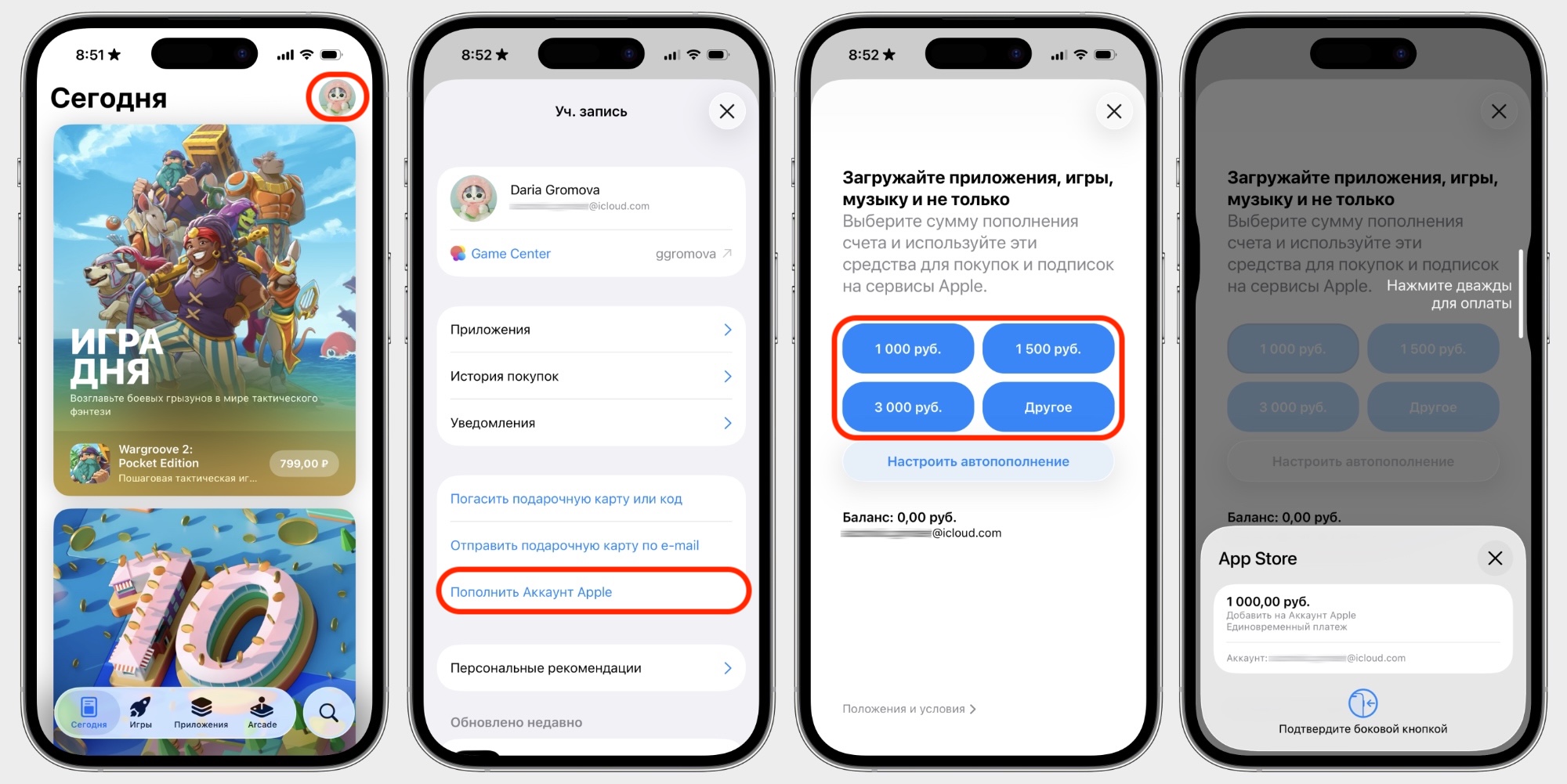
- Зайдите в приложение App Store и нажмите на иконку профиля в верхнем правом углу.
- Нажмите «Пополнить аккаунт Apple».
- Выберите сумму из предложенных или введите вручную.
- Подтвердите оплату. Деньги спишутся со счёта мобильного, а баланс App Store пополнится почти моментально.
Если у вас другой оператор, но есть близкий человек с МТС или «Билайном» и любым гаджетом Apple, попросите его оформить вам подарочную карту — уникальный код, который можно активировать в App Store, чтобы пополнить баланс. Механика очень похожа на способ выше:
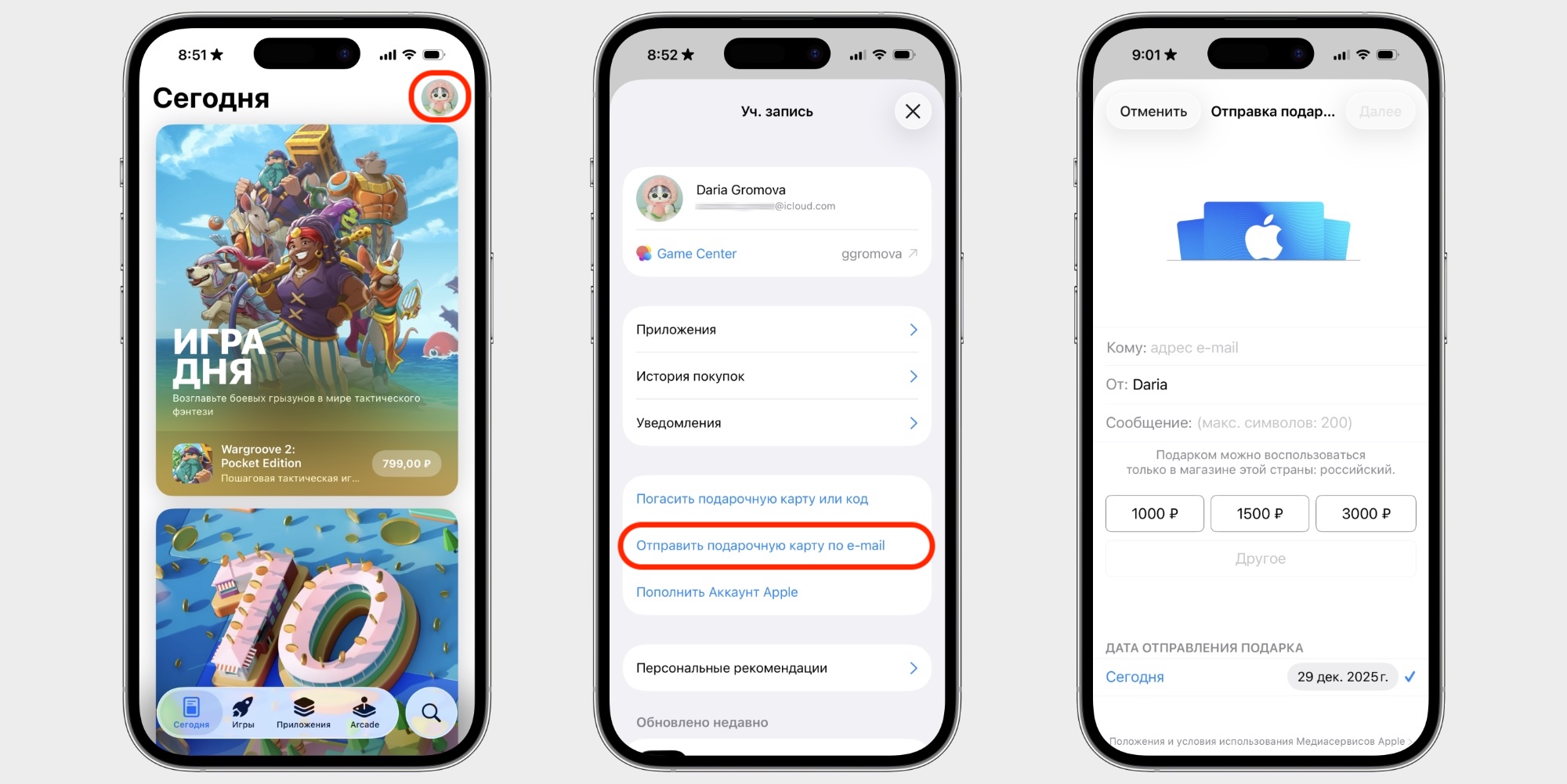
- В приложении App Store нажмите на иконку профиля в верхнем правом углу.
- Нажмите «Отправить подарочную карту по e‑mail».
- Выберите сумму, а в поле «Кому» укажите почту того, кому надо пополнить счёт. Чтобы письмо пришло мгновенно, не нужно менять дату доставки.
- Подтвердите оплату.
Если всё сделали правильно, на почту мгновенно упадёт письмо с инструкцией по активации подарочной карты. Это делается всё в тех же настройках профиля внутри App Store — в пункте «Погасить подарочную карту или код».
Подписку iCloud+ нельзя купить сразу на год или оплатить наперёд, но, пока на балансе будут оставаться деньги, всё будет списываться и работать, как обычно.
Учитывайте, что в 2026 году Apple может повысить цены на приложения и подписки в российском регионе из-за повышения НДС с 20 до 22%. Если хотите закинуть сумму для оплаты iCloud+ на конкретный срок, лучше перечислить с запасом.
Способ 2: покупка подарочных карт
Вариант для тех, кто не успел пополнить баланс до 1 апреля или не может этого сделать, потому что нет знакомых с нужным оператором.
Метод даже проще, чем предыдущий: просто покупаете гифт-карту в магазине, которому доверяете, и активируете её в своём профиле Apple, чтобы пополнить баланс.
Не факт, что этот способ будет доступен всегда: возможно, продавцы сами покупали такие карты со счёта мобильного и со временем запасы готовых рублёвых карт для российского региона иссякнут, а выпустить новые не получится. Если подписка на iCloud вам важна и вы не собираетесь отказываться от российского региона, есть смысл запастись впрок.
Минусов у метода только два: надо разбираться, какому магазину или посреднику вы доверяете достаточно, чтобы отдать свои деньги, и готовиться к тому, что заплатите сильно больше номинала. Карты на 1 000 рублей продают и за 1 200, и за 1 500 рублей. На будущее такие карты лучше не «солить» и активировать сразу: вы не можете быть уверены, что продавец достаточно добросоветный, чтобы не продать один код дважды.
Способ 3: смена региона Apple ID
Радикальный вариант: сменить страну в настройках Apple ID и привязать иностранную карту или пополнять баланс зарубежными гифт-картами. Страну лучше выбирать исходя из того, есть ли у вас карта и какие подарочные карты вы можете найти по адекватным ценам.
Перед сменой региона убедитесь, что на балансе Apple ID нет остатка средств, а все активные подписки отменены — иначе смена региона будет недоступна. Есть сообщения, что списать или перенести остаток на счёте можно через поддержку Apple, но на решение этих вопросов потребуется время. Если сумма небольшая, может быть проще найти программу или дополнительный контент, на который её получится потратить.
Регион меняется так:
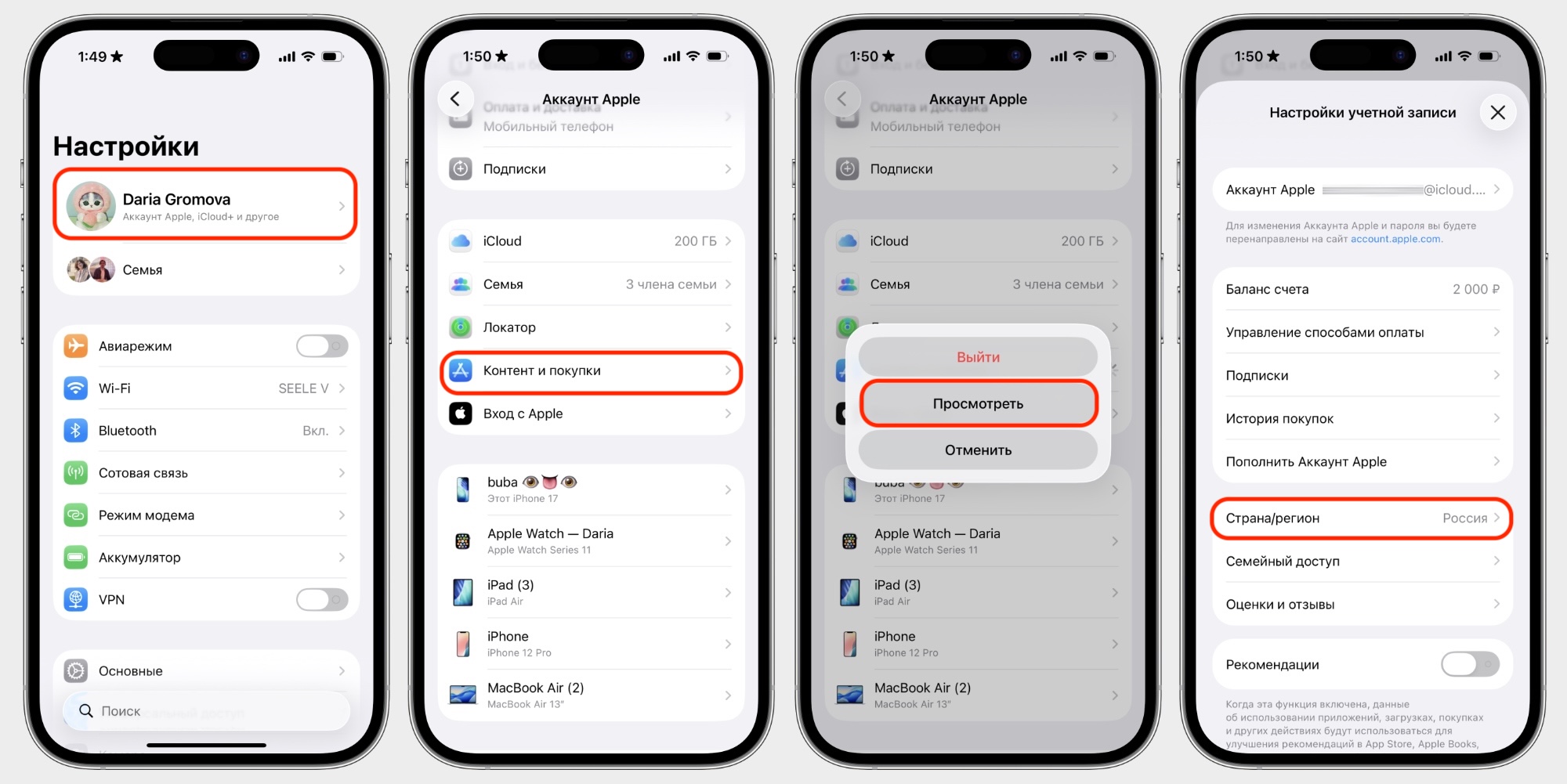
- Откройте настройки и нажмите на плашку с вашим именем.
- Нажмите «Контент и покупки».
- Выберите «Просмотреть».
- В открывшемся меню нажмите «Страна/регион».
- Выберите нужную страну и введите адрес (можно найти в интернете). Для некоторых регионов также потребуется номер телефона, его придётся арендовать в специализированных сервисах.
Отмена подписок — главный подводный камень: они слетят сразу, как только вы поменяете регион, и придётся оформлять их заново уже в новом магазине. Помимо этого, российские банки, «Госуслуги», сервисы с российской лицензией в зарубежном App Store будут недоступны. Уже установленные сервисы останутся, но перестанут обновляться, новые скачать будет нельзя, а при переходе на другой гаджет восстановить покупку, скорее всего, не получится даже с iMazing.
Как перенести данные из iCloud
Если iCloud вам не настолько ценен, чтобы искать ухищрения и переплачивать за карты пополнения, можно выгрузить данные и хранить их локально или мигрировать в другой сервис.
Главное — успеть до окончания оплаченного периода. Но Apple не отрубает доступ сразу: когда попытка списать оплату не проходит в первый раз, у вас будет несколько дней, чтобы разобраться со своим контентом, пока система пробует провести платёж.
Способ 1: отключение синхронизации с iCloud
Можно выключить синхронизацию с iCloud, когда вы убедитесь, что оригиналы фото и видео хранятся на устройстве, а не только в облаке.
Для этого в настройках нажмите на плашку со своим именем, выберите iCloud → «Фото» и удостоверьтесь, что включено «Сохранение оригиналов», а не «Оптимизация хранилища». Если стояла оптимизация — переключите и подождите, пока устройство скачает все файлы из облака (синхронизация приостановится, если используется мобильная связь вместо Wi-Fi; также требуется нормальный заряд).
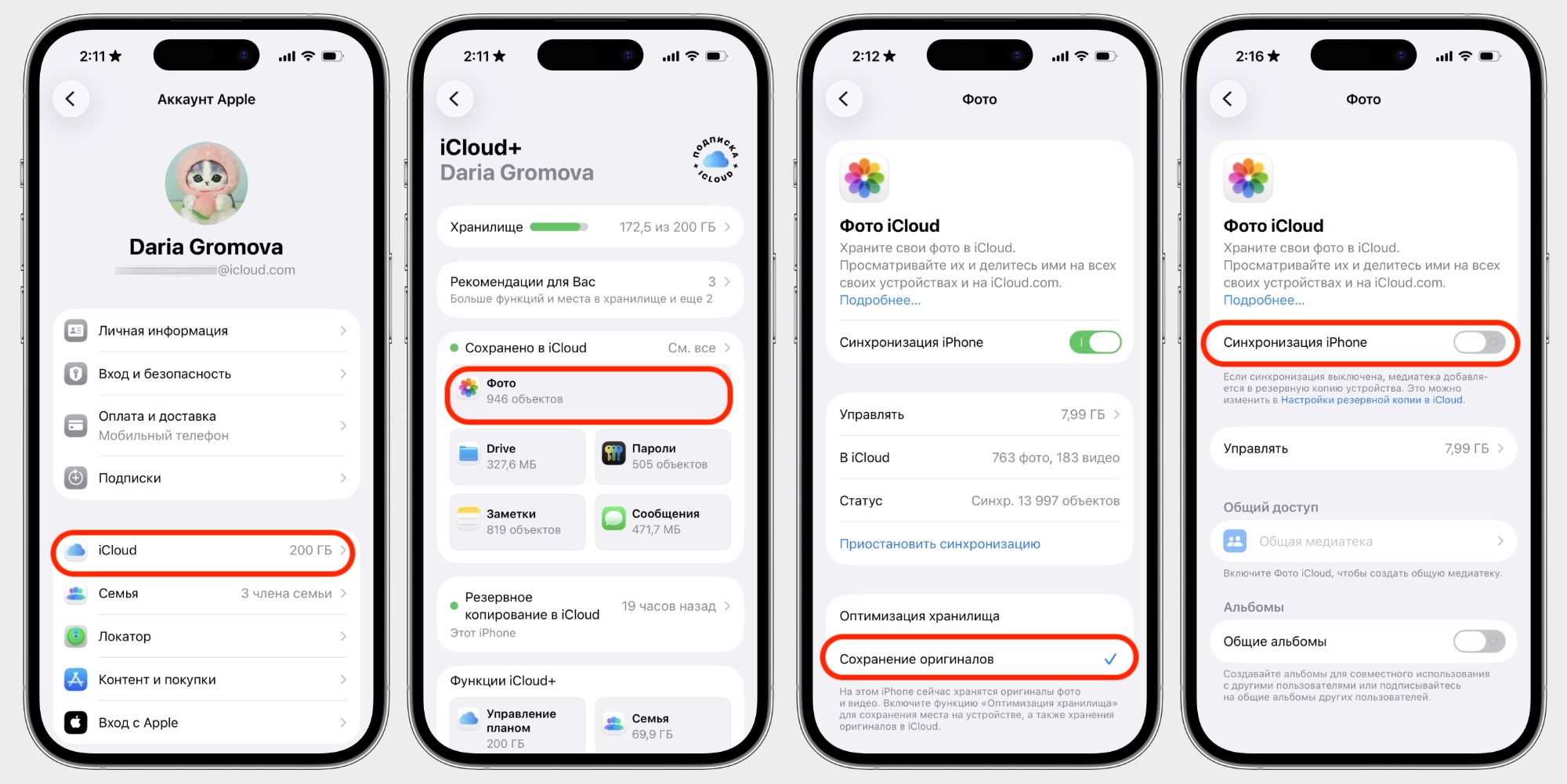
После этого в том же разделе переведите переключатель возле «Сихронизация iPhone» в неактивное положение.
И не забудьте в том же пункте настроек iCloud:
- Отключить резервное копирование «Файлов» в разделе Drive.
- Отключить бэкапы и удалить уже сделанные в разделе «Резервное копирование в iCloud».
Все файлы, которые не загружены на устройство и остались в iCloud, можно будет вытащить из него вручную в течение 30 дней, используя способ ниже.
Способ 2: выгрузка файлов с сайта
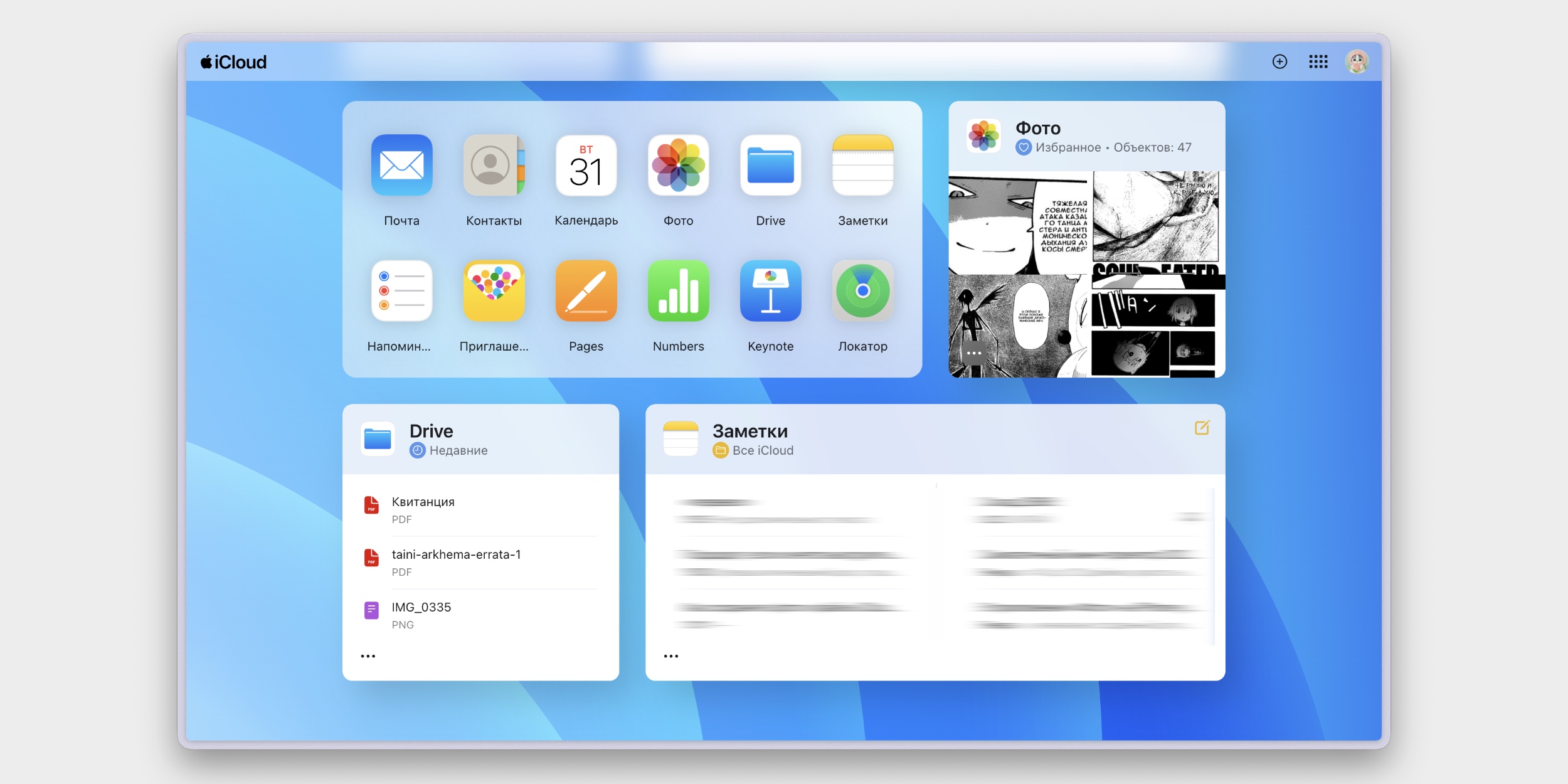
На самом деле это два метода в одном. Если нужно вытащить отдельные файлы, проще сделать это вручную через icloud.com: войдите в свой аккаунт Apple ID через браузер и выбирайте файлы для скачивания из нужных категорий. Удобно для небольших объёмов или чтобы убрать из облака «перевес» и влезть в бесплатный тариф на 5 ГБ.
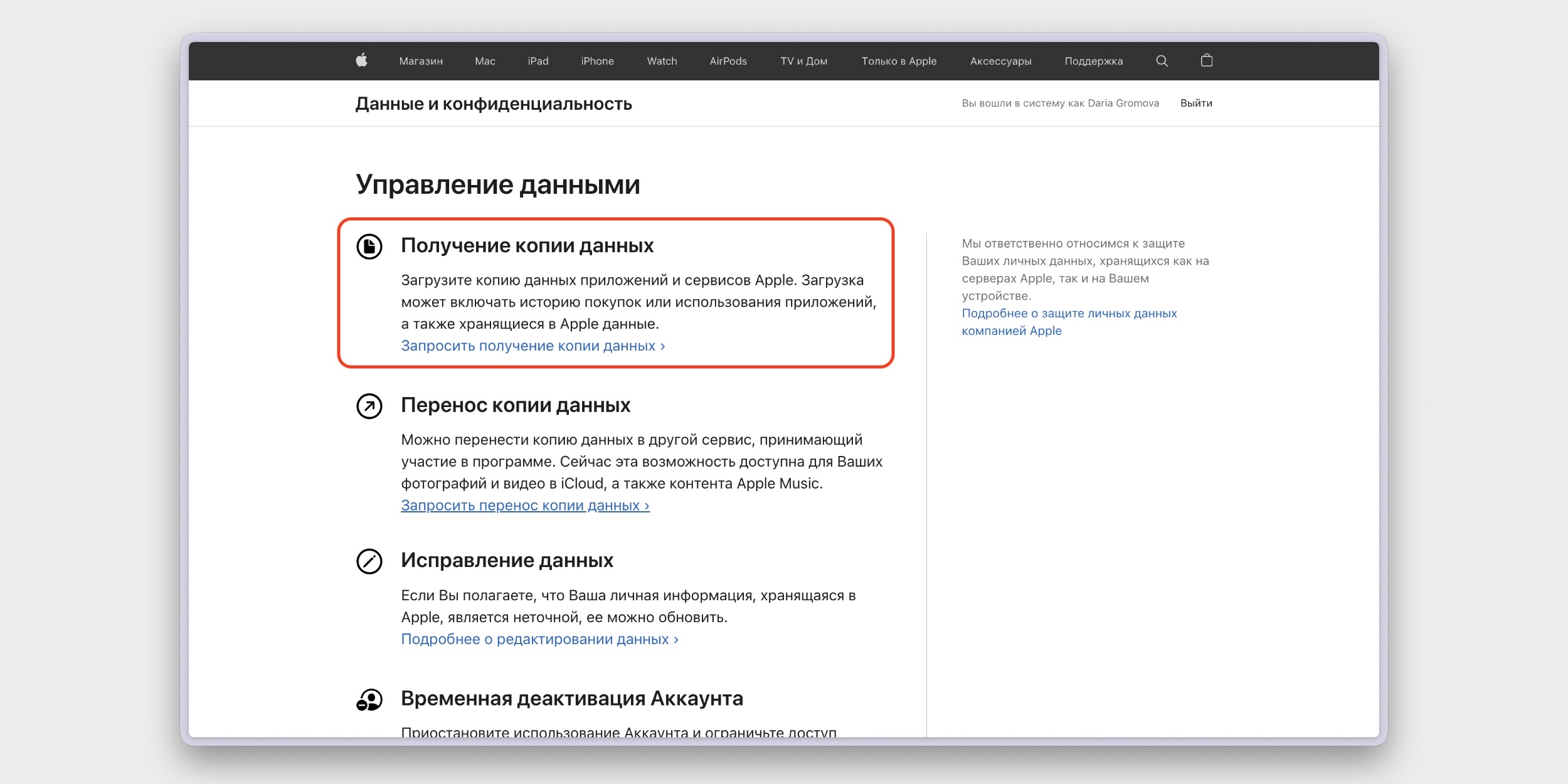
Большие объёмы лучше доставать через официальный сайт privacy.apple.com: авторизуйтесь, выберите «Получение копии данных» и отметьте нужные категории — фото, контакты, заметки, документы iCloud Drive и так далее.
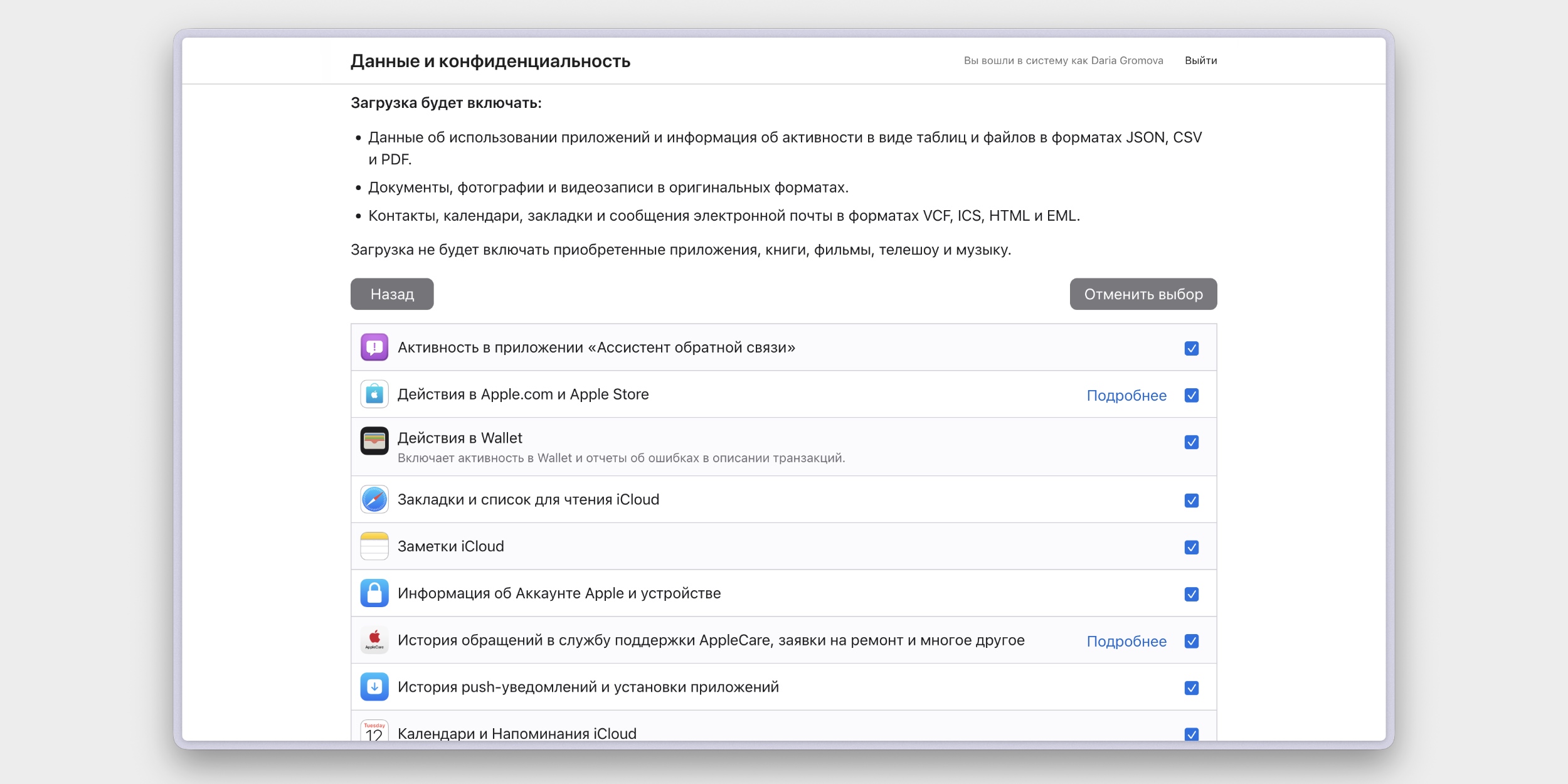
Apple подготовит архив и пришлёт ссылку на скачивание на почту. Ждать обычно от нескольких часов до нескольких дней в зависимости от объёма.
Таким методом можно забрать все файлы нужных категорий сразу, чтобы потом выгрузить их в нужное облако или оставить на компьютере.
Способ 3: выгрузка фото на внешний носитель с iPhone или iPad
Подходит, если хочется выгрузить файлы напрямую, без компьютера. Понадобится флешка или внешний диск, опционально — переходник с Lightning или USB‑C. Подключите накопитель, после чего сохраните фото и видео:
- Перейдите в медиатеку в приложении «Фото».
- Выберите фотографии и видеозаписи, которые хотите скопировать, либо отметьте все файлы.
- Нажмите кнопку «Поделиться», а затем — «Экспортировать оригинал без изменений».
- В разделе «Места» выберите внешнее устройство хранения.
- Нажмите «Сохранить».
В зависимости от объёма файлов и скорости порта копирование может занять от нескольких минут до нескольких часов — всё это время важно не отключать накопитель.
Способ 4: выгрузка файлов через Finder на Mac
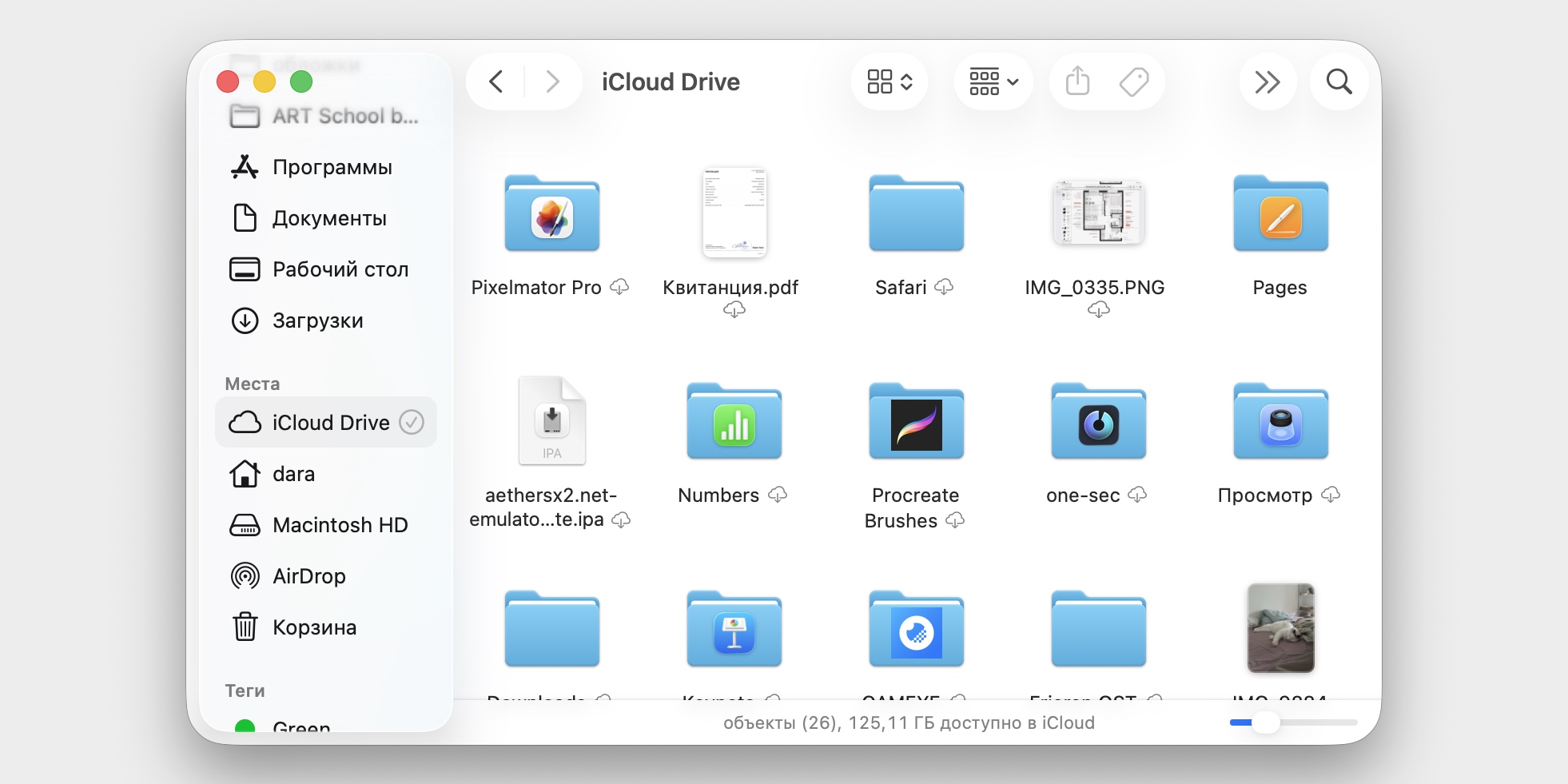
На Mac всё максимально просто: iCloud Drive отображается в Finder в разделе «Места». Чтобы экспортировать содержимое, выберите нужные папки, скопируйте их и вставьте в любую локальную папку.
Способ 5: перенос в «Google Фото»
Apple сделала официальный инструмент для переноса фото напрямую в «Google Фото» — без промежуточного скачивания архива. Зайдите на privacy.apple.com, авторизуйтесь с Apple ID, выберите «Перенос копии данных» → «Google Фото» и следуйте инструкциям: нужно будет авторизоваться в аккаунте Google и подтвердить перенос.
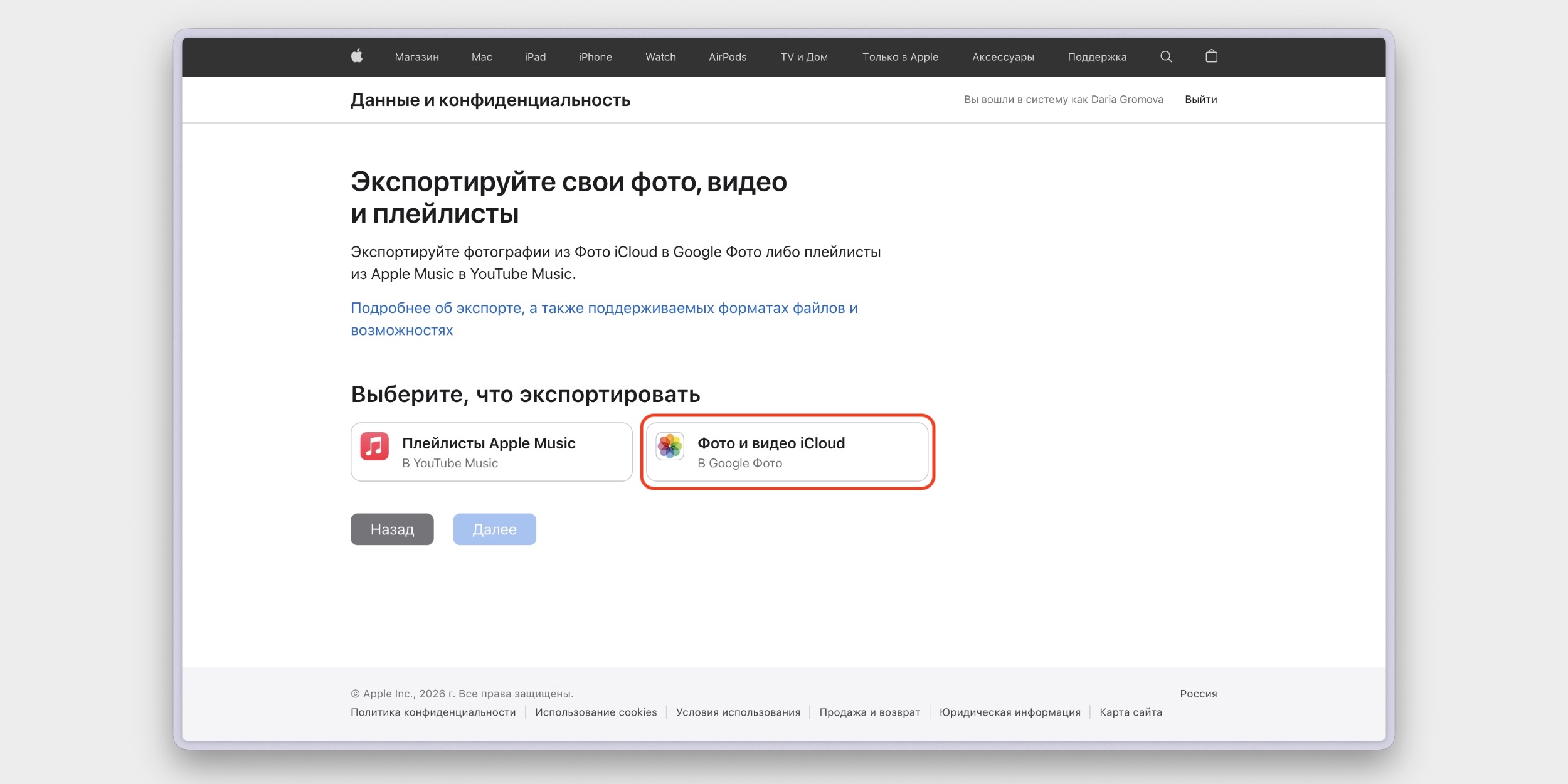
Так получится только с фото и видео из «iCloud Фото». Документы, заметки и другие данные через этот инструмент не переносятся — для них используйте способ с архивом выше. Обработка занимает от нескольких часов до нескольких дней.
Способ 6: перенос на «Яндекс Диск»
Подходит в первую очередь тем, у кого на iPhone или iPad хранились оригиналы фото и видео, а iCloud использовался только для автоматического дублирования на другие устройства.
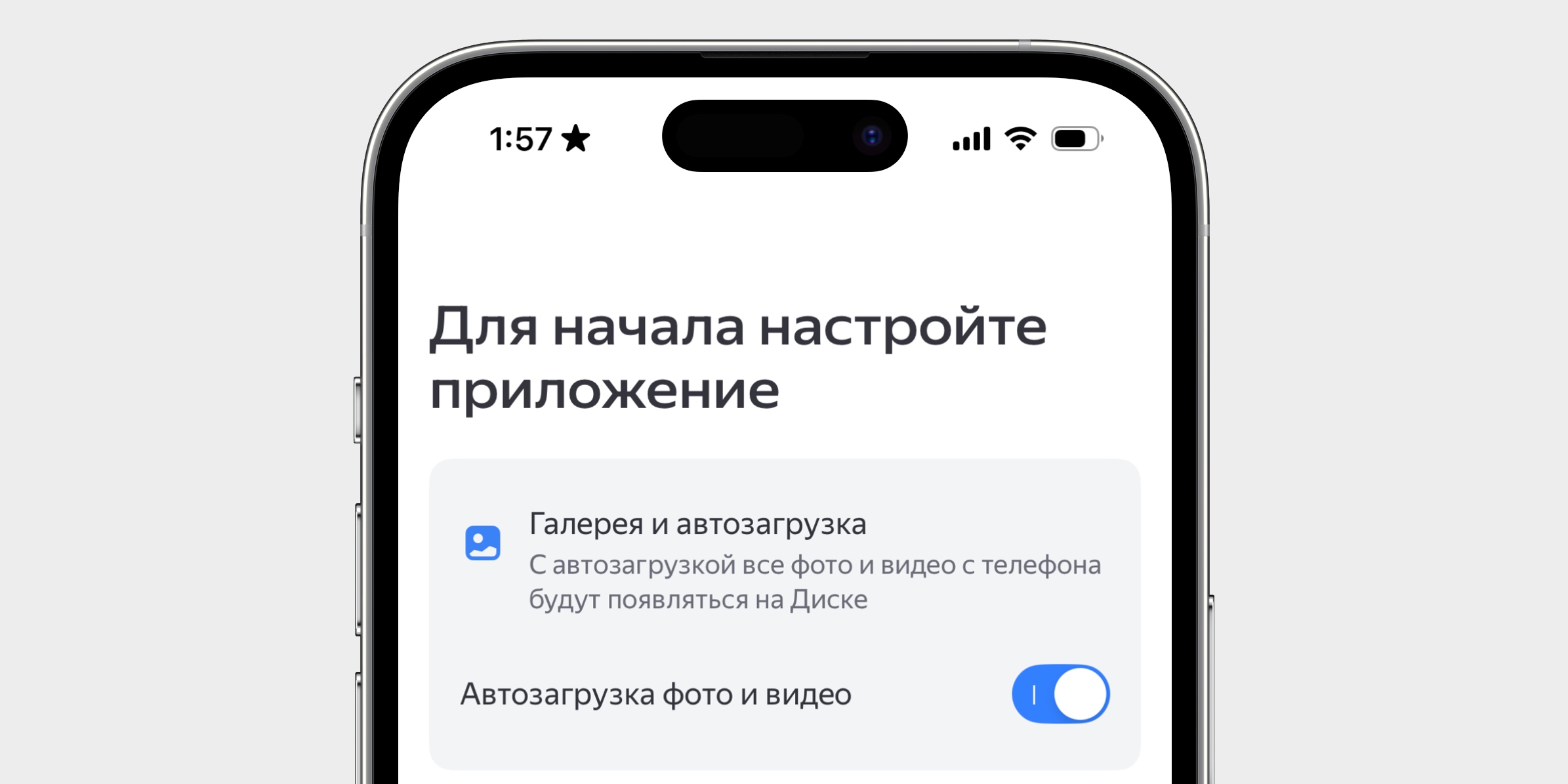
- Скачайте приложение «Яндекс Диск» и войдите в аккаунт.
- Приложение само предложит включить автозагрузку фото и видео. Если разрешить, начнётся загрузка данных из галереи в облако. Если файлов много, придётся подключить подписку: бесплатно доступно только 21 ГБ, которые помимо файлов также распространяются на почту.
- Дождитесь окончания загрузки — и лишь после этого деактивируйте «iCloud Фото» в настройках.
Если на гаджете включена оптимизация хранилища и оригиналы части снимков есть только в iCloud, сначала скачайте их на устройство (инструкция — в способе 1 выше) и только потом запускайте автозагрузку на «Яндекс Диск».














Станьте первым, кто оставит комментарий