Лайфхакер
Лайфхакер
Лучшее
Рубрики
Рецепты
Подкасты
Сервисы
Колонки
Лучшее
Рубрики
Рецепты
Подкасты
Сервисы
Колонки
Сколько дней до лета
Новости
Здоровье
Спорт и фитнес
Покупки
Технологии
Отношения
Кино
Реклама
ЛикбезБраузеры
17 марта 2021

Как установить, настроить и удалить любое расширение в Google Chrome

Добавьте любимому браузеру новых возможностей.
Фото автора Дмитрий Сажко
Дмитрий Сажко

Автор Лайфхакера

Как установить, настроить и удалить любое расширение в Google Chrome

Имейте в виду, что устанавливать стоит только те расширения, в которых вы уверены. Даже в Chrome Web Store можно наткнуться на вредоносный аддон.

Как установить расширение в Google Chrome

Как установить расширение из Chrome Web Store

Главный источник расширений для вашего браузера — официальный магазин Chrome Web Store. Тут они доступны для установки бесплатно. Чтобы установить расширение, сделайте следующее.

Откройте Chrome Web Store. Для этого введите в адресной строке браузера URL https://chrome.google.com/webstore/ и нажмите Enter.
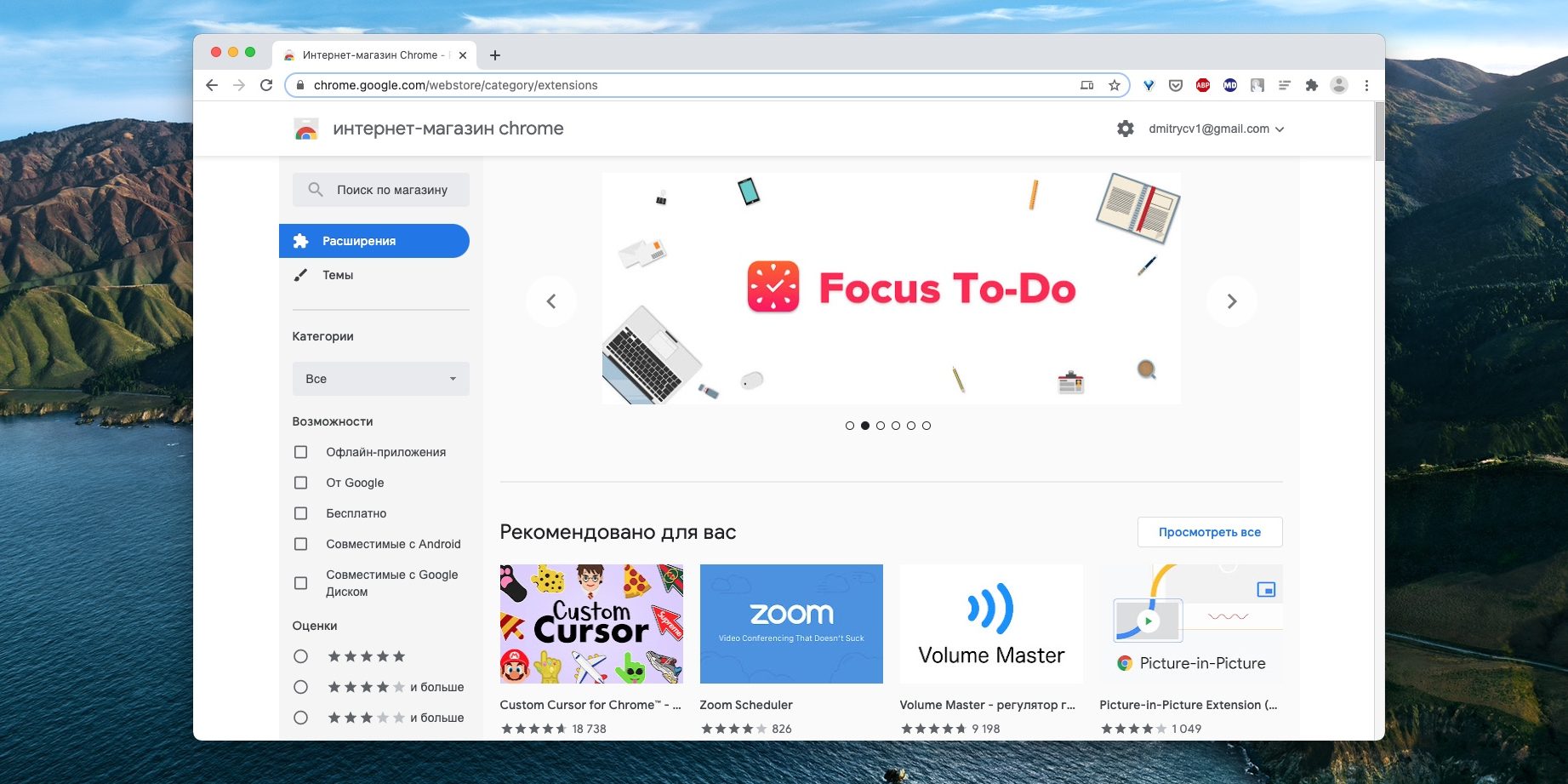
Как установить расширение в Google Chrome: Введите URL и нажмите Enter

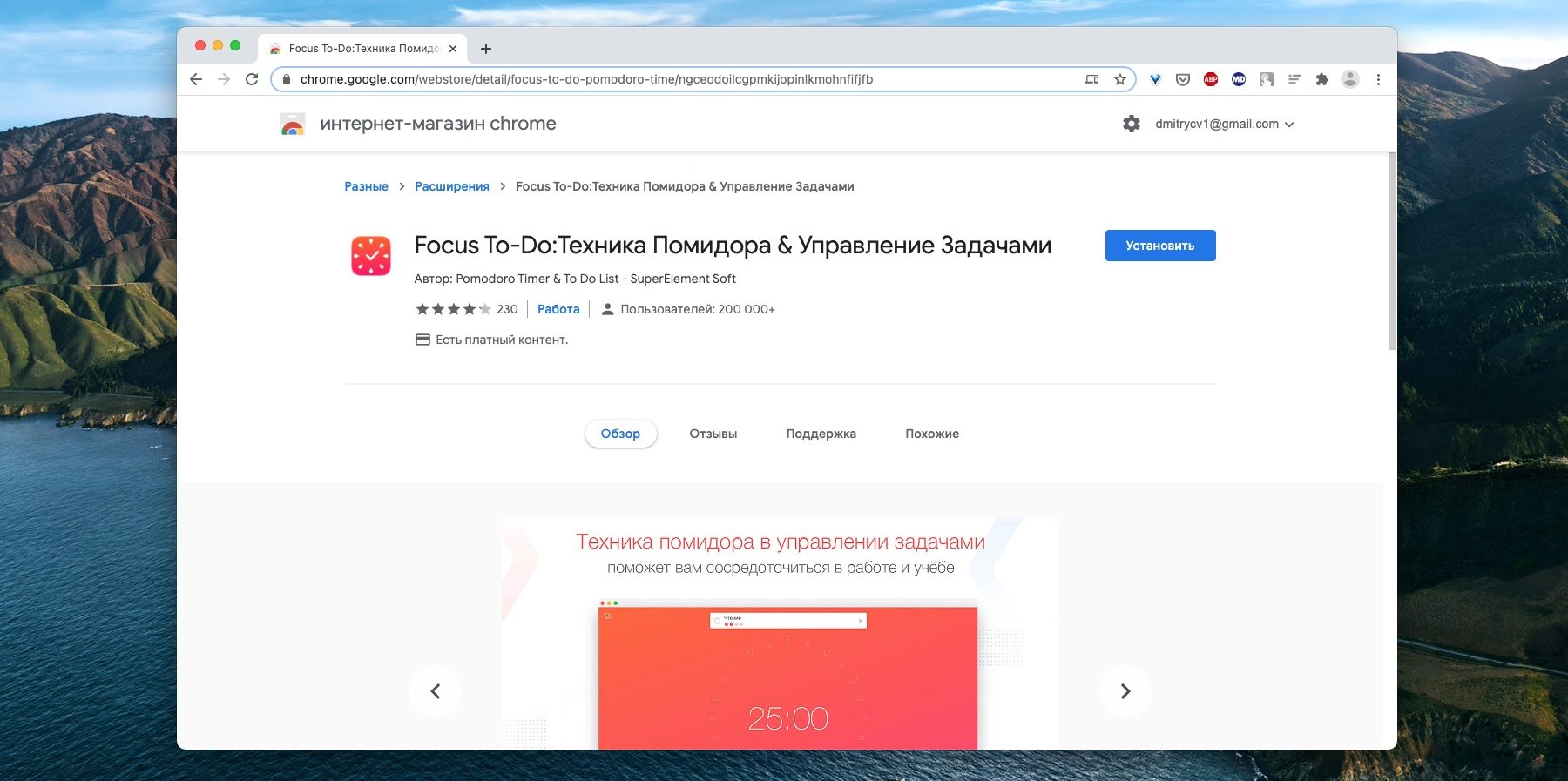
Найдите нужное расширение. Можно воспользоваться строкой «‎Поиск по магазину» в левом верхнем углу экрана или выбрать что‑нибудь в категориях на главной странице. Щёлкнув нужное расширение, вы увидите его страничку. Справа будет большая синяя кнопка «‎Установить». Нажмите её.

Как установить расширение в Google Chrome: Нажмите кнопку «Установить»

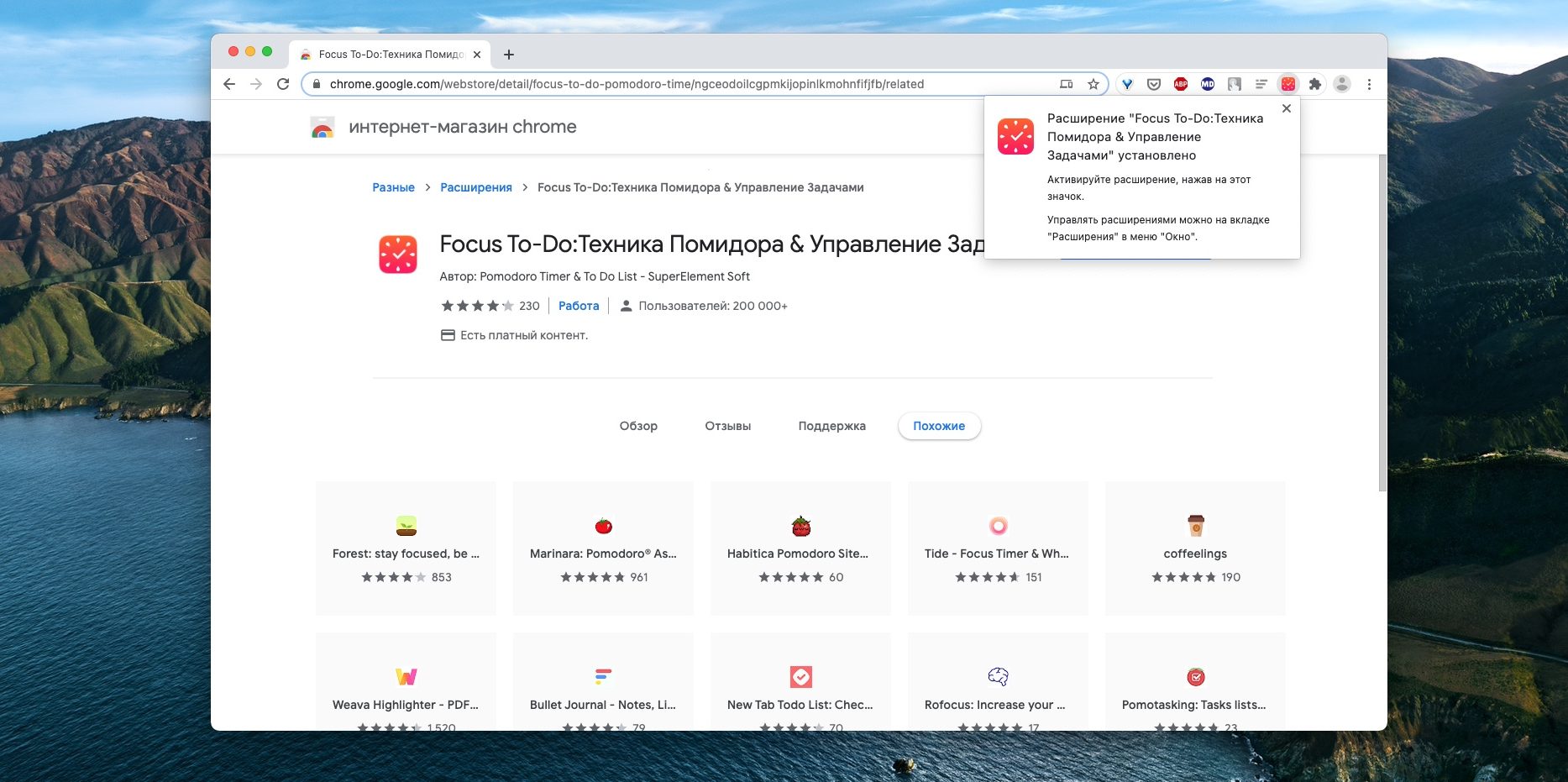
Нажмите «‎Установить расширение» во всплывающем окне и подождите немного. Когда установка закончится, Chrome покажет уведомление в левом верхнем углу окна. Опционально может открыться страничка расширения с инструкциями.
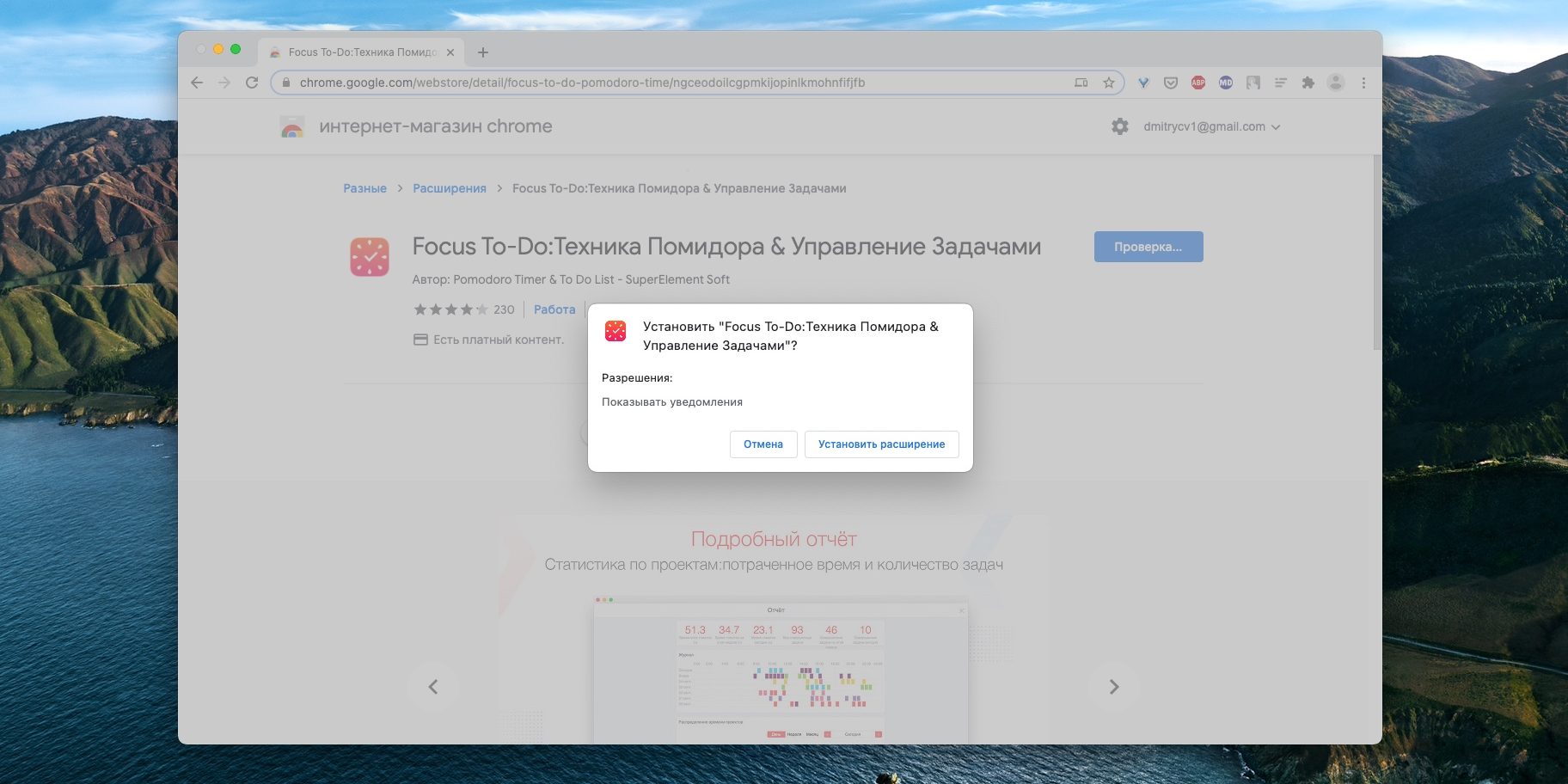
Как установить расширение в Google Chrome: Нажмите «Установить разрешение» и подождите

Теперь расширение готово к работе.

Как установить расширение в Google Chrome: Изучите расширение

Найти его можно в специальном меню, которое открывается при нажатии на кнопку со значком пазла на панели инструментов. Если вы часто используете это расширение и хотите всегда иметь к нему быстрый доступ, нажмите на значок булавки рядом с ним, и оно будет закреплено на панели инструментов.
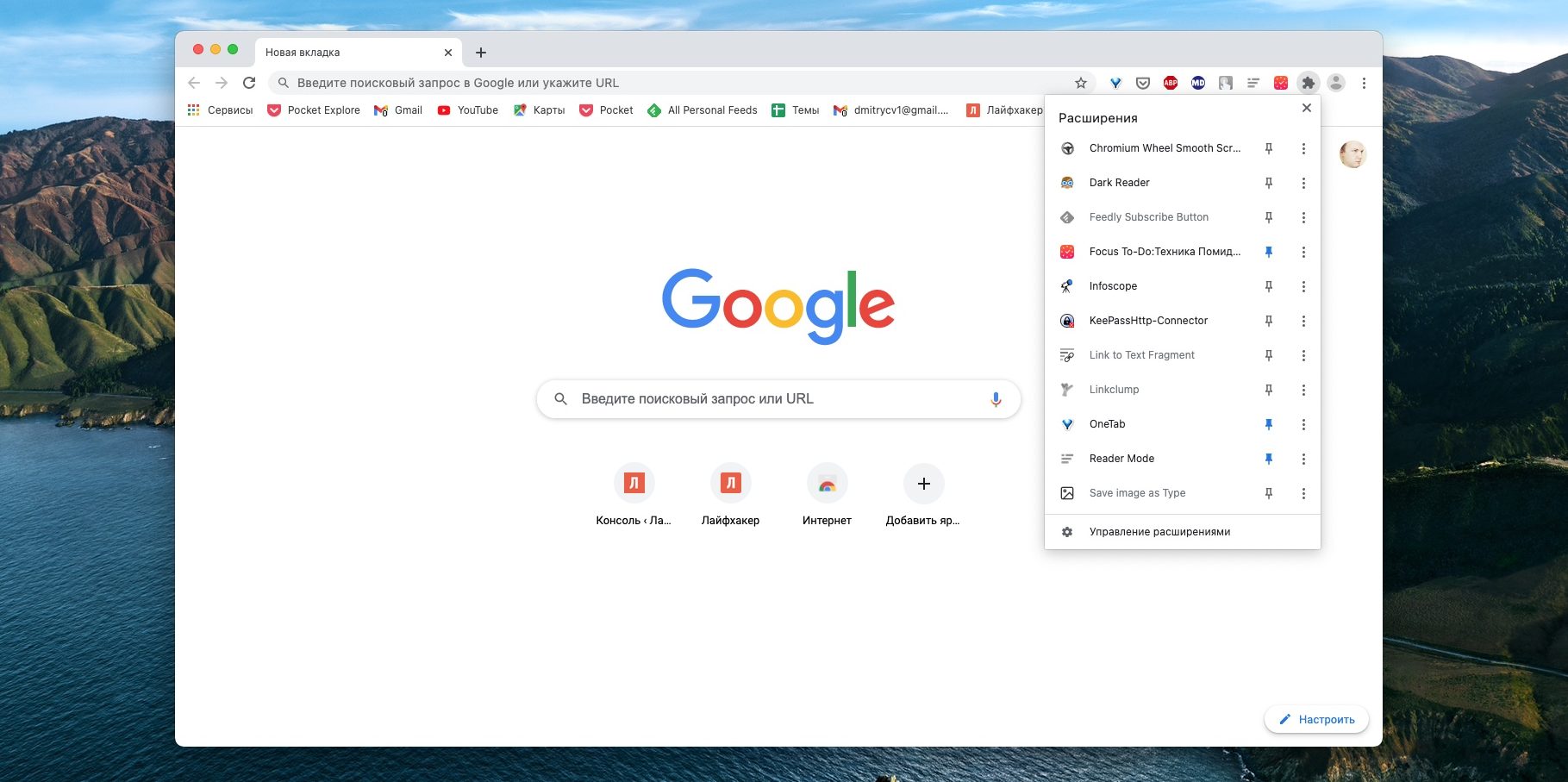
Как установить расширение в Google Chrome: Добавьте расширение в строку быстрого доступа

А если решите убрать расширение обратно в меню, щёлкните его значок правой кнопкой мыши и выберите «‎Открепить из Быстрого запуска».

Как установить расширение в Google Chrome: Открепите ненужное разрешение из строки быстрого запуска

Как установить расширение в формате ZIP

Иногда нужного расширения нет в Chrome Web Store, но разработчик позволяет скачать его на своём сайте. В этом случае его придётся добавить в браузер вручную. В прошлом достаточно было скачать расширение в формате CRX и перетянуть в окно Chrome. Теперь Google убрала эту возможность по соображениям безопасности. Тем не менее установить сторонние расширения всё ещё можно.

Загрузите нужное расширение. Как правило, оно запаковано в архив ZIP. Распакуйте его в новую пустую папку в любом удобном для вас месте.

Как установить расширение в Google Chrome: Распакуйте архив

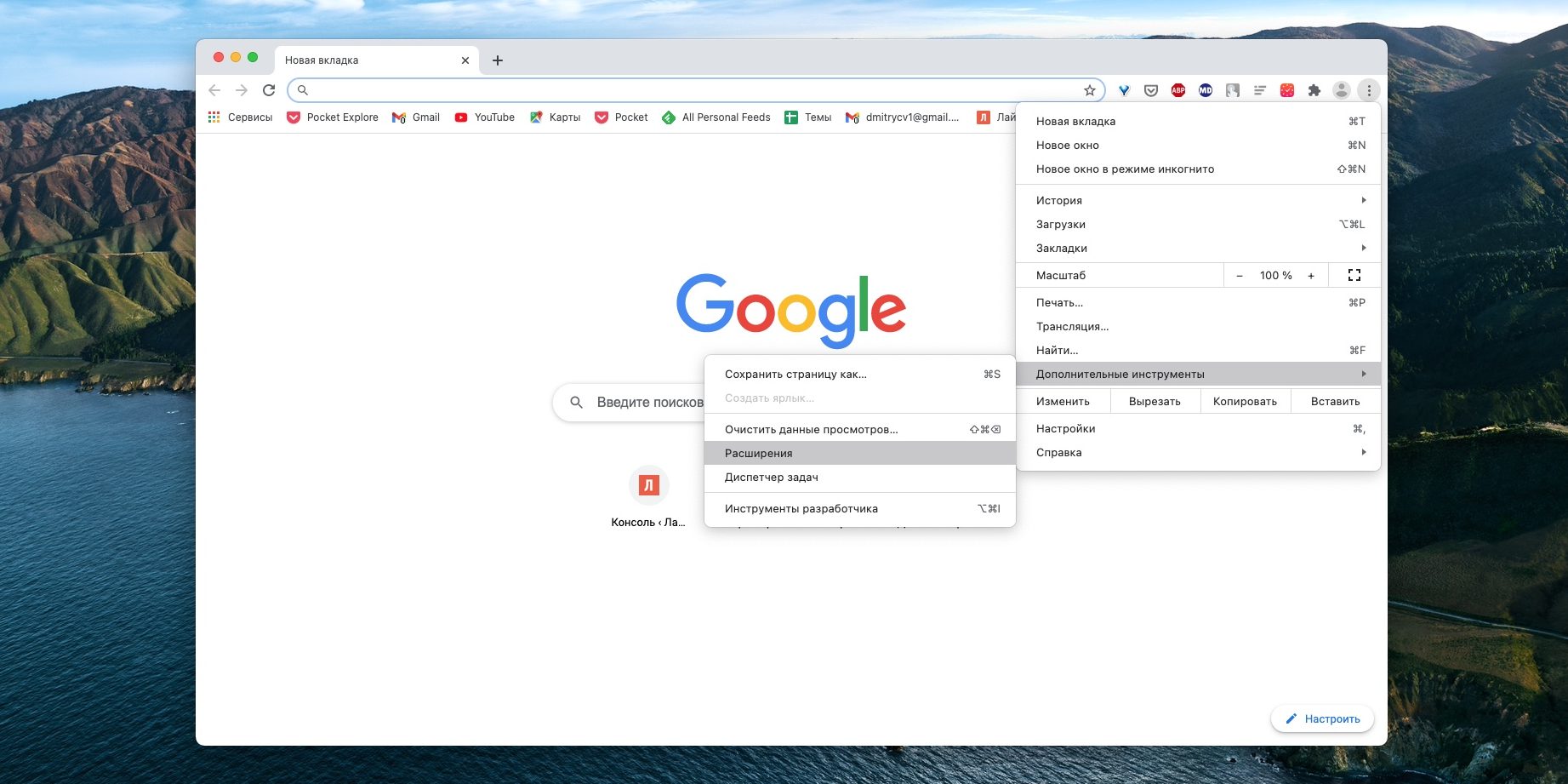
В Chrome нажмите «‎Меню» → «‎Дополнительные инструменты» → «‎Расширения».

Как установить расширение в Google Chrome: Выберите в меню пункт «Расширения»

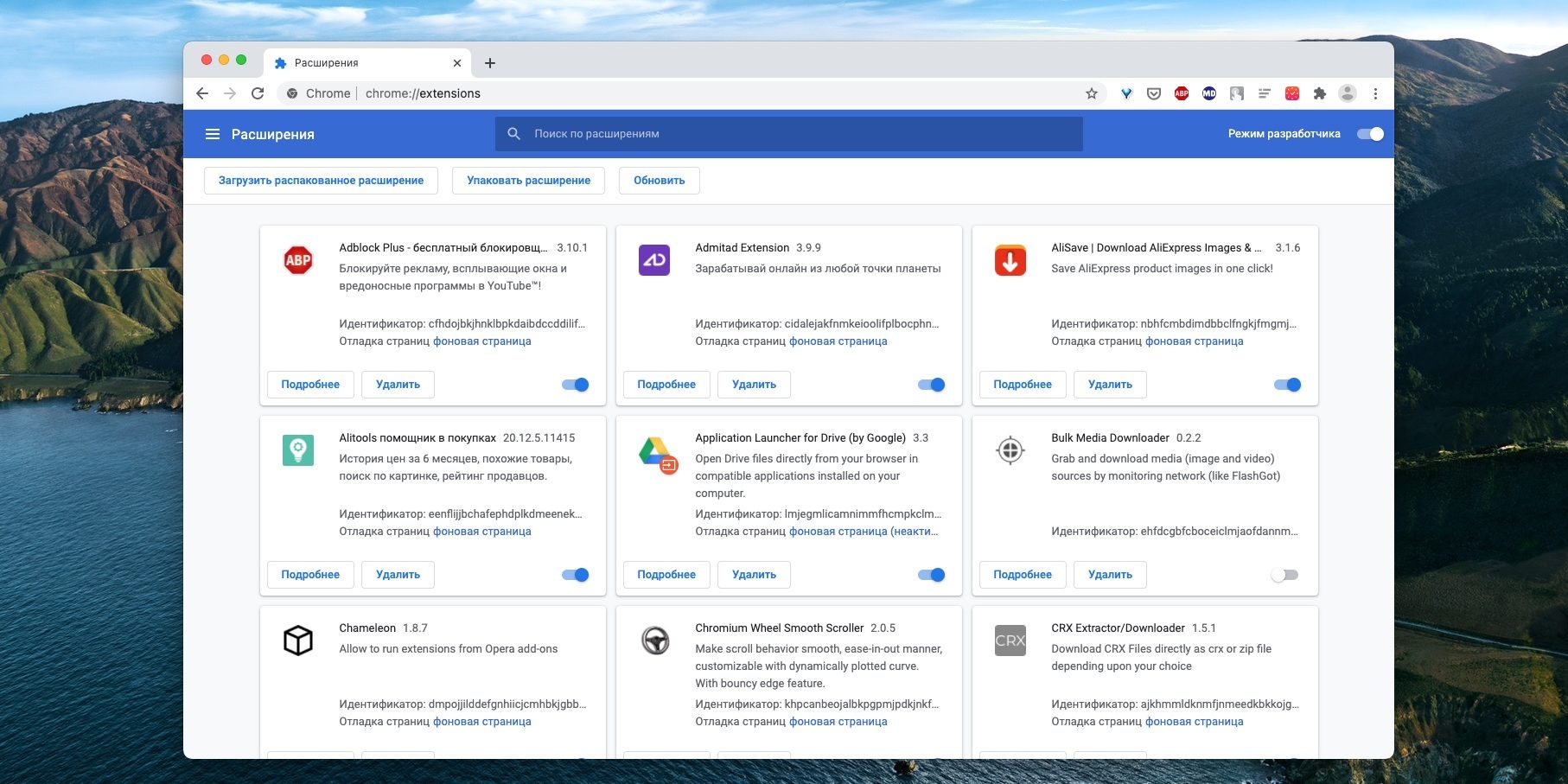
Щёлкните переключатель «‎Режим разработчика».

Как установить расширение в Google Chrome: Щёлкните переключатель «‎Режим разработчика».

Нажмите «‎Загрузить упакованное расширение» и выберите вашу папку. Готово, расширение установлено.
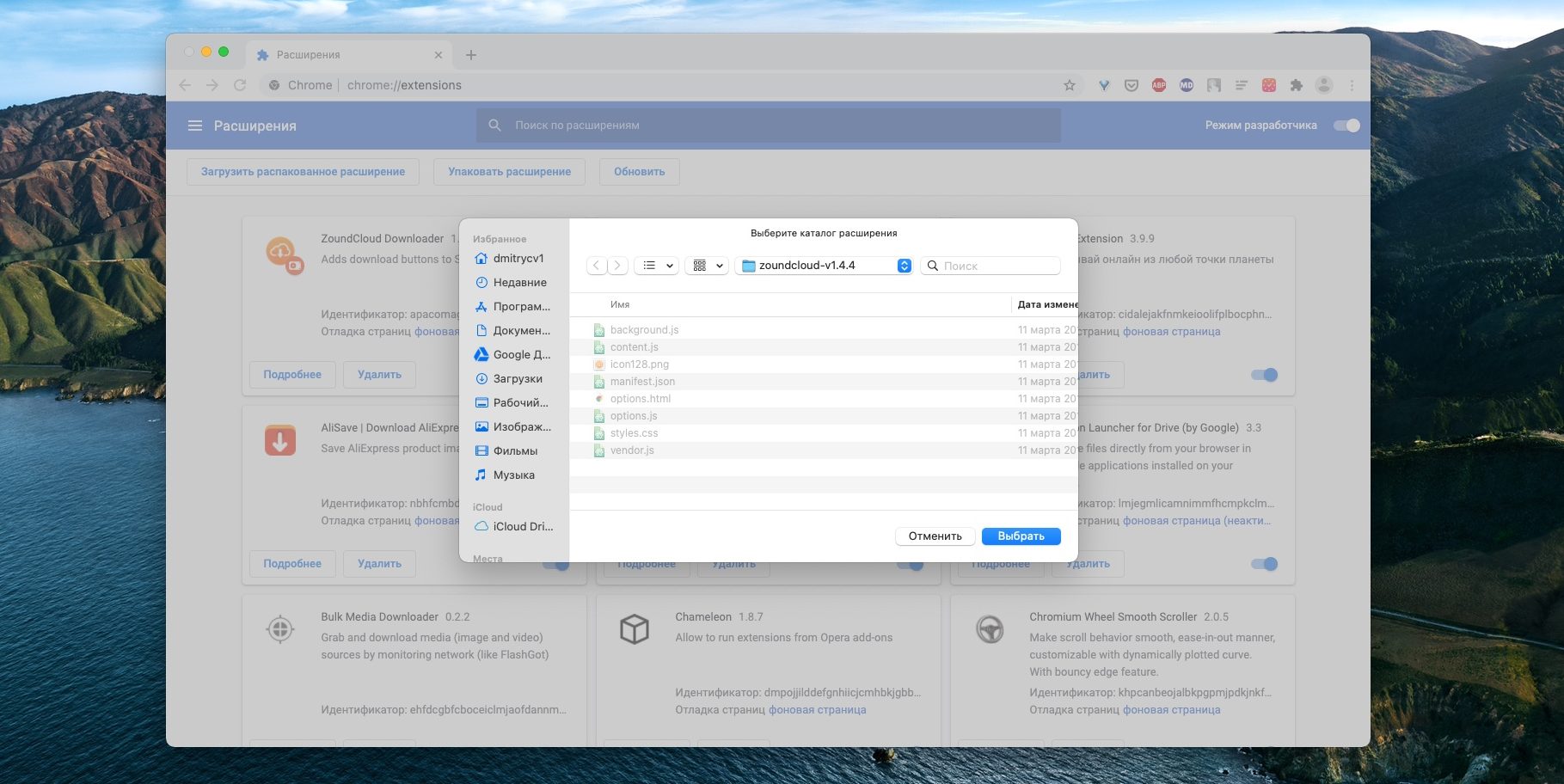
Как установить расширение в Google Chrome: Нажмите «‎Загрузить упакованное расширение» и выберите вашу папку

Как установить стороннее расширение в формате CRX

Некоторые расширения по старинке содержатся не в архиве ZIP, а в формате CRX. Их браузер позволяет установить, только если они были скачаны из Chrome Web Store. Иначе он просто откроет страничку магазина. Вот как обойти это ограничение.

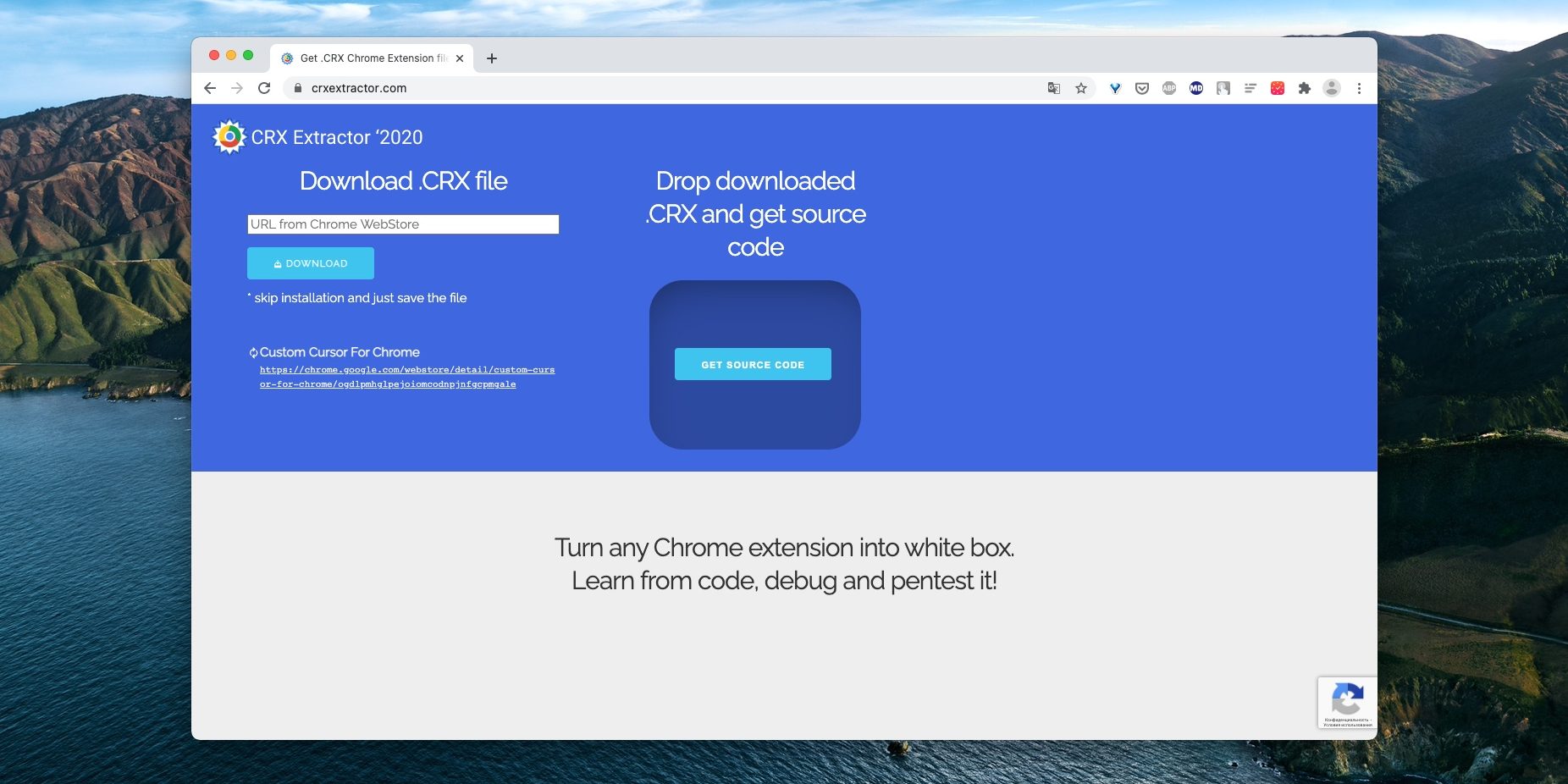
Загрузите расширение формате CRX. Откройте сайт CRX Extractor и перетащите скачанный файл в поле справа.
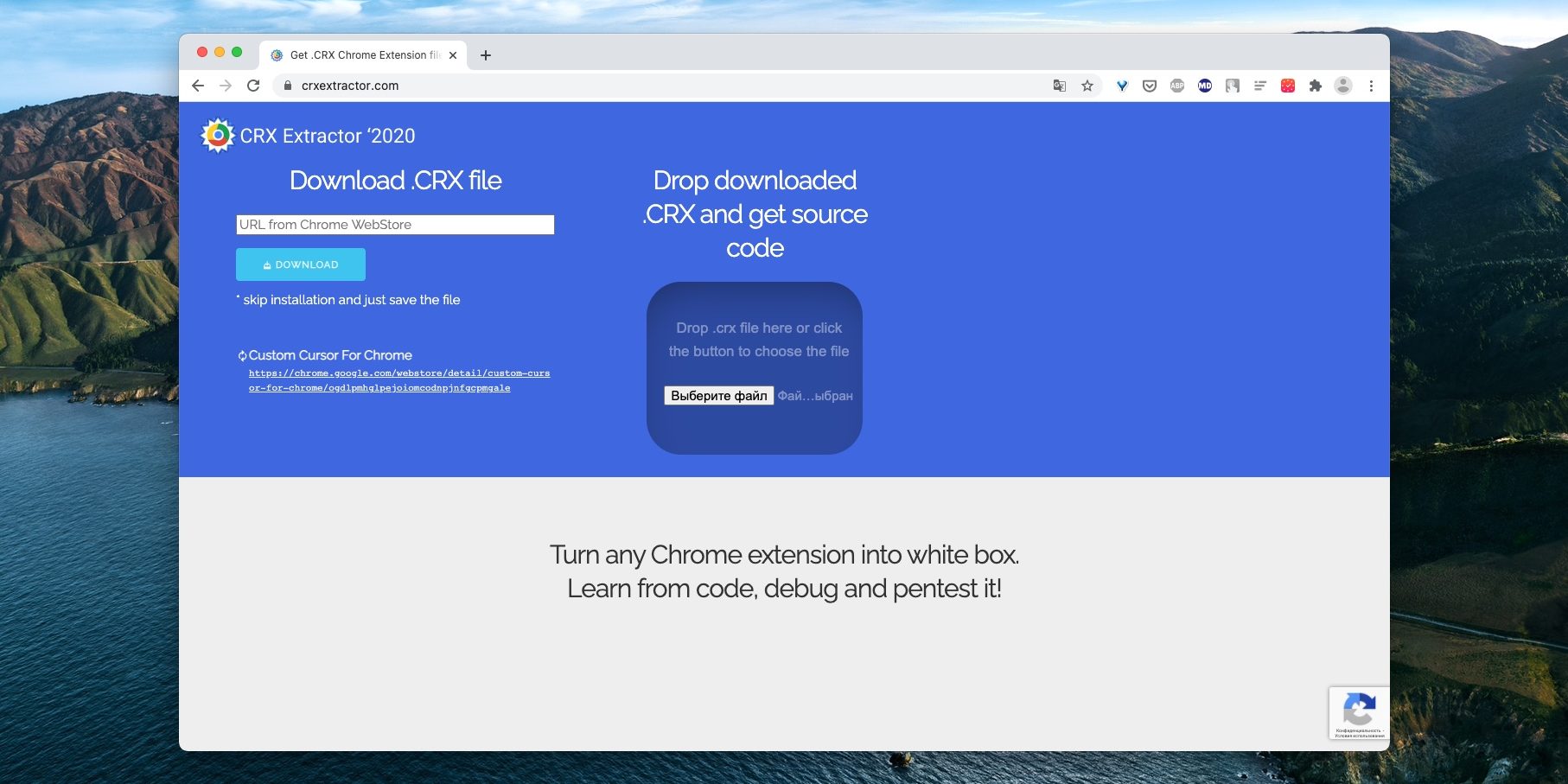
Как установить расширение в Google Chrome: Откройте сайт CRX Extractor и перетащите скачанный файл в поле справа

Нажмите кнопку «Получить исходный код‎». Браузер скачает архив ZIP.

Как установить расширение в Google Chrome: Нажмите кнопку «Получить исходный код‎»

Распакуйте полученный архив в новую папку и установите расширение, как показано в предыдущем пункте.

Как настроить расширение в Google Chrome

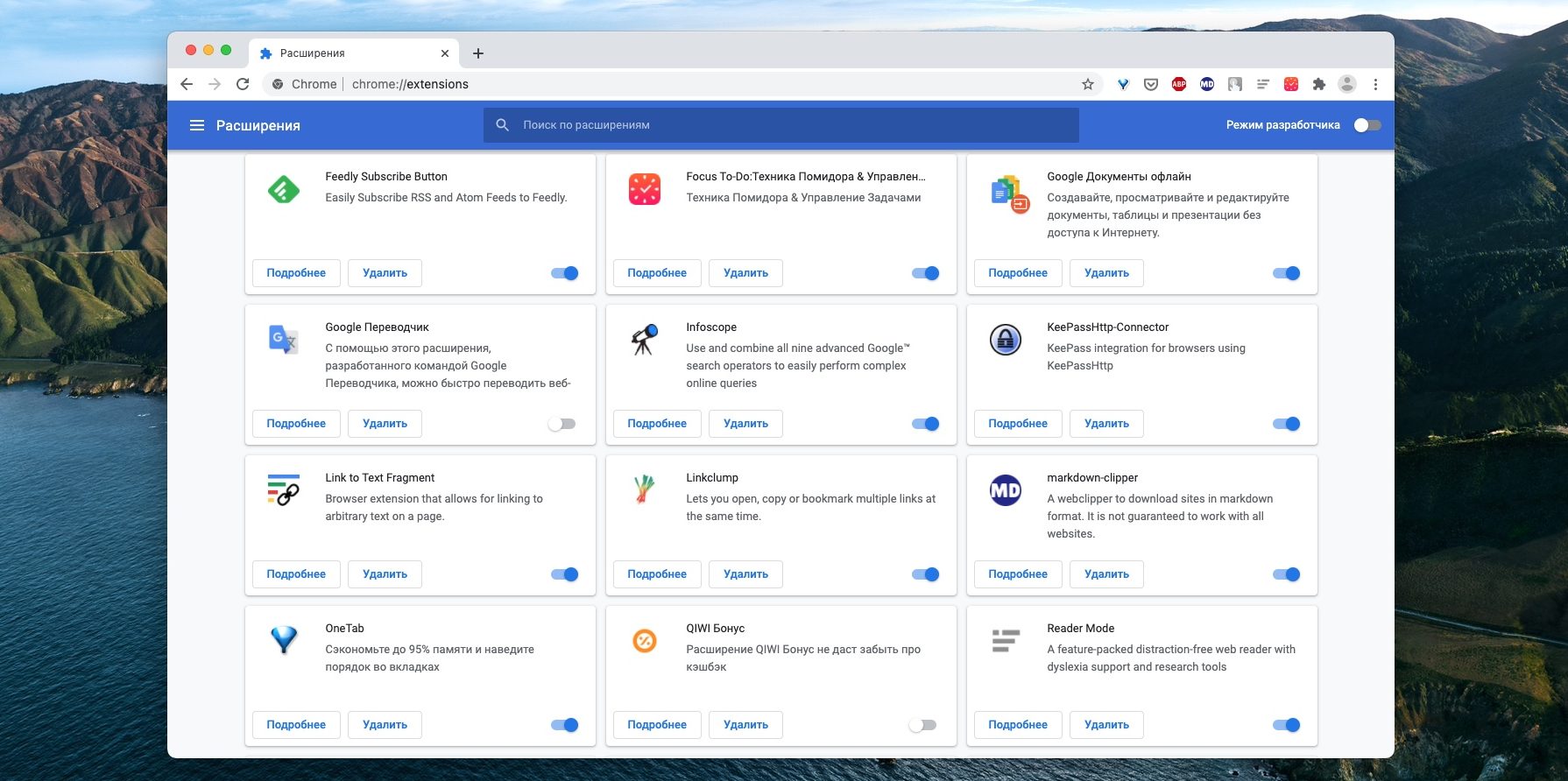
Нажмите «‎Меню» → «‎Дополнительные инструменты» → «‎Расширения» и найдите нужный вариант.

Как настроить расширение в Google Chrome: Найдите в «Дополнительных инструментах» нужное расширение

Щёлкните кнопку «Подробнее‎» рядом с ним — откроется окно параметров. Тут можно включить или выключить расширение, не удаляя его. В разделе «‎Доступ к сайтам» вы можете указать, нужно ли запускать расширение на всех сайтах, или на некоторых (их адреса нужно будет ввести вручную), или активировать его только при щелчке по значку аддона. А в «‎Разрешить использование в режиме инкогнито» — включить расширение для приватного режима.

Имейте в виду, что многие расширения собирают статистику посещений, так что используйте эту возможность с осторожностью.
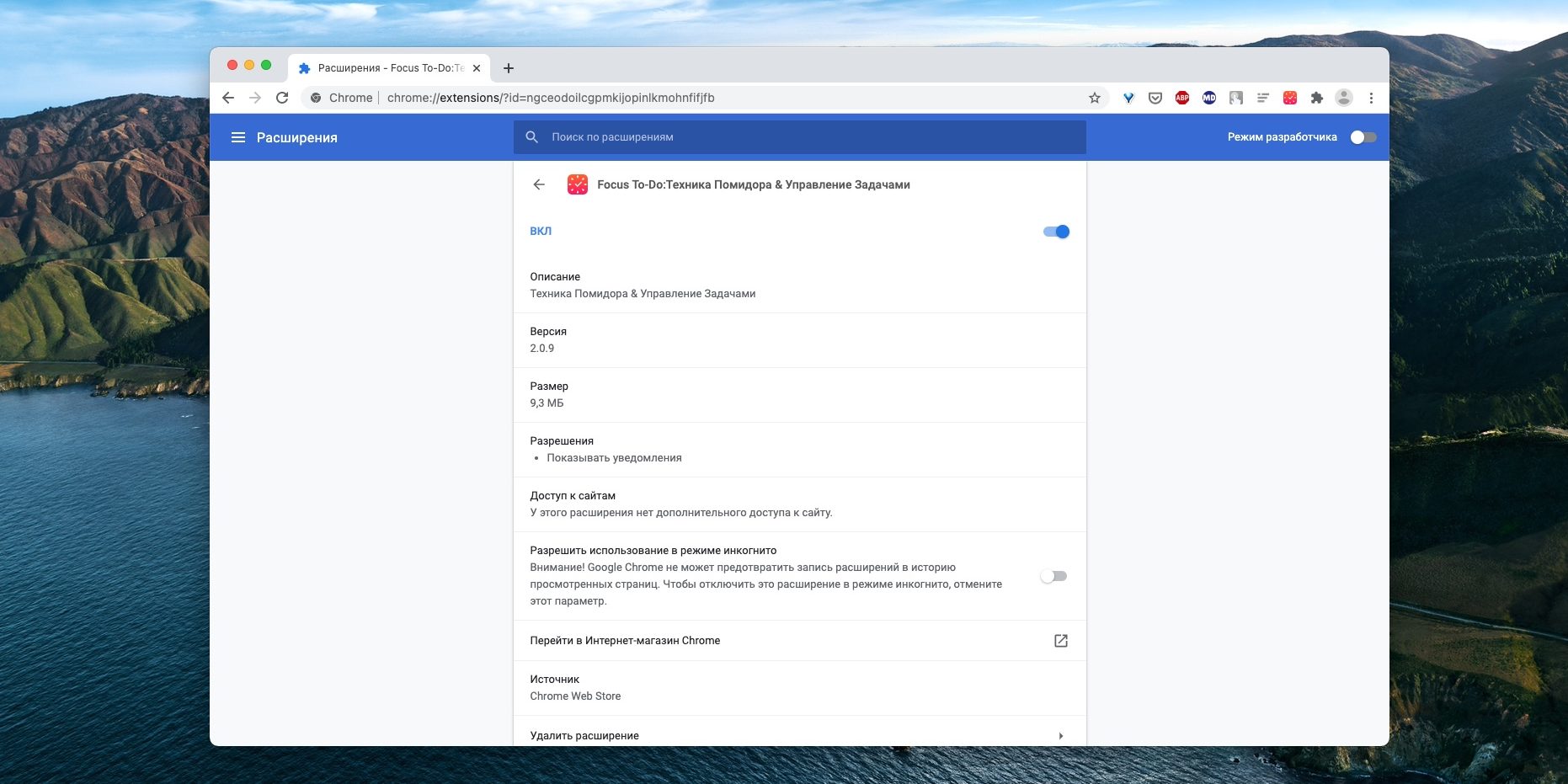
Как настроить расширение в Google Chrome: Настройте доступ к сайтам

Наконец, раздел «‎Параметры расширений» открывает меню настроек самого аддона.
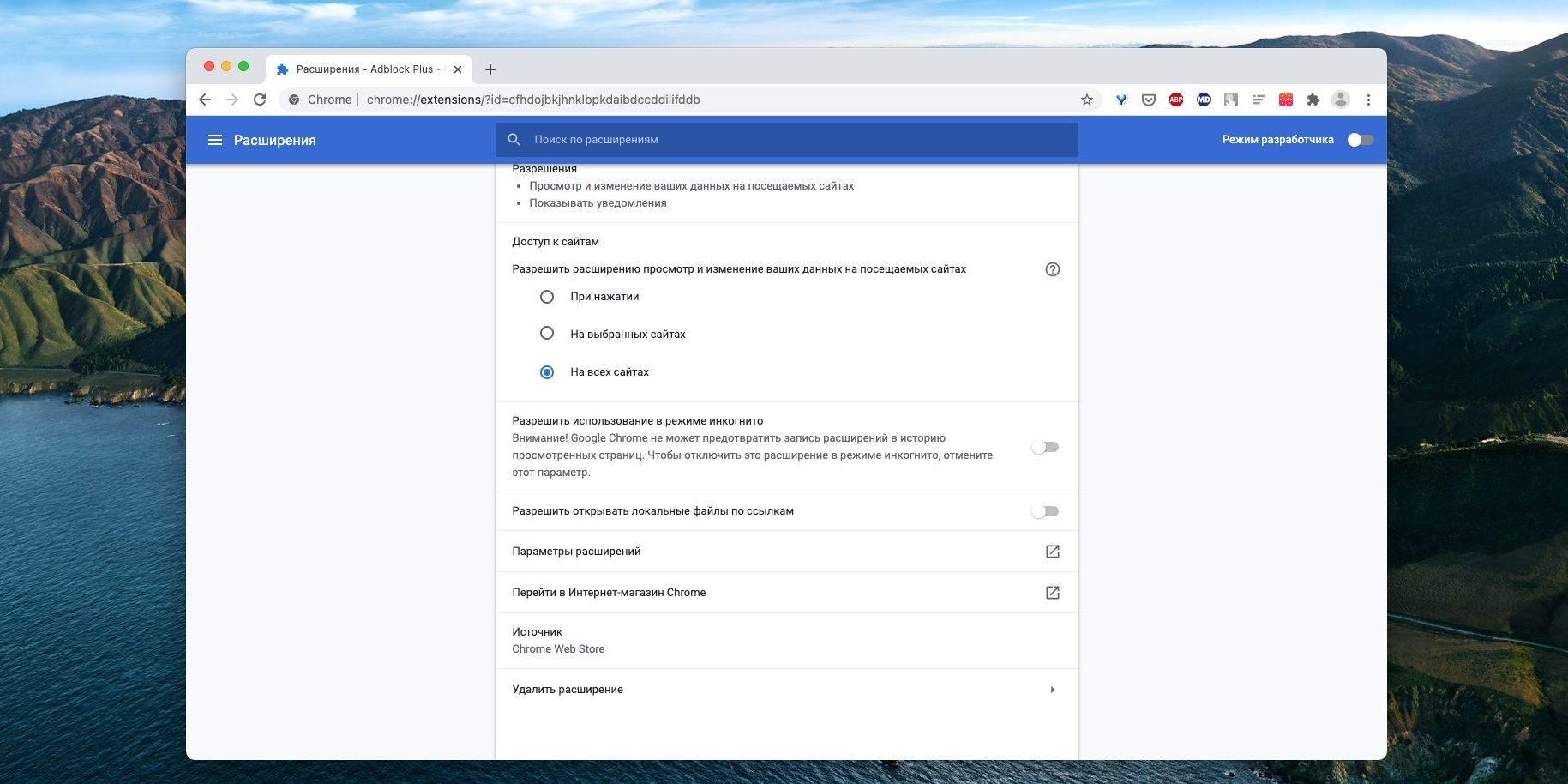
Как настроить расширение в Google Chrome: Настройте «Параметры расширений»

У каждого расширения оно своё. Доступные для редактирования параметры, находящиеся тут, зависят от разработчика аддона.
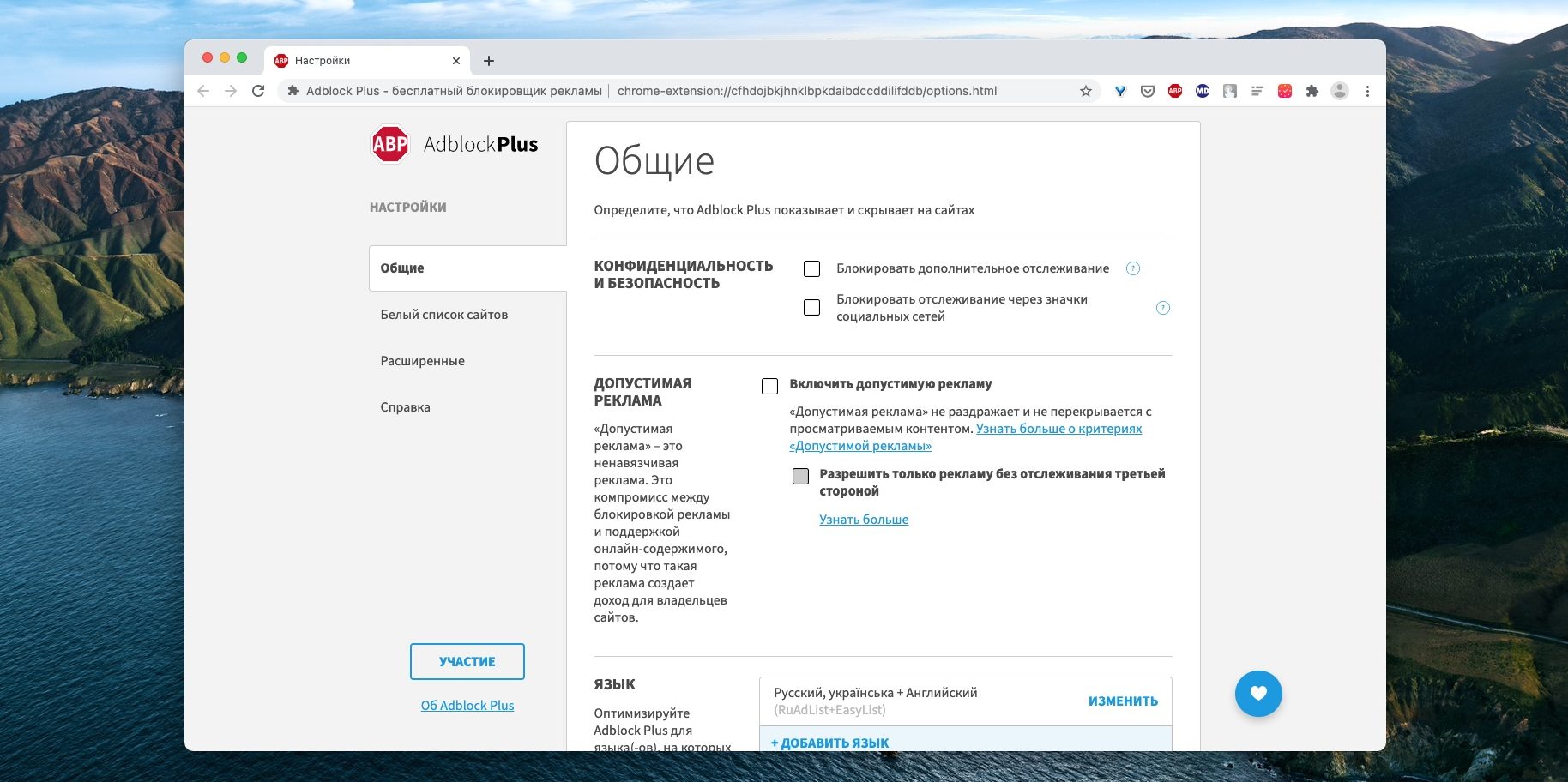
Как настроить расширение в Google Chrome: Выберите нужные параметры

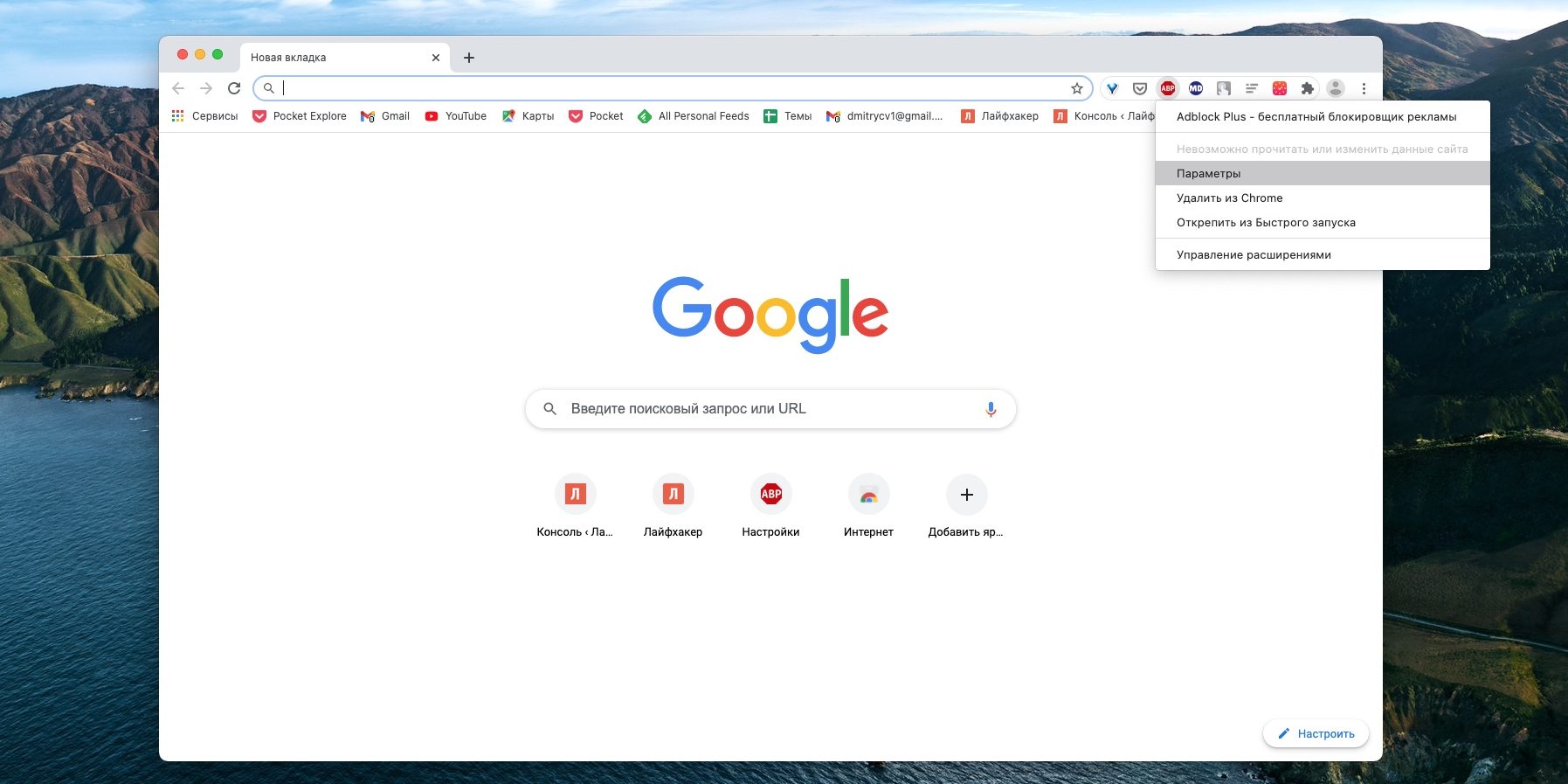
Открыть параметры расширения также можно, щёлкнув по его значку на панели инструментов правой кнопкой мыши и выбрав «‎Параметры».

Как настроить расширение в Google Chrome: Зайдите в параметры через «Панель инструментов»

Кстати, не у всех расширений имеются настройки, открытые для редактирования, так что иногда эта кнопка недоступна.

Как удалить расширение из Google Chrome

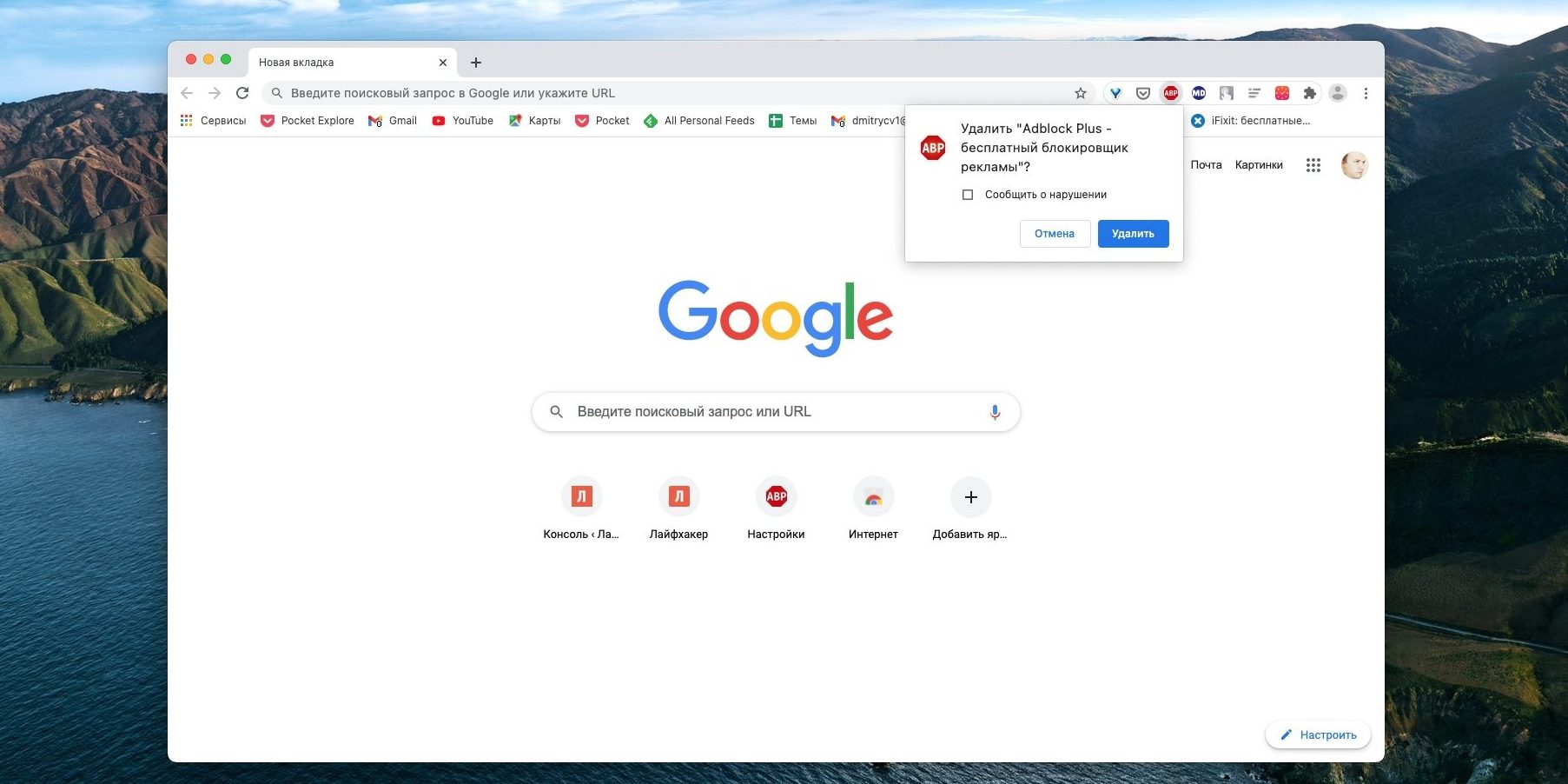
Нажмите «‎Меню» → «‎Дополнительные инструменты» → «‎Расширения», найдите расширение, от которого хотите избавиться, и нажмите «‎Удалить». Ещё быстрее это можно сделать, щёлкнув правой кнопкой мыши по значку аддона на панели инструментов и выбрав в контекстном меню «‎Удалить из Chrome». Либо нажмите на значок пазла, отыщите нужное расширение там, нажмите на кнопку с тремя точками рядом с ним и щёлкните «‎Удалить из Chrome».

Как удалить расширение в Google Chrome: Нажмите «Удалить из Chrome»

Подтвердите вашу команду, когда браузер переспросит вас, повторным нажатием кнопки «‎Удалить». Готово, расширение удалено.

Читайте также
🧐
В Chrome для Windows появилась поддержка сохранённых паролей из iCloud
В браузере Chrome на Android появился предпросмотр страниц
Google выпустила новый Chrome для Android. Он более мощный, но доступен не всем
Обложка: monticello / Shutterstock / Лайфхакер
Если нашли ошибку, выделите текст и нажмите Ctrl + Enter

Лучшие предложения

15 dejstvitel'no poleznyh veshchej ne dorozhe 1 000 rublej

15 действительно полезных вещей дешевле 1 000 рублей с AliExpress

Кроссовки от Li-Ning

Надо брать: лёгкие кроссовки от Li-Ning с продвинутой амортизацией

5 колонок для ПК с отличными отзывами на AliExpress

5 колонок для ПК с отличными отзывами на AliExpress

Что купить в «Дубайском экспрессе» на AliExpress: 8 товаров с классными ценами

Что купить в «Дубайском экспрессе» на AliExpress: 8 товаров с классными ценами

Игровой ноутбук от MSI

Забираем игровой ноутбук от MSI с небольшой, но приятной скидкой

10 кроссовок для весенних вылазок на природу

10 кроссовок для весенних вылазок на природу

Видеорегистратор 70mai Dash Cam A810 Lite

Со скидкой 55% отдают видеорегистратор от 70mai с двумя камерами

Надо брать: наушники-клипсы 2026 года от Baseus со скидкой 44%

Надо брать: наушники-клипсы 2026 года от Baseus со скидкой 44%

Это интересно
Как поддержать подростка с избыточным весом? Чек-лист для родителей

Как поддержать подростка с избыточным весом? Чек-лист для родителей

ИГРА: Помогите Яне построить свой бизнес

ИГРА: Помогите Яне построить свой бизнес

Обзор Honor Pad X8b

Обзор Honor Pad X8b — бюджетного планшета с отличной автономностью

Как найти квартиру мечты на Яндекс Недвижимости: 3 совета для общения с ИИ-помощником

Как найти квартиру мечты на Яндекс Недвижимости: 3 совета для общения с ИИ-помощником

Комментарии
Цианид 666
18.03.21 17:30
"Нажмите «‎Загрузить упакованное расширение» и выберите вашу папку. Готово, расширение установлено." Ага, хрен там установлен. Не работает, шляпа короче
Дмитрий Сажко
18.03.21 18:04
Когда писался пост, работало. Видимо, они опять все сломали. По соображениям безопасности, конечно же.
Дмитрий Сажко
21.03.21 10:39
UPD: Только что установил расширение, конвертированное из CRX. Все работает. Вы что-то сделали не так.
Алексей Попков
02.06.24 16:31
Только что установил этим методом расширение в Chrome на компьютере, где нет доступа в Интернет. Всё работает. Большое спасибо!
Николай Муравьев
18.09.25 08:45
Подключить впн
Что вы могли пропустить
Названы 10 самых продаваемых смартфонов в мире — в топ ворвалась модель Xiaomi
0
17:40
Новости
Устройства
Dyson выпустила карманную версию своих культовых вентиляторов Air Multiplier
0
13:10
Новости
Устройства
Обзор Honor 600 Lite — сбалансированного смартфона с отличным дисплеем и крутой автономностью
0
11:00
Устройства
Устройства
В Škoda создали велосипедный звонок, который слышно даже в наушниках с шумодавом
0
Вчера
Новости
Устройства
Как зарегистрировать американский Apple ID бесплатно и без карты в 2026 году
0
Вчера
iOS
Ликбез
Pebblebee выпустила аналог AirTag с сиреной и фонариком — это личная тревожная кнопка
0
Вчера
Новости
Устройства
Среднебюджетник OnePlus Nord 6 получил батарею на 9 000 мА·ч — но есть подвох
0
Вчера
Новости
Устройства
Обзор Google Gemini — крутого бесплатного чат-бота с Nano Banana внутри
0
Вчера
Ликбез
Технологии
Apple готовит новый MacBook Neo — памяти станет больше
0
Вчера
Новости
Устройства
«Артемида‑II» на руке: вышли настраиваемые часы NASA Artemis Watch 2.0 с прозрачным корпусом
0
7 апреля
Новости
Устройства
Что лучше — iPhone 17 или iPhone 17 Pro
0
7 апреля
Ликбез
Устройства
С Android всё проще: Минцифры признало, что выявлять VPN на iPhone будет сложно
0
6 апреля
Новости
Технологии
В пару кликов: как на iPhone легко скрыть лицо на фото
0
6 апреля
iOS
iOS
Как открыть файл HEIC на компьютере
0
5 апреля
Ликбез
Технологии
10 новых приложений для iOS: лучшее за март
0
4 апреля
iOS
iOS

Новые комментарии

Аватар автора комментария
BVGf3 минуты назад

0 / 0

В советском союзе один и тот же фильм могли по 10 лет крутить. А люди говорят, что мы не превращаемся в советский союз
Туда и обратно: трилогию «Хоббит» снова покажут в российских кинотеатрах
Аватар автора комментария
Вячеслав С.16 минут назад

0 / 0

Попытка не засчитана!
Из чего делают маргарин и стоит ли его использовать в выпечке
Аватар автора комментария
Homelander33 минуты назад

0 / 0

Да просто надоело, что у людей вопросы именно к актеру, но при этом никто не задумывается, как это отразится не только на сюжете, но и на лоре вселенной. Идём дальше. Если Снейп темнокожий, следовательно, один из его родителей темнокожий, верно? Вспоминаем, где происходит действие. Великобритания. Британцы сами по себе не любители других национальностей, а Снейп родился ещё и в 60-ых годах. В историческом контексте, такой мезальянс вызвал бы небывалый скандал в те времена. В таком ключе поведение Петуньи становится уже более логичным, чем поведение Лили. (Я имею в виду менталитет тех времён) Ну и продолжаем накидывать вышеперечисленное на дальнейший сюжет, вот и получается, что смена цвета кожи одного персонажа, ломает об колено многие повествовательные элементы.
Джоан Роулинг прокомментировала сериал «Гарри Поттер» после выхода первого трейлера
Аватар автора комментария
Yuri Zaitsev58 минут назад

0 / 0

Ход мысли у вас верный. Точно также поступил в своих исследованиях Сергей Капица. Он в своих многочисленных интервью рассказывал о том, что если рассматривать эпохами (то есть историческим временем которое обусловлено хозяйственным укладом), то получается, что за каждый из этих эпох на земле жили приблизительно 10 миллиардов человек. Каждая следующая эпоха начиная с палеолита была короче предыдущей, но в совокупности за это время жили те же 10 миллиардов человек. А сегодня мы вплотную подошли к уровню, когда 10 миллиардов будут жить в течении одного поколения. Он говорит, что время как бы сжимается. Так вот он утверждает, что эти 10 миллиардов и есть предел системы.
Учёные заявили, что людей стало слишком много для Земли — и уже давно
Лайфхакер и TRENDY BOX выпустили унисекс-бьюти-бокс — смотрите, что внутри

Лайфхакер и TRENDY BOX выпустили унисекс-бьюти-бокс — смотрите, что внутри

Лайфхакер
Информация
О проектеРубрикиРекламаРедакцияВакансииО компании«Авторизация»
Подписка
TelegramВКонтактеTwitterViberYouTubeИнициалRSS
Правила
Пользовательское соглашениеПолитика обработки персональных данныхПравила применения рекомендательных технологийПравила сообществаСогласие на обработку персональных данныхСогласие для рекламных рассылокСогласие для информационной программы
18+Копирование материалов запрещено.
Издание может получать комиссию от покупки товаров, представленных в публикациях