Лайфхакер
Лайфхакер
Лучшее
Новости
Жизнь
Рецепты
Здоровье
Кино
Технологии
Покупки
Лучшее
Новости
Жизнь
Рецепты
Здоровье
Кино
Технологии
Покупки
Куда поехать на выходные
Добрые новости
Стыдные вопросы
Есть мнение
Норм или стрём
Личный опыт
Объясняем за минуту
ЛикбезТехнологии
31 марта 2023

Как узнать модель ноутбука

Это можно сделать как с применением программных средств, так и без них.
Фото автора Артём Козориз
Артём Козориз

Автор Лайфхакера

Как узнать модель ноутбука

Как узнать модель ноутбука без использования программ

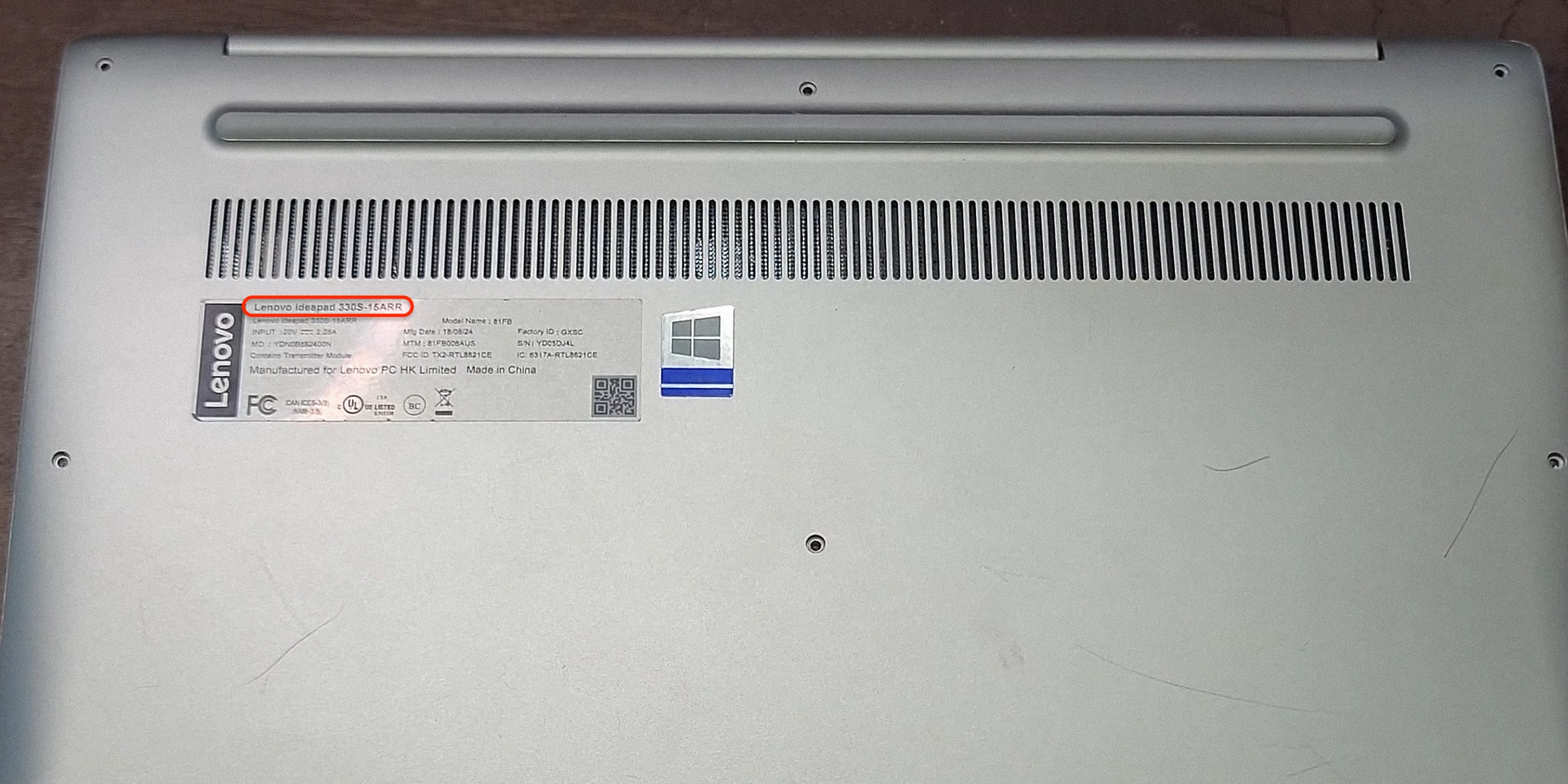
Проверьте данные с наклеек

Часто к маркетинговым стикерам с логотипами процессоров и видеокарт производители добавляют наклейки с указанием серии и точной модели ноутбука. Как правило, они находятся на задней стенке, но могут быть и спереди, рядом с клавиатурой.
⚡ Новости из мира гаджетов, обзоры, гайды и не только — в телеграм-канале «Технологии | Лайфхакер».

Как узнать модель ноутбука: проверьте данные с наклеек
Кадр: Ask A Computer Geek / YouTube

Внимательно изучите стикеры. Если надписи стёрлись и не читаются — попробуйте вбить в поисковик те фрагменты, которые различимы.

Осмотрите документацию и упаковку

При наличии чека, гарантийного талона, инструкции или коробки определить модель ноутбука и серийный номер легко. Если что‑то из этого сохранилось, то просто поищите интересующие вас данные в указанной документации.

Изучите маркировку аккумулятора

Модель, серийник и другая информация, как правило, дублируется на батарее ноутбука. Поэтому, если она съёмная, можно поискать данные на ней.
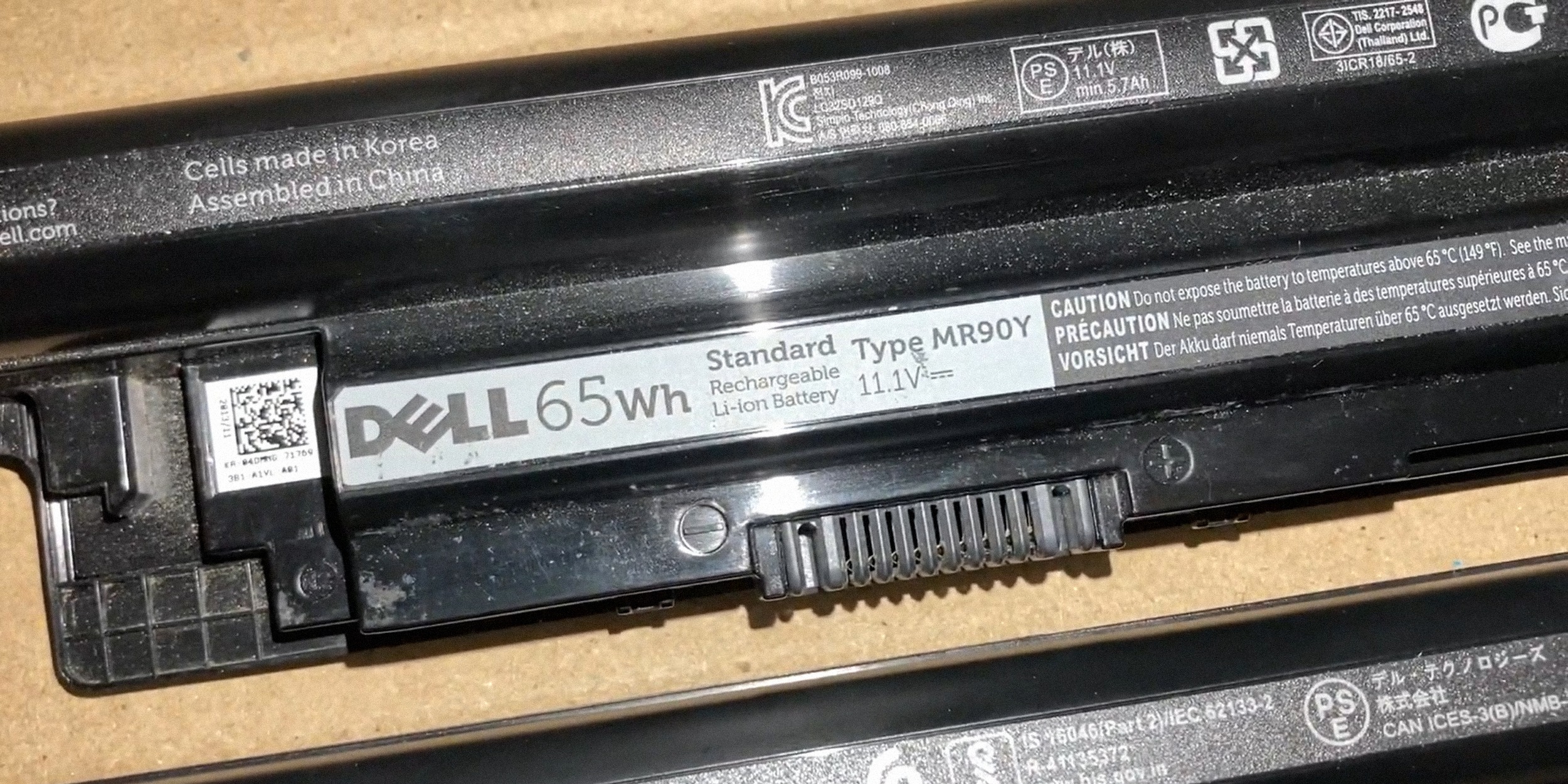
Как узнать модель ноутбука: изучите маркировку аккумулятора
Кадр: AJR Everything / YouTube

Извлеките аккумулятор — сдвинув защёлки, аккуратно вытащите его. Предварительно нужно завершить работу компьютера и отключить питание.

Осмотрите АКБ и поищите название модели. Если оно не указано явно — попробуйте погуглить имеющиеся в маркировке символы и коды.

Как узнать модель ноутбука при помощи программных средств

В Windows

Зайдите в BIOS

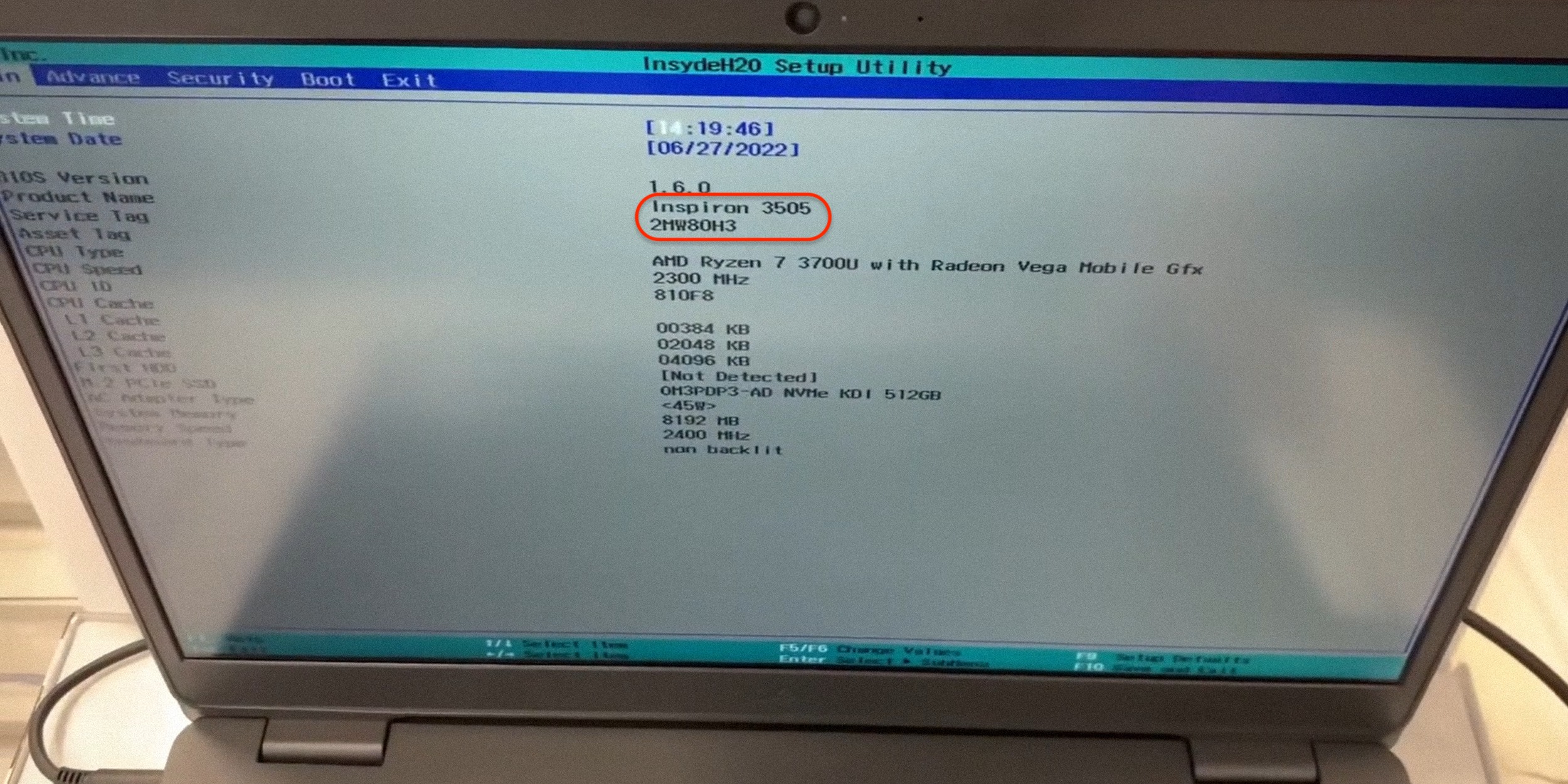
В BIOS содержится вся нужная информация, и её там легко просмотреть. Это может пригодится в случаях, когда документация и наклейки не сохранились, а Windows на ноутбуке по какой‑то причине не загружается.
Как узнать модель ноутбука: зайдите в BIOS
Кадр: Yes You Cank / YouTube

Перезагрузите либо выключите и включите компьютер, а затем — как только на экране появится изображение — многократно нажимайте F2 на клавиатуре для входа в BIOS.

Модификация ноутбука, скорее всего, будет сразу на главном экране, в строке Product Name. В некоторых случаях придётся переключиться на вкладку Advanced или другую с подобным названием и поискать раздел Device Info или что‑то похожее.

Откройте «Сведения о системе»

Если операционная система загружается, то модель ноутбука можно узнать из встроенной в Windows утилиты, показывающей всю системную информацию.

Введите cmd

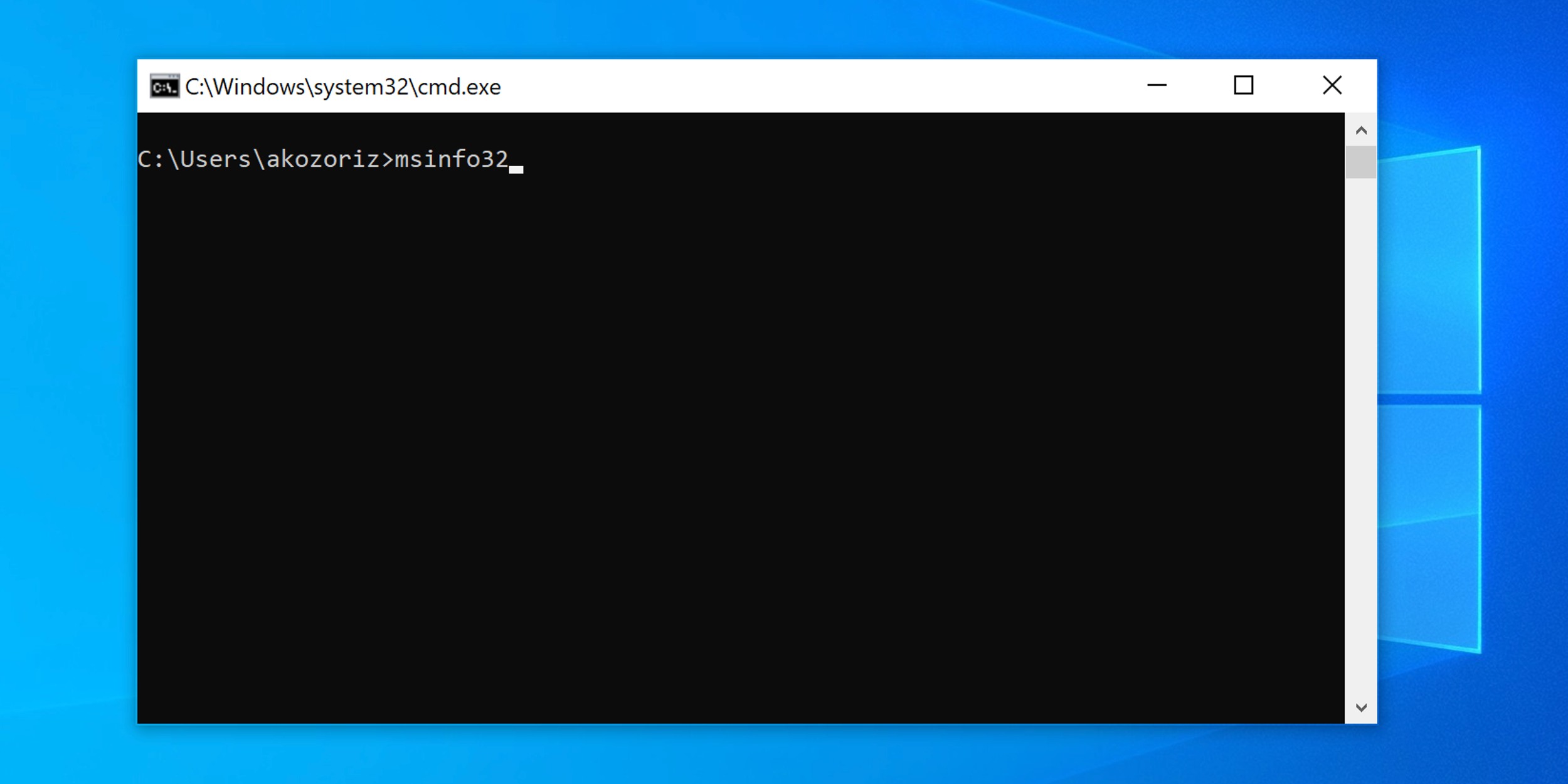
Воспользуйтесь сочетанием Win + R, введите cmd и нажмите Enter.
Вбейте msinfo32

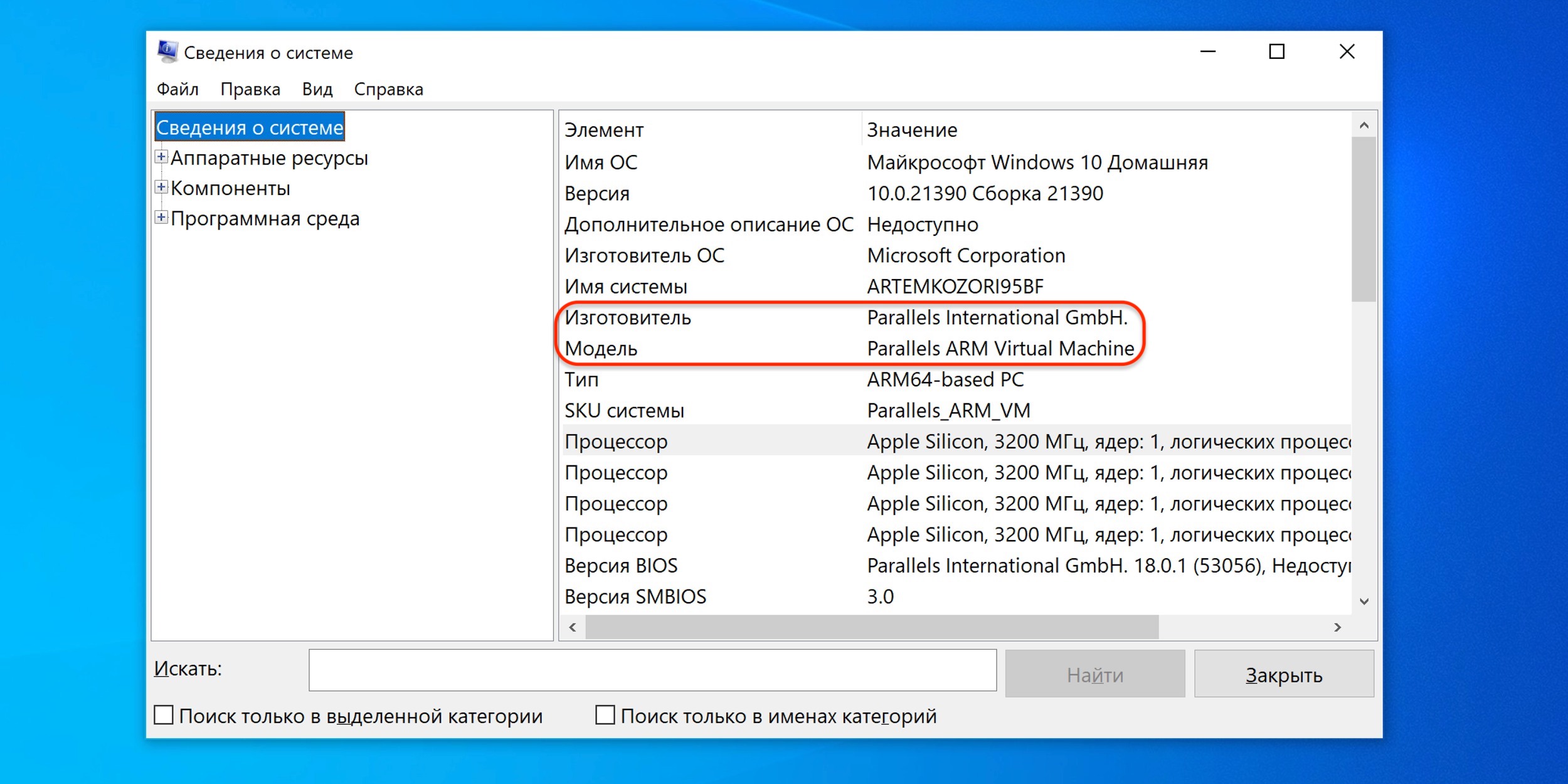
В консоли вбейте msinfo32.

Как узнать модель ноутбука: изучите «Сведения о системе»

В окне «Сведения о системе» вы найдёте изготовителя и модель ноутбука.

Воспользуйтесь средством диагностики DirectX

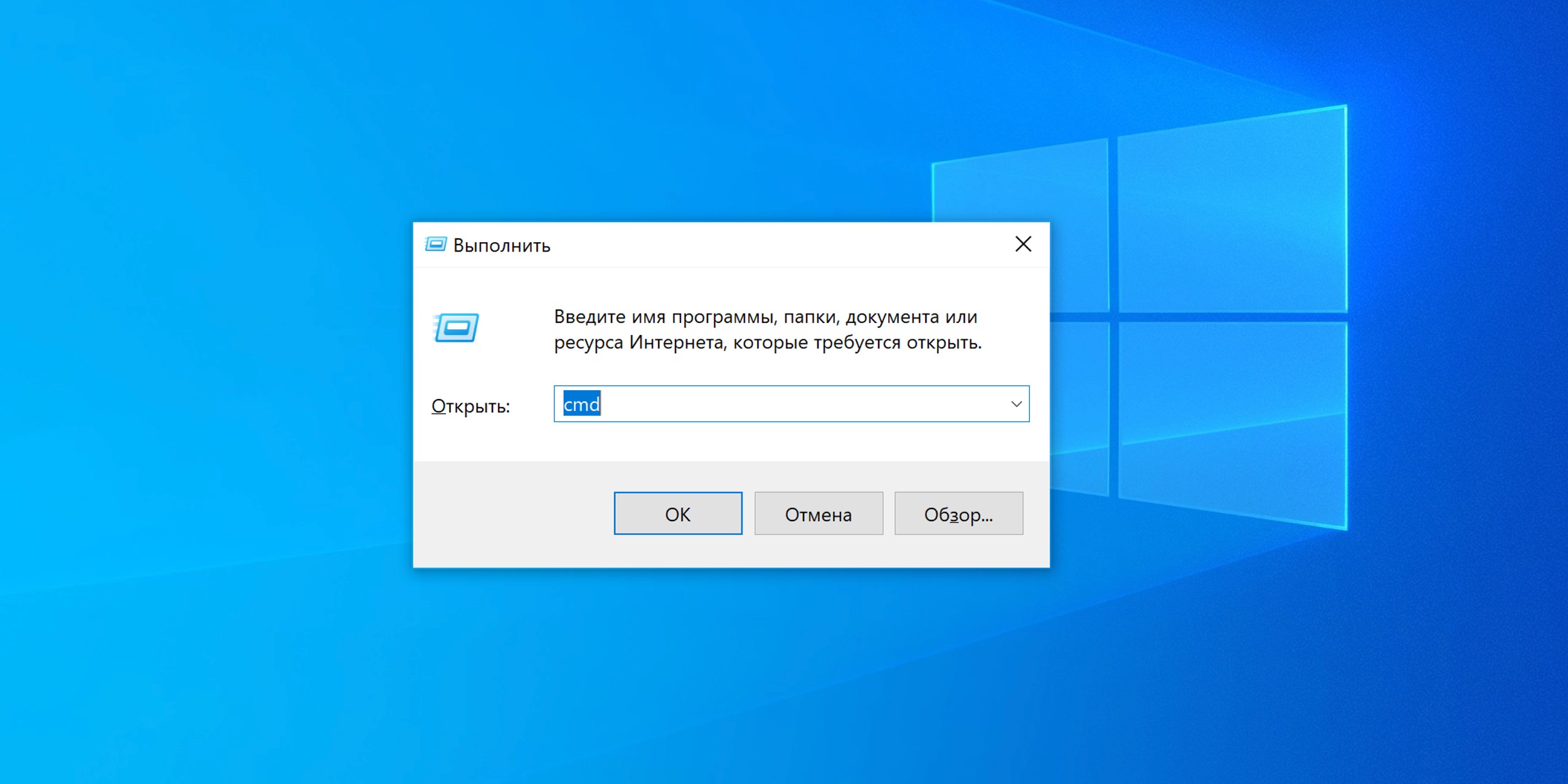
Ещё одна системная утилита в Windows, которая может подсказать модель устройства. Запускается тоже через консоль.
Введите cmd

Нажмите Win + R и введите cmd.

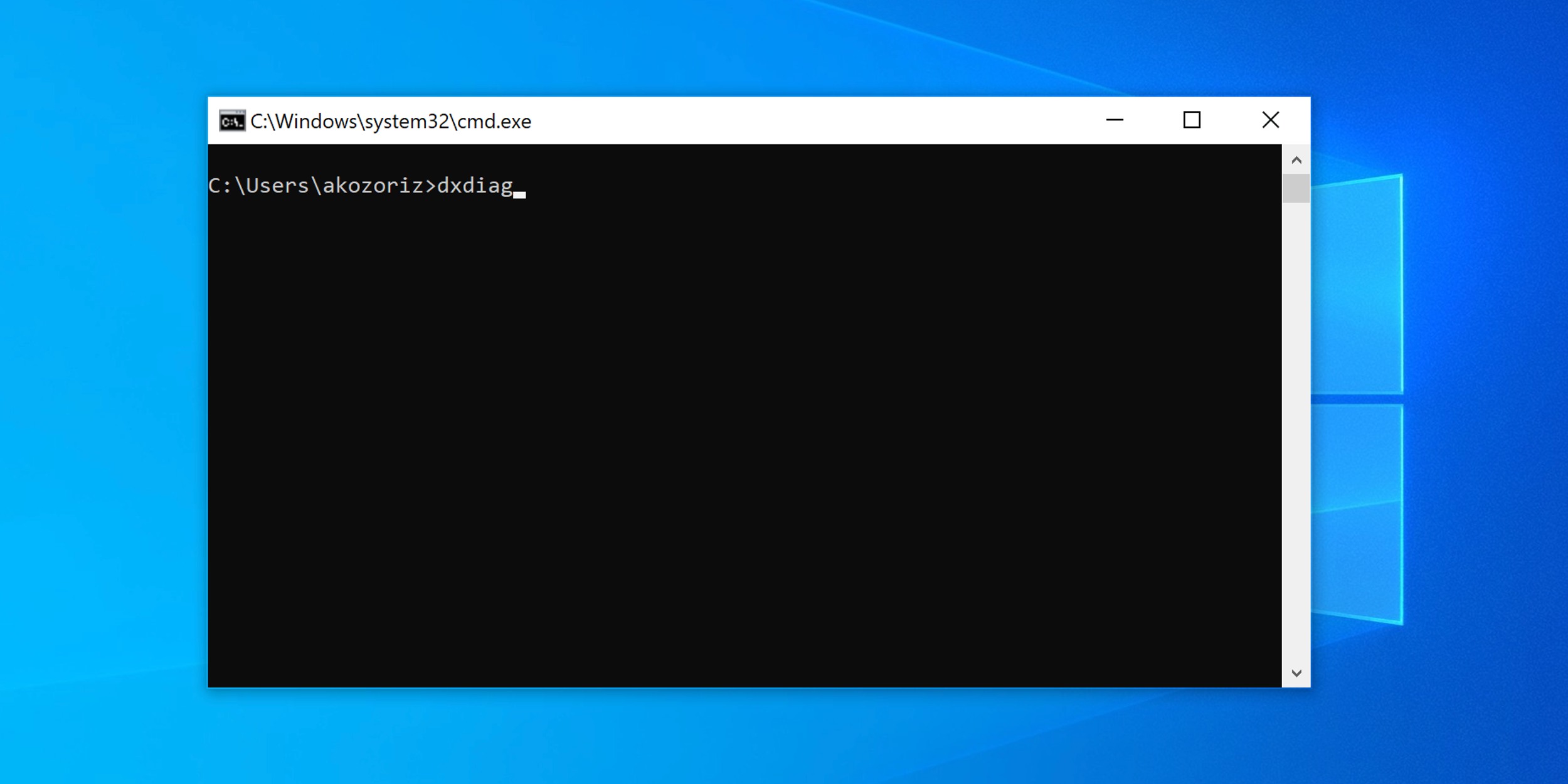
Как узнать модель ноутбука: введите dxdiag

Затем в консоли вбейте dxdiag.

Изучите вкладку «Система»

На вкладке «Система», в строках «Изготовитель» и «Модель компьютера», вы найдёте искомые данные.

Попробуйте специальную утилиту

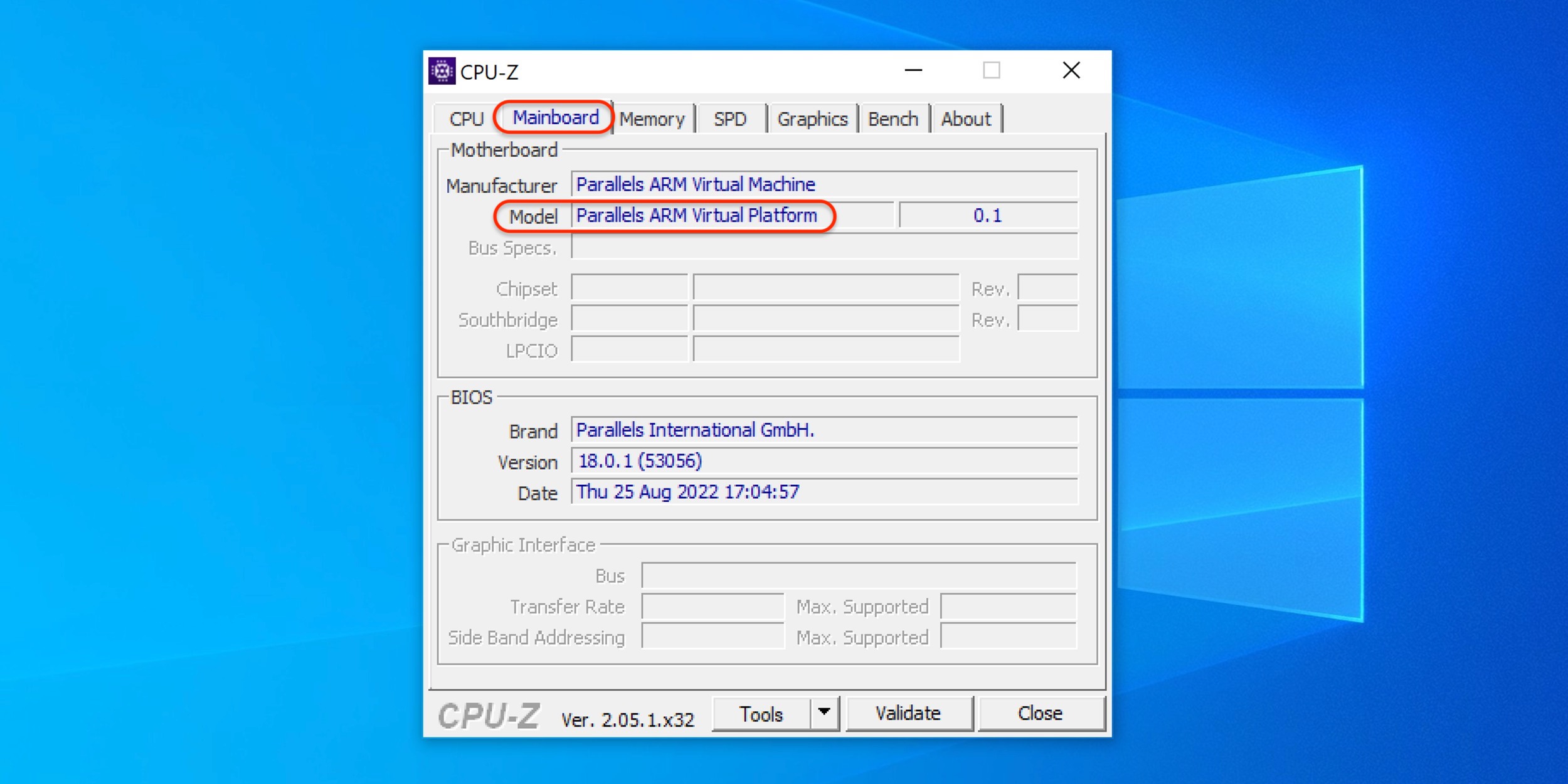
Специализированные утилиты для анализа и мониторинга системных ресурсов среди прочей информации также показывают производителя и модель ноутбука. Это могут делать AIDA64, HWiNFO, CPU‑Z. Для примера возьмём последнюю, поскольку она бесплатная и простая.
Переключитесь на вкладку Mainboard

Скачайте и установите приложение по ссылке либо выберите переносную версию и сразу запустите её.

Переключитесь на вкладку Mainboard. Название модели будет указано в строке Model.

В macOS

Владельцам компьютеров Apple проще всего узнать точную модель ноутбука из встроенной сводки о системе, где доступна любая информация об устройстве.
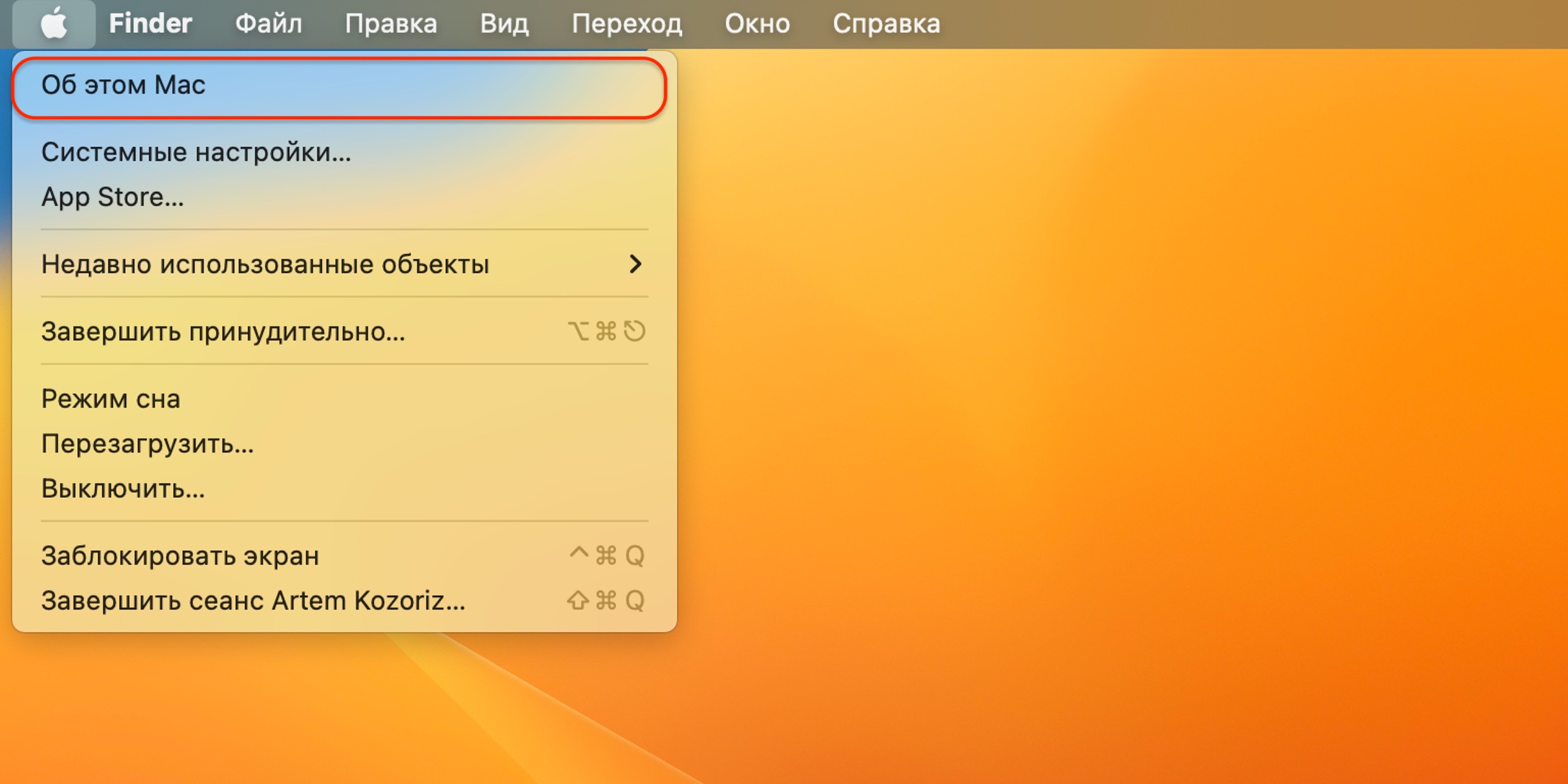
Как узнать модель ноутбука: выберите «Об этом Mac»

Кликните по значку яблока в верхнем левом углу и выберите «Об этом Mac».
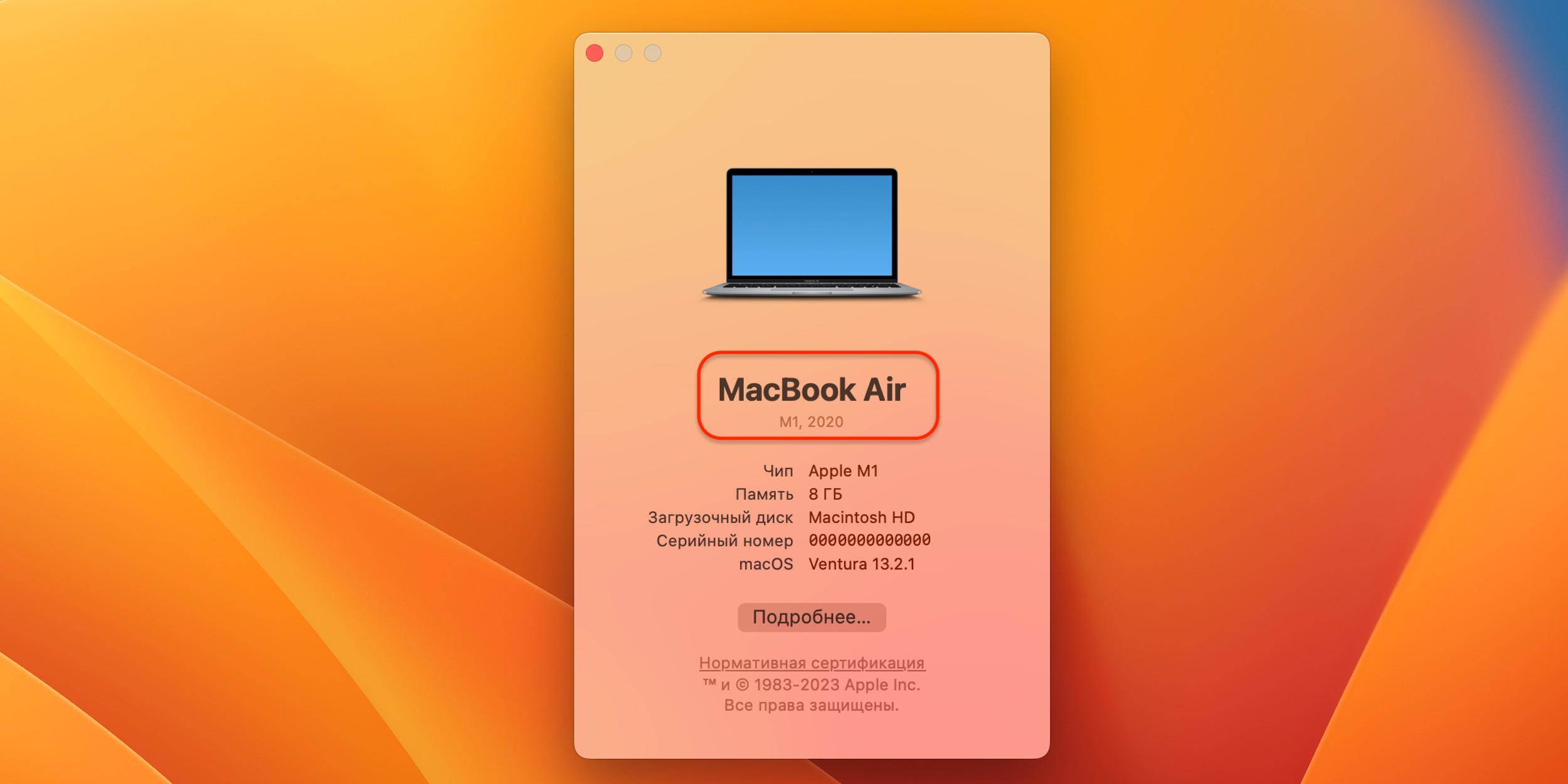
Изучите информацию

Модель, точная модификация и год выпуска будут в самом верху. Здесь же вы найдёте данные о процессоре, памяти, а также серийный номер.

В Linux

В ноутбуках с Linux‑дистрибутивами узнать модель устройства тоже легко. Для этого понадобится лишь специальная консольная команда.
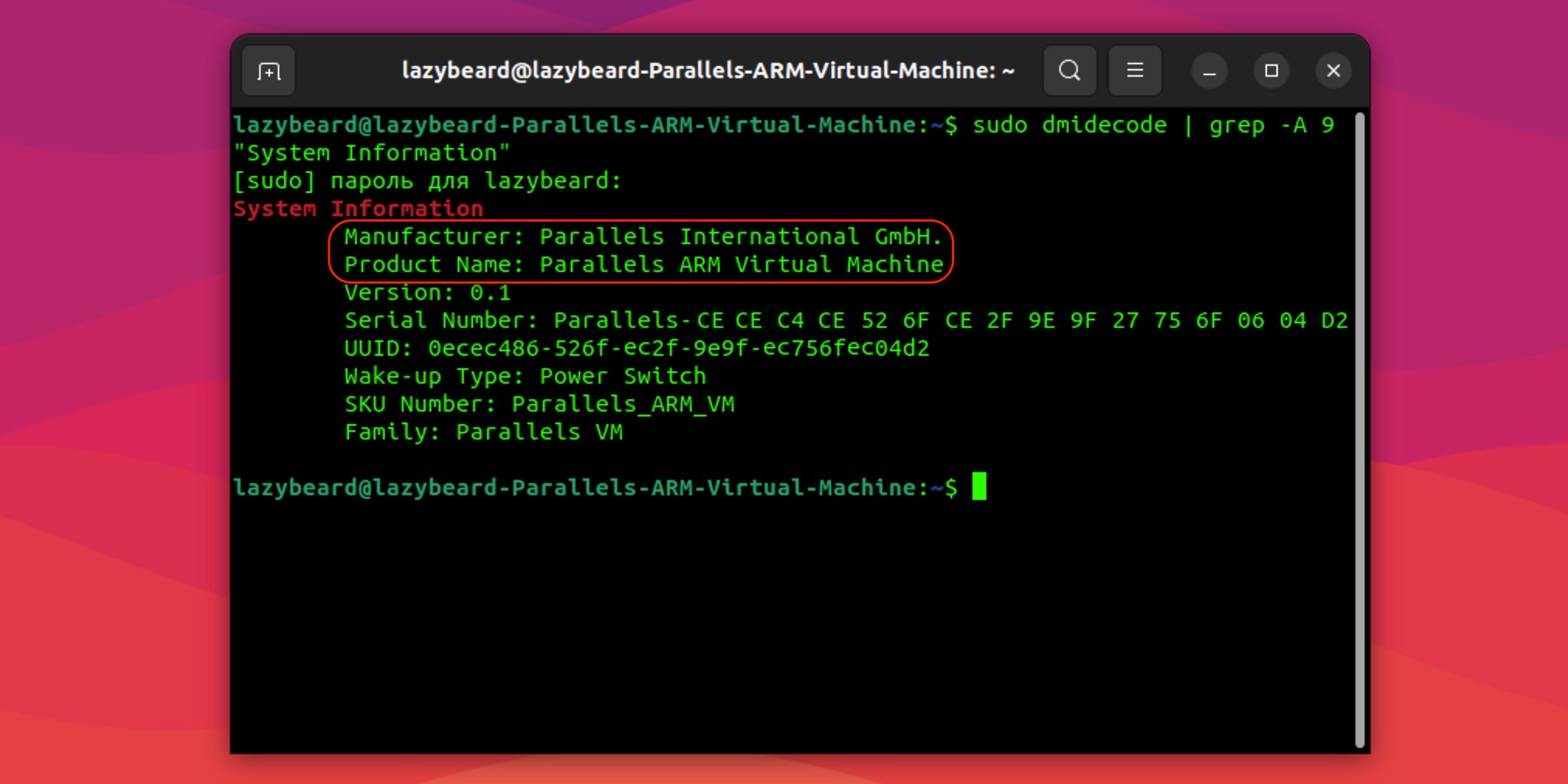
Как узнать модель ноутбука с Linux: введите команду

Откройте «Терминал» из папки «Системные утилиты» или «Администрирование» либо просто нажмите сочетание Ctrl + Alt + T на клавиатуре.

Введите команду: sudo dmidecode | grep -A 9 "System Information"

Подтвердите выполнение паролем администратора. Модель ноутбука будет указана в строке Product Name.

Читайте также
💻💿❓
Как узнать, какая оперативная память стоит на компьютере
Как узнать, какая видеокарта стоит на компьютере
Как узнать, какая версия Windows установлена на компьютере
Как узнать MAC-адрес компьютера
GPT или MBR: как узнать, какой диск на компьютере
Обложка: fizkes/Shutterstock
Если нашли ошибку, выделите текст и нажмите Ctrl + Enter
Это интересно
Экстренная контрацепция: что о ней важно знать, а во что стоит перестать верить

Экстренная контрацепция: что о ней важно знать, а во что стоит перестать верить

Путешествие начинается до взлёта! Как провести время до посадки с комфортом

Путешествие начинается до взлёта! Как провести время до посадки с комфортом

3 места в доме, которые часто захламляются 

3 места в доме, которые часто захламляются 

«Неловко спросить». Вопросы о благотворительности, которые вы стеснялись задать

«Неловко спросить». Вопросы о благотворительности, которые вы стеснялись задать

Реклама
Комментарии
Авторизуйтесь, чтобы оставить комментарий
Olta Viro
01.04.23 11:04
Давно такой словесной диареи не было?
Vyachaslav Gerchicov
06.07.23 18:29
Зачем лайфхакеру журналисты если есть чатгпт?)
Что вы могли пропустить
iQOO показала компактный игровой планшет Pad Ultra с активным охлаждением
0
16:55
Новости
Устройства
Анонсирован iQOO 16 — флагман с топовым Snapdragon 8 Elite Extreme Gen 6 и батареей 8 400 мА·ч
0
16:21
Новости
Устройства
Boox показала карманную читалку Picco с E-Ink и магнитом для крепления на смартфон
0
14:40
Новости
Устройства
Лучшие смартфоны сентября
0
13:00
Устройства
Устройства
Bigme представила смартфон с двумя экранами разных типов — один из них снимается
0
11:10
Новости
Устройства
Honor представила смарт-часы Watch 6 Pro с мониторингом остановки сердца
0
10:10
Новости
Устройства
Honor представила Magic 9 Pro Max с двумя камерами на 200 Мп и батареей 8 800 мА·ч
0
Вчера
Новости
Устройства
Телефон не заряжается: 8 причин и способы их устранения
0
Вчера
Ликбез
Устройства
Как поменять иконки приложений на Android: 5 способов для разных ситуаций
0
27 сентября
Технологии
Технологии
В Сети раскрыли главные улучшения в грядущем iPad mini 8
0
26 сентября
Новости
Устройства
Издание TechRadar составило топ-5 лучших умных часов на Android в 2026 году
0
26 сентября
Новости
Устройства
15 лучших приложений-антирадаров для Android в 2026 году
0
26 сентября
Ликбез
Технологии
Роскомнадзор предупредил об уязвимости роутеров MikroTik — в России их около 100 тысяч
0
26 сентября
Новости
Технологии
Как мы открывали GTA: редакция Лайфхакера вспоминает 6 любимых игр культовой серии Rockstar
0
25 сентября
Технологии
Технологии
Ютубер сделал футуристичный стол-экран, заряжающий смартфон без проводов в любом месте
0
25 сентября
Новости
Устройства

Новые комментарии

Аватар автора комментария
Юрий3 часа назад

0 / 0

Наш опыт со Study America и Марией Гурьевой — полный провал услуги. Мы заплатили 1,3 млн рублей за сопровождение поступления сына в американские университеты. Компания с самого начала знала его оценки и GPA. Именно поэтому мы и платили такие деньги: чтобы профессионалы подобрали реальные варианты, выстроили стратегию, проконтролировали сроки, документы и подачу. Что получили в итоге? Нам рекомендовали университеты, требования которых не соответствовали показателям сына. В одном из разговоров представитель Study America вообще заявил, что с такими оценками он «никуда не поступит», и предложил как вариант изменить оценки в школьном аттестате. Для нас это было абсолютно неприемлемо. Дальше стало еще хуже. Мы сами пересматривали список вузов, сами искали дедлайны, сами выясняли требования и сами связывались с приемными комиссиями. В один университет уже не успели подать документы. Позже выяснилось, что по части программ сроки для иностранных студентов были еще раньше, но от Study America этой информации вовремя не было. С документами тоже были проблемы. По одной заявке университет позже запросил документ, который Study America советовала не прикладывать. После подачи нам говорили ждать, а разбираться, что происходит с заявками, в итоге снова пришлось самим. Финал очень простой: заявки были поданы слишком поздно для запланированного начала обучения. Сын никуда не поступил. То есть мы заплатили 1,3 млн рублей за профессиональное сопровождение, а в критических точках — выбор вузов, дедлайны, документы, контроль подачи — всё пришлось тащить на себе. И даже это не спасло поступление. Деньги компания добровольно не вернула. Мы уже обратились в суд и добиваемся возврата там. После такого опыта Марию Гурьеву и Study America я категорически не рекомендую.
Как поступить в американский университет и учиться бесплатно
Аватар автора комментария
Елена Баранова5 часов назад

0 / 0

Вафли вкусные, но масла слишком много
Воздушные тыквенные вафли с сыром
Аватар автора комментария
S G10 часов назад

0 / 0

>Сама же картина получилась не столько страшной, сколько тревожной. >Жанр: ужасы. пилять какие ужасы, если это триллер по вашему описанию?
Стоит ли смотреть хоррор «Закулисье реальности», который бьёт рекорды в мировом прокате
Аватар автора комментария
Елена Исупова11 часов назад

0 / 0

Спасибо!
10 вещей, ради которых стоит отправиться в Индонезию: личный опыт
ИГРА: Снова в школу! Найдите всё, что пригодится для учёбы

ИГРА: Снова в школу! Найдите всё, что пригодится для учёбы

Лайфхакер
Информация
О проектеРубрикиРекламаРедакцияВакансииО компании
Подписка
TelegramВКонтактеTwitter (X)PinterestYouTubeИнициалRSS
Правила
Пользовательское соглашениеПолитика обработки персональных данныхПравила применения рекомендательных технологийПравила сообществаСогласие на обработку персональных данныхСогласие для рекламных рассылокСогласие для информационной программы
18+Копирование материалов запрещено.
Издание может получать комиссию от покупки товаров, представленных в публикациях